Как добавить новый контакт в электронную почту?
Откройте письмо. Нажмите на имя отправителя. Нажмите «Добавить в контакты».
Откройте или просмотрите сообщение электронной почты с именем, которое вы хотите добавить в список контактов. Щелкните правой кнопкой мыши имя отправившего, которого вы хотите сделать контактом, а затем выберите в меню пункт Добавить в контакты.
Примечание: Outlook адрес электронной почты контакта в поле Электронная почта, а также любые другие сведения о контакте, доступные в сообщении, в соответствующие поля. Если контакт находится в вашей организации, возможно, он содержит должность, отдел, номер телефона и офис.
После того как вы сохранили человека в качестве контакта, вы можете ввести первые несколько букв его имени в сообщение электронной почты, и Outlook заполнит его адрес электронной почты. Вы также можете позвонить этому человеку несколькими щелчками мыши, не нажимая при этом номер телефона.
Можно добавить адрес электронной почты или выбрать имя человека непосредственно в письме. Имейте в виду, что это нельзя сделать в мобильном приложении Gmail. Откройте Gmail. Перейдите на страницу https://www.gmail.com в веб-браузере компьютера.
Как добавить контакты на электронную почту?
1.2. Как добавить контактыОткройте Контакты и нажмите Новый контакт.Укажите имя контакта и информацию о нем.Если вы хотите добавить дополнительные данные, например псевдоним или почтовый адрес, нажмите Показать другие поля и укажите нужную информацию.Нажмите Сохранить.
Как сохранить контакт в электронной почте?
Как добавить контактНа телефоне или планшете Android откройте приложение «Контакты» .Коснитесь значка «Добавить» в правом нижнем углу экрана.Введите имя контакта и его адрес электронной почты или номер телефона. Чтобы выбрать аккаунт, в котором нужно сохранить контакт, нажмите на стрелку вниз . Нажмите Сохранить.
Как добавить новый контакт в Outlook?
Добавление контакта из сообщения Щелкните правой кнопкой мыши имя в строке Кому, Копия, СК или От. Выберите пункт Добавить в контакты Outlook. Добавьте любые дополнительные сведения. Нажмите кнопку Сохранить и закрыть.
Как добавить новый контакт в электронную почту? Ответы пользователей
Обязательны для заполнения только имя или фамилия и электронная почта. . Также вы можете добавить новый контакт сразу в группу контактов.
После того как вы сохранили человека в качестве контакта, вы можете ввести первые несколько букв его имени в сообщение электронной почты, а Outlook заполнит его .
Войдите в почтовый интерфейс. Перейдите в раздел «Контакты». Нажмите иконку «Создать новый контакт». Заполните поля и нажмите на кнопку «Сохранить».
Подтвердите действие. Нажмите Создать новый пароль. Выберите тип приложения Контакты и придумайте название пароля. Например, укажите название приложения, для .
Добавить контакт · Нажмите кнопку . · Заполните поля в окне редактирования контакта. · Нажмите Готово, чтобы сохранить изменения.
Адрес электронной почты email;; Дополнительные контактные данные(такие как aim,skype и т. д.) Компания контакта;; Данные о компании;; Примечание для контакта; .
Как добавить получателей к почтовому сообщению в Thunderbird, . поисковые слова из различных свойств контакта, например, имя и электронная почта: “John .
В приложении «Почта» на сайте iCloud.com можно отправлять электронные сообщения адресатам из списка контактов iCloud и добавлять контакты путем сохранения .
Можно добавлять или удалять поля контакта для информации по умолчанию, например для номера телефона или адреса электронной почты.
Добавить контакт
В адресной книге автоматически сохраняются все адреса, с которыми вы переписывались.
Добавить контакт
- Перейдите в адресную книгу.
- Нажмите
 .
. - Заполните данные контакта.
- Нажмите «Сохранить».
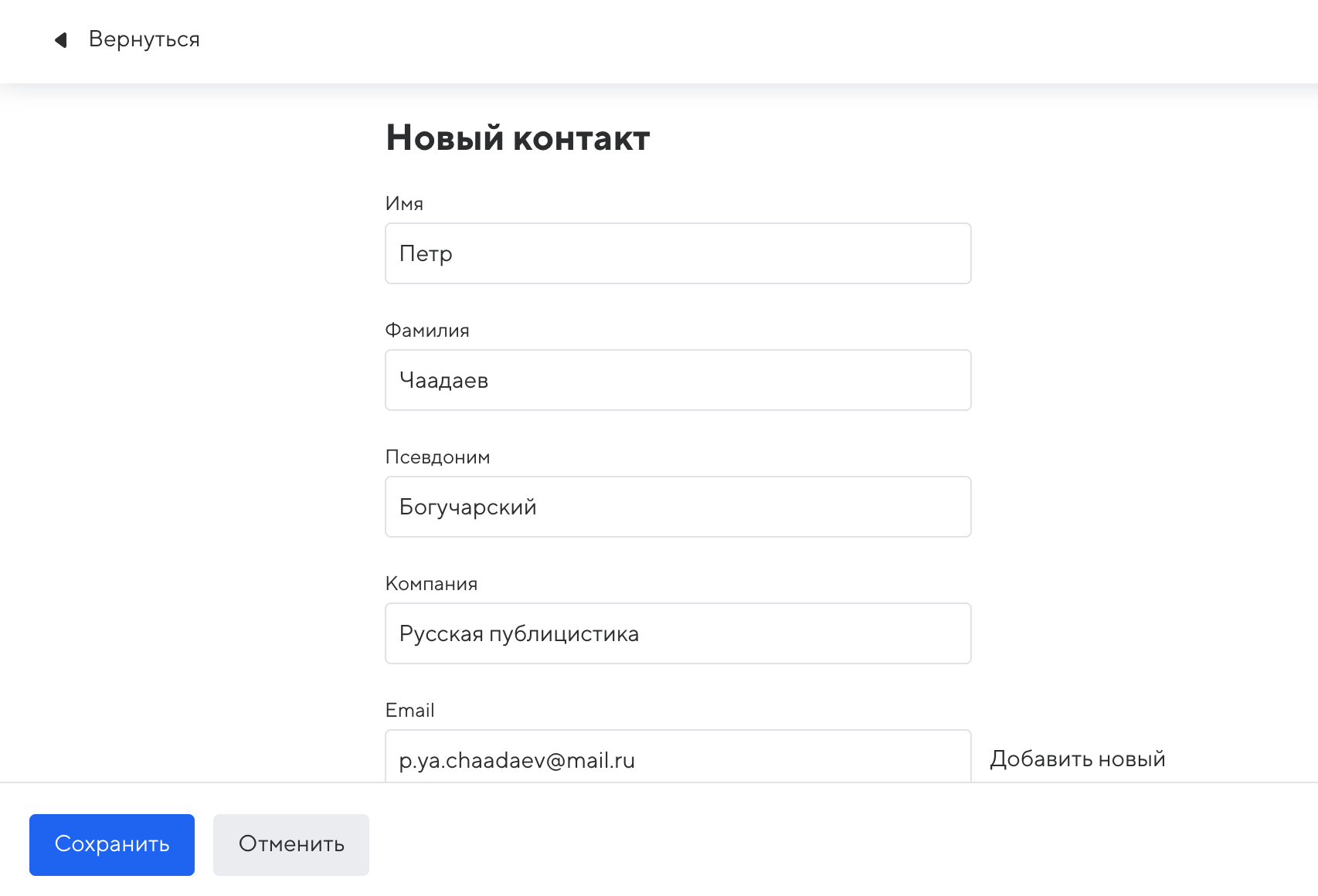
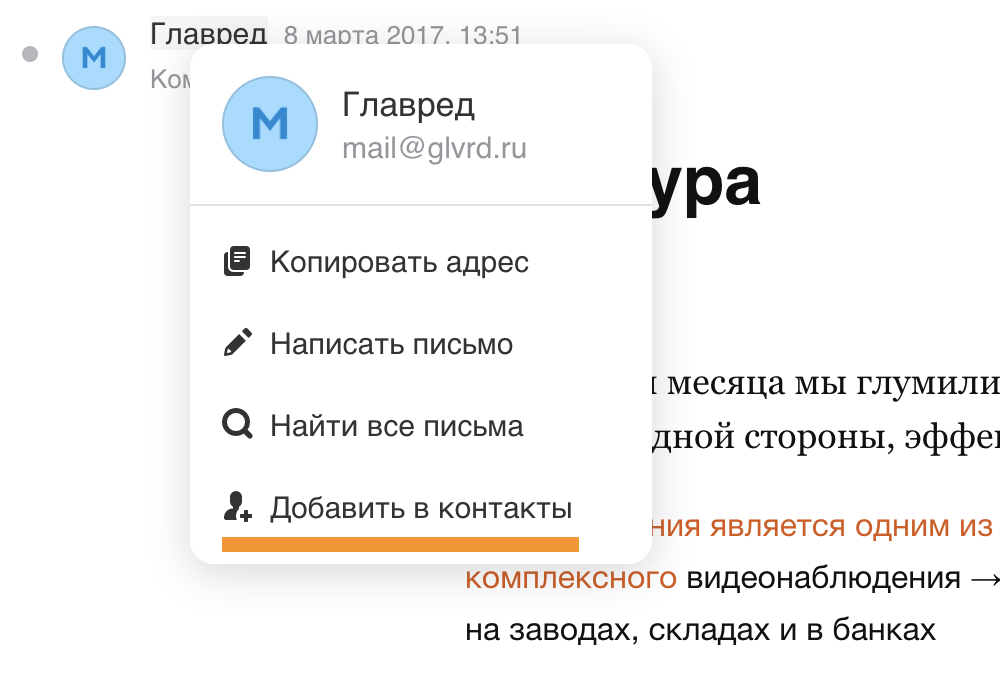
Добавить контакт из письма
- Откройте письмо.
- Нажмите на имя отправителя.
- Нажмите «Добавить в контакты».
Карточка контакта
В карточке контакта вы можете добавить информацию, чтобы не забыть данные о человеке, написать, создать событие, посмотреть общие письма и файлы.
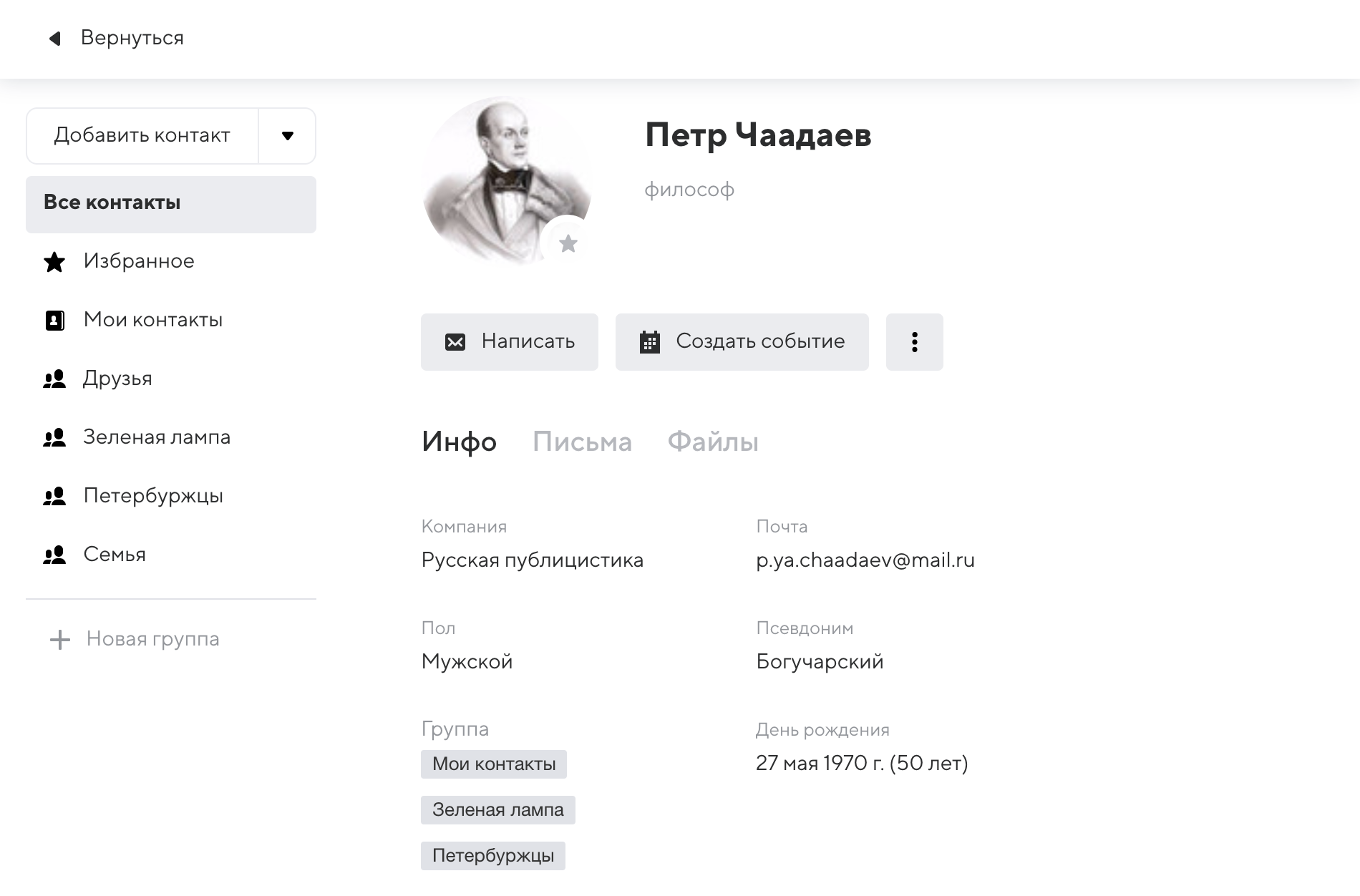
Откройте контакт, нажмите «Редактировать» и добавьте информацию.
Чтобы посмотреть общие письма или файлы, перейдите в нудную вкладку.
Укажите компанию и должность человека, дополнительные почтовые адреса, телефоны и адреса в соцсетях. Так вы сохраните всю информацию о человеке в одном месте и не будете искать ее в переписке.
Как выбрать и указать свой контактный адрес электронной почты: лучшие практики
Современные технологии изменили многие сферы жизни, в том числе и способы общения. Сегодня электронная почта распространена повсеместно, и её использование стало одним из обязательных требований в любой области бизнеса и личной жизни.
Контактный адрес электронной почты – это не только средство быстрой связи, но и инструмент для уведомлений о новостях, акциях, предложениях и других событиях. Поэтому важно правильно указать свой e-mail на сайте компании, в социальных сетях или на других ресурсах, чтобы быстро и удобно получать нужную информацию.
В данной статье мы расскажем, как правильно указать контактный адрес электронной почты на сайте, в электронных письмах и в социальных сетях, чтобы получить наибольшую отдачу от его использования.
Как добавить электронный адрес в контакты
Добавление контакта с адресом электронной почты может быть полезно, если вам приходится постоянно обмениваться сообщениями с конкретным человеком или организацией. Чтобы добавить адрес в свои контакты, можно выполнить следующие действия:
- Откройте свою почтовую программу или войдите в свой почтовый ящик
- Перейдите в раздел «Контакты» или «Адресная книга»
- Нажмите кнопку «Добавить контакт» или аналогичную
- В поле «Имя» введите имя или название контакта, а в поле «Адрес электронной почты» введите соответствующий адрес
- Дополнительно можно указать другие контактные данные, например, телефон или адрес
- Нажмите кнопку «Сохранить» или аналогичную
Теперь этот контакт с адресом электронной почты будет доступен в вашей адресной книге. Вы можете использовать его для быстрого поиска, написания новых сообщений или ответа на полученные.
Важно помнить, что в адресной книге можно хранить не только контакты с адресами электронной почты, но и другие важные контакты, например, подрядчики, партнеры или коллеги. Для удобства жизни можно группировать контакты по разным категориям и добавлять к ним дополнительные данные, например, заметки или фотографии.
Как должен выглядеть адрес электронной почты пример
При создании адреса электронной почты нужно следовать некоторым правилам. Первое правило — адрес почты должен содержать символ @ (собака). Второе правило — адрес должен состоять из латинских букв, цифр, символов @, точек и дефисов.
Пример правильного адреса электронной почты: example123@gmail.com. В данном примере «example123» является именем пользователя, «gmail» — название почтового сервиса, а «.com» — доменное имя.
Имя пользователя может быть любым сочетанием латинских букв и цифр, а также дефисов и точек. Важно помнить, что имя пользователя должно быть уникальным и не использоваться другими пользователями.
- Хороший пример: john.doe123@gmail.com
- Плохой пример: john.doe@gmail.com (имя пользователя уже занято)
- Плохой пример: john.doe@gmail (отсутствует доменное имя)
Доменное имя (например, «.com») указывает на почтовый сервис. Существует множество различных доменных имен, таких как «.ru», «.org», «.net» и т.д. Выбор доменного имени зависит от конкретных потребностей и предпочтений пользователя.
Важно при создании адреса электронной почты выбирать удобный и запоминающийся вариант, а также убедиться, что адрес свободен и не занят другим пользователем.
Как добавить адрес электронной почты в адресную книгу
Адресная книга — это удобный инструмент для хранения и управления списком контактов. Если вы часто общаетесь с определенными адресами электронной почты, стоит добавить их в свою адресную книгу, чтобы сократить время на поиск нужных контактов.
Существует несколько способов добавления электронных адресов в адресную книгу в зависимости от используемого почтового сервиса, но обычно это делается в несколько простых шагов:
- Откройте письмо от адресата. Чтобы добавить адрес в адресную книгу, вам нужно сначала открыть письмо от этого адресата.
- Нажмите на адрес электронной почты. Обычно адрес электронной почты выделен синим цветом в письме. Нажмите на него, чтобы выделить текст.
- Добавьте адрес в адресную книгу. Далее на появившейся всплывающей панели выберите опцию «Добавить в адресную книгу» или «Добавить контакт». Заполните необходимые поля с информацией о контакте, если это потребуется, и сохраните данные.
Добавление адреса электронной почты в адресную книгу это простой и быстрый способ хранения контактов и упрощения их поиска в будущем. Важно заполнять все необходимые поля о контакте, чтобы в дальнейшем было проще находить нужные информации при поиске в адресной книге.
Как выглядит адрес электронной почты образец
Адрес электронной почты (e-mail) представляет собой строку символов, записанных в определенном формате.
Обычно, электронный адрес состоит из двух частей, разделенных символом «@». Первая часть — это имя пользователя (login), которое может содержать буквы, цифры, знак подчеркивания и дефис. Вторая часть состоит из доменного имени (domain name), которое указывает на место расположения электронной почты в интернете и может содержать только буквы латинского алфавита, цифры и точку.
Например, адрес электронной почты вида example@example.com, где example — имя пользователя, а example.com — доменное имя.
Еще один пример адреса электронной почты: name.surname@company.com, где name — имя пользователя, surname — фамилия пользователя, а company.com — доменное имя компании.
Также может быть использована более сложная форма адреса электронной почты, содержащая несколько доменных зон, разделенных точками. Например, address@subdomain.domain.com, где subdomain — поддомен, domain — домен, а .com — доменная зона.
Независимо от формата, который вы выберете, важно указать адрес электронной почты точно и правильно, чтобы гарантировать, что ваши сообщения будут доставлены в нужное место.
Как укажите контактный адрес электронной почты на своем сайте?
Контактный адрес электронной почты — неотъемлемая часть большинства веб сайтов. Он не только облегчает общение с клиентами, но и дает возможность получить обратную связь. При правильном указании адреса электронной почты, посетители смогут связаться с вами по любому интересующему их вопросу.
После создания своей электронной почты, вы можете использовать ее адрес для указания на своем веб-сайте. Чаще всего, контактный адрес можно найти в футере сайта или в разделе «Контакты». Это делается для того, чтобы обеспечить максимальную доступность для клиентов или посетителей вашего сайта.
Не забывайте, что укажите адрес электронной почты таким образом, чтобы он был легко читаемым для всех пользователей. Используйте крупный шрифт и яркую расцветку, чтобы выделить его на фоне остальной информации. Также очень важно регулярно проверять и отвечать на сообщения, чтобы сохранить доверительные отношения с клиентами.
- Убедитесь, что ваш контактный адрес электронной почты не является находкой для спамеров и роботов-сканеров. Для этого можно использовать зашифрованный код адреса, чтобы он не был виден в тексте.
- Оставляйте контактную информацию не только на сайте, но и в социальных сетях. Это сделает доступность для связи еще больше.
Важно помнить, что контактный адрес электронной почты -это часть вашего сервиса и связи с клиентами. Правильное ее использование поможет улучшить отношения с ними, а также получать обратную связь и улучшать качество предлагаемого вами товара или услуги.
Как правильно указать адрес электронной почты
Адрес электронной почты – это важный элемент вашей онлайн-идентичности. Чтобы другие люди и организации могли связаться с вами, необходимо правильно указать свой адрес электронной почты. Обязательно используйте адрес, который вы проверили на наличие ошибок.
Создайте адрес электронной почты, который соответствует вашему имени и фамилии, или используйте адрес, который вам дали в учебном заведении или на работе. Использование адреса, содержащего неподходящие слова или цифры, может вызывать вопросы у ваших контактов.
Важно добавить в адрес электронной почты ваше имя и фамилию, чтобы ваше сообщение было не только прочитано, но и узнано.
Вы можете добавить к своему адресу электронной почты дополнительную информацию, например, на каком языке вы хотите получать сообщения или какие типы сообщений вы хотите получать. Таким образом, после прочтения вашего адреса электронной почты автор сообщения сможет лучше понять, как с вами связаться.
- При указании адреса электронной почты:
- пишите латинские буквы в нижнем регистре;
- избегайте написания неподходящих слов в имени адреса;
- не используйте свой номер телефона или год рождения в качестве имени адреса;
- используйте только свой личный адрес электронной почты и не давайте его кому-либо еще без вашего разрешения.
Как найти контактный адрес электронной почты
Если вы хотите связаться с конкретным человеком или организацией по электронной почте, но не знаете их адрес, то есть несколько способов его найти.
- Проверьте сайт: часто контактный адрес электронной почты можно найти на сайте компании или организации. Попробуйте перейти на раздел «Контакты» или «Обратная связь», чтобы найти информацию, которая вам нужна.
- Используйте поисковую систему: если контактный адрес электронной почты не указан на сайте, то можно воспользоваться поисковой системой. Введите название организации и слово «контакты» или «электронная почта» в строку поиска и посмотрите результаты.
- Обратитесь к социальным сетям: некоторые компании и люди могут указывать свой адрес электронной почты в профиле социальной сети. Вы можете попробовать поискать нужную информацию на таких популярных социальных сетях, как Facebook или LinkedIn.
Если вы не можете найти контактный адрес электронной почты, попробуйте связаться с организацией или человеком через другие каналы связи, например, по телефону, факсу или обычной почте.
Как подчеркнуть адрес электронной почты
Адрес электронной почты — это важная информация, которая должна быть ясна и четко указана на вашем веб-сайте, блоге или в электронном документе. Чтобы подчеркнуть адрес электронной почты и сделать его более удобным для ваших пользователей, следует следовать нескольким простым правилам.
- Используйте гиперссылку: Чтобы подчеркнуть адрес электронной почты, вы можете использовать гиперссылку, которая при нажатии откроет клиент электронной почты на компьютере пользователя. Чтобы создать гиперссылку, используйте тег a и атрибут href с указанием адреса электронной почты.
- Отделите адрес электронной почты от других текстовых блоков: Чтобы сделать адрес электронной почты более заметным, рекомендуется выделить его каким-либо способом. Например, вы можете окружить его скобками, использовать курсив или жирный шрифт.
- Используйте таблицы: Если на вашем сайте много информации и вы хотите выделить адрес электронной почты, вы можете использовать таблицы. В таблице можно создать отдельную колонку с информацией о контактах, в которой будет указан адрес электронной почты.
Помните, что подчеркнивание адреса электронной почты — это важный элемент дизайна вашего веб-сайта или блога. Он должен быть легко заметен и доступен для пользователей. Следуя этим простым правилам, вы сможете подчеркнуть ваш адрес электронной почты и обеспечить удобство использования вашего сайта.
Создание, просмотр и изменение контактов и списков контактов в Outlook.com
На странице Люди в Outlook.com можно просматривать, создавать и изменять контакты и списки контактов. Создайте новые контакты с нуля или добавьте пользователя в качестве контакта из сообщения электронной почты. Вы также можете создать список контактов для отправки электронной почты группе людей.
Чтобы перейти в раздел Люди, войдите в Outlook.com и щелкните значок  в нижнем левом углу страницы.
Создание контактов
Новые контакты сохраняются в папке «Контакты» по умолчанию, и вы также увидите их в разделе «Все контакты». Если вы хотите сохранить контакт в другой папке, выберите папку перед созданием контакта.
На панели инструментов выберите » Новый контакт».
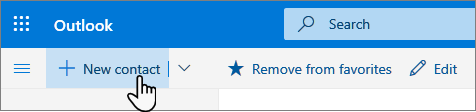
Введите сведения о контакте. Щелкните Добавить, чтобы ввести дополнительные сведения, такие как адрес и день рождения.
Нажмите кнопку Создать.
В Outlook.com откройте представление Почта.
Откройте сообщение электронной почты в области чтения и выберите имя отправителя или получателя, которого вы хотите добавить к своим контактам.
На карточке профиля выберите  > Добавить в контакты.
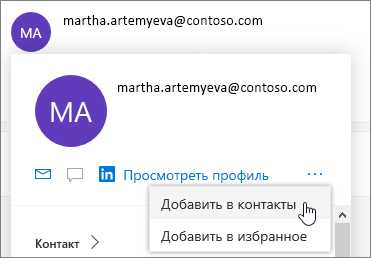
Примечание: Контакт автоматически сохраняется в папке «Контакты» по умолчанию на Люди странице.
Чтобы добавить контакт в избранное, выберите его и нажмите кнопку Добавить в избранное на панели инструментов.
Совет: Избранные контакты с адресами электронной почты также будут отображаться в левой области представления Почта, чтобы позволяет быстро просматривать все их сообщения.
Найти нужный контакт на странице Люди можно несколькими способами:
Используйте поиск. Начните ввод в поле поиска, чтобы найти контакт или список контактов.
Выберите Избранное в левом верхнем углу экрана, чтобы увидеть контакты, которые вы добавили в избранное.
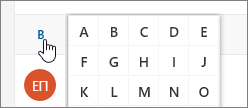
Выберите букву в списке для быстрого перехода к нужному разделу.
На странице Люди выберите контакт в центральной области, чтобы просмотреть или изменить его сведения.
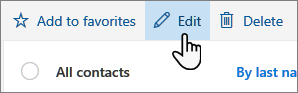
Чтобы изменить контакт, щелкните Изменить контакт в правой части страницы или Изменить на панели инструментов.
Если у контакта есть адрес электронной почты, будут доступны дополнительные сведения на следующих вкладках:
Файлы: последние файлы, которыми контакт поделился с вами.
Электронная почта: последние сообщения и вложения, отправленные вами контакту или полученные от него.
LinkedIn: если у контакта есть общедоступный профиль LinkedIn с тем же адресом электронной почты, который вы сохранили, здесь будут показаны сведения из LinkedIn.