Заявить о себе: как добавить компанию на карты Google, Яндекс и 2ГИС
Времена, когда нужную организацию искали в телефонных справочниках, газетах объявлений или через сарафанное радио, прошли. Сейчас вся информация есть в приложениях «Google Карты», «Яндекс.Карты» или 2ГИС. И если вашей компании нет в этих сервисах, то вас нет и для значительной части пользователей. Рассказываем, как это исправить.
«Google Карты»
Google предлагает для владельцев бизнеса множество возможностей (важно отметить — бесплатных), чтобы те рассказали о своем деле всем пользователям. Причем сделать это можно как с компьютера, так и со смартфона. Но предварительно необходимо завести почтовый аккаунт на gmail.com, который откроет доступ ко всем возможностям Google. А дальше всё не слишком сложно.

Следующим шагом будет создание аккаунта компании в сервисе «Google Мой бизнес». Для этого зайдите на соответствующую страницу и выберите «Страница компании или организации» (только такие компании отображаются на картах и в поисковой выдаче!), а затем заполните открывшуюся анкету.

Добавить компанию на карту с компьютера можно тремя способами. Сначала необходимо открыть «Google Карты», после чего:
- В поле поиска ввести нужный адрес и слева в меню выбрать пункт «Добавить компанию».
- Либо кликнуть мышью в нужном месте карты и выбрать пункт «Добавить компанию».
- Или слева вверху кликнуть по меню и выбрать пункт «Добавить компанию».
На смартфонах (не важно, работает ли устройство на Android или iOS) процесс организован иначе. Здесь необходимо открыть приложение «Google Карты», найти и выбрать название нужной компании (да, не удивляйтесь – это из инструкции Google) и в меню внизу отыскать пункт «Я владелец компании».

Дальше вам необходимо подтвердить, что это именно ваша компания. В меню «Я владелец компании» выбираем пункт «Перейти к управлению» и дальше следуем инструкциям, которые появляются на экране. Как ни парадоксально, но в XXI веке Google использует для подтверждения данных… почтовую открытку. Не электронную, а настоящую, физическую, которая придет в почтовый ящик на указанный вами адрес. Код с открытки необходимо будет ввести на странице компании и спустя некоторое время, которое требуется Google для проверки, ваш бизнес появится в «Google Карты». Чтобы все прошло успешно, после запроса подтверждения нельзя изменять название, адрес и категорию компании, а также просить отправить код подтверждения повторно.

Для некоторых типов компаний предлагаются варианты проверки по электронной почте, телефону, в Search Console или с помощью видеозаписи, но подходит ли вам такой способ подтверждения — сможете узнать только в процессе работы с сервисом.

Процессы создания компании в «Google Картах» и подтверждения могут показаться сложными и запутанными, но на самом деле проблем с этим нет — в Google написали подробные пошаговые инструкции, которые не позволят запутаться. В конце-концов, если вы смогли создать бизнес, то разобраться с добавлением компании в «Google Карты» точно сможете.
«Яндекс.Карты»
Аналогично с Google, где все начинается с регистрации почтового ящика, в «Яндексе» тоже нужно обзавестись почтой. Затем уже залогиниться с этим адресом в сервисе «Яндекс.Бизнес» и зайти на страницу «Новая организация».

В целом система добавления компаний на карты «Яндекс» аналогична той, что использует Google. Одним из ключевых отличий является подтверждение вашей причастности к организации. Это делается с помощью телефонного звонка или SMS-сообщения. Никаких почтовых открыток с кодами нет.


После подтверждения начинается процесс модерации, а по его завершению в «Яндексе» появляется карточка вашей организации, в которую вы будете заносить информацию о работе компании, фотографии и другие данные, и где пользователи смогут оставлять отзывы. Компании без физического адреса отображаются только в поиске – на картах их меток не будет.


На «Яндекс.Картах» даже обычный пользователь может добавить организацию. Для этого необходимо кликнуть по своей аватарке или иконке меню, а затем на панели слева выбрать «Добавить объект на карту», затем перейти в пункт «Организация» и уже там заполнить все данные, указать адрес и отправить информацию на модерацию. Но для представителей компаний лучше добавлять свои фирмы на карту через раздел «Яндекс.Бизнес», чтобы не привязывать регистрацию к конкретному человеку. который может впоследствии и уволиться.
Карта и справочник 2ГИС позволяют бесплатно добавлять в них информацию о компаниях как собственникам бизнеса, так и всем пользователям сервиса. Причем делать это намного проще, чем в Google или Яндексе.
Для представителей компании в 2ГИС есть специальная форма, которую надо заполнить и отправить. Затем последует звонок от 2ГИС, во время которого специалист сервиса уточнит и проверит данные, после чего фирма появится в справочнике. В онлайн-версии обновления появляются в течение нескольких дней, а в приложениях для персональных компьютеров и смартфонов новая компания будет доступна в следующем месяце, в обновленной версии справочника.

Добавить компанию в 2ГИС может и любой пользователь. На мобильных устройствах с iOS в боковом меню справа от строки поиска, в самом низу списка, есть раздел «Добавить организацию». В устройствах на Android путь к этому разделу лежит через кнопку меню, расположенную в верхнем левом углу, — здесь вы также найдете его в самом конце списка. Там находится анкета, которую необходимо заполнить. После отправки данных указанные вами сведения поступают на проверку, а потом добавляются в справочник. Эта анкета доступна и на стационарном компьютере. Найти ее можно все в том же разделе «Добавить организацию».
Как видите, сложностей с тем, чтобы рассказать о своей компании миру, нет. Главное — подойти к вопросу ответственно и максимально подробно заполнить описание в Google, «Яндекс» и 2ГИС.
Как добавить организацию на карты Яндекс и Google: подробная инструкция
Google и Яндекс карты — это одни из самых популярных геолокационных сервисов в России. Справочник организаций Яндекс Бизнес и Гугл карты помогают быстро найти нужную организацию: адрес, контактный номер, время и дни работы. Основная задача карт — выстраивание самого короткого и доступного пути к точке назначения, то есть они используются в качестве навигатора. Расскажем, как добавить свою организацию в Яндекс Бизнес (ранее справочник) и Гугл карты.
Зачем добавлять компанию в Яндекс карты и Гугл карты
Если вы ведете оффлайн-бизнес, присутствие точки компании на картах Гугл или Яндекс принесет много пользы. По статистике Google, подавляющее большинство пользователей ищут информацию о магазине онлайн — 70% покупателей обращаются к компании, которую они нашли с использованием поисковой системы.
Чаще всего поиск осуществляется локально, то есть учитывается местоположение пользователя. Ежемесячно Google обрабатывает миллиарды локальных запросов, а более трети пользователей мобильных устройств ищут что-то связанное с местоположением.
Несколько причин для добавления своего бизнеса на карты Гугл или Яндекс:
- клиенты смогут оставить отзыв для будущих посетителей, которые будут искать вас через поисковую систему;
- целевая аудитория сможет увидеть вашу организацию, если введет соответствующий запрос;
- если вы хотите разместить рекламное объявление, в Google AdWords вы сможете использовать информацию о местонахождении организации;
- добавление организации на Яндекс карты и Гугл карты бесплатно;
- для регистрации аккаунта не обязательно иметь сайт;
- если компания имеет сразу несколько магазинов, то вы также можете отметить их;
- если вы оказываете услуги с выездом на дом и не привязаны к какому-то определенному месту, вы все равно можете зарегистрироваться в картах.
Совет: Яндекс дает возможность покупки приоритетного размещения. В таком случае ваша организация будет располагаться выше остальных организаций на картах, а вы получите больше внимания от целевой аудитории. Воспользуйтесь этой услугой, если хотите получить максимум от размещения в картах.
Помните, что появление компании на картах — это не панацея. Поэтому нужно позаботиться об обеспечении максимального присутствия компании в интернете. Чем больше сайтов с информацией о вас, тем выше шанс, что целевая аудитория это заметит.
Как добавить организацию в Яндекс карты
Перед тем, как добавить организацию в Яндекс Карты, нужно зарегистрироваться в системе Яндекса. Не потребуется проходить длительную процедуру, достаточно выполнить пару простых действий. После активации аккаунта можно переходить к следующим действиям.
Как зарегистрировать компанию в Яндекс Картах
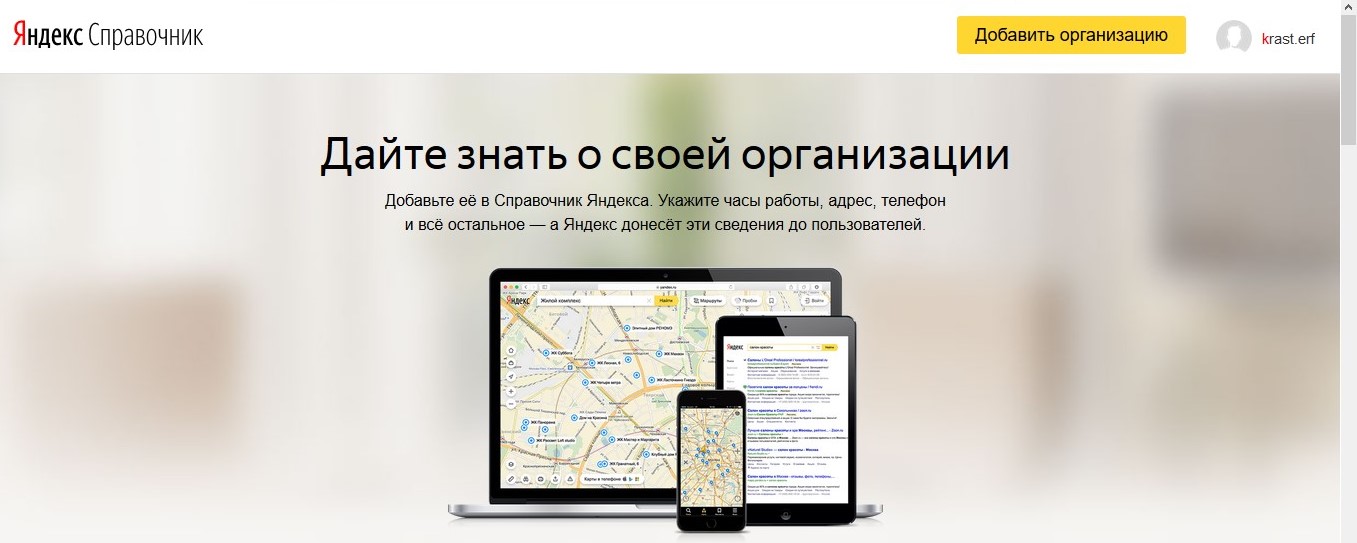
Шаг 1. Разберем вариант, как добавить организацию в Яндекс Карты бесплатно. Для этого введите в поисковике запрос Яндекс Справочник и зайдите на сайт.
Шаг 2. Найдите кнопку «Добавить организацию» в правом верхнем углу и нажмите на нее.
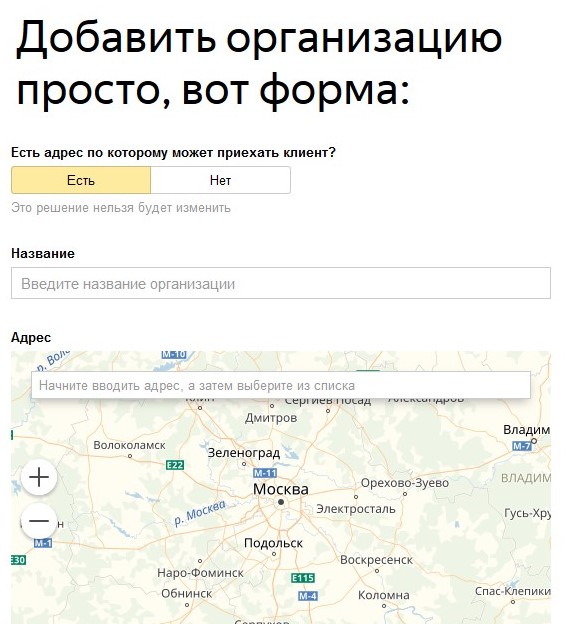
Шаг 3. Перед вами появится форма для заполнения. Укажите в ней все необходимые данные. Если какой-то из пунктов будет заполнен неверно, система укажет на ошибку.
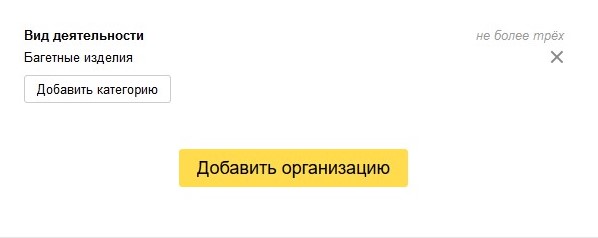
Шаг 4. После внесения данных необходимо перейти к следующему пункту, а для этого нажмите на кнопку «Добавить».
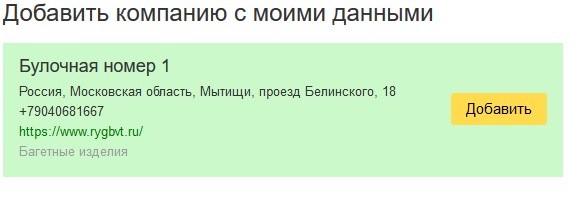
Шаг 5. Далее сервис предложит список из похожих компаний. Если среди них есть ваша, подтвердите, что она принадлежит вам. Если она отсутствует, то продолжайте регистрацию и выберите пункт «Добавить компанию с моими данными».
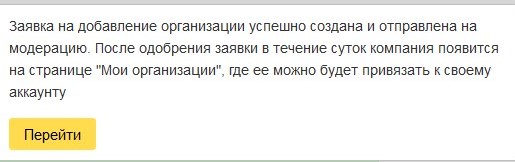
Шаг 6. После подтверждения действий появится соответствующее окно. В нем будет указано, что заявка на добавление организации создана и отправлена на рассмотрение. Вам нужно нажать на кнопку «Перейти». После одобрения придет уведомление, где будет указан статус «Одобрено».
Как изменить организацию в Яндекс Картах
После подтверждения статуса заявки открывается много новых возможностей и функционала в виде редактирования информации о зарегистрированной компании. Для этого достаточно перейти по ссылке, которая будет указана в названии компании. Вы можете изменить:
- статус кампании;
- название;
- адрес;
- график работы;
- контактный номер телефона;
- рабочую почту;
- график работы;
- деятельность;
- виды услуг;
- стоимость услуг,
- филиалы организации.
Как поднять рейтинг в Яндекс Картах
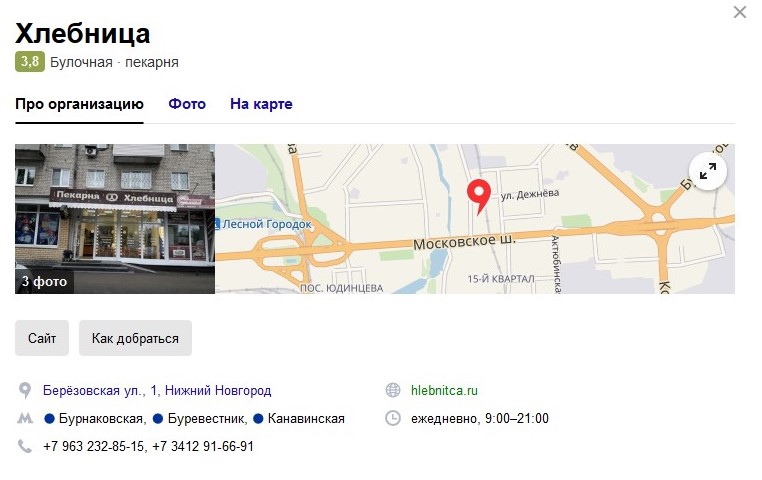
При добавлении магазина в Яндекс Карты следует обязательно работать с рейтингом компании. Рейтинг основан на отзывах и позволяет другим пользователям оценить качество работы организации. Чтобы сервис смог составить рейтинг, компания должна получить пять оценок за последние три месяца. Как повысить его:
- Просите клиентов оставлять отзыв в картах. Особенно тех, у кого остались ярко выраженные положительные эмоции.
- Прорабатывайте негативные отзывы. Вы должны общаться с клиентами, не оставлять без внимания их негативные отзывы. В ходе беседы человек поменяет мнение и удалит комментарий, если вы правильно обработаете его проблему.
Если рейтинг достигнет 4 баллов, Яндекс даст организации стикер, сообщающий, что это хорошее место. Проверить, является ли компания одной из лучших, можно в личном кабинете Справочника. Если планируете отвечать на отзывы сразу же, то настройте рассылку уведомлений по почте. Помните, что клиент не сможет ответить вам. Поэтому Яндекс настаивает на общении вне рамок сервиса. Для этого предложите как можно больше контактных данных, чтобы общаться с вами было удобно каждому.
Совет: существует много сервисов, которые пишут отзывы за деньги. Ими пользуются многие компании. Если решите покупать отзывы, то найдите реальные примеры их работы, чтобы убедиться, что вложенные средства пойдут бизнесу на пользу.
Что нельзя добавлять в Яндекс Карты
При регистрации в Яндекс картах нужно помнить об ограничениях, из-за которых вам могут отказать в регистрации. Причины могут быть следующими:
- Организация ведет запрещенную на территории страны деятельность: продает нелегальные товары, подделывает документы и т. д.
- Есть подозрения, что компания ведет нелегальную деятельность: организация казино, финансовых пирамид и т. д.
- Организация работает в области сетевого маркетинга.
- Пользователи жалуются, что представители компании рассылают вредоносные сообщения.
Если в вашей деятельности есть что-то из этого списка, то вопрос «Как поставить организацию на Яндекс Карты», должен отпасть.
Как удалить организацию с Яндекс Карт
Вы не сможете удалить данные об организации с Яндекс Карт полностью. Если она закрылась, то будет показано, что компания закрыта. Чтобы удалить организацию с Яндекс Карт, выполните следующие действия:
- Откройте страницу «Мои организации».
- Выберите из списка ту организацию, которую надо удалить, и нажмите на соответствующую кнопку.
- Будет предложено два варианта — из личного кабинета или базы Справочника. Выберите нужное действие и подтвердите его.
Как добавить организацию на карты Google
Прежде чем узнать, как добавить компанию в Гугл карты, обратите внимание, что существует два типа страниц:
- Страница бренда. Она не может быть привязана к какому-то определенному адресу. С ее помощью вы можете общаться с пользователями вашего бренда. Доступно использование в качестве новостного канала, где будут размещаться последние новости об изменениях в работе и т. д. Если пользователь введет тематический запрос, то страница бренда не окажется в выдаче ответов.
- Страница компании. Если пользователь введет соответствующий запрос, то сможет найти карточку компании и узнать ее местонахождение по картам.
Какие возможности открываются при регистрации организации в Гугл картах
При регистрации компании в Google картах открываются следующие возможности:
- уведомление аудитории о новостях компании;
- взаимодействие с комментариями в реальном времени;
- анализ статистики помещений;
- можете просматривать оценки, выставляемые посетителями, которые помогут улучшить репутацию и рейтинг компании;
- вы можете прикреплять маршруты, с помощью которых будет удобнее добраться до места назначения.
Совет: если у вас нет времени на заполнение данных в Яндексе и Гугле, отдайте эту работу на аутсорс. Она не стоит больших денег, зато вы сэкономите свое время, которое можно потратить на отдых или развитие бизнеса.
Как добавить компанию в Гугл «Мой бизнес»: пошаговая инструкция
Шаг 1. Чтобы открыть доступ ко всем сервисам, вам нужно завести собственный аккаунт, который будет привязан к Gmail. Если он уже есть, то просто зайдите в систему.
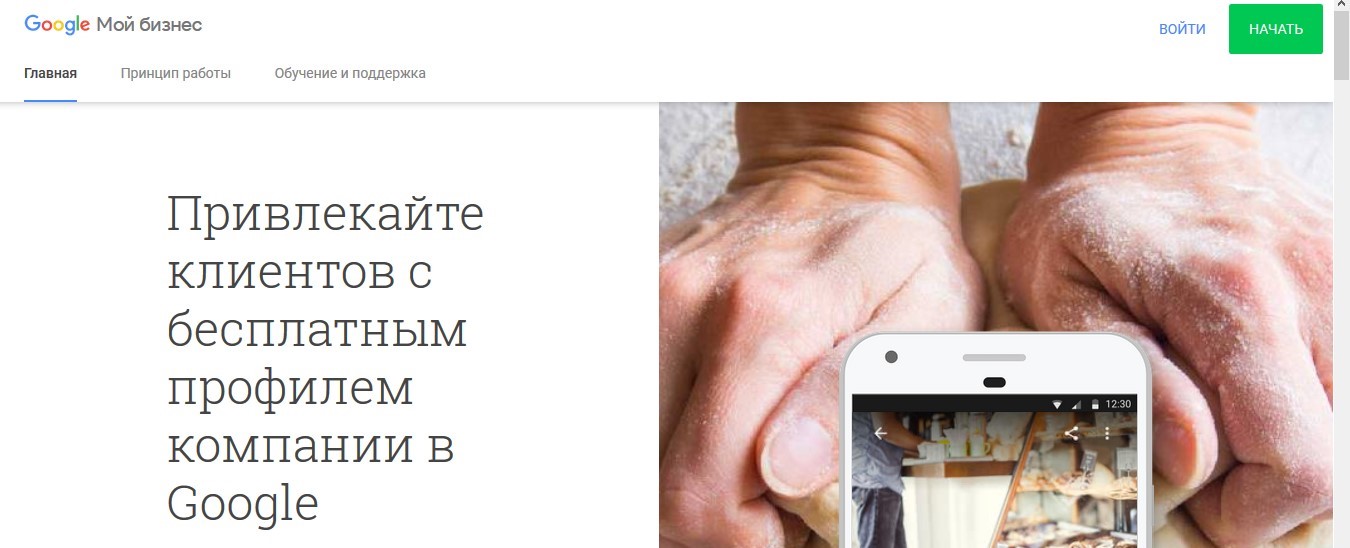
Шаг 2. Зайдите на сайт Google Мой бизнес. Справа вверху вы сразу увидите большую зеленую кнопку «Начать».
Шаг 3. Сайт направит вас на следующую страницу, где нужно будет пройти регистрацию. Первым делом заполните поле «Название компании»:
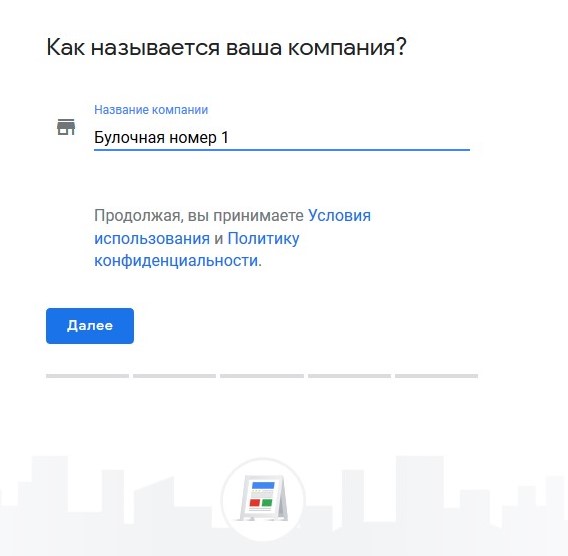
- появится список из возможных организаций, если среди них есть ваша, то кликните на нее и нажмите на кнопку «Далее»;
- если в списке отсутствует ваша организация, то просто нажмите на кнопку «Далее» для продолжения регистрации.
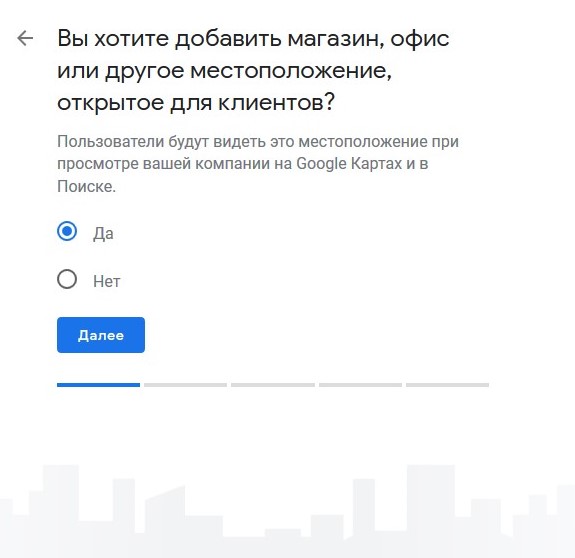
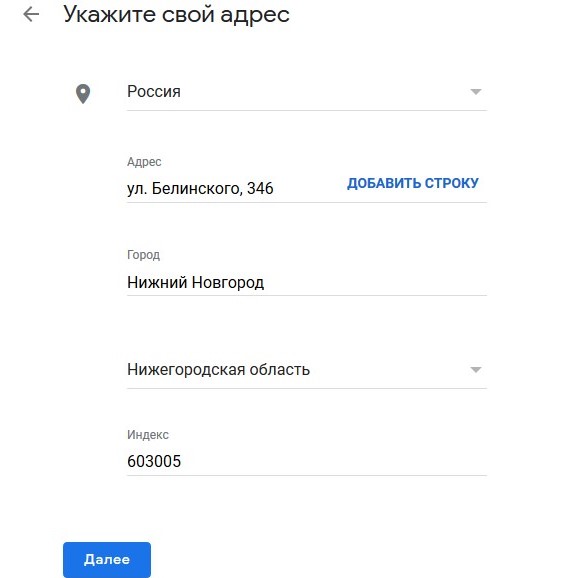
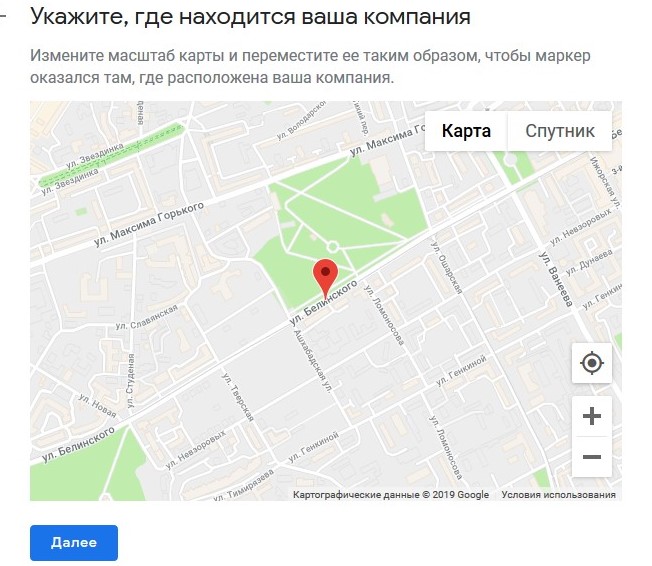
Шаг 4. Укажите адрес организации в полях и местонахождение на карте.
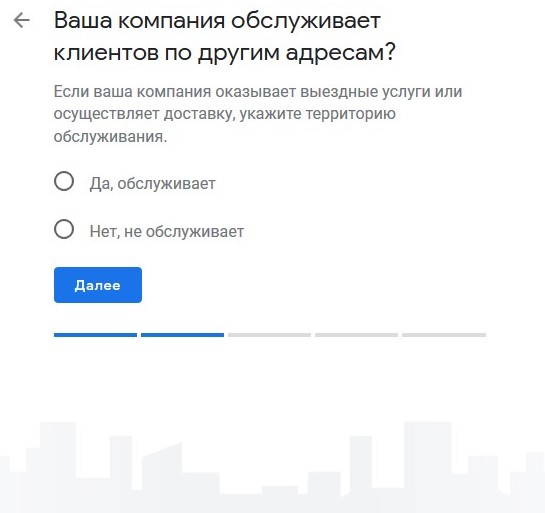
Шаг 5. Укажите, обслуживает ли ваша компания клиентов по другим адресам (филиалы).
Шаг 6. Выберите тематическую категорию для вашей компании, чтобы ваша организация отображалась и пользователи смогли находить вас при соответствующих запросах.
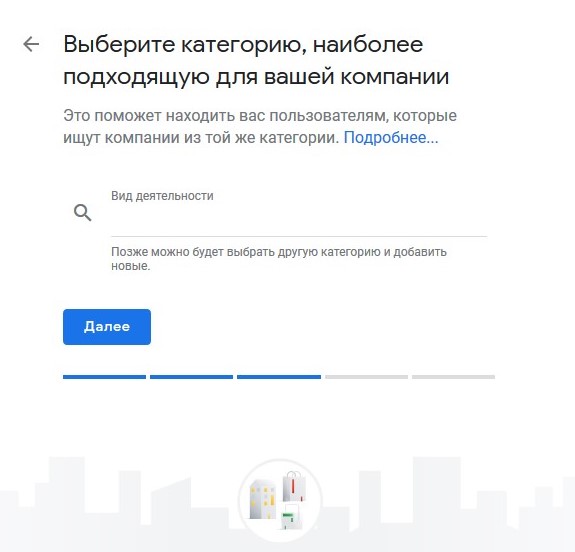
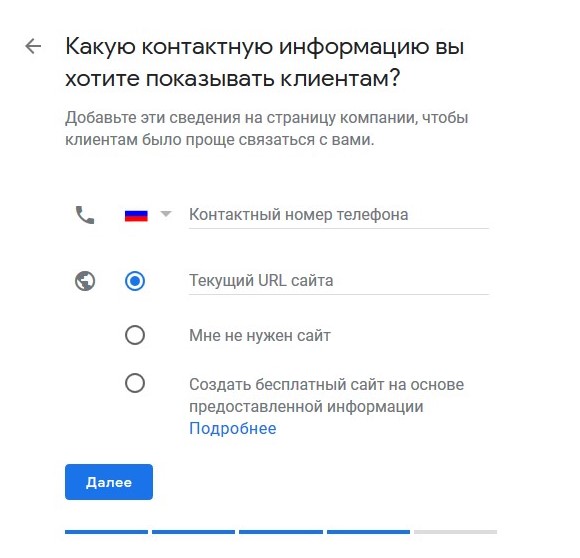
Шаг 7. Укажите контактную информацию, которую смогут увидеть пользователи, чтобы с вами было проще связаться.
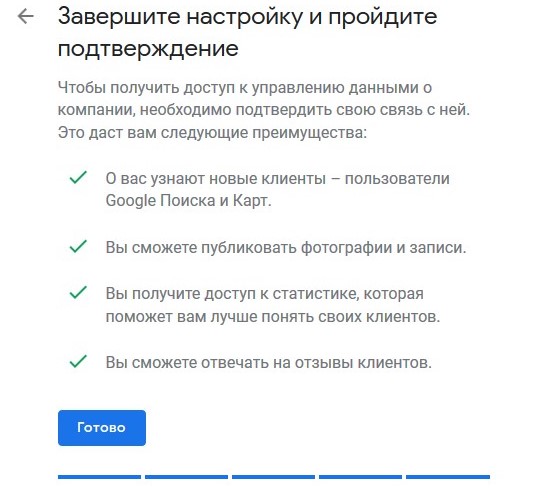
Шаг 8. Проверьте введенные данные, все ли указано верно при добавлении организации на Гугл карты, и нажмите на кнопку «Готово».
Шаг 9. Выберите способ подтверждения аккаунта, чтобы иметь доступ к управлению компанией.
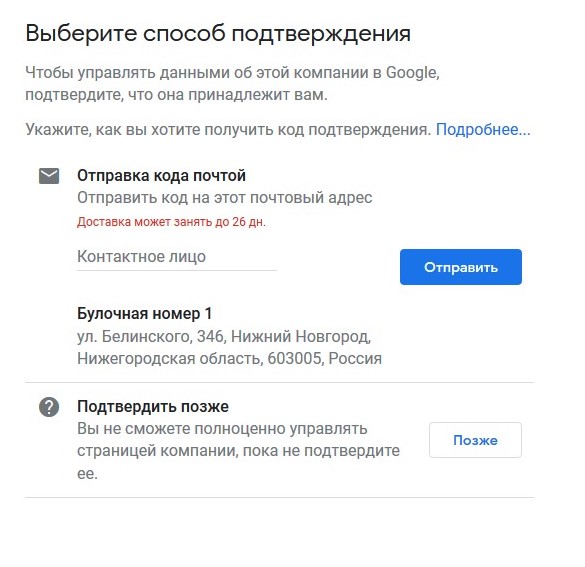
На рассмотрение заявки уходит до 26 дней. В этот период на указанную почту придет письмо с подтверждением регистрации организации в базе. Если письмо не придет, то можете обратиться в поддержку. Пройдите процедуру аутентификации с помощью предоставления следующих данных:
- Фото магазина с вывеской, где будет указано название на таком расстоянии, где будет полностью видно входную дверь и табличку (например, с другой стороны улицы).
- Фото магазина, где будет видно табличку крупным планом.
Шаг 10. После этого вы попадете в личный кабинет. Перед вами появится приветствующее объявление, в котором потребуется нажать на надпись «Начать».
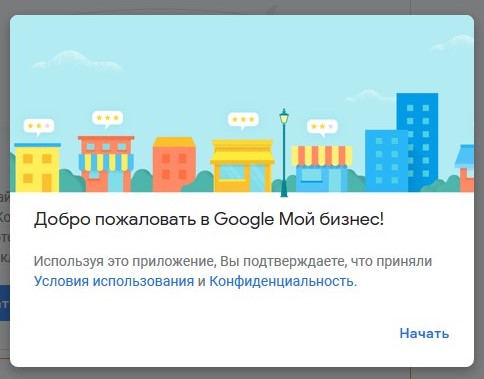
Шаг 11. После того, как вы добавили организацию в Гугл, заполните как можно больше данных о компании. В первую очередь зайдите в раздел «Сведения» и заполните поля с отсутствующими данными.
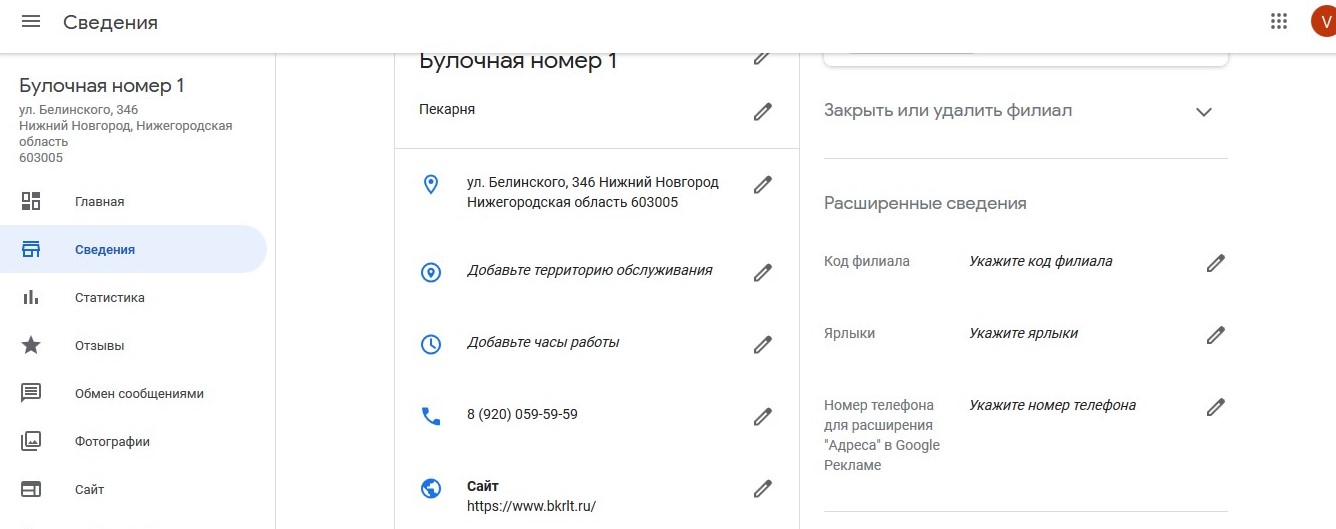
Дополнительно добавьте атрибуты, описание, дату открытия и фото, чтобы заинтересованным пользователям было проще найти организацию. Важно как можно точнее указать, что именно предлагает компания. В данном случае значительно вырастает вероятность, что место увидят пользователи Гугла.
Как добавить место организации на Гугл картах
Добавить место можно через компьютер или телефон на платформе Android и iOS. Для этого выполните следующие действия:
Шаг 1. Откройте Google Maps, чтобы добавить организацию через любое удобное устройство, в нашем случае на компьютере. В левом верхнем углу появится поле для ввода адреса. Заполните его, указав местонахождение вашей компании.
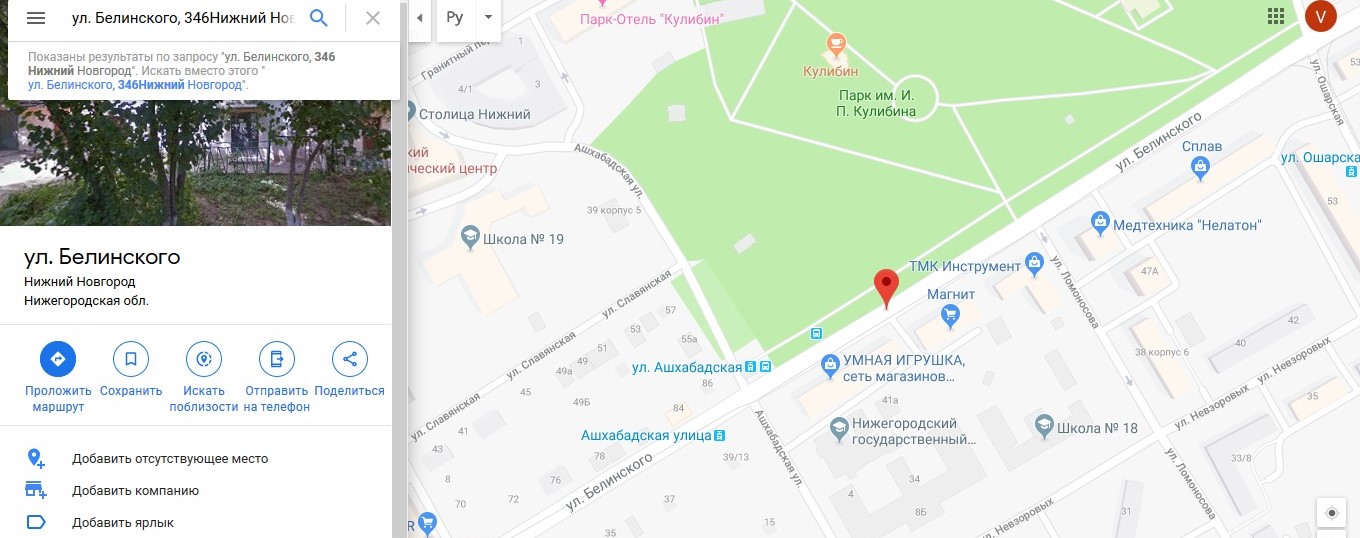
Шаг 2. Выберите «Добавить отсутствующее место».
Шаг 3. Укажите название и специализацию компании. После этого нажмите на кнопку отправки.
Во время проверки добавленных сведений на почту будут приходить уведомления о статусе заявления.
Как вставить Гугл карту на сайт компании
Шаг 1. Перейдите на сайт Google Карты и в адресной строке введите местонахождение вашего магазина. В правом нижнем углу, под фотографией места нажмите на пункт «Поделиться».
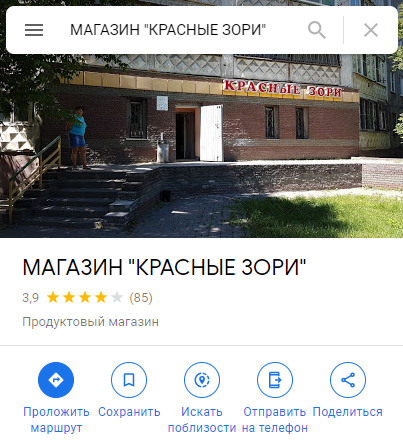
Шаг 2. Выберите пункт «Встраивание карт».
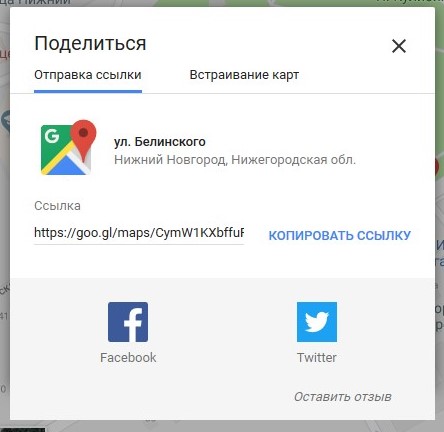
Шаг 3. Выберите размер и скопируйте код.
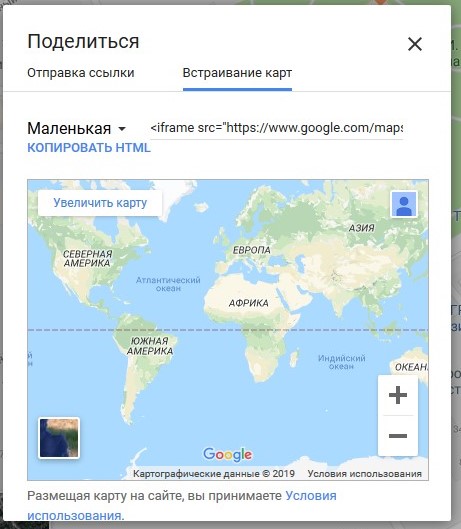
Шаг 4. Разместите код на сайте.
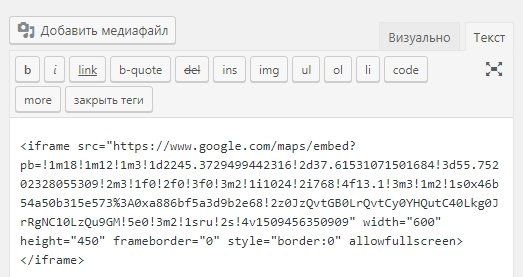
Совет: мы не рекомендуем изменять код страницы самостоятельно, если вы не знакомы с версткой. Для решения этой задачи лучше обратиться к профессионалам.
Заключение
В статье мы разобрали, как разместить компанию на Яндекс Картах и Google картах. В первом случае, чтобы воспользоваться полным функционалом сайта, придется подождать, пока завершится процедура аутентификации, а во втором — вы можете настроить страницу сразу после подачи заявки. Работа с Яндекс Картами и Google maps значительно упрощает нам жизнь и помогает без дополнительных вложений привлечь новых покупателей.
Вы можете провести все эти работы как самостоятельно, так и с привлечением специалистов. Во втором случае вы сэкономите время и получите гарантии, что работы будут выполнены правильно, т. е. пользователи действительно получат шанс найти вашу компанию на картах.
Читайте статьи по теме:
Ускорение индексации сайта поисковыми системами: подробная инструкция
Время чтения: ≈ 13 минут
Продвижение интернет-магазина: основные принципы
Время чтения: ≈ 15 минут
SEO-продвижение молодого сайта. Первые шаги, основные правила, советы экспертов
Время чтения: ≈ 13 минут
Как правильно продвинуть лендинг и получить максимальный эффект: инструкция
Время чтения: ≈ 13 минут
Этот сайт использует файлы cookie. Это необходимо для изучения ваших предпочтений, а также для сбора аналитических данных о посещениях сайта. Продолжая использовать наш сайт, вы даете согласие на обработку файлов cookie, в соответствии с Соглашением.
СОГЛАШЕНИЕ ОБ ИСПОЛЬЗОВАНИИ ФАЙЛОВ COOKIE
Сайт www.promowebcom.by использует файлы cookie и схожие технологии, чтобы предоставлять услуги, отвечающие интересам и потребностям пользователей, а также собирать статистическую и маркетинговую информацию для анализа и совершенствования наших услуг. При использовании данного сайта, Вы подтверждаете свое согласие на использование файлов cookie. Если Вы не согласны с тем, чтобы мы использовали данный тип файлов, то Вы должны соответствующим образом установить настройки браузера или не использовать данный сайт.
Обращаем Ваше внимание на то, что при блокировании или удалении файлов cookie, мы не можем гарантировать корректную работу нашего сайта в Вашем браузере. Файлы cookie, которые сохраняются через сайт, не содержат сведений, на основании которых можно Вас идентифицировать.
ОБЩИЕ ПОЛОЖЕНИЯ
Во время просмотра любой страницы сайта на ваш компьютер загружается сама страница, а также может загружаться небольшой текстовый файл под названием cookie, позволяющий определить, был ли конкретный компьютер и/или Пользователь на этом сайте ранее.
Некоторые посещаемые Вами страницы могут также собирать информацию, используя пиксельные тэги и веб-маяки, представляющие собой электронные изображения, называемые одно-пиксельными (1×1) или пустыми GIF-изображениями.
Файлы cookie могут размещаться на Вашем устройстве администрацией сайта (такие файлы называются «собственными»). Некоторые файлы cookie могут размещаться на Вашем устройстве другими операторами. Такие файлы cookie называются файлами «третьих лиц».
Мы используем два вида файлов cookie на сайте: «cookie сессии» и «постоянные cookie». Cookie сессии — это временные файлы, которые остаются на устройстве пока Вы не покинете сайт. Постоянные cookie остаются на устройстве в течение длительного времени или пока Вы вручную не удалите их (как долго cookie останется на вашем устройстве будет зависеть от продолжительности или «времени ж��зни» конкретного файла и настройки Вашего браузера).
ИСПОЛЬЗУЕМЫЕ ФАЙЛЫ COOKIE
Необходимые. Эти файлы нужны для обеспечения правильной работы сайта, использования его функций. Отключение использования таких файлов приведет к падению производительности сайта, невозможности использовать его компоненты и сервисы.
Файлы cookie, относящиеся к производительности, эффективности и аналитике. Данные файлы позволяют анализировать взаимодействие посетителей с сайтом, оптимизировать содержание сайта, измерять эффективность рекламных кампаний, предоставляя информацию о количестве посетителей сайта, времени его использования, возникающих ошибках.
Функциональные файлы cookie запоминают пользователей, которые уже заходили на наш сайт, их индивидуальные параметры (такие как язык и регион, например) и предпочтения, и помогают индивидуализировать содержание сайта.
Рекламные файлы cookie определяют, какие сайты Вы посещали и как часто, какие ссылки Вы выбирали, что позволяет показывать Вам рекламные объявления, которые заинтересуют именно Вас.
Сторонние веб-сервисы. Иногда на данном сайте мы используем сторонние веб-сервисы. Например, для отображения тех или иных элементов (изображения, видео, презентации и т. п.), организации опросов и т.п.
УПРАВЛЕНИЕ ФАЙЛАМИ COOKIE
Большинство браузеров изначально настроены автоматически принимать файлы cookie. Пользователь может изменить настройки таким образом, чтобы браузер блокировал файлы cookie или предупреждал, когда файлы данного типа будут отправлены на устройство. Есть несколько способов управления файлами cookie. Пожалуйста, обратитесь к инструкции браузера для того, чтобы узнать больше о том, как скорректировать или изменить настройки браузера.
Если Вы настроили свой компьютер на полный запрет приема cookie файлов, Вы по-прежнему можете анонимно посещать сайт до тех пор, пока Вы не пожелаете воспользоваться одной из услуг сайта. При этом необходимо учитывать, что при полном отключении файлов cookie некоторые персональные услуги не могут быть предоставлены Пользователю, а также что Пользователь, выбравший такие настройки, не сможет получить полный доступ ко всем разделам сайта.
ВНЕСЕНИЕ ИЗМЕНЕНИЙ В СОГЛАШЕНИЕ ОБ ИСПОЛЬЗОВАНИИ ФАЙЛОВ COOKIE
Мы можем обновлять настоящее Соглашение об использовании файлов cookie по мере необходимости, например, для отображения в ней изменений, касающихся используемых файлов cookie.
Мы рекомендуем регулярно просматривать положения настоящего Соглашение об использовании файлов cookie, чтобы получать актуальную информацию об используемых файлах cookie и связанных с ними технологий.
Если у Вас возникнут вопросы об использовании файлов cookie или других технологий, Вы можете связаться с нами, используя контакты, размещенные на нашем сайте.
Как добавить организацию на Гугл карты? Подробная инструкция

Помимо расположения офиса организации на карте мы можем узнать время работы, актуальные телефоны, перейти на сайт и рассчитать оптимальный маршрут.
К тому же, рядовые пользователи при поиске информации, особенно с мобильных устройств, чаще используют карты, в частности если необходимо найти конкретный объект, находящийся недалеко. При этом клиент может ввести просто название услуги/товара и город, чтобы увидеть нужную информацию:
- ближайший магазин с разыскиваемым товаров в ассортименте;
- столовую, ресторан или кафе, где можно пообедать недалеко от работы;
- определенную организацию, которая оказывает нужную услугу.
Плюсы добавления организации на карту вполне очевидны, но давайте перечислим основные моменты:
- привязка организации по региону в Гугл;
- увеличение трафика по региональным запросам;
- удобный и быстрый поиск организации на картах;
- повышение узнаваемости организации;
- доступность контактных данных в один клик;
- бесплатность добавления;
- можно добавить несколько филиалов или всю региональную сеть в разных городах или районах города.
Давайте же рассмотрим в нескольких шагах, как добавить организацию на Гугл.Карты.
Шаг 1. Регистрация аккаунта Гугл
- Для того чтобы пользоваться всеми сервисами от Гугл, необходимо иметь аккаунт. Создается он через почту Gmail.com.
- Если у вас уже имеется почта от Гугл, можете пропускать этот шаг и переходить к Шагу № 2.
- Переходим на страницу регистрации почты Gmail.com — https://accounts.google.com/SignUp
- Вводим стандартные данные: Имя/Фамилия, предполагаемый логин, пароль, дату рождения и капчу (телефон вводите по своему усмотрению, вполне вероятно на следующем шаге Гугл попросит привязать телефон и подтвердить аккаунт)

Шаг 2. Создание страницы в сервисе Гугл. Бизнес
Давайте подробнее рассмотрим какие же дополнительные возможности предоставляет сервис Google. Мой бизнес помимо добавления организации на карту.
Особенности и преимущества:
- Управление показами информации о вашей компании в различных сервисах Гугл.
- Удобная коммуникация с клиентами и обновление актуальной информации о компании.
- Доверие покупателей к подтвержденной организации в Гугл. Бизнес.
- Сбор фидбека о компании в отзывах на картах.

По данным Гугл-статистики организации с размещенными фотографиями получают на 42% больше запросов на проложение маршрута на картах и на 35% больше переходов на сайт компании.
Шаг 3. Добавление организации на карту в Гугл. Бизнес
- Чтобы начать использовать сервис Google. Мой бизнес перейдите по ссылке: google.com/business.
- Нажимаем кнопку «Добавить данные о компании в Google».


Если ваша организация не добавлялась ранее и ее нет в предложенном списке, то необходимо нажать кнопку:

4) После этого мы попадаем на страницу заполнения данных компании. Все поля обязательны для заполнения.

5) Далее мы переходим на страницу с вопросом о создании Гугл+ страницы вашей компании.

6) Очень важно, чтобы адрес и индекс соответствовали реальному, на который вы сможете получить деловую почту, иначе письмо не придет по адресу и вы не сможете подтвердить страницу. Также нельзя указывать домашний адрес, потому что Google запишет указанный адрес в адрес компании).
Если данные верны, нажимаем кнопку «Отправить».

На указанный адрес Гугл вышлет pin-код для подтверждения страницы. Обычно код приходит в течение 2−3 недель.
Шаг 4. Подтверждение страницы
Чтобы подтвердить информацию на основе полученного пин-кода, переходим на созданную страницу компании и нажимаем кнопку «Ввести код».

Мы переходим на нужную страницу, вводим Пин-код и нажимаем «Отправить».

Поздравляем! Страница подтверждена:)

Теперь ее можно наполнять контентом.
Шаг 5. Заполняем контактную информацию и фото
Нажимаем на странице кнопку организации «Изменить».
Заполняем телефоны, указываем адрес сайта (если имеется), часы работы, описание и сохраняем.

Добавляем логотип компании, для этого нажимаем на иконку пустого аватара:

Раздел с фото подразделяется на различные тематические категории.
Для начала стоит загрузить логотип, он будет выводится вместо пустого аватара, по которому мы перешли на эту страницу.
Фото профиля — для узнаваемости вашего бренда.
И снимки товаров, услуг или сотрудников для большей уникализации страницы.
В итоге, за пять простых шагов вы добавляете свою организации не только на карты, но и для отображения во всех сервисах Google.

– Только качественный трафик из Яндекса и Google
– Понятная отчетность о работе и о планах работ
– Полная прозрачность работ
Как добавить компанию на Google Maps?

Google Maps – это еще один способ отвоевать порцию трафика у конкурентов. Сегодня вы узнаете, как за 10 минут добавить компанию на «Гугл Карты», привлечь клиентов и повысить позицию в поисковой выдаче, не потратив на это ни копейки (или потратив – но это уже совсем другая история).

Зачем добавлять компанию на «Google Карты»?
Каждый 3-й посетитель попадает на сайт по навигационному запросу. Пользователи до 35 лет вовсю пользуются «Google Картами», люди постарше переходят на Google Maps через ссылки в поиске браузера. Это удобно – всего 2 клика, и клиент уже звонит вам вместо того, чтобы долго и мучительно перерывать интернет в поисках вашего номера телефона. Поэтому, если вас до сих пор нет в «Гугл Картах», советуем немедленно исправить эту оплошность.
Пользователю программа дает возможность узнать 99% информации о компании, которая нужна для принятия решения: контакты, список услуг, как добраться, средняя оценка и многочисленные отзывы. Если нужны подробности – там же есть ссылка на сайт.
А даже если сайта нет – не беда, добавить организацию в «Гугл Карты» можно и без него. Это возможно даже без постоянного физического адреса компании, если она предоставляет услуги с выездом. А ведь не всем выгодно вкладываться в сайт – гораздо проще завести аккаунт в Google Maps и дать там всю необходимую информацию пользователям.
Вместе с аккаунтом Google Maps вы получаете следующие возможности:
- Сообщать клиентам о графике, ценах и новостях компании.
- Анализировать отзывы и выявлять с их помощью прорехи в бизнесе.
- Укреплять позиции в поисковой выдаче за счет рейтинга (оценки в Google Maps – важный фактор для поисковых алгоритмов).
Задействовать Google Maps для продвижения Вашего сайта
Вы – в Google Maps, а это значит, что все пользователи смартфонов увидят ваше заведение на карте. Большинство людей действует по принципу наименьшего сопротивления, поэтому если в поисках ресторана в программе человек увидел ваш всего в 15 метрах от него, с симпатичным фасадом и хорошими отзывами, то, скорее всего, он не станет искать дальше, а направится прямиком к вам.

Добавление компании на Google Карты
Добавление организации в «Гугл Карты» не требует особых знаний. Все, что вам нужно, – это почта Gmail и 10 минут времени.
Как подключить и настроить «Google Мой бизнес»?
Чтобы добавить компанию на «Google Карты», создайте аккаунт в «Google Мой бизнес» . Это бесплатно.
Сервис предлагает на выбор создать 2 типа страниц: для бренда или для компании. Первому не нужен адрес, его нет на карте, и отзывы для него оставлять нельзя. Страница бренда предназначена для общения с поклонниками и новостей.
А аккаунт для компании требует указания адреса. Он размещается на «Гугл Картах» и открыт для отзывов. В большинстве случаев нужен именно этот аккаунт.
Регистрация компании в сервисе «Мой бизнес» и заполнение данных
Важно дать как можно больше полной и корректной информации, чтобы ответить на все вопросы потенциального клиента.

5 подсказок по заполнению полей:
-
В поле «Название компании» указывайте название вместе с ключевой фразой, по которой вас будут искать пользователи. Это повышает шансы попасть в блок слева от карт. Идеальная формулировка: «ключевая фраза/основой вид деятельности + название».
Правильно: Магазин женской обуви «Босоножки».
Если у вас несколько филиалов – укажите все. Это повысит релевантность бизнеса в конкретных районах/регионах, которые вы обслуживаете. Филиалы можно добавлять вручную или загрузив таблицу.
Подтверждение полномочий на добавление компании в «Google Мой бизнес»
Компания не будет видна в «Google Картах» до тех пор, пока вы не введете проверочный код. Чтобы его получить, нажмите «Почта» – «Отправить открытку».

Проверочный код придет через 7-14 дней в бумажном письме на адрес, который вы указали при регистрации. Его необходимо ввести в течение 1 месяца. Только после этого отметка сможет появиться на карте.
Если письмо не пришло, можно обратиться в техподдержку Google AdWords: 0800-50-21-62.
В редких случаях Google разрешает провести подтверждение по номеру телефона. При этом важно, чтобы номер был не мобильный, а стационарный.
Заполнение дополнительных данных о компании
После регистрации сервис автоматически перенаправляет на страницу вашей компании, где вы сможете добавить описание, график работы, фотографии. Рекомендуем дать как можно больше информации. Будет отлично, если вы укажете ссылки на обзоры, страницы в социальных сетях, каталоги, меню и другие важные данные.
Как расшарить доступ к аккаунту Google My Business?
Вы можете вести аккаунт сами или делегировать это сотрудникам. Для этого сервис предлагает 3 стандартных доступа с различным набором функций:
- Владелец – имеет неограниченные возможности: может удалять и редактировать профиль компании, изменять настройки адресов, координировать аккаунт с Google-рекламой, обмениваться сообщениями и т. д. Только он имеет право добавлять пользователей. Владельцев может быть несколько.
- Администратор – имеет те же полномочия, что и владелец, но не может управлять доступом и удалить профиль.
- Менеджер – может изменять некоторые сведения о компании, например добавлять акции или корректировать график.
Владелец может расшарить доступ к закладке «Пользователи» и назначить соответствующие должности.

Как продвигаться в «Google Картах»?
Есть 2 основных способа дальнейшего продвижения аккаунта в «Гугл Картах»:
- Работа с отзывами. Чем больше положительных отзывов – тем лучше ваши позиции в поисковой выдаче. Замечательно, если комментарии будут содержать ключевые фразы. Вы можете стимулировать клиентов оставлять отзывы в обмен на скидки или бонусы.
- Реклама, благодаря которой ваше объявление будет гарантированно расположено слева или снизу от карты. Это платная опция, ее стоимость зависит от уровня конкуренции в вашей отрасли, местонахождения, количества филиалов.
Сервис позволяет отслеживать эффективность рекламы: количество кликов по объявлению, маршрутам и транзакциям. Если вы видите, что конверсия маленькая, обратите внимание на геотаргетинг – возможно, вы указали слишком узкую территорию обслуживания. Клиенты могут добираться к вам из других районов или городов – поэтому стоит расширить радиус деятельности.
Как поставить метку на карте «Гугл»?
Чтобы отметить организацию в Google Maps, откройте «Мои карты» и нажмите «Добавить объект». Кликните в нужном месте и введите название компании.
Можно ли получить дополнительный трафик из Google Maps?
Да, при грамотном оформлении вы получаете прирост клиентов. Это обходится дешевле, ведь вам не нужно платить за каждый клик, как это делается в стандартной контекстной рекламе.

Какие сопутствующие сервисы Google могут также пригодиться?
Обязательно должен быть аккаунт в электронной почте Gmail. Если у компании нет сайта, можно настроить профиль в «Google Мой бизнес» – и тогда контекстная реклама будет вести на него. Сервис позволяет легко контролировать действия со смартфона. Новая кампания в «Google Мой бизнес» дает денежные бонусы на контекстную рекламу.
Google Ads – это сервис настройки контекстной рекламы. Здесь вы сможете задать параметры платных объявлений в «Google Картах» и отслеживать статистику:
- в каком районе чаще смотрят ваш профиль;
- откуда пользователи приходят на вашу страницу;
- количество переходов и отслеживаний маршрута.
Так вы сможете лучше узнать целевую аудиторию и адаптировать бизнес под потребности потенциальных клиентов.
Заключение
Метка в Google Maps нужна всем: офлайн- и онлайн-бизнесу, с сайтом или без него. С ней вы становитесь заметнее конкурентов, получаете больше трафика и укрепляете репутацию за счет отзывов. Это бесплатно, платить нужно, только если вы хотите гарантированно показывать объявление в блоке снизу или слева от карт.
Регистрация в Google Maps – стандартная 10-минутная процедура. Вы можете проделать ее сами или делегировать ведение профиля и запуск контекстной рекламы SEO-специалистам.

Часто задаваемые вопросы
Что такое бизнес-аккаунт в Google?
Бизнес-аккаунт в Google – это бесплатный профиль компании, который будет показываться пользователям в «Google Поиске» и «Google Картах». В нем вы можете рассказать клиентам об услугах, графике работы, контактах, новостях и специальных предложениях. Пользователи смогут оставлять отзывы, которые будут видны всем.
В чем преимущества онлайн-присутствия на картах Google?
Целевая аудитория сможет быстро – буквально в 2 клика – найти ваши контакты и условия работы в интернете. Все пользователи в радиусе вашего обслуживания увидят ваше заведение на карте и сразу смогут прочитать отзывы. Это работает круче, чем билборд.
Сколько стоит реклама в «Гугл Картах»?
Стоимость зависит от цены за клики по следующим позициям: «Получить сведения о местоположении», «Маршрут проезда», а также за переходы на сайт с аккаунта в Google. Стоимость клика зависит от вашей ставки, популярности отрасли и региона.