Как добавить слайд в ворде на телефоне?
Как в ворде на телефоне сделать следующую страницу?
Нажимаем «главная» из пунктов выбираем «макет», отстаём вниз и выбираем «разрыв страницы«. Во вкладке «вставка» можно выбрать «номер страницы» и пронумеровать их все.
Как в ворде на телефоне вставить фотографию?
Добавление существующего рисунка
нажмите «Главная», а затем нажмите «Вставка». На вкладке Вставка коснитесь элемента Рисунки и выберите Фотографии. Перейдите туда, где находится фотография, и коснитесь ее. На планшете или телефоне с Windows нажмите Вставка.
Как перейти на новый лист в ворде?
Чтобы добавить пустую страницу в документ Word, установите курсор там, где она должна начинаться, и щелкните Вставка > Пустая страница. Откроется пустая страница, готовая к работе. Если нужно расширить свободное пространство, вы также можете вставить разрыв страницы.
Как сделать титульный лист в ворде на телефоне?
- На вкладке Вставка в группе Страницы выберите элемент Титульная страница.
- Выберите макет титульной страницы из коллекции. Добавив титульную страницу, вы можете заменить текст образца собственным вариантом.
Как прикрепить фото к документу?
Вставка изображения или рисунка с компьютера
В Word документа поместите точку вставки туда, куда вы хотите вставить изображение. Нажмите ALT+N, P, D. Откроется диалоговое окно Вставка рисунка.
Как вставить фото в ворд напротив текста?
- Выберите рисунок.
- Выберите «Формат рисунка» или «>положение»,а затем в области «Формат с обтекаем текстом» выберите «Сверху слева». Совет: Вы можете перетащить изображение в любое место документа и выровнять его любым способом.
Как быстро вставить много картинок в Ворд?
- Откройте документ, в который вы хотите вставить несколько фотографий или изображений, а затем примените эту утилиту, нажав Kutools >Вставить несколько изображений.
- Укажите настройки в Вставить картинки диалоговое окно.
Как перевернуть слайд в гугл презентации?
- Откройте файл в Google Презентациях на компьютере.
- Нажмите Файл Настройки страницы.
- Нажмите на стрелку и выберите размер: Стандартный (4:3). Широкоэкранный (16:9). Широкоэкранный (16:10). .
- Нажмите ОК.
Как открыть файл doc на телефоне?
- Microsoft Word;
- OfficeSuite;
- Docs Viewer;
- Docx картридер;
- WPS Office;
- Docx Reader;
- Google Документы;
- All Document Reader.
Как открывать документы ворд на Андроиде?
Выберите «Adobe Reader», а после этого укажите «Всегда» в нижней части появившегося окна. Открывайте любые документы. Теперь вы сможете открывать любые документы Word на своем мобильном устройстве Android.
Как сделать доклад в microsoft word на телефоне

Рассказываем, как сделать презентацию на Андроид телефоне со слайдами, даже если вы не обладаете навыками работы с графическими редакторами и ничего не понимаете в дизайне.
Рано или поздно в жизни каждого наступает момент, когда нужно публично выступить перед аудиторией. Неважно, будут ли это сотрудники, одноклассники, одногруппники или совершенно незнакомые люди. Чтобы доходчиво, наглядно и быстро донести до аудитории информацию, ее лучше подавать в виде презентации со слайдами. Минимум слов — максимум воздействия. Если под рукой только телефон — не беда. С его помощью можно сделать презентацию на Андроиде без особого труда даже без таланта к рисованию и навыков дизайнера.
Нам понадобится приложение для создания и редактирования презентаций и немного времени.
Как сделать презентацию на Андроиде со слайдами при помощи Microsoft PowerPoint
С этой программой для создания презентаций знакомы многие. Она давно перекочевала на Андроид и предлагает практически такие же возможности, что программа для ПК.
В Microsoft PowerPoint есть большой выбор инструментов редактирования, шаблонов, фонов и шрифтов. Можно вставлять в презентации таблицы, графики, видео и аудио.
Шаг 1: установка программы
Шаг 2: выбор шаблона и создание первого слайда
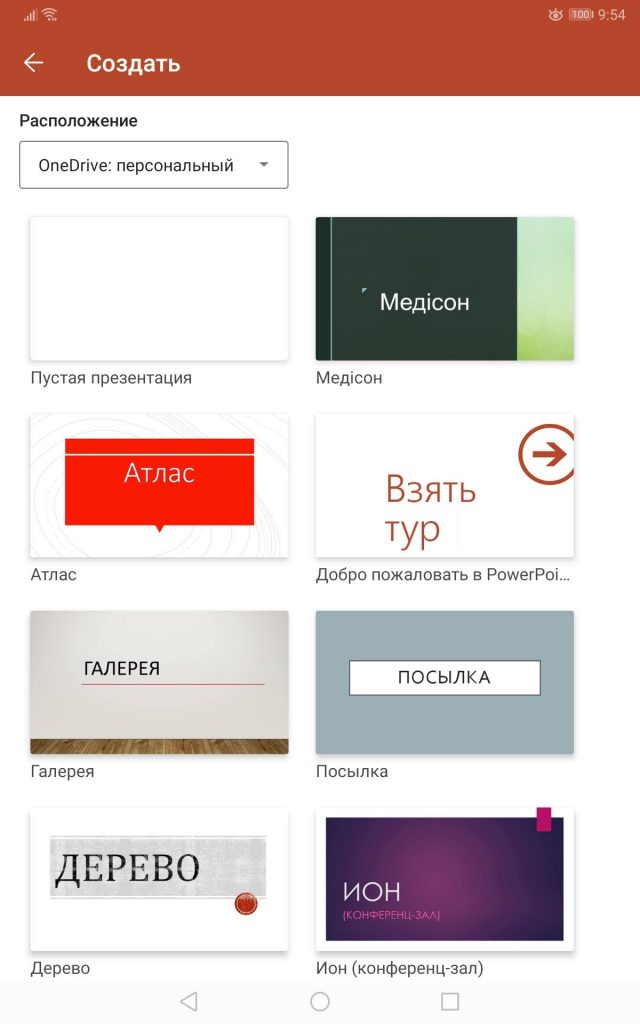
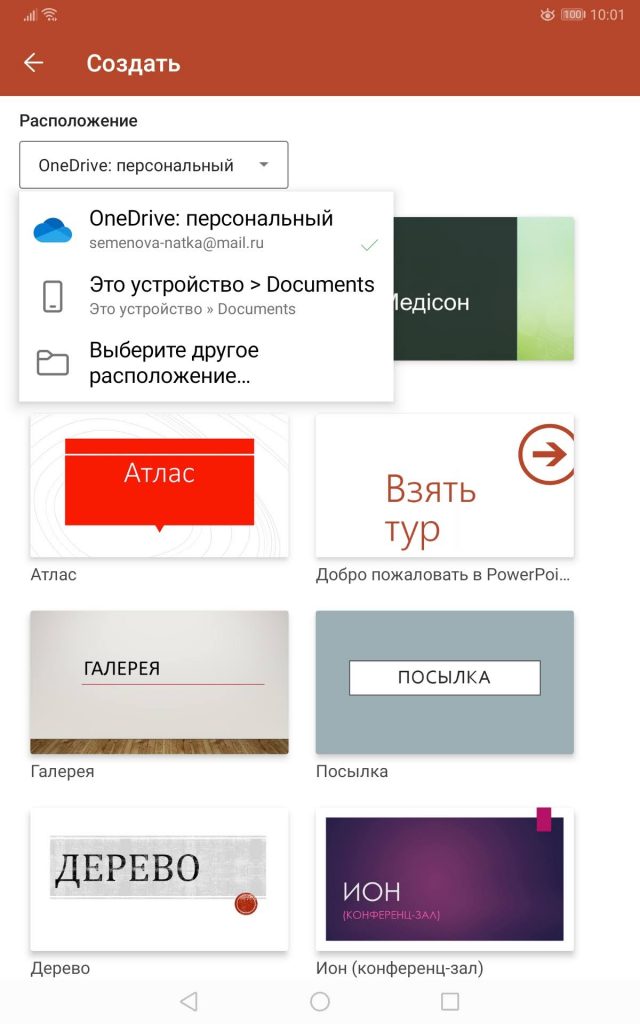
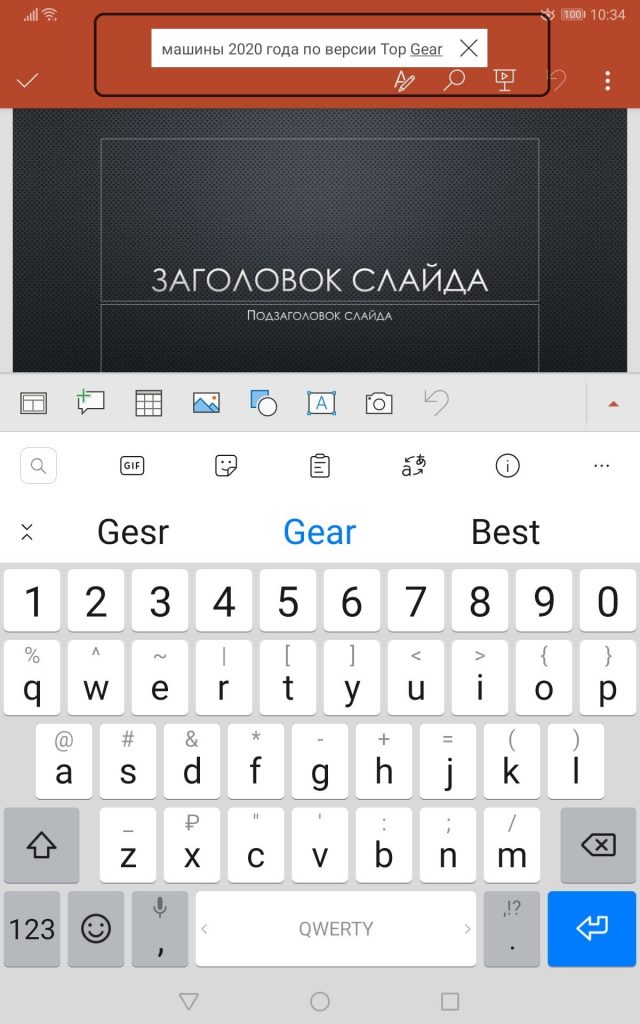
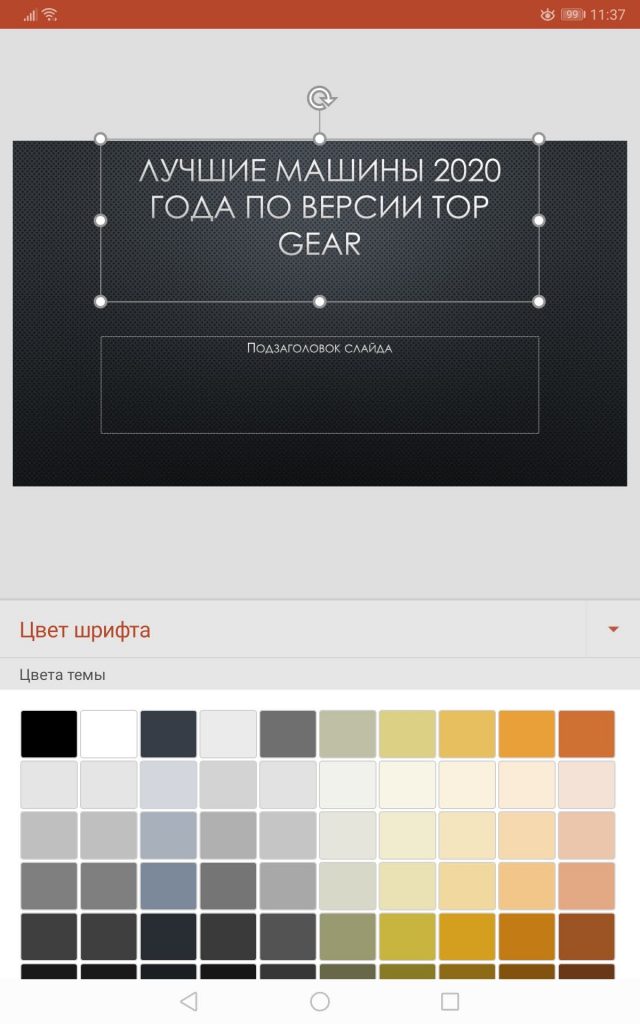
К слову, навыки работы с текстовым редактором Word будут кстати — инструменты создания текста как раз из Microsoft Word.
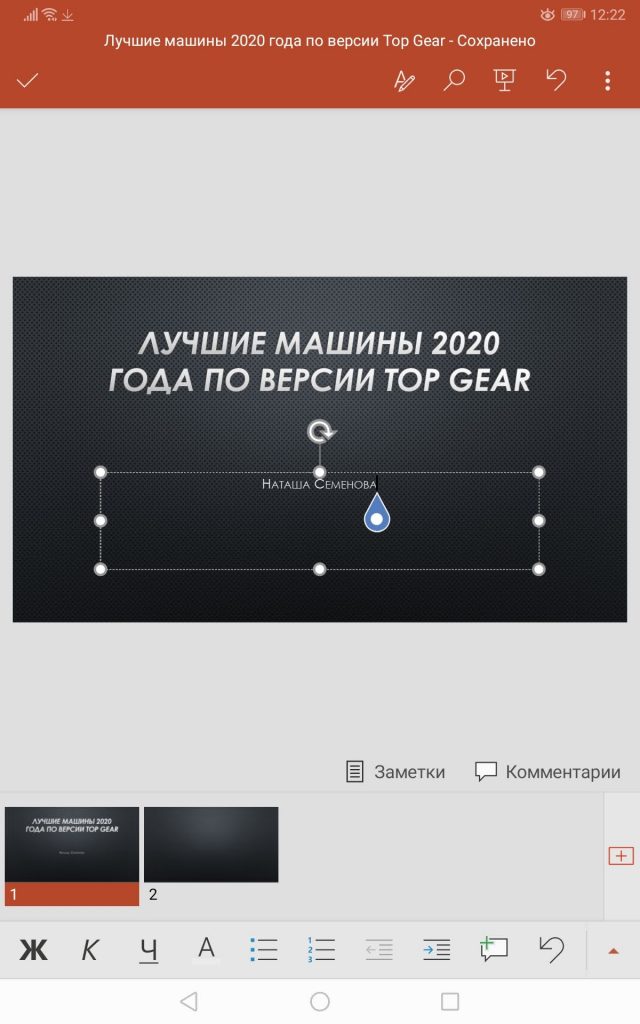
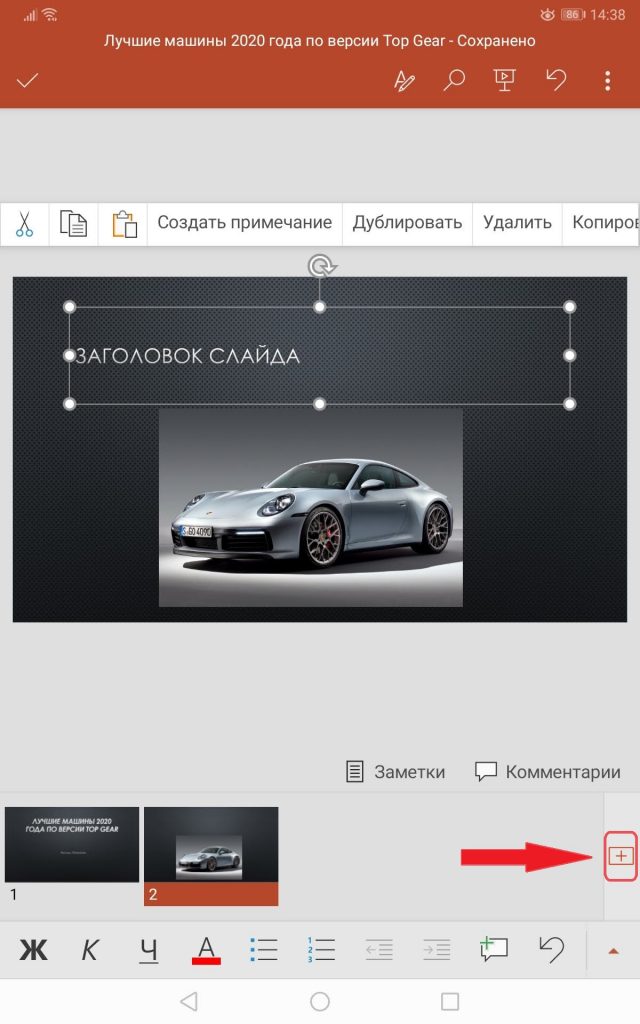
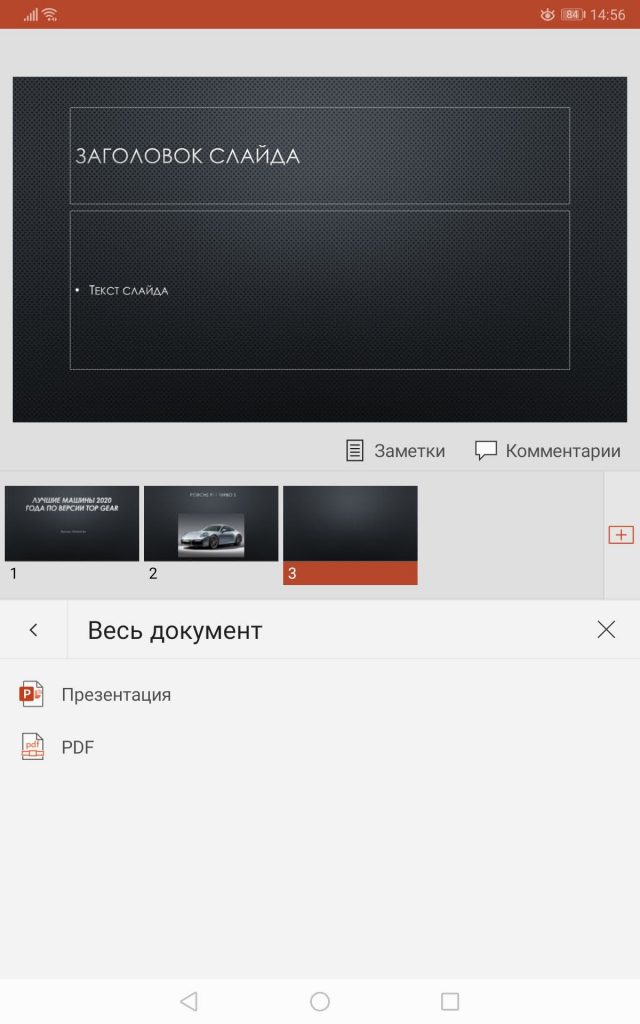
Шаг 3: создание дополнительного слайда с изображением
На втором слайде уже можно располагать информацию, которую вы хотите донести до аудитории, и изображения. Это могут быть картинки-иллюстрации, графики, таблицы и прочее.
Для добавления картинки нажимаем по значку пейзажа в нижней части панели.
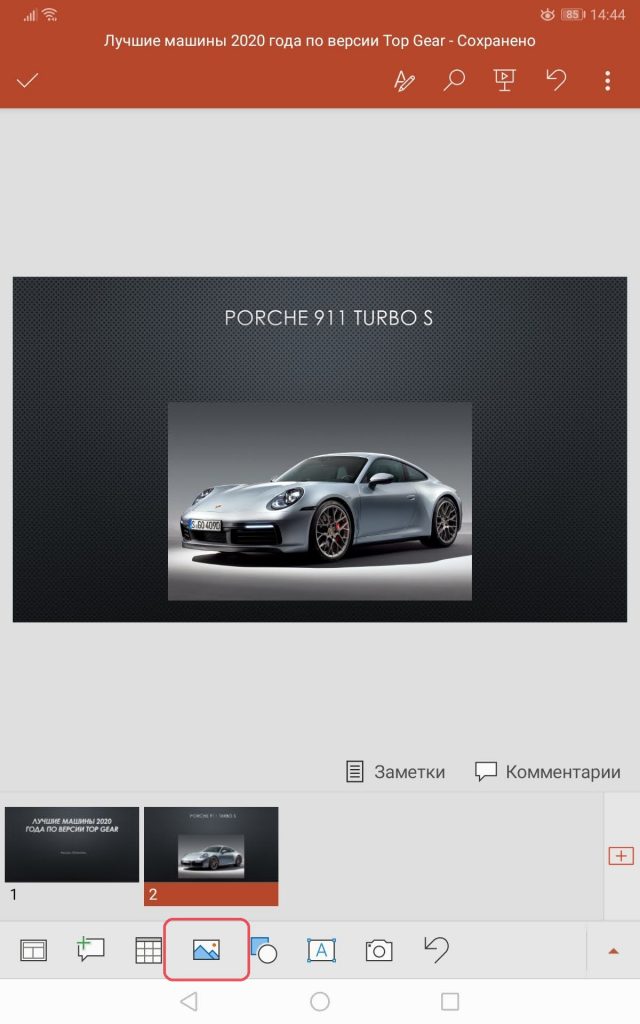
Размеры и расположение изображения можно менять, используя рамку, или сделав долгое нажатие на картинку. Для удобства пользователя при перемещении картинки появляется пунктирная линия, показывающая центр слайда.
Если необходимо, к изображению можно добавить заголовок, текст, таблицу и анимацию. Все необходимые для этого инструменты находятся в нижней панели.
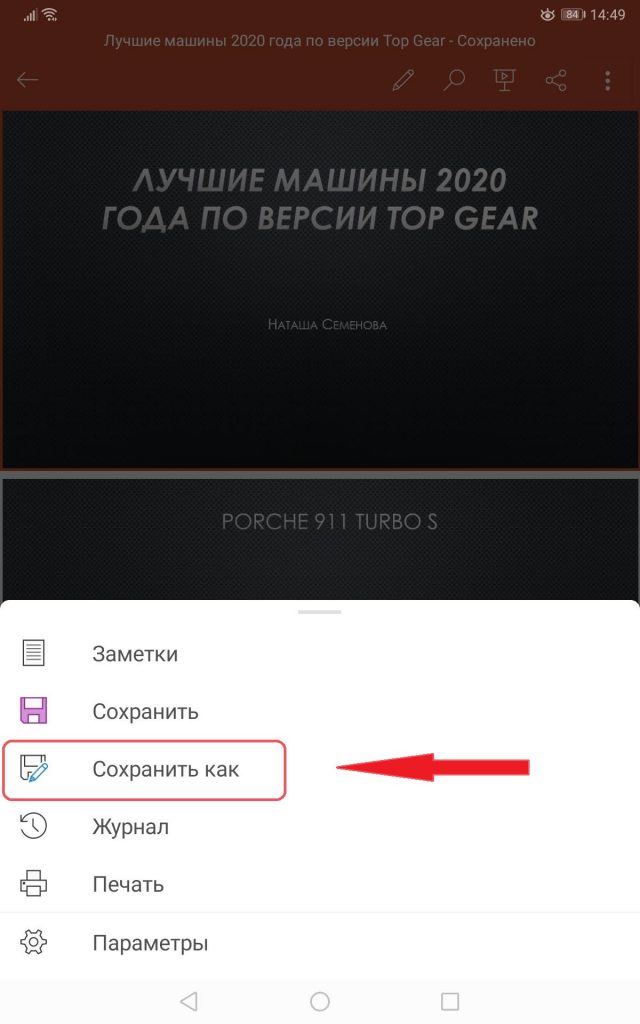
Шаг 4: сохранение презентации
При работе над слайдами, если вы указали место хранения будущей презентации, они будут сохраняться автоматически после каждого внесенного изменения. Это удобно, особенно если пользователь увлечен работой и не хочет отвлекаться.
Как сделать презентацию на телефоне Андроид с помощью Canva
Одна из самых простых и вместе с тем продвинутых по части возможностей программ для созданий презентаций идеально подходит как для неопытных пользователей, так и для профессионалов. Она проста в освоении и содержит более 60 тысяч бесплатных шаблонов, разделенных на множество категорий. С помощью мобильной версии можно добавлять в презентацию изображение и текст, накладывать фильтры, регулировать цвет, насыщенность, контрастность и яркость.
Шаг 1: установка программы
Шаг 2: выбор темы, шаблона и создание первого слайда
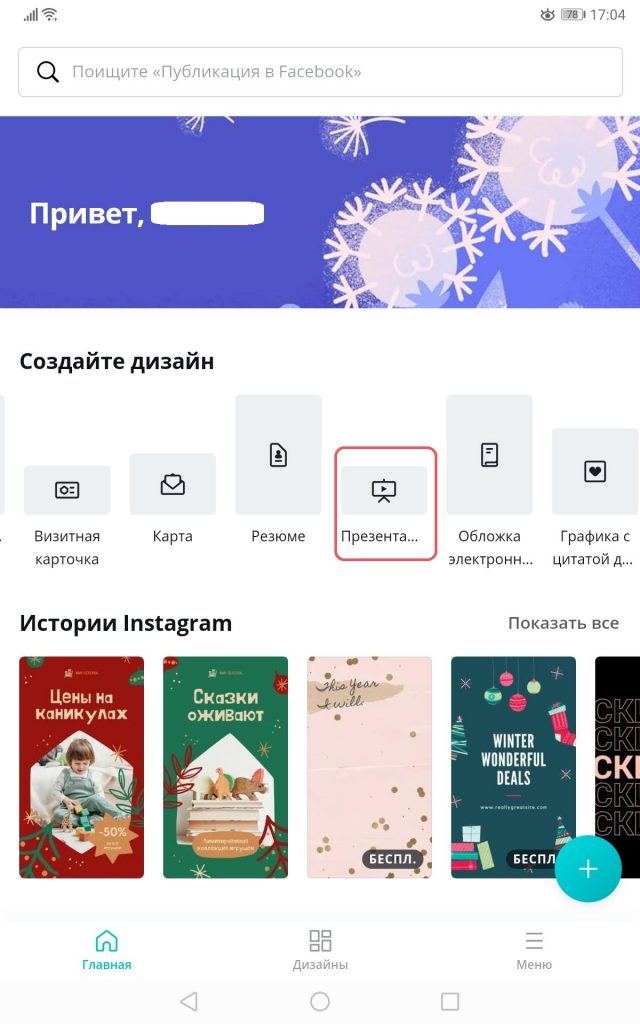
На главном экране выберите, что хотите создать: плакат, флаер, визитную карточку, фотоколлаж, пригласительный, буклет. Нас интересует презентация. Находим в списке нужный пункт и нажимаем на него.
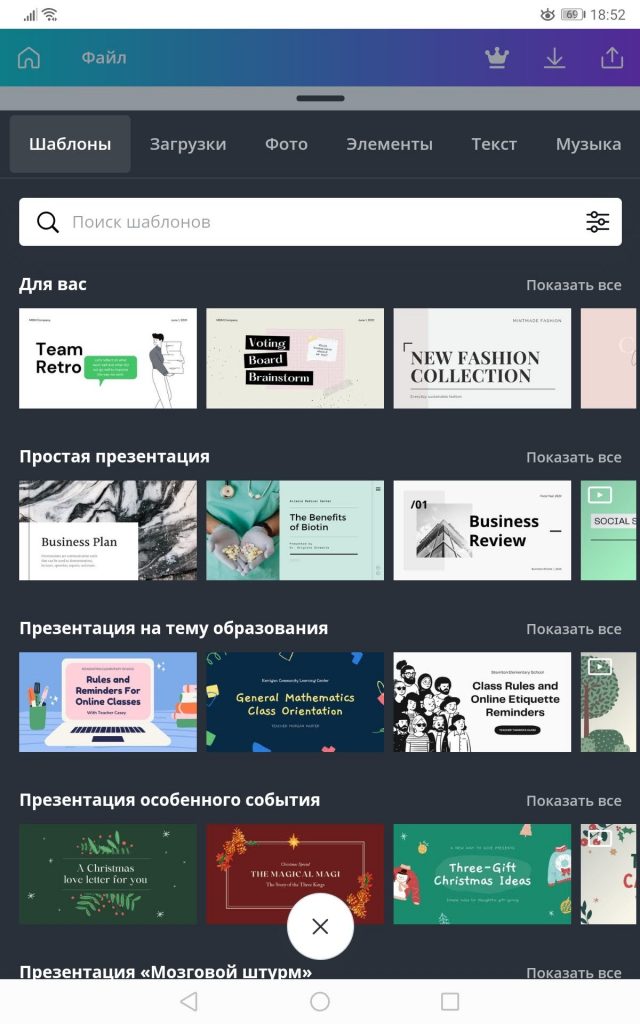
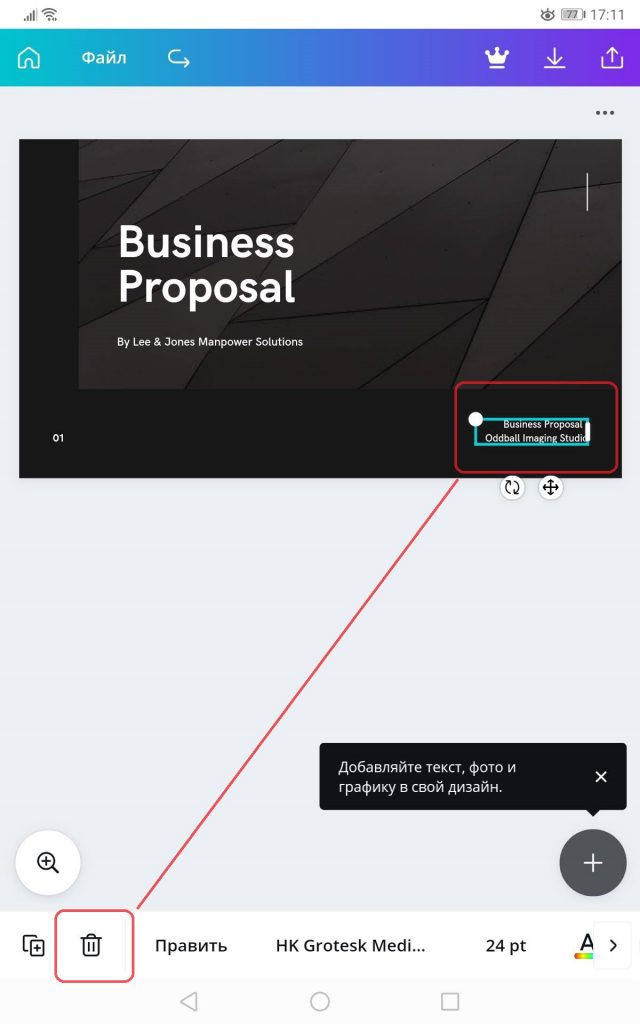
При необходимости внесенные изменения можно отменять. Для этого нужно нажать на значок стрелки в верхней части экрана.
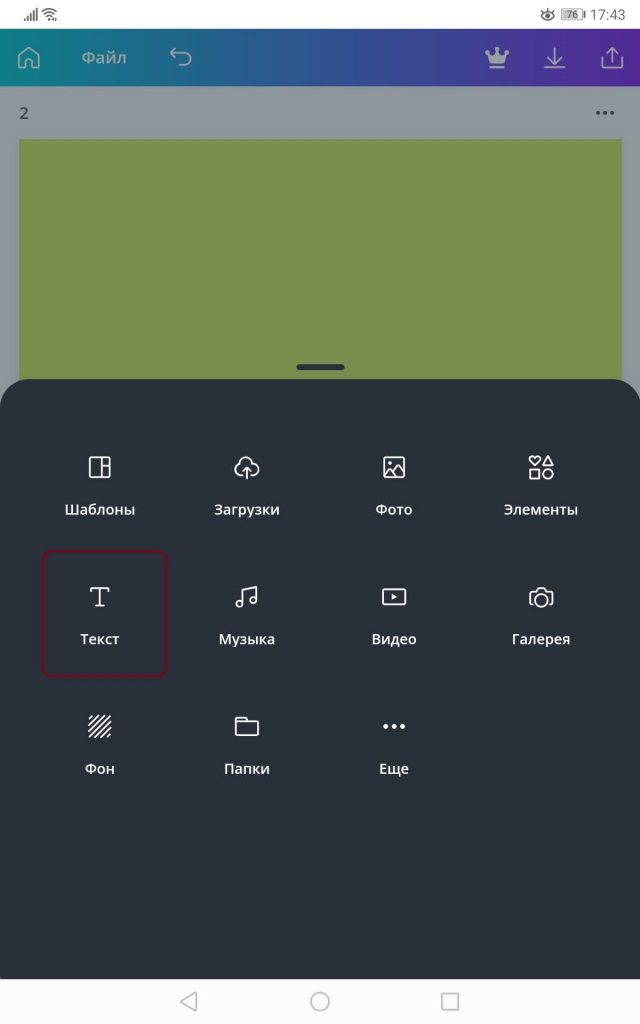
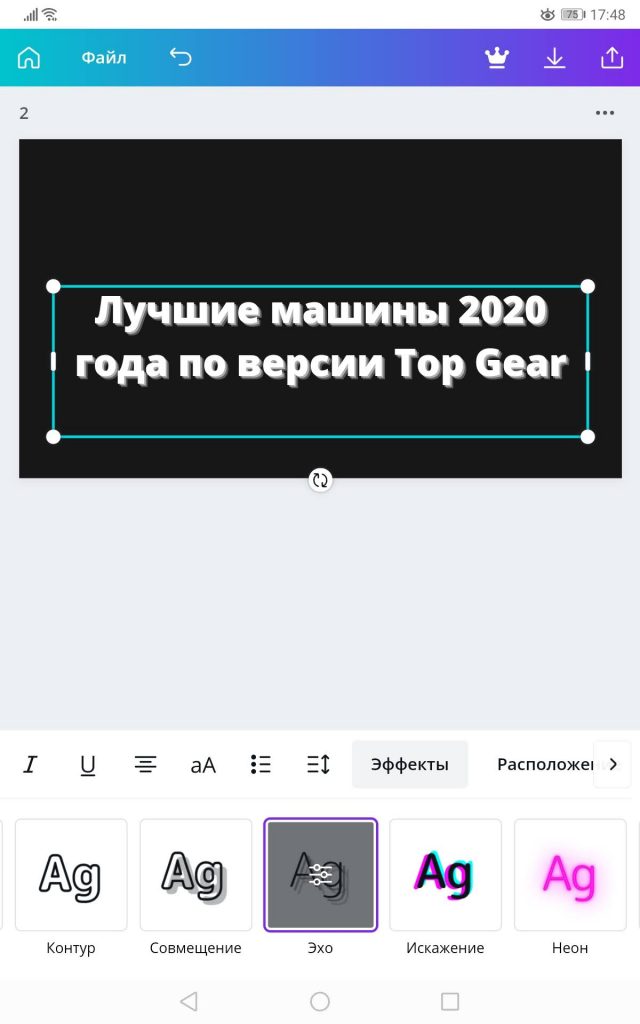
Можно выбрать шрифт, размер, написание, расположение и цвет текста. Можно также добавлять эффекты.
Сделав по блоку с текстом долгое нажатие, его можно перемещать на новое место.
Шаг 3: добавление изображения
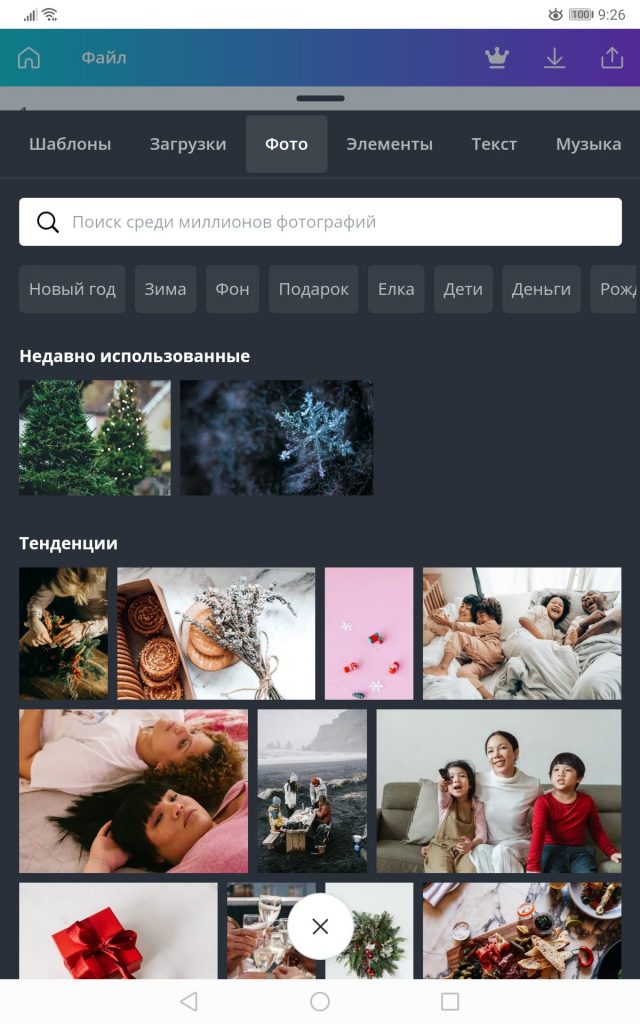
Если у вас есть свои изображения, выберите, откуда они будут загружаться: из галереи или библиотеки ваших картинок в сервисе.
Загруженное изображение можно менять: добавлять фон и анимацию, использовать фильтры, обрезать, настраивать насыщенность, яркость, контрастность и размытие.
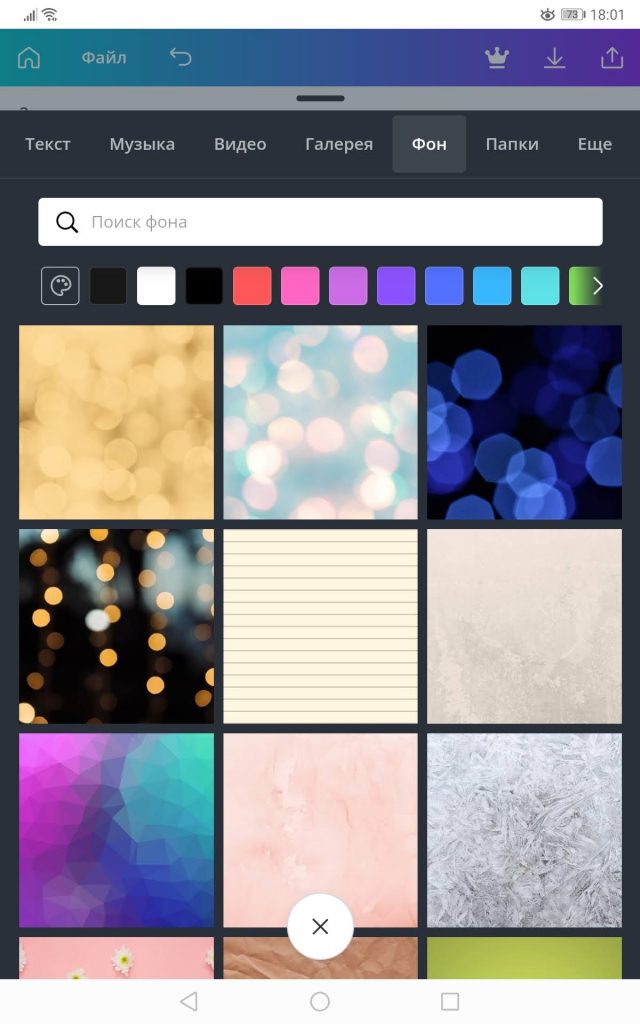
Шаг 4: сохранение проекта
Созданную презентацию нужно сохранить. Для этого нажимаем на иконку со стрелкой в верхней части экрана и ждем окончания процесса подготовки и сохранения проекта.
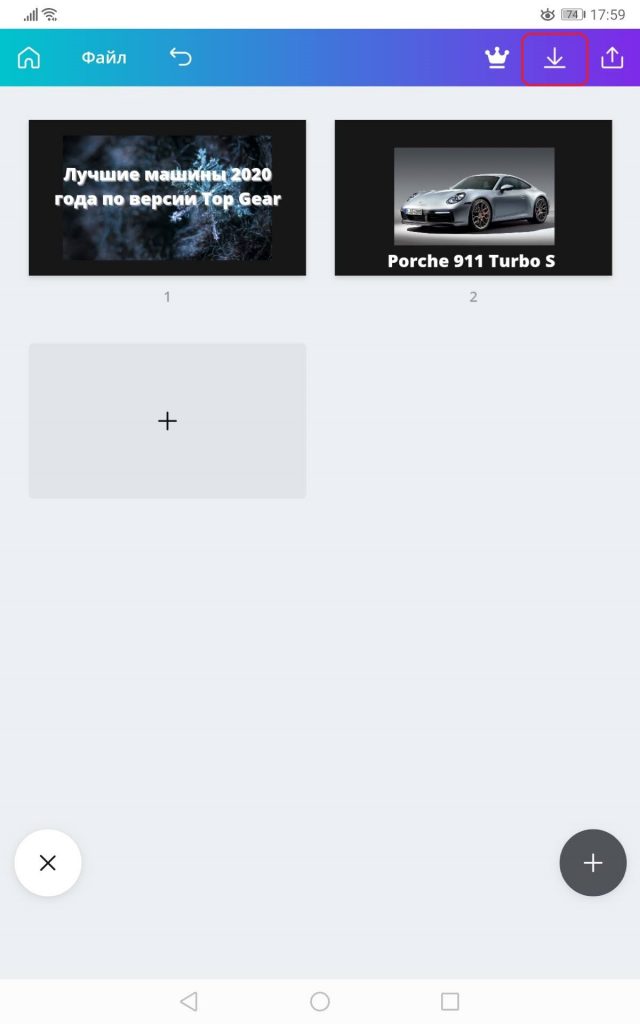
Если позднее нужно будет внести изменения в презентацию, все созданные в Canva работы можно найти на главной странице приложения во вкладке “Дизайны”.

Теперь вы знаете, как сделать презентацию на телефоне Андроид, даже если не обладаете навыками дизайна.
Где бы вы ни работали, ни учились, ни делали каждый день, обязательно придет время, когда вам нужно будет написать документ. Это может быть официальное письмо, дипломная работа в университете или просто более необычное приглашение на вечеринку по случаю дня рождения. Microsoft Word, как один из лучших текстовых процессоров на рынке, является отличным инструментом для всех ваших потребностей в документах. Давайте посмотрим, как вы можете начать работать с ним на вашем Android-устройстве:
Как начать использовать Microsoft Word для Android
ПРИМЕЧАНИЕ. В этом руководстве используется новое приложение Microsoft Word для Android, которое заменяет старый Microsoft Office Mobile . Если вы все еще используете старую версию, подумайте об обновлении.

Найдите значок Word и коснитесь его, чтобы запустить приложение.

При первом запуске вам придется немного подождать на экране начальной настройки. Это не должно занять более 1-2 минут.

Когда все будет сделано, вы увидите экран приветствия, как этот. Прокрутите вправо дважды, чтобы начать использовать приложение.


Word теперь подключится к вашей учетной записи Microsoft, что займет максимум минуту.

Когда это будет сделано, нажмите Начать, используя Word, чтобы получить доступ к вашим файлам.


Стоит отметить, что после ввода учетных данных учетной записи Microsoft список ваших файлов из OneDrive будет автоматически загружаться, как и любые документы, найденные на вашем устройстве.
Как создать новый документ на Microsoft Word для Android


Теперь вы, наконец, можете быть креативными! Здесь вы можете печатать и форматировать текст, аналогично Microsoft Word в Windows.
Как сохранить документ на Microsoft Word для Android
Когда вы закончите редактирование документа, нажмите значок Сохранить, который выглядит как дискета.

В нижней части следующего экрана вы можете назвать свой документ. Просто нажмите в нижнем поле и введите имя.

Оставаясь на этом экране, вы можете выбрать, где сохранить документ. По умолчанию вы можете сохранить свою учетную запись OneDrive или устройство, на котором вы используете Word . Сейчас коснитесь этого устройства .


Затем выберите папку из папок на вашем OneDrive и нажмите на нее.

Наконец, нажмите Сохранить, чтобы сохранить документ.

В следующий раз, когда вы откроете Word , вам не нужно будет проходить весь процесс установки: вам будут представлены все документы из OneDrive и текущего устройства, и вам просто нужно нажать New, чтобы создать новый документ.

Заключение
Первоначальная настройка Microsoft Word на Android включает в себя пару необходимых шагов, но вам просто нужно сделать это один раз. Для реального использования приложения вам понадобится учетная запись Microsoft, но ее регистрация — быстрый процесс.
После завершения начальной настройки и создания учетной записи Microsoft создание и сохранение нового документа Word становится очень простым, независимо от того, где вы сохраняете документ. Чтобы ознакомиться с приложениями, следуйте нашей серии руководств для Microsoft Office для Android. И, конечно, если у вас есть какие-либо вопросы, оставьте нам комментарий!
Как отменить документ PDF и сохранить как документ Word

Файл PDF похож на окончательную печатную копию. После преобразования файла Word в файл PDF тексты в файле PDF невозможно редактировать. Для редактирования текстов в файле PDF у вас будет .
Как сохранить текстовый файл как CSV

Файл с разделителями-запятыми (CVS) — это формат, используемый для создания простых таблиц. Одним из преимуществ сохранения файлов CSV является то, что они совместимы с большим количеством .
Как создать и сохранить таблицу Excel в Microsoft Office для Android

Как использовать Microsoft Excel для Android для создания электронных таблиц и сохранения их на смартфоне или в облачном хранилище OneDrive.
На сегодняшний день компания Microsoft, являясь одной из крупнейших корпораций по производству программного обеспечения для различного рода вычислительной техники, знакома почти каждому. Сегодня офисный пакет Майкрософт является самым популярным в мире. Но иная ситуация с данным офисным пакетом для мобильных устройств. Изначально программы Microsoft Office были эксклюзивны для мобильной версии Виндовс. Лишь с 2014 года появились полноценные версии Word, Excel и PowerPoint для Андроид. Что представляет собой Microsoft Word для Android на сегодняшний день? Рассмотрим поподробнее.

Возможности облачного сервиса
Заранее нужно сказать: чтобы использовать все возможности приложения Microsoft Word, Вам надо будет создать аккаунт в Microsoft.
Без подключения к службам Майкрасофт доступны лишь некоторые опции и возможности. Особенностью использования приложения без создания аккаунта является то, что работать в нем можно будет лишь два раза.
С созданием аккаунта в Microsoft, помимо обширного количество возможностей, станет доступным достаточно объемный инструментарий синхронизации.
Станет возможным хранение в следующих облачных хранилищах, при чем без платной подписки:
- OneDrive;
- Dropbox;
- Box;
- Egnyte и другие;
При подписке Office 365 станут доступными Google Drive, Mega.nz и друге опции.
Возможности редактирования
Функционал приложения для Android ничуть не отличается от возможностей, которые предоставлены для Windows. Использование мобильной версии не искажает те действия, которые могут совершать пользователи в настольной версии.
Интересными особенностями является возможности:
- Установления разметки страницы, к примеру, проверка документа перед печатью;
- Переключения на мобильную версию, то есть текст документа целиком покажется на экране телефона.
Сохранение результатов
В основном, в странах СНГ популярностью пользуются формат DOC и старые версии Microsoft Office. Но, к сожалению, в Microsoft Word поддерживается сохранение документов только в формате DOCX. А документы формата DOC приложение открывает лишь для просмотра, что затрудняет работу, ведь для редактирования придется создавать копию в новом формате. Данная особенность, в таком случае, является недостатком.

Работа с другими форматами
Для просмотра подходит, помимо формата DOC, так же PDF-файлы. Но для редактирования других популярных форматов их нужно будет конвертировать при помощи веб-службы Microsoft в формат DOCX.
Рисунки и рукописные заметки
Приятной особенностью использования мобильного приложения будет опция добавления рисунков, созданных от руки, и рукописных заметок.
Это очень удобно, особенно если рисовать или писать на планшете или смартфоне, используя стилус. Стилус может быть и активным, и пассивным, так как приложение не научилось еще их различать.

Настраиваемые поля
Настройка полей в версии для Android, как и в настольной версии, происходит под нужды пользователя, то есть с данной функцией проблем возникнуть не должно.

Данная опция очень полезна, так как распечатка документов может происходить прямиком из программы. Не многие аналоги могут похвастаться такой возможностью.
- Приложение полностью переведено на русский язык;
- Облачные сервера имеют широкий перечень возможностей;
- Мобильный формат не искажает опции Word;
- Мобильная версия обладает удобным интерфейсом.
- Часть функционала для своего использования требует доступ к интернету;
- Лишь с платной подпиской открываются некоторые фичи;
- Мобильное приложение с Google Play Маркета не подходит для Samsung, а также для любых других Android ниже 4.4;
- Не все форматы поддерживаются приложением.
Несмотря на некоторые недостатки, приложение отличные выбор в качестве мобильного офиса. Работать в мобильной версии так же удобно и комфортно, как и на настольной версии Word.
Microsoft Word — это текстовой редактор, который может быть частью пакета Microsoft Office или программой, установленной на вашем компьютере отдельно. Программа может использоваться для записи писем и различных типов документов, которые могут включать в себя графику и изображения. В этом руководстве объясняется, как открыть Microsoft Word, запустить, создать и сохранить новый документ с использованием операционной системы Windows 7.
Не стоит бояться, что что-то может не получиться или пойти не так. Эта программа создавалась для пользователей, и она продумана до мелочей, чтобы вам было максимально удобно использовать ее. И конечно же в каждом деле главное тренировка, не бойтесь делать ошибок. Если вы случайно нажали не туда, в левом верхнем углу всегда есть изогнутая стрелка, которая позволяет отменить последнее действие. Сделать это можно также используя сочетание клавиш Ctrl и Z.

Последний совет перед началом подробных инструкций по использованию текстового редактора от Windows — не забывайте сохранять файл. Это особенно важно при работе с объемными текстами или серьезной документацией. Бывает всякое: могут отключить электричество, ноутбук может разрядиться и выключиться, да и от поломок никто не застрахован. Терять важные файлы и потом тратить часы на их восстановление — не самое приятное занятие. Все, что вам нужно — время от времени нажимать на дискету в левом верхнем углу.
Как создать документ


Навигация по программе
- Шаг 1. Мигающий курсор (указатель мыши) в документе сообщает вам, где вы печатаете. Где бы ни находился мигающий курсор, буквы, которые вы вводите, будут вставлены в эту точку. Когда вы начинаете пустой документ, мигающий курсор будет в начале вашего документа, это значит, что он готов для начала ввода.


Как выбрать (выделить) текст
Выбор или выделение текста позволяет вам изменять выделенный фрагмент с точки зрения стиля, шрифта и/или цвета и даже заменять слова, если это необходимо. Следуйте этим пошаговым инструкциям, чтобы выбрать текст в документе.
Шаг 1. Для выбора текста используется мышь. При перемещении указатель будет меняться.
Шаг 2. Переместите указатель на начало необходимого фрагмента. Нажмите и удерживайте левую кнопку мыши. Выполняя это, переместите указатель туда, где необходимо остановить выбор. При перемещении мыши текст будет выделяться. Когда вы закончите свой выбор, отпустите левую кнопку мыши.

Выбранный текст теперь может быть отформатирован или изменен.

Меняем размер и шрифт
Следующие действия могут помочь сделать ваш текст более интересным и привлекательным. Текст может быть изменен по-разному.
- Шаг 1. Для начала фрагмент текста нужно выделить, вы уже умеете это делать.
- Шаг 2. Чтобы поменять вид шрифта, щелкните на стрелку рядом со стилем шрифта в панели инструментов.


Выравнивание текста
Иногда создаваемый документ может требовать разное расположение абзацев. По умолчанию текст выравнивается по левому краю. Однако текст может выравниваться и по правому краю и по центру.

На заметку! Выделить весь текст Ctrl + A.

Изменить выбранный текст можно, используя комбинацию сочетаний клавиш, что иногда бывает проще:
- По центру — выделите текст, нажмите клавишу Ctrl + E.
- По правому краю — Ctrl + R.
- По ширине — Ctrl + J.
- По левому краю — Ctrl + L.

Как выделить текст жирным шрифтом, курсивом или подчеркиванием
Возможность изменить стиль шрифта может сделать ваш документ более интересным. Различные стили текста, такие как полужирный или курсив, могут выделять его. Подчеркивание может быть полезно для заголовков.


- полужирный — Ctrl + B;
- курсив — Ctrl + I;
- подчеркивание — Ctrl + U.
Копируем и вставляем
Говорить о важности этих двух функций не приходится. Они значительно экономят наше время, позволяют вставлять текст из сторонних источников, не перепечатывая его, как это было во времена печатных машинок.
- Шаг 1. Выделите нужный вам фрагмент.
- Шаг 2. Щелкните по значку копирования в левой части ленты форматирования. Текст тут же скопируется в буфер обмена вашего компьютера.

Сделать это можно и с помощью горячих клавиш. Все как и в прошлый раз: нажмите одновременно Ctrl и С, чтобы скопировать текст, и Ctrl и V, чтобы вставить.
Как создать нумерованный или маркированный список
Использование нумерованных или маркированных списков может помочь выделить элементы или показать важные шаги, иерархию или последовательность чего-либо.
-
Шаг 1. Чтобы создать нумерованный список, щелкните значок нумерации.


Чтобы остановить добавление новых элементов и вернуться к стандартному тексту, щелкните значок нумерации еще раз в верхней части документа.
Есть еще один способ создания списка. Сначала пользователем вводятся все пункты списка, каждый обязательно с новой строки. Когда все пункты набраны выделите их все и нажмите либо на нумерацию, либо на маркеры, в зависимости от того какой именно список вам нужен.

У вас получится тот же результат. Это разные способы и здесь нет правильного или неправильного, главное, что цель достигнута. Используйте удобный вам способ.

Вставляем таблицу
Таблицы помогают структурировать информацию, подавать ее в более презентабельном виде. Без этого навыка не обойтись.


Эти основные знания должны сформировать у вас основные принципы работы с текстом. Выделим основные:
Как добавить слайд в ворде на телефоне
Нажимаем «главная» из пунктов выбираем «макет», отстаём вниз и выбираем «разрыв страницы«. Во вкладке «вставка» можно выбрать «номер страницы» и пронумеровать их все.
Как в ворде на телефоне вставить фотографию?
Добавление существующего рисунка
нажмите «Главная», а затем нажмите «Вставка». На вкладке Вставка коснитесь элемента Рисунки и выберите Фотографии. Перейдите туда, где находится фотография, и коснитесь ее. На планшете или телефоне с Windows нажмите Вставка.
Как перейти на новый лист в ворде?
Чтобы добавить пустую страницу в документ Word, установите курсор там, где она должна начинаться, и щелкните Вставка > Пустая страница. Откроется пустая страница, готовая к работе. Если нужно расширить свободное пространство, вы также можете вставить разрыв страницы.
Как сделать титульный лист в ворде на телефоне?
- На вкладке Вставка в группе Страницы выберите элемент Титульная страница.
- Выберите макет титульной страницы из коллекции. Добавив титульную страницу, вы можете заменить текст образца собственным вариантом.
Как прикрепить фото к документу?
Вставка изображения или рисунка с компьютера
В Word документа поместите точку вставки туда, куда вы хотите вставить изображение. Нажмите ALT+N, P, D. Откроется диалоговое окно Вставка рисунка.
Как вставить фото в ворд напротив текста?
- Выберите рисунок.
- Выберите «Формат рисунка» или «>положение»,а затем в области «Формат с обтекаем текстом» выберите «Сверху слева». Совет: Вы можете перетащить изображение в любое место документа и выровнять его любым способом.
Как быстро вставить много картинок в Ворд?
- Откройте документ, в который вы хотите вставить несколько фотографий или изображений, а затем примените эту утилиту, нажав Kutools >Вставить несколько изображений.
- Укажите настройки в Вставить картинки диалоговое окно.
Как перевернуть слайд в гугл презентации?
- Откройте файл в Google Презентациях на компьютере.
- Нажмите Файл Настройки страницы.
- Нажмите на стрелку и выберите размер: Стандартный (4:3). Широкоэкранный (16:9). Широкоэкранный (16:10). .
- Нажмите ОК.
Как открыть файл doc на телефоне?
- Microsoft Word;
- OfficeSuite;
- Docs Viewer;
- Docx картридер;
- WPS Office;
- Docx Reader;
- Google Документы;
- All Document Reader.
Как открывать документы ворд на Андроиде?
Выберите «Adobe Reader», а после этого укажите «Всегда» в нижней части появившегося окна. Открывайте любые документы. Теперь вы сможете открывать любые документы Word на своем мобильном устройстве Android.
Как добавить слайд в ворде на телефоне

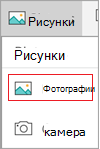
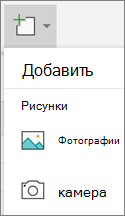
Если у вас телефон с Android, коснитесь значка редактирования  , нажмите Главная, а затем — Вставка.

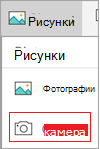
Нажмите значок управления  , чтобы просмотреть параметры камеры. Вы можете изменить экспозицию, настроить таймер, задать размер, выбрать альбомную ориентацию или переключиться на фронтальную камеру.
После настройки фотографии нажмите кнопку камеры  чтобы сделать снимок и добавить его на слайд, в документ или книгу. Чтобы удалить фотографию, коснитесь значка «X».
Предоставить Office доступ к изображениям
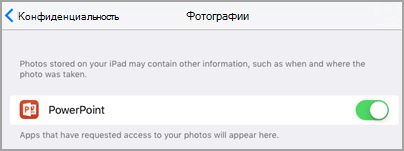

На iPhone коснитесь значка редактирования  , нажмите Главная, а затем — Вставка.
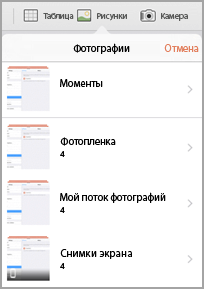

На iPhone коснитесь значка редактирования , нажмите Главная, а затем — Вставка.
Добавление существующего видео (только PowerPoint)
На iPhone коснитесь значка редактирования , нажмите Главная, а затем — Вставка.

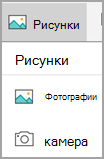


(Необязательно.) Нажмите значок переключения камеры  , чтобы переключиться на фронтальную камеру.
Нажмите значок камеры  , чтобы сделать снимок.
Фотография появится на экране. Чтобы изменить ее размер, нажмите значок пропорций  . Чтобы вставить фотографию на слайд, нажмите флажок
  . Чтобы удалить фотографию, коснитесь значка X.
За 60 секунд: Как вставить слайд PowerPoint в Word

Andrew Childress Nov 29, 2017
Russian (Pусский) translation by Ellen Nelson (you can also view the original English article)


Как быстро вставить слайд PowerPoint в Word
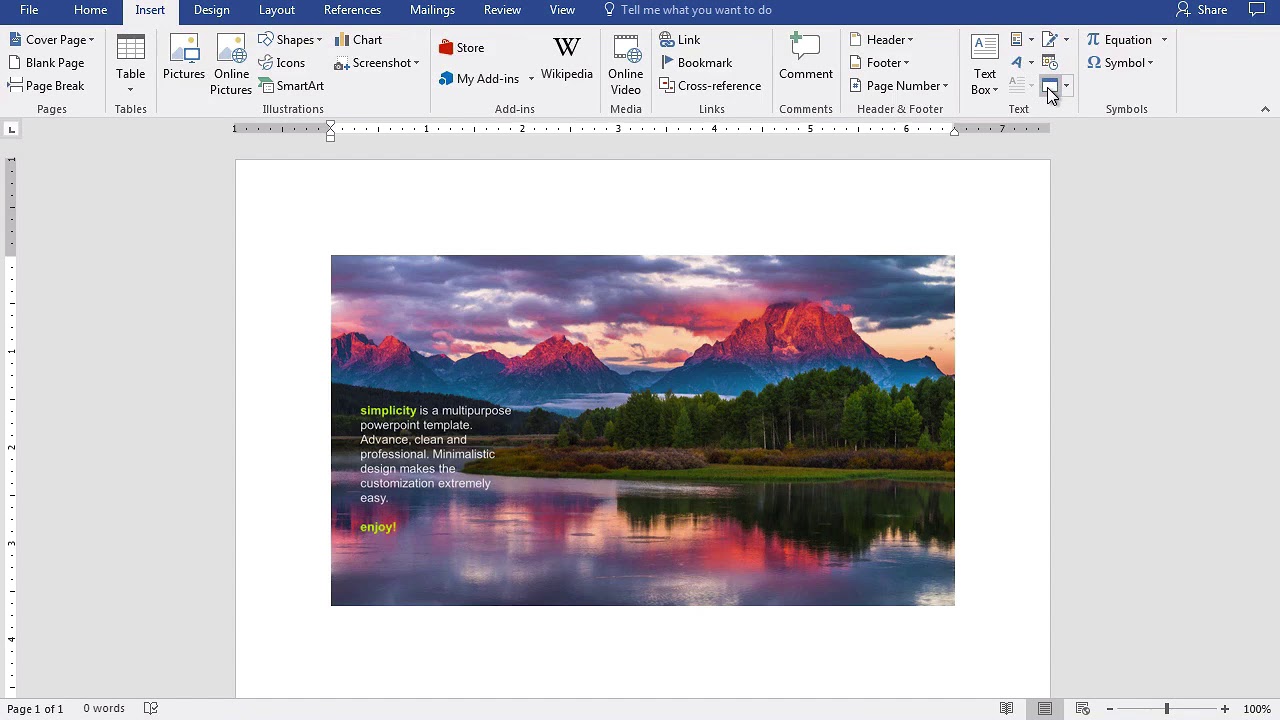
1. Копирование слайда в PowerPoint
.jpg)
.jpg)
.jpg) Для начала выделим слайд в PowerPoint.
Для начала выделим слайд в PowerPoint.
2. Вставка слайда в Word
.jpg)
.jpg)
.jpg) Используете Ctrl+V для вставки слайда в Word.
Используете Ctrl+V для вставки слайда в Word.
3. Вставка презентации PowerPoint в Word
.jpg)
.jpg)
.jpg) Используйте вкладку Создать из файла, чтобы вставить слайды PowerPoint в Word.
Используйте вкладку Создать из файла, чтобы вставить слайды PowerPoint в Word.
Как добавить слайд в ворде на телефоне

Если у вас телефон с Android, коснитесь значка редактирования , нажмите Главная, а затем — Вставка.
фотографии»» loading=»lazy»>
фотографии»» loading=»lazy»>
Нажмите значок управления , чтобы просмотреть параметры камеры. Вы можете изменить экспозицию, настроить таймер, задать размер, выбрать альбомную ориентацию или переключиться на фронтальную камеру.
После настройки фотографии нажмите кнопку камеры чтобы сделать снимок и добавить его на слайд, в документ или книгу. Чтобы удалить фотографию, коснитесь значка «X».
Предоставить Office доступ к изображениям
На iPhone коснитесь значка редактирования , нажмите Главная, а затем — Вставка.
На iPhone коснитесь значка редактирования , нажмите Главная, а затем — Вставка.
Добавление существующего видео (только PowerPoint)
На iPhone коснитесь значка редактирования , нажмите Главная, а затем — Вставка.
(Необязательно.) Нажмите значок переключения камеры , чтобы переключиться на фронтальную камеру.
Нажмите значок камеры , чтобы сделать снимок.
Как создать вторую страницу в ворде на телефоне?
Чтобы добавить пустую страницу в документ Word, установите курсор там, где она должна начинаться, и щелкните Вставка > Пустая страница. Откроется пустая страница, готовая к работе. Если нужно расширить свободное пространство, вы также можете вставить разрыв страницы.
Как работать с Word на телефоне?
- Перейдите на сайт загрузки файлов для своего устройства. Для установки Word на устройстве с Windows перейдите в Microsoft Store. .
- Найдите мобильное приложение Word.
- Выберите Microsoft Word или Word Mobile.
- Коснитесь кнопки Установить, Получить или Загрузить.
Как создать документ в ворде на телефоне?
- Откройте приложение Документы, Таблицы или Презентации на устройстве Android.
- Нажмите на значок «Создать» в правом нижнем углу экрана.
- Используйте шаблон или создайте новый файл. В приложении откроется окно нового документа.
Как в ворде сделать две страницы на листе?
- Выбираешь вкладку разметка страницы
- в правом нижнем углу нажимаешь стрелочку — появляется окно (как в старых офисах)
- Там в пункте «страницы» вместо «обычный» ставишь «2 страницы на листе«
Как в Ворде вставить лист из другого документа?
- Щелкните или нажмите место, куда нужно вставить содержимое существующего документа.
- На вкладке «Вставка» выберите стрелку рядом с объектом .
- Выберите текст из файла.
- Найдите нужный файл и дважды щелкните его.
- Чтобы добавить содержимое других документов Word, повторите эти действия.
Как удалить новый лист в ворде?
- Щелкните или нажмите в любом месте страницы, которая вы хотите удалить, и нажмите CTRL+G.
- В поле Введите номер страницы введите \page.
- Нажмите клавишу ВВОД, а затем нажмите кнопку Закрыть.
- Убедитесь, что выбрана страница с содержимым, а затем нажмите клавишу DELETE на клавиатуре.
Как изменить текст в ворде на телефоне?
- Откройте документ в приложении Google Документы .
- Нажмите на значок «Изменить» .
- Выделите слово, нажав на него дважды. .
- Внесите изменения.
Как создать документ Word онлайн?
- создавать документы, а затем добавлять в них и форматировать текст, изображения и макеты страниц;
- открывать документы с компьютера, планшета или телефона;
- делиться документами и работать совместно отовсюду.
Как в ворде 2010 сделать две страницы на одном листе?
Выберите меню «Файл» > «Печать». Во всплывающем меню «Масштаб страницы» выберите «Несколько страниц на одном листе». Во всплывающем меню «Страниц на листе» выберите значение.
Как создать вторую страницу в ворде на телефоне?
Чтобы добавить пустую страницу в документ Word, установите курсор там, где она должна начинаться, и щелкните Вставка > Пустая страница. Откроется пустая страница, готовая к работе. Если нужно расширить свободное пространство, вы также можете вставить разрыв страницы.
Как работать с Word на телефоне?
- Перейдите на сайт загрузки файлов для своего устройства. Для установки Word на устройстве с Windows перейдите в Microsoft Store. .
- Найдите мобильное приложение Word.
- Выберите Microsoft Word или Word Mobile.
- Коснитесь кнопки Установить, Получить или Загрузить.
Как создать документ в ворде на телефоне?
- Откройте приложение Документы, Таблицы или Презентации на устройстве Android.
- Нажмите на значок «Создать» в правом нижнем углу экрана.
- Используйте шаблон или создайте новый файл. В приложении откроется окно нового документа.
Как в ворде сделать две страницы на листе?
- Выбираешь вкладку разметка страницы
- в правом нижнем углу нажимаешь стрелочку — появляется окно (как в старых офисах)
- Там в пункте «страницы» вместо «обычный» ставишь «2 страницы на листе«
Как в Ворде вставить лист из другого документа?
- Щелкните или нажмите место, куда нужно вставить содержимое существующего документа.
- На вкладке «Вставка» выберите стрелку рядом с объектом .
- Выберите текст из файла.
- Найдите нужный файл и дважды щелкните его.
- Чтобы добавить содержимое других документов Word, повторите эти действия.
Как удалить новый лист в ворде?
- Щелкните или нажмите в любом месте страницы, которая вы хотите удалить, и нажмите CTRL+G.
- В поле Введите номер страницы введите \page.
- Нажмите клавишу ВВОД, а затем нажмите кнопку Закрыть.
- Убедитесь, что выбрана страница с содержимым, а затем нажмите клавишу DELETE на клавиатуре.
Как изменить текст в ворде на телефоне?
- Откройте документ в приложении Google Документы .
- Нажмите на значок «Изменить» .
- Выделите слово, нажав на него дважды. .
- Внесите изменения.
Как создать документ Word онлайн?
- создавать документы, а затем добавлять в них и форматировать текст, изображения и макеты страниц;
- открывать документы с компьютера, планшета или телефона;
- делиться документами и работать совместно отовсюду.
Как в ворде 2010 сделать две страницы на одном листе?
Выберите меню «Файл» > «Печать». Во всплывающем меню «Масштаб страницы» выберите «Несколько страниц на одном листе». Во всплывающем меню «Страниц на листе» выберите значение.