Как указать путь к игре в Epic Games

Каждый раз при установке новой игры через Epic Games пользователь имеет право выбрать для нее путь, который может отличаться от установленного по умолчанию. Если это вы и хотите сделать, выполните несколько простых действий для реализации поставленной задачи.
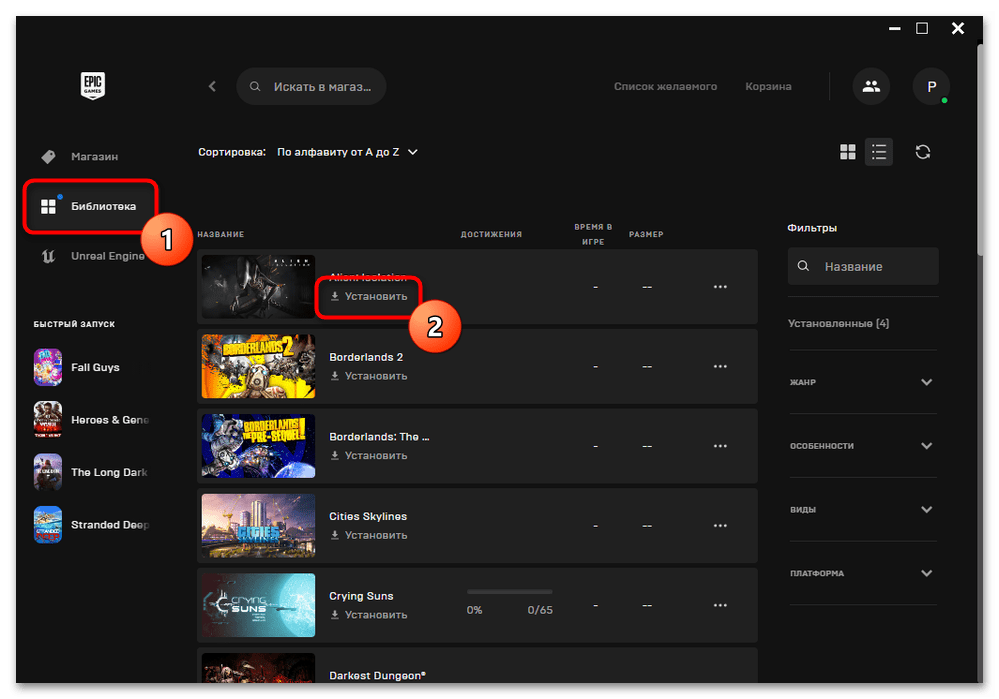
- Для начала запустите Epic Games, перейдите в библиотеку и нажмите кнопку «Установить» возле той игры, которую хотите инсталлировать на свой ПК с предварительным выбором корневого каталога.
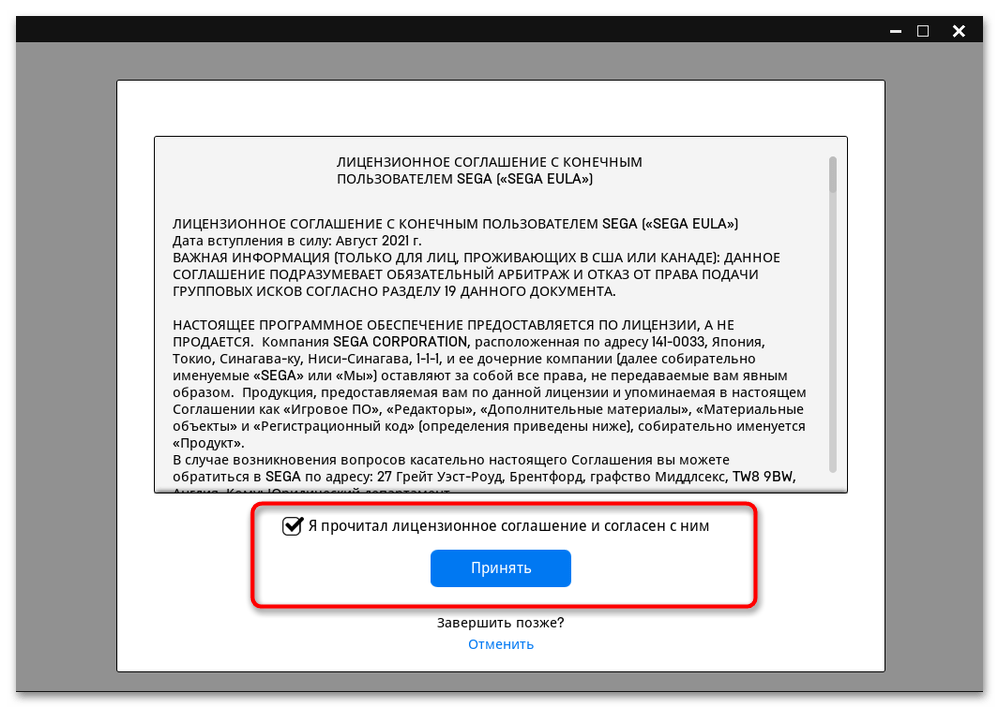
- В некоторых случаях сначала появляется сообщение о лицензионном соглашении, поэтому прочитайте его, примите и переходите к следующему шагу.
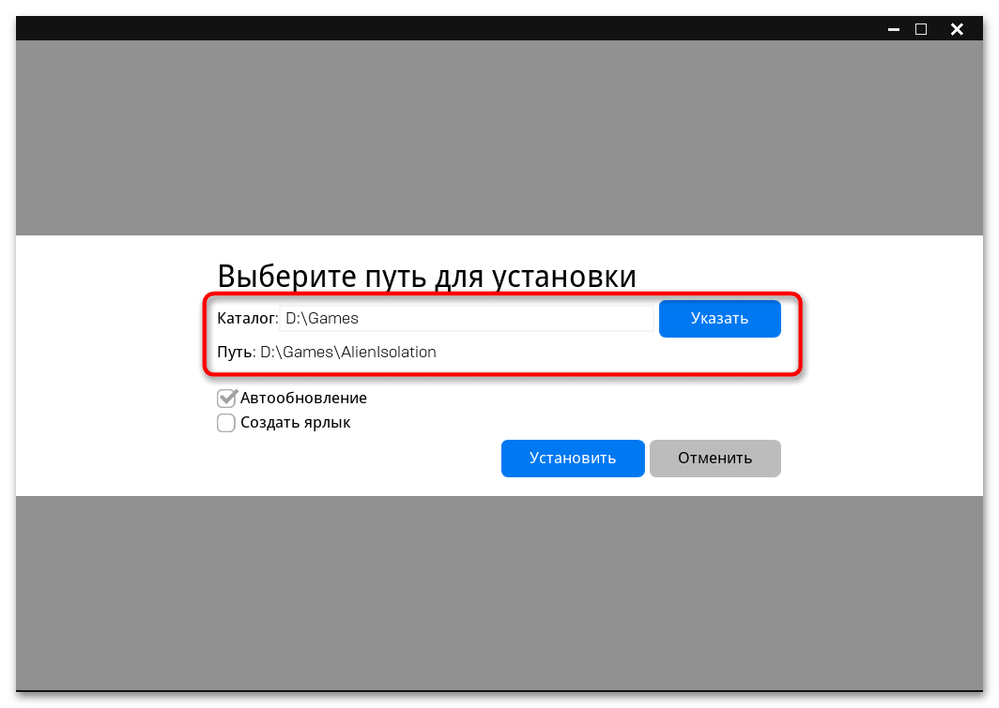
- Обратите внимание на полный путь и корневой каталог для игры. Если установленное по умолчанию значение вас не устраивает, щелкните по «Указать», чтобы перейти к выбору собственной директории.
Если вас интересует изменение стандартного пути, чтобы не выбирать его при каждой установке игры, то сделать это можно только во время инсталляции Epic Games на компьютер. Это значит, что понадобится сначала удалить текущий лаунчер, а затем запустить его установку снова, обращая внимание на отображаемые на экране настройки. Если вы еще не разбираетесь в методах удаления программ, советуем ознакомиться со вспомогательным материалом по следующей ссылке.
Вариант 2: Изменение пути установленной игры
Допустим, у вас уже есть установленная игра через Epic Games, путь которой теперь вас не устраивает. Если просто поменять ее местоположение, запуск доступен не будет, поскольку лаунчер просто «потеряет» некоторые файлы. В таком случае необходимо выполнить простую манипуляцию, подразумевающую создание резервной копии файлов с дальнейшим их переносом. Следуйте инструкции, чтобы последовательно разобраться с этим вариантом.
-
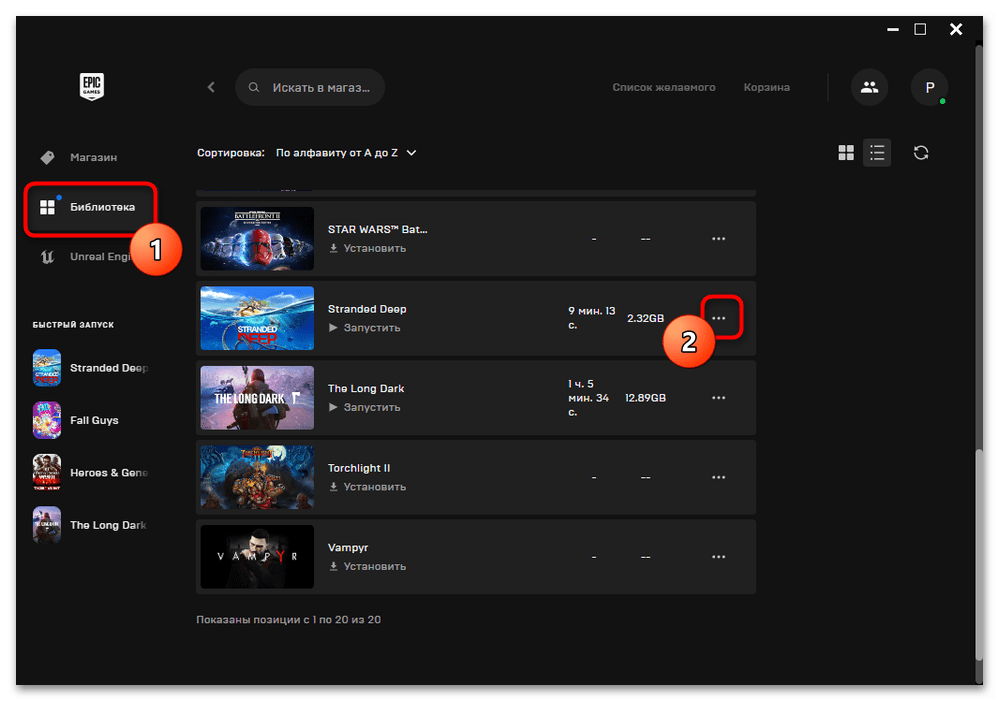
Для начала давайте разберемся, где сейчас установлена эта игра, а затем скопируем ее файлы. Для этого перейдите в «Библиотеку», найдите игру и нажмите кнопку с тремя точками справа в ее блоке.
Вариант 3: Обнаружение ранее установленных игр
Этот вариант похож на предыдущий даже по методике реализации, однако требуется в совершенно других случаях. Например, у вас на компьютере уже есть установленные игры, для запуска которых использовался Epic Games. После этого вы удалили сам лаунчер и спустя некоторое время снова добавили его на компьютер. Теперь он не видит ни одной из установленных игр и начинает их инсталляцию повторно, загружая на компьютер все файлы. Ситуация исправляется переносом уже существующей библиотеки с дальнейшей проверкой компонентов через библиотеку.
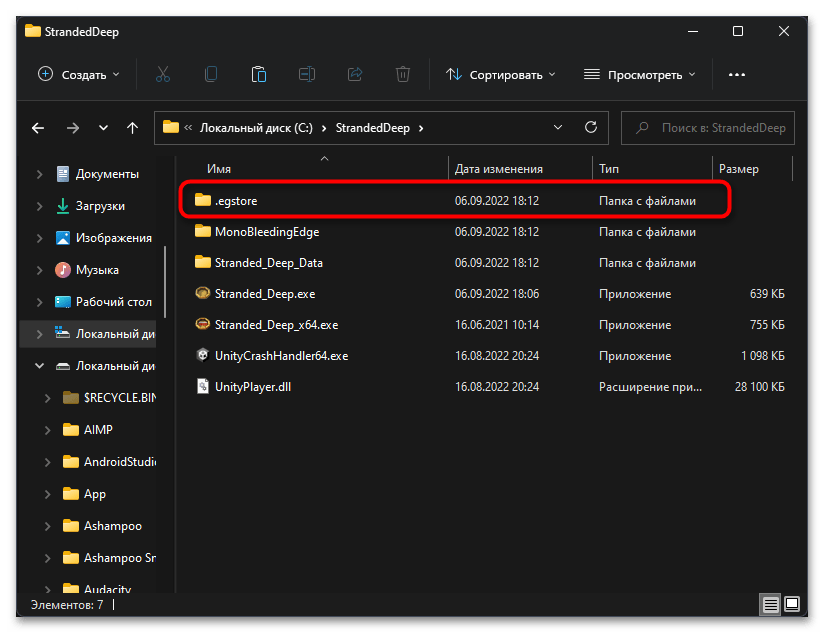
- Для начала перейдите к каталогу с уже установленной игрой и отыщите там папку «.egstore». Если она присутствует, щелкните по ней правой кнопкой мыши из появившегося контекстного меню выберите пункт «Удалить».
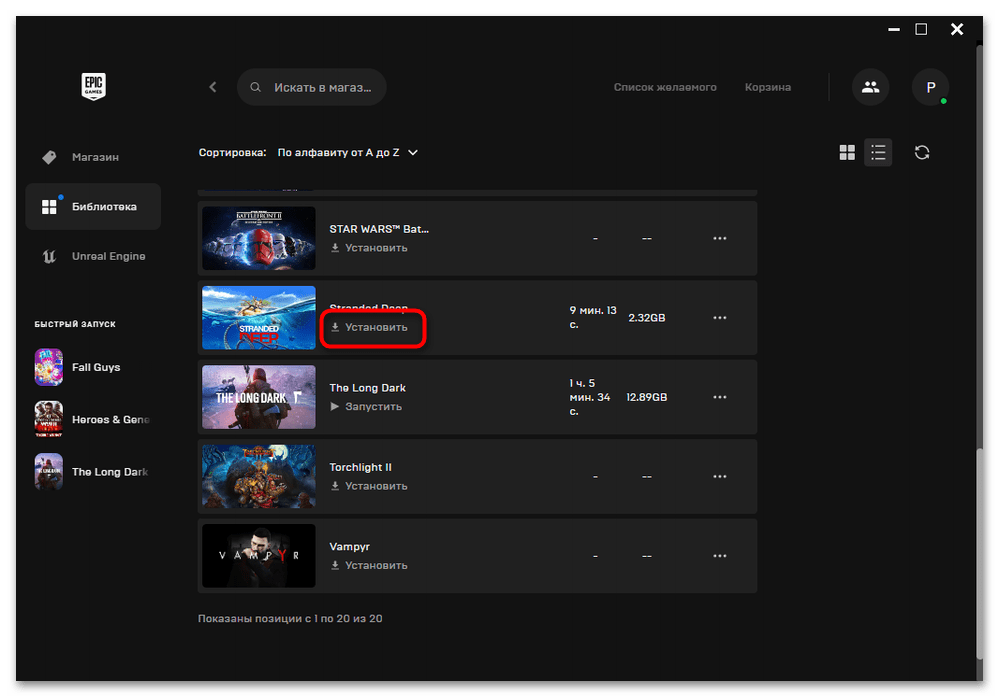
- Теперь нужно отыскать эту же игру в библиотеке Epic Games и начать ее установку.
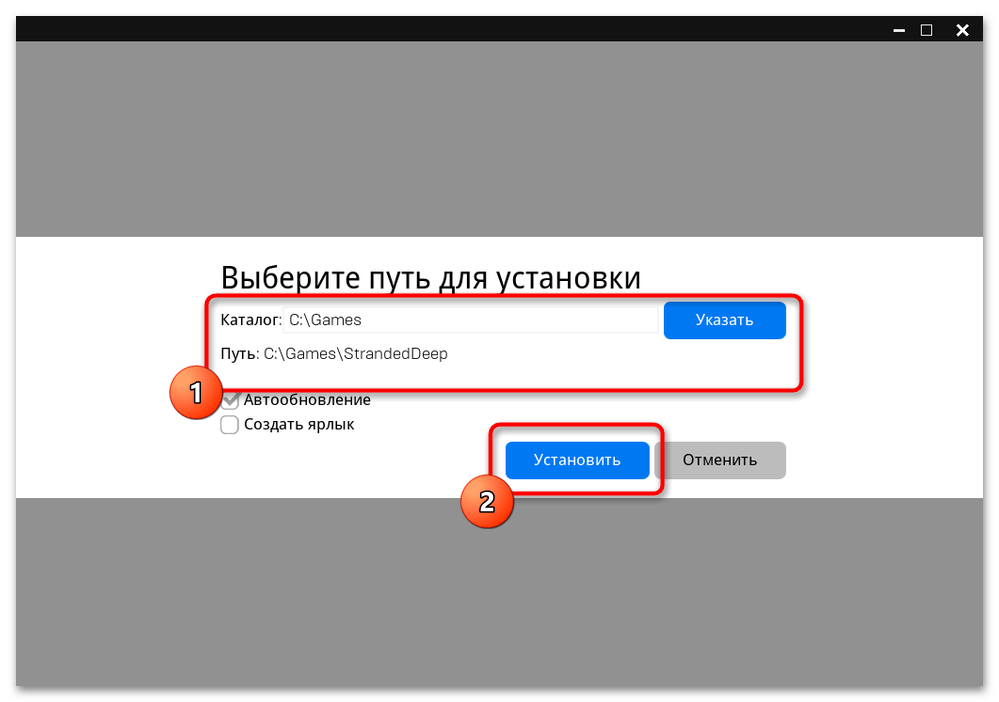
- Выберите любой путь, куда хотите поместить файлы с данной игрой. Запомните его, поскольку сейчас понадобится перейти в корневой каталог. Для подтверждения начала скачивания файлов нажмите «Установить».
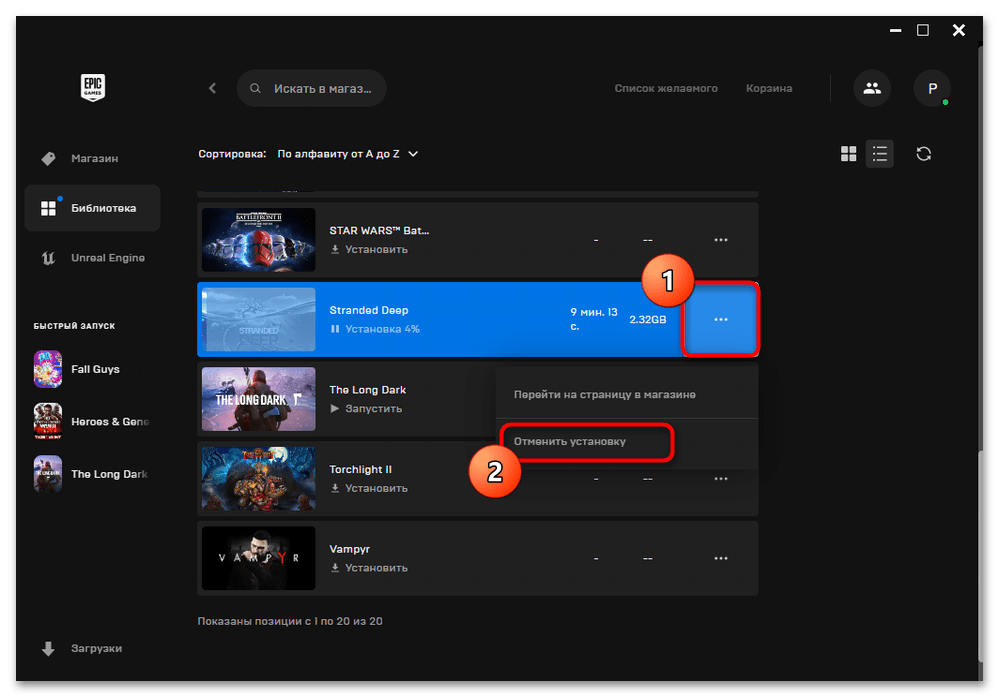
- Подождите несколько секунд, затем отмените установку через меню управления загрузками.
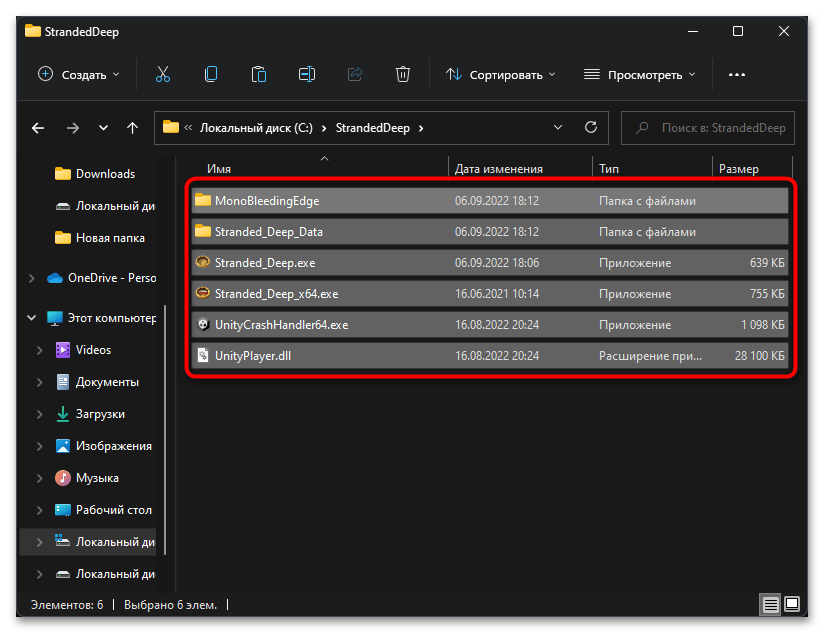
- Вырежьте или скопируйте все файлы, находящиеся в папке с уже установленной игрой, после чего перейдите к только что созданному каталогу для установки.
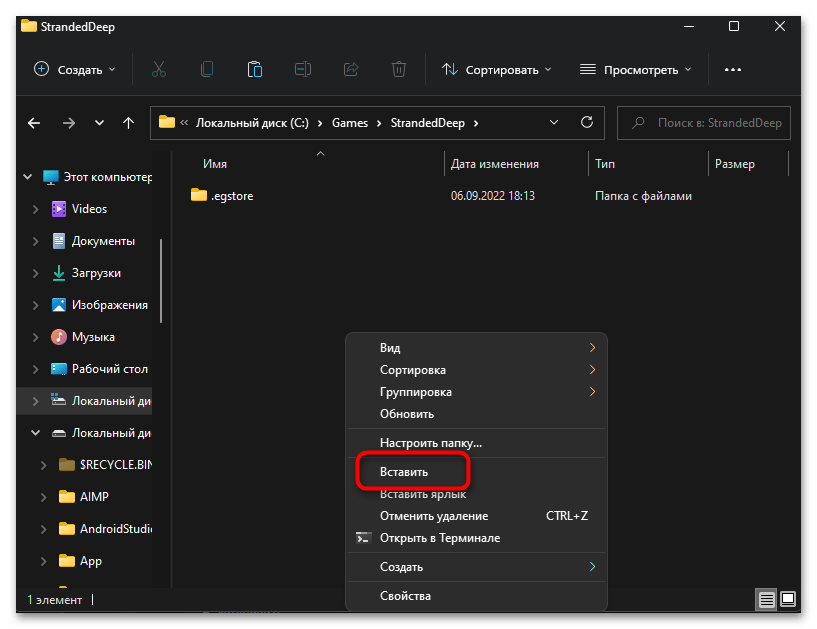
- Нажмите в любой области папки правой кнопкой мыши и выберите вариант «Вставить». Дождитесь переноса файлов и вернитесь к лаунчеру.
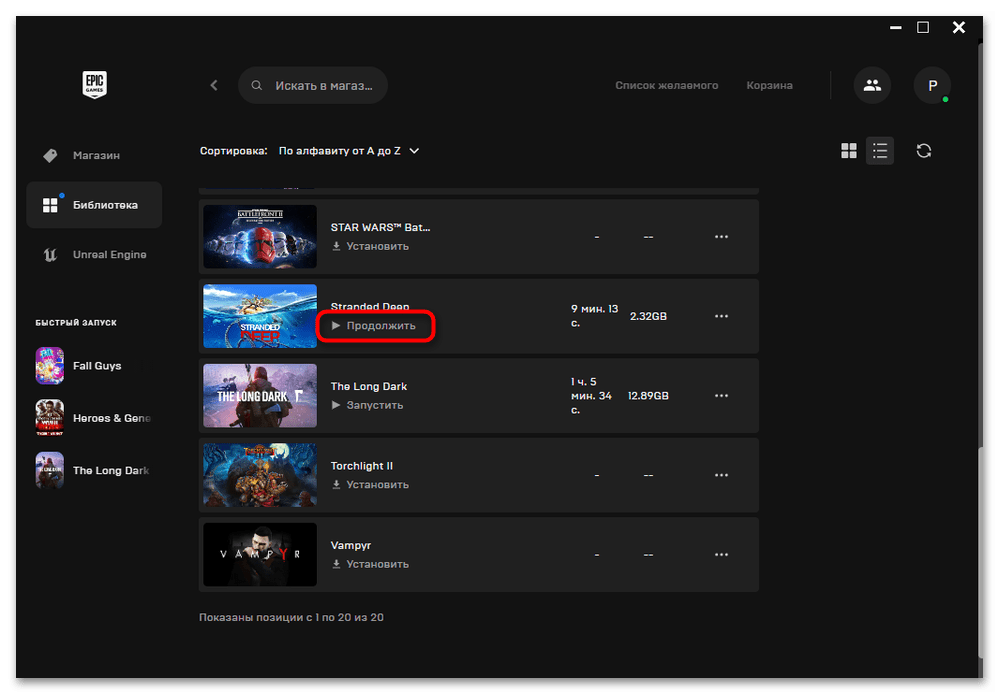
- В нем нажмите «Продолжить» для возобновления установки. Сейчас вы увидите, что вместо скачивания файлов началась их проверка. Это означает, что Epic Games обнаружил необходимые компоненты приложения и сейчас определяет, все ли на месте. По окончании проверки используйте стандартную кнопку запуска, чтобы проверить работоспособность игры. Сделайте то же самое со всеми приложениями из библиотеки, которые Epic Games не обнаружил автоматически.
Если после выполнения одного из предыдущих методов игра перестала запускаться, возможно, возникли проблемы с обнаружением необходимых файлов или же появились другие неполадки, мешающие корректному взаимодействию лаунчера с приложениями. Для поиска решения проблем рекомендуем обратиться к другой статье на нашем сайте, перейдя по следующей ссылке.
Saved searches
Use saved searches to filter your results more quickly
You signed in with another tab or window. Reload to refresh your session. You signed out in another tab or window. Reload to refresh your session. You switched accounts on another tab or window. Reload to refresh your session.
���� Скрипт, который создаст нормальный ярлык игры в Epic Games.
kiri11-mi1/shortcut-creator
Name already in use
- Local
- Codespaces
Use Git or checkout with SVN using the web URL.
Work fast with our official CLI. Learn more about the CLI.
Sign In Required
Please sign in to use Codespaces.
Launching GitHub Desktop
If nothing happens, download GitHub Desktop and try again.
Launching GitHub Desktop
If nothing happens, download GitHub Desktop and try again.
Launching Xcode
If nothing happens, download Xcode and try again.
Launching Visual Studio Code
Your codespace will open once ready.
There was a problem preparing your codespace, please try again.
Latest commit
Git stats
Files
Failed to load latest commit information.
ReadMe.md
Q: Что это?
A: Скрипт, который создаст нормальный ярлык игры из Epic Games.
Q: Зачем это?
A: Автоматизировать процесс создания ярлыков игр от этого лаунчера.
Q: А что не так с ярлыками от Epic Games?
A: Дело в том, что Epic Games создаёт ярлыки интернета с расширением .url, а такие ярлыки нельзя добавить ни на панель задач, ни на начальный экран(а мне очень надо добавлять их туда) ��. Чтобы получить нужные ярлыки с расширением .lnk нужно проделать кучу рутинной работы. Вот посмотри(click)
Скрипт на данном этапе работает только с лаунчером Epic Games. Если хотите провернуть такое же с другим лаунчером, то вам нужно прописать путь к исполняемому файлу лаунчера относительно рабочей директории в переменную path_to_exe.
Чтобы запустить скрипт, нужно установить зависимости и конечно же сам Python3.
�� Установите интерпритатор Python версии 3.8 и выше
�� Скачайте pip для Python3.8
�� Загрузите репозиторий
�� Перейдите в корневую директорию загруженного репозитория
�� Напишите комманду pip install -r requirements.txt
�� Показываю один раз!
�� В терминале прописать python main.py
�� Появится диалоговое окно, в нём выберете нужный ярлык Интернета

�� Всё! Нужный нам ярлык имеет ту же иконку, то же навзание, запускает ту же игру и самое главное с таким ярлыком можно делать всё что хочешь!
Как создать ярлык Fortnite
Иногда процесс входа может быть несколько утомительным. FortniteЧто ж, сначала вы должны получить доступ к платформе Epic Games, а затем найти значок игры. Кое-что, что облегчает этот процесс, должно создать прямой доступ, к которому вам просто нужно нажать на нее, и вы можете начать играть.
Если вы заинтересованы в его создании или восстановлении в случае его удаления, здесь мы покажем вам как создать ярлык Fortnite.
Новое Коды Fortnite перезагрузить Бесплатные индейки
Узнайте, как создаются ярлыки для Fortnite
Ярлыки приложений permiten получить к ним быстрый доступ, помогая вам сэкономить время. Как правило, при установке приложения они создаются автоматически, но есть исключения. Может быть, это случилось с вами Fortnite, либо ярлык был просто удален по ошибке.
В любом случае, ниже вы увидите, что очень легко иметь эту опцию на вашем ПК.
Создайте ярлык от Epic Games
Первое, что вы должны сделать, чтобы получить прямой доступ к Fortnite заключается в том, чтобы войти в платформу Epic Games, то есть в программу, установленную на вашем ПК. Когда он открыт, Перейдите на вкладку «Библиотека» и поиск среди скачанных игр Fortnite.
Как только вы найдете значок игры, нажмите на 3 точки сбоку от него и среди вариантов выберите «Создать ярлык». Вы увидите, что автоматически прямой доступ к Fortnite на рабочем столе, и вы можете начать играть.
Теперь, Может случиться так, что этот метод не работает для вас, и тогда вы должны использовать другой вариант, который заключается в создании доступа вручную.
Создайте ярлык вручную
Чтобы получить ярлык вручную, вам сначала нужно получить доступ к библиотеке вашего ПК. В нем перейдите на диск, в который вы произвели установку Fortniteлибо местные, либо второстепенные. когда ты в нем, найдите папку Epic Games и пройдите по следующему пути:
- Эпические игры > Fortnite > Fortnite Игра > Двоичные файлы > Win64.
В этой последней папке вы увидите обширный список с несколькими значками приложений, но вам придется искать тот, который называется «FortniteПусковая установка». Щелкните правой кнопкой мыши, и в меню перейдите в «Отправить» > «Рабочий стол (ярлык)», и доступ будет создан прямо на вашем рабочем столе.
Как закрепить игру Epic Games на начальном экране?
Нажмите и удерживайте (или щелкните правой кнопкой мыши) плитку приложения, а затем выберите пункт Закрепить на начальном экране . Чтобы открепить приложение, выберите Открепить от начального экрана.
Как закрепить игры стим на начальном экране?
- В Steam щелкните правой кнопкой мыши игру и выберите свойства.
- Перейдите на вкладку «Локальные файлы» и нажмите Просмотр локальных файлов.
- Ищите основной файл EXE игры. .
- Щелкните правой кнопкой мыши по файлу EXE и выберите Создать ярлык.
Как перенести игру из Epic Games на рабочий стол?
Перейдите в раздел Библиотека. Найдите игру, которую хотите переместить. Нажмите на три точки рядом с ней и выберите Удалить. После удаления нажмите на значок игры в Библиотеке, чтобы начать её установку, и выберите новое место для установки.
Как создать ярлык для запуска игры?
- Нажмите кнопку Пуски выберите пункт компьютер.
- Дважды щелкните диск C.
- Откройте папки Program files.
- Откройте папку игр корпорации Майкрософт, а затем откройте определенную папку игры.
- Найдите исполняемый файл для игры.
- Щелкните правой кнопкой мыши исполняемый файл и выберите команду Создать ярлык.
Как закрепить ярлык интернета на начальном экране?
- Шаг 1: Примените твик упомянутый выше.
- Шаг 2: Кликните на правой кнопкой мыши на файл и в контекстном меню выберите — «Закрепить на начальном Экране».
- Шаг 3: Кликните правой кнопкой мыши файл, который вы хотите прикрепить и выберите «Создать ярлык».
Как создать ярлык игры на рабочем столе из стима?
- Откройте десктопный клиент и перейдите в библиотеку;
- Найдите нужный контент в списке слева;
- Щелкните по названию правой кнопкой мышки;
- Из выпадающего меню выберите пункт «Управление»;
- Кликните по значку «Добавить на рабочий стол…».
Как добавить игры в панель задач?
Закрепление приложений на панели задач
Нажмите и удерживайте приложение на начальном экране или щелкните его правой кнопкой мыши, а затем выберите пункт Дополнительно > Закрепить на панели задач.
Как добавить ярлык в меню Пуск в Windows 10?
Нажмите клавиши Win+R, чтобы появилось меню выполнить. В появившемся окне в пустом месте нажмите правой клавишей мыши и выберите «Вставить». В списке программ появится ваш ярлык-страница. После сделанного выше — данный ярлык спрячется в списке «Все приложения».
Как добавить плитки в меню Пуск?
- Откройте параметры системы: зайдите в меню “Пуск” и выберите “Параметры” (или нажмите клавиши Win+I).
- Откройте “Сеть и интернет”.
- Нажмите на “Использование данных” правой клавишей мыши и выберите “Закрепить на начальном экране”.
Как создать ярлык доты на рабочем столе?
Создать ярлык Доты 2 на рабочий стол очень просто. Зайдите в библиотеку игр Steam, нажмите правой кнопкой мыши на игру Dota 2 и выберите «Свойства». В открывшемся окне нужно нажать на кнопку «Создать ярлык на рабочем столе». После этого сверните Steam и проверьте ваш рабочий стол.
Где установлены игры Epic Games?
Вот ответ на вопрос, где хранятся игры Epic Games по умолчанию: C:Program FilesEpicGames.
Как добавить игру в эпик геймс?
- Откройте программу запуска Epic Games.
- Перейдите на вкладку Библиотека.
- Найдите игру, которую хотите установить, и нажмите на неё, чтобы начать установку.
- Выберите раздел, в который нужно установить игру, и нажмите Установить.
- Дождитесь окончания установки.
Как изменить путь скачивания в эпик геймс?
После установки программы запуска Epic Games в папку «Приложения» вы можете переместить её в любое другое место, для этого удерживайте клавишу Command, а затем нажмите на программу запуска Epic Games и перетащите её куда нужно.