How to Block a Website on Google Chrome: 6 Effective Methods

With the abundance of web content available, some of it can be useless or even harmful. Such examples include websites with explicit content, fraudulent activity, or malware that can infect your system.
Most modern web browsers, including Google Chrome, let you restrict access to block web pages you want to avoid.
To help you do this, we will go through six ways to block websites on Chrome. We will also look at ways to unblock a website on Chrome in case you change your mind.

How to Block a Website on Google Chrome – Video Tutorial
Find out how to block a website on Google Chrome to filter content and secure your computer.

Afterward, click the Add to Chrome button on the top right and wait for the extension to finish downloading.

Once the download is complete, BlockSite will be added to your list of Chrome extensions.


It is also possible to add a website URL to your block list by accessing the BlockSite dashboard. Simply choose more options on the BlockSite extension and click Options. On the Block Sites tab, you can block websites by entering their URLs in the available field.

If you want to prevent access to the websites on your block list in Chrome’s incognito mode, click on the gear icon for the extension Settings, then click on the Enable in Incognito Mode button.

Additionally, BlockSite provides these features for Google Chrome:
- Focus mode – block sites temporarily by setting a timer. You can also set intervals between focus modes to browse without restrictions whenever you want to take a break.
- Block by words – block a website whose domain name or URL contains a certain word or phrase.
- Categories – block many sites of the same type, such as adult, social, news, sports, and gambling.
- Redirect – redirect any blocked websites to a different address based on your configuration.
- Scheduling – only block access to websites within a specific schedule you choose.
The free version of BlockSite allows you to have three different websites on your block list. If you want to get unlimited blocks and access to more advanced features like password protection and a custom block page, consider using its premium plan, which starts at $3.99/month.
How to Block Sites on Chrome for iPhone and Android
BlockSite is also available as an app to block websites or apps on your mobile devices. It can be convenient since you are already familiar with the interface in the Chrome extension.
To block websites on your Android device, follow the guide below:
- Access the Google Play Store from your mobile device and search for the BlockSite app. Click Install.
- Allow the BlockSite app in your device’s settings and open it.
- Find the green plus icon to block sites or apps.

- Enter the keyword or domain name you want to block. You can also choose to block specific applications by tapping the icons under the App Suggestions section.
- Tap the Done button once you are finished.
- Open your browser or app to see the result. BlockSite should show a block page when you try accessing the website or application.
To block a site or an app with BlockSite using an iOS phone, follow the same steps above, except go to the Apple App Store instead. There, you will find the BlockSite app for iOS ready to install.
How to Block Websites on Chrome With the Built-in Parental Controls
Parental Control is a prominent feature in various modern devices and software. It is a great tool to limit device usage time for children and manage the content they can access.
We will explain how to set up parental controls on Windows 11 and Google Chrome. Meanwhile, macOS offers a built-in parental control named Screen Time, but it does not block sites on Chrome.
If you want to block websites on Windows 11, follow these steps:
- In the Windows menu, find Settings → Accounts to set up a child account.
- Click on the Family & other users → Add a family member → Add Account.

- A new window will appear, prompting you to enter the email for the account. Ignore that, and click the Create one for a child option.

- Once you create a new child account, access it through your Microsoft account page.

- Head to Content filters → Blocked sites. Then, enter the URL or the domain name of the site you want to block.
- Once done, click the plus icon to add it to your block list. Repeat the process to add more sites.
- Check the result by switching to your child’s account and see if the site is blocked.
The second way is using the Google Family Link app for mobile phones.
Warning! Some features might not work when using the Google Family Link app on an iOS mobile device.
To block a site using Google Family Link, follow the instructions below:
- Download the app on Google Play Store and set up an account for your family.
- Access your child’s account.
- Go to Manage Settings→Filters on Google Chrome→Manage sites→Blocked.
- Tap the Add an exception icon.
- Type in the website or domain you want to block.
- Save and check whether the site is blocked.f
How to Block Websites on Chrome Using the SafeSearch Feature
It is also possible to block certain websites on your Chrome browser using the SafeSearch feature. Activate this feature on your computer’s Google account by accessing preferences. Tick the Turn on SafeSearch box and scroll down to the bottom of the web page to click Save.

Once activated, this feature will filter explicit content from your Google search results.
How to Block a Site by Editing the Hosts File
Another way to block a website on your device is by editing the hosts file. It is a local text file in the operating system containing domain names and IP addresses. Let’s take a look at how to do this method on Windows and macOS.
Editing Hosts File on Windows
You need to use an administrator account before you can start editing the hosts file on Windows. The process is as simple as adding the specific website URLs into the file.
Important! Before starting, make a copy of your hosts file so that you have a backup in case of an error.
Once you have the copy, follow the steps below:
- Find your hosts file by accessing C:\Windows\System32\drivers\etc, then open it with a text editor software like Notepad or Nano.

- On the bottom of the file, under the last #, add in new lines and type in your localhost IP address 127.0.0.1 with the website’s domain you want to block.
- Head to File→Save or press CTRL+S to save. Don’t save it as a .txt file since it won’t work.
- Open Chrome and type the domain name you blocked to see if it works.
- Repeat the process by adding new lines whenever you want to block a new website.
If your computer restricts you from making the change to the hosts file, you might need to change the file permissions to block sites.
Editing Hosts File on macOS
For macOS users, blocking websites on Chrome through the hosts file has a similar process.
For more information, follow the steps below:
- Open Utilities→Terminal.
- In the Terminal command, type sudo nano/etc/hosts. Your hosts file will open up in a nano box.
- Enter the administrator password to open your hosts file. It should consist of several lines similar to the one on Windows.
- At the bottom of the last line, type in the localhost IP address 127.0.0.1, and after pressing Tab for space, type the domain name of the site you want to block.
- Repeat the process if you want to add more sites.
- To save, press CTRL + O.
- Exit the hosts file by pressing CTRL + X.
- To prevent any clashes, clear your cache by typing sudo dscacheutil -flushcache and press Enter once you’re done.
- Open a browser to test the result.
Important! Blocking websites through your hosts file will also block the websites on other web browsers and apps installed on the device. Therefore, this is the best method if you don’t want to block websites on each application one by one.
How to Block Websites on Chrome Using the BlockList URL Feature
If you are an admin who manages Google Accounts for your organization, it is possible to block websites using Chrome’s BlockList URL feature via your Google Admin Account.
This is a great method if you want to manage multiple devices without having to manually block websites on each of them. To use the BlockList URL feature, follow the steps below:
- Log in to your Google Admin Console by visiting admin.google.com through your browser.
- On the Home page, navigate to Devices→Chrome→Settings→Users & Browsers.
- Choose the top organizational unit to block website access for all Chrome users that use the organization’s Google service.
- Choose a child organizational unit if you want to block websites for individual users.
- Once you choose the right organizational unit, scroll down to find the URL Blocking section.
- You can enter URLs under the URL blacklist to start blocking websites on Chrome browsers of your organization. You may also block URLs to certain services like browser settings, like the example below.
- Check on one device to ensure you have successfully blocked websites with this method.
Why Would You Need to Block Websites?
There are three main reasons you might need to block a website:
- Content restrictions – you might want to restrict access to some sites to protect users from certain web content. For example, parents can limit access to adult websites on family devices.
- Malicious sites – computer viruses are harmful to your device and can sometimes slip through an antivirus program. If you know specific websites that may contain malware, block them immediately.
- Work mode – blocking websites can help increase productivity. People can focus more on their work with fewer distractions on their phones or desktop computers.
How to Unblock Websites on Chrome
The method to unblock websites on your Chrome depends on how you have blocked them in the first place.
Based on the method, follow these simple steps to reopen access to the blocked website on Chrome:
- BlockSite extension – click on the BlockSite icon desktop version and choose Edit block list to access the blocked site settings. Under the Blocked site section, click the trash can icon beside the site URL to remove them from your list.
- Windows parental controls – access the child’s account via the Microsoft account manager. Click on Content filters, then remove the site’s URL under the Blocked sites section.
- Editing host file – open the hosts file on your desktop computer’s operating system using text editor software. Look at the bottom line of the file and remove any blocked URLs, then save the file.
- Chrome’s URL Blocklist – access the URL blocking on your Google Admin Console, then remove the site’s domain from the URL blocklist.
Conclusion
Blocking certain websites on your browser can help you protect underage users from inappropriate websites containing adult content, avoid malicious files from shady websites, and increase your productivity.
There are six main ways to block websites on Chrome:
- Using the BlockSite browser extension for desktop devices.
- Using the mobile version of BlockSite for iPhones and Android phones.
- Utilizing Windows parental controls.
- Turning on Chrome’s SafeSearch feature.
- Editing the hosts file on your computer’s operating system.
- Utilizing the BlockList URL on Google Admin Console.
Remember that all of the methods also allow you to unblock sites as easily. Don’t hesitate to leave feedback below if you have some comments or questions.
How to Block a Website on Chrome FAQ
What Is the Best Website Blocker?
The best website blockers include SiteBlock, Freedom, Serene, and Y-Productive. Some of them are available as apps you can install on your device, while others are compatible with various operating systems like Windows or Mac.
How Do I Block a Website on My Kid’s Phone?
Other than enabling SafeSearch on your Chrome browser, you can also implement extra measures by installing a site blocker and blocking harmful web content.
Leo is a WordPress fanatic and contributor. He likes keeping up with the latest WordPress news and updates, and sharing his knowledge to help people build successful websites. When he’s not working, he contributes to WordPress documentation team and pampers his dogs.
Domantas leads the content and SEO teams forward with fresh ideas and out of the box approaches. Armed with extensive SEO and marketing knowledge, he aims to spread the word of Hostinger to every corner of the world. During his free time, Domantas likes to hone his web development skills and travel to exotic places.
Как заблокировать сайт в hosts
Известно, что виндовсовский файл hosts выполняет функцию сопоставления буквенных доменных имен цифровым ip-адресам. И не взирая на то, что в интернете давно уже есть целая система доменных имен (DNS), занимающаяся тем же самым, веб-браузеры «по старинке» все равно в первую очередь за служебной информацией обращаются именно к этому файлу.
Данное обстоятельство можно использовать в своих целях, если вам, к примеру, необходимо запретить на своем ПК доступ к «неблагонадежным» на ваш взгляд internet-сайтам. Причин тому может быть множество. Например, вы опасаетесь, что ваши несовершеннолетние дети могут посещать порно-ресурсы или ваши недобросовестные работники вместо исполнения служебных обязанностей будут в рабочее время развлекаться в соцсетях. Итак, приступим.
Как найти файл hosts
В различных версиях Windows этот файл располагается в разных директориях, а иногда (смотря, как настроена ОС) может быть даже и скрыт!
- В OS Windows 95/98/ME вы найдете hosts-file в : C:\WINDOWS\hosts
- В OS Windows NT/2000 вы найдете hosts-file в: C:\WINNT\system32\drivers\etc\hosts
- В OS Windows XP/2003/Vista/7/8 вы найдете hosts-file в : C:\WINDOWS\system32\drivers\etc\hosts
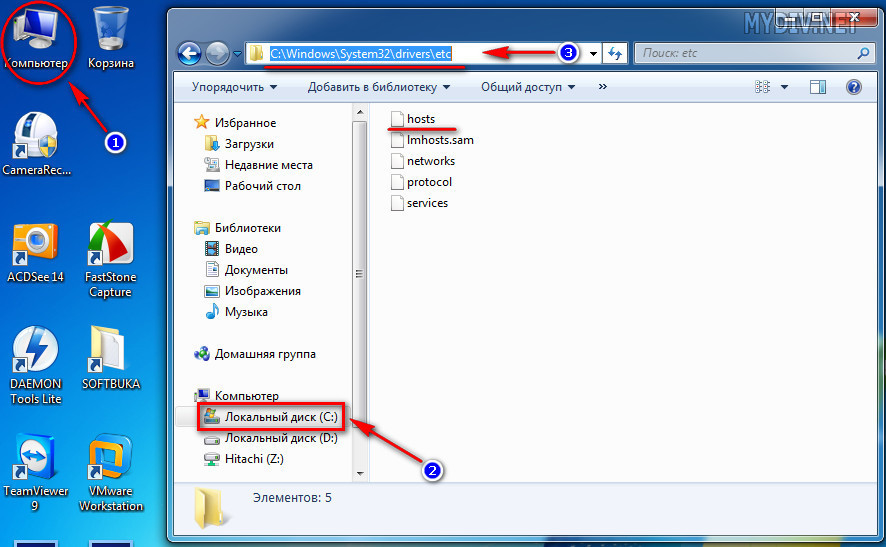
Здесь подробно описано, как быстрее найти и сделать полностью видимым хостс-файл.
Как редактировать и сохранить hosts
Ни сколько не сомневаемся, что вы уже добрались до «заветного» файла. Теперь, необходимо его открыть и отредактировать, прописав нужные команды.
Для того, чтобы работать с хостс, можно использовать специальные утилиты (AVZ, HijackThis и др.) или обычный виндоусовский «Блокнот», который нужно запустить от им. администратора , а потом уже открыть в нем данный файл. Иначе могут возникнуть проблемы с сохранением.
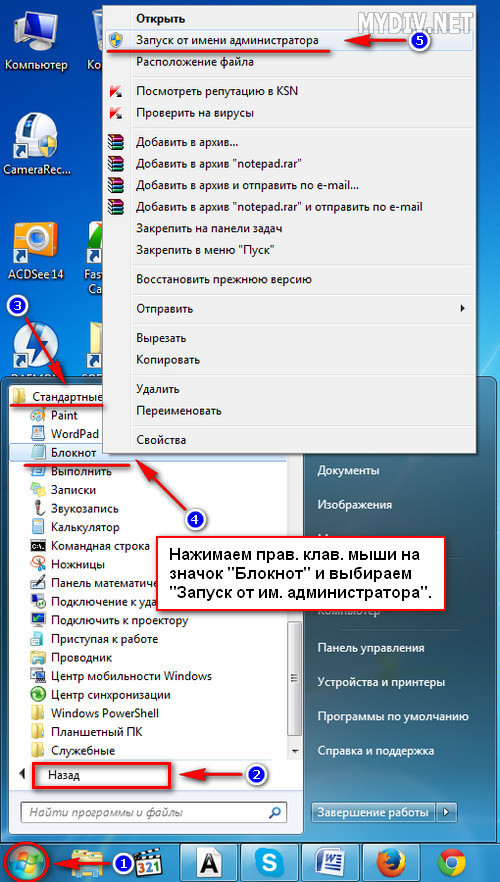
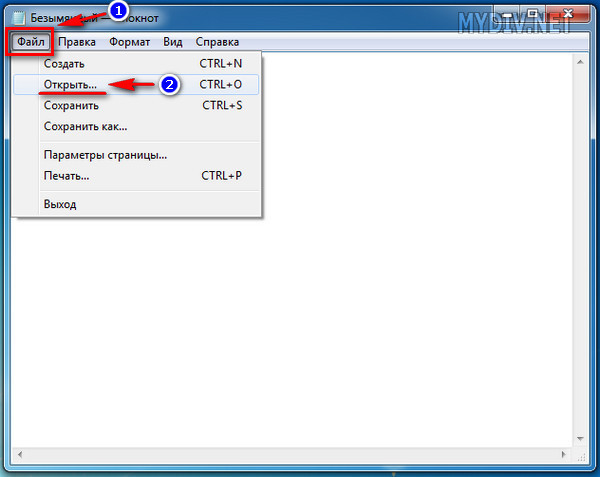
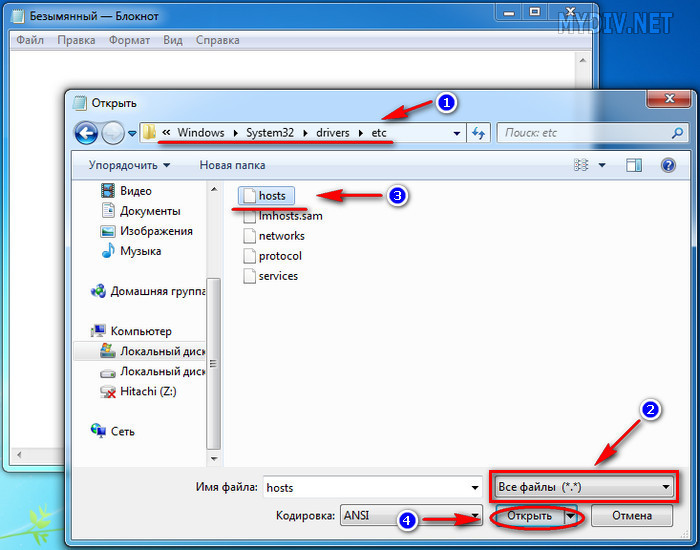
Поподробнее о том, как отрыть, внести изменения и гарантированно пересохранить hosts, вы можете прочитать здесь.
Как заблокировать сайты в hosts
Итак, hosts-файл уже открыт и вы видите, что он построен в форме обычного текстового документа.
Кстати, посмотреть подробнее, что из себя представляет хостс-файл вы сможете здесь.
В начале вы увидите комментарии (обычный текст, не несущий никакого функционала), начинающиеся с символа «#». Вслед за ними могут идти и некоторые функциональные команды, прописанные системой.
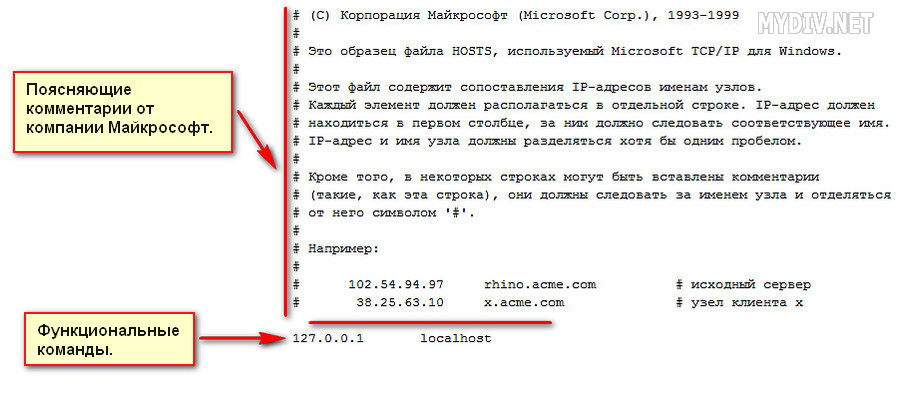
Но они нам не нужны. Пропускаем их и доходим до самого конца документа. Делаем отступ. И вот, здесь, уже можно прописывать нужные нам команды!
Чтобы понимать, как правильно вводить команды блокировки веб-ресурсов, нужно знать, что каждый ПК имеет свой т.н. loopback-адрес , отсылающий любой запрос обратно к самому себе. Для любых компьютеров под управлением систем Windows, Linux или Mac этот адрес всегда одинаковый — 127.0.0.1. Вот, при помощи, как раз, этого ip-адреса вы и сможете заблокировать любой запрос к нежелательному сайту, чтобы он направлялся не к запрашиваемому ресурсу, а обратно к локальному компьютеру.
Данная команда в hosts прописывается следующим образом: «127.0.0.1 имя блокируемого домена«. Вот, реальные примеры: 127.0.0.1 mega-porno.ru, 127.0.0.1 odnoklassniki.ru, 127.0.0.1 vk.com и т.д.

Вот и все. Теперь доступ ко всем нежелательным сайтам надежно заблокирован. Главное, после внесенных изменений — пересохранить файл hosts! Подробную инструкцию, можете еще раз прочесть здесь.
Как заблокировать сайт через файл Hosts
Задумывались ли Вы когда-нибудь, о том как можно заблокировать или закрыть доступ к любой интернет страничке на своем компьютере? Думаю вопроса, зачем это нужно, не должно возникнуть, так как причин бывает очень много, и при этом у каждого они разные.
Ну например, некоторые родители, таким образом пытаются обезопасить своих детей от различных страниц с сомнительным контентом. Другие же, блокируют социальные сети, да бы их дети, как правило, уже подросткового возраста, больше занимались учёбой, а не просиживали все свое время за компьютером в социальных сетях, рассматривая фотографии своих друзей.

Думаю, что у многих подобная ситуация встречалась и на работе, когда подчинённые не справляются со своими обязанностями в срок, утверждая, что им банально не хватило времени, хотя при этом на мониторе постоянно висела страничка «ВК» или просто просматривали различные ролики в «YouTube».
Как ведете, причин хватает, поэтому давайте, уже поговорим непосредственно о том, как заблокировать сайт через файл Hosts, при этом не имея навыков системного администратора.
Что понадобится для блокировки интернет страниц?
- В первую очередь, это полный доступ к тому компьютеру, на котором и будем блокировать сайты;
- Далее, стандартный блокнот, который можно найти в меню «Пуск», независимо от того стоит у вас Windows XP или Windows 8;
- Непосредственно, сам системный файлик под название Hosts, где и будут указываться все заблокированные ресурсы;
- Ну и на последок, вам понадобится подробное описание, того как все сделать правильно не повредив ничего лишнего, которое вы найдете жуть ниже;
Блокировка доступа к любому сайту через Hosts
Итак, для блокировки любой интернет страницы, нам понадобится немного отредактировать один системный файлик, под названием Hosts. В Windows XP, с редактированием файла такого типа, все просто. Заходим в папку: С:\Windows\System32\Drivers\etc, и там с помощью блокнота открываем Hosts.

Для тех же у кого Windows 7, 8 или 10, я рекомендую, ознакомится с инструкцией о том, как можно отредактировать и сохранить файл Hosts на новых операционных системах.
Ну что ж, с открытием разобрались, теперь давайте перейдём непосредственно к самой блокировке сайтов. Открыв файлик, перед собой вы увидите немного набранного текста, нам нужно спустится к самой последней записи и уже с новой строки начать формировать будущий список заблокированных ресурсов.

Для блокировки указываем IP: 127.0.0.1 и через пробел прорисуем адрес страницы которая будет заблокирована.
Пример: 127.0.0.1 vk.com или 127.0.0.1 Youtube.com ;

Кстати, обратите внимание на то что при указание нескольких адресов, каждый нужно указывать с новой строки, в ином случае, ничего не изменится и страницы будут открывается как и ранее.
Сформировав и набрав список адресов, сохраняем его, нажав на Ctr+S или «Файл» — «Сохранить». Таким образом, мы заблокируем сайты через файл Hosts.

Теперь, при следующей попытке открыть страницу, которая была указана в блок-листе, должно появится примерно такое сообщение как у меня ниже на картинке.

Перенаправление заблокированных сайтов через файл Hosts
Как вы наверное поняли с заголовка этого раздела, в файле «Хост» есть возможность не только блокировать сайты, а и перенаправлять их на какой-нибудь другой. Например, пытаемся зайти на vk.com, вводя адрес в адресной строке, а перед нами появляется mail.ru ( пример ).
Реализуется это следующим образом. Открыв hosts, с новой строки прорисуем IP адрес сайта на который мы будем перенаправлять, далее, через пробел прорисуем название сайта с которого будет идти перенаправление.
Пример: 217:69:139:200 vk.com

То бишь, при в воде в адресной строке vk.com, нас будет перекидывать на адрес с IP 217:69:139:200, в данном примере это адрес mail.ru.
Как узнать адрес сайта
Для тех, кто не знает как узнать IP адрес нужного сайта выполняем следующие команды:
- Нажав Win+R, открываем окно выполнить;
- Вводим CMD и нажимаем «Enter»;
- В командной строке пишем команду: Ping (и название сайта) — Ping mail.ru
- После этого, смотрим результат. Перед вами должен появится IP адрес указанного сайта.

После выполнения всех изменений, не забывайте сохранять файл. Если у вас во время редактирования был включен браузер, обязательно перезапустите его, что бы все изменения вступили в силу и начали работать. А заблокированные сайты через hosts не откроются до тех пока вы не удалите записи, которые вносили ранее.
Зачем и как блокировать сайты с помощью файла Hosts в Windows
Hosts является одним из самых важных файлов операционной системы Windows. Его основной функцией является сопоставление ip-адресов c доменными именами, содержащимися в буквенных выражениях. По своей сути, данный файл является аналогом современных DNS-адресов.
Операционная система делает запрос через DNS-сервера и браузеру приходит ответ о возможности открытия сайта или запрете на это действие. Стоит упомянуть, что именно таким образом (через провайдеров) Роскомнадзор формирует списки интернет-ресурсов, запрещенных для посещения российскими пользователями.

Рисунок 1: Пример файла hosts в Windows 10
Зачем блокировать сайты с помощью файла Hosts в Windows?
Любой браузер изначально обращается за данными именно к файлу hosts. Это позволяет вносить в него информацию о потенциально нежелательных интернет-ресурсах, доступ к которым должен быть запрещен.
Это может делаться по самым разнообразным причинам. Например, таким образом можно ограничить просмотр запрещенного контента для детей, порнографии, и вредоносных сайтов.
Файл hosts является своеобразным инструментом администрирования ресурсов компьютера, связанных с интернетом. При вводе определенного запроса в браузере, программа обращается к DNS-серверам провайдера. Так происходит не всегда. Информация о разрешенных ресурсах может храниться в оперативной памяти или данном файле. Совершенно очевидно, что браузеру проще и быстрее получить данные из локального места хранения. Именно поэтому файл hosts так важен.
Также зараженный вирусами компьютер может блокироваться при обращении к оригинальным DNS серверам. По этой причине доступ к вредоносному программному обеспечению и опасным сайтам будет открыт. Вирусный код просто будет подменять результаты запросов на свои собственные.
Как блокировать сайты с помощью файла Hosts в Windows
Пошаговое руководство будет выглядеть следующим образом:
- Необходимо найти сам файл hosts на компьютере. Он располагается по адресу: C:\WINDOWS\system32\drivers\etc\hosts. Рассмотрим работу с файлом hosts на примере операционной системы Windows 10. Для этого необходимо найти и открыть программу « Блокнот » от имени администратора.

Рисунок 2: Программа «Блокнот»
Открыть файл hosts по указанному выше адресу. Необходимо активировать отображение всех типов файлов, если изначально указанная папка окажется пустой.

Рисунок 3: Директория файла hosts
Остается открыть сам файл.
- Внесение изменений . Блокировка сайтов осуществляется путем внесения в файл hosts следующих цифр: 127.0.0.1 (они обозначают локальный адрес файла на компьютере или ноутбуке). Далее через пробел (между локальным адресом и буквенным доменным именем) вписываются сами адреса сайтов без указания http/https (их можно скопировать в адресной строке браузера). Все новые данные вносятся в самом конце файла — внизу справа от значка #.
Локальный адрес также называется loopback-адрес и служит для отсылки запросов ПК или ноутбука самому себе. Адрес един для операционных систем Mac, Linux и Windows.
При внесении данного адреса рядом с физическим адресом интернет-ресурса, запрос операционной системы будет приходить сам себе, исключая открытие сайта, указанного после него в файле hosts.

Рисунок 4: Внесение нежелательных сайтов в файл hosts
- На заключительном этапе измененный файл hosts остается сохранить и закрыть программу «Блокнот».

Рисунок 5: Сохранение внесенных изменений
Большинство антивирусных программ распознает изменения в файле hosts и воспринимает их как потенциальную угрозу. Практически любая антивирусная программа автоматически восстанавливает первоначальные значения файла hosts. Для того чтобы купировать этот момент, необходимо предварительно внести файл hosts в список исключений используемого антивирусного программного обеспечения.
Что делать если нужно вернуть все как было изначально?
В данном случае есть два варианта развития событий. Можно просто скачать готовый файл hosts для конкретной операционной системы, найдя его в интернете на свой страх и риск. Вторым вариантом является восстановление значения файла hosts по умолчанию.
Для Windows 7-10. Необходимо открыть «Блокнот», воспользовавшись поиском и внести туда данные из оригинального источника. Файл следует сохранить («Сохранить как») и прописать название hosts с расширением old. Адрес оригинального файла выглядит так: %WinDir%\System32\Drivers\Etc. Именно в эту папку необходимо сохранить новый файл hosts с заменой на старый.
Вывод
Подводя итоги, хочется предупредить об изменении важных программных файлов. Это может повлечь за собой негативные последствия, в частности, переустановку операционной системы. Если не удается найти другие варианты блокировки информации, представленной во всемирной паутине, то изменение системного файла hosts будет единственно верным вариантом. Лучшим решением в этой ситуации будет сохранить информацию из первоначального файла hosts в другом месте, чтобы в случае необходимости безболезненно осуществить его восстановление до первоначального вида.