Как заблокировать отправителя в Яндекс Почте
 Назойливые письма от магазинов — это то, с чем приходится сталкиваться каждому человеку, который пользуется любой почтой. Достаточно несколько раз оставить адрес почты на различных сайтах, и уже ежедневно начинают сыпаться десятки, а иногда и сотни писем, многие из которых являются бесполезной рекламой. Самое простое решение в данной ситуации — заблокировать отправителей в Яндекс Почте, от которых массово приходят рассылки, и мы покажем в рамках данной инструкции способы это сделать.
Как заблокировать отправителя в Яндекс Почте с компьютера
Есть несколько способов заблокировать отправителя писем. Рассмотрим их, а также отличия каждого способа от других.
Способ 1 — через черный список
Если необходимо, чтобы письма отправителя совсем не поступали на почту, и нельзя было получить к ним доступ никак, подойдет черный список. Скопируйте почту, которую нужно добавить в черный список, после чего нажмите в правом верхнем углу на шестеренку и выберите пункт “Правила обработки писем”.
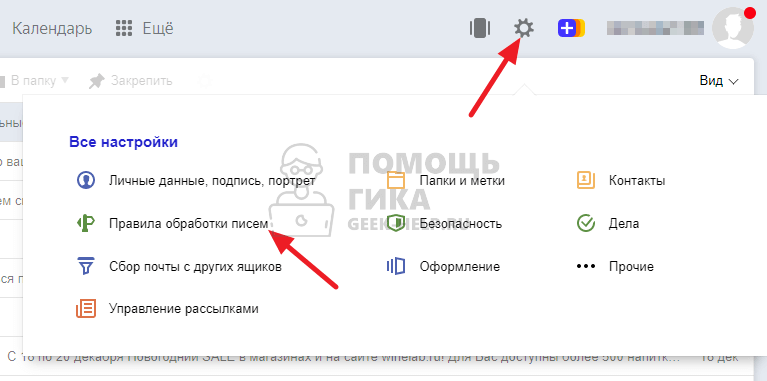
Внизу в колонке черного списка вставьте скопированный почтовый ящик и нажмите “Добавить”.

После этого письма от адресата не будут приходить на почту совсем.
Способ 2 — через папку “Спам”
Второй способ избавиться от писем надоедливого отправителя — сообщить Яндекс Почте, что эти письма являются спамом. Для этого войдите в письмо с пользователем, которого нужно заблокировать, и сверху в меню нажмите “Это спам”.
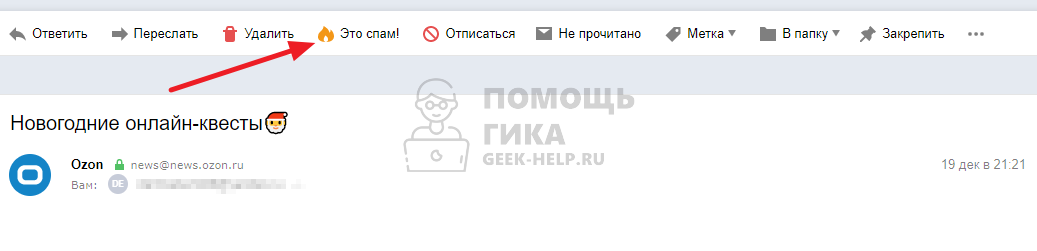
Письмо будет перемещено в папку “Спам”, а все будущие письма этого отправителя будут попадать в папку “Спам” автоматически.
Отметим, что письма в папке “Спам”, если это необходимо, можно прочитать, что кардинально отличает данный метод от первого способа, описанного выше.
Способ 3 — через правило обработки писем
Можно задать отдельное правило для обработки поступающих писем. Например, для конкретных отправителей можно задать правило, которое будет удалять их письма, то есть сразу помещать в корзину.
Чтобы таким образом заблокировать отправителя в Яндекс Почте, нажмите в правом верхнем углу на шестеренку и выберите пункт “Правила обработки писем”.
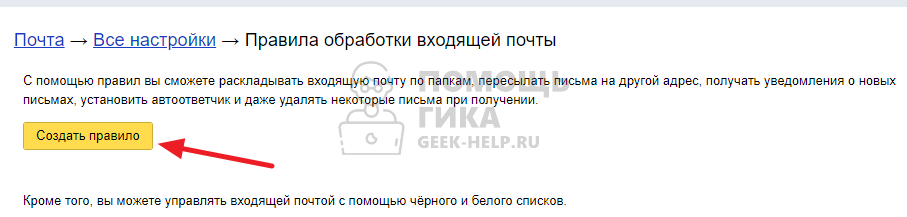
Далее нажмите “Создать правило”.
В разделе “Если” для пункта “От кого” укажите почтовый адрес отправителя, а ниже установите галочку в пункте “Удалить” (в выборе действия), после чего нажмите “Создать правило”.
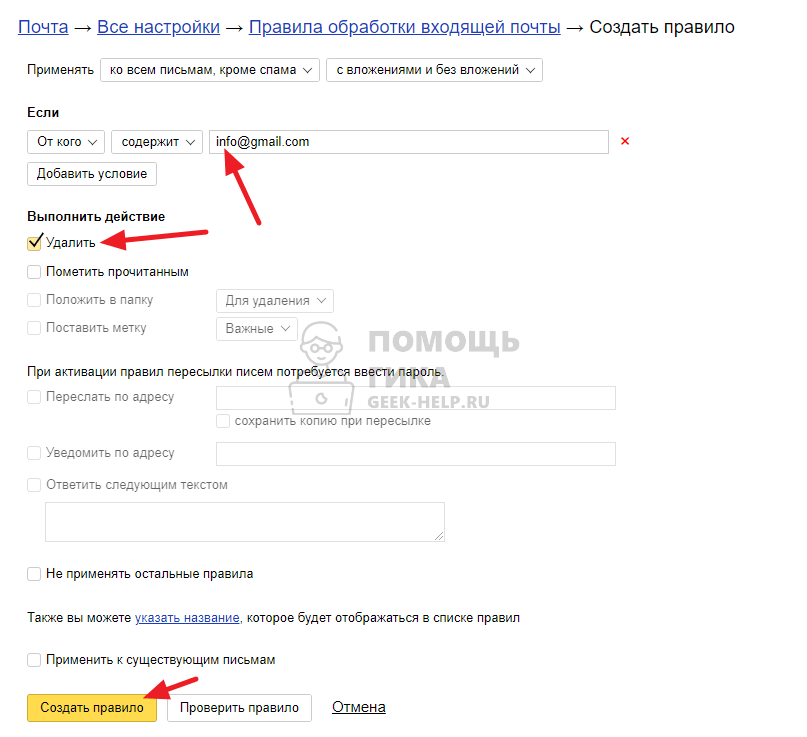
Теперь все письма указанного отправителя (или отправителей, можно задать несколько адресов) окажутся в папке “Удаленные” сразу после поступления на почту.
Как заблокировать отправителя в Яндекс Почте с телефона
Заблокировать нежеланного отправителя с телефона можно только способом, который предусматривает попадание его писем в “Спам”. Сделать это возможно в мобильной версии Яндекс Почты в браузере или в официальном приложении Яндекс Почта.
Из браузера
Чтобы заблокировать отправителя в Яндекс Почте с телефона из браузера, войдите в почту и нажмите на письмо от того отправителя, которого нужно заблокировать.
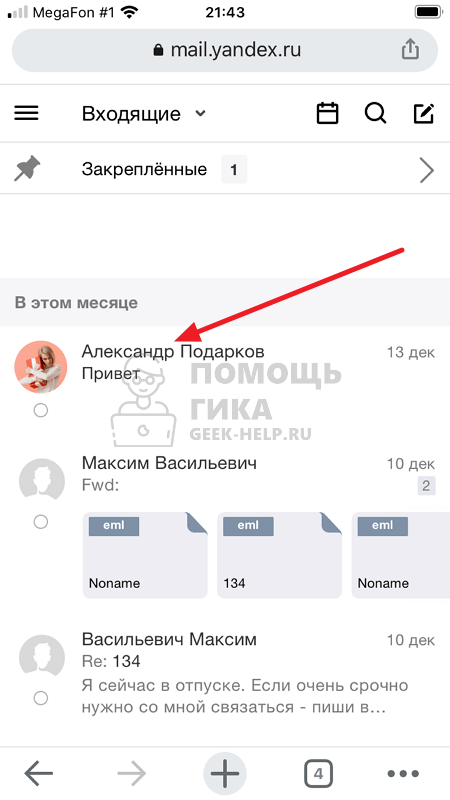
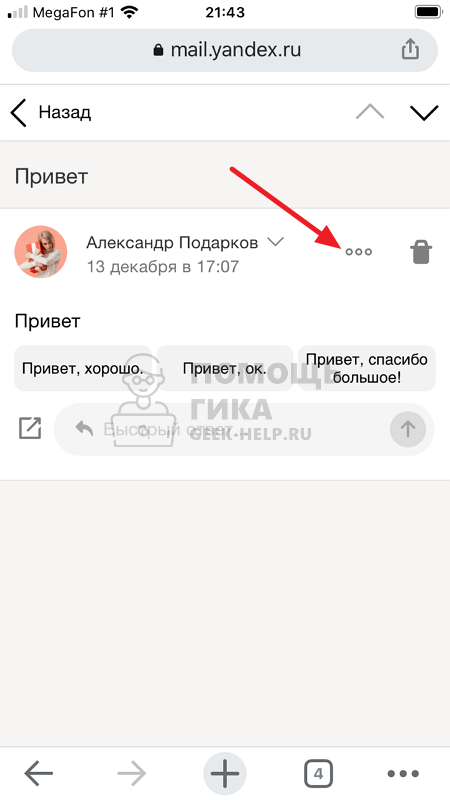
Далее нажмите на 3 точки справа от его имени.
Выберите пункт “Это спам”.
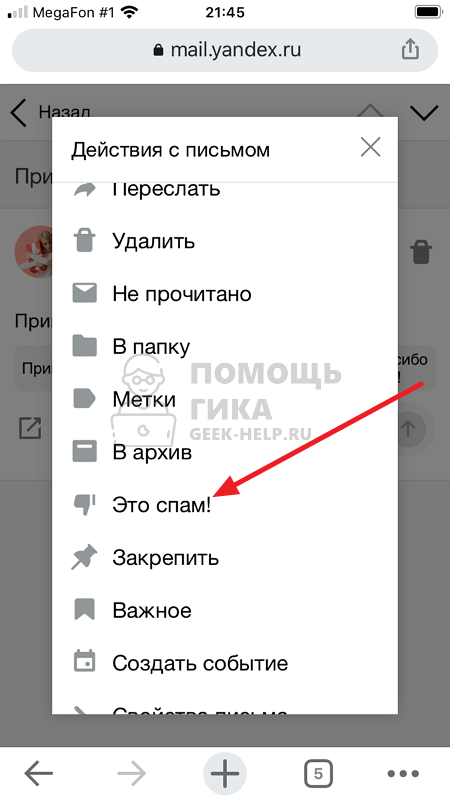
Теперь все письма данного отправителя будут попадать в папку “Спам”.
Из приложения
В приложении алгоритм примерно такой же. Выберите письмо от отправителя, которого нужно заблокировать.
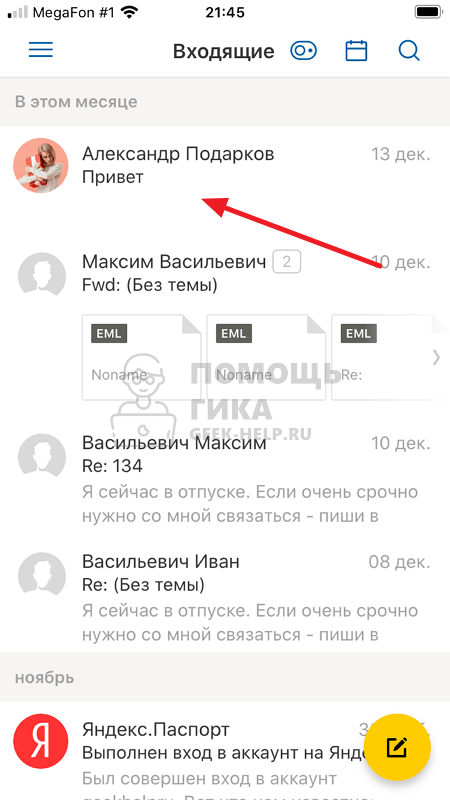
Далее нажмите на 3 точки справа от имени, чтобы открыть дополнительное меню.
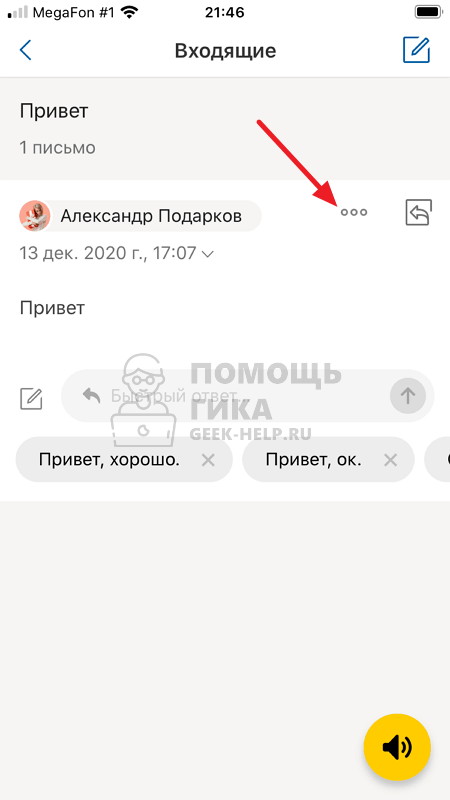
Нажмите “Это спам”.
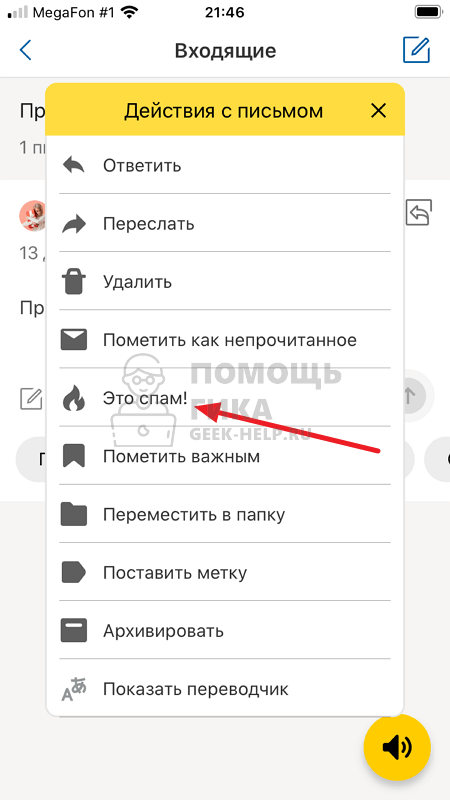
Теперь пользователь будет заблокирован, а его письма отправятся в “Спам” после поступления на почтовый ящик.
Как заблокировать отправителя в Яндекс.Почте
В Яндекс.Почте спам-фильтр заботится о большинстве случайных нежелательных писем. Как насчет сообщений, которые не являются спамом, потому что они отправляются только вам и, возможно, нескольким другим получателям; сообщения, от которых вы не можете отписаться, потому что они не приходят или отправляются через список; сообщения, чьи отправители, возможно, прочитают, но не выполнят ваши просьбы, чтобы они прекратили?
В Яндекс.Почте черный список заботится об этих сообщениях: вы можете быстро добавить отправителя в этот список заблокированных отправителей, а также легко заблокировать любой адрес электронной почты вручную.
Заблокировать любой адрес электронной почты в Яндекс.Почте
Чтобы сообщения с определенного адреса электронной почты были заблокированы в вашей Яндекс.Почте (чтобы вы не указывали, что сообщение было отправлено вообще):
- Нажмите на Все настройки ( ⚙ ) в своем почтовом ящике Яндекс.Почты.
- Выберите Фильтрация сообщений в появившемся меню.
- Введите адрес электронной почты, который вы хотите заблокировать, в Черный список .
- Обратите внимание, что вы можете заблокировать только отдельные адреса электронной почты в Яндекс.Почте, а не целые домены.
Быстро заблокируйте отправителя в Яндекс.Почте
Чтобы заблокировать будущие сообщения от определенного отправителя – с одним из его сообщений под рукой:
Как заблокировать контакт в электронной почте Яндекс?
На Яндекс Почте это Настройки -> Правила входящей почты -> Черный список.
Как заблокировать почту от конкретного отправителя?
- Откройте Gmail на компьютере.
- Откройте письмо.
- В правом верхнем углу нажмите на значок «Ещё» .
- Выберите Заблокировать отправителя «[имя]».
- Если вы заблокировали кого-то случайно, его можно разблокировать аналогичным образом.
Как добавить адрес электронной почты в черный список на Яндексе?
- Для начала войдите в свою почту на Яндексе.
- Откройте письмо, адресата которого нужно заблокировать.
- В верхнем левом углу письма нажмите на имя адресата. И в открывшемся окне кликните по значку «В черный список». См. скриншоты ниже.
Как добавить адрес электронной почты в черный список?
Чтобы перейти к редактированию нажмите на стрелочку, расположенную в правом верхнем углу рядом с вашим e-mail и выберите пункт “Настройки”, затем перейдите на вкладку «Черный список». Чтобы внести пользователя в черный список, введите ссылку на страницу пользователя в соответствующую строку и нажмите «Добавить».
Как разблокировать пользователя в Яндекс почте?
- Нажмите на значок шестеренки Все настройки ( ) в верхней панели навигации Яндекс. .
- Выберите Фильтрация сообщений из появившихся вариантов.
- Убедитесь, что адрес, который вы хотите разблокировать, отмечен в черном списке . .
- Нажмите удалить из списка .
Как проверить черный список на почте?
1) Зайдите в свой почтовый ящик. 2) Нажмите кнопку «Настройки» (шестерёнка) на верхней панели, затем выберите «Настройки». 3) Перейдите на вкладку «Фильтры и заблокированные адреса». 4) Просмотрите список фильтров и заблокированных отправителей.
Как избавиться от спама в электронной почте?
- Обучайте свой спам-фильтр .
- Никогда не отвечайте на спам .
- Заведите отдельный ящик для личных писем .
- Подключите стороннюю защиту от спама .
- Не публикуйте личный адрес в общедоступных местах
Как избавиться от ненужных рассылок на почту?
Чтобы не получать письма-рассылки, нажмите «Отписаться от рассылки». Кнопка находится внизу письма, рядом с кнопками «Ответить» и «Переслать». Почта предложит сразу удалить все письма этой рассылки или отметить их прочитанными. Выберите нужное действие и нажмите «Отписаться».
Как можно поставить запрет на некоторые сообщения в Mail ru?
Откройте письмо от отправителя, которого вы хотите заблокировать. → «Создать фильтр» или Shift+L. В поле «Тогда» выберите «Удалить навсегда». Установите галочку «Применить к папкам» и выберите в списке «Выделить все», чтобы удалить существующие письма с этого адреса.
Как заблокировать почту от конкретного отправителя на айфон?
- Откройте необходимое письмо и коснитесь имени отправителя.
- Повторно коснитесь имени отправителя.
- В открывшейся карточке контакта дважды нажмите Заблокировать контакт.
Как убрать почту из черного списка Яндекс?
- Нажать значок шестеренки (Настройки) в правом верхнем углу;
- Выбрать «Правила обработки писем»;
- Найти поле «Черный список»;
- Удалить оттуда нужный адрес
Как пожаловаться на письмо Яндекс почта?
Если рекомендации не помогли, заполните форму обратной связи: https://yandex.ru/support/mail/web/letter/read.html#feedback-form__feedback_ru . Так команда Почты получит всю необходимую информацию и сможет вам помочь!
Как добавить в черный список на Gmail?
Выберите письмо, адрес отправителя которого вы хотите добавить в чёрный список. В письме откройте меню операций с письмом (1) и выберите пункт “Заблокировать отправителя”. Теперь все письма от данного адреса будут сразу попадать в папку “Спам”, как только будут поступать на вашу почту.
Как заблокировать почту от конкретного отправителя на Андроиде?
- Откройте приложение Gmail на устройстве Android.
- Откройте письмо.
- В правом верхнем углу нажмите на значок .
- Нажмите Блокировать отправителя «[имя]».
Как заблокировать человека в электронной почте?
Итак, для того чтобы заблокировать контакт в почте, зайдите в Gmail и откройте письмо отправителя, которого хотите заблокировать. Нажмите на кнопку стрелочки. Таким же методом можно разблокировать заблокированный адрес электронной почты.
Компьютер + Интернет + блог = Статьи, приносящие деньги
Не все знают, как в Яндекс Почте заблокировать адресата. А ведь случаются такие обстоятельства, когда это сделать необходимо.

К сожалению в нашем мире много неадекватных людей, считающих, что они имеют право диктовать свои правила, хамить, плевать в душу.
Или другой пример, когда достал СПАМ с определённого адреса, отписаться от которого нет возможности. Как бы то ни было, существует много причин для блокировки определённых адресов.
Как в Яндекс Почте заблокировать адресата
Так при использовании сервиса Яндекс Почта можно столкнуться с нежелательными письмами различных сайтов или рекламных рассылок, именуемых Спамом.
Для подобного рода писем существует своя папка «Спам», которая позволяет отсеивать нежелательные или навязчивые письма.
Но даже она не всегда может на 100% избавить получателя от навязчивых сообщений. Для этого необходимо воспользоваться функцией «Чёрный список».
Инструкция блокировки навязчивого адресата в Яндекс Почте
Войдите в Яндекс Почту под своими данными. В правом верхнем углу расположен значок шестерёнки, который вызывает всплывающее окно с дополнительными настройками почтового сервиса. Выбираем раздел «Правила обработки писем».

В пустом поле «Чёрного списка» необходимо ввести адресатов навязчивых писем. Нажимая кнопку «Добавить», вы тем самым сохраняете указанный адрес. Отныне письма с этого адреса будут блокироваться функцией «чёрного списка».
После добавления необходимых адресов они отображаются списком под строкой ввода. Это даёт возможность в будущем изменить настройки и откорректировать свой «чёрный список» заблокированных адресов.
Благодаря функции «Чёрный список», почтового сервиса Яндекс Почта, можно настроить, изменить или отфильтровать количество входящей информации. А также избавиться от навязчивой рекламы и нежелательных писем других пользователей.
Как заблокировать почтовый адрес
Я сегодня описал возможность блокировки писем в Яндекс почте. Однако, то же самое можно сделать в почтовых ящиках других сервисов.
Главное — зайти в настройки и в далее в раздел, связанный с письмами.
К примеру на почте Майл, нужно нажать на ЕЩЁ или на свой адрес в правом углу, чтобы попасть в настройки.

Далее выбрать фильтрацию писем и указать адрес в окошке, который следует удалять сразу же по прибытию.
После таких нехитрых настроек письма с нежелательных адресов до вас не дойдут. По той же схеме настраиваются и остальные ящики с вашей почтой.
Как в Яндекс Почте сделать подпись с уважением, в конце письма
Как в Яндекс Почте удалить все письма сразу, инструкция
Выйти из почты Яндекс, пошаговые действия
Как зайти на почту iCloud с компьютера и мобильного устройства
Как отправить резюме по электронной почте
Блокируем адресата в Яндекс.Почте
Всем, кто пользуется какой-либо электронной почтой, известно о таком явлении, как рекламная рассылка или просто нежелательные письма с некоторых сайтов. Отправление их в папку «Спам» не всегда помогает и в этом случае приходит на помощь блокировка почтового адреса.
- Чтобы занести электронную почту в «Черный список», на главной странице сервиса нажмите на значок шестеренки, обозначающий «Настройки», после чего выберите «Правила обработки писем».
- Теперь заполните пустое поле в пункте «Черный список», а затем сохраните введенный адрес, нажав на кнопку «Добавить».
- После того как добавите в этот список все нежелательные адреса, они будут отображены под строкой ввода, чтобы в будущем вы могли удалить их из списка.
Теперь письма со всех почтовых адресов, которые донимали лишней информацией, перестанут появляться в вашем ящике.
Мы рады, что смогли помочь Вам в решении проблемы. Опишите, что у вас не получилось. Наши специалисты постараются ответить максимально быстро.
Помогла ли вам эта статья?
Главная » Уроки и статьи » Интернет
Всем привет! В этом новом уроке я отвечу на вопрос нашего читателя о том, как можно добавить определенный адрес почты в черный список. Сделаем это на примере двух популярных почтовиков, Яндекс почты и Gmail.
Яндекс: как добавить почту в черный список
1. Для начала войдите в свою почту на Яндексе.
2. Откройте письмо, адресата которого нужно заблокировать.
3. В верхнем левом углу письма нажмите на имя адресата. И в открывшемся окне кликните по значку «В черный список». См. скриншоты ниже.

- />
- />
Как убрать почту с черного списка Яндекс
Если вы случайно добавили не того адресата в черный список, его можно от туда убрать, выполнив не сложные действия, показанные ниже.
1. В верхнем правом углу экрана нажмите на значок настроек и выберите «Правила обработки писем».
2. В блоке «Черный список» поставьте галочки напротив нужных адресов и нажмите кнопку «Удалить из списка».
Gmail: как заблокировать адресата
В почтовом сервисе от Google можно заблокировать нужные адреса электронной почты, после этого их письма буду попадать в папку Спам. Это тоже делается очень просто.
1. Откройте нужное письмо и в его верхнем правом углу нажмите на кнопку со стрелкой вниз, и в открывшемся меню выберите «Заблокировать отправителя “Ваня Иванов”». Имя адресата, само собой, у вас будет другое.
3. Затем появится окошко с подтверждением. Жмите «Заблокировать».
Как разблокировать адресата в Gmail
Разблокировать можно таким же способом, или через настройки, если заблокированных почтовых ящиков несколько.
1. Нажмите на значок шестерёнки в правом верхнем углу экрана и выберите «Настройки».
2. Перейдите на вкладку «Фильтры и заблокированные адреса».
3. Поставьте галочки напротив заблокированных адресатов и нажмите кнопку «Разблокировать выбранные адреса».
На этом урок окончен, будут вопросы, пишите в комментариях. И пусть спам вас не находит!
Дата: 20.11.2016 Автор/Переводчик: Linchak
Независимый писатель, который проанализировал сотни почтовых программ и услуг с 1997 года.
В Яндекс.Почте спам-фильтр заботится о большинстве случайных нежелательных писем. Как насчет сообщений, которые не являются спамом, потому что они отправляются только вам и, возможно, нескольким другим получателям; сообщения, от которых вы не можете отписаться, потому что они не приходят или отправляются через список; сообщения, чьи отправители, возможно, прочитают, но не выполнят ваши просьбы, чтобы они прекратили?
В Яндекс.Почте черный список заботится об этих сообщениях: вы можете быстро добавить отправителя в этот список заблокированных отправителей, а также легко заблокировать любой адрес электронной почты вручную.
Заблокировать любой адрес электронной почты в Яндекс.Почте
Чтобы сообщения с определенного адреса электронной почты были заблокированы в вашей Яндекс.Почте (чтобы вы не указывали, что сообщение было отправлено вообще):
- Нажме «Все настройки» (⚙) в своем почтовом ящике Яндекс.Почты.
- Выбете Фильтрация сообщений в появившемся меню.
- Введе адрес электронной почты, который вы хотите заблокировать, в черный список.
- Обратите внимание, что вы можете заблокировать только отдельные адреса электронной почты в Яндекс.Почте, а не целые домены.
- Нажмите Добавить.
Быстро заблокируйте отправителя в Яндекс.Почте
Чтобы заблокировать будущие сообщения от определенного отправителя — с одним из его сообщений под рукой:
- Открте письмо с адреса, который вы хотите заблокировать в Яндекс.Почте.
- Нажме на адрес электронной почты или имя отправителя.
- Нажме Добавить в черный список (⍉) на появившемся листе.
- Обратите внимание, что лист отправителя может быть недоступен для определенных сообщений.
Разблокировать отправителя в Яндекс.Почте
Чтобы удалить адрес из списка заблокированных отправителей:
- Нажме на значок шестеренки Все настройки (⚙) в верхней панели навигации Яндекс.Почты.
- Выбете Фильтр сообщений из появившихся вариантов.
- Убедесь, что адрес, который вы хотите разблокировать, отмечен в черном списке.
- Конечно, вы можете проверить и разблокировать несколько адресов за один раз.
- Нажмите удалить из списка.
Вопрос знатокам: как избавиться от нежелательных писем? блокировать адрес, чтобы письмо вообще не дошло, чтобы адрес был внесен в черный список?
С уважением, irina_larina
Лучшие ответы
Олег Еремченко:
Почта → Все настройки → Правила обработки входящей почты
Sebastyan Pereyro:
Как внести адрес в «чёрный список» yandex
Salasar:
Смотрим тут….Правила оработки
Видео-ответ
Ответы знатоков
Чтобы занести электронную почту в «Черный список», на главной странице сервиса нажмите на значок шестеренки, обозначающий «Настройки», после чего выберите «Правила обработки писем».
Теперь заполните пустое поле в пункте «Черный список», а затем сохраните введенный адрес, нажав на кнопку «Добавить».
После того как добавите в этот список все нежелательные адреса, они будут отображены под строкой ввода, чтобы в будущем вы могли удалить их из списка.
Теперь письма со всех почтовых адресов, которые донимали лишней информацией, перестанут появляться в вашем ящике.Жмём на ссылку: lumpics /how-block-email-adress-in-yandex-mail/