Как переустановить операционную систему macOS

В некоторых ситуациях у пользователей макОС может появиться потребность переустановить систему. Сегодня мы хотим познакомить вас с методами совершения этой процедуры.
Варианты переустановки macOS
Технически существует два варианта новой инсталляции системы – через интернет и посредством загрузочного накопителя. Методы отличаются доступными вариантами систем и удобством для конечного пользователя.
Способ 1: Переустановка через интернет
Одной из особенностей macOS является возможность инсталляции системы с помощью подключения к интернету.Единственное требование – наличие стабильного подключения ко всемирной сети. Переустановка в таком случае запускается при загрузке компьютера и требует нажатия специфической комбинации клавиш, о чём мы поговорим ниже.
- Откройте меню Apple, и выберите вариант «Перезагрузить».

- Во время загрузки компьютера нажмите и подержите следующие сочетания клавиш:
- Option+Command+R – будет загружена и установлена новейшая версия macOS, совместимая с вашей моделью iMac или MacBook;
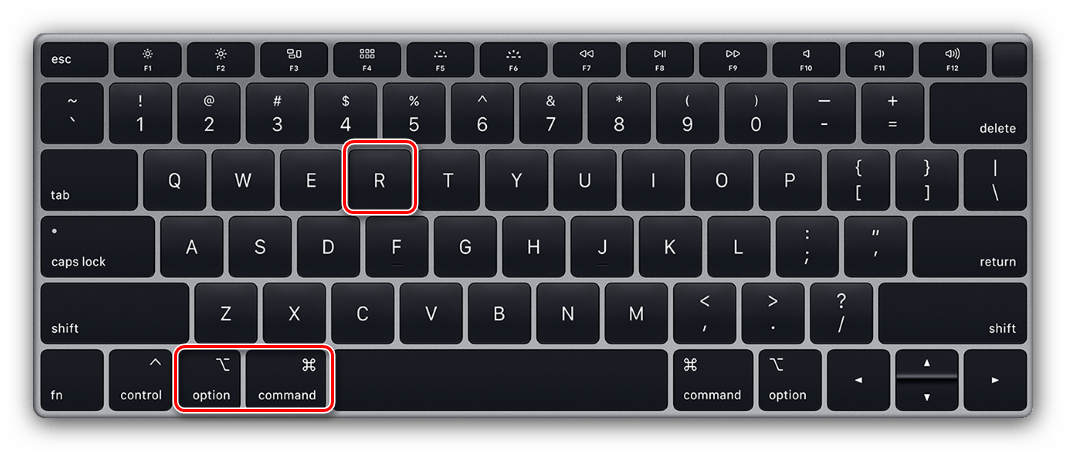
- Option+Command+R – будет загружена и установлена новейшая версия macOS, совместимая с вашей моделью iMac или MacBook;
Внимание! Не отключайте устройство от электрической сети, и не закрывайте крышку MacBook!
Этот способ не сработает в случае некоторых типов соединения с интернетом (в основном, VPN-подключения) или если на стороне провайдера присутствует строгий NAT. Если ваше соединение с интернетом не подходит, можете воспользоваться методом далее.
Способ 2: Переустановка с загрузочного носителя
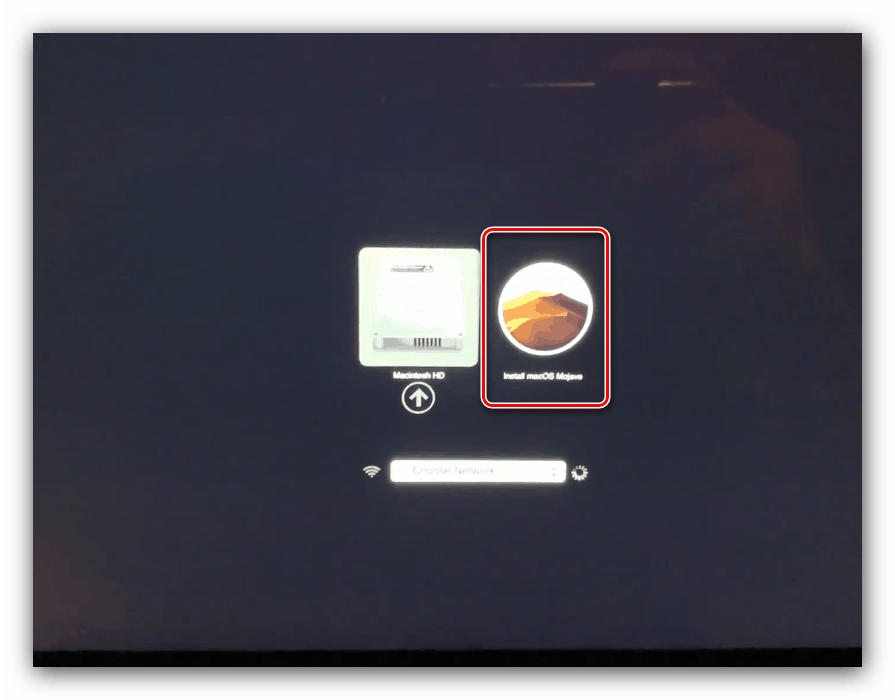
Более трудоёмкий, однако более надёжный метод повторной инсталляции macOS заключается в использовании загрузочного накопителя, преимущественно флешки. Предварительно потребуется загрузить на ваш Mac установочный образ из AppStore, а затем записать его на носитель посредством введения определённых команд в «Терминале».

Недостаток этого метода очевиден – загрузочный накопитель не получится создать, если компьютер не загружает систему. В таком случае стоит попробовать выполнить восстановление системы из бэкапа Time Machine или сбросить её к заводским настройкам.
Решения возможных проблем
Процесс переустановки операционной системы не всегда проходит гладко, поэтому рассмотрим самые частые неполадки.
Компьютер не реагирует на сочетания клавиш
Если устройство не реагирует на сочетания клавиш из Способа 1, скорее всего, вы слишком поздно нажали кнопки или рано их отпустили. Обратите внимание, что в зависимости от модели, комбинацию нужно держать вплоть до 15 секунд. Также нельзя исключать и выход из строя клавиатуры, особенно если используется беспроводной вариант. В таком случае лучше подсоединить проводное устройство в один из свободных портов.
Завис процесс загрузки
Если вам кажется, что процесс загрузки при переустановке через интернет завис, просто подождите – даже сама система предупреждает, что операция может занять длительное время, особенно если пропускная способность канала связи со всемирной сетью составляет менее 4 Мбит/с.
Заключение
Переустановка macOS представляет собой достаточно простую задачу – для её решения достаточно иметь подключение к интернету или загрузочную флешку с записанной на неё macOS.
3 способа загрузки macOS, которые пригодятся при обновлении системы
 В закладки
Если после презентации WWDC 21 и нашего рассказа о первых впечатлениях от новой macOS Monterey вы решили лично проверить все 50 фишек системы, рекомендуем вспомнить полезные режимы загрузки компьютера Mac.
Если что-то пойдет не по плану и придется переустанавливать macOS, вам пригодятся такие режимы.
�� Спасибо re:Store за полезную информацию. ��
1. Режим восстановления
Самый простой и действенный способ восстановить компьютер Mac в случае неудачной установки системы.
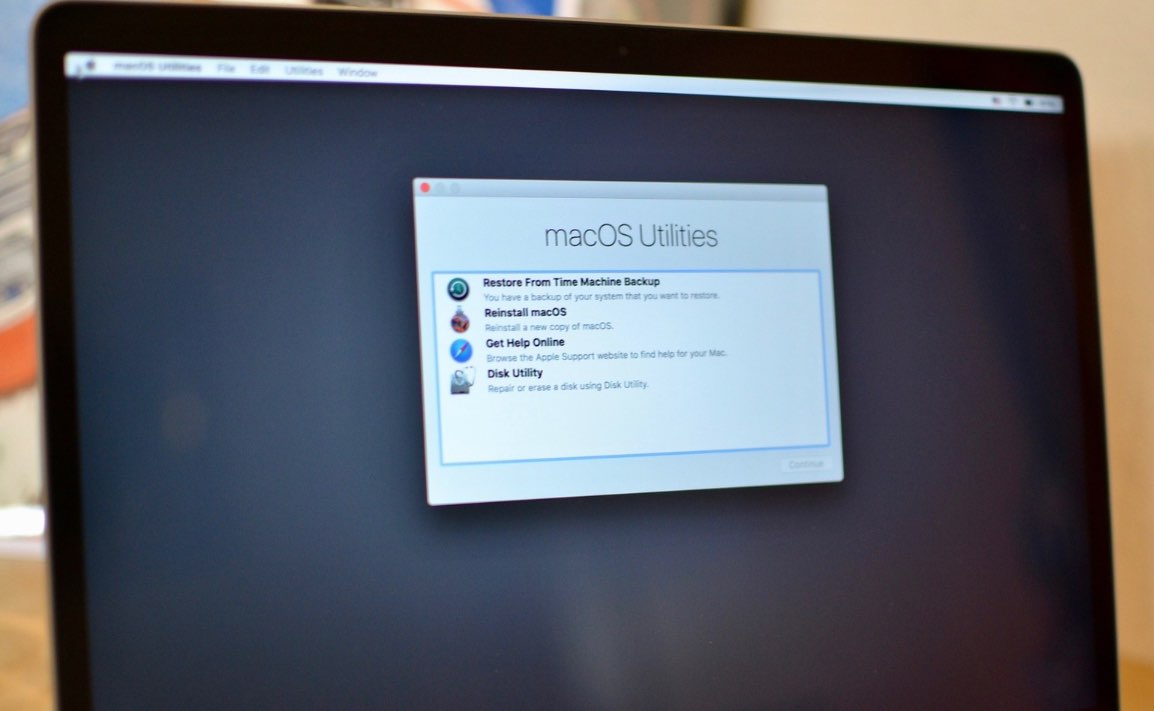
Mac загрузится из защищенной от перезаписи области и предложит на выбор несколько доступных действий. В таком режиме получится:
запустить дисковую утилиту для форматирования или разбивки диска на разделы;
установить/переустановить текущую версию macOS;
восстановить компьютер из резервной копии Time Machine;
получить доступ к сайту поддержки Apple.
Для того, чтобы загрузиться в данном режиме, в момент запуска Mac зажмите сочетание клавиш Command (⌘) + R.
2. Режим восстановления по сети
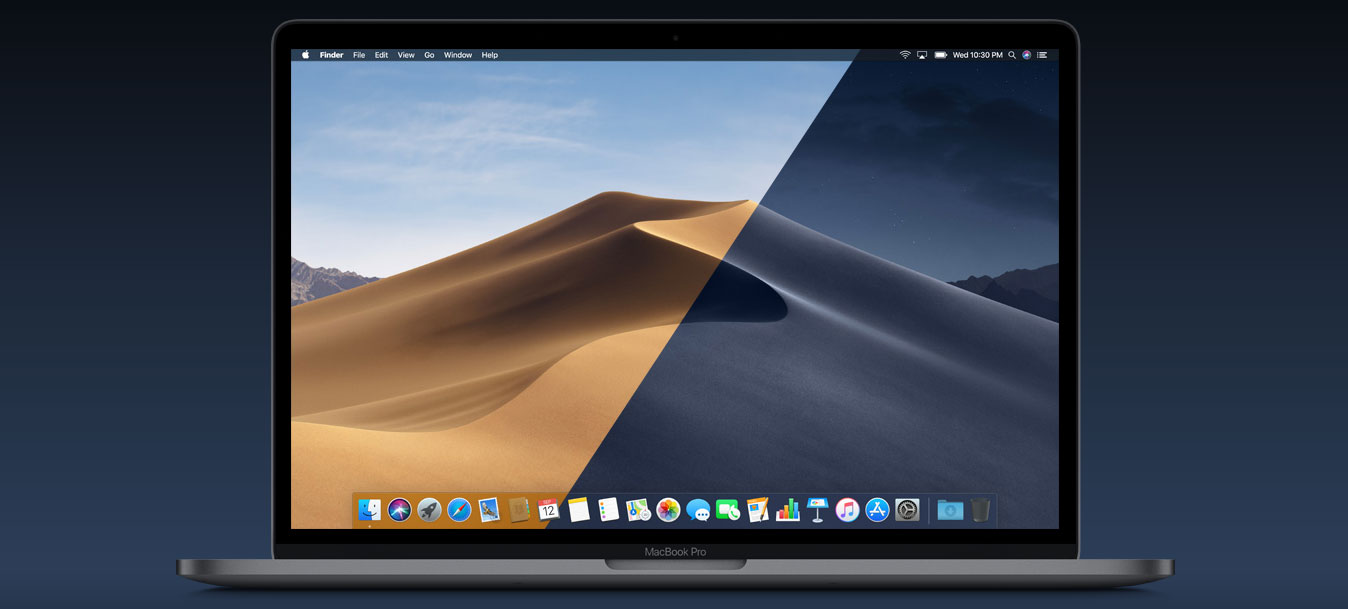
Данный режим является практически полной копией предыдущего и предоставляет аналогичные возможности. Разница лишь в том, что в этом режиме все недостающие данные будут загружены с серверов Apple.
Так восстановление будет происходить дольше, но получится оживить Mac даже с “затертой” загрузочной областью. На выбор будут доступны те же действия: восстановление из копии, переустановка системы и дисковая утилита.
Еще в таком режиме получится установить только самую актуальную версию системы для вашего Mac. Например, при загрузке после установки beta-версии macOS Monterey или со старой версии macOS Mojave будет предложена установка последней версии macOS Big Sur.
Для загрузки в режиме сетевого восстановления при запуске Mac зажмите Command (⌘) + Option (⌥) + R.
3. Режим восстановления по сети до “родной” версии macOS
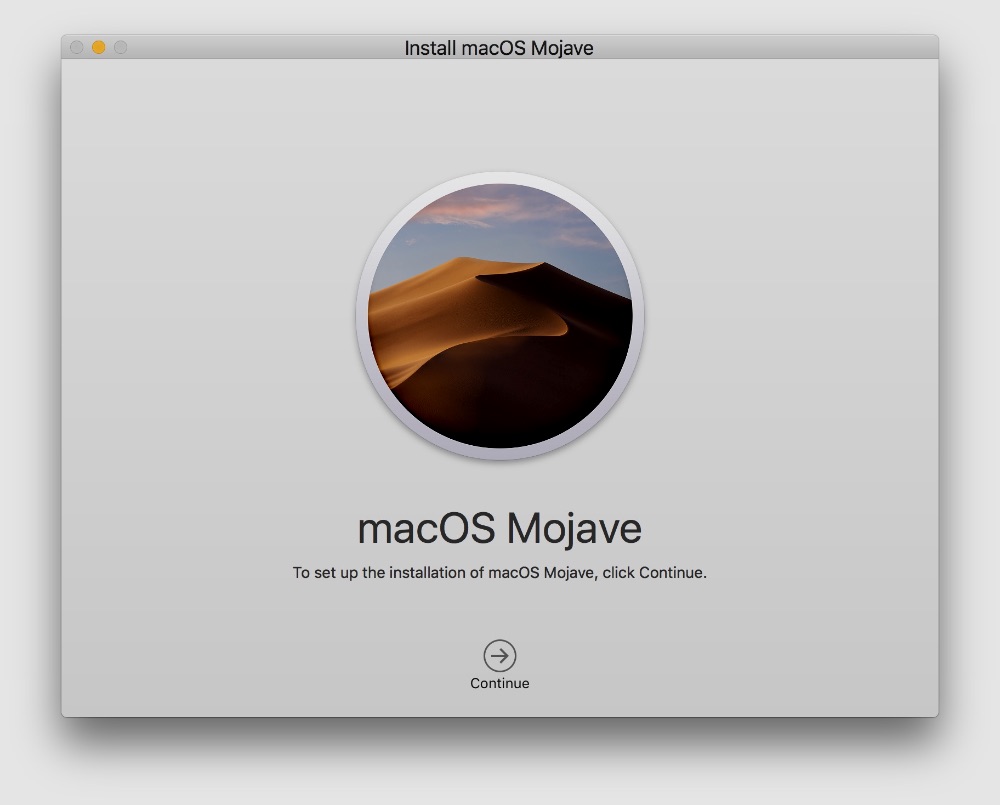
Этот режим работает так же, как предыдущий, но после загрузки всех необходимых данных будет предложена переустановка системы на ту, с которой продавался данный компьютер.
Если, например, используете Mac mini 2018 года, в таком режиме восстановления будет предложено установить macOS Mojave.
Это отличный способ привести Mac к состоянию из коробки перед продажей или передачей другому человеку. А еще так можно быстро сделать даунгрейд системы и буквально оживить старый Mac.
Для загрузки в таком режиме используйте сочетание клавиш: Command (⌘) + Option (⌥) + Shift (⇧) + R.
Безусловно, это не все способы загрузки macOS. Есть и другие полезные варианты запуска компьютера, о которых мы рассказывали в отдельной статье. А на новых Mac с процессорами M1 работают немного другие комбинации клавиш.
В закладки
Четыре варианта переустановки macOS
Mac привлекает не только классным дизайном, но и продуманной работой своей операционной системой macOS. Не зря, те кто попробовал поработать с маком, не торопятся возвращаться на Windows. Конечно, идеальных систем не существует и бывают случаи, когда приходится переустанавливать macOS с нуля.
Например, сегодня при замене диска у Mac mini на SSD, мне понадобилось установить операционную систему на чистый диск. По большому счёту, для этого достаточно иметь лишь подключение к Интернет — не нужно искать дистрибутив и отдельно его скачивать, не нужно делать установочные флешки и вводить какие-либо номера лицензий, как это делается в Windows.
Хотя, установка macOS через Интернет (Internet Recovery), будет лишь одним из возможных вариантов, однако есть и другие.
На каждом маке имеется раздел восстановления, являющийся частью встроенной системы восстановления macOS (при условии что вы не вставили в свой Mac чистый диск, как это сделал я). Данный раздел позволяет запускать различные утилиты без загрузки ОС — снять забытый пароль администратора, переустановить macOS, отформатировать системный диск, клонировать систему на другой диск или выполнять другие действия, не доступные при нормальной работе macOS. Тут главное подходить без фанатизма и осознавать что вы делаете.
Так как мне было лень делать установочную флешку с macOS High Sierra (надо было предварительно закачать образ из AppStore), то при переезде на SSD, было решено поставить систему на новый диск из раздела восстановления старого HDD, подключив его в качестве внешнего жёсткого диска через USB переходник к Mac mini.
Сочетания клавиш для запуска установки macOS из раздела восстановления, сети Internet или внешнего накопителя
Сразу после включения компьютера Mac нажимаем и удерживаем одно из следующих сочетаний клавиш (в зависимости от того, какую версию macOS желаете получить в итоге):
Command (⌘)-R
Установка последней версии macOS, которая была установлена на данном компьютере Mac.
Option-⌘-R
Обновление до последней версии macOS, совместимой с данным компьютером Mac.
Shift-Option-⌘-R
Запуск режима Internet Recovery. Будет установлена macOS из комплект поставки вашего Mac или ближайшей к ней версии из доступных.
Alt (Option)
Удерживая Alt (Option) при запуске, можно выбрать источник для загрузки (например установочную флешку).
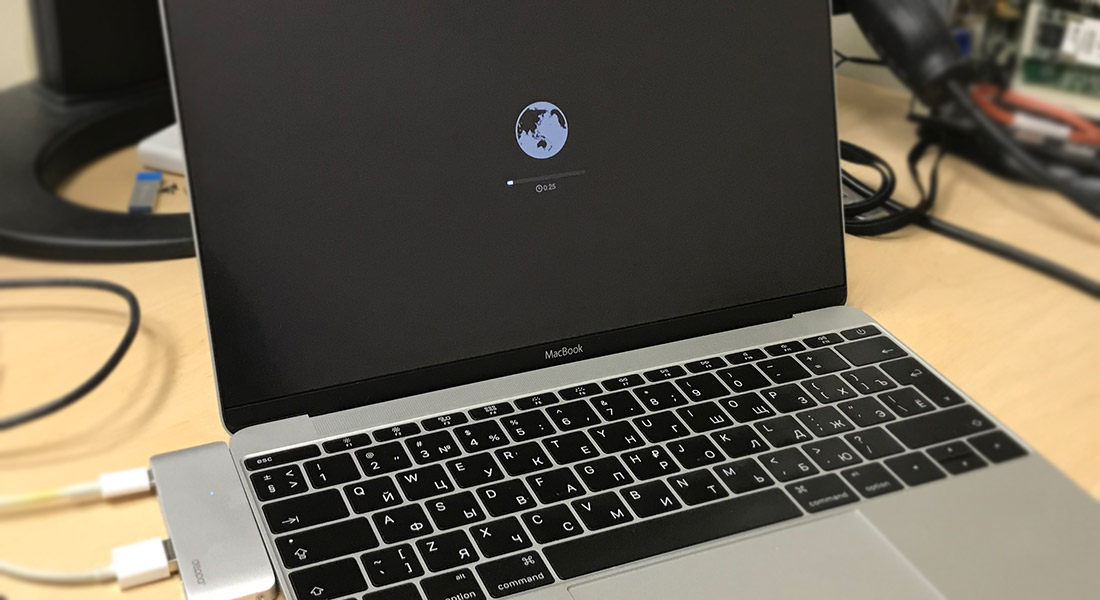
При появлении логотипа Apple, вращающегося глобуса или запроса на ввод пароля прошивки следует отпустить клавиши. Появление окна «Утилиты» означает, что вы успешно загрузились в режим восстановления macOS.
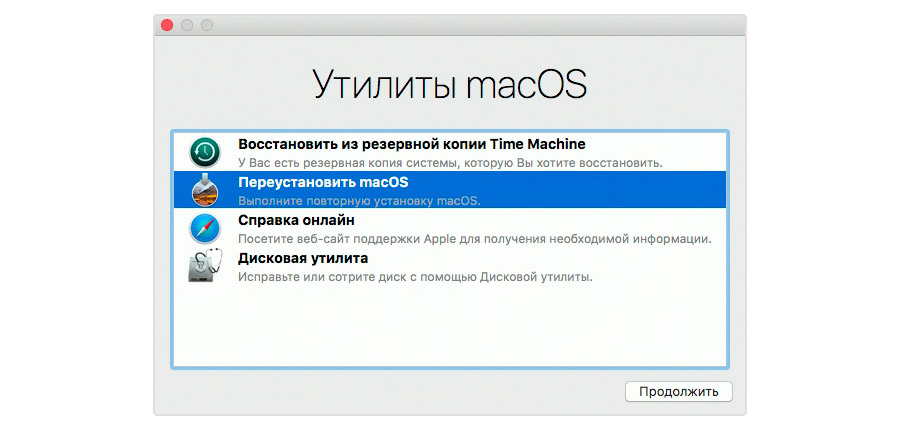
Для чистой установки macOS необходимо очистить диск, куда предполагается ставить систему. Сделать это можно запустив «Дисковую утилиту». Такую операцию настоятельно рекомендую проделывать перед перед продажей компьютера Mac.
Если вы используете Apple Time Capsule по назначению, или создаёте резервные копии Time Machine на внешнем жёстком диске или другом сетевом накопителе, то можете смело форматировать диск. Все программы и настройки, вплоть до обоев рабочего стола вы сможете восставить на финальном этапе установки macOS. Установщик предложит вам восстановить все ваши данные с другого мака, резервной копии или из iCloud. Мегаудобная штука.
Таким образом я запросто переношу все данные с настройками со старого винта на свежеустановленную систему, находящуюся на новом SSD при апгрейде компьютера Mac.
Бывает, что установщик может запросить разблокировку диска, если вы ставили пароль и шифровали данные. Просто введите пароль, который использовался для входа в систему.
Вы могли не угадать с версией системы (при установки с флешки более свежей macOS на неподдерживаемый Mac). В таком случае установщик сообщает о невозможности установки на данный компьютер. Подобная ошибка может возникнуть если диск отформатирован не правильно, например в системе NTFS или APFS (Apple File System), если вы захотели откатиться на более старую версию macOS.
И ещё один момент для тех, кто решил продать свой мак. После установки системы, когда появится ассистент настройки, комбинацией клавиш Command-Q, можно прервать этот процесс и нажать «Выключить». Новому владельцу будет достаточно запустить компьютер и продолжить настройку, введя свои данные.
-
Переустановка macOS из раздела восстановления macOS
Если считаете статью полезной,
не ленитесь ставить лайки и делиться с друзьями.
 Один день на iOS 7. Встречают по одёжке.
  О маршрутизации простыми словами. Как посмотреть, добавить или удалить маршрут в macOS
  Как отключить дублирование звонка с iPhone на macOS X
  Что внутри беспроводных наушников AirPods от Apple
  Macbook на новых процессорах ARM уже совсем скоро?
  Оставляете смартфон на зарядке на всю ночь? Тогда эта статья для вас.
Комментариев: 1
Только что на прошке ставил Mojave с флешки. Забыл что просто Alt надо удерживать, Command-R нажимал 🙂
Полное руководство по переустановке Mac OS X с помощью Internet Recovery
Многие люди жалуются на застрявшее в Интернете восстановление Mac, например бесконечный вращающийся глобус. Неважно, если вы не знаете, как переустановить Mac OS X с восстановлением через Интернет, потому что эта статья представляет каждый шаг в деталях.
Более того, вы также можете найти причины, объясняющие причину ошибки восстановления Интернета, здесь.
Так что просто наберитесь терпения и потратьте несколько минут на следующие абзацы. Вы можете получить лучшее решение для переустановки Mac в режиме восстановления Интернета с легкостью.
Часть 1. Что такое интернет-восстановление на Mac
На самом деле Apple Mac предлагает два основных режима восстановления: обычный / стандартный режим восстановления и Интернет. Recovery Mode.
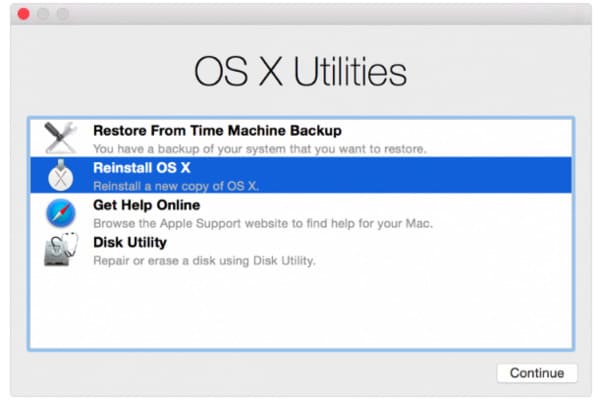
Чтобы быть более конкретным, когда ваш Mac попадает в чрезвычайную ситуацию, вы можете получить 4 варианта обхода трудностей, в том числе «Восстановить из резервной копии Time Machine», «Переустановить macOS», «Получить онлайн-помощь» и «Дисковая утилита».
Когда вы решите переустановить операционную систему Mac, вам будет предложено запустить режим восстановления по умолчанию или режим восстановления через Интернет. Выберите последний, если ваш загрузочный диск поврежден, поврежден или удален.
Одним словом, интернет-восстановление Mac — это интернет-версия режима восстановления для Mac.
Часть 2: Когда я должен запустить Internet Recovery для переустановки Mac
Так почему или когда вы должны принять команду Mac восстановления Интернета?
Хорошо, если раздел восстановления поврежден или нечитаем, вам нужно выполнить восстановление Интернета на Mac по беспроводной сети. Поэтому убедитесь, что вы используете надежное подключение к Интернету.
Более того, переустановка macOS X с восстановлением через Интернет занимает много времени. Таким образом, вы также должны держать свой Mac заряженным или проверять его достаточную мощность. Конечно, должно быть что-то не так, если Mac Internet восстанавливается через 24 часа. (Что если Mac не заряжается?)
Часть 3. Как переустановить Mac OS X с помощью Internet Recovery
Шаг 1 Перезагрузите свой Mac
Выберите меню Apple в верхнем левом углу экрана. Затем выберите «Перезагрузить» или «Питание», чтобы перезагрузить компьютер Mac. Во время процесса перезагрузки Mac, когда вы услышите звуковой сигнал запуска, удерживайте и одновременно нажмите «Command», «Option» и «R». Не отпускайте их, пока на главном экране не появится анимированный глобус.
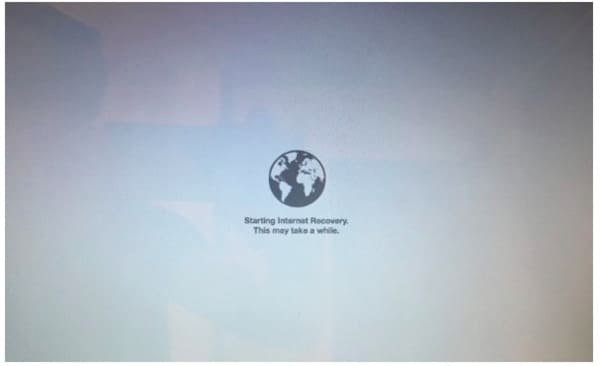
Убедитесь, что вы используете встроенную клавиатуру вместо других внешних клавиатур.
Шаг 2 Подключите Mac к сети Wi-Fi
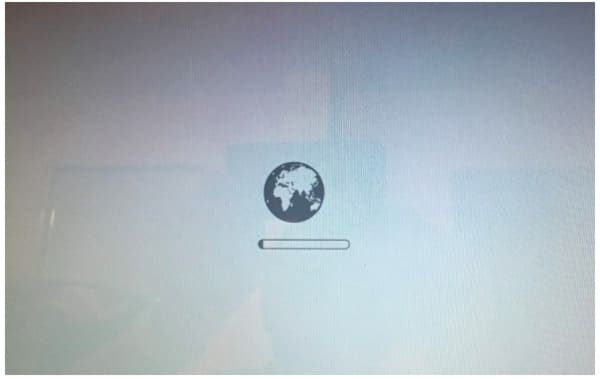
Вы можете увидеть «Запуск Internet Recovery. Это может занять некоторое время» под значком земного шара. Позже вам потребуется создать подключение к Интернету. Поэтому выберите доступную сеть Wi-Fi из единственного выпадающего списка. Иногда вам может быть предложено ввести пароль для подключения к сети Wi-Fi. Просто нажмите клавишу «Ввод» на клавиатуре, чтобы двигаться дальше. (Проверьте пост на найти пароль Wi-Fi на Mac)
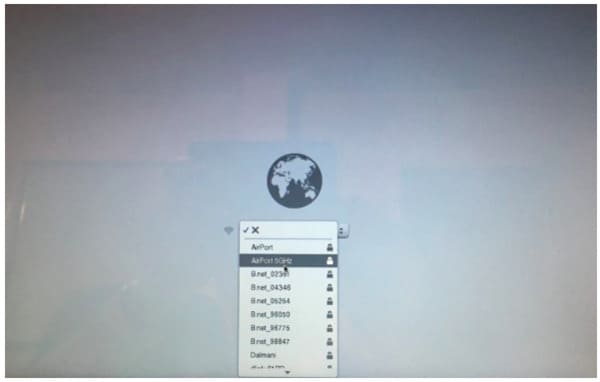
Шаг 3 Загрузите образ системы восстановления
Как только вы подключитесь к сети Wi-Fi, ваш Mac начнет автоматически загружать образ системы восстановления с серверов Apple. Что ж, трудно сказать, сколько времени займет восстановление Mac через Интернет. Потому что конкретное время зависит от скорости вашего Wi-Fi. Варьируется от нескольких минут до часов. Таким образом, подключите Mac к адаптеру питания на случай, если он разрядится.
Шаг 4 Запустите с интернет-восстановления Mac
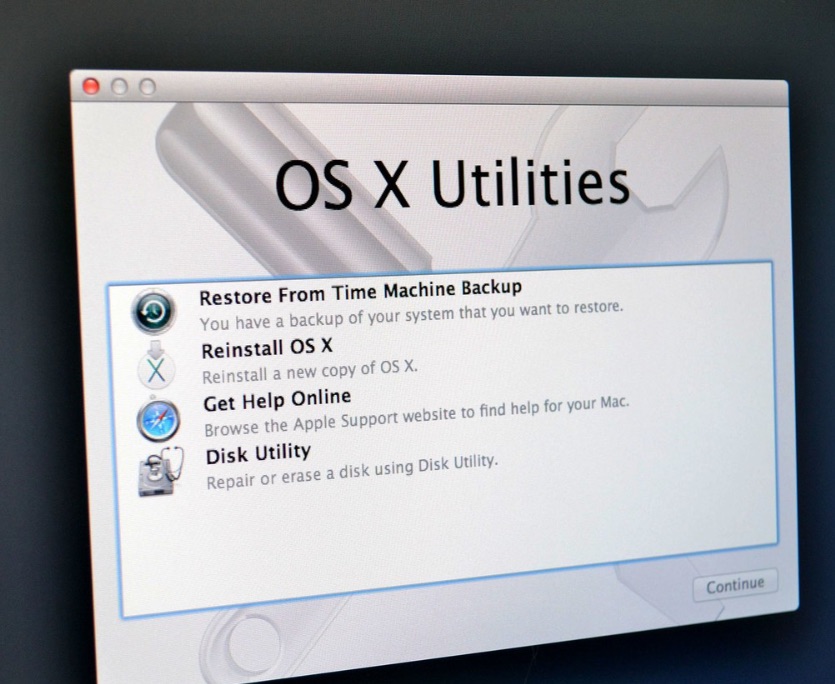
Появится новое окно с заголовком «Утилиты OS X». Во-вторых, выберите «Переустановить OS X». После этого вы можете успешно переустановить операционную систему macOS X.
Более того, здесь вы также можете выполнить восстановление из резервной копии Mac Time Machine, получить онлайн-справку от службы поддержки Apple и восстановить диск с помощью Дисковых утилит.
Если вы не делаете резервную копию на Time Machine, то вы можете узнать здесь восстановленный Mac.
Часть 4. Что делать, если Mac Internet Recovery не работает
Наиболее распространенная ошибка Mac для восстановления интернета — это появление вращающегося шара вместо логотипа Apple на экране запуска.
В это время вы можете попробовать удерживать и одновременно нажимать клавиши «Shift», «Option», «Command» и «R» во время запуска. Также поддерживается одновременное нажатие клавиш «Command» и «R».
Кроме того, вы также должны проверить соединение Wi-Fi. Поэтому проверьте подключение кабеля или состояние модема вручную. Если у вас по-прежнему не работает проблема Mac с восстановлением в Интернете, попробуйте создать внешний запуск Mac для переустановите Mac OS X .
Рекомендация: очистите дисковое пространство на Mac легко и безопасно
Если вы хотите удалить некоторые личные файлы навсегда, то вы можете попробовать Aiseesoft Mac Cleaner, Это простой в использовании и мощный очиститель, который может стереть все файлы, которые невозможно восстановить на Mac.
В результате, после запуска Mac Cleaner для удаления выбранных файлов, восстановление данных Mac не сможет вернуть удаленные файлы в настоящее время.
-
, история, ненужные файлы, дубликаты изображений / файлов, большие / старые файлы и другие ненужные файлы с Mac навсегда.
- Предварительный просмотр любого файла, который вы хотите удалить перед очисткой в деталях.
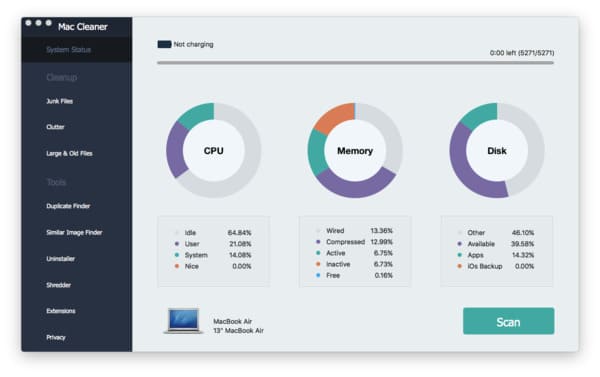
- Контролируйте производительность системы автоматически, включая использование диска, состояние батареи, производительность памяти и использование процессора.
- Удалите любое приложение и управляйте всеми расширениями.
Шаг 1 Запустить Mac Cleaner
Бесплатно загрузите и установите Mac Cleaner на свой компьютер Mac. Запустите эту программу и найдите стандартную страницу «Статус системы». Вы можете выбрать опцию «Сканировать» в правом нижнем углу, чтобы отслеживать текущее состояние вашего Mac.
Шаг 2 Сканирование на нежелательные файлы Mac
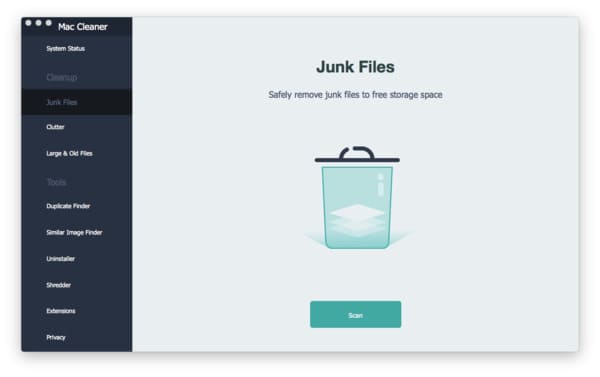
Выберите «Нежелательные файлы» на левой панели. Что ж, вы также можете получить другие инструменты для безвозвратного удаления определенных типов файлов. Затем нажмите «Сканировать» внизу, чтобы начать обнаруживать ненужные файлы, хранящиеся на вашем Mac.
Шаг 3 Удалите ненужные файлы и освободите больше места
Выберите «Обзор», чтобы увидеть результат сканирования. В это время вы можете открыть определенную папку, чтобы выбрать, какой файл вы хотите удалить свободно. Наконец, нажмите «Очистить», чтобы безопасно удалить ненужные файлы на Mac.
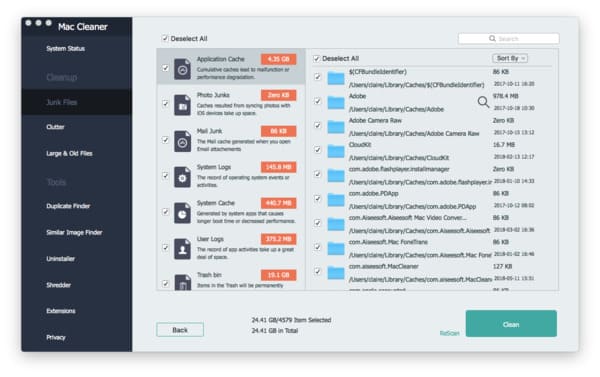
В общем, вы можете безопасно и легко восстановить Интернет Mac и удалить ненужные файлы здесь.
Не стесняйтесь обращаться к нам, если ошибка восстановления Интернета все еще происходит. Мы рады помочь вам решить любую проблему, когда вам нужно.
Что вы думаете об этом посте.
Рейтинг: 4.6 / 5 (на основе рейтингов 44)

Как удалить сообщения Gmail или восстановить навсегда удаленные письма из Gmail (удаленные письма через 30 дней)? Получить полное руководство с изображениями в этом посте.
Что означает восстановление потерянного файла? Как с этим бороться, когда вы получаете восстановленный потерянный файл? Узнайте, как восстановить потерянные файлы CHKDSK и привести компьютер в нормальное состояние здесь.
Если вам не удается запустить некоторые приложения на компьютере с Windows 10/8/7 и получить сообщение об ошибке DLL отсутствующих, вы должны найти 10 лучших способов исправить отсутствующие файлы DLL и быстро восстановить данные.