Как работает электричество. Всё про шим и элементы материнской платы

Друзья, статья написана для обучения мастера по ремонту компьютеров и ноутбуков, поэтому большинство теоретических вещей сводятся к прикладному применению. Поехали!
Компьютер питается электричеством и работает с его помощью. По сути никто не знает, что такое электричество, но известно как его измерять и каким законам оно подчиняется. Для нас проще всего представить, что электричество это как вода в трубах, а краники, манометры и прочее — это элементы электрической цепи на плате ноутбука или компьютера.
Для работы с электричеством нужно знать четыре величины измерения:
- Напряжение (U), измеряется в Вольтах (V)
- Cила тока (I), измеряется в Амперах (А)
- Сопротивление (R), измеряется в Омах (Ом)
- Мощность (P), измеряется в Ваттах (W)
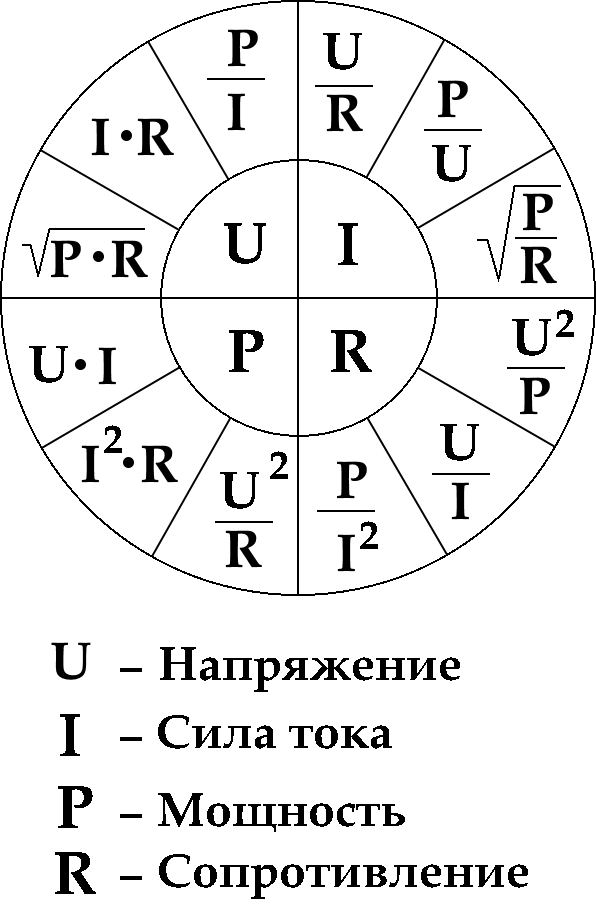
То есть мы имеем силу тока, и она зависит от напряжения и сопротивления в цепи, где протекает ток. Также есть мощность, чтобы узнать мощность, нужно перемножить напряжение на силу тока, также и обратно, чтобы узнать ток или напряжение. Можно это вывести из формул (I=U/R, P=UI).
Эта информация пригодится, чтобы решать вступительные задачки на vlab и remont-aud =)
Как измерить напряжение, силу тока и мощность
Как измерить напряжение, силу тока и мощность
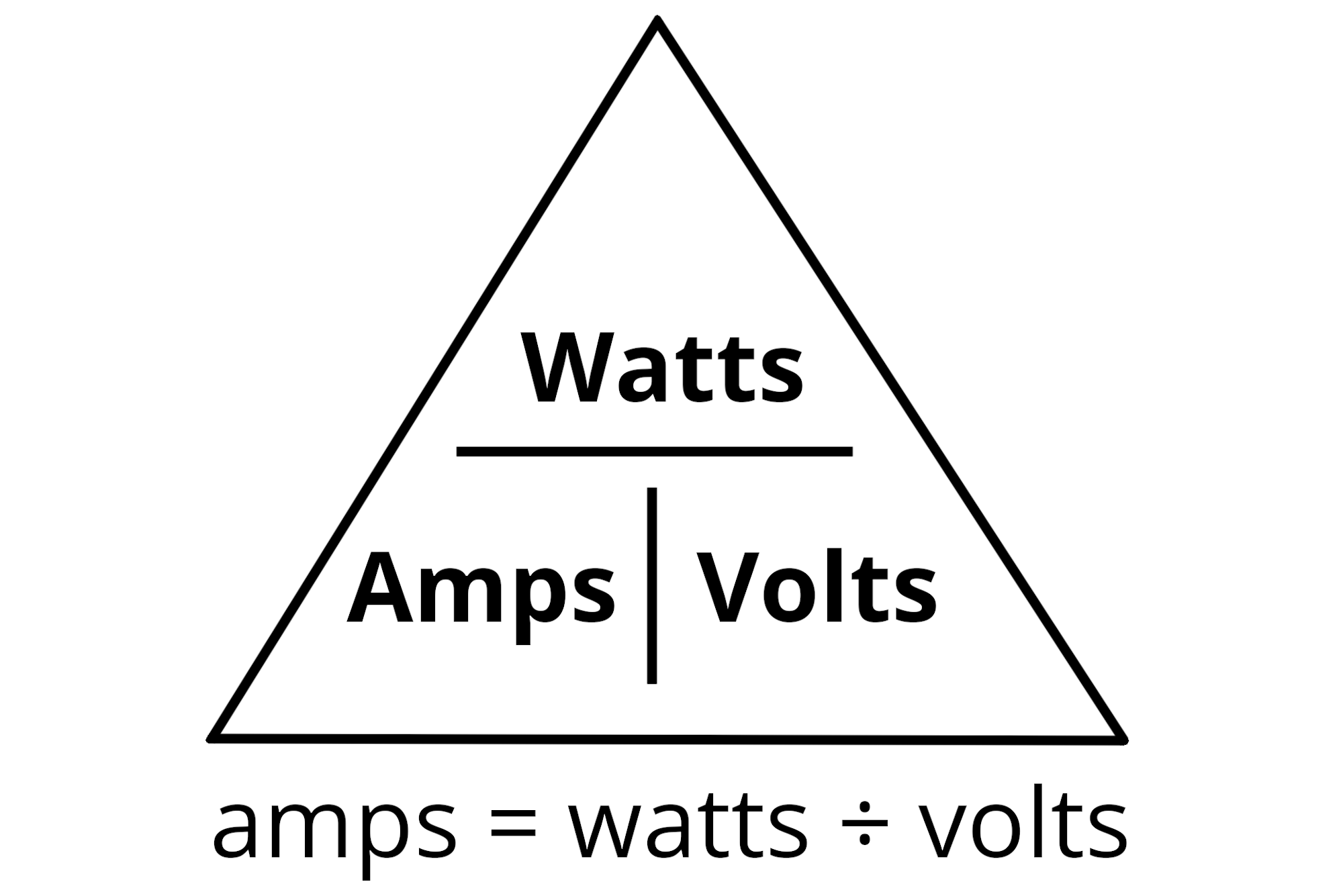
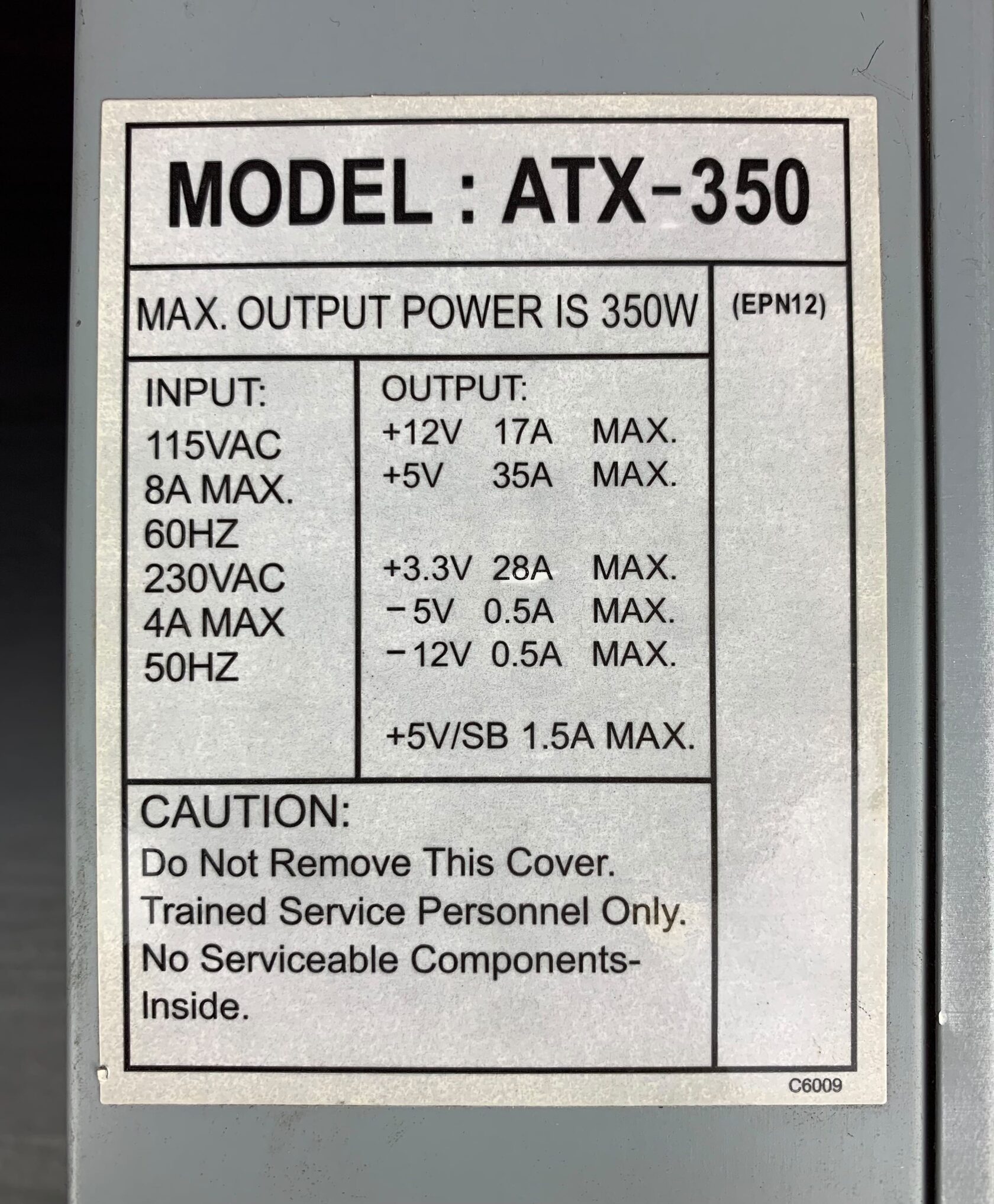
Если знать обозначения величин, вы сможете рассчитать мощность зарядок для ноутбуков и компьютерных блоков питания. Просто нужно знать как рассчитывается напряжение, мощность или сила тока для них.
Напряжение в вольтах (V) можно узнать, если разделить мощность в ваттах (W) на силу тока в амперах (A). Если блок питания для ноутбука на 90W и 4.74A, значит 90 / 4.74 = 19V, то есть блок на 19 вольт. Формула для расчёта W/A=V .
Силу тока в амперах (A) можно узнать, если разделить мощность в ваттах (W) на напряжение в вольтах (V). Если блок питания для ноутбука на 65W и 19V, значит 65 / 19 = 3.42A, то есть блок силой тока 3.42 ампера. Формула для расчёта W/V=A .
Мощность в ваттах (W) можно узнать, если умножить напряжение в вольтах (V) на силу тока в амперах (A). Если подать напряжение на плату, где короткое замыкание, и лабораторный блок питания показывает просадку до 1.38V и силу тока 4A, значит 1.38 * 4 = 5.5W, то есть неисправный элемент на плате потребляет сейчас 5.5 ватт. Кстати, чем больше он потребляет, тем сильнее он греется. Ощутимый нагрев начинается где-то с 3-5 ватт. Формула для расчёта V*A=W .
Шим и шим-контроллер
Шим и шим-контроллер
Сейчас будет сложнее, сконцентрируйте внимание.
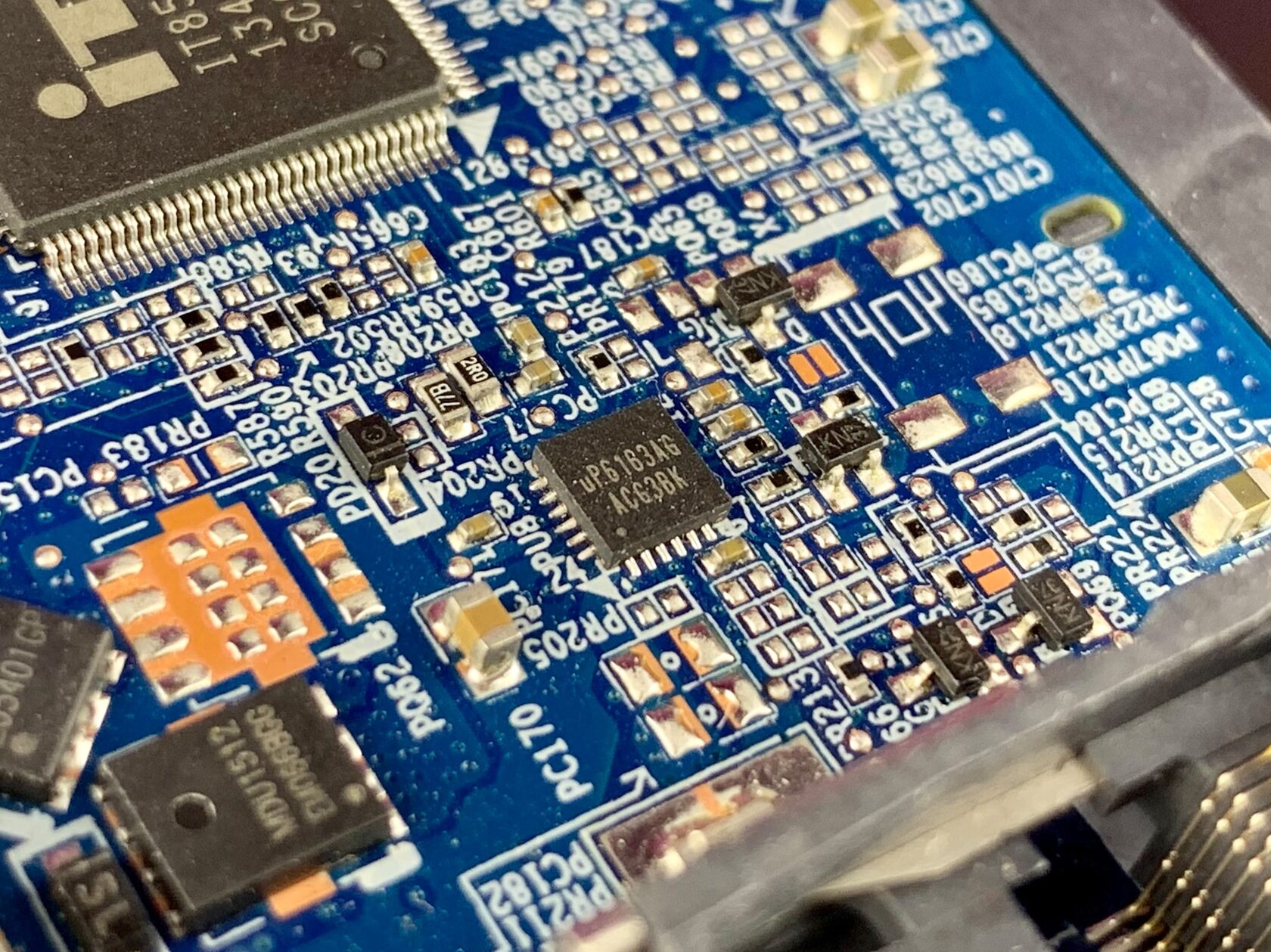
Основными элементами питания материнской платы ноутбука и компьютера управляет шим-контроллер.
Шим-контроллер (контроллер широтно-импульсной модуляции) – это маленькая микросхемка, которая внутри себя быстро и циклично «коротит» и «не коротит» на землю большое напряжение, чтобы сделать из него маленькое. Например, делает из 19V блока питания ноутбука 3V для питания мультиконтроллера или 5V для питания USB-портов.
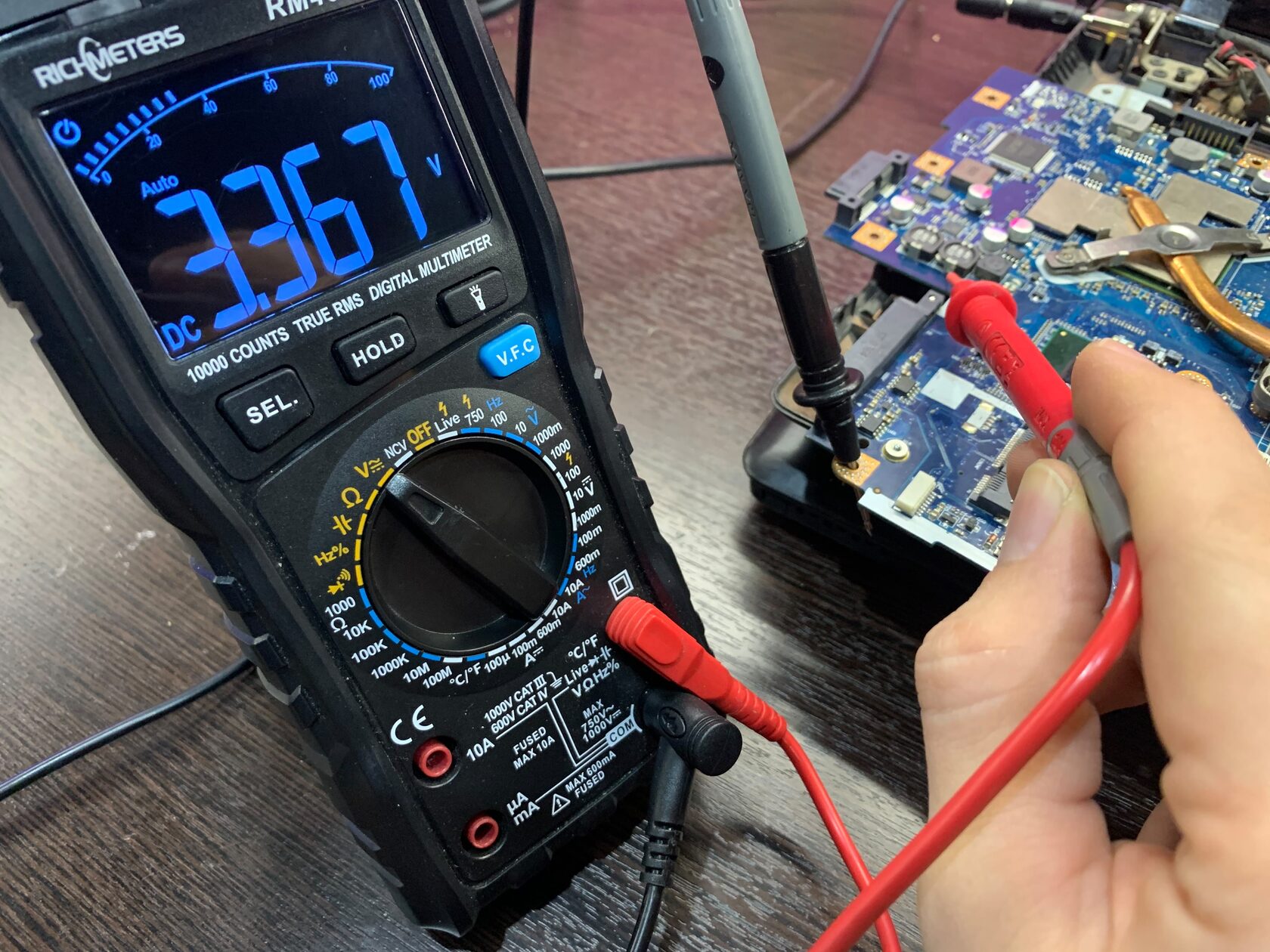
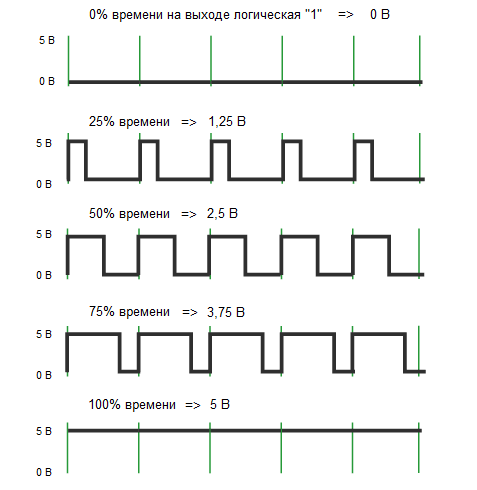
Для этого шим несколько десятков-сотен тысяч раз в секунду замыкает большое напряжение на землю, чтобы на выходе получалось напряжение меньше. Чем дольше замыкание и меньше между ними промежутки, тем меньше напряжение на выходе.
Углубляемся. По сути шим генерирует так называемые импульсы, это всплески электричества после каждого замыкания. Именно такой импульс несёт в себе заряд для 3V и 5V, которые запитывают материнскую плату ноутбука. Эти импульсы возникают не хаотично, а последовательными циклами. Один цикл такого импульса называется такт.
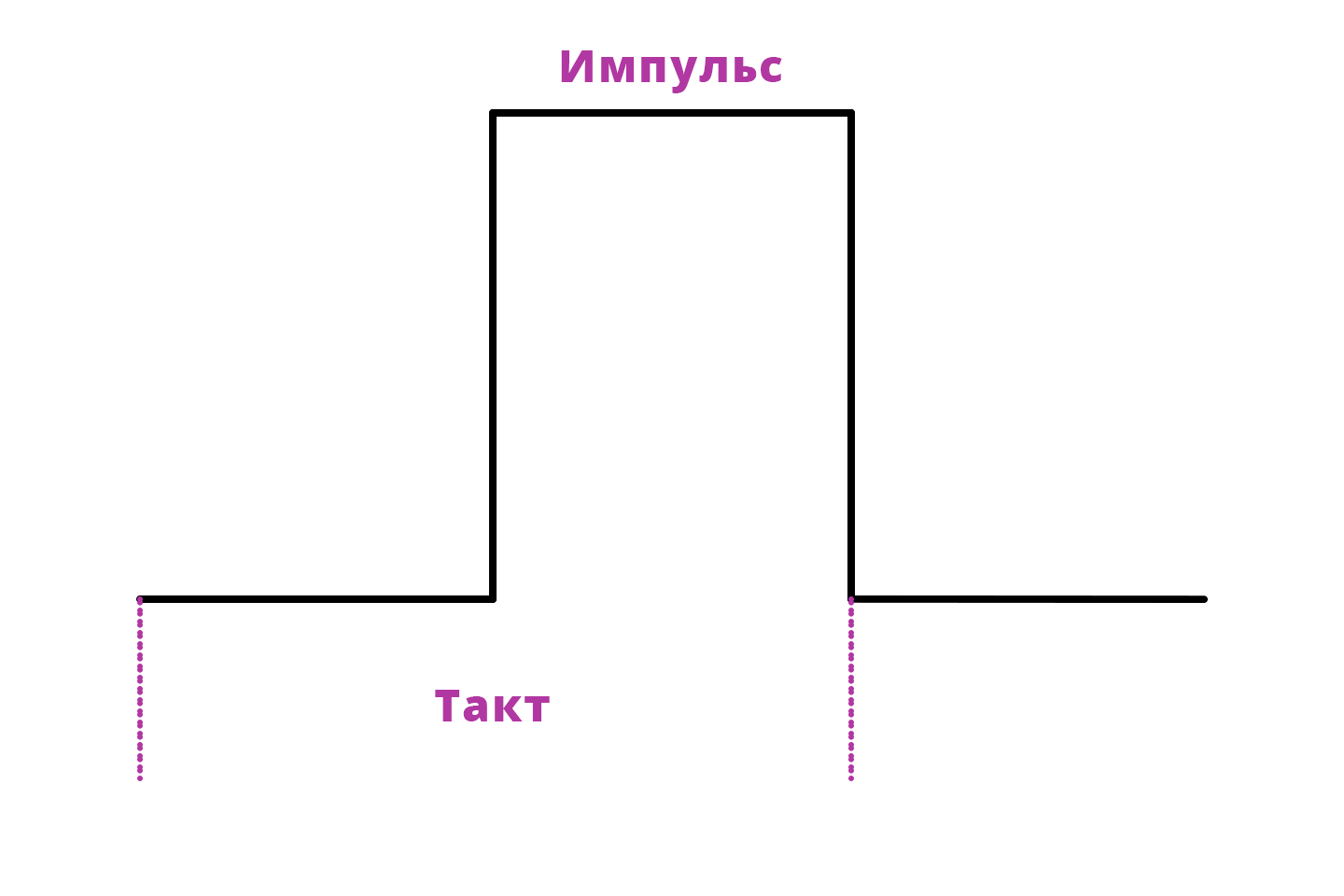
Один такт – это цикл времени, за который происходит один импульс, когда шим замыкает и не замыкает напряжение один раз. Такие такты измеряются в Герцах (Гц), где 1 такт = 1 Гц.
Если шим-контроллер работает на частоте 30 Гц, это значит, что он 30 раз замыкает и не замыкает входное напряжение за секунду. То есть создаёт 30 цикличных импульсов в секунду. Шим может генерировать частоту в среднем от 30 кГц до 3 ГГц, это десятки тысяч и миллионы тактов в секунду.
Время, на которое шим замыкает входное напряжение называется скважность. Как раз от скважности и будет зависеть наше напряжение на выходе.
Чем дольше шим замыкает на землю входное напряжение, то есть чем больше скважность, тем меньше напряжение на выходе, потому что оно сильнее проседает от такого короткого замыкания. И, соответственно, чем меньше скважность, тем больше напряжение на выходе, потому что шим замыкает входное напряжение совсем небольшую часть такта.
Есть шим-контроллеры, которые сами регулируют напряжение с помощью шим-модуляции, но большинство контроллеров в ноутбуке делают это с помощью полупроводниковых полевых транзисторов, мосфетов, «ключей».
Через управляющий контакт шим-контроллер заставляет замыкаться мощные ключи, которые могут выдержать большую силу тока, чем сам контроллер. Сила тока нужна, чтобы запитать больше устройств от одной линии питания без падения напряжения, измеряется в амперах (А).
Транзистор
Транзистор
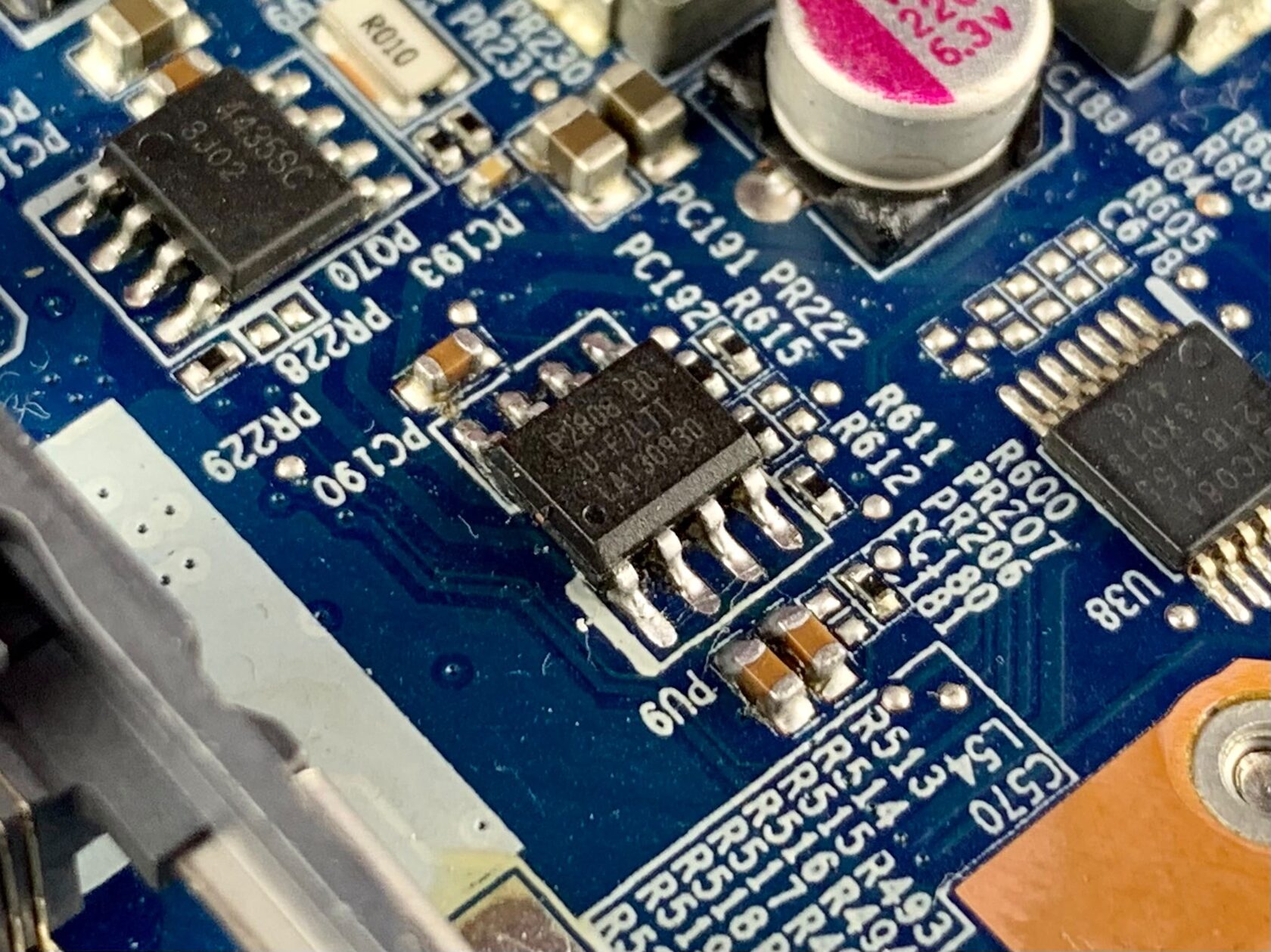
Транзистор, мосфет, «ключ» — это микросхема, которая выполняют всю физическую, силовую часть работы, чтобы сделать из большого напряжение маленькое.
Контакт транзистора, на который поступает входное напряжение называется исток (source, S), а тот, с которого выходит напряжение — сток (drain, D). Контакт, через который шим-контроллер управляет работой мосфета называется затвор (gate, G). Исток и сток могут дублироваться.
Транзистор напоминает кран, который управляет потоком воды: открыли с помощью лёгкого усилия руки — потекла вода мощной струёй, закрыли — перестала, открыли наполовину — течёт не в полную силу. На деле же у транзистора есть своё сопротивление, которое меняется в зависимости от того, какое напряжение подаётся на его затвор.
С помощью такой штуки можно, например, регулировать обороты вентилятора: мультиконтроллер считывает температуру процессора и отдает команду на затвор транзистора. От подаваемой силы тока зависит выходное напряжение и следовательно обороты вентилятора. Это позволяет избежать постоянно работающего вентилятора на максимальных оборотах.
Зачем нужны силовые транзисторы
Зачем нужны силовые транзисторы
Внутри шим-контроллера стоят условно такие же микротранзисторы. Этими микротранзисторами шим и формирует внутри себя изначальный шим-сигнал, о котором идёт речь. Проблема в том, что силы тока этого шим-сигнала недостаточно, чтобы запитать мощную видеокарту, потому что микротранзисторы внутри шим-контроллера очень маленькие и слабые. Если подавать через них большую силу тока, то они перегреются и выйдут из строя.
Проблему решили так: придумали посылать шим-сигнал с шим-контроллера на управляющий контакт больших полевых транзисторов, чтобы мощные внешние транзисторы дублировали шим-сигнал контроллера, но с большой силой тока. Такая сила тока может запитывать самые мощные элементы материнской платы и компьютера.
Если разбирать полевой транзистор в паре с шим-контроллером, то таких транзистора там обычно два.
Первый подключен одной стороной ко входному напряжению, к такому же, как шим-контроллер, а другой стороной к выходному напряжению. Такой транзистор называется мосфетом верхнего плеча.
Второй транзистор подключен одной стороной к выходному напряжению, а другой стороной к земле. Он называется мосфетом нижнего плеча.
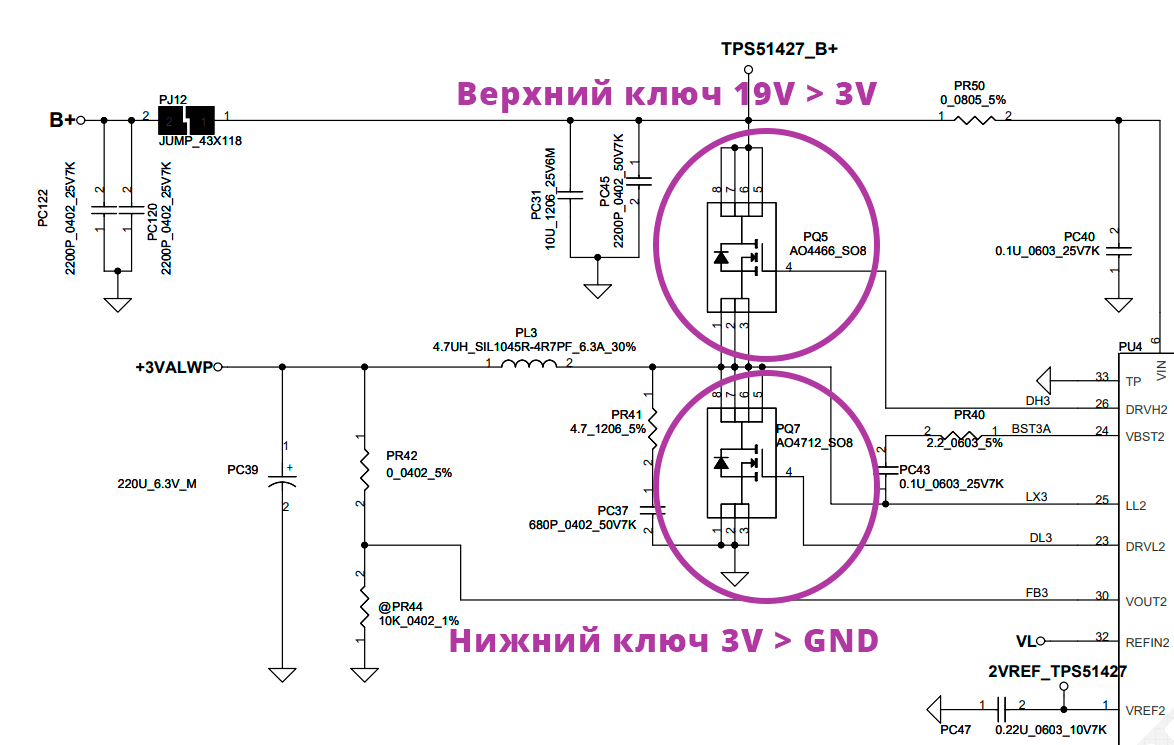
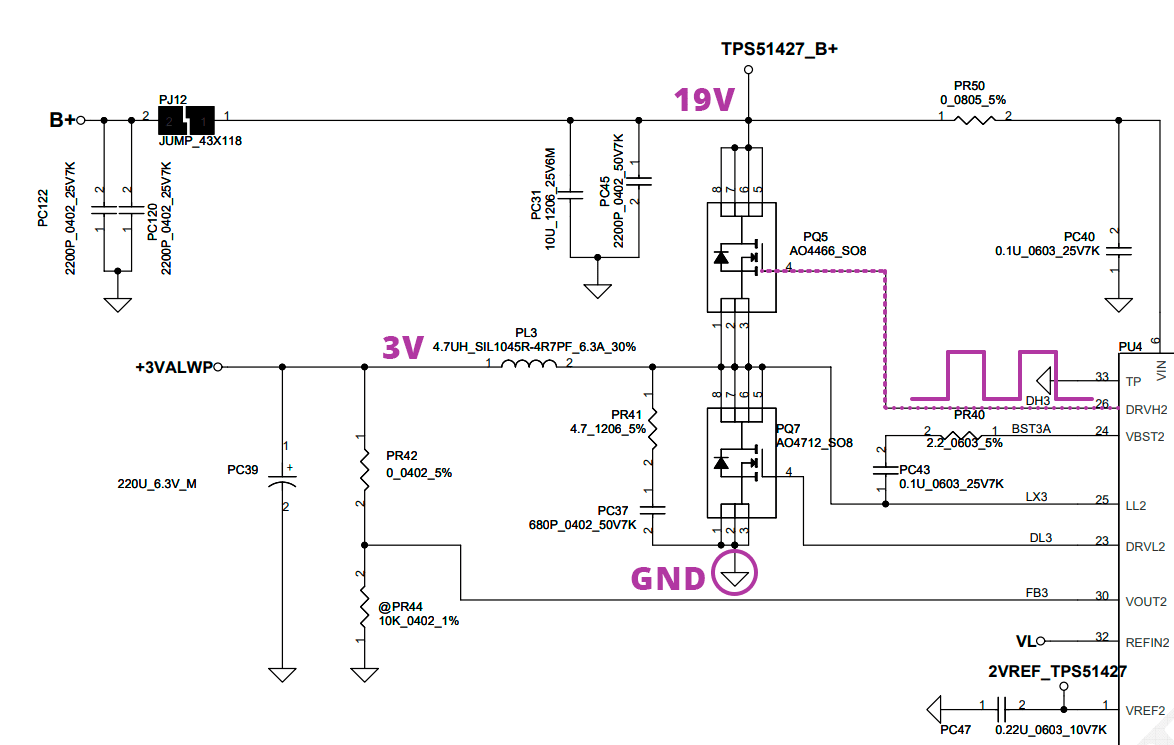
Итак, пример. Транзистор верхнего плеча одной стороной подключен ко входному напряжению 19V, второй стороной подключен к выходному напряжению, которое он должен сделать, допустим, что это 3V.
Шим-контроллер присылает на затвор этого транзистора шим-сигнал, состоящий из такой длины импульсов, чтобы из 19V на выходе получалось 3V. Транзистор точно повторяет последовательность и ширину импульсов присланного сигнала, и пропускает 19V в сторону будущих 3V так, как это диктует ему шим-контроллер в шим-сигнале. Но замыкать этот сигнал на землю некуда, потому что к истоку подключено 19V, к стоку 3V, а на затвор приходит шим-сигнал с шим-контроллера.
Для этого придумали транзистор нижнего плеча, который одной стороной подключен к будущему напряжению 3V, а другой стороной к земле. Он получает от шим-контроллера прямо противоположный сигнал, чем тот, который направляется на транзистор верхнего плеча. Такой прямо противоположный сигнал называется противофаза. В нём нет импульса в то время, когда в оригинальном сигнале он есть, и наоборот, есть импульс в то время, когда в оригинальном сигнале его нет.
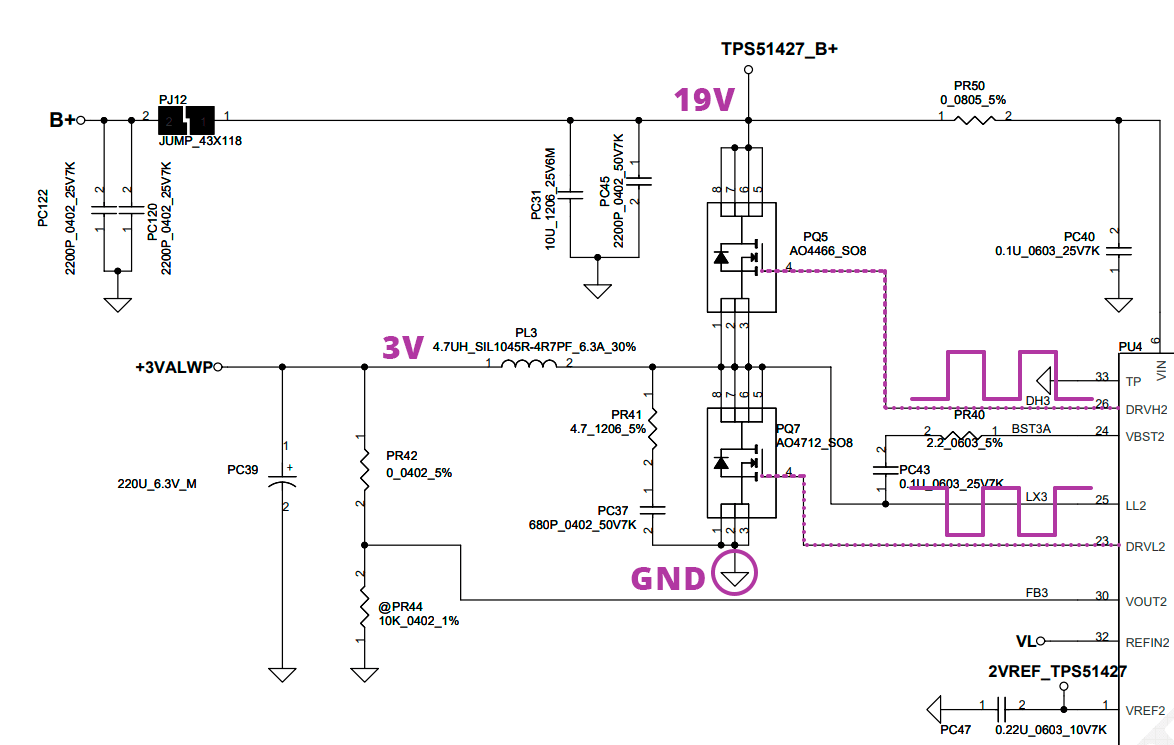
Это нужно для того, чтобы транзистор нижнего плеча не замыкал сигнал на землю, когда транзистор верхнего плеча пропускает ток с 19V на будущие 3V, и наоборот, когда 19V прошли в сторону будущих 3V, создать скважность, то есть закоротить их на землю по времени настолько, чтобы после сглаживания получалось из приходящих 19V нужные 3V.
Таким образом, транзисторы верхнего и нижнего плеча работают в паре, повторяя шим-модуляцию шим-контроллера, замыкая и размыкая входное напряжение так, чтобы получалось более низкое напряжение на выходе, но с большей силой тока, чем в шим-контроллере.
Дроссель
Дроссель
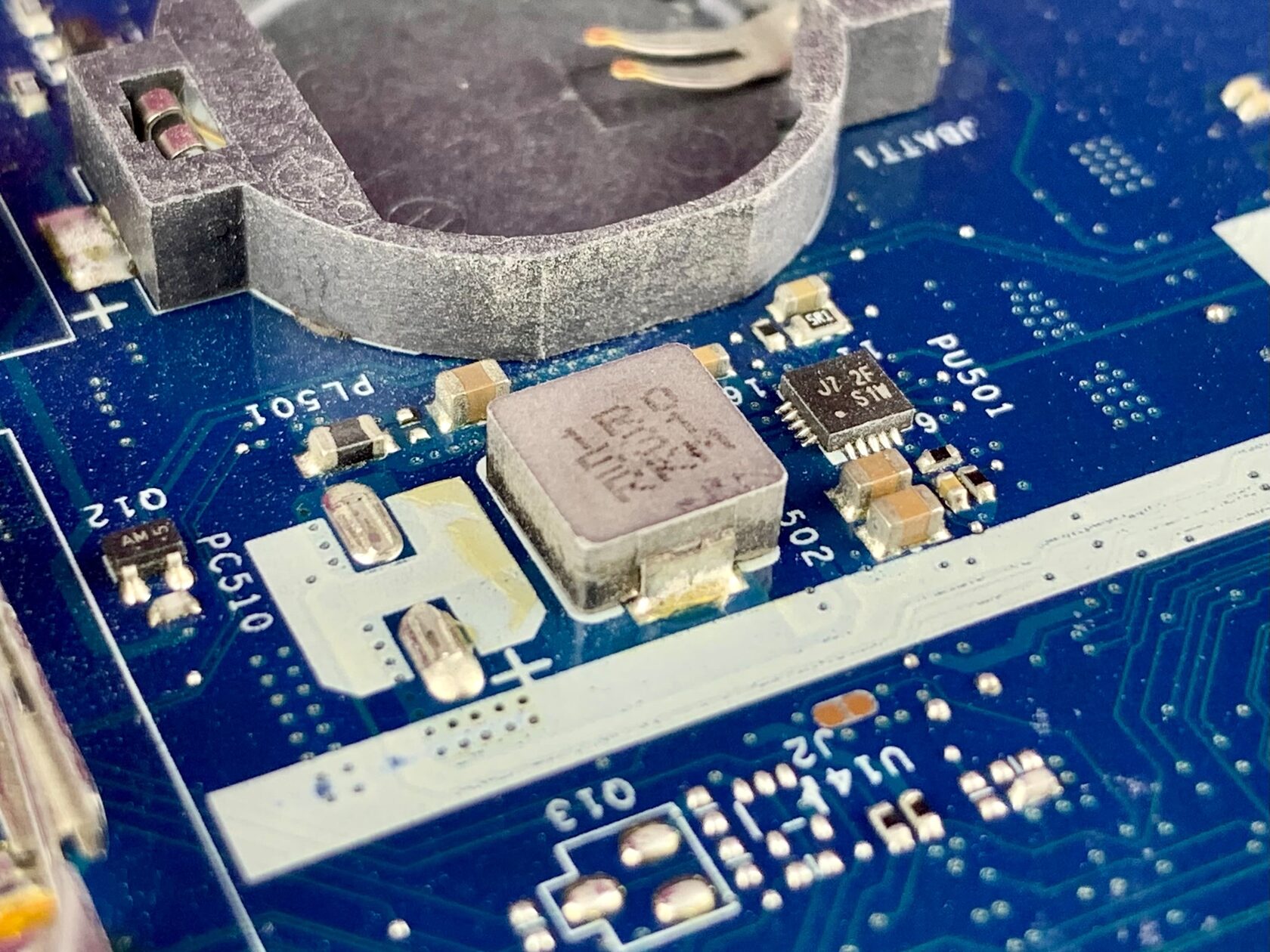
Дроссель это проволока, которая намотана на ферритовый стержень. Феррит это материал, из которого обычно делают магниты, он обладает магнитными свойствами. Иногда, эта проволока с ферритом запрессована в квадратную форму, как на фото выше.
Такая конструкция умеет гасить импульсы шим-сигнала и сглаживать их до нужных значений. Напомню, что шим-сигнал это сочетание импульсов высокого напряжения и скважности, то есть полного отсутствия напряжения.
Когда через дроссель проходит импульс шим-сигнала, дроссель поглощает его, чтобы создать магнитное поле, а когда в такте наступает скважность, то есть 0V, энергия, накопившаяся в магнитном поле, разряжается обратно в цепь, но в выравненном виде. Таким образом получается более низкое напряжение.
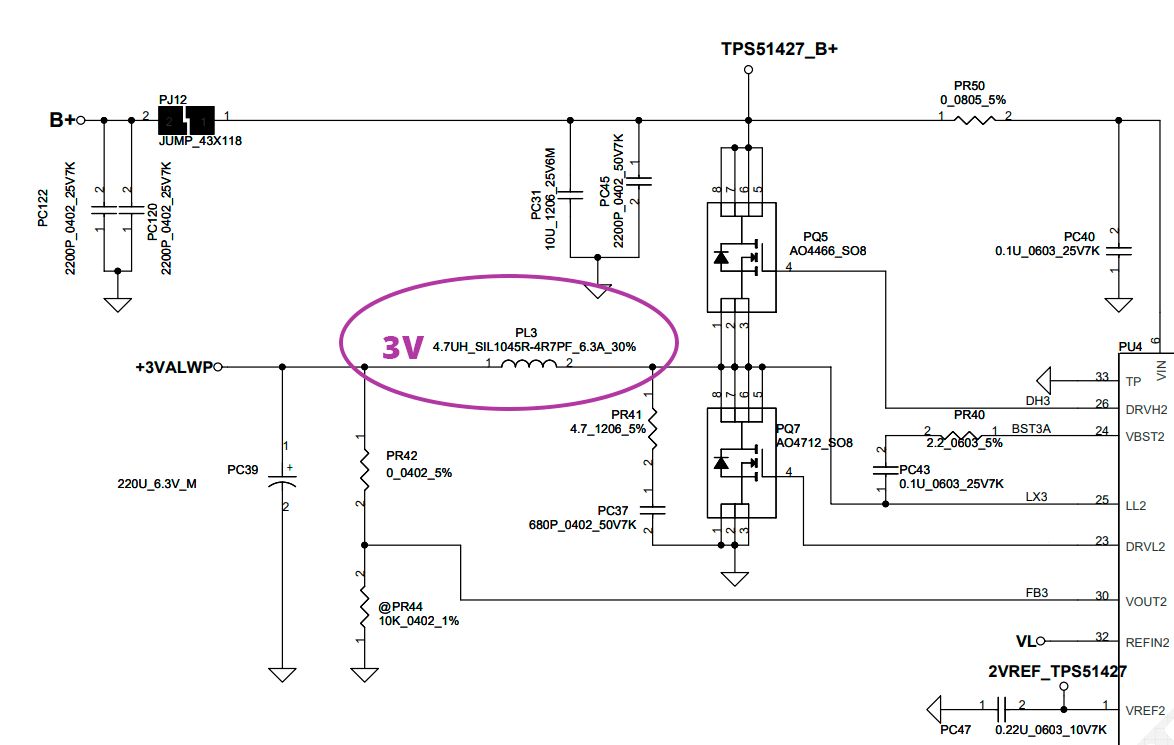
Это можно сравнить с тем, как если бы вас попросили набрать максимальное количество воздуха в грудь за серию очень коротких прерывистых вдохов. Вы несколько раз кротко и прерывисто вдыхаете, а после этого равномерно выдыхаете весь воздух.
Также и импульсы шим-сигнала напитывают электромагнитное поле дросселя, заряжая его, и в период, когда импульсов нет, равномерно возвращаются током обратно в цепь. Вот так в упрощённой форме изложения из скачкообразного шим-сигнала получается ровный сигнал, но уменьшенного напряжения.
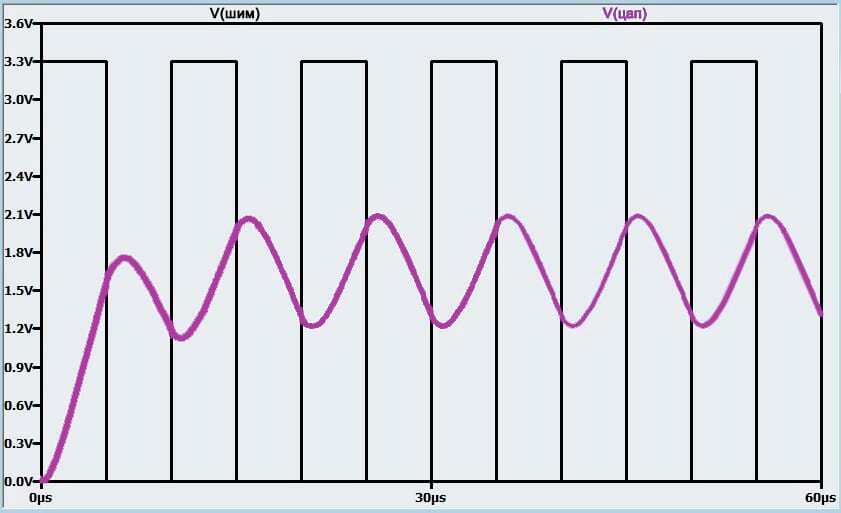
Шим-контроллер в свою очередь знает, что после силовых ключей стоит дроссель, и специально подаёт импульсы такой длины, чтобы после их сглаживания получалось нужное напряжение, например, 5V или 3V.
Обычно дроссель ставят в пару с конденсаторами, чтобы те тоже немного сгладили остатки всплесков. Во время работы дроссель вырабатывает электромагнитное поле из-за своего сопротивления высоким и низким частотам, из-за этого также он может немного греться.
Главный параметр дросселя – индуктивность, измеряется в генри (Гн). Это параметр сопротивления напряжению, учитывайте его при замене дросселя.
На схеме дроссель обозначается:
- L*
- PL*
- PHASE*
- CHOKE*
Конденсатор
Конденсатор
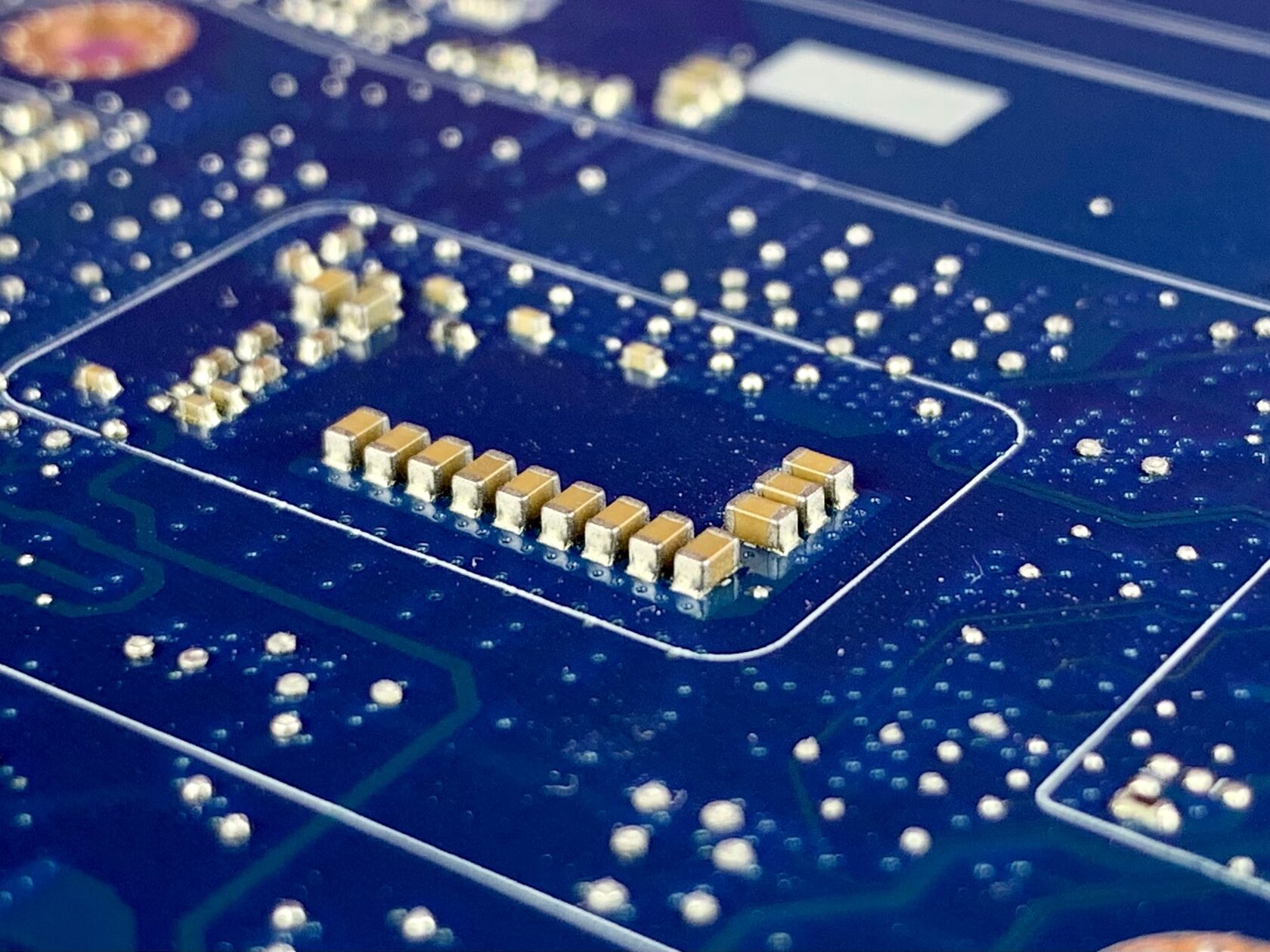
Конденсатор это две пластинки с диэлектриком между ними, через него напряжение не проходит.
Конденсатор накапливает в себе заряд и отдаёт его, когда в цепи недостаток. Почти как дроссель, только очень маленький и работающий по другому принципу. Конденсатор больше страхует цепь от перепадов напряжения, чем выполняет основную работу по формированию тока. Он работает как батарейка, чтобы полностью зарядить его требуются доли секунд и разряжаться он может мгновенно.
В импульсных системах конденсатор служит фильтром частот, его ставят для того, чтобы сгладить импульсы или шумы. В отличие от дросселя он делает это не всё время, а наоборот, страхует всю цепь питания в момент мимолётного перенапряжения или просадки.
Например, в микромомент, когда напряжение кратковременно начинает проседать, конденсатор разряжает свою ёмкость в цепь, чтобы повысить и стабилизировать напряжение в цепи. В следующий раз конденсатор поглощает импульс и заряжается, когда на линии питания скачок напряжения.
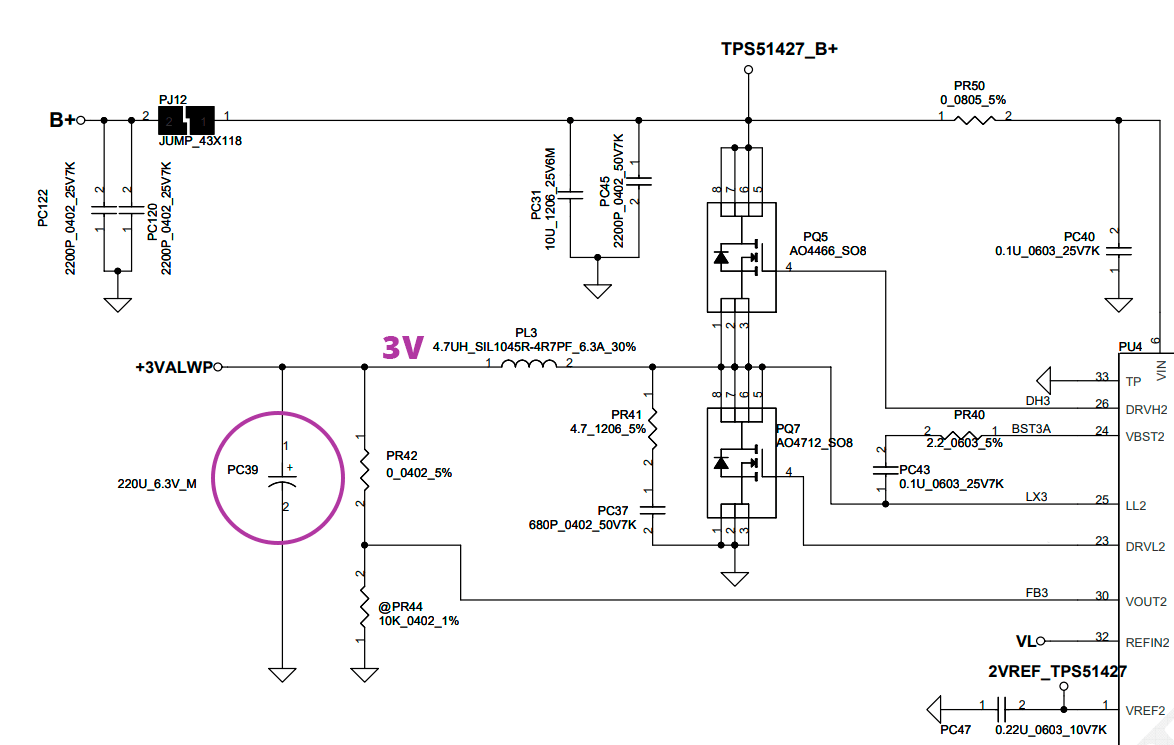
Ёмкость заряда, которую конденсатор может накапливать, измеряется в фарадах. Чем больше ёмкость, тем больший ток конденсатор выдаст при разрядке. В основном конденсаторы встречаются с ёмкостями в микрофарадах (uF), нанофарадах (nF) и пикофарадах (pF).
Обычно в ноутбуках выходят из строя как раз такие керамические конденсаторы, их нужно менять на точно такие же по фарадам. Можно ставить конденсатор больше по напряжению, но он должен быть такой же ёмкости. Нельзя ставить конденсатор другой ёмкости или такой же ёмкости, но с меньшим напряжением
В цепи 19 вольт стоят конденсаторы 30 вольт, потому что сам блок питания ноутбука выдаёт не всегда ровно 19 вольт. Блоки питания также импульсные, и эти импульсы могут достигать в короткий момент тех же самых 30 вольт.
Так как конденсатор 30 вольт, то для него не помеха сгладить такой импульс, но если поставить туда конденсатор в 20 вольт, то он будет сначала сильно греться, а потом и вовсе выйдет из строя. Сломанный конденсатор может вывести из строя блок питания и компоненты на материнской плате.
Если же поставить конденсатор с запасом по напряжению, но меньший по ёмкости, то он будет хуже справляться со сглаживанием импульсов, а если поставить большую ёмкость, то конденсатор наоборот может их создавать, потому что напряжение может просаживаться из-за того, что импульсы шим-контроллера не рассчитаны на такую ёмкость в цепи. Такой конденсатор будет разряжаться с более сильным током, что может повредить цепь питания.
Каждый конденсатор стоит в цепи не просто так, проектировщики на заводах ставят их исходя из возможностей микросхем и потребителей питания. Конденсаторы с меньшей ёмкостью гасят высокочастотные импульсы, потому что быстро копят и отдают заряд, а конденсаторы с большей ёмкостью хорошо справляются с более широкими импульсами. Поэтому частая проблема выбитых конденсаторов — некачественное зарядное устройство с большими, предварительно не сглаженными импульсами.
Практически: конденсатор 6.3V 440uF можно поменять на 10V 440uF, но нельзя менять на 6.3V 220uF или 3.3V 440uF.
На схеме конденсатор обозначается:
- C*
- PC*
Резистор
Резистор
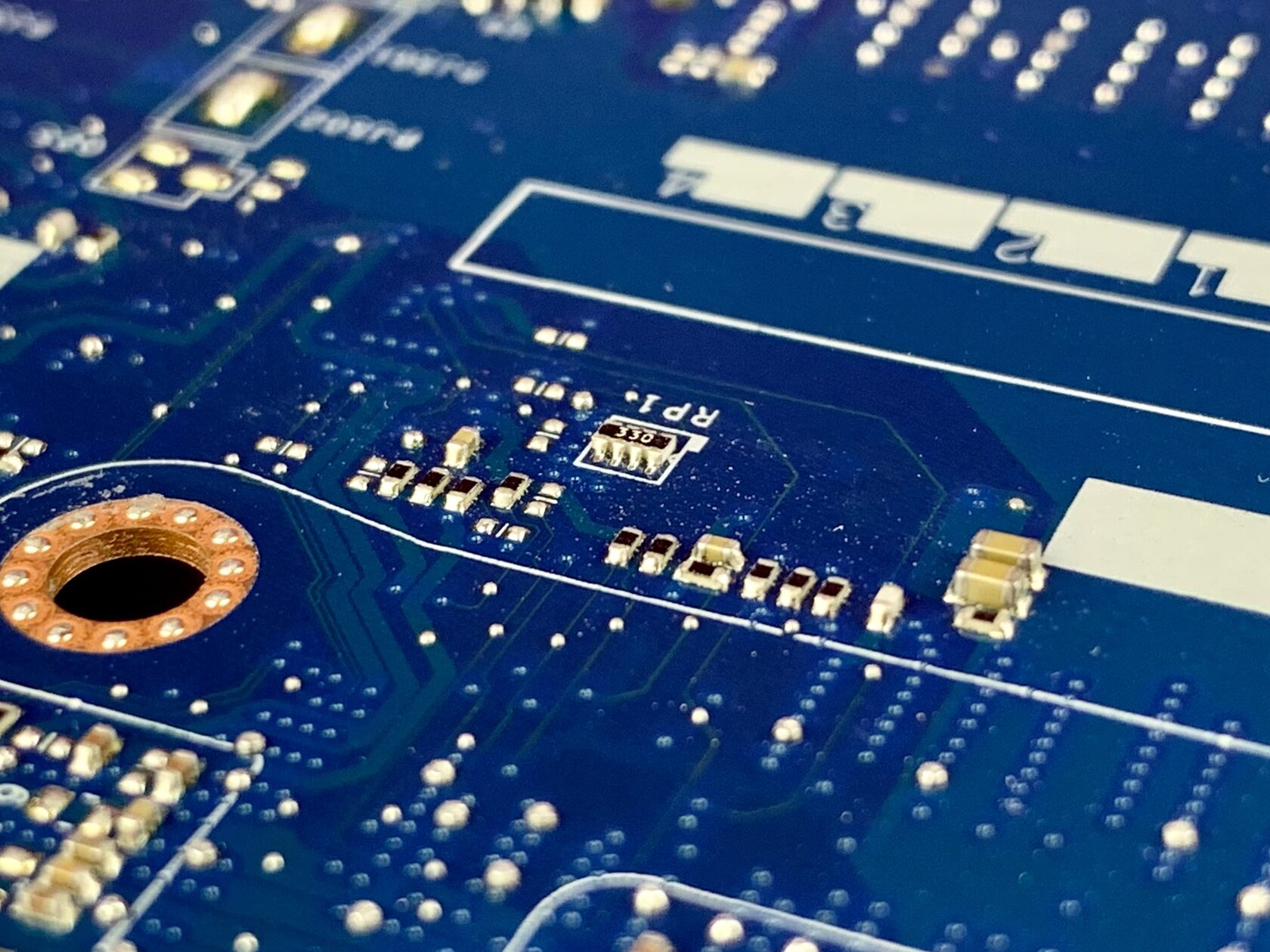
Резистор это элемент в электрической цепи, который сопротивляется току и ограничивает его.
Резистор можно сравнить с воронкой с узким горлышком. Если запустить в воронку поток воды любого объёма, на выходе всё равно будет небольшая струйка, которая совпадает по диаметру с горлышком воронки.
На практике чтобы так работало, сопротивление резистора, которое измеряется в Омах, подбирается так, чтобы получить ограничение нужного размера. Чем больше сопротивление резистора, тем сильнее ограничивается ток. Это важно знать в нашей профессии, потому что цифровая техника очень чувствительна к току и неправильно подобранный резистор может вывести технику из строя.
Резисторы часто используют для подтяжки напряжения к логическому сигналу (Pull-Up) или подтяжки логического сигнала к земле (Pull-Down).
Разберём на примере. Есть сигнал PWRBTN#, это сигнал кнопки включения. Условно, PWRBTN# существует как часть мультиконтроллера и находится внутри корпуса мультиконтроллера, его внутренней прошивки или внешней. Изначально он не имеет ни своей земли, ни своего напряжения, ни к чему не подключен. Он существует «в вакууме», как нога контроллера, как сенсор, который никак не задействован в системе.
Когда инженеры проектируют материнскую плату, они подводят 3V через резистор к ноге мультиконтроллера, в которой находится сигнал PWRBTN# и закладывают в прошивку мультиконтроллера алгоритмы поведения на этом сигнале.
Мультиконтроллер учат понимать, что на этой ноге по умолчанию 3V, а бывает ничего нет, потому что человек нажимает на кнопку включения компьютера или ноутбука, и при нажатии кнопка на корпусе компьютера механически замыкает подведённый к ней PWRBTN# на землю.
Когда ничего нет, это значит, что нажата кнопка включения. Мультконтроллер распознаёт это как полное отсутствие сигнала — логический ноль, то есть 0V, отсутствие напряжения. Либо если кнопка не нажата, то как полное его присутствие — логическая единица, то есть 3V.
С помощью такого знания мультиконтроллер может давать команду включать компьютер или не включать. Если состояние 0, то включить или выключить компьютер, если состояние 1, то ничего не делать.
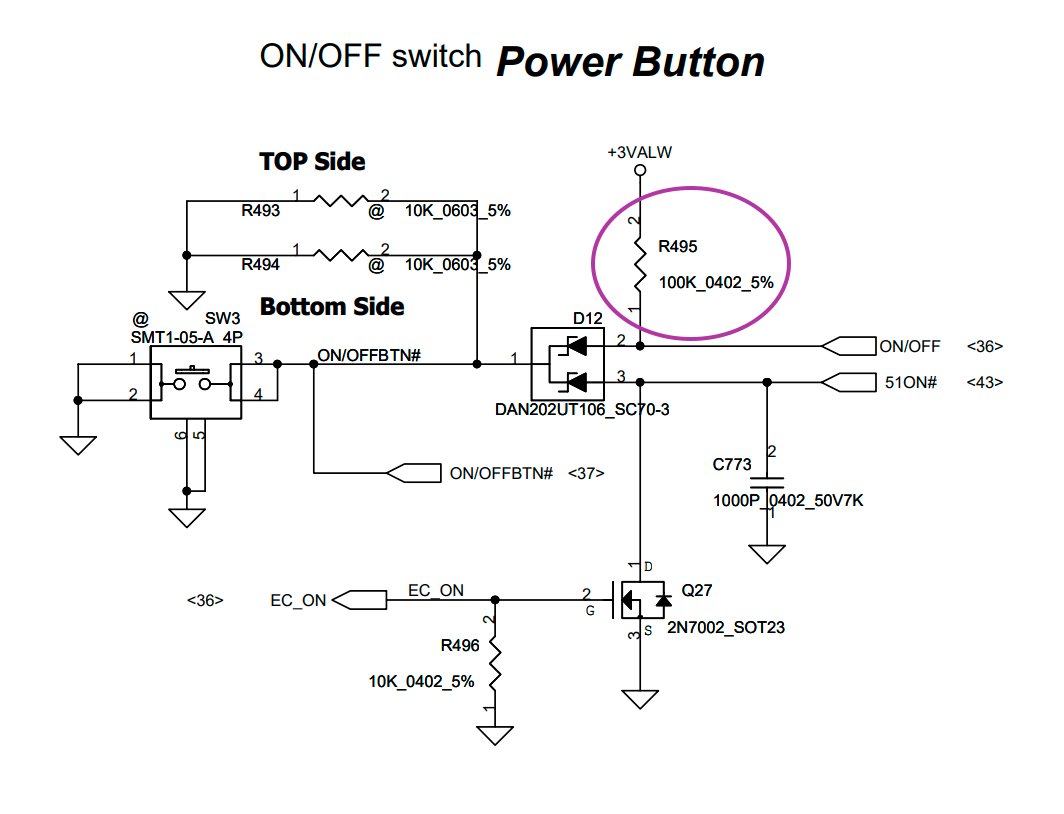
Так реализована логика работы контроллеров на материнской плате. Но при чём тут резисторы? Если бы мощность силовых 3V не ограничивалась бы резистором, то вся сила тока цепи могла бы вывести из строя чувствительные логические выводы мультиконтроллера, а при замыкании кнопки она замыкала напряжение прямо на землю.
В месте замыкания сила тока могла бы вырасти до десятков ампер, а такой цели нет. Нужно всего лишь, чтобы мультиконтроллер понял, когда напряжение есть, а когда его нет. Для этого нам не нужна вся мощь силовой линии, нам нужен небольшой ток просто для отработки логики 0 и 1, поэтому придумали ставить резисторы, чтобы создавать контролируемые замыкания без лишнего нагрева и последствий.
На схеме резистор обозначается:
- R*
- PR*
- RT*
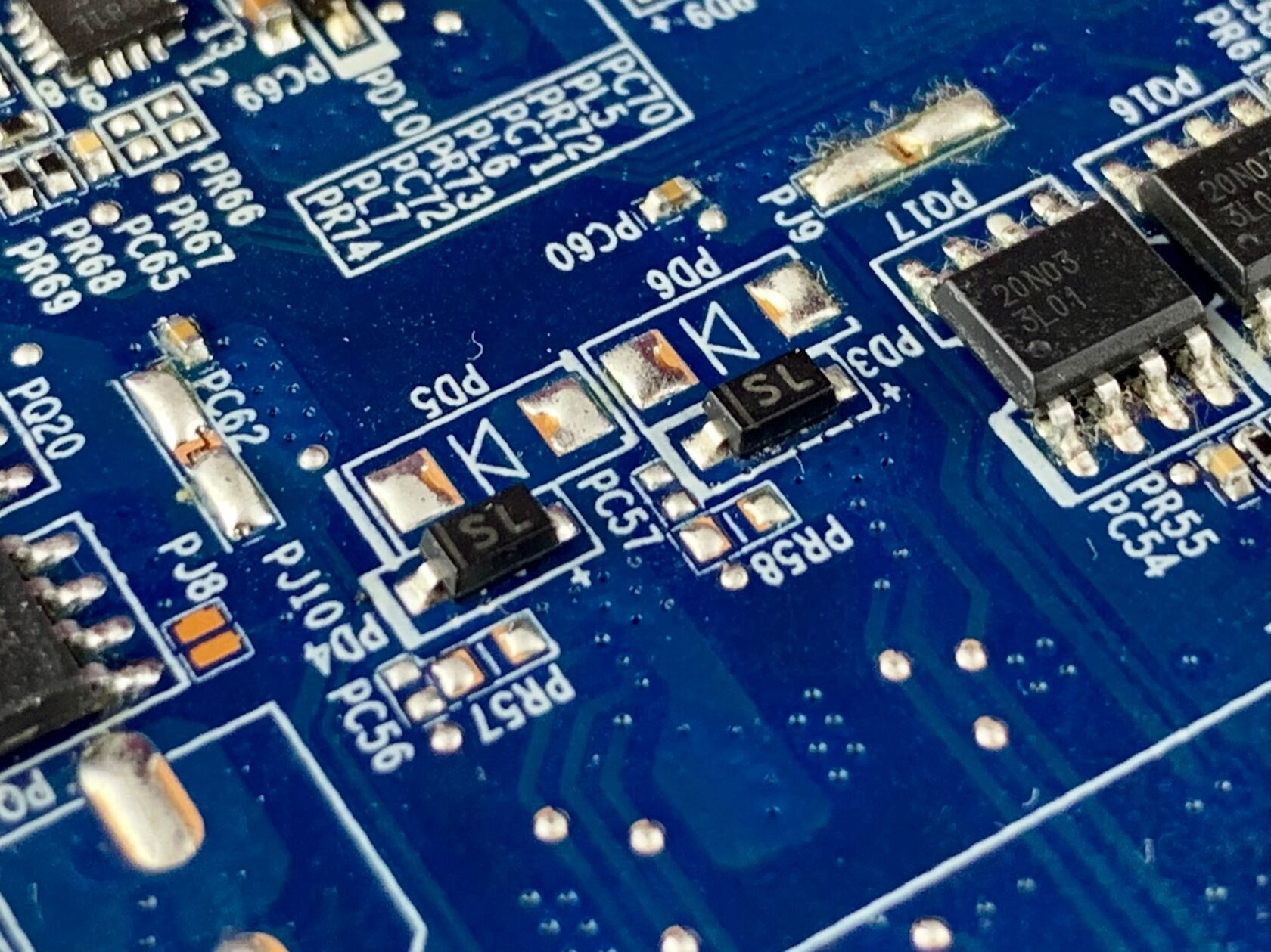
Всё, что нужно знать, так это то, что диод проводит ток в одну сторону и не проводит в другую. Диоды часто ставят в цепь для защиты от переполюсовки.
Человек втыкает мышку в USB-порт, она не лезет, он её пихает, USB-порт ломается. Центральный адресный сигнал USB замыкается на 5V. Если там нет диодной защиты, 5V попадает на USB-контроллер или ещё хуже, попадает в чипсет и выводит из строя материнскую плату. Если на адресном сигнале USB стоит диод, который пропускает адресный сигнал в сторону мышки, и не пропускает ток обратно в материнскую плату, то когда человек сломает USB-порт, компьютер не выйдет из строя.
Диод проверяется прозвонкой, в одну сторону он будет звониться, в другую нет. Если же диод звонится в обе стороны, либо не звонится вообще, то нужно его поменять.
На схеме диод обозначается:
- D*
- PD*
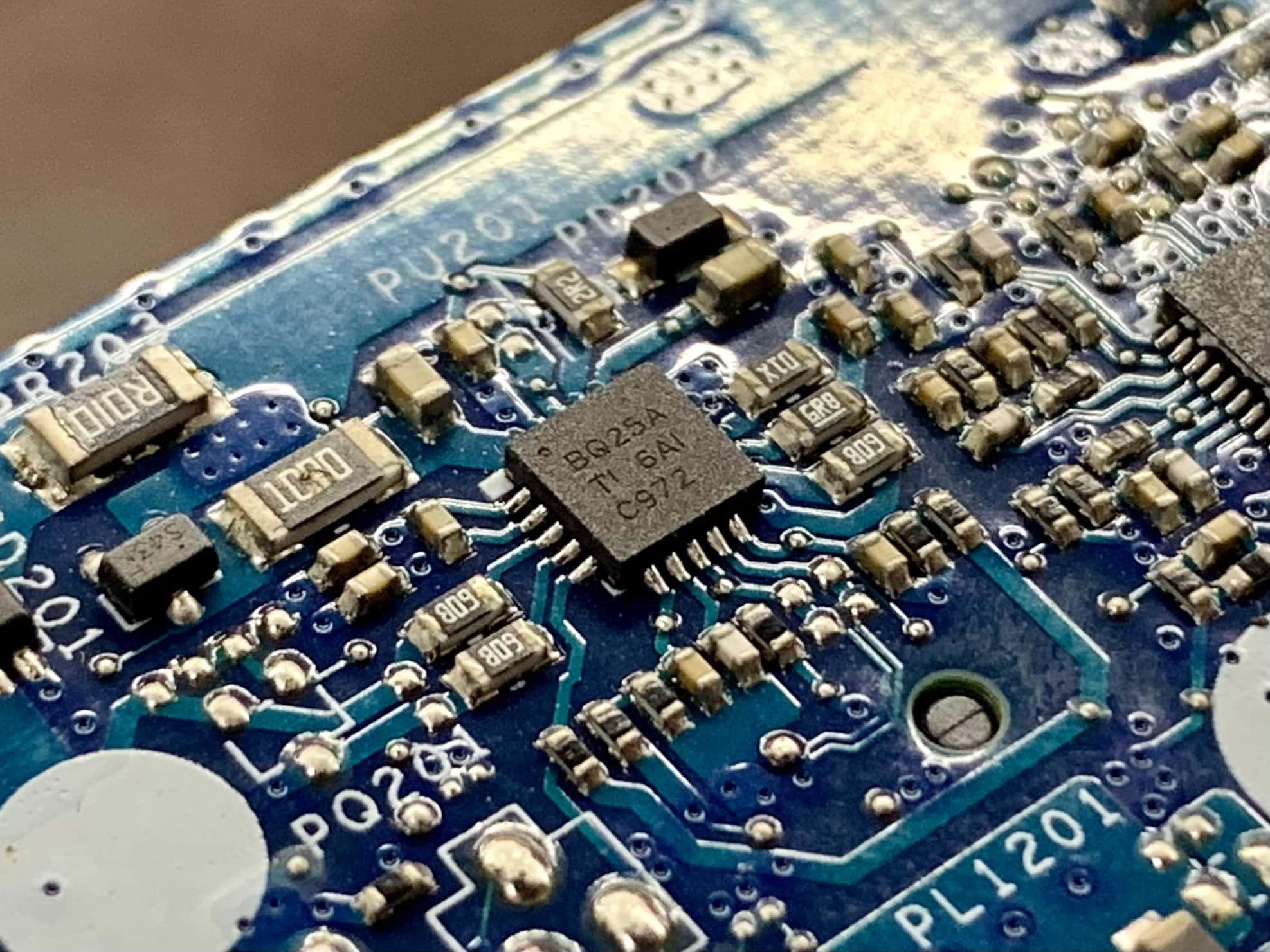
Чарджер – это микросхема на плате, которая контролирует поступающий заряд на батарею и определяет, когда ноутбук должен работать от неё. Заодно он служит контроллером и регулятором входного напряжения. Как только вы вставляете зарядку или ЛБП в разъём, то напряжение сразу же поступает на входные ключи, они должны открыться, чтобы напряжение прошло дальше, но, пока чарджер не запитан, никто их не откроет.
Нужно, чтобы напряжение с разъёма через диоды и дроссели пришло в чарджер на сигнал VCC или VIN, теперь он запитан от напряжения 19в.
Если всё в порядке, то на сигнале ACDET появится 2.6 вольт. Оно формируется из резисторного делителя от 19 вольт.
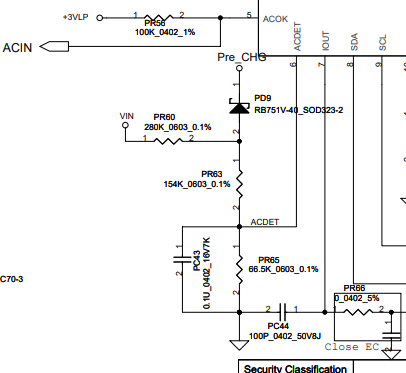
Далее идёт проверка сопротивления на токоизмерительном резисторе, после проверки чарджер определяет можно ли открывать входные ключи и включает: на затворы двух входных ключей поступает, через сигнал ACDRV, 19-26 вольт если ключи N-канальные, а если ключи P-канальные, то наоборот напряжение меньше 19 вольт или исчезает.
В это же время идёт опрос аккумулятора чарджером и мультиконтроллером через сигналы SCL и SDA и появляется сигнал ACIN (ACOK), это сигнал 3.3в, который вырабатывается чарджером, он говорит мультиконтроллеру о том, что подключена зарядка и сейчас питание идёт от неё. Без этого сигнала питание на плату будет идти от аккумулятора. Кстати, иногда, если компьютер не может определить акб, то виновник тому может быть и чаржер, и мультиконтроллер, сначала проверьте с помощью осциллографа идёт ли опрос данных на этих контактах.
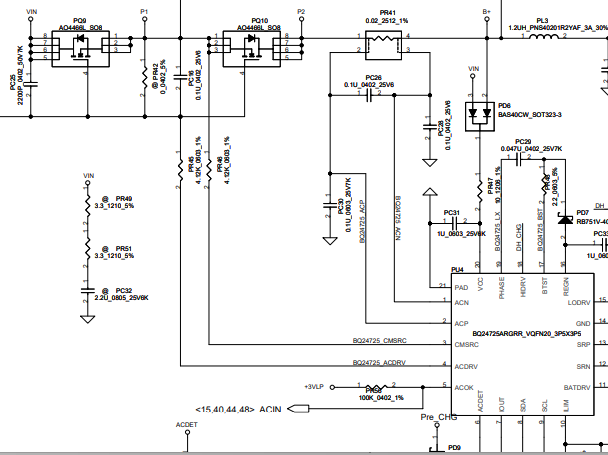
Сначала подкиньте заведомо рабочий АКБ или аналог с подходящими пинами (не всегда работает), можете посмотреть как работает такая схема на рабочем ноутбуке, чтобы понять, если вы в первый раз это делаете.
Иногда не работать аккумулятор может из-за ключей, которые дают заряд АКБ, нужно их прозвонить относительно затвор-исток-сток друг с другом, может быть они пробиты, иногда такое может быть и из-за пробитых входных ключей.
Часто придётся иметь дело с чарджером фирмы Texas Instruments, с маркировкой BQ24***. Некоторые из них взаимозаменяемы, нужно смотреть на распиновку и каналы ключей, так же стоит посмотреть на форуме кто это уже делал. Чарджер иногда может выдавать какое-то LDO напряжение, оно может быть 3.3/5/6 вольт. На схеме такая микросхема отмечается, как и любая другая: U*, PU*.
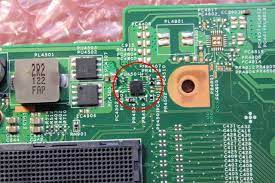
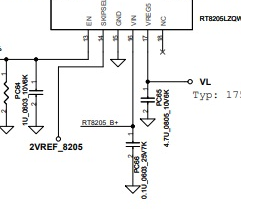
После этого появляются слаботочные напряжения 3.3в и 5в (vreg3 и vreg5). Эти напряжения линейны, т.е. в зависимости от потребителя напряжение может «просесть», так как не основано на ШИМ. От такого напряжения запитываются только слаботочные потребители, такие как мультиконтроллер или другие шим-контроллеры.
После того, как появились LDO и мультиконтроллер запитался напряжением 3.3в LDO, он отправляет сигнал на включение силовых питаний дежурных напряжений (EN1 и EN2), основанных на принципе ШИМ. На этой схеме один EN реализованный через резисторный делитель из 19в. Выглядит дежурка на плате как одна маленькая микросхемка, иногда и две, под отдельные напряжения 3 и 5 вольт.
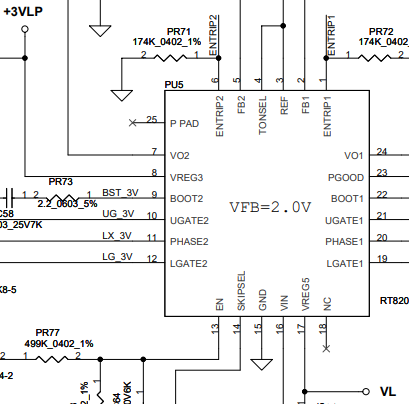
Рядом с дежуркой стоят минимум 4 полевых транзистора и 2 дросселя, иногда не одинакового размера. В редких случаях роль полевиков берет на себя сама дежурка, разве что, когда 3 и 5 вольт стоят отдельными шимками. Иногда шим стоит на одной стороне платы, а дроссели на другой.
Сопротивление на силовых 3В не меньше 6 Ком, на 5В
>13 Ком. Иногда сопротивление намного меньше этих, в таких случаях поможет опыт или форум, главное, чтобы не было короткого замыкания. Смотрите даташит, если не знаете какой сигнал идёт сразу, а какой нет.
Чаще придётся работать с дежурками фирмы Texas Instruments (TPS*) и Richtek (RT*). Когда сама дежурка выйдет из строя или будет некорректно работать, нужно будет сначала проверить сопротивления на линиях LDO
> 100 Ком, на силовых линиях и на входе питания шимки, потом снять дежурку и сделать те же замеры заново. Если ничего не изменилось, то дело не в контроллере, если наблюдаете изменения (например повысилось сопротивление), то ставьте новую.
Подробнее о замене дежурок на аналог читайте в следующей статье.
На плате дежурка обозначается как рядовой контроллер: U*, PU*
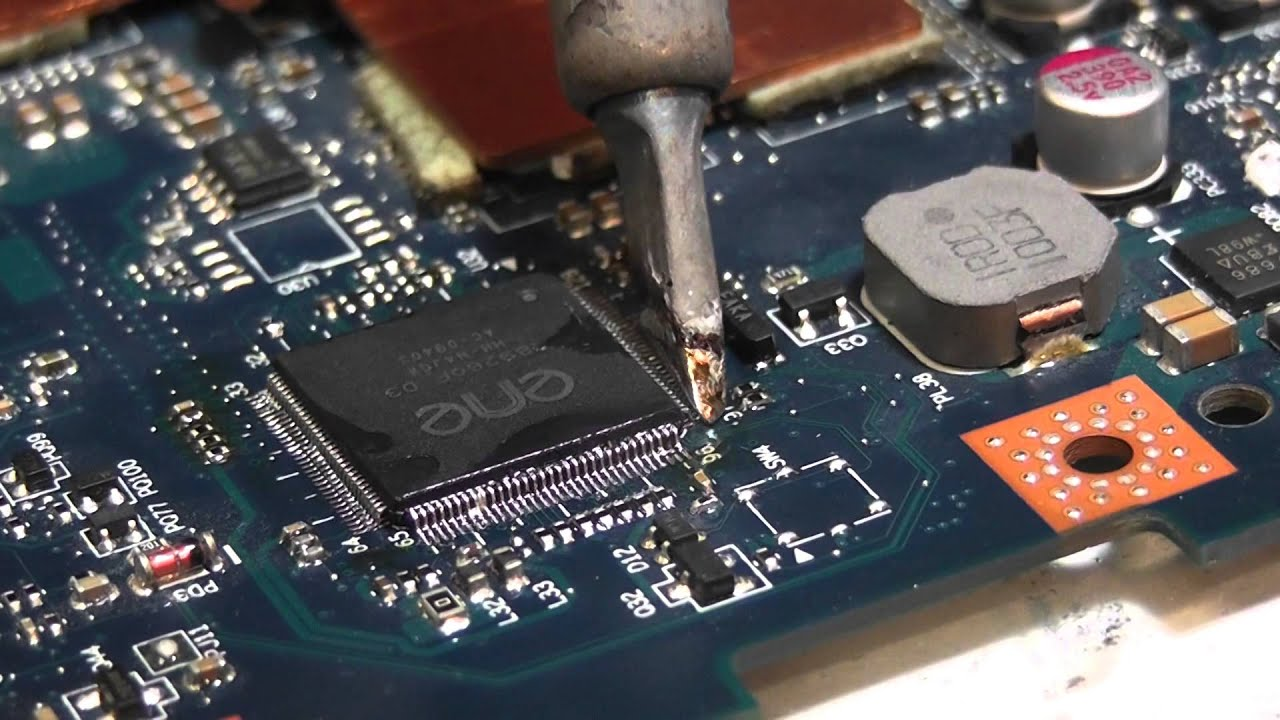
В простонародье мультик или мульт. Главный контроллер, с помощью которого определяется последовательность сигналов включения на плате. У мультиконтроллера 128 пинов, по 32 с каждой стороны. Паять его можно разными способами: разбавить паяльником бессвинцовый припой сплавом розе и потом снять, либо разбавить его свинцом. В том и том случаи такой сплав будет легче сниматься.
Снимать мульт надо феном, с розе он быстро снимется, со свинцом посложнее. Не стоит выпаивать мультиконтроллер с припоем с завода, так сложнее снимается и когда будете ставить новый мульт, то всё равно будете лудить свинцом, а из-за перегрева с корпуса начнёт слезать корпусная часть и он начнёт «трескать».
Чтобы разбавить заводской припой, нанесите на жало небольшое количество припоя, с которым хотите смешать. Положите флюс на ножки мульта и возите по ним жалом туда-сюда, только нельзя при этом сильно нажимать на пины, они хоть и крепко стоят, но бывали случаи, когда после такого они выгибались в разные стороны и повреждались. Для облегчения залуживания можно предварительно нагреть мультиконтроллер и эту область феном так, чтобы тепло с жала не уходило на разогрев самого мульта.
Чтобы поставить мультик с донора, аккуратно снимите его. Если погнулись ножки, то сначала ровно поставьте мультик на площадку так, чтобы не согнутые ножки стояли на своих местах и запаяйте его феном, потом возьмите насадку с тонким жалом, встаньте жалом на кривой пин, разогрейте мульт и выпрямите самим паяльником, прижмите к площадке тонким пинцетом или скальпелем. Главное не перестараться и не «довыпрямлять» пин до такой степени, что он отвалится.
Обычно, когда требуется принципиальная схема включения или просто распиновка мульта, а схемы на плату нет, но известен мультиконтроллер, то поищите схему от другого ноутбука, главное, чтобы совпадал именно этот контроллер. Так же при замене посмотрите распиновку мультика, у которого в названии меняется одна цифра или буква. Если всё совпадает, то пробуйте заменить, возможно мультиконтроллер заработает.
Подробнее о взаимозаменяемости мультиконтроллеров найдёте на форумах, некоторые уже испытали тот или иной опыт. Ниже будет таблица с маленьким количеством уже готовых решений, но помните, что после такой замены мульта, нужно обязательно всё проверить по чек листу, иногда такие замены не проходят бесследно.
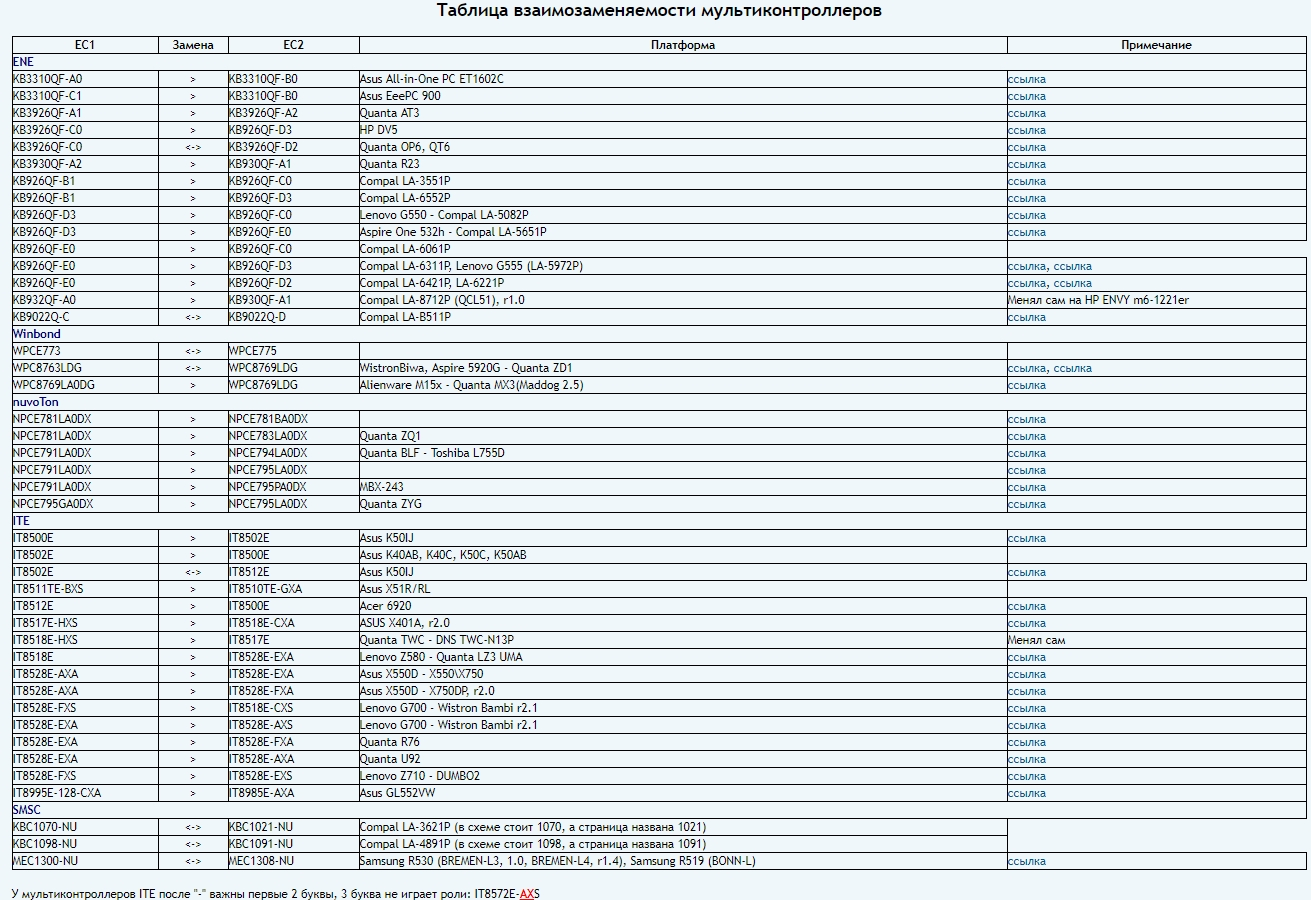
Обратите внимание, что у мультов фирмы ITE ревизия в виде букв в названии, и последняя из трёх ни на что не влияет. При замене ставьте мультиконтроллер либо такой же буквы, либо старшей по алфавиту, например мульт В меняйте на С, но не с А. Всегда смотрите на форумах, может кто-то так делал и у него получилось. Но таким же испытателем можете быть и вы и потом поделиться опытом, в противном случае плата будет вести себя самым непредсказуемым образом.
Контроллеры так же прошиваются, как и биос, изучите для этого даташит к мульту. COREX для этого использует программатор Вертьянова. Подключите его и следуйте инструкции в приложенном файле. Сначала считайте старый дамп, нажав READ, а потом выберите прошивку на компьютере и нажмите WRITE, но иногда мульт шить не нужно, потому что прошивка мульта лежит в биосе.
Последовательность сигналов и их «сложность» на плате зависит от мультиконтроллера. Подробнее о последовательности сигналов и замене мультов читайте в следующих статьях.
На плате мультиконтроллер обозначается как любой контроллер: U*, PU*.
Что такое VRM материнской платы

VRM (Voltage Regulator Module) является неотъемлемым и одним из важнейших элементов материнской платы, который отвечает за питание центрального процессора. Высокочастотные чипы, такие как ЦПУ компьютера, очень чувствительны к качеству питания. Малейшие неполадки с напряжением или пульсациями могут повлиять на стабильность работы всего компьютера. VRM представляет собой не что иное, как импульсный преобразователь, который понижает 12 вольт, идущие от блока питания, до необходимого процессору уровня. Именно от VRM зависит подаваемое на ядра напряжение.
Принцип работы VRM был описан в более ранней статье, а сейчас мы рассмотрим, из чего состоит подсистема питания процессора.
VRM состоит из пяти основных составляющих: MOSFET-транзисторы, дроссели, конденсаторы, драйверы и контроллер.

Транзисторы
«MOSFET» является аббревиатурой, которая расшифровывается как «Metal Oxide Semiconductor Field Effect Transistor». Так что MOSFET — это полевой МОП-транзистор с изолированным затвором.
Дроссели
Дроссели — это катушки индуктивности, которые стабилизируют напряжение. Вместе с конденсаторами они образуют LC-фильтр, позволяющий избавиться от скачков напряжения и уменьшить пульсации. В современных материнских платах дроссели выглядят как темные кубики, находящиеся около МОП-транзисторов.

Конденсаторы
В современных платах твердотельные полимерные конденсаторы уже давно вытеснили электролитические. Это связано с тем, что полимерные конденсаторы имеют намного больший срок эксплуатации. Конденсаторы помогают стабилизировать напряжение и уменьшать пульсации.

Контроллер
Контроллер — чип, рассчитывающий, с каким сдвигом по времени будет работать та или иная фаза. Является «мозгом» всей VRM.

Драйвер
Драйвер — это чип, исполняющий команды контроллера по открытию или закрытию полевого транзистора.
Охлаждение — зачем оно нужно
Существует прямая связь между энергопотреблением процессора и нагревом VRM. Чем больше потребляет процессор, тем больше нагрузка на цепи питания, и, следовательно, больше их нагрев. MOSFET-транзисторы во время работы выделяют значительное количество тепла. Поэтому на них устанавливают пассивное охлаждение в виде радиатора, чтобы избежать перегрева и нестабильной работы. Производители материнских плат начального уровня часто экономят на этом, оставляя цепи питания без охлаждения, что, конечно, не очень хорошо, но не слишком критично, поскольку на подобные материнские платы обычно не ставят топовые процессоры с высоким TDP.
На транзисторы цепей питания можно не ставить охлаждение при условии, что температура во время нагрузки не будет превышать допустимых значений. Поэтому без охлаждения VRM очень нежелательно устанавливать «прожорливые» процессоры. На материнских платах, рассчитанных под оверклокинг, обязательно имеется охлаждение.
В самых топовых платах, помимо обычного радиатора, можно встретить испарительную камеру или водоблок для подключения к контуру СЖО.

Количество фаз
У неопытных пользователей именно эта характеристика зачастую становится ключевой при выборе материнской платы. Производители знают об этом и часто прибегают к различным уловкам. Чаще всего можно встретить использование двойного набора компонентов для одной фазы, что создает видимость большего количества фаз. Количество и характеристики фаз обычно не указываются производителями в расчете на то, что неопытный покупатель увидит много дросселей и купит плату, решив, что «больше — лучше».
Чтобы узнать реальное количество фаз и используемые компоненты, нужно посмотреть характеристики установленного на материнскую плату ШИМ-контроллера в технической спецификации. Количество дросселей далеко не всегда говорит о реальном количестве фаз. Кроме того, стоит учитывать, что некоторые драйверы способны работать в качестве удвоителя фазы. Это позволяет увеличить количество фактических фаз без использования более продвинутого ШИМ-контроллера.

Конфигурация фаз питания
В описаниях материнских плат часто можно увидеть такие обозначения, как 8+2, 4+1, и т. п. Эти цифры означают количество фаз, отведенных на питание ЦПУ и остальных элементов. Например, 8+2 означает, что 8 фаз отведено на питание ядер процессора, а оставшиеся 2 рассчитаны на контроллер памяти.
От количества фаз зависит уровень пульсаций, действующих на процессор. Чем больше фаз, тем меньше пульсаций тока. Большее количество фаз означает большее количество MOSFET-транзисторов в цепи, что положительно сказывается на температурных показателях. Кроме того, чем больше транзисторов, тем легче будет поставить высокое напряжение на ядра, что позитивно скажется на оверклокинге. В большом количестве фаз, по большому счету, имеются только плюсы. Главным и единственным недостатком, пожалуй, является лишь высокая цена.
1R2 на материнской плате что это – Схема питания материнской платы диагностика ремонт материнской платы фазы питания процессора, схемотехника материнских плат. | Ремонт компьютеров Троещина на дому: компьютерная помощь, диагностика компьютера на Троещине
FAQ по системам питания материнских плат и видеокарт
Q: Какие напряжения на мат. платах используют системы питания с 1 и более фаз?
A: Основные напряжения на материнских платах следующие:
- Напряжение на процессоре – CPU Core Voltage (Vcore, оно же VCC). Возможные варианты – от 4-х реальных фаз до 32-х виртуальных.
- Напряжение на встроенном контроллере памяти в процессоре – CPU_VTT (оно же QPI Voltage) для процессоров Intel или CPU_NB для процессоров AMD. Обычно 1, 2 или 3 фазы.
- Напряжение на памяти – DRAM Voltage (Vdram, оно же Vddr, Vdimm, Vmem). Обычно 1, 2 или 3 фазы.
- Напряжение на северном мосту – IOH Voltage (Vioh) для чипсетов Intel, SPP Voltage (Vspp) для чипсетов NVIDIA, NB Voltage (Vnb) для остальных чипсетов. Обычно 1, 2 или 3 фазы.
- Напряжение на южном мосту – ICH Voltage (Vich) для чипсетов Intel, MCP Voltage (Vmcp) для чипсетов NVIDIA, SB Voltage (Vsb) для остальных чипсетов. Обычно 1 фаза либо LDO.
- Напряжение на Platform Controller Hub (PCH) – PCH Voltage (Vpch) для чипсетов Intel для Socket 1156. Обычно 1 фаза либо LDO.
- Напряжения остальных компонентов (PLL, HT, FSB, коммутаторы линий PCI-E) практически никогда не используют что-то более сложное, чем LDO, поэтому их можно не рассматривать.
Q: Какие напряжения на видеокартах используют системы питания с 1 или более фаз?
A: Основные напряжения на видеокартах следующие:
- Напряжение на графическом процессоре – GPU Voltage (Vgpu). Возможные варианты – от 1-й фазы на low-end видеокартах до 16 виртуальных на топовых видеокартах.
- Общее напряжение на видеопамяти (когда Vddq равно Vdd) – memory voltage (Vmem). Обычно 1, 2 или 3 фазы. На простых видеокартах может стоять LDO.
- Раздельные напряжения на видеопамяти (когда Vddq не равно Vdd). Обычно по одной фазе на Vddq и Vdd.
- Напряжение на контроллере памяти (Vddci) – присутствует только на видеокартах, требующих использования отдельного напряжения для питания контроллера памяти в GPU (все верхние модели ATI Radeon, начиная с X1800/X1900/X1950). Обычно 1 или 2 фазы.
- Напряжения остальных компонентов (PCI-E Voltage, коммутаторы линий PCI-E, микросхемы NVIO, переходные мосты HSI и Rialto) практически никогда не используют что-то более сложное, чем LDO, поэтому их можно не рассматривать.
Q: Какие элементы могут входить в состав системы питания:
A: Вот список основных элементов:
- ШИМ-контроллер (PWM Controller). Основной элемент системы питания. Именно он определяет максимально возможное количество фаз, но не обязательно все они будут использоваться. Один и тот же контроллер может использоваться на разных моделях, но с разным количеством задействованных фаз. В качестве примера приведу 4-фазный Primarion PX3544, который используется на видеокартах GeForce 8800 GT (2 фазы), GeForce 8800 GTS 512 Mb (3 фазы) и GeForce 9800 GTX (все 4 фазы).
- Дроссели (inductors).
- Конденсаторы (capacitors).
- Мосфеты (MOSFETs).
- Драйверы (drivers). Могут быть реализованы как в виде отдельных микросхем, так и интегрированы в контроллер напряжения, в микросхему DrMOS или даже в микросхему для удвоения фаз. Количество драйверов не может быть меньше количества реальных фаз.
- Микросхемы DrMOS. Представляют собой сборку из пары мосфетов (нижний + верхний) и драйвера в одном корпусе. Производятся компаниями Renesas Electronics, Fairchild Semiconductors, Vishay Siliconix и Infineon Technologies . Используются на материнских платах MSI и (с недавних пор — Gigabyte). Так же можно встретить на некоторых референсых видеокартах NVIDIA и ATI, например на GeForce GTX295 (Single PCB) и Radeon HD4770.
- Удвоители фаз (Phase Doubler) с интегрированными драйверами. Пока мне встречались только Intersil ISL6611A и uPI Semiconductor uP6284, которые из одной фазы делают две, преодолевая, таким образом, ограничение контроллера напряжения на количество максимально поддерживаемых фаз.
Q: Что такое реальные и виртуальные фазы? Какие бывают реализации виртуальных фаз питания?
A: Реальное количество фаз определяет режим работы контроллера напряжения. Фазы можно считать виртуальными, если их больше, чем максимально поддерживаемое используемым контроллером напряжения.
Системы питания по степени «виртуальности» фаз можно поделить на три типа:
1. Традиционного типа, то есть без виртуальных фаз. Количество фаз в контроллере питания равно количеству драйверов, а также количеству дросселей и пар мосфетов. Тут все честно и прозрачно.
2. Параллельное соединение виртуальных фаз. Количество фаз в контроллере питания равно количеству драйверов, но на каждую реальную фазу приходится увеличенное количество дросселей и мосфетов, соединенных параллельно. Использование параллельного соединения можно отследить прозвонкой затворов у мосфетов между собой. Пример: 24-фазные материнские платы Gigabyte, за исключением GA-X58A-UD9.
3. Виртуальные фазы не соединены параллельно, а управляются каждая своим драйвером. Но реальное количество фаз, поддерживаемое контроллером напряжения, все равно меньше количества драйверов. В этом случае прозвонка затворов у мосфетов уже ничего не покажет. Пример: MSI Big Band XPower, MSI R5870 Lightning, MSI N480GTX Lightning
Q: Что такое LDO?
A: Low-dropout (LDO) regulator – микросхема, понижающая напряжение до нужного уровня, без использования фаз питания. Используется для формирования питающего напряжения на компонентах, не очень требовательных к качеству питания и не потребляющих большой ток. Часто применяется на материнских платах для питания южных мостов и на видеокартах для напряжения PCI-E Voltage (Vpcie, оно же PEXVDD).
Q: Как правильно определить используемое количество фаз?
A: Для начала, нужно определить к какому напряжению относятся расположенные на плате элементы систем питания. В случае сомнений можно использовать мультиметр для замеров напряжения на дросселях. Запоминаем количество дросселей, относящихся к нужному нам напряжению, исключив из них те, что стоят на входном напряжении (обычно это одна из линий БП – +12V/+5V/+3.3V). Далее недалеко от них находим микросхему контроллера напряжения. По маркировке контроллера определяем производителя и модель. Ищем информацию об этом контроллере. Сначала конечно стоит поискать последнюю версию datasheet на сайте производителя или хотя бы страницу с кратким описанием, распиновкой и схемой включения. Если не получается найти на нужную нам модель, попробуйте поискать по маркировке без буквенных суффиксов (то есть без «А», «B», «CRZ», «CBZ» и т.п. на конце маркировки). Не всегда различные вариации одного и того же контроллера существенно отличаются между собой. Но нередко для них создается и выкладывается один общий файл с документацией. Также в сети существуют архивы с даташитами, в том числе с теми, что были удалены с сайтов производителей.
После того как узнаем максимальное количество фаз, поддерживаемых контроллером, сравниваем его с количеством дросселей, определенных ранее. Если это количество совпало, значит с большой долей вероятности система питания реализована без виртуальных фаз и количество дросселей равно количеству фаз. Но могут быть и исключения – например, если задействована только половина из возможных фаз контроллера, но при этом на каждую фазу установлено по два дросселя (мне такие варианты пока не встречались, но теоретически они тоже возможны). Если дросселей меньше, чем количество фаз контроллера, это означает, что не все фазы контроллера были задействованы и количество фаз равно количеству дросселей. Если же дросселей больше (в 2 или даже 3 раза), чем поддерживает контроллер напряжения, то тут у нас вариант с виртуальными фазами. В этом случае количество реальных фаз определяется контроллером напряжения, а количество виртуальных фаз — дросселями.
Сложнее всего, когда по контроллеру напряжения нет никакой информации в свободном доступе. В этом случае о его характеристиках остается судить лишь по косвенным признакам. Но даже в этом случае можно попытаться определить количество фаз по количеству драйверов. Необходимо только учитывать, что драйверы существуют как одноканальные (управляют только одной парой мосфетов), так и двухканальные (управляют сразу двумя парами мосфетов). Двухканальных драйверов достаточно вдвое меньше, чем одноканальных, чтобы обеспечить работу такого же количества фаз.
В случае если система питания основана на контроллере производства Intersil или uPI Semiconductor, можно попробовать поикать микросхемы ISL6611A или uP6284, использующиеся для удвоения фаз. Шесть таких микросхем в сочетании с 6-фазным контроллером позволяют получить 12 независимых фаз в системе питания, без использования параллельного соединения.
Q: Какие ошибки допускают авторы обзоров при описании систем питания?
- Вместо того чтобы попытаться самостоятельно разобраться в системе питания, просто копируют информацию из «reviewers guide», из пресс-релизов, с сайта производителя, из других обзоров, не всегда соответствующую действительности.
- Последнее время все чаще можно встретить фразы типа «система питания построена по схеме X+Y» или даже «X+Y+Z». Это приводит к запутыванию читателей. Сначала они читают обзор видеокарты, где напряжение на GPU приплюсовано к напряжению на памяти, а затем, читая обзор материнской платы, думают, что там к напряжению Vcore тоже приплюсована память, а не напряжение на контроллере памяти встроенном в процессор. Чтобы избежать путаницы, лучше указывать раздельно к каким напряжениям относятся те или иные фазы. Единственный случай, когда уместно указание вида «X+Y» – это когда оба напряжения управляются одним и тем же контроллером (например, в системах питания процессоров AMD на материнских платах под Socket AM3/AM2+).
- Думают, что система питания северного моста обязательно должна быть рядом с северным мостом, а система питания памяти – рядом со слотами памяти и т.д. Это не всегда так. Да, чем короче длина проводников от системы питания до питаемого элемента, тем лучше. Но место на PCB ограничено и при нынешней очень высокой плотности компонентов, не всегда удается размещать все необходимое поблизости. Система питания северного моста может находиться, к примеру, между южным мостом и слотами памяти, а рядом с северным мостом не редко можно встретить систему питания встроенного контроллера памяти в процессоре.
Q: Как расшифровать маркировку вида «XX-XX» (AT-8D и т.п.) у контроллеров напряжения производства Richtek?
A: Скачать документ Richtek Marking Information. В нём, по коду продукта (начало маркировки «XX-«) можно определить Part number (RTxxxx) для каждого типа корпуса. А по Part number уже можно найти даташит.
Q: Какие контроллеры напряжения используются на материнских платах и видеокартах? Где скачать документацию к ним? Сколько фаз они поддерживают? Какие контроллеры напряжения поддерживают управление через шину I2C или SMBus (например, для реализации программного вольтмода)?
A: Ответы на все эти вопросы вы найдете в этой таблице:
MSI N260GTX Lightning (non-reference)
MSI N275GTX Lightning (non-reference)
MSI R4890 Cyclone (non-reference)
ASUS ENGTS450 DirectCU TOP (non-reference)
Radeon HD6870 (reference)
GeForce GTX460 / GTX465 (reference)
Конечно, этот список далеко не полный …
Автор и Редакция выражает отдельную благодарность TiN за помощь по некоторым вопросам.
что такое фазы питания и сколько нужно иметь?
Опубликовано 16.04.2019, 13:42 · Комментарии:15

На страницах, посвященных продуктам материнских плат и пользователям онлайн-форумов, часто упоминается VRM материнской платы и количество фаз питания. Будучи технической темой, VRM — не простая тема для обсуждения. Итак, сегодня рассмотрим концепцию VRM и фразы питания как можно проще и понятнее, чтобы можно было легко понять, о чем рассказывает страница продукта материнской платы (и когда это важно).
VRM: важный в роли, но часто забытый
На каждой материнской плате есть цепь рядом с CPU, называемая модулем регулятора напряжения или VRM. Задача VRM состоит в том, чтобы сделать питание от блока питания пригодным для использования процессором и помочь, стабилизировать его. Если бы не VRM, ваш процессор даже не работал бы!
ОЗУ также имеет гораздо меньший, более простой VRM рядом со слотами оперативной памяти. Тем не менее, обычно фокусируется только на VRM процессора. Тяжёлый разгон ОЗУ выполняется немногими, и ОЗУ потребляет меньше энергии, чем ЦП, поэтому его часто игнорируют.
Технический материал: силовые фазы
VRM состоит из отдельных силовых «фаз». Ваша базовая фаза питания состоит из двух транзисторов, дросселя и конденсатора. Транзисторы могут быть или не быть покрыты радиатором, так как они могут сильно нагреваться и быть более чувствительными к температуре. Дроссели на современных материнских платах обычно выглядят как маленькие черные или серые кубики, которые иногда имеют небольшой участок разного цвета посередине. Конденсаторы — другой компонент, обычно маленькие цилиндры в форме, рядом с дросселями.

В VRM есть две отдельные группы фаз питания. Один используется для ядер ЦП, а другой используется другими частями ЦП, например, встроенным графическим процессором. На типичной материнской плате фазы питания, используемые для ядер ЦП (те, которые нас интересуют больше всего), находятся слева от ЦП, в то время как другие находятся над ним, но это не всегда так, особенно для небольших материнских плат.
По мере увеличения количества фаз питания время, в течение которого данная фаза питания «работает», уменьшается. Например, если у вас есть две фазы питания, каждая фаза работает 50% времени. Добавьте третью, и каждая фаза работает только 33% времени, и так далее.
 4-фазная система
Если предположить, что используются одни и те же компоненты, то чем больше фаз вы добавите, тем круче будет работать каждая фаза, тем больше мощности сможет выдать VRM и тем стабильнее будет напряжение на процессоре. Чем больше энергии использует ваш процессор, тем горячее работает VRM. Работа кулера увеличивает срок службы VRM и снижает риск перегрева, что может стать проблемой для оверклокеров. Более высокая выходная мощность снижает риск перегрузки VRM, что может привести к выключению системы или замедлению работы процессора. Лучшая стабильность питания ЦП может в ограниченной степени снизить необходимое напряжение для стабильности разгона, повышения температуры ЦП и теоретического срока службы.
Качество фазы
Важно понимать, что большее количество фаз питания не обязательно означает лучший VRM. Фактический выбор компонентов во всем VRM имеет большое значение для рабочих температур и того, какую мощность способен выдержать VRM. Преимущество большего количества фаз заключается в стабильности напряжения, которое выдает VRM, в то время как температура и способность выходной мощности VRM находятся в воздухе.
Четыре фазы вполне могут быть лучшим выбором, чем восемь фаз, если компоненты достаточно лучше. С практической точки зрения, больше этапов, лучший выбор, но это не всегда так, поэтому лучше рассмотреть это в каждом конкретном случае.
Обманчивый маркетинг и дизайн
Довольно распространенная конструкция, используемая производителями материнских плат, заключается в удвоении количества компонентов, используемых в каждой фазе питания, без удвоения количества фаз питания. Те, кто не знает лучше, могут предположить, что вы можете подсчитать количество дросселей для подсчета количества фаз питания. Что возможно и более важно, производители материнских плат часто (но не всегда) используют эту конструкцию, одновременно требуя более высокого числа фаз. Хотя количество фаз питания не увеличивается, фактическое качество фаз все еще увеличивается, что значительно повышает выходную мощность VRM, а также рабочие температуры.

Эта практика вводит в заблуждение и не идеальна по сравнению с более актуальными фазами, но она все же помогает. ASUS Z390 Maximus XI Hero и MSI B450M Mortar (Titanium) считаются примерами такого дизайна, хотя и не являются обманчивым маркетингом. Тем не менее, Asrock Fatal1ty AB350 Gaming-ITX/ac, безусловно, считается примером притязательного подсчета количества фаз с использованием этой конструкции.
Производители материнских плат иногда выходят за рамки маркетинга двухкомпонентных фаз как дополнительные фазы, даже не удваивая все компоненты, но при этом требуют большего числа фаз. Они могут добавить еще один дроссель и, возможно, один транзистор (хотя и более важный, который обрабатывает большую часть мощности), чтобы создать видимость большего количества фаз, но не добавлять отдельные фазы. Это делает любую ложь о подсчете фаз еще более вопиющей и (в ограниченной, но не большой степени) уменьшает реальную выгоду. Gigabyte B450 Aorus M и Aorus Elite, Biostar B450MHC и ASUS TUF Z370-Pro Gaming являются примерами этого дизайна, хотя у них нет претензий по количеству фаз, связанных с ними.
Обе эти тактики учитывались, поэтому лучше не предполагать подсчет фазы питания, основанный на количестве дросселей, которые вы видите на материнской плате, и полностью игнорировать заявки на подсчет фаз от производителей материнских плат. Единственный способ по-настоящему узнать счетчик фаз — это проанализировать фактические компоненты (или, что более доступно, через поиск в Интернете знающего создателя видео или автора, который провел такой анализ на доске или досках, которые вы рассматриваете).
Вывод
В конечном счете, в системах с процессорами последнего поколения беспокойство о VRM будет в основном актуально для тех, кто хочет достичь высоких разгонов, а не для обычных пользователей. До тех пор, пока производитель не укажет определенный процессор TDP как не поддерживаемый, вы можете использовать любой современный процессор на материнской плате с совместимым сокетом и запускать его без разгона и без проблем.
Основанное на доступных в настоящее время материнских платах, маловероятно, что вы столкнетесь с какими-либо существенными неудачами с любой приличной (фактической) четырехфазной материнской платой и четырехъядерным или шестиядерным процессором, а также с шестифазной материнской платой и восьмиъядерной центральный процессор (по крайней мере, до тех пор, пока его охлаждение не будет ужасным, как на ASRock Z390 Pro4). И если вы не пытаетесь побить рекорды разгона или используете процессор с 16+ ядрами, практические преимущества для виртуальных виртуальных машин высшего класса, которые могут иметь более восьми высококачественных фаз питания, невелики. Температура всегда может быть проблемой, но фактические температуры всегда будут варьироваться между пользователями и их оборудованием, в то время как какое-либо влияние на срок службы материнской платы неясно.

Все это говорит о том, что для большинства людей не стоит беспокоиться о VRM. Для нас, обычных пользователей, лучше сосредоточиться в основном на функциях и, возможно, эстетике, которую обеспечивает материнская плата. Но, зная это, вы можете сделать свой выбор более эффективно для ваших нужд.
VRM. Что такое, зачем? Фазы и цепи питания. — PC-01
Зачем нужен VRM?
В современном мире GPU и CPU кристаллы потребляют довольно много энергии, при этом они требуют питание с довольно низким напряжением, что создаёт очень серьезную проблему, связанную с большой силой тока которую передать от блока питания без потерь довольно сложно. Передача больших токов — это вообще значительная проблема и в любых электросетях.
Допустим на электростанциях специально выводят линии высокого напряжения, чтобы передавать большие мощности малыми токами. И уже только вблизи потребителя устанавливаются трансформаторные подстанции понижающие напряжение до бытовых 230 Вольт на фазу, если говорить про российские стандарты.

Именно для того чтобы так это всё работало и не приходилось вести толщенные медные кабели от электростанций и существуют все эти преобразования. По этой же причине мы используем переменный ток. Законы природы подарили нам прекрасное свойство электромагнитных излучений, при котором наведённые ЭДС сильно зависят от того чем они наводятся и на что они наводятся. Поэтому достаточно просто подобрать катушки с нужным числом витков и почти без потери мощности можно трансформировать питание изменяя как нам удобно ток и напряжение. Собственно эти устройства для преобразования переменного тока называются трансформаторами. А нужно нам преобразования чтобы получить нужное питание.
 Простейший трансформатор
И тут встаёт вопрос в том, что чипам графики и процессора нужно довольно низкое напряжение — менее полутора вольт. И это создает проблемы. Допустим, видеокарта может потреблять 350 и даже более Ватт. Учитывая, что напряжение питания на чип составляет порядка 1,35 Вольт, то получается, что ток в подводящих кабелях должен быть около 260 Ампер. И для передачи такого тока с малыми потерями на 1 метр от блока питания до видеокарты вам нужно будет хотя бы провод сечением в 120-150 квадратных мм. Это должен быть кабель толщина которого примерно как у большого пальца на руке, плюс изоляция и выходит штуковина в почти два сантиметра диаметром. И это всё из меди. Даже отбрасывая вопросы того какими должны быть клеммы для того чтобы они не плавились встают вопросы гибкости такого кабеля, а также токоподводящие кабели будут в несколько раз дороже тех блоков питания, что сейчас продаются.

В общем проблема точно такая же как и с электростанциями. Поэтому требуются компромиссы при которых часть задач по преобразованию отводится в блок питания, а часть остаётся за материнской платой (более того часть отводится сейчас самим процессорам, которые одно входное напряжение трансформируют в несколько более низких уже внутри себя).

Если нам надо использовать VRM, почему весь блок питания нельзя разместить на материнской плате?
Если представить что все вопросы по трансформации брали бы на себя материнские платы, то это бы вызвало ряд проблем. Во первых питание у нас идёт 230 Вольт переменного напряжения. То есть прямо на материнской плате пришлось бы разводить и часть включающую в себя переменное напряжение. А это тоже проблема, и проблема в наводках. Корпуса блоков питания металлические по двум причинам. Первая — это вопрос пожарной безопасности, то есть в случае возникновения открытого горения внутри блока питания — огню через какое-то время будет нечего жечь, корпус при этом не пропустит огонь наружу и горение прекратиться. А вторая причина — корпус блока питания металлический и заземлён и он экранирует наводки от переменного напряжения. То есть если бы у нас преобразование происходило на материнской плате, то и в динамиках у нас постоянно бы фонили 50 Герц от розетки и было бы намного больше ошибок записи и чтения данных, особенно на устройствах которые либо записывают и читают изначально по аналоговому (например жёские диски), либо имеют много градаций логических уровней, или требуют точных зарядок и разрядок каких-то элементов, то есть это SSD диски, оперативная память и тому подобное. Всё это бы было плохо электромагнитно совместимо с той частью материнской платы которая бы получала переменное напряжение. Вторая проблема — напряжение 230 Вольт достаточно большое, чтобы пробивать через живые ткани человека, поражая электрическим током пользователя который будет недостаточно аккуратен. А это, помимо прочего, и законодательные проблемы. То есть нельзя будет сертифицировать для розничной продажи отдельные комплектующие, можно было бы в таком случае продавать только полностью собранные компьютеры в корпусе без доступа к его содержимому пользователей. И это тоже проблема.

Поэтому такая штука как отдельный блок питания и существует. И она занимается тем чтобы получать из розетки переменное напряжение, а выдавать несколько наиболее потенциально востребованных выходных постоянных напряжений, но достаточно высоких, чтобы токи были не очень большими, и можно было использовать провода адекватных сечений, но при этом напряжение должно быть не настолько высокое, чтобы пользователя могло ударить током, и чтобы в целом свести возможности случайных замыканий и пробоев к минимуму. И в настоящий момент такое напряжение — это напряжение 12 Вольт. Блок питания выдают и другие напряжения, но для самых требовательных компонентов по мощности используются именно 12 Вольтовые линии, так как обеспечивают наименьшие потери при передаче тока.
А всё остальное — то есть преобразование 12 Вольт в более низкое напряжение — это уже выполняется на материнской плате или на плате видеокарты в непосредственной физической близости к самим кристаллам.
Как преобразовать напряжение в более низкое?
И тут возникает главное НО. Дело в том, что переменный ток трансформировать с малыми потерями в мощности довольно просто. Надо намотать катушки с нужными пропорциями витков и поместить их в общий замкнутый магнитный контур и всё. С постоянным напряжением, выходящим из блока питания, трансформатор будет работать только как кипятильник, ничего преобразовывать он не будет.
И тут на помощь приходит импульсный понижающий преобразователь напряжения. Чаще всего мы все эту область называем как VRM.

А характеризуются VRM возможным преобразуемым током и создаваемыми пульсациями. Но эти цифры никто не указывает, а указывают как правило только число фаз питания или число цепей питания. А максимальный ток вообще производители не указывают, потому что иногда меняют элементы в VRM на получше, если первые версии показали проблемы и выходы из строя или на похуже, если производитель хочет сэкономить в ущерб запасу по передаваемой мощности. И чтобы понять что такое фазы, а что такое цепи или линии питания и в чём разница между цепями и фазами нужно для начала понять общий смысл работы импульсного преобразователя напряжения.
Представьте, что у вас есть питание в 12 Вольт, а вам надо 2 вольта.

Кто хорошо помнит школьный курс физики тот может вспомнить, что можно разбить нагрузками цепь так, что в нужных частях вы получите меньшее напряжение. В таком случае альтернативная ветвь либо должна выполнять какую-то другую полезную работу, либо просто рассеивать мощность в тепло.

Данных вид понижающих преобразователей существует и называется линейным регулятором напряжения и бывают случаи когда применяют именно такой метод, но у нас с вами значительная мощностная нагрузка и нам надо очень сильно снизить напряжение, то есть мы берём малую долю от исходных 12 Вольт. В случае использования линейного преобразователя напряжения КПД такого снижения был бы очень низким. Вдобавок у нас процессор и видеокарта потребляют всегда разное количество мощности, а значит и другая нагрузка должна постоянно меняться чтобы напряжение всегда создавалось правильное. То есть это не будут просто резисторы как на схеме, нужна управляемая нагрузка, которую, как правило, ещё и тоже нельзя перегревать, то есть создаётся много проблем.
Этот метод нам не подходит.
В нашем случае куда лучше подойдёт импульсный преобразователь, чтобы понять общий смысл его работы приведу пример. Допустим если у нас за секунду первую 1/6 времени будет 12 Вольт, а оставшихся ⅚ секунды 0 Вольт, то в среднем у нас будет 2 Вольта, которые нам и надо получить.

С точки зрения математики всё прекрасно, мы получили из 12 Вольт — 2 Вольта с КПД 100%, но с точки зрения техники у нас всё равно 12 Вольт вперемешку с отсутствием питания и работать это не будет. Благо есть методы позволяющие частично решить эту проблему. Существует такое электротехническое решение как LC фильтр применяемый в куче разных мест.

Данная конструкция не даёт происходить любым изменениям очень резко, то есть все переходные процессы становятся заторможенными во времени. В том числе размываются и наши включения/выключения.
 Красный — импульсы до сглаживания, синий — импульсы после сглаживания
И в итоге на выходе мы получаем некое подобие постоянного напряжения и некое подобие относительно высокого КПД. Естественно это не 100%, но куда выше, чем в линейном преобразователе.
Проблема только в том, что мы всё равно не получаем постоянное напряжение как в линейном преобразователе потому что есть пульсации напряжения.
И если супер критично отсутствие этих пульсаций то и применяется линейный преобразователь напряжения. Для процессора эти пульсации тоже критичны. Дело в том, что процессор работает на частотах выше, чем происходит пульсирующее включение питания, а значит в отдельные такты он будет менее стабильным, так как получает недостаточное напряжение для питания, то есть для стабильной работы придется завышать напряжение, так чтобы в моменты падений между импульсами было достаточно стабильности, то есть среднее напряжение должно быть излишним, что ухудшит энергоэффективность работы. Помимо этого — высокие пульсации — это ещё и наводки, то есть помехи при работе.
Но проблема эта не единственная. Есть вторая сложность, которая заключается в том, что процессор потребляет довольно много энергии.
Как работает VRM?
И тут уже стоит перейти к тому как же всё таки происходит генерация этих самых импульсов напряжения, чтобы понять почему высокие токи — это проблема.
В классическом исполнении мы для подачи импульсного питания ставим сборку из двух MOSFETов которые в данном случае чаще называют ключом (по русски мосфетами в данном случае называются МДП транзисторы с изолированным каналом N типа).

Суть таких транзисторов заключается в том, что он состоит из трёх областей кремния с разным лигированием, так что заряды просто так не могут преодолеть центральную часть, то есть центральная часть отталкивает от себя заряды подаваемые в крайние области. То есть по умолчанию он работает как диэлектрик не пропуская ток. Но если чуть-чуть помочь зарядам преодолеть малую область пространства центральной части, то заряд пройдёт. Собственно если подать напряжение на затвор, то есть к электроду у центральной части, то создаваемое электромагнитное поле поможет подровнять в центральной области потенциальную яму, которую не могут преодолеть заряды, и образуется в центральной области переход по которому между крайними частями начинает идти ток, а если с центрального электрода опять убрать заряд, то ток опять перестаёт идти через центральную часть.
И эти переключения режимов могут происходить часто и быстро.
Но сами по себе транзисторы не могут открываться и закрываться, затворами нужно управлять. Для того чтобы это происходило правильно нужен драйвер который и отвечает за управление базой.

Но проблема в том, что в задачи драйвера входит только управление затворами. Он не знает на сколько их надо открывать по времени. Нагрузка, то есть потребление процессором, постоянно меняется, и это проблема, потому что от увеличения нагрузки может происходить просадка напряжения и эти драйверы должны не бездумно включать и выключать течение тока, а делать это на необходимое время. И это необходимое время включения драйверу сообщает контроллер.

Контроллер в режиме реального времени отслеживает состояние питания и быстро корректирует требуемые изменения скважности импульсов, этим требованиям подчиняется драйвер который уже управляет затворами транзисторов.
Но вернёмся к двум ранее высказанным проблемам. Первая — это высокие токи, а вторая — это пульсации.
Начнём с высоких токов.
Дело в том, что геометрические размеры перехода для тока в транзисторах значительно ограничены, то есть у нас получается место с малым сечением проводника в транзисторе, а это значит что в этом месте есть сопротивление и как следствие нагрев. Обычно применяются мосфеты способные передать через себя от 20 до 60 Ампер. С ними есть ещё одна неприятная особенность, что их характеристики зависят от температуры. Кроме того в момент переходного процесса между работой как диэлектрик и проводник — транзистор также является далеко не идеальным проводником, то есть несмотря на то что мы их используем как ключи постоянно закрывая и открывая с высокой частотой — это не самый их любимый режим работы. И эти характеристики портятся от роста температур. То есть при приближении силы тока к заявленным пределам — происходит повышенный нагрев выше 80 градусов, который ещё ухудшает характеристики перехода, отчего нагрев происходит интенсивней, от чего ещё сильнее ухудшаются характеристики от чего нагрев становится ещё выше, от чего характеристики ещё ухудшаются и… вы поняли.
Решается вопрос с недостатком пропускной способности по току довольно просто. Ставится просто несколько цепей питания (не путать с фазами питания, об этом будет чуть позже).

Допустим надо обеспечить пропускание 300 Ампер через VRM, производитель, берёт, допустим, 50 Амперные транзисторные сборки, делит 300 А на 50 А и получает — 6. Именно столько цепей питания потребуется. А если взять 30 Амперные, то надо поставить 10 цепей питания (300/30=10). Ни то ни другое не является худшим или лучшим решением в плане передачи тока. Худшим решением является когда производитель железки заказывает разработку VRM, скажем на 100 Ампер, а маркетологи пишут, что на это можно поставить i9 9900ks и называют плату оверклокерской.
А вот со второй проблемой — пульсациями — всё сложнее.
Если просто так поставить много цепей питания — это не решит вопрос пульсаций ровным счётом никак.
Но и тут есть целых два варианта уменьшения пульсаций.
Первый — более очевидный. Если делать импульсы пропорционально чаще и при этом короче по длине, то будет гораздо короче промежуток времени на котором происходит сглаживание.

И этот метод отлично работает и применяется довольно широко, особенно в оверклокерских материнских платах. Проблема только в том, что режим переключения далеко не самый любимый для транзисторов. То есть при увеличении частоты увеличивается нагрев и падает КПД VRM. Но метод этот всё равно применяется очень активно. Допустим лет 5 назад оверклокерские платы давали возможность делать переключения в лучшем случае по 500 млн раз в секунду, то есть 500 МГц. Сейчас уже вполне себе средние платы имеют частоту 500 МГц, есть множество видеокарт с частотой даже выше. А топовые оверклокерские материнские платы имеют частоту переключений в 1 ГГц. Но это всегда был метод в тупую и вспомогательный. Он работает и очень хорош, но имеет минусы в ухудшении эффективности.
Есть методы и не в тупую. Не в тупую потому что не приносят ухудшений в КПД и в разы снижают пульсации.
В реальности, я напомню, у нас цепей питания не одна, а больше. И это важно не только для того чтобы увеличить максимальный преобразуемый ток.
В теории возможно одновременное управление этими цепями питания, то есть управление таким образом, что все импульсы включения будут совпадать во всех цепях.

Но если промежутки включения в каждой из цепей сместить, равномерно распределив по всему периоду времени, то пульсаций станет меньше, при этом мы не получаем никаких отрицательных эффектов, виртуально частично имитируя более высокую частоту. Цепи питания со смещением импульсов друг относительно друга называются уже не просто цепями питания, они называются фазами питания.
 Каждый из драйверов управляется контроллером со смещением.
И тут начинается путаница. дело в том, что иногда число фаз и цепей равны друг другу, а иногда эти числа разные. То есть если все цепи питания разнесены друг относительно друга по фазам срабатывания импульсов, то число фаз и число цепей равно, и каждая цепь имеет уникальную фазу в работе. А если, допустим, есть 4 цепи питания, но две пары из них синфазны, то есть имеют совпадающие фазы, то в таком случае это будет 4 цепи питания, но при этом две фазы питания. С точки зрения первой проблемы — передачи большого тока это будут именно 4 цепи питания и они ничем не хуже, чем такие же цепи, но не синфазные, но с точки зрения уменьшения пульсаций, это будет две фазы.

Теперь разберёмся кто же отвечает за смещение фаз.
И тут не всё просто.
Напомню, что у нас есть контроллер, есть драйвер и пара транзисторов с фильтром.
Задача распределить открытие цепей питания по разным фазам ложится на плечи контроллера. Одна из характеристик контроллеров — это число выходных каналов для управления драйверами. Соответственно если таких каналов 8, то такой контроллер может управлять драйверами так чтобы те обеспечили 8 разных фаз питания. Если 6, то 6 и т.д.

И несколько лет назад — на этом бы рассказ и закончился. То есть контроллер управляет драйверами каждый со своим смещением по фазе, те управляют транзисторами со смещением по фазе и так это и работает. А если цепей питания больше, чем максимально может выдать фаз контроллер, значит часть цепей работает синфазно, то есть, допустим, цепей питания 8, а фаз питания — 4.
Но сейчас — это уже не так. Дело в том, что часть задач по разбитию на фазы взяли на себя драйвера. То есть драйвер может получить от контроллера сигнал со своим смещением по фазе и уже сам драйвер может обслуживать более 1-ой цепи питания, самостоятельно разделяя эти цепи на фазы.

В текущий момент драйвера уже умеют разбивать одну фазу на свои 4 подфазы, но в процессорных VRM используется сейчас либо фазы с чистым управлением от контроллера либо фазы полученные драйверами удвоителями, называемых даблерами, квадреры, то есть драйвера делящие одну фазу на 4 до материнских плат ещё не добрались, а вот в видеокартах они периодически встречаются.

Выводы
Теперь вы уже должны понимать разницу между цепями и фазами. Ну и то что количество цепей и максимальный ток на транзисторах описывает возможный передаваемый ток, а количество фаз описывает как хорошо происходит борьба с пульсациями.

Если вы нашли ошибку, пожалуйста, выделите фрагмент текста и нажмите Ctrl+Enter.
Видео на YouTube канале «Этот компьютер»

Устаревание видеокарт NVIDIA vs AMD Radeon
AMD RADEON | Драйвера 2016 vs 2020 | RX 470
Intel, AMD и Nvidia на CES 2020
Уточнение к видео про VRM (про работу даблеров)
Новости канала «Этот компьютер» и важные объявления.
Железные ожидания от 2020 года
InfoCAST #027 | Весь «железный» 2019 год в одном видео
VRM. Что такое, зачем? Фазы и цепи питания.
Архитектура Intel Sunny Cove (Ice Lake)
InfoCAST #026 | threadripper | 1650 super | intel Xe
Влияние пресетов кодирования x.264 и x.265 на качество видео
Как подключить к материнской плате переднюю панель?
Большинство неопытных компьютерных пользователей считают, что подключить переднюю панель корпуса компьютера, на которой находятся кнопки включения и перезагрузки компьютера, а также USB входы и аудио выходы, к материнской плате является сложным и трудно выполнимым занятием.
Но, как часто это бывает, потратив 5 минут на изучение вопроса, все становится понятно и очень даже выполнимо. В данной статье мы рассмотрим последовательность действий, которые необходимо выполнить для успешного и правильного подключения передней панели к к материнской плате, будь это плата фирмы Asus, Gigabyte, Asrock, MSI и других.
Шаг 1 — находим шлейфы, идущие от передней панели к мат. плате
Это те самые шлейфы, которые мы будем подключать к соответствующим разъемам материнской платы. Особенность этих самых шлейфов, по которым их можно найти среди других проводов в корпусе системного блока это надписи на концах их разъемов:
- Power SW (PWRBTN) — Кнопка включения компьютера;
- Reset SW (Reset) — Кнопка перезагрузки;
- HDD LED (IDE LED)(HDLED) — индикатор активности жесткого диска;
- Power LED (PLED) — Индикатор включения компьютера;
- USB1..USBn — Порты USB на передней панели;
- Speaker(SPK) — Системный спикер (динамик);
- AUDIO (Mic, SPK L, SPK R, GND)(AAFP) — Выходы наушников и микрофона на переднюю панель.
Разъемы передней панели системного блока
Для тех, у кого Power LED состоит из 2-ух фишек на 2 и 3 контакта (как на рисунке выше) обоснование следующее: на некоторых материнских платах разъем подключения POWER LED (индикатор включения компьютера) выполнен на 3-ех контактах (средний не используется), а на некоторых на 2-ух. Поэтому в вашем случае нужно использовать либо одну фишку Power Led, либо другую.
Шаг 2 — находим контакты на материнской плате для подключения передней панели
Стоит отметить, что подключение кнопок включения, перезагрузки, индикатора работы жесткого диска и индикатора включения компьютера, а также спикера (F_Panel) это одна группа разъемов (1 на рисунке ниже), подключение передних USB (USB) — другая группа (2 на рисунке ниже) и разъемы наушников с микрофоном (AAFP) — третья (3 на рисунке ниже).
На материнской плате они расположены примерно вот так:
Расположение разъемов на материнской плате для подключения передней панели системного блока
Шаг 3 — Подключаем фишки разъемов передней панели к соответствующим разъемам материнской платы
Далее возможны 2 варианта развития ситуации.
Вариант первый
На вашей материнской плате все контакты подписаны и вы просто одеваете фишки на контакты соблюдая соответствующие названия и полярность. Полярность важна для HDD LED (IDE LED) и Power LED. На плате плюсовой контакт подписан как «+», а на фишке плюсовой контакт это цветной провод (отличный от белого и черного). Либо же если все провода от передней панели черного цвета, то на них «+» тоже будет подписан.
Полярность + и — при подключении PLED и HDLED
Даже если вы перепутаете полярность, то ничего страшного не произойдет. Просто на просто при включении не будет загораться кнопка включения и не будет моргать светодиод активности жесткого диска. В этом случае просто переверните не работающую фишку вверх ногами на контактах мат. платы, чтобы поменять полярность.
Вариант второй
Контакты на материнской плате не подписаны, как на фото ниже.
Контакты подключения передней панели на материнской плате без подписей
В этом случае вам нужно определить модель своей материнской платы, найти ее в интернете и посмотреть документацию по распиновке контактов кнопок, индикаторов, usb и звуковым выходам.
Инструкция со схемой подключения передней панели к материнской плате
Подключение передних аудио выходов и микрофона
особенности соблюдения полярности при подключении передней папнели
Подключение передних USB входов к материнской плате
Подключение передней панель к материнской плате
В этой статье вы узнаете, как подключить переключатель питания, сброса и светодиоды, а также аудио и USB-порты к материнской плате. Прежде чем пытаться соединить их, очень важно знать место, и полярность подключения. Для этого необходимо найти схемы в руководстве по материнской плате, которые подскажут вам точно, где находится каждый набор контактов на материнской плате или воспользоваться информацией в этой статье.
Подключение индикаторов и кнопок питания
Компьютерный корпус имеет кнопки для управления питания которые подключаются к материнской плате, и светодиоды для обозначения деятельности материнской платы. Вы должны подключить эти кнопки и индикаторы к материнской плате с помощью проводов из передней части корпуса показанные на рисунке №1, в разъеме на материнской плате (рис. №2). Надпись на материнской плате возле разъема панели показывает место подключения каждого провода и полярность каждого из них однако надписи с обозначениями присутствуют не всегда на материнской плате.
Найдите в компьютерном корпусе разъемы передней панели (см. рис. 1). Далее находим разъём на материнской плате обычно он находится внизу материнской платы, и подписан надписью PANEL1 или JFP1, он может быть в разном исполнении(см. рис. 2.0, 2.1).
 Рис. №1. Разъемы передней панели.
 Рис № 2.0. Разъем передней панели на материнской плате.
 Рис № 2.1. Разъем передней панели на материнской плате.
Группа системных кабелей, показанных на картинке №1 имеют два провода, которые имеют цветовую маркировку. Черный или белый провод это земля (GND), а провода других цветов(красный, синий, зелёный, оранжевый) это питание. Подключение осуществляется с лева на право, при подключении Все плюсовые контакты всегда будут находиться слева кроме кнопки reset, однако полярность кнопок неважна так как кнопки при нажатии замыкают контакты.
Просто установите эти провода к разъему с тем же именем на материнской плате соблюдая полярность светодиодов.
 Рис № 2.2. Полярность проводов передней панели.
Ниже перечислены возможные сокращенные имена для них, которые будут записаны на самих соединителях.
PWR-SW, PW SW, PW = Кнопка питания (Power Switch)(не требуется полярность). Элемент управления кнопка питания, которая позволяет включать и выключать компьютер.
PWR-LED, P-LED, MSG = Светодиод питания (Power LED)(требуется полярность). Индикатор показывает когда компьютер включен или находится в режиме ожидания.
RES-SW, R-SW, RES = Переключатель сброса (Reset Switch) (не требуется полярность). Кнопка сброса для перезагрузки компьютера.
HDD-LED, HD = Светодиодный индикатор жесткого диска (Hard Disk Drive LED)(требуется полярность). Этот индикатор мигает при записи и чтении информации с жесткого диска.
SPK, SPKR, SPEAK = Внутренний динамик (Speaker)(требуется полярность), используемый для озвучивания звуковых сигналов, которые вы слышите от компьютера при загрузке.
 Рис № 3. Распиновка контактов передней панели на материнской плате
Подключение USB передней панели к материнской плате
Для начала находим разъём USB на материнской плате, обычно он находится внизу материнской платы и подписан надписью F_USB или USB. Так же на каждом проводном разъеме(Рис №4.0) можно прочитать его значение, которое может быть +5V (или VCC или Power), D+, D – и GND.
 Рис № 4.0. Полярность USB.
Далее необходимо просто установить каждый из проводов (+5V, D+, D – и GND) в нужное место на материнской плате, как показано на Рис.4.2.
 Рис №4.1. Подключение USB 2.0 передней панель к материнской плате.
 Рис №4.2. Подключение USB 3.0 передней панель к материнской плате.
 Рис №4.3. Подключение USB 2.0 к материнской плате.
Подключение аудио передней панели к материнской плате
Чтобы использовать эти разъемы, ваша материнская плата должна иметь встроенную звуковую карту (другими словами, встроенный звук). Однако установка не так проста, как кажется, и в сегодняшней колонке мы объясним, как это нужно сделать.
В конце каждого провода имеется небольшой черный разъем, и в этом разъеме мы можем прочитать функцию провода. Вы найдете следующие провода: Mic In (или Mic Data), Ret L, Ret R, L Out (или Ear L), R Out (или Ear R) и два Gnd (или Ground). Если вы внимательно посмотрите, то увидите провода Ret L и L Out подключены друг к другу, то же самое происходит между проводами Ret R и R Out.
 Рис №5.0. Подключение аудио к материнской плате.
Вы должны найти место установки таких проводов в вашей материнской плате. Это место обозначается как Audio, External Audio, Ext Audio, Front Audio, F Audio, HD Audio или что-то в этом роде. Это разъем состоит из 9-контактного разъема, и есть два перемычки, которые устанавливают соединение некоторых из этих контактов. Точное положение этого разъема варьируется в зависимости от модели материнской платы.
 Рис №5.1. Вид штекера аудио на материнской плате.
Для установки проводов первым шагом является понимание системы нумерации штырей разъема материнской платы. В разъеме есть девять контактов, но разъем считается 10-контактным, потому что один из контактов был удален (контакт 8). Перемычки соединяют контакты 5 и 6 и 9 и 10. Поскольку имеется пространство без штифта (контакт 8), легко обнаружить нумерацию других контактов.
 Рис №5.2. Распиновка аудио на материнской плате.
Удалите перемычки. Подключение проводов должно быть выполнено следующим образом: Mic In to pin 1; Gnd — контакты 2 и 3; R Вывести на вывод 5; Ret R для вывода 6; L Вывод на контакт 9, а Ret L — на контакт 10.
Южный мост (компьютер) — Википедия
Материал из Википедии — свободной энциклопедии
У этого термина существуют и другие значения, см. Южный мост. Схематическое расположение южного моста на системной плате Южный мост VIA 8235
Южный мост (англ. Southbridge) — функциональный контроллер, также известен как контроллер-концентратор ввода-вывода (от англ. I/O Controller Hub, ICH).
Обычно это одна микросхема, которая связывает «медленные» (по сравнению со связкой «Центральный процессор-ОЗУ») взаимодействия (например, Low Pin Count, Super I/O или разъёмы шин для подключения периферийных устройств) на материнской плате с ЦПУ через северный мост, который, обычно подключён напрямую к центральному процессору компьютера.
Функционально южный мост включает в себя:
Опционально южный мост также может включать в себя контроллер Ethernet, RAID-контроллеры, контроллеры USB, контроллеры FireWire и аудиокодек.
Реже южный мост включает в себя поддержку клавиатуры, мыши и последовательных портов, но обычно эти устройства подключаются с помощью другого устройства — Super I/O (контроллера ввода-вывода).
Поддержка шины PCI включает в себя традиционную спецификацию PCI, но может также обеспечивать поддержку шины PCI-X и PCI Express. Хотя поддержка шины ISA используется достаточно редко, она осталась, что интересно, неотъемлемой частью современного южного моста. Шина SM используется для связи с другими устройствами на материнской плате (например, для управления вентиляторами). Контроллер DMA позволяет устройствам на шине ISA или LPC получать прямой доступ к оперативной памяти, обходясь без помощи центрального процессора.
Контроллер прерываний обеспечивает механизм информирования ПО, исполняющегося на ЦПУ, о событиях в периферийных устройствах.
IDE-интерфейс позволяет «увидеть» системе жёсткие диски. Шина LPC обеспечивает передачу данных и управление Super I/O (это такие устройства, как клавиатура, мышь, параллельный, последовательный порт, инфракрасный порт и НГМД-контроллер) и BIOS ROM (флэш).
APM или ACPI-функции позволяют перевести компьютер в «спящий режим» или выключить его.
Системная память CMOS, поддерживаемая питанием от батареи, позволяет создать ограниченную по объёму область памяти для хранения системных настроек (настроек BIOS).
Известные южные мосты
| ALi | AMD | ATi | Compaq | Intel | nVIDIA | ServerWorks | SiS | UMC | VIA |
|---|---|---|---|---|---|---|---|---|---|
| ALi M1523 | AMD 755 (Cobra) | ATi IXP 150 | Compaq Triflex | Intel 6300ESB (HanceRapids) | nVidia nForce MCP/-D | ServerWorks CSB5 | SiS 5513 | UMC UM8886F | VIA VT8231 |
| ALi M1533 | AMD 756 (Viper) | ATi IXP 200 | Intel 82092AA | nVidia nForce MCP-D | ServerWorks CSB6 | SiS 5513C | VIA VT8233 | ||
| ALi M1535/D | AMD 766 (ViperPlus) | ATi IXP 250 | Intel 82371AB (PIIX4) | nVidia nForce MCP-T | ServerWorks GC-LE | SiS 5595 | VIA VT8233A | ||
| ALi M1543 | AMD 768 (Opus) | ATi IXP 400 | Intel 82371AB/EB/MB (PIIX4) | nVidia nForce2 MCP/-T | ServerWorks OSB4 | SiS 961 | VIA VT8233C | ||
| ALi M1563 | AMD 8111 | ATi SB300 | Intel 82371EB (PIIX4) | nVidia nForce2 MCP2-Gb | SiS 961B | VIA VT8235 | |||
| Intel 82371FB (PIIX) | nVidia nForce3 | SiS 962 | VIA VT8237 | ||||||
| Intel 82371MB (PIIX4) | nVidia nForce3 MCP | SiS 962/L | VIA VT8237 | ||||||
| Intel 82371MX (MPIIX) | nVidia nForce4 | SiS 962L | VIA VT82C586 | ||||||
| Intel 82371SB (PIIX3) | SiS 963 | VIA VT82C586A | |||||||
| Intel 82372FB (PIIX4) | SiS 964 | VIA VT82C586B | |||||||
| Intel 82437MX | VIA VT82C596A | ||||||||
| Intel 82440MX | VIA VT82C686 | ||||||||
| Intel 82801AA (ICH) | VIA VT82C686A | ||||||||
| Intel 82801AB (ICH0) | VIA VT82C686B | ||||||||
| Intel 82801BA (ICh3) | VIA VT82C693A | ||||||||
| Intel 82801BAM (ICh3) | |||||||||
| Intel 82801BAM (ICh3-M) | |||||||||
| Intel 82801CA (ICh4) | |||||||||
| Intel 82801CAM (ICh4-M) | |||||||||
| Intel 82801DB (ICh5) | |||||||||
| Intel 82801DBM (ICh5-M) | |||||||||
| Intel 82801EB (ICH5) | |||||||||
| Intel 82801EB/ER (ICH5/R) | |||||||||
| Intel 82801ER (ICH5R) | |||||||||
| Intel 82801FB (ICH6) |
Семейство ICH[править | править код]
ICH (ICH0), ICh3, ICh3-M, ICh4-M, ICh4-S, ICh5/4R, ICh5-M, ICH5/5R, ICH6/6R, ICH6W, ICH7/7R, ICH7-DH, ICH8-DH, ICH9/9R, ICH9-DH,ICH-10/10R
Другие[править | править код]
MPIIX, MPCI2, MISA2, PIIX, PIIX3, PIIX4, PIIX4E, SIOH, IFB, nForce 410/430, IXP400/IXP450
POST коды для системных плат настольных ПК
Если POST-код будет отображен в данном диапазоне, это код из диапазона B0 – BF. (На 7-сегментном ЖК-дисплее, символ ‘b’ выглядит как 6).
Пример:
1r2 на материнской плате что это
На нашем форуме часто всплывают вопросы вроде того "Как сделать правильную диагностику", "Что и где измерить", конечно же у нас есть раздел " Понимание и диагностика ", но я решил создать свою тему с детальным рассмотрением некоторых аспектов, да простят меня многоуважаемые мастера
[align=center] "Основные компоненты и их определения" [/align]
Итак начнём с того что при ремонте ноутбуков надо прежде всего понимать из каких компонентов он состоит и какие функции выполняет тот или иной компонент, с этого мы и начнём:
1 . Центральный процессор — (CPU — Central Processing Unit) представляет собой сложную микросхему с миллионами транзисторов и множеством контактов занимающуюся обработкой машинного кода компьютерных программ. Центральное процессорное устройство (ЦПУ или CPU) является мозгом всей компьютерной системы, производя арифметические и логические операции с данными, поэтому на жаргоне его часто называют «проц» или «мозг»

2. Северный мост (Northbridge) — это системный контроллер, являющийся одним из элементов чипсета материнской платы, отвечающий за работу с оперативной памятью (RAM), видеоадаптером и процессором (CPU). Северный мост отвечает за частоту системной шины, тип оперативной памяти и ее максимально возможный объем. Одной из основных функций северного моста является обеспечение взаимодействия системной платы и процессора, а также определение скорости работы. Частью северного моста во многих современных материнских платах является встроенный видеоадаптер. Таким образом, функциональная особенность северного моста являет собой еще и управление шиной видеоадаптера и ее быстродействием. Также северный мост обеспечивает связь всех вышеперечисленных устройств с южным мостом.
Хочу заметить что в новых платформах северный мост в большинстве случаев делают встроенным в центральный процессор.

3. Южный мост (Southbridge) — это функциональный контроллер, известен как контроллер ввода-вывода или ICH (In/Out Controller Hub). Отвечает за так называемые "медленные" операции, к которым относится отработка взаимодействия между интерфейсами IDE, SATA, USB, LAN, Embeded Audio и северным мостом системы, который, в свою очередь, напрямую связан с процессором и другими важными компонентами, такими как оперативная память или видеоподсистема. Также южный мост отвечает за обработку данных на шинах PCI, PCIe и ISA (в старых моделях системных плат).

4. Видео чип — это графический процессор (GPU), который выполняет расчёты выводимого изображения на экран, обработку команд 2D/3D графики. Часто графический процессор интегрирован в чипсет северного моста.

5. Мультиконтроллер (MIO/SIO) — это многофункциональный контролер ввода-вывода. Отвечает за порты ввода вывода (COM, IRDA, LPT, PS/2), а также системно проверяет (температуру, напряжения, обороты кулеров, аккумулятор), а также управляет включением, выключение ноутбука. Не знаю как кто, а лично я считаю что мультик является СЕРДЦЕМ ноутбука)

6. Так же на новых платформах ставят гибридные мосты вроде северо-юг (хотя это не совсем правильный жаргон), а если по другому то у AMD это FCH (Fusion Controller Hub), а у INTEL PCH (Platform Controller Hub).

Ну я думаю этого будет вполне достаточно и я не стану перечислять что такое оперативная память или например периферию какую нибудь ибо вам наверняка надоест читать
[align=center] "Диагностика" [/align]
Теперь приступим к рассмотрению принципов диагностики! Прежде всего хочу заметить что после того как вы разобрали ноутбук и добрались таки до материнской платы в первую очередь надо внимательно осмотреть её на предмет окислов, потемневших участков, следов пайки, нагара, вздутий текстолита и других повреждений, так же внимательно осмотреть все разьёмы (чтобы нигде ничего не коротило) и исходя из этого вполне можно строить определённые выводы.
Далее конечно же надо смотреть по ситуации, то есть если у вас к примеру окисления в каком либо участке, то надо поснимать с платы всё что снимается и хорошенько промыть плату, я например промываю под водой с фейри и зубной щёткой, а затем выдуваем всю воду с платы (особенно из под чипов) с помощью компрессора, досушиваем основательно желательно на "печке" нижним подогревом с температурой 60 градусов по цельсию, но без фанатизма, потом смотрим отгнившие элементы под микроскопом и восстанавливаем! Так же стоит обратить внимание на то место куда "протекло", ибо часто бывает что жидкость попадает к примеру под ЮГ и в итоге под ним начинают отгнивать контакты, в данном случае надо снимать юг, чистить посадочное место и не редко восстанавливать пятаки, затем на ваше усмотрение либо ребоулить чип и ставить на место, либо ставить новый.
Если же вы не обнаружили ничего подозрительного на плате, то далее стоит проверить на наличие короткого замыкания (КЗ) на плате, как же это делается, для начала если вы ДОСКОНАЛЬНО не знаете эту платформу, то лучше скачать схему и в ней смотреть цепи питаний, схему мы ищем не по названию ноутбука, а по платформе, подробно об определении платформ тут http://notebook1.ru/forma1/viewtopic.php?f=89&t=34166
Начинаем с проверки первички "19 вольтовая линия" (вообще если быть точным то первичка на некоторых моделях может быть не 19в, а к примеру 15в или же наоборот 20в и надо смотреть что написано на корпусе, для того чтобы узнать параметры совместимого ЗУ), ищем по схеме где они проходят и так же меряем сопротивление относительно земли, оно должно быть очень большое!
Если же у вас заниженное сопротивление по высокому (19в), то для начала вам надо понять в каких цепях оно присутствует, то есть в обвязке чаржера (Сharger в переводе с англиского "зарядное устройство") или в нагрузке, чтобы понять как это сделать давайте рассмотрим принцип работы чаржера:
Для наглядного примера я возьму даташит от микросхемы чаржера BQ24753A

Итак смотрим что же происходит при подключении блока питания:
1. На ACDET (детектор зарядника) через резистор который является делителем приходит напруга и если она больше 2.4в то чаржер сообщает мульту о переходе в режим зарядки по каналу IADAPT , при этом OVPSET определяет порог входного напряжения и если всё нормально, то ключ (мосфет) Q3 закрывается и управляющая ACDRV открывает Q1 тем самым запитывая чаржер уже от БП ( PVCC 19в) и проходит Q2 , после чего уходит в нагрузку.
Я не буду пояснять для чего служат остальные выводы ибо это будет очень долго, но если вам интересно то вы можете сами поискать даташит и вдумчиво изучить остальной функционал.
Вернёмся к тому что нам надо определить где же у нас кз (в нагрузке или до неё), исходя из вышесказанного вы должны понимать что допустим если у вас пробит конденсатор С1 то если вы будете искать КЗ в нагрузке ты вы его там попросту не обнаружите, а на разьёме оно будет просаживаться, поэтому в моём случае надо производить замеры относительно земли допустим на резисторе R10 , затем на PVCC микросхемы чаржера и наконец на резисторе Rас , так же в обязательном порядке проверяем мосфеты Q1 , Q2 и Q3 на пробой (желательно с ними также проверить Q4 и Q5 ), далее если допустим у нас с вами кз не в нагрузке, то можно воспользоваться ЛБП (лабораторный блок питания) с ограничением по току, тыкаем в область кз и ищем на плате греющиеся элементы, меняем, процедура производится до того момента пока кз не уйдёт, либо можно не использовать ЛБП , а просто выпаивать элементы попавшие под подозрение и менять если они пробиты.
Другой момент когда короткое в нагрузке, тут перед тем как лазить ЛБП нам надо убедиться что все мосфеты во вторичных цепях питания на которые приходит высокое (другими словами верхнее плечо) не пробиты, я поясню вам зачем это надо:
Для наглядости примера возьмём часть цепи шимкотролера RT8202A (в схеме от ASUS k42jv это питальник оперативы)

Как видим из рисунка, если у вас насквозь пробит PQ1 , то все что вы будете подавать на линию высокого (в данном случае оно обзывается AC_BAT_SYS ) будет проходить на дроссель и далее в узлы питания оперативы (если конечно вы её не вытащите перед этим). Подумайте и представте что это будет не в этой цепи, а например в цепи питания видяхи.
Ну собственно если вы проверили мосфеты и убедились что КЗ по высокому у вас таки в нагрузке, то можно смело применять ЛБП и искать косяки
Немного добавлю к сказанному, во первых перед применением ЛБП желательно поснимать с платы все снимаемое и желательно ставить на ЛБП выходное напряжение около 1в и 1A ведь для поиска нам важна сила тока, а не напруга, да и плюс ко всему вы тем самым обезопасите себя от выгорания ещё чего либо, но уже по вашей вине.
Далее нам надо проверить плату на наличие КЗ во вторичных питаниях, для этого открываем схему и смотрим, на вторичке нас интересуют дросселя (зачастую обозначаются в схемах как PL ), мы будем измерять на них сопротивление относительно земли, сразу скажу что на некоторых дросселях сопротивление может быть очень маленьким, но это не всегда обозначает что там кз, например на дроселях питания процессора в режиме прозвонки сопротивление может быть 2 ома и для этой платформы это нормально, а вот если 0.5 ома, то это уже наталкивает на мысли, так же есть видяхи у которых сопротивление по питанию может быть в районе 1 ома, лично я вам советую то, что если вы не уверены в нормальности сопротивления, то просто вбивайте свою платформу в поиск на нашем форуме и читайте, либо создавайте тему, а в будущем вы уже на память будете знать где какое сопротивление должно быть. Как говорится знание приходит с опытом
Если же у вас заниженное сопротивление по вторичным питаниям, ну например на дежурке, то мы так же смотрим с какой стороны оно находится (в обвязке шима или в нагрузке, для этого на некоторых платах распаяны джампера, если их нету то смотрим схему и думаем где можно разомкнуть и померить) , если кз со стороны нагрузки то делаем туже манипуляцию с ЛБП только ставим ту напругу которая должна быть в этой цепи (можно меньше, но не больше) и так же ищем что греется, если будут греться большие чипы имеется ввиду юг, север итд., то эту процедуру следует прекратить и искать КЗ размыкая цепи.
Если в обвязке, то в первую очередь проверяем нижний ключ, а потом уже и остальное (можно тем же ЛБП ).
Итак мы убедились что у нас нету "козы" на плате и теперь можно пробовать её пустить, вставляем ЗУ и нажимаем на кнопку включения, тут у нас есть несколько развитий событий:
[align=center] Питания не поднимаются либо поднимаются, но не все. [/align]
Для начала нам нужно убедиться что на плату поступает 19в, если оно отсутствует на плате то смотрим: разъём питания -> мосфет -> нагрузка, убеждаемся что на разъёме есть 19в, далее проверяем мосфет на стоке и истоке должны быть 19в если же например на стоке они есть, а на истоке нету то смотрим целый ли данный мосфет и что управляет его затвором, проверяем VIN на микросхеме чаржера, так же проверяем наличие DCIN , ACIN , ACOK , если сигналы отсутствуют то следует заменить чаржер, так же первое что нужно сделать, надо прошить биос, потому как именно в биосе прописаны основные алгоритмы (логика) платы в том числе и алгоритм запуска, многие попросту ленятся прошить биос (его ведь ещё найти надо или/и порезать) и начинают ковырять усердно плату убивая на это своё время да и плату тоже, а оказывается что надо всего то прошить биос. Вы прошили биос и изменений не последовало, идём дальше, во многих схемах есть страничка с "Power on sequence" (последовательность питания), открываем и смотрим (если нету сверяемся по написанному), итак я беру к примеру схему для asus k42jv mb2.0, что мы видим:

Это и есть наш Power on sequence и ещё :

Первым делом нам нужно убедится что на плату поступает +3VA_EC и наш мультиконтролер запитан, так же смотрим запитана ли флешка биоса. Кстате сказать на разным платформах это питание формируется по разному (не обязательно его должен формировать шим дежурки), это на заметку тем кто спрашивает, а откуда запитан мульт если дежурка не работает, смотрите вашу схему товарищи!


Затем смотрим EC_RST# (обращаю ваше внимание на то что # в конце означает что сигнал является инверсным), затем проверяем уходит ли с мульта VSUS_ON — это разрешающий сигнал на включение силовых +3VSUS , +5VSUS и +12VSUS (дежурных питаний), заодно проверяйте есть ли эти питания. Добавлю что на разных платформах дежурка может появляется по разному, допустим +3VSUS есть до нажатия, а +5VSUS поднимается уже после нажатия!
На рисунке показано как формируется ENBL (сигнал включения шима дежурки), кстати как видим для его формирования сигнал FORCE_OFF# должен быть не активен (это значит что он должен быть 3.3в)! Сигнал FORCE_OFF# — это защитный сигнал, он становится активным (переходит в логический 0) при перегреве, выходе из строя какого нибудь шима вообщем если будет происходить что то нехорошее, кстати этот же сигнал формирует EC_RST# !
Далее смотрим передает ли хаб мульту ME_SusPwrDnAck , затем смотрим приходит ли на мульт SUS_PWRGD — этот сигнал сообщает мульту, что системные питания +3VSUS +5VSUS +12VSUS присутствуют на плате, далее мульт снимает сигнал PM_RSMRST# этот сигнал снятия ресета с юга должен в логической 1, так же мульт выдает ME_AC_PRESENT , это все что должно быть на плате ДО включения!
Теперь смотрим PWR_SW# на этой платформе он должен быть 3в (на некоторых платформах может быть и 19в на кнопке) и сбрасываться при нажатии на кнопку, так же незабываем проверять LID_SW# должен быть 3в (сигнал с датчика холла), так же сигнал PM_PWRBTN# идущий на юг должен кратковременно сбросится, смотрим осциллографом жизнь на флешке биоса, генерацию кварцев на мульте и юге, проверяем RTC батарейку, после того как PM_PWRBTN# сбросится ЮГ должен дать добро на включение остальных питаний и перехода в другой режим в виде сигналов PM_SUSC# и PM_SUSB# идущих на мульт, в свою очередь мульт выдаст сигналы SUSC_EC# и SUSB_EC# это разрешающие сигналы на запуск шимок следующих групп питаний:
Затем если эти шимконтролеры исправны и питания поднимаются они отдают в цепь детектора Power Good-ы:
Вот так выглядит цепь POWER GOOD DETECTER.
Далее формируется сигнал SYSTEM_PWRGD он же является EN (сигнал включения) для шима который формирует +VTT_CPU это напряжение питания терминаторов процессора (дополнительное напряжение питания процессора) и этот шим так же выдает +VTT_CPU_PWRGD в цепь второго детектора, а детектор в свою очередь посылает на проц сигнал H_VTTPWRGD (сообщая что сие питание в норме):
В это же время процессор дает комаду на включение питаний видео ядра GFX_VR_ON на шим который формирует это питание, далее проц выставляет GFX_VID для видео ядра и появляется +VGFX_CORE , после чего на тот же детектор приходит GFX_PWRGD говоря о том что питание в норме и с детектора по итогу выходит общий повергуд ALL_SYSTEM_PWRGD и идёт на мульт, после чего мульт выдаёт сигнал CPU_VRON (сигнал включения основных питаний процессора), в следствии чего должно подняться питание +VCORE , затем с шима питания проца на мульт уходит сигнал VRM_PWRGD говорящий о том что питание проца в норме, так же с этого шима идет сигнал CLK_EN# это разрешающий сигнал на включение клокера (Генератор тактовых частот) — это устройство, формирующее основные тактовые частоты, используемые на материнской плате и в процессоре.
Затем мульт отправляет сигнал PM_PWROK хабу сообщая о том что питания в норме, и хаб отправляет на проц сигналы H_DRAM_PWRGD и H_CPUPWRGD сообщая процессору, что эти питания в норме, параллельно проходит сигнал BUF_PLT_RST# который снимает ресет с проца и после которого начинается операция пост! Мы рассмотрели последовательность включения питаний на отдельном ноутбуке, но хочу заметить что на разных платформах эти последовательности очень похожи (делаем выводы), например на asus f80l где север отдельно на конечных этапах прибавляется сигнал PLT_RST# который идёт отдельно на север!
Теперь для полного счастья рассмотрим принцип работы шимконтроллеров дабы иметь представление что делать если вдруг какие то питания не поднимаются, для примера возьмём RT8202APQW:
Это приципиальная схема нашего шима.
Начну с определения, что же такое шим — это сокращение от понятия широтно-импульсная модуляция (на англиском это pulse-width modulation то есть PWM) — это управление средним значением напряжения на нагрузке путём изменения скважности импульсов, управляющих ключами.
Я не буду расписывать подробно как работают все узлы шимки имеется ввиду генератор импульсов, компаратор, усилитель ошибки и тд. ибо это очень длинная история.
Итак как же работает наш шим, я приведу пример представте что вы едете на электромобиле и у вас есть всего две педали "газ" и тормоз, при этом педаль газа может нажиматься только на максимум и не иначе, при этом вам необходимо держать скорость в пределах скажем 50км в час, мы знаем что за счёт внешних факторов и законов физики с места разогнать такую скорость мгновенно (в буквальном смысле) вы не сможете, то есть после нажатия на педаль газа и до того момента как вы достигните скорости 55км в час должно пройти какое то определённое время, далее вы отпускаете педаль и начинает действовать сила инерции, а также противодействующая ей сила трения, в следствии чего за какой то участок времени ваша скорость понижается до 45 км в час и вы снова кратковременно нажимаете на педаль газа, таким образом ваша средняя скорость передвижения составляет 50 км в час. Прошу прощения за такой пример, умнее не придумал
Вообщем то шим работает по тому же принципу, только вместо педали газа у него затворы транзисторов (ключей), в результате формируется напруга которая до дросселя скажем так "прыгает" и если смотреть осциллографом то мы увидим пилообразный сигнал, далее благодаря дросселю и конденсатору (так называемый низкочастотный LC фильтр) после него напруга стабилизируется и на осциллографе после него мы увидим "прямую"!
Давайте разберёмся что за контакты на нашей шимке и зачем они нужны:
1. TON — это сенсор напруги, которая поступает на верхий ключ, собственно он измеряет напругу которая будет проходить при открытии ключа.
2. VDDP — это питание драйверов для управления затворами ключей.
3. VDD — основное питание шим контроллера.
4. PGOOD — сигнал говорящий о том что шим работает и питание в порядке.
5. EN/DEM — это сигнал включения шима, переход в режим работы так сказать.
6. GND — земля
7. BOOT — вольтодобавка, он входит в состав драйвера управляющего верхним ключом.
8. UGATE — это управляющая затвором верхнего ключа.
9. PHASE — общая фаза.
10. LGATE — управляющая затвором нижнего ключа
11. OC — настройка тока (ограничение).
12. FB — канал обратной связи.
13. VOUT — проверка выходного напряжения.
Собственно для того чтобы шим работал требуется не так уж и много, для начала конечно же нужно убедится в том что вся мелочёвка в обвязке целая и номиналы соответствуют, затем убедимся что шим запитан в данном случае ( VDD и VDDP ), должен приходит EN (сигнал включения) и приходить высокое на TON (кстати сказать на ASUS-ах K53SV не редко по линии TON отгнивает резистор и по сему нет питания выдаваемого этим шимом), если все вышесказанные условия соблюдены, но шим не выдаёт положенного питания либо повер гуда, то следует заменить шим.
В нашем случае я привел пример работы одноканального шима и для полноты картины предлагаю рассмотреть шим который имеет несколько синхронно работающих каналов, а именно шим питания процессора, я хочу пояснить зачем же всё таки процессору нужно несколько каналов и одного ему может быть недостаточно. В принципе на старых платформах не было потребности в том чтобы делать многофазные шимы для питания процессора, но прогресс не дремлет и с появлением новых архитектур появилась проблема, всё дело в том что процессоры нового поколения при напряжении 1в и энергопотреблении свыше 100 Вт могут потреблять ток 100А и выше, а если вы откроете даташит на любой мосфет, то увидите что у них ограничение по току до 30А, то есть если использовать однофазный регулятор напряжения питания, то его элементы просто «сгорят», поэтому было принято решение сделать многоканальный шим контроллер чтобы так сказать разделить "труд".
Так же для уменьшения пульсации выходного напряжения в многофазных шимах все фазы работают синхронно с временным сдвигом друг относительно друга.
Так же как видим из рисунка фазы на выходе после LC фильтров соединяются между собой "дублируются", о чём это говорит — если допустим какой либо канал не будет работать, то на дросселе этого канала все равно будет присутствовать питание и вполне вероятно, что при этом ноут таки инициализируется, но при малейшей загрузке проца (например при загрузке Windows) он попросту глюканёт ибо процу будет недостаточно того питания которое на него будет приходить! В этом случае смотрим осциллографом присутствие пульсаций перед LC фильтром каждого канала. Конечно же бывают случаи что с питальником то все нормально, попросту надо изменить VID-ы, это бывает когда вы прошили "немного" не тот биос либо подкинули более мощный процессор.
Для тех кто не понял о чём идет речь: VID (Voltage Identification) — идентификация материнской платой рабочего напряжения процессора.
Ну думаю что этого будет вполне достаточно и пришло время рассмотреть другой вариан развития событий
[align=center] Все питания поднялись, но нет "изо". [/align]
В этом варианте мы также начинаем с прошивки биоса. Не помогло:
Подключаемся на внешку (может на CRT или на HDMI будет изо), затем подкидываем пост карту, смотрим в схеме где у нас распаян LPC , если он не идёт на MINI PCI-E то смотрим куда можно подпаять пост карту, на некоторых платформах присутствует LPC Debug Port , многие считают что это вообще лишняя трата времени потому что пост может вообще ахинею показать, но давайте подумаем какая таки задача стоит перед нами, нам необходимо максимально сузить круг поиска, чтобы было легче было найти неисправность и нередко пост карта нам помогает в этом деле.
Это наш LPC Debug Port .
Немого поясню что же такое LPC — это внутренняя низкоскоростная параллельно-последовательная шина для подключения к контроллеру ввода-вывода (ICH) низкоскоростных устройств, например микросхемы flash-BIOS, контроллера SuperIO который реализует такие устройства, как контроллер FDD, клавиатурный порт, принтерный интерфейс LPT, com-порты и др. И так, у нас есть пост код, дальше расшифровываем его (узнаём производителя биоса и по нему ищем расшифровку), не помешает поискать по форуму по вашей платформе (может у кого то тоже был такой пост и как он решил проблему). Да и вообще незабываем искать и проверять на форуме типовые неисправности на вашей платформе (очень часто помогает). Далее подкидываем проц и обязательно проверяйте подходит ли ваш "заведомо рабочий" под эту материнку (не надо подкидывать что под руку попало господа), так же подкидываем оперативку в разных вариациях, то есть сначала одну планку в первом слоте попробовать, потом во втором, потом 2 планки сразу. Далее меряем сопротивления каналов RX/TX желательно на всех шинах, мерять надо относительно земли и относительно друг друга то есть RX не должен звониться накоротко с TX , соответственно учитываем что на каждой шине своё сопротивление, отличие на отдельной шине более чем 50 ом уже много и может означать что проблема скрыта на этом канале, далее меряем сопротивление относительно земли на кондесаторах под основными чипами (север, юг, видяха) на одинаковых кондёрах должно быть одинаковое сопротивление. Ну и конечно же желательно скинуть всю переферию дабы исключить всякие дохлые сетки или ещё что нибудь из этой категории, особенно часто ноутбуки ломаются по причине выхода из строя USB (выломали USB и сигнальный контакт попал на 5в итог дохлый юг). Ещё конечно же стоит посмотреть "чистоту питаний" осциллографом и потребление платы запитав её через ЛБП . Далее можно применить метод прогибов и прижимов (без фанатизма) при этом смотреть будет ли меняться поведение платы будет ли проскакивать тот пост на котором плата стопорится, чаще применяется к "ударикам", но не будем забывать что зачастую некоторые мосты находятся под клавиатурой там где они подвергаются небольшим, но частым "встряскам", так же проверяем на отвал соккета (берём сухую и чистую тряпочку, сминаем её и кладём под соккет, и слегка прижимаем), я лично использую этот метод, может есть и получше. Так же смотрим что, где и как греется, замечу что наиболее частая ошибка начинающих мастеров в том что они допустим обнаружили что при запуске начинает греться южный мост и они сразу решают что проблема в нем, меняют его, а плата как не работала так и не работает, а все потому что южный мост работает как сумасшедший пока не пройдёт инит (потому и может за 3 секунды раскаляться), а потом его работа стабилизируется, поэтому в процессе диагностики желательно повесить на его хотя бы небольшое пассивное охлаждение (дабы он не сдох). Далее если совсем ничего не помогло можно воспользоватся диагностическим прогревом отдельных чипов, я честно говоря этот метод не люблю и использую его только лишь для того чтобы наверняка убедится в неисправности чипа, но всё же по безнадёге может помочь и этот метод, однако надо учитывать что далеко не все чипы ведутся на прогрев, а некоторые вообще категорически нельзя греть, тут вам может так же помочь поиск, но невкоем случае не перебарщивайте с прогревом и помните, что если чип заработал после прогрева то его ОБЯЗАТЕЛЬНО надо менять, а не так прогрел-отдал — это бракоделие и ваша репутация.
Добавлю ещё что конечно же можно наверняка продиагностировать поломку например северного моста, но для этого нужно иметь как минимум полный сервис мануал по этому мосту, а это "секретный" материал к которому зачастую нет доступа, а без него можно только догадываться. Конечно в продаже есть специальное диагностическое оборудование это например диагностическая плата для проверки северного моста и каналов памяти и ещё есть плата для проверки каналов связи процессора с северным мостом.
Так же не стоит забывать проверять LVDS шлейфа, подкидывать матрицы, если у вас например на внешке есть изо, а на матрице нету, надо смотреть считывается ли EDID с матрицы, проверять приходит ли питание матрицы, так же часто бывает что попросту нету подсветки.
Рассмотрим что же такое LVDS ( low-voltage differential signaling) в переводе "низковольтная дифференциальная передача сигналов" — способ передачи электрических сигналов, позволяющий передавать информацию на высоких частотах при помощи дешёвых соединений на основе медной витой пары.
Кстати о "витой паре" это буквальное обозначение, то есть если вы решили не менять шлейф если он повреждён, а восстановить заменив провода, не забывайте что пары должны быть свиты друг с другом и если вы этого не сделаете, то по итогу получите артефакты на матрице, это уже неоднократно проверено опытным путём, да и не забывайте о том что шлейф должен быть должным образом экранирован.
Так вот для того чтобы на матрицу вывелось изо необходимо чтобы был запитан контроллер матрицы, после он начинает "общаться" с тем что с ним должно общаться (север, видяха, мульт) смотреть по схеме, предположим это будет видяха, она определяет что по такой-то шине подключён такой-то контроллер, считывает EDID и начинает давать туда изо. Так же смотрим что дает разрешение на подсветку, есть ли сигнал регулировки подсветки (обычно с мульта). Так же обращаю ваше внимание на то, что когда вы подкидываете шлейф, убедитесь что он под эту модель подходит ибо есть шанс спалить что нибудь серьёзное (типа видяхи), необезсудте, бывает и такое что люди тыкают в разьём шлейфа что попало, обосновывая тем что эти модели "практически" одинаковые имеется ввиду модели ноутов, а по итогу хватаются за голову и не понимают в чем же дело, почему плата резко начала дымиться
Так ну и напоследок давайте рассмотрим что же за пины на LVDS разъёме и зачем какой нужен, для примера я возьму разъём из схемы того же бука который был рассмотрен выше Asus k42jv mb 2.0:
1. AC_BAT_SYS — это наше высокое, идет на питание подсветки.
2. +3VS — питание контроллера и прошивки матрицы
3. +3VS_LCD — питание самой матрицы
4. LVDS_EDID_DATA_CON и LVDS_EDID_CLK_CON — информационные каналы (считывание прошивки)
5. LCD_BL_PWM_CON — регулировка яркости
6. BL_EN_CON — включение подсветки
Далее идут пары LVDS , их кстати тоже следует измерять на разность сопротивлений и относительно земли, и относительно друг друга! Также на этом разъёме висит веб камера и микрофон.
Наверно на этом мы и закончим нашу тему и я буду очень рад если в будущем она поможет кому-то и даст какие-то новые знания.
Так же попрошу не судить меня строго я немало времени трудился для создания этой темы, старался конечно чтобы было максимально кратко и информативно, возможно где-то и ошибся или не дописал чего то, буду очень рад если мне укажут на ошибки (если таковы имеются) ну и возможно дополнят мою тему чем нибудь полезным, поделятся своими методами