Как удалить и добавить страницу в PDF?
Добавление страницы в файл PDF. Выберите страницу, после которой нужно добавить новую страницу, нажмите «Правка» > «Вставить», затем выберите «Страницу из файла» или «Чистую страницу». Новая страница вставляется после текущей страницы. Удаление страницы из файла PDF.
Как сохранить несколько страниц из PDF?
- Откройте документ PDF в Acrobat DC.
- Выберите «Упорядочить страницы» > «Разделить».
- Выберите способ разделения для одного или нескольких файлов.
- Введите имя и сохраните файл. .
- Разделите файл PDF. .
- Сохраните документ как новый файл.
Как вырезать страницу в PDF Adobe Reader?
- Выберите файл и откройте документ PDF в приложении Acrobat.
- Откройте инструмент «Систематизировать страницы». Для этого выберите пункт меню «Инструменты» > «Систематизировать страницы». .
- Выберите страницы для удаления. .
- Примените изменения. .
- Сохраните файл.
Как в пдф добавить пустую страницу?
Можно также добавить пустую страницу в документ PDF, выполнив следующие шаги: Выберите Инструменты > Упорядочить страницы > Вставка > Пустая страница. В диалоговом окне «Вставить страницы» укажите положение, куда требуется добавить пустую страницу.
Как в пдф заменить одну страницу на другую?
- Откройте документ PDF со страницами, которые требуется заменить.
- Выберите Инструменты > Систематизировать страницы или нажмите Систематизировать страницы на панели справа. .
- На дополнительной панели инструментов нажмите Заменить.
Как соединить несколько PDF файлов в один?
- Откройте Acrobat DC для объединения файлов. Откройте вкладку «Инструменты» и выберите «Объединить файлы».
- Добавьте файлы. .
- Перераспределите или удалите содержимое. .
- Объедините файлы. .
- Сохраните файл в формате PDF.
Как вырезать страницы из файла PDF?
- Откройте документ PDF в Acrobat.
- Нажмите на инструмент Систематизировать страницы на панели справа. .
- Выберите миниатюру страницы, которую требуется удалить, и нажмите на значок удаления для удаления этой страницы.
- Отобразится диалоговое окно подтверждения. .
- Сохраните документ PDF.
Как извлечь страницы из PDF?
Выберите страницы, которые хотите удалить из PDF документа. Чтобы выбрать несколько страниц, зажмите клавишу Ctrl и щелкайте по нужным страницам, либо зажмите Shift и выберите диапазон страниц, щелкнув сначала первую, а затем последнюю страницу диапазона. Затем щелкните правой кнопкой мыши и выберите Удалить страницы.
Как скопировать часть страниц из PDF?
Копирование определенного содержимого из документа PDF
Правой кнопкой мыши нажмите на документ и выберите Выбрать инструмент из всплывающего меню. Перетащите для выделения текста или нажмите для выделения изображения. Правой кнопкой мыши нажмите на выделенный элемент и нажмите Копировать.
Как вырезать текст в формате PDF?
- Введите новый текст, чтобы заменить выделенный текст, либо нажмите клавишу Delete, чтобы удалить текст.
- Чтобы повернуть текстовое поле, используйте маркер поворота в верхней части выбранного текстового поля.
Как повернуть лист в пдф с помощью клавиатуры?
Метод 5: Повернуть PDF с Помощью Комбинации Клавиш
При просмотре документа PDF нажмите клавиши «Ctrl + Shift + L» или «Ctrl + Shift + R», чтобы повернуть текущую страницу влево или вправо.
Как повернуть страницу в PDF Adobe Reader и сохранить?
На вкладке страниц слева выделите страницы, которые вы хотите повернуть (щелкнув по ним левой кнопкой мыши, нажмите Ctrl, чтобы щелкнуть несколько страниц), затем щелкните правой кнопкой мыши — Повернуть страницы — на 180 градусов. Тогда сохраните.
Как добавить страницу в Abbyy FineReader?
Способ 1: ABBYY FineReader
Откроется окошко «Проводника» — используйте его, чтобы добраться до папки с целевым файлом. Выделите документ мышкой и нажмите «Открыть». К файлу будет добавлена новая страница – она отобразится как на панели слева, так и в теле документа.
Как удалить и добавить страницу в PDF?
Нажмите «Вид» > «Миниатюры» или «Вид» > «Обзорный лист», выберите одну или несколько страниц, которые нужно удалить, затем нажмите клавишу Delete на клавиатуре (или выберите пункт меню «Правка» > «Удалить»). При удалении страницы из файла PDF удаляются и все пометки на этой странице.
Можно ли удалить страницы в PDF?
Удаление страниц из документов PDF с помощью Acrobat Выберите миниатюру страницы, которую требуется удалить, и нажмите на значок удаления для удаления этой страницы. Отобразится диалоговое окно подтверждения. Нажмите ОК для подтверждения. Сохраните документ PDF.
Как сохранить отдельные страницы в PDF?
Выберите «Упорядочить страницы» > «Разделить». Выберите способ разделения для одного или нескольких файлов. Введите имя и сохраните файл. Нажмите «Параметры вывода», чтобы выбрать расположение для сохранения, имя и способ разделения файла.
Как добавить еще один лист в PDF?
Добавление страницы в файл PDF. Выберите страницу, после которой нужно добавить новую страницу, нажмите «Правка» > «Вставить», затем выберите «Страницу из файла» или «Чистую страницу». Новая страница вставляется после текущей страницы.
Как заменить одну страницу в PDF?
Замена страниц в документах PDFВ Acrobat DC выберите «Инструменты» и «Систематизировать страницы».Выберите миниатюру страницы, которую требуется заменить.Нажмите «Заменить» в инструменте «Систематизировать страницы».Выберите файл для замены.23 июл. 2022 г.
Как добавить страницу в отсканированный документ?
Для начала нужно открыть первый документ (страницу) и перейти в режим обзора всех страниц (см. скрин ниже). Далее в меню справа нажать по «Добавить файлы» и выбрать тот документ, который вы хотите добавить. Все страницы добавляемого документа встанут в конец открытого документа (извиняюсь за тавтологию).
Как удалить и добавить страницу в PDF? Ответы пользователей
Adobe Acrobat Reader DC · Откройте файл с помощью программного обеспечения. Перейдите в раздел «Инструменты» и выберите действие «Систематизировать страницы».
Adobe Acrobat позволяет легко удалять, добавлять и упорядочивать страницы в документах PDF, где бы вы ни находились. Извлечение страниц.
Вы можете отправить документ PDF, удалить ненужные страницы и даже упорядочить файл с помощью онлайн-сервисов Adobe Acrobat. Простое удаление страниц в .
Выберите страницы, которые хотите удалить из PDF документа. Чтобы выбрать несколько страниц, зажмите клавишу Ctrl и щелкайте по нужным страницам, либо зажмите .
С помощью PDFelement для Android вы можете добавлять разметку, например, подчеркивать, выделять или добавлять фигуры, чтобы добавить ваши комментарии. Как уже .
С приложением PDFelement для iOS вы сможете экспортировать PDF-файлы, заполнять текстовые поля и формы, а также добавлять подписи. Ниже .
Помимо удаления листов, здесь можно отредактировать текст, добавить изображения, объединить несколько документов, сохранить страницу из PDF, .
Кроме того, приложение поможет добавить пустую страничку, пронумеровать документ, поставить электронную подпись и многое другое. Adobe Acrobat .
Перейдите во вкладку «Инструменты» и выберите опцию «Систематизировать страницы». как добавить страницу в Adobe Acrobat; Выделите объект, после .
Как заменить листы в pdf документе Adobe reader?
Это можно сделать по-разному, в зависимости от редактора в котором вы работаете. Поэтому в разных PDF-редакторах набор действий будет отличаться. Самая частоиспользуемая программа — Adobe Acrobat DC.
Если речь идет о том, чтобы поменять страницы местами, то необходимо:

Так же можно просто заменить содержимое страницы. Замене будет подвергаться только текст и картинки на страницы pdf-формата. Интерактивных элементов это не коснется:

Ни как. Reader только читает. PDF формат представляет собой единый документ. Для его редактирования нужны специальные программы, хотя бы тот же Adobe Acrobat. Либо какие нибудь бесплатные pdf принтера (pdf креатор например).
Либо документ распознавать и работать как с обычным текстовым. Но тут тоже проблемы возникнут. Если документ создавался из вордовского, то распознается хорошо, если сканированный, то проблемы будут, вплоть до того, что проще будет заново набрать.
Как заменить страницу в PDF в три шага
Заменить страницу в PDF может быть непросто. Однако это становится как никогда легко, если вы используете правильный инструмент. Прочитайте эту статью и получите полное руководство.
Статьи по теме

Василий Лебедев
2023-03-23 16:00:42 • Отправлено: Инструкции по статьям • Проверенные решения
Работая с финансовыми или академическими PDF-документами, вы можете оказаться в ситуации, когда необходимо заменить PDF-страницы. Возможно, это связано с тем, что вы допустили ошибку или хотите избежать набора текста с нуля. Как бы то ни было, работа с PDF-файлами не так проста, как с файлами Microsoft Office. Вам нужен соответствующий инструмент, чтобы заменить страницу PDF без ошибок и ошибок. В этой статье мы расскажем вам о том, как легко заменить страницу в PDF.
Как заменить страницу в PDF
Wondershare PDFelement — Редактор PDF-файлов — это лучший универсальный инструмент для работы с PDF. Эта мощная программа оснащена множеством отличных функций, которые делают ее подходящей для решения всех типов задач, связанных с PDF. PDFelement имеет бесплатную пробную версию и доступную премиум-версию. Некоторые из общих функций PDFelement включают печать, конвертирование, редактирование, создание, OCR, аннотирование и сжатие PDF.
Шаг 1. Откройте файл PDF
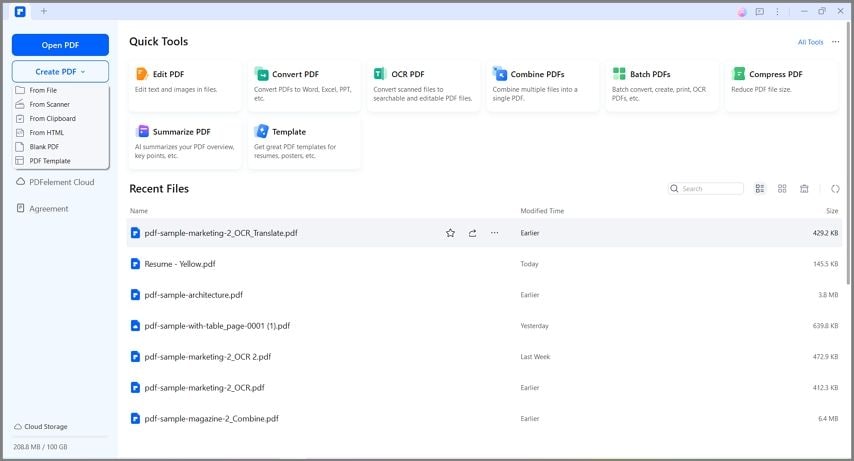
Для начала откройте PDFelement на своем компьютере. Когда отобразится основной интерфейс, перейдите в левый нижний угол и нажмите кнопку «Открыть файлы». Откроется окно проводника файлов, в котором вы сможете найти файл PDF, страницы которого вы хотите заменить.
Шаг 2. Организуйте страницу PDF
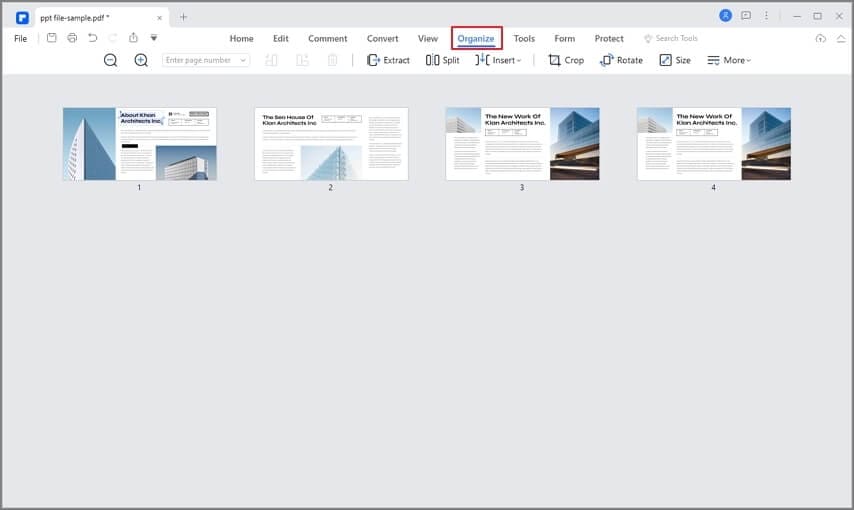
После загрузки PDF-файла перейдите на панель инструментов и выберите вкладку «Страница». Вы увидите множество вариантов организации PDF-файла.
Шаг 3. Замените страницу PDF
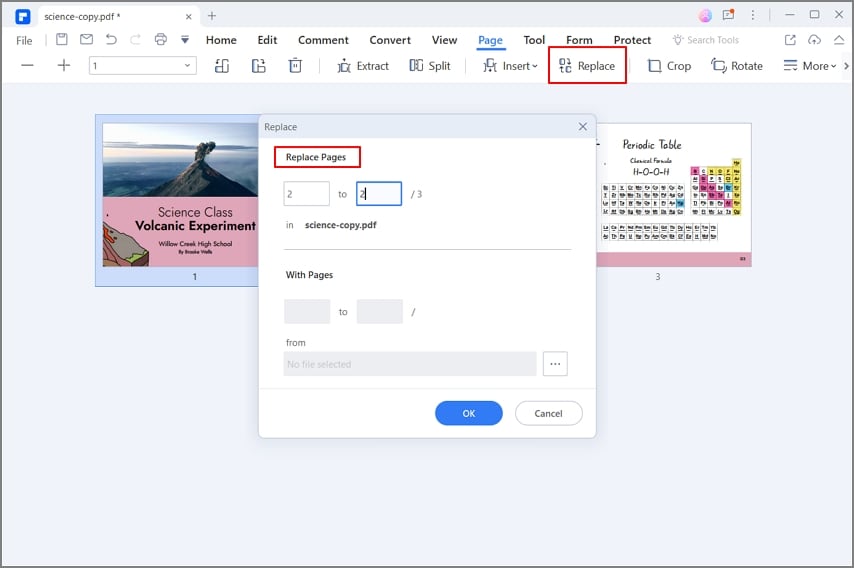
В подменю «Страница» выберите кнопку «Заменить», после чего откроется диалоговое окно «Заменить». В разделе «Заменить страницы» выберите страницу PDF, которую вы хотите заменить. В этом разделе должно появиться имя PDF-файла, который вы только что загрузили. Теперь перейдите в раздел «Со страницами» и нажмите кнопку «. «, чтобы загрузить исходный файл. Снова выберите страницы, которые вы хотите заменить. Наконец, нажмите «OK», чтобы разрешить программе заменить страницы.
Шаг 4. Сохраните PDF-документ
После того как программа завершит замену страниц, PDF-файл автоматически откроется в PDFelement. Перейдите в верхнюю правую часть этого интерфейса и нажмите кнопку «Сохранить», чтобы сохранить PDF-файл.