Как записать телефонный звонок на Samsung Galaxy M31 / M31s / M32
Как записывать звонки на Samsung M31? Как записать звонок на моем Samsung M31s? Как включить автозапись звонков на Samsung M32? автоматический регистратор звонков для Samsung M31s? Лучшее приложение для записи звонков для Samsung M31? Как включить запись звонков на Samsung M32?
Запись телефона — один из лучших способов напомнить нам о разговоре по телефону. Это еще один способ, который должны использовать представители службы поддержки клиентов, чтобы предлагать своим клиентам качественные услуги. Запись разговоров также регулируется законом, в то время как в некоторых странах совершенно незаконно, в то время как в некоторых местах, таких как Калифорния, обе стороны должны дать согласие.
Вот почему должны менеджеры по работе с клиентами сообщают, что линии «записываются для контроля и обеспечения качества». Samsung, с другой стороны, оснастил свои телефоны функцией, позволяющей легко записывать телефонные звонки. Таким образом, с этой функцией вы можете записать свой разговор и сохранить его в качестве напоминания.
Имея это в виду, мы покажем вам, как вы можете записывать телефонные звонки на свой Samsung Galaxy M31s, Samsung M31 и Samsung M32 Телефон.
Примечание: Перед записью телефонного звонка обязательно узнайте позицию своей страны по этому поводу. Законно это или незаконно.
Как записать телефонный звонок на Samsung M31/M31s/M32
Шаг 1: Откройте приложение Телефон приложение
Шаг 2: Наберите номер, который вы хотите записать.
Шаг 3: Затем нажмите на Меню из 3 вертикальных точек справа
Шаг 4: Теперь вы можете нажать на Запись называть вариант
Шаг 5: Наконец нажмите на подтвердить к Условиям.
После этого начнется запись вашего звонка, которая затем будет сохранена во внутренней памяти вашего телефона на My Files > Внутренняя память > Вызов папку.
Как прослушать запись разговора на Samsung M31/M31s/M32
Шаг 1: Перейдите в Телефон приложение
Шаг 2: Нажмите на 3 точки кнопку меню в правом верхнем углу.
Шаг 3: Нажмите на Настройки
Шаг 4: Теперь нажмите Запись звонков
Шаг 5: Нажмите «Записанные звонки».
Как автоматически записывать звонки на Samsung A70s / A71 / A72
Вы можете легко включить автоматическую запись звонков на своем Samsung M32 ряд. Для этого выполните следующие действия.
Шаг 1: Открытые что собой представляет Телефон приложение
Шаг 2: Следующая щелкните меню с тремя точками в правом верхнем углу.
Шаг 3: Нажмите Настройки
Шаг 4: Нажмите Запись звонков
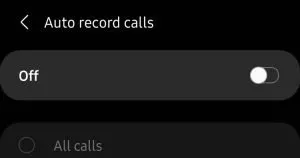
Шаг 5: Нажмите на Автоматическая запись звонков и переключите переключатель, чтобы включить его.
Теперь, чтобы выбрать дополнительные параметры, вы можете нажать на значок Автоматическая запись звонков и выберите вариант записи. Вы можете либо выбрать.
- Все звонки: для записи вызовов на все номера
- Звонок с несохраненных номеров: Для записи только вызовов для несохраненных номеров
- Звонки с определенных номеров: для записи вызовов для выбранных номеров
Чтобы просмотреть и прослушать записанные звонки, перейдите на My Files > Внутренняя память > Вызов папку.
Лучшее приложение для записи звонков на Samsung M31 / M31s / M32
Если вы не можете найти опцию записи звонков на своем телефоне Samsung, есть другие приложения, которые вы можете использовать для записи звонков на своем телефоне Samsung. Лучшее и популярное приложение для записи звонков — это ACR, и вы можете скачать его в магазине Google Play.
- Скачать ACR из Play Store
- Следуйте инструкциям на экране и предоставьте доступ к приложению.
- Нажмите на три точки, и там вы увидите возможность записывать телефонные звонки на вашем устройстве.
О Samsung M31/M31s/M32
Samsung Galaxy M31 имеет размер дисплея 6.4 дюйма с панелью Super AMOLED, разрешением 1080 x 2340 пикселей и четырьмя камерами на 64 МП. Телефон питается от аккумулятора емкостью 6000 мАч. С другой стороны, Samsung M31s оснащен такой же батареей емкостью 6000 мАч с обратной зарядкой.
опубликовано Опубликовано: июнь 6, 2021 — Последнее обновление: 23 августа 2023
Записываем разговоры на смартфонах Samsung
Некоторым пользователям время от времени требуется записывать телефонные разговоры. Смартфоны Самсунг, как и аппараты других производителей под управлением Android, также умеют вести запись звонков. Сегодня мы расскажем вам, какими методами это можно осуществить.
Как записать разговор на Samsung
Сделать запись звонка на устройстве от Самсунг можно двумя путями: используя сторонние приложения или встроенные средства. К слову, наличие последних зависит от модели и версии прошивки.
Способ 1: Стороннее приложение
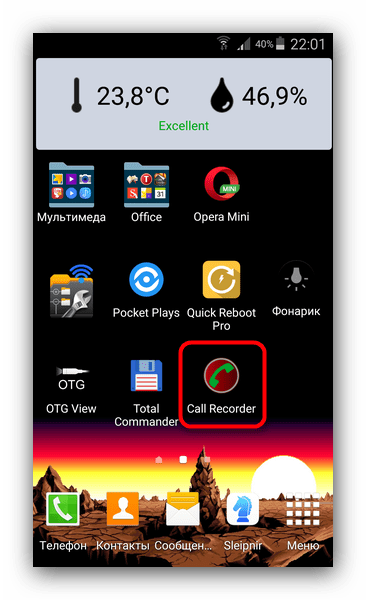
Приложения-рекордеры имеют ряд преимуществ перед системными средствами, и самое важное — это универсальность. Так, они работают на большинстве устройств, которые поддерживают запись разговоров. Одна из самых удобных программ такого рода — Call Recorder от Appliqato. На её примере мы и покажем вам, как записывать разговоры с помощью сторонних приложений.
-
После загрузки и установки Колл Рекордер, первым делом следует настроить приложение. Для этого запустите его из меню или рабочего стола.
Программа работает превосходно, не требует наличия рут-доступа, однако в бесплатном варианте может хранить только 100 записей. К недостаткам можно отнести и ведение записи с микрофона — даже Pro-версия программы не умеет записывать звонки напрямую с линии. Существуют и другие приложения для записи звонков — некоторые из них богаче по возможностям, чем Call Recorder от Appliqato.
Способ 2: Встроенные средства
Функция записи разговоров присутствует в Android «из коробки». В смартфонах Самсунг, которые продаются в странах СНГ, такая возможность программно заблокирована. Впрочем, есть способ разблокировать эту функцию, однако он требует наличие рута и хотя бы минимальных навыков обращения с системными файлами. Поэтому, если вы неуверены в своих силах — не рискуйте.
Получение Root
Способ зависит конкретно от аппарата и прошивки, но основные из них описаны в статье ниже.
Отметим также, что на устройствах Самсунг проще всего получать Root-привилегии путем использования модифицированного рекавери, в частности, TWRP. Кроме того, с помощью новейших версий программы Odin можно установить CF-Auto-Root, который является оптимальным для рядового пользователя вариантом.
Включение встроенной функции записи разговоров
Поскольку данная опция программно отключена, для её активации понадобится отредактировать один из системных файлов. Это делается так.
-
Скачайте и установите на телефон файловый менеджер с рут-доступом — к примеру, Root Explorer. Откройте его и перейдите по адресу:
Над этими строками вставьте вот такой параметр:
Обратите внимание! Установив этот параметр, вы лишитесь возможности создавать конференц-вызовы!
Запись разговора системными средствами
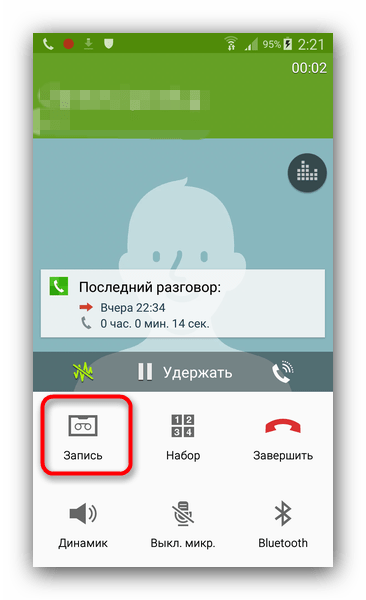
Откройте встроенное приложение-диалер Самсунг и совершите звонок. Вы заметите, что появилась новая кнопка с изображением кассеты.
Нажатие на эту кнопку запустит запись разговора. Она происходит в автоматическом режиме. Полученные записи хранятся во внутренней памяти, в каталогах «Call» или «Voices».
Данный способ довольно сложный для рядового пользователя, поэтому мы рекомендуем использовать его лишь в самом крайнем случае.
Подводя итог, отметим, что в целом запись разговоров на девайсах от Samsung ничем принципиальным не отличается от подобной процедуры на других Android-смартфонах.
Запись разговора

Здравствуйте! Есть ли у данной модели функция записи телефонного разговора?
Комментарии 6
Нет. Это особенность российской прошивки.
Програмно не поддерживается в России.
Андрей, здравствуйте! Спасибо за Ваш вопрос.
В соответствии с политикой Google, на устройствах с версией Android 9 и выше, запись телефонных разговоров отсутствует.
Благодарим за интерес к технике Samsung.
Как записать телефонные разговоры на Самсунге М31: полное руководство
Многие пользователи телефонов Самсунг М31 интересуются, как записать телефонный разговор на своем устройстве. Независимо от того, нужна ли вам запись для деловых целей, сохранения важной информации или просто на всякий случай, включение функции записи разговоров может быть полезным дополнением к вашему смартфону. В этом полном руководстве мы расскажем, как записать телефонный разговор на Самсунге М31.
Первым шагом для записи телефонного разговор на Самсунге М31 является проверка наличия необходимой функции на вашем устройстве. Некоторые модели Самсунг, включая М31, предлагают встроенную функцию записи разговоров, в то время, как другие модели этой серии не имеют этой функции из-за правовых ограничений.
Если ваш Самсунг М31 поддерживает функцию записи разговоров, вы можете включить ее в настройках телефона. Для этого откройте приложение «Настройки», прокрутите вниз и найдите раздел «Звонки». В этом разделе вы должны найти пункт «Запись разговоров» или аналогичный. Нажмите на этот пункт, чтобы включить функцию записи разговоров на вашем Самсунге М31.
Подготовка и настройка
Прежде чем начать записывать телефонные разговоры на Samsung М31, вам потребуется выполнить несколько подготовительных шагов и настроек.
1. Проверьте совместимость
Убедитесь, что ваш Samsung М31 поддерживает функцию записи телефонных разговоров. Обычно эта функция доступна на большинстве моделей, но стоит проверить ее наличие в спецификациях вашего устройства.

2. Обновите программное обеспечение
Перед началом записи телефонных разговоров убедитесь, что ваш Samsung М31 работает на последней версии операционной системы. Обновление программного обеспечения может исправить некоторые ошибки и обеспечить лучшую совместимость при записи разговоров.
3. Установите приложение Call Recorder
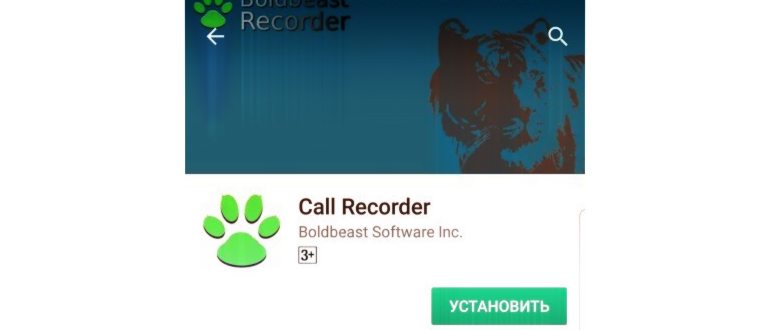
Для записи телефонных разговоров на Samsung М31 вам понадобится специальное приложение. Перейдите в официальный магазин приложений Google Play и установите приложение «Call Recorder». Это популярное приложение с хорошими отзывами, которое позволяет записывать и сохранять разговоры.
4. Разрешите доступ к микрофону
Для корректной работы приложения Call Recorder на Samsung М31 разрешите доступ к микрофону вашего устройства. Для этого перейдите в настройки устройства, затем выберите «Приложения и уведомления» и найдите приложение «Call Recorder». В настройках приложения разрешите доступ к микрофону.
5. Настройте параметры записи
Перед началом записи телефонного разговора, вам может потребоваться настроить некоторые параметры записи. В приложении Call Recorder вы можете выбрать формат записи (например, MP3 или WAV), качество записи и выбрать, записывать ли оба голоса или только ваш. Эти параметры можно настроить в настройках приложения.
После выполнения всех этих настроек и подготовительных шагов вы готовы начать записывать телефонные разговоры на Samsung М31. Убедитесь, что вы используете записывающее приложение только в соответствии с действующим законодательством вашей страны и учитывайте права и приватность других людей.
Программы и приложения для записи разговоров на Samsung М31
На смартфонах Samsung М31 можно легко записывать телефонные разговоры с помощью различных программ и приложений. Это может быть полезно, когда вам нужно сохранить важный разговор или иметь доказательства в случае спорных ситуаций. В данной статье мы рассмотрим несколько популярных приложений, которые позволяют записывать разговоры на Samsung М31.
1. ACR Call Recorder
ACR Call Recorder — это одно из самых популярных приложений для записи телефонных разговоров на Samsung М31. Оно обладает простым интерфейсом, обеспечивает стабильную работу и имеет широкие функциональные возможности.
- Позволяет автоматически записывать все входящие и исходящие звонки;
- Создает отдельный список записанных разговоров;
- Позволяет установить пароль для защиты записей;
- Доступ к записям можно получить только после ввода пароля;
2. Call Recorder — Cube ACR
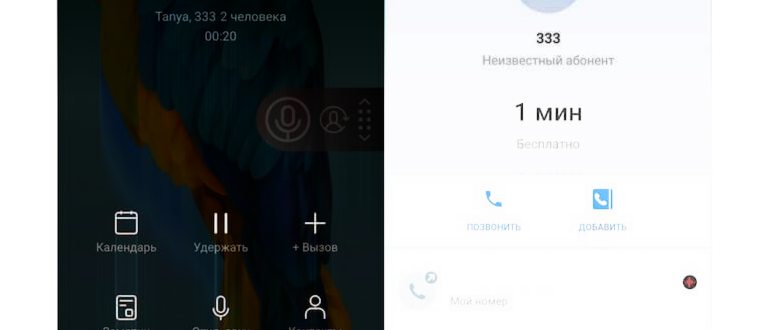
Call Recorder — Cube ACR — еще одно популярное приложение для записи телефонных разговоров на Samsung М31. Оно предлагает ряд удобных функций и интуитивно понятный интерфейс.
- Поддерживает запись входящих и исходящих звонков;
- Автоматическое сохранение важных разговоров;
- Можно установить пароль для защиты записей;
- Возможность настроить автоматическое удаление старых записей для экономии памяти;
3. Automatic Call Recorder
Automatic Call Recorder — еще одно приложение для записи телефонных разговоров на Samsung М31. Оно позволяет записывать разговоры и хранить их на устройстве без ограничений.
- Автоматическая запись всех звонков;
- Возможность настройки качества записи;
- Интуитивно понятный интерфейс;
- Возможность свободного воспроизведения и удаления записей.
Выберите ту программу или приложение, которое лучше всего соответствует вашим потребностям и предпочтениям, установите его на свой Samsung М31 и начинайте записывать телефонные разговоры.
Методы записи разговоров на Самсунге М31 без дополнительного программного обеспечения
Смартфон Samsung М31 предоставляет несколько методов для записи телефонных разговоров без необходимости установки дополнительного программного обеспечения. Следующие методы помогут вам научиться записывать разговоры на вашем устройстве:
1. Используйте встроенную функцию записи
Один из наиболее простых способов записи разговоров на Самсунге М31 — использование встроенной функции записи. Во время разговора откройте панель уведомлений и найдите иконку записи вызова. Нажмите на нее, чтобы начать запись разговора. Весь разговор будет сохранен в папке записей.
2. Используйте голосовой регистратор
Еще один способ записи телефонных разговоров на Самсунге М31 — использование встроенного голосового регистратора. Это приложение позволяет записывать не только разговоры, но и голосовые заметки. Во время разговора откройте голосовой регистратор и нажмите на кнопку «Запись» для начала записи разговора.
3. Используйте подключение к компьютеру
Если вам не удается записывать разговоры с помощью встроенных функций на Самсунге М31, вы можете подключить устройство к компьютеру с помощью USB-кабеля и использовать программу для записи звука на компьютере. Откройте программу для записи звука на компьютере, выберите устройство в качестве источника звука и нажмите кнопку «Запись» для начала записи разговора.
Независимо от выбранного метода, будьте внимательны к законам и правилам вашей страны в отношении записи телефонных разговоров. Выполняйте запись только с согласия всех участников разговора и использования записи в законных целях.
Правила и ограничения записи телефонных разговоров на Samsung М31
Телефонный разговор — это непосредственное общение между двумя или более собеседниками посредством голосовой связи. Устройства, такие как Samsung М31, обеспечивают возможность записи телефонных разговоров для последующего воспроизведения или архивирования.
Законодательные ограничения
Важно отметить, что запись телефонных разговоров может быть запрещена законодательством некоторых стран или регионов без явного согласия всех участников разговора. Следует знать законы и правила своей страны относительно незаконной записи разговоров.
Ограничение функций Samsung М31
Samsung М31 выпущен с предустановленной ОС и пользовательским интерфейсом, который может ограничивать возможность записи телефонных разговоров. Чтобы записывать разговоры на Samsung М31, пользователи могут использовать сторонние приложения или функции, доступные в магазине приложений.
Приложения для записи телефонных разговоров
Для записи телефонных разговоров на Samsung М31 можно использовать сторонние приложения, такие как Call Recorder, Automatic Call Recorder, Cube Call Recorder и другие. Эти приложения позволяют вам записывать и сохранять разговоры на вашем устройстве для последующего прослушивания.
Требования к использованию приложений для записи разговоров
- Пользователи должны настроить приложение для записи телефонных разговоров в соответствии с инструкциями, предоставленными разработчиком.
- Пользователи должны быть уверены, что использование приложения для записи телефонных разговоров не противоречит законодательству и правилам их страны или региона.
- Запись телефонных разговоров может быть недоступна при использовании некоторых специальных функций или при активации определенных режимов на устройстве.
Ответственность пользователя
Пользователи должны использовать функции записи телефонных разговоров ответственно и соблюдать правила и законы своей страны или региона. Незаконная запись телефонных разговоров может иметь серьезные юридические последствия, поэтому важно быть в курсе действующего законодательства и проконсультироваться с юристом при необходимости.
Вопросы реальных владельцев ответы специалистов по ремонту, причины поломок
Как записать телефонный разговор на Samsung Galaxy A50?
Нажмите приложение «Телефон», чтобы открыть его, а затем нажмите трехточечный значок в верхнем правом углу. В этом меню выберите «Настройки». Найдите вкладку «Запись звонков» и коснитесь, чтобы ваш телефон автоматически записывал звонки.
Откройте приложение «Телефон» на Galaxy A50, A30 или A20. В правом верхнем углу нажмите кнопку меню с тремя точками и перейдите в «Настройки». Шаг 2. В опции «Запись звонков» включите автоматическую запись звонков.
После чего, откройте приложение и на главной странице будет отображаться ваша запись. Нажмите по ней. Затем нажмите на кнопку Воспроизвести и слушайте свой разговор!
Способ 1: Стороннее приложение
Приложения-рекордеры имеют ряд преимуществ перед системными средствами, и самое важное — это универсальность. Так, они работают на большинстве устройств, которые поддерживают запись разговоров. Одна из самых удобных программ такого рода — Call Recorder от Appliqato. На её примере мы и покажем вам, как записывать разговоры с помощью сторонних приложений.
1. После загрузки и установки Колл Рекордер, первым делом следует настроить приложение. Для этого запустите его из меню или рабочего стола.
2. Обязательно ознакомьтесь с условиями лицензионного использования программы!
3. Оказавшись в основном окне Call Recorder, тапните по кнопке с тремя полосками для перехода в главное меню.
4. Обязательно активируйте переключатель «Включить автоматический режим записи»: он необходим для корректной работы программы на новейших смартфонах Самсунг!
Остальные настройки можете оставить как есть или изменить под себя.
5. После первоначальной настройки оставляйте приложение как есть — оно будет автоматически записывать разговоры в соответствии с заданными параметрами.
6. По окончании звонка можно нажать на уведомление Колл Рекордер, чтобы просмотреть подробности, сделать пометку или удалить полученный файл.
Программа работает превосходно, не требует наличия рут-доступа, однако в бесплатном варианте может хранить только 100 записей. К недостаткам можно отнести и ведение записи с микрофона — даже Pro-версия программы не умеет записывать звонки напрямую с линии. Существуют и другие приложения для записи звонков — некоторые из них богаче по возможностям, чем Call Recorder от Appliqato.
Для этого понадобится найти зафиксированный вызов. Если запись телефонных разговоров производилась встроенными средствами Samsung Galaxy A71, необходимо открыть проводник файлов и переместиться в папку «Recorder». Кроме того, найти recording-файл можно и через стандартное приложение «Музыка».
Неофициальные способы
Без специальной подготовки будет сложно. Гарантия пропадет. Есть шанс «угробить» телефон. В общем — приятного мало.
С другой стороны, так как такие варианты все-таки существуют, то упомянуть о них мы просто обязаны.
Итак, если вам нужна «родная» функции записи звонков на Galaxy S9, то можно поступить вот таким образом:
Сразу же вас огорчим — рассказывать об этом мы сейчас не будем (уж слишком много там «нюансов» и прочих «подводных камней»).
Поэтому, кто знает как сменить прошивку и регион — может это сделать. Кто не знает (или просто не хочет) — читает следующий подзаголовок и пишет разговоры без всяких «танцев с бубнами».
Настройте нужное количество файлов или очистите последние записи одним нажатием кнопки.
Способ сохранить разговор в телефоне Samsung Note 9
Для устройств Samsung Galaxy S9, S9 Plus, HTC, Huawei, Note 8 и других, в которых нет функции записи доступно приложение в Google Play — « Автоматическая запись звонков ».
Если у вас отсутствует встроенная функция записи, приложение из Гугл Плей будет подходящим инструментом.
Перейдите в маркет, чтобы скачать его. После установки оно способно записывать ваши разговоры по мобильному в автоматическом режиме.
Приложение позволяет сохранять запись не только на мобильном устройстве, но и в облаке на популярных ресурсах. А также добавлять к записям ярлыки приоритетов и делиться ими в интернет сервисах.
- Сохранять входящие и исходящие звонки;
- Производить поиск по сохранённым записям;
- Записывать все звонки подряд на вашем Самсунге;
- Воспроизводить телефонные разговоры;
- Встроены чёрный/белый списки;
- Есть возможность делиться файлами через SMS, Facebook, Google.
Также можно выбрать из списка телефонной книги, голос какого абонента нужно записывать, а какого нет.
Настройте нужное количество файлов или очистите последние записи одним нажатием кнопки.
Где находится программа и как её настроить?
ПРИМЕЧАНИЕ! Если вы не можете найти стандартное приложение, то значит его нет. Скорее всего у вас старая версия смартфона. Но не стоит отчаиваться, так как вы можете скачать альтернативную программу с Play Market – смотрим последнюю главу этой статьи.
- У нас есть три вида качества. Наиболее приемлемым вариантом для обычной записи разговора является «Средний» (128kbps, 44.1kHz). Иногда даже подойдет и низкое качество. Помните, что чем выше качество, тем больше места занимается сам файл. Функция «Блокировать вызовы при записи» – будет автоматически отклонять все звонки, если вы уже включили звукозапись на телефоне.
Cube ACR
И все-таки остается выход и для пользователей 9 версии, это приложение Cube ACR. Приложение прекрасно работает на многих устройствах, со списком вы можете ознакомиться здесь .
Ни одно другое приложение не может похвастаться такими возможностями.
При первом запуске программа запросит включить в “Специальных возможностях” функцию App Connector, это необходимо для доступа к журналу звонков ( я уже говорил выше об ограничениях, которые ввел гугл). Включайте, в противном случае в журнале программы будут обезличенные данные, в которых будет сложно ориентироваться.
В результате вы получите рабочую, бесплатную версию приложения Cube ACR с небольшим набором необходимых функций.
Во время вызова на экране появиться виджет, с помощью которого можно отключить и включить запись.
Если ваше устройство плохо записывает телефонный разговор, обратитесь к настройкам “Источник записи для VoIP”
Дополнительно в бесплатной версии можно настроить геоположение звонка в разделе “Прочие настройки” и установить переключатель “Включить геотегирование”.
Скачать приложение можно в Плэй Маркет – Cube ACR и на форуме 4PDA все версии Premium Mod
Хочу предупредить, что запись звонков вы можете использовать только в личных целях не передавая запись третьим лицам, предупредив собеседника, что разговор записывается.
Вызываете любой контакт и телефонной книги и видите появившуюся кнопку “Запись“.
Как включить запись звонков на Samsung Android 11?
- откройте на рабочем столе папку Samsung. Если ее нет на главном экране, тогда смахните дисплей вниз или вверх, и папка откроется автоматически;
- в открывшемся приложении нажмите на «Звукозапись», после чего щелкните на красную кнопку для начала записи.
Для этого понадобится найти зафиксированный вызов. Если запись телефонных разговоров производилась встроенными средствами Samsung Galaxy A71, необходимо открыть проводник файлов и переместиться в папку «Recorder». Кроме того, найти recording-файл можно и через стандартное приложение «Музыка».