Как заполнить документ в формате PDF: инструкция

 4.8 Оценок: 4 (Ваша: )
Нужно заполнить пдф-документ на ПК для анкеты или заявления?
Сделайте это в простом PDF-редакторе в два клика!
Способ 1: заполнение форм с помощью PDF Commander
PDF Commander — это комплексный инструмент для работы с ПДФ-документацией. Программа включает в себя решения для создания и редактирования PDF-формата, с ее помощью можно организовывать порядок страниц, сменить или удалить метаданные из документа ПДФ, накладывать и снимать защиту. Среди возможностей софта также имеется опция добавления подписей и текста, что позволяет быстро вносить данные без необходимости распечатки.
Как добавить в форму подпись и текст
PDF Commander весьма прост в управлении, так что освоить принцип работы не составит труда. Рассмотрим пошагово, как заполнить ПДФ файл в этой программе.
- Для начала установите редактор на компьютер, скачав его с нашего сайта. Запустите распаковку инсталлятора двойным щелчком и следуйте подсказкам на экране ПК.
- Запустите софт и добавьте PDF-файл, перетянув его в окно программы или воспользовавшись соответствующей кнопкой.
- Чтобы внести данные, выберите кнопку «Текст» в верхней части редактора. Кликните по полю, чтобы добавить текстовый блок. Дополнительно вы можете изменять шрифт, размер, цвет и прочие параметры отображения текста.
- Чтобы вставить личную роспись или инициалы, воспользуйтесь кнопкой «Подпись». Приложение позволяет добавлять автограф из готового рисунка или создать его прямо в программе.
- Чтобы встроить готовую подпись, нажмите «Выбрать из файла» и загрузите изображение. Софт поддерживает все графические форматы, в том числе картинки PNG с прозрачным фоном. Также вы можете отредактировать фото, например, стереть часть при помощи ластика. Для ручной отрисовки кликните «Нарисовать».
- Захватите добавленный элемент и перетяните его в нужное место на странице. Также вы можете изменить его размер, для этого потяните края объекта.
Как видите, с помощью PDF Commander можно быстро завершить даже такие сложные задачи, как подписать электронный документ или заполнить анкету.
Способ 2: как заполнить PFD файл через Adobe Acrobat Pro
Помимо простых полей также встречаются интерактивные формы. Заполняя их, пользователь может выбирать варианты и автоматически подставлять ответы. Рассмотрим, как заполнить документ в формате PDF, если вы столкнулись с этим вариантом.
Автозаполнение ПДФ форм (для интерактивных)
Adobe Acrobat позволяет работать с документацией на продвинутом уровне, в том числе изменять автозаполняемые формы. Однако предварительно это опцию нужно включить.
- Откройте программу и найдите пункт «Редактирование», затем «Установки». В левом столбце перейдите во вкладку «Формы».
- В нижней части окна настроек отыщите параметр «Автозаполнение». Раскройте список вариантов и установите значение.
- Если вы хотите, чтобы программа включила в автозаполнение цифровые значения, поставьте галочку напротив опции «Запоминать численные данные».
Теперь софт будет заносить в базу вводимые изменения и предлагать готовые варианты ответов.
Как из обычной формы сделать заполняемую
Автозаполнение можно включить только в интерактивной форме, однако в Adobe Acrobat можно преобразовать простые строки в заполняемые. Таким образом вы можете заполнить ПДФ форму готовыми ответами, даже если она состоит из простых полей.
- Запустите ПДФ-редактор и во вкладке «Инструменты» отыщите функцию «Формы».
- Выберите вариант «Один файл» и загрузите PDF-документ. Кликните «Начать» для запуска преобразования.
- По умолчанию редактор автоматически распознает и присвоит каждой строке подходящие значения. Изменить настройки можно в столбце параметров справа, для этого выделяйте нужный элемент.
- Если какое-то значение было пропущено, вы можете добавить строку вручную. Выберите объект в верхней панели управления и добавьте на страницу при помощи мышки.
Сохранение и печать готовых форм
По умолчанию Adobe Acrobat не разрешает пользователям, которые не являются авторами, сохранять внесенные изменения. Чтобы решить эту проблему, после создания ПДФ-документа потребуется сохранить его с изменением прав доступа.
- Раскройте пункт меню «Файл» и отыщите строчку «Сохранить как другой». В появившемся подменю выберите вариант «Файл PDF Reader с расширенными возможностями».
- Чтобы пользователи могли вносить и сохранять правки, нажмите «Разрешить комментарии и изменения». Если вы хотите разрешить редактировать автозаполняемые поля, выберите «Включить дополнительные инструменты».
После этого вы можете распечатать измененный ПДФ-файл. Однако стоит учитывать, что печать простых и интерактивных форм отличается друг от друга.
- Для распечатки ПДФ-документа воспользуйтесь иконкой в виде принтера на панели инструментов. Укажите устройство для печати и отыщите настройку «Комментарии и формы».
- Установите значение «Документ», чтобы распечатать ПДФ, которые заполнялись при помощи инструмента «Добавить текст».
- Если ПДФ содержит смешанные поля, установите параметр «Документ и пометки».
- Если вы хотите, чтобы принтер распечатал страницу с заполненными полями без таблицы, выберите «Только поля формы».
В окне предпросмотра вы можете отследить, как результат будет выглядеть в бумажном виде.
Способ 3: как заполнить pdf документ в электронном виде на Mac OS
Как заполнить pdf файл на MacOS: для данной цели можно воспользоваться встроенным в систему средством под названием «Просмотр». Это полностью бесплатно, софт не требует установки и встроен во все версии Mac OS и Mac OS X.
- Откройте ПДФ-файл в системной утилите «Просмотр». В верхней части программы отыщите пункт «Инструменты» и выберите опцию «Примечания», затем «Текст».
- В центре просматриваемой страницы появится новый элемент с надписью «Текст». Перетащите его на нужное место на странице и дважды кликните по надписи, чтобы ввести свои данные.
- Чтобы изменить параметры стиля текста, нажмите иконку в виде буквы А на панели инструментов.
Заключение
Теперь вы знаете, как заполнить PDF документ в электронном виде без необходимости распечатки. Какой вариант подходит в вашем случае, зависит от того, с каким типом бумаг вы работаете. Adobe Acrobat поможет, если вы имеете дело с интерактивными полями, но он сложен в настройке и дает крупную нагрузку на ПК.
PDF Commander рассчитан на пользователей с минимальными техническими знаниями, поэтому с его помощью можно заполнять резюме, шаблоны, бланки и другие цифровые бумаги в короткие сроки. Он предлагает наиболее легкий способ распечатать ПДФ документ, поддерживает все сборки Windows и позволяет быстро обрабатывать крупные файлы даже на слабых ноутбуках.
Как превратить PDF в заполняемую форму с редактируемыми текстовыми полями
PDF-файлы позволяют легко обмениваться готовыми документами с заблокированным доступом к форматированию, которые невозможно случайно отредактировать. А что, если вам необходимо отредактировать файл? В этом руководстве мы объясним, как можно конвертировать существующий PDF-файл в форму с редактируемыми полями, которой можно легко поделиться в Dropbox.

PDF — это универсальный формат файлов, который выдержал испытание временем благодаря своей способности блокировать доступ к просмотру и форматированию документа. Проще говоря, он предотвращает дальнейшее редактирование файла пользователями.
PDF — это не только идеальный формат для доработки документов, брошюр и отчетов, но и распространенный формат для обмена формами.
Раньше, чтобы заполнить PDF-форму, вам часто приходилось распечатывать ее, заполнять вручную, сканировать заполненный документ и затем отправлять его по мере необходимости. Благодаря развитию приложений для редактирования PDF-файлов появилась возможность создавать PDF-файлы с редактируемыми полями, которые можно заполнить и отправить без необходимости что-либо печатать.
Итак, как конвертировать PDF с ровными, нередактируемыми полями в заполняемую форму? В этом руководстве мы расскажем, как Dropbox в разы упрощает отправку и получение редактируемых PDF-документов. Вам даже не придется отправлять электронное письмо.
Конвертирование PDF-файлов в заполняемую форму с помощью Adobe Acrobat + Dropbox
Adobe Acrobat — это самый простой способ конвертировать PDF в форму с редактируемыми текстовыми полями, а благодаря интеграциям с приложениями Dropbox можно редактировать PDF-файл прямо в облачном хранилище.
- Работать в любом месте — иметь доступ к PDF-файлам и редактировать их когда угодно и где угодно.
- Перейти на смартфон — получите доступ к PDF-файлам в облачном хранилище Dropbox через приложение Adobe Acrobat для смартфонов.
- Обеспечить безопасность — убедитесь, что доступ к вашим PDF-файлам имеют только нужные люди, с помощью защиты паролем Dropbox и полного контроля над тем, кто может копировать, редактировать или распечатывать ваши документы.
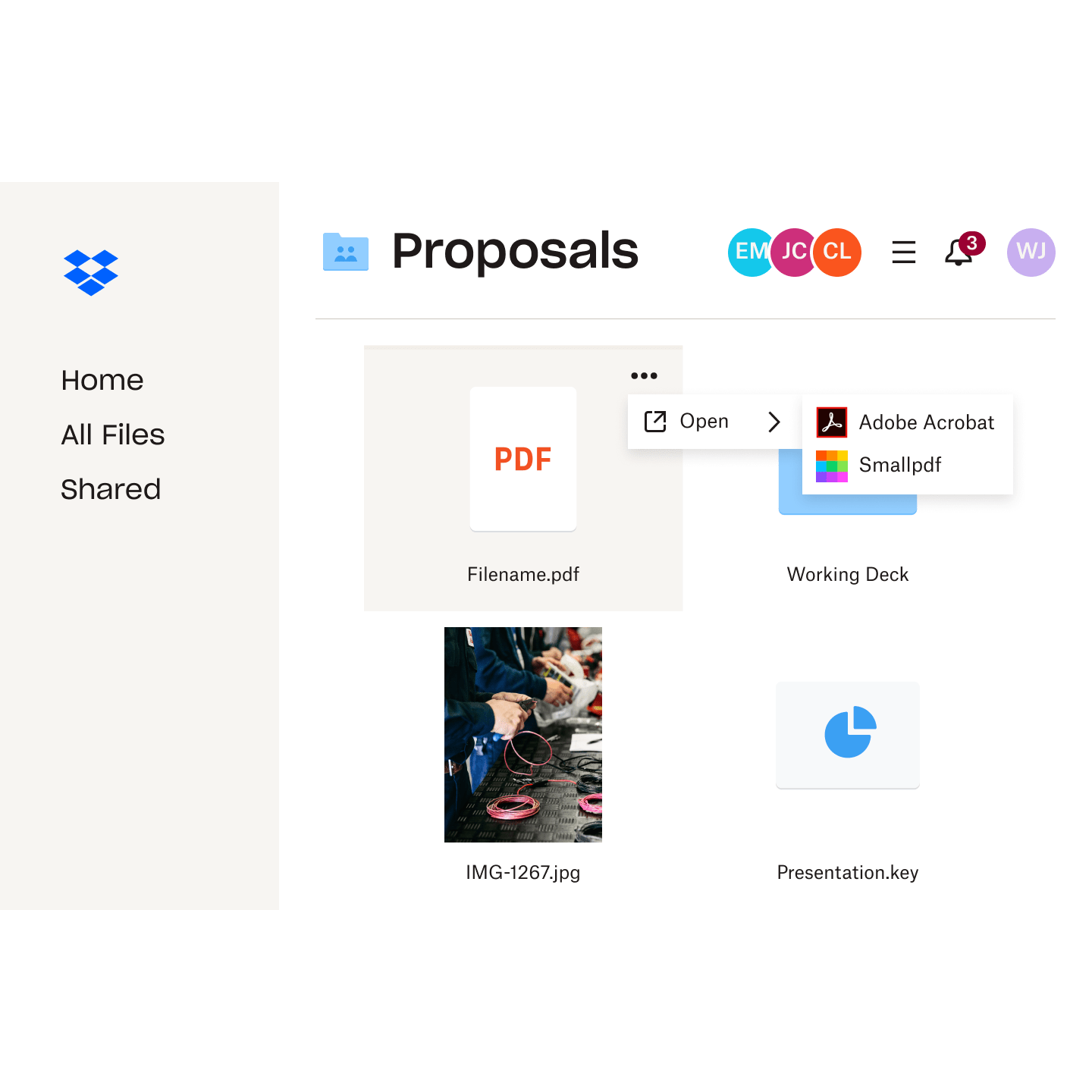
Как конвертировать PDF-файл в редактируемую форму с помощью Adobe Acrobat
- Откройте приложение Adobe Acrobat на рабочем столе.
- Перейдите на вкладку Инструменты, а затем нажмите Подготовить форму.
- Выберите PDF-файл, который вы хотите преобразовать в редактируемую форму. Если он хранится в облачном хранилище Dropbox, его легко получить локально с помощью синхронизации файлов Dropbox.
- Adobe Acrobat автоматически отсканирует документ и конвертирует все текстовые поля в поля формы.
- Если вам нужно добавить дополнительные интерактивные элементы, используйте панель инструментов в верхней части для детальной настройки или добавления дополнительных элементов
- После завершения редактирования Сохраните PDF-файл.
После конвертирования файла можно быстро и легко поделиться готовой PDF-формой прямо из облачного хранилища Dropbox с помощью встроенных функций доступа к файлам. Если вы хотите отправить копию, а не оригинал, Dropbox Transfer предлагает простое решение.
Каждый из этих маршрутов позволяет вам контролировать, кто может просматривать файлы и в течение какого времени. Это поможет вам обеспечить безопасность конфиденциальных документов.
Редактирование PDF-файлов прямо в Dropbox
Хотя Adobe Acrobat, несомненно, является ведущим в отрасли решением для редактирования PDF-файлов, иногда нужно просто внести несколько быстрых правок, например, удалить одну страницу или изменить порядок страниц документа.
К счастью, для этого не всегда необходимо открывать приложение, ведь теперь можно вносить простые правки в PDF-файлы прямо в Dropbox.
Что можно сделать с помощью встроенного редактора Dropbox PDF?
Просто открыв PDF-файл в своем аккаунте Dropbox, вы можете внести в него следующие правки:
- Вставить новую страницу
- Повернуть страницу
- Изменить порядок страниц
- Удалить страницы
- Заполните интерактивную форму — подобную той, которую вы только что создали!
Как использовать инструменты редактирования PDF в Dropbox
Чтобы начать редактировать PDF-файлы в аккаунте Dropbox, просто сделайте следующее:
- Откройте облачное хранилище Dropbox и перейдите к нужной папке
- Щелкните имя файла, который вы хотите отредактировать
- Нажмите Редактировать над окном предварительным просмотром файла. Откроется встроенный PDF-редактор.
- Внесите правки (удалите, поверните страницу или заполните форму).
- Нажмите Готово, чтобы сохранить изменения.
Дополнительные советы по использованию встроенных инструментов редактирования можно найти в нашем руководстве Справочного центра.
Создание редактируемого PDF-файла прямо в Dropbox
Теперь вы можете заполнять интерактивные формы прямо в Dropbox благодаря встроенному PDF-редактору.
В сочетании с облачным хранилищем Dropbox и возможностями обмена файлами это позволяет максимально легко заполнить форму без необходимости писать электронное письмо. Все, что вам нужно сделать — поделиться прямой ссылкой на PDF-файл, хранящийся в облачном хранилище. Получатель сможет работать с редактируемыми полями формы и заполнять их прямо в Dropbox, даже если у него нет личного аккаунта.
В результате клиенты, коллеги и любые другие люди, которым нужно заполнить ваши PDF-формы, смогут сделать это быстро и легко.
Как заполнять PDF-формы с мобильного телефона
Благодаря технологиям нам не понадобится принтер для выполнения этой задачи., а раньше это было необходимо. Хотя во многих домах или компаниях он есть, вам нужен смартфон только в том случае, если вы хотите его заполнить и иметь возможность сохранить его, чтобы позже поделиться им.
Преобразование документа из PDF в DOC среди вариантов, но иногда это не очень хорошо, так как имеет тенденцию преобразовывать текст на язык, который невозможно перевести. Единственный реальный способ заполнить PDF-форму — с помощью мобильного телефона., для этого нужно немного терпения и использовать какой-нибудь инструмент.
С использованием приложений эта задача проста, особенно если вам нужно заполнить форму PDF, то вы можете отправить то же самое по электронной почте, распечатать или взять то же самое на телефон. Приложение будет стоить нам в любое время, даже сегодня у вас есть онлайн-инструменты, которые делают эту работу.

Заполнение документов с помощью Adobe Fill & Sign
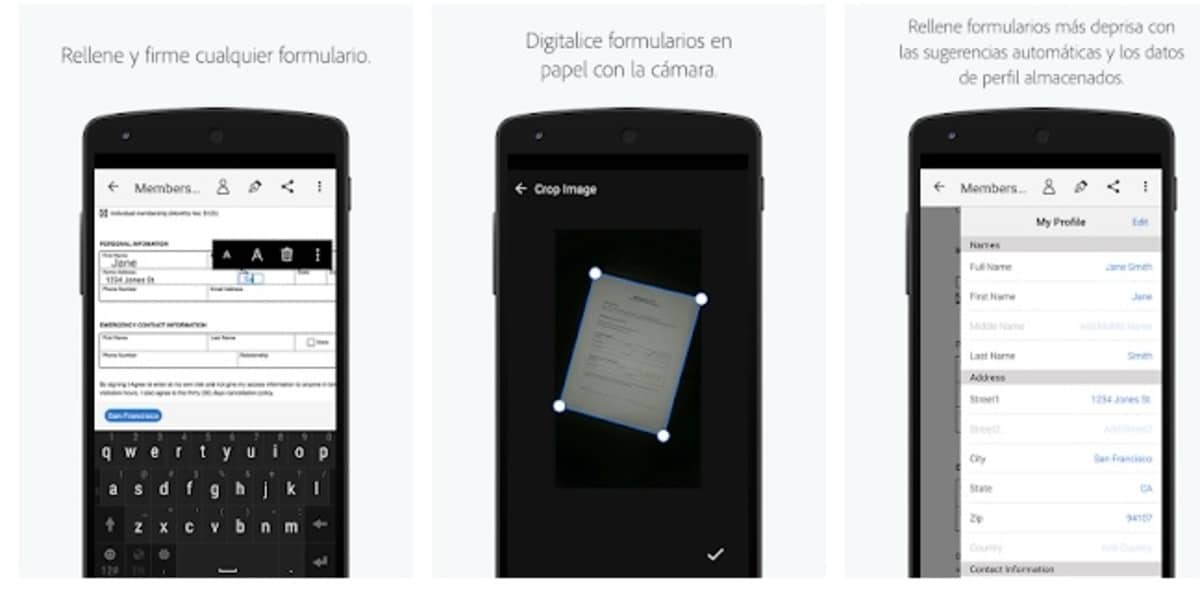
Adobe Fill & Sign — идеальный инструмент для заполнения PDF-документов с мобильного телефона. Это бесплатно и идеально подходит для простоты использования. Это приложение Adobe доступно в Play Store для Android, но пользователи Apple также могут загрузить его в App Store.
Adobe Fill & Sign, как и другие приложения, требует короткой регистрации с использованием учетной записи Google, Facebook или Apple. Если у вас уже есть Adobe ID, вы можете быстро ввести его и забыть об этом шаге., ускоряя его использование при заполнении формы PDF в несколько шагов.
Чтобы заполнить PDF-форму, выполните следующие действия.:
- Загрузите и установите приложение Adobe Fill & Sign из Play Store.Вы можете сделать это отсюда
- После загрузки инструмента войдите в систему, чтобы начать его использовать.
- Примите условия с помощью «Продолжить» и в разделе «Активировать онлайн-профиль» оставьте это поле пустым, в это время нажмите «Нет».
- Нажмите «Выберите форму для заполнения», нажмите на первый вариант «Из файла PDF», если это первый раз, нажмите «Разрешить» и выберите документ, который вы хотите отредактировать.
- После того, как вы откроете форму PDF для заполнения, нажмите на пробелы, которые вы хотите заполнить, это позволит вам написать то, что вы хотите, завершив этот шаг
- Наконец, нажмите «Сохранить» и выберите путь, по которому будет идти этот документ, введите имя и завершите процесс.
Благодаря Adobe Fill & Sign вы можете создать свою цифровую подпись и прикрепить ее в тех документах, где вам это нужно, это пригодится, если мы хотим поставить цифровую подпись. Для этого у вас есть опция в правом верхнем углу, значок представляет собой кончик пера.
pdfФилиер
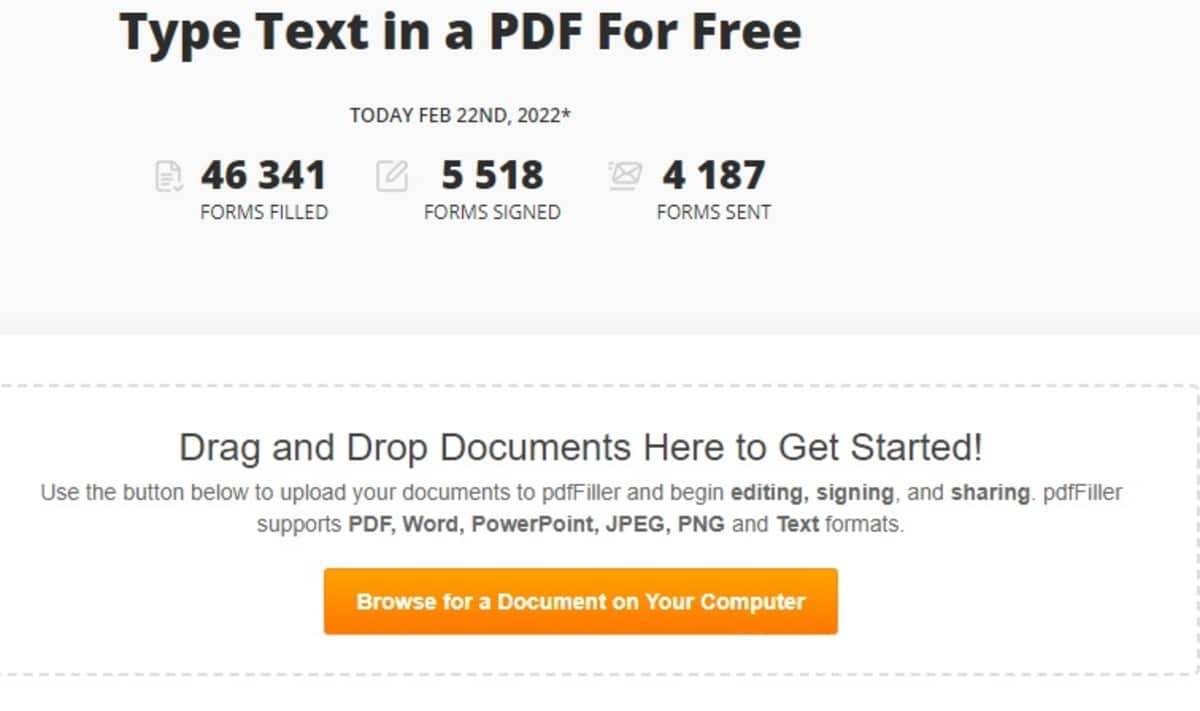
Если вы не хотите устанавливать какое-либо приложение, лучше всего использовать страницу, чтобы делать все онлайн, и это не менее функциональный метод. pdfFiller — это веб-сайт, на который вы можете загружать файлы и иметь возможность полностью их редактировать., будь то с мобильного устройства, планшета или ПК.
Простота редактирования выделяет его среди других страниц., вам нужно выбрать документ и дождаться его полной загрузки, чтобы иметь возможность редактировать каждое из его пространств. Как и другие, для продвижения нужно будет только выбрать файл из хранилища.
Чтобы отредактировать файл с помощью pdfFiller, вам необходимо сделать следующее:
- Перейти на страницу pdfFiller в следующую ссылку
- Нажмите на кнопку с надписью «Введите PDF», затем нажмите, где там написано «Найти документ на вашем компьютере», выберите файл PDF и отредактируйте его с помощью различных опций, которые появятся
- Затем, чтобы закончить, нажмите «Сохранить» и выберите путь для сохранения файла в том же формате, в формате PDF
- Вот и все, это простой способ отредактировать его и сохранить на свой компьютер.
Заполняйте PDF-формы с помощью Google Диска
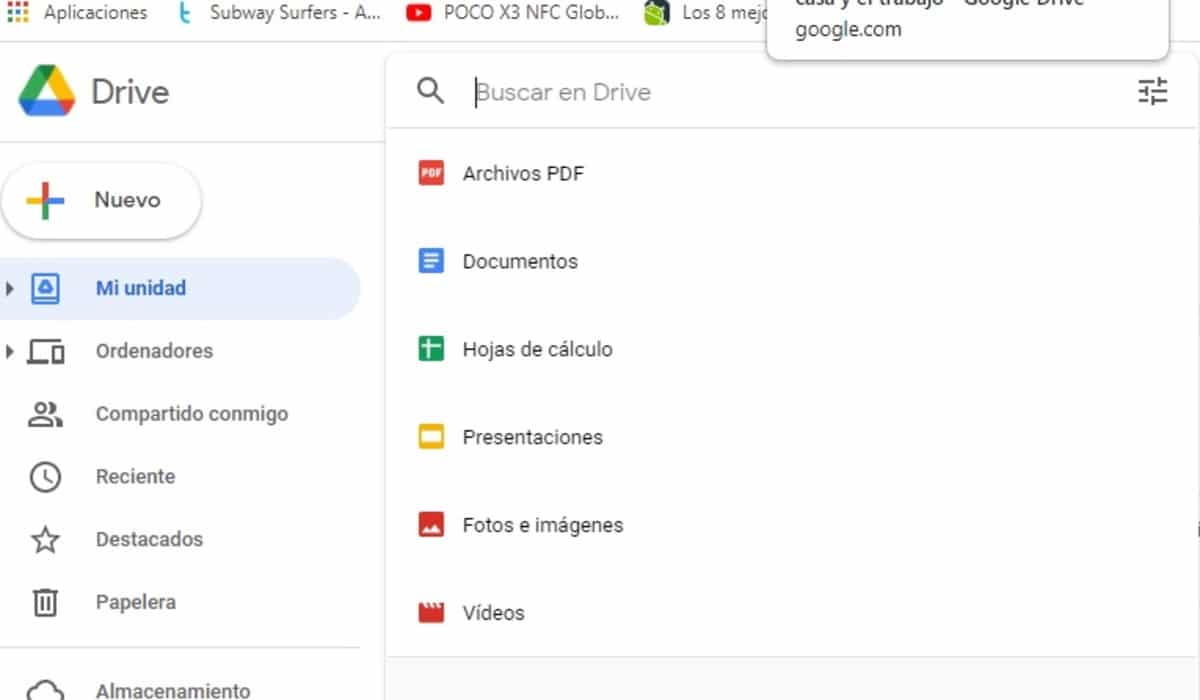
Одним из способов заполнения PDF-файлов является использование Google Диска., для этого нам понадобится только аккаунт Google. Если он у вас уже есть, вам нужно будет сделать всего несколько шагов, если вы хотите заполнить форму, что мы ищем в данный момент.
Чтобы иметь возможность заполнить форму PDF на Google Диске, Сделайте следующее:
- Откройте Google Диск на мобильном устройстве
- Теперь запустите форму в формате PDF
- Напишите текст в пробелах, это обычно работает и ничего не нужно, просто используйте инструмент Drive на телефоне
Подписать Заполнить PDF – Редактор PDF
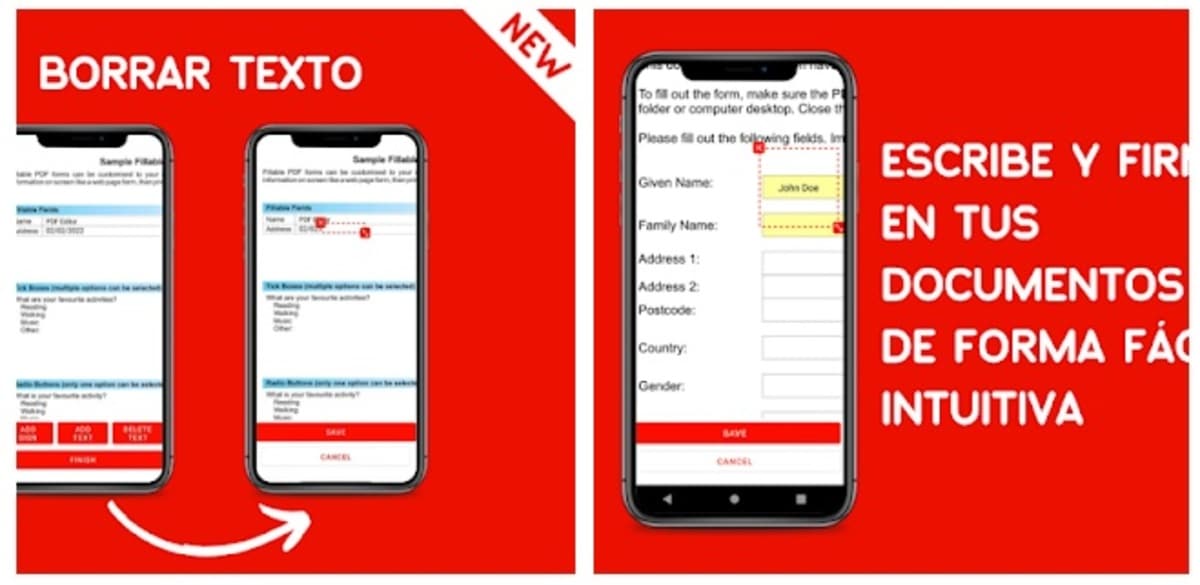
Это быстрое решение, если вы хотите подписывать PDF-документы со своего мобильного телефона., очень похожее на приложение Adobe Fill & Sign. Этот редактор очень полный, помимо того, что он бесплатный для тех, кто загружает его в систему Android, он также доступен для iOS.
Использование этого приложения аналогично другим, вам просто нужно открыть PDF-документ и начать его заполнение, а затем сохранить его на своем устройстве. В интерфейсе четко видны заштрихованные пространства, заполнив то что нужно за несколько секунд, для этого надо выбрать шрифт.
Как на iPhone подписывать любые документы, фото или PDF-файлы
 В закладки
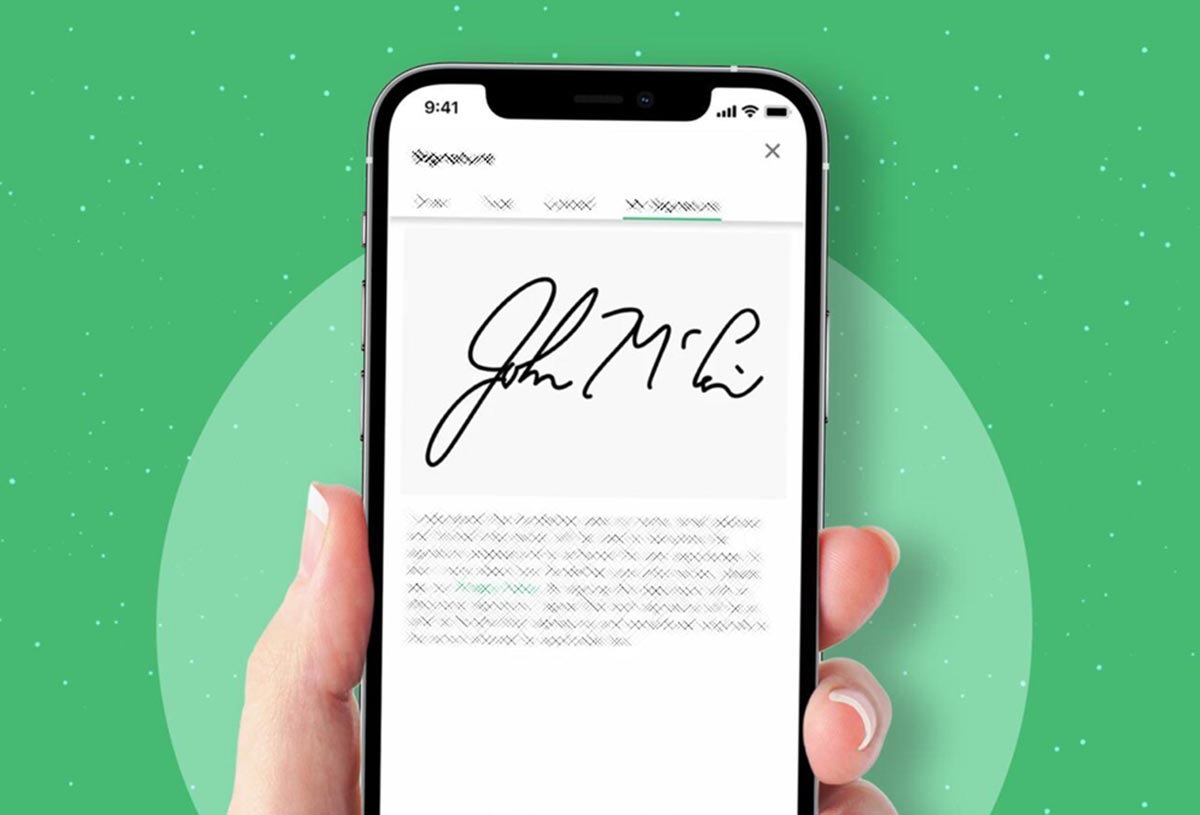
Очень часто во время рабочих процессов возникает необходимость подписать документ, согласовать или утвердить что-то. Для этого необязательно находиться в офисе и иметь под рукой распечатанную копию документа.
Всё можно сделать удаленно при помощи вашего смартфона. Не понадобятся даже сторонние приложения, механизм подписи документов давно встроен в iOS.
�� Спасибо re:Store за полезную информацию. ��
Какие документы можно подписать
В iOS и iPadOS получится нанести свою подпись на такие типы документов:
▶ PDF-документы, которые хранятся в приложении Файлы, находятся во вложениях электронной почты или приняты через любой мессенджер.
▶ Снимки экрана смартфона или сохраненные в галерее фото.
▶ Сохраненные в PDF копии веб-страницы.
▶ Заметки из стандартного приложения iOS.
▶ Некоторые офисные документы (зависит от возможностей приложения).
Как подписать документ на iPhone или iPad
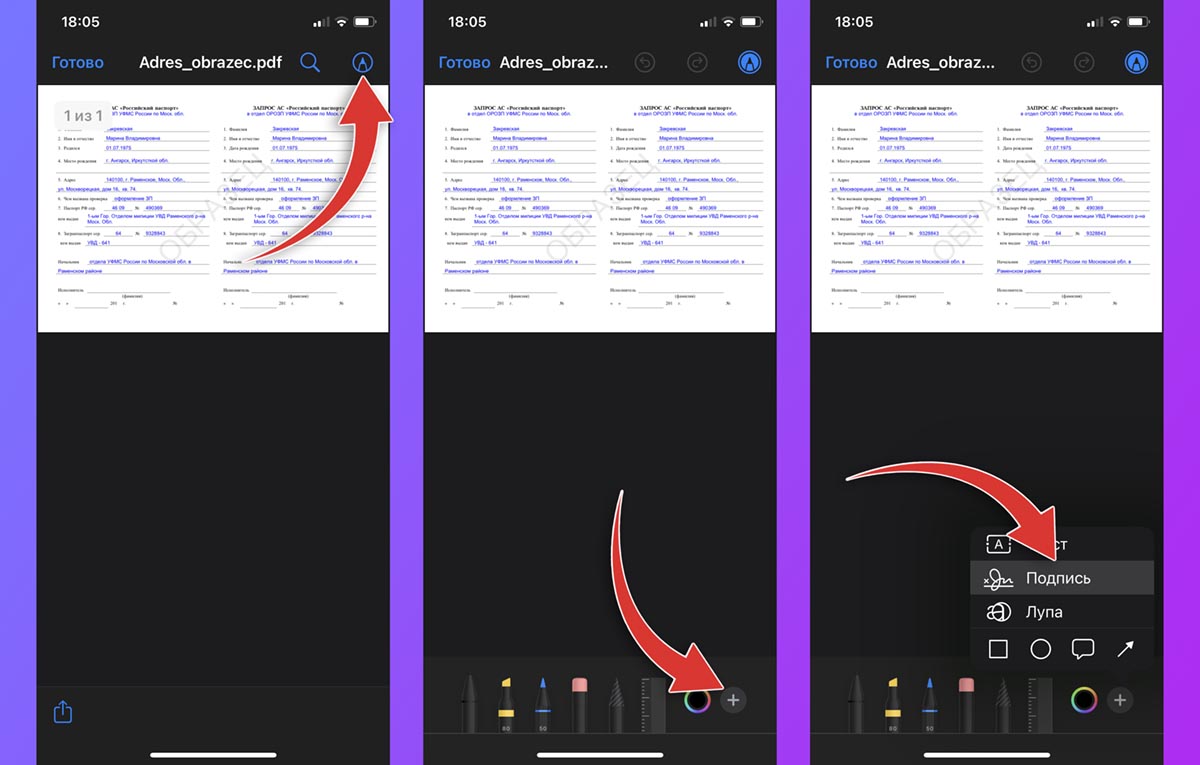
1. Откройте документ, который будете подписывать в поддерживаемом приложении. Это может быть стандартная галерея устройства (для фото), почтовый клиент или утилита Файлы.
2. В окне предварительного просмотра файла нажмите на кнопку Разметка.
3. Нажмите “+” в правом нижнем углу и выберите пункт меню Подпись.
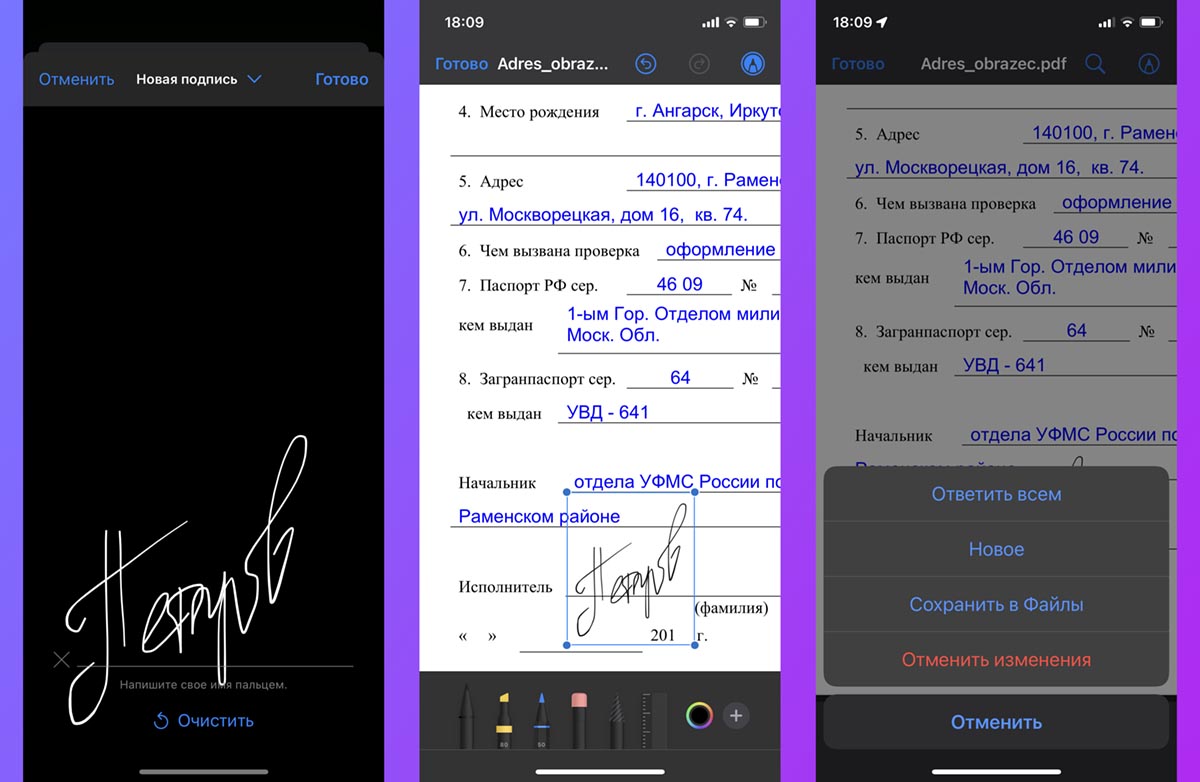
4. Создайте свою подпись при помощи пальца или стилуса (на iPad) и нажмите Готово.
5. Выберите подходящее расположение и размер подписи в документе.
6. Сохраните документ с подписью или перешлите его адресату.
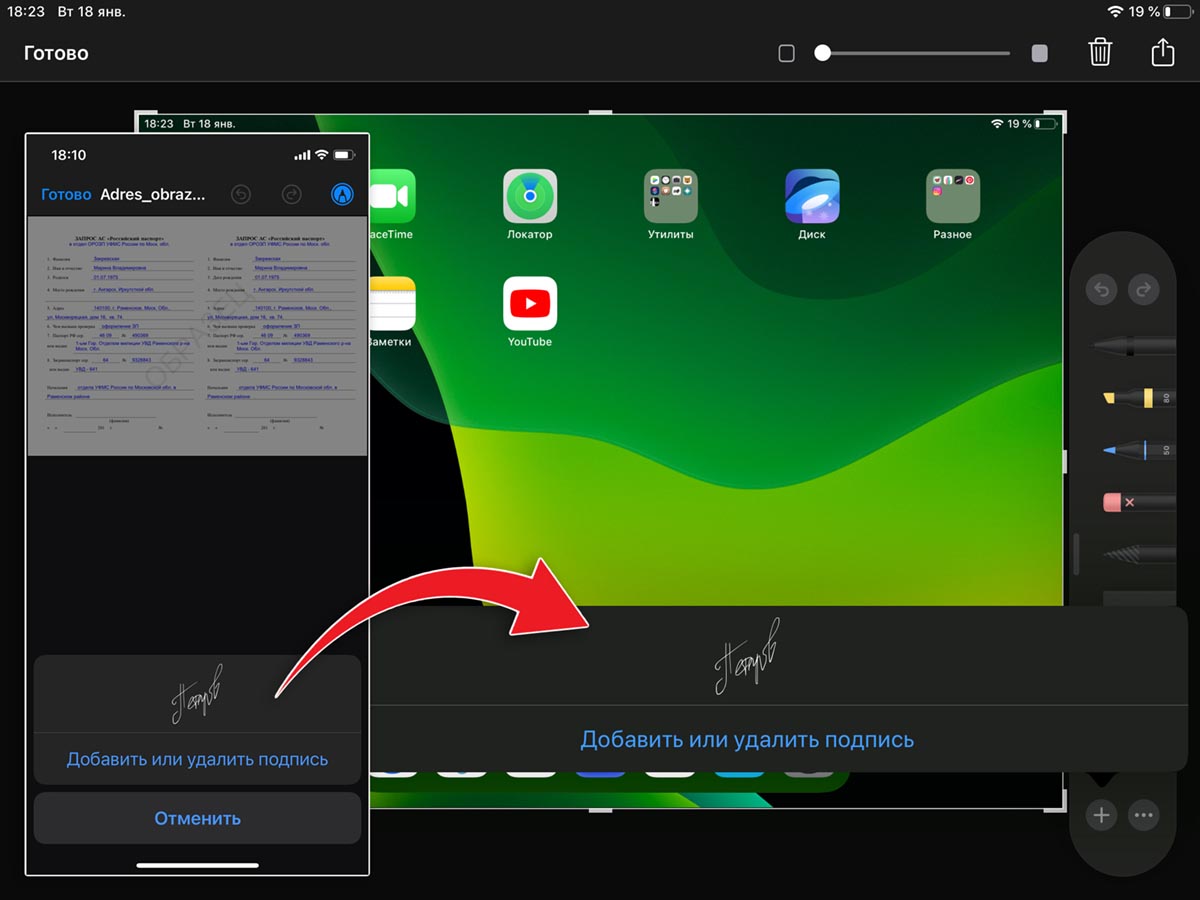
Созданная один раз подпись будет сохранена для дальнейшего использования. В любой момент можно удалить уже имеющуюся подпись или добавить новую. Сохраненные подписи мигрируют между всеми устройствами с одной учетной записью Apple ID.
Если у вас есть iPad и Apple Pencil, можете заранее создать более красивую подпись на планшете, чтобы затем использовать её на смартфоне.
В закладки