Как подключить PS4 к компьютеру или ноутбуку: рабочие способы
Игровая консоль Sony PlayStation 4 лидирует на современном рынке. Если вы решите приобрести её, то наверняка не прогадаете. Но ведь вам понадобится ещё и телевизор, чтобы было к чему подключить приставку. Но лишние траты можно исключить, ведь PS4 можно подключить к ноутбуку и обычному монитору.
Подключение PS4 к ноутбуку или монитору при помощи HDMI кабеля
Стандартный HDMI кабель для подключения к телевизору уже имеется у PS4. Многие мониторы допускают его подключение, а вот про ноутбуки такое можно сказать не всегда. Дело в том, что, даже если на ноутбуке есть HDMI разъём, обычно он настроен на вывод изображения, а не его приём.
Но если девайс оснащён HDMI-in, то достаточно выполнить следующие действия:
-
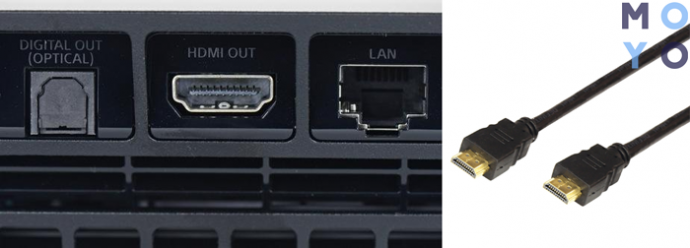
Подключите HDMI кабель к соответствующему разъёму на задней панели PS4.
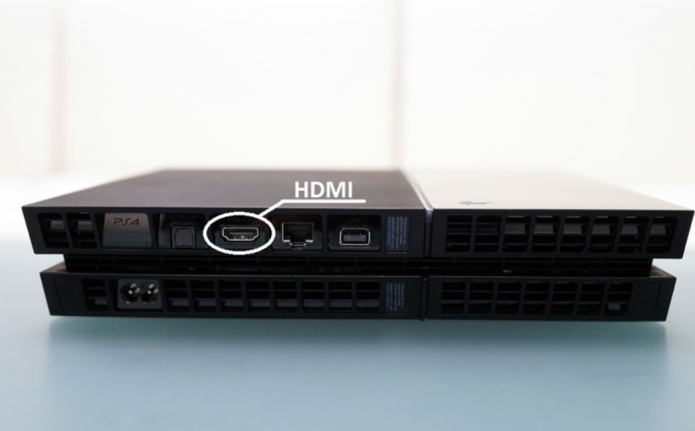
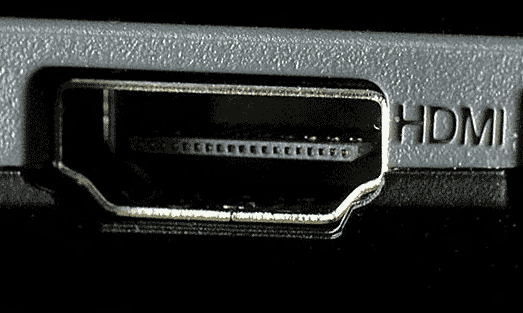
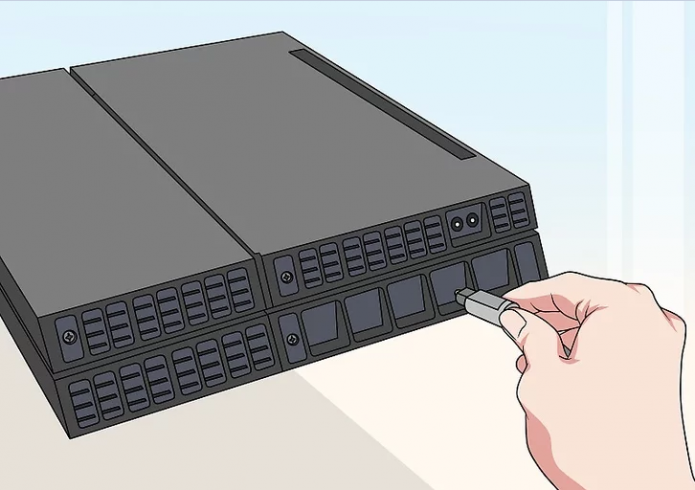
Чтобы понять, принимает ли HDMI разъём сигнал, стоит ознакомиться со спецификацией техники на официальном сайте или в документации.
Подключение монитора выполняется таким же образом. Стоит отметить, что он может выводить звук, если он имеет встроенные колонки. В ином случае вам также понадобится подключать звуковое устройство напрямую к консоли. Кроме того, монитор может иметь VGA разъём, вместо HDMI.
В этом случае стоит сделать следующее:
-
Подсоедините VGA/HDMI переходник к монитору.
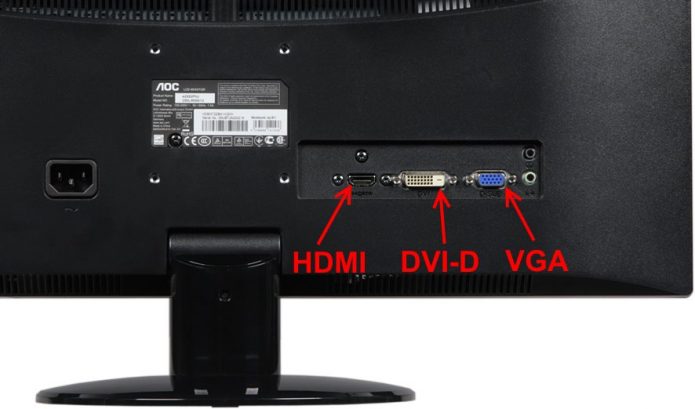
Подключение к ноутбуку или компьютеру через Remote Play
Если у вас нет возможности подключить PS4 через HDMI, можно использовать программу для передачи изображения. В таком случае вы получите качественную картинку, но транслироваться она будет с небольшой задержкой. Это может стать проблемой при игре в динамичные игры. Чтобы настроить трансляцию Remote play, сделайте следующее:
- Скачайте и установите программу PS4 Remote Play на компьютер. Вы можете легко найти её в Сети — программа распространяется бесплатно.
- Запустите приложение. В нём откроется окно первоначальной настройки программы.
- Войдите в систему, используя свою учётную запись. Если аккаунта нет, то его нужно обязательно создать.
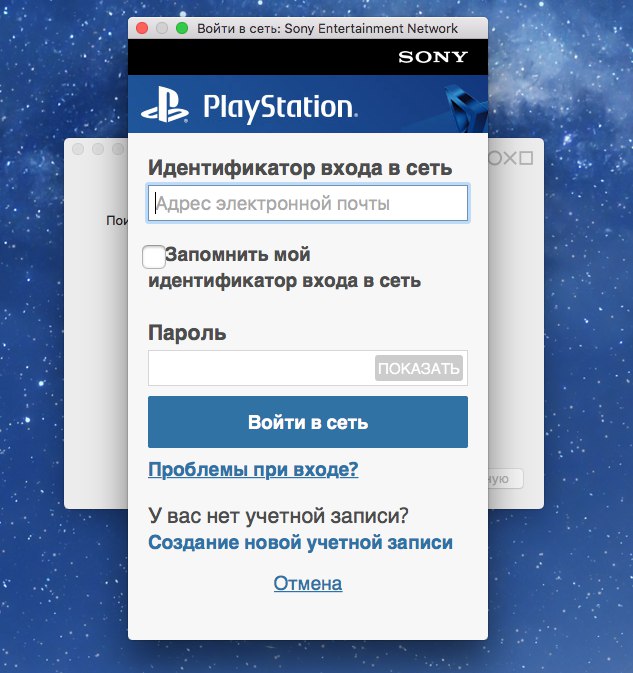
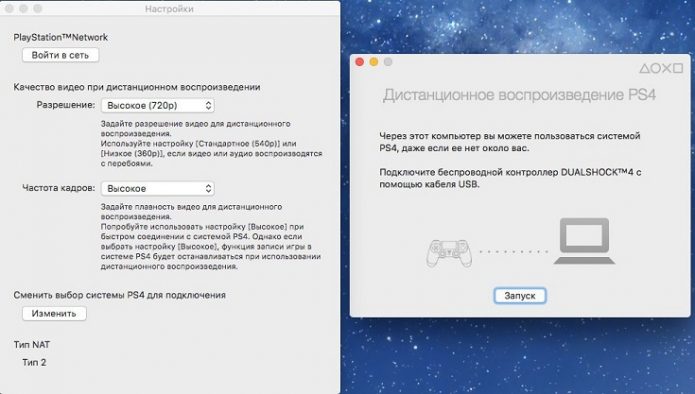
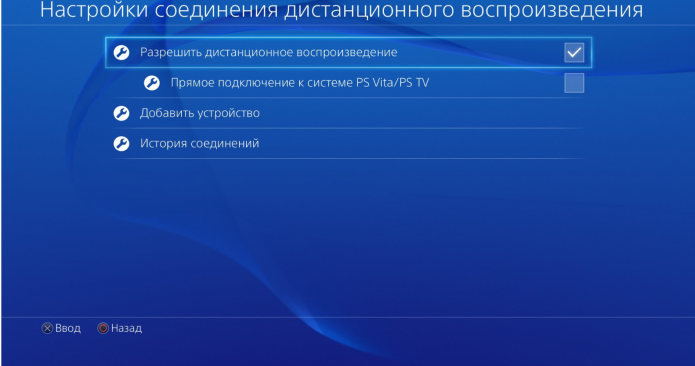

Видео: подключение PS4 к компьютеру при помощи Remote Play
Подключение геймпада от PS4 к компьютеру
Вы можете использовать контроллер от Playstation 4, даже если играете в неё на мониторе или ноутбуке. Для этого необходимо сделать следующее:
- Установите программу Input Mapper и запустите её. Выберите беспроводной способ подключения (можно использовать и проводной, тогда дальнейшие настройки не требуются).
- Зажмите кнопку back (share) на контроллере пока он не начнёт мигать.
- Перейдите в раздел Bluetooth-соединений компьютера и выберите геймпад.
При таком методе подключения все возможности геймпада будут работать, включая отслеживание положения контроллера и вибрацию.
Возможные проблемы с подключением
Иногда подключение не удаётся установить, даже если делать всё по инструкции. Обычно виной тому служит одна из следующих причин:
- HDMI разъём нацелен только на выход — в большинстве ноутбуков этот разъём не может принимать сигнал. В таком случае изображение не будет поступать на ноутбук;
- изображение через Remote Play тормозит или рябит — компьютер или ноутбук не справляется с обработкой картинки В таком случае стоит использовать более мощное «железо»;
- отсутствует звук — HDMI кабель не передаёт его. Используйте иные способы вывода звука с консоли, например, наушники.
Если у вас хороший монитор, можно получить немало удовольствия, играя на нём в Playstation 4. Удобство и зрелищность способны усилить погружение, предоставить более богатый игровой опыт. И при помощи этой статьи вы без труда подключите приставку к монитору или ноутбуку.
Дистанционное воспроизведение PlayStation на ПК и Mac
Функция «Дистанционное воспроизведение» позволяет вам управлять своей консолью PlayStation® в любом месте, где есть высокоскоростное соединение с Интернетом.
Подготовка к использованию дистанционного воспроизведения на PC или Mac
С помощью приложения «Дистанционное воспроизведение PS» вы можете управлять своей консолью PlayStation®5 или PlayStation®4 с PC или Mac, подключенного к высокоскоростной сети. Убедитесь, что ваш PC или Mac соответствует требованиям, а затем выполните следующие действия, чтобы настроить дистанционное воспроизведение.
- Операционная система: Windows 10 (32- или 64-разрядная)
- Процессор: Intel® Core™ 7-го поколения или более новый
- Место на диске: от 100 Мб
- ОЗУ: от 2 Гб
- Разрешение экрана: 1024 × 768 или выше
- Звуковая карта: требуется
- Разъем USB: требуется
- Операционная система: macOS High Sierra, macOS Mojave, macOS Catalina, macOS Big Sur
- Место на диске: от 40 Мб
- ОЗУ: от 2 Гб
- Разъем USB: требуется
Консоль PS5™ или PS4™
- Последняя версия системного программного обеспечения
Всегда обновляйте системное программное обеспечение консоли до самой новой версии. - Учетная запись для PlayStation™Network
Используйте ту же учетную запись, которую вы используете на своей консоли. Если у вас нет учетной записи, необходимо ее создать. - Высокоскоростное соединение с Интернетом
Рекомендуется использовать высокоскоростное соединение со скоростью отправки и загрузки данных не менее 5 Мбит/с. Для максимальной производительности используйте высокоскоростное соединение со скоростью отправки и загрузки данных не менее 15 Мбит/с. - Беспроводной контроллер DualSense™ или беспроводной контроллер DualSense Edge™ для консоли PS5.
Требуется проводное соединение. - Беспроводной контроллер DUALSHOCK®4 для консоли PS4.
Вы можете подключиться через USB или зарегистрировать контроллер на поддерживаемом устройстве, используя Bluetooth. - Кабель USB
Обратите внимание, что при использовании проводного подключения встроенный динамик и микрофон вашего контроллера не поддерживаются. - Микрофон
Для использования голосового чата потребуется микрофон, например встроенный микрофон на Windows PC или Mac.
Установка приложения «Дистанционное воспроизведение» на PC или Mac
Вы можете использовать одно и то же приложение для подключения и к консоли PS5, и к консоли PS4.
- Загрузите приложение Дистанционное воспроизведение PS.
- Запустите файл установки и, следуя инструкциям на экране, установите приложение.
Настройка PS5 для дистанционного воспроизведения
Указанные ниже действия нужно выполнить только при первом использовании дистанционного воспроизведения:
- На начальном экране перейдите в раздел Настройки > Система > Дистанционное воспроизведение и включите Разрешить дистанционное воспроизведение.
- Чтобы начать дистанционное воспроизведение, когда консоль PS5 находится в режиме покоя, выберите пункт Настройки > Система > Энергосбережение > Функции, доступные в режиме покоя. Затем установите флажки Сохранить подключение к Интернету и Разрешить включение PS5 через сеть.
Указанные ниже действия нужно выполнить только при первом использовании дистанционного воспроизведения:
- На экране функций перейдите в раздел Настройки > Настройки соединения дистанционного воспроизведения, а затем включите настройку Разрешить дистанционное воспроизведение.
- На экране функций перейдите в раздел Настройки > Управление учетной записью > Активировать как основную систему PS4 и выберите пункт Активировать. Эту настройку можно включить только на одной консоли PS4 для каждой учетной записи.
- Чтобы начать дистанционное воспроизведение, когда консоль PS4 находится в режиме покоя, выберите пункт Настройки > Настройки энергосбережения > Выбрать функции, доступные в режиме покоя. Затем включите Сохранить подключение к Интернету и Разрешить включение PS4 через сеть.
Запуск дистанционного воспроизведения на PC или Mac
Указанные ниже действия потребуется выполнять при каждом подключении к консоли PS5 или PS4 с PC или Mac.
- Включите консоль или переведите ее в режим покоя.
- Подключите контроллер к своему PC или Mac.
- Запустите приложение «Дистанционное воспроизведение PS» на PC или Mac и выберите пункт Войти в сеть PSN.
Войдите в сеть под учетной записью, которую вы используете на своей консоли. - Если выбрать пункт Настройки, можно настроить параметры качества видео для дистанционного воспроизведения, например разрешение и частоту кадров.
- Выберите пункт PS5 или PS4.
Приложение выполнит поиск консоли PS5 или PS4, на которой выполнен вход в сеть с использованием вашей учетной записи, и автоматически подключится к ней. После подключения на PC или Mac отобразится экран консоли, и можно будет использовать функцию «Дистанционная игра». Если будет обнаружено несколько консолей, выберите консоль, которую вы хотите использовать.
В следующий раз можно будет выбрать консоль, к которой вы подключались раньше.
Если консоль не может подключиться к компьютеру автоматически, вам будет предложено вручную зарегистрировать консоль на PC или Mac.
Вручную зарегистрируйте консоль для использования дистанционного воспроизведения на PC или Mac
- Консоль PS5
На начальном экране консоли PS5 перейдите в раздел Настройки > Система > Дистанционное воспроизведение > Связать устройство, после чего на экране отобразится номер. - Консоль PS4
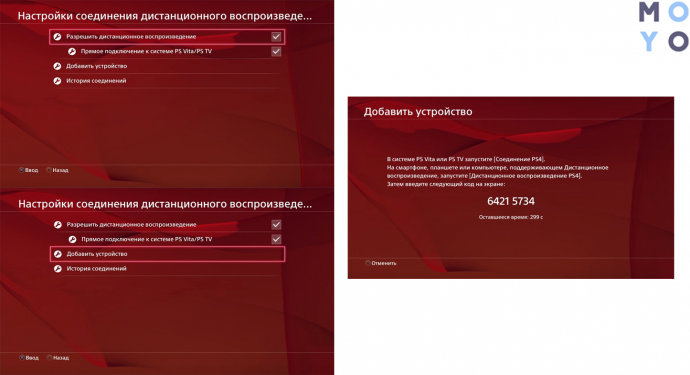
На экране функций консоли PS4 перейдите в раздел Настройки > Настройки соединения дистанционного воспроизведения > Добавить устройство, после чего на экране отобразится номер.
Запустите приложение «Дистанционное воспроизведение» на PC или Mac. Введите номер, отображаемый на экране вашей консоли, чтобы добавить устройство для использования функции «Дистанционное воспроизведение».
Управление консолью PS4 с ПК Windows
Установите приложение [PS Remote Play] на Windows PC, а затем подключитесь к своей консоли PS4.
Подготовка
Чтобы использовать функцию «Дистанционная игра», вам потребуются указанные ниже элементы.
- Кроме того, можно использовать беспроводной контроллер DualSense или беспроводной контроллер DualSense Edge.
- Чтобы можно было использовать голосовой чат, потребуется микрофон, например встроенный микрофон на Windows PC.
Установка приложения
Указанные ниже действия нужно выполнить только при первом использовании приложения. Вы можете использовать одно и то же приложение для подключения и к консоли PS4, и к консоли PS5.
Загрузите приложение [PS Remote Play] и сохраните его на рабочем столе или в другом месте.
Ознакомьтесь с документами «Лицензионное соглашение с пользователем приложения SIE» и «Политика конфиденциальности». После установки флажка кнопка загрузки станет доступной.
2. Запустите файл установки и, следуя инструкциям на экране, установите приложение.
В процессе установки может отобразиться сообщение о том, что необходимо загрузить дополнительное программное обеспечение, которое требуется для нормальной работы приложения [PS Remote Play]. Чтобы загрузить это программное обеспечение, следуйте инструкциям на экране.
Настройка консоли PS4
Настройте консоль PS4 одним из указанных ниже способов. Указанные ниже действия нужно выполнить только при первом использовании функции «Дистанционная игра».
- На экране функций перейдите в раздел [Настройки] > [Настройки соединения дистанционного воспроизведения] и включите настройку [Разрешить дистанционное воспроизведение].
- На экране функций перейдите в раздел [Настройки] > [Управление учетной записью] > [Активировать как основную систему PS4] и выберите пункт [Активировать]. Эту настройку можно включить только на одной консоли PS4 для каждой учетной записи. Подробнее о том, как активировать консоль PS4 в качестве основной консоли, см. в Руководстве пользователя консоли PS4.
- Чтобы запустить функцию «Дистанционная игра», когда консоль PS4 находится в режиме покоя, выберите пункт [Настройки] > [Настройки энергосбережения] > [Выбрать функции, доступные в режиме покоя]. Затем установите флажки [Сохранить подключение к Интернету] и [Разрешить включение системы PS4 через сеть].
Запуск функции «Дистанционная игра»
Указанные ниже действия потребуется выполнять при каждом подключении к консоли PS4 с Windows PC.
1. Включите консоль PS4 или переведите ее в режим покоя. 2. Подключите контроллер к Windows PC с помощью кабеля USB. 3. Запустите приложение [PS Remote Play] на Windows PC и выберите пункт [Войдите в PSN]. 4. Выполните вход в учетную запись, которую вы используете для своей консоли PS4.
Если выбрать пункт [Настройки], можно настроить параметры качества видео для функции «Дистанционная игра», например разрешение и частоту кадров. 5. Выберите пункт [PS4].
Приложение выполнит поиск консоли PS4, которую вы настроили в разделе Настройка консоли PS4, и подключится к ней. После подключения на Windows PC отобразится экран консоли PS4, и можно будет использовать функцию «Дистанционная игра».
В следующий раз можно будет выбрать консоль, к которой вы подключались раньше.
- Прежде чем удаленно подключаться за пределами своего дома, убедитесь, что ваше устройство правильно подключается к консоли PS4, когда оно находится рядом с ней.
- Если приложению не удается найти устройство, к которому вы хотите подключиться, если не удается установить соединение или оно нестабильно, см. раздел Если функция «Дистанционная игра» недоступна.
Элементы управления функцией «Дистанционная игра»
Помимо контроллера для управления консолью PS4 можно использовать контрольную панель.
Если во время выполнения функции «Дистанционная игра» навести курсор мыши Windows PC на экран, который вы используете для функции «Дистанционная игра», отобразится контрольная панель.
- Кнопка SHARE
Выполняет те же функции, что и кнопка SHARE на контроллере. - Кнопка PS
Отображает начальный экран консоли PS4. - Кнопка OPTIONS
Выполняет те же функции, что и кнопка OPTIONS на контроллере.
Статус микрофона
Выберите пункт [Включить микрофон] или [Выключить микрофон], чтобы включить или выключить микрофон.
Размер экрана
Позволяет изменять размер экрана в режиме «Дистанционная игра».
Выход из функции «Дистанционная игра»
1. Щелкните значок в правом верхнем углу экрана, который вы используете для выполнения функции «Дистанционная игра».
Отобразится сообщение «Этот сеанс функции «Дистанционная игра» будет отключен».
Чтобы выйти из функции «Дистанционная игра», когда консоль PS4 находится в режиме покоя, установите флажок [Переключение консоли в режим покоя]. 2. Выберите пункт [OK].
Будет выполнен выход из функции «Дистанционная игра», и экран перейдет в состояние, которое было перед подключением Windows PC к консоли PS4.
Чтобы удалить приложение [PS Remote Play], перейдите в раздел настроек Windows PC и выберите пункты [Приложения] > [Программы и компоненты] и удалите приложение [PS Remote Play].
Як підключити PS 4 до комп’ютера або ноутбука в 2 кроки
Чи можна під’єднати четверту Плейстейшн до лептопу або ж ПК? Можна, можливо. Як це провернути, розповідається в цій статті. Тут детальна, але при цьому коротка інструкція по з’єднанню консолі з джойстиком і ПК, а також налаштування, яка необхідна для комфортного геймплея.
Коли потрібно підключати Playstation 4 до комп’ютера
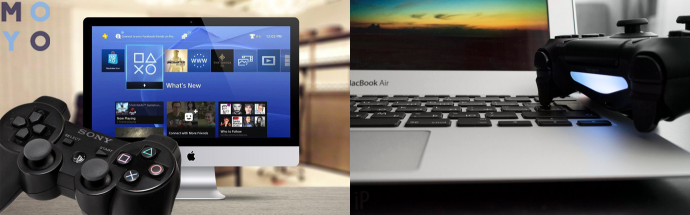
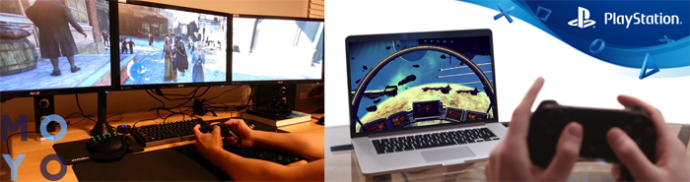
Звичайно, ігрову консоль прийнято підключати до телевізора, проте бувають випадки, коли її необхідно під’єднати до комп’ютера або ноутбука:
- Телевізор зламався або його просто у користувача немає.
- Якщо роздільна здатність екрана ТВ нижче, ніж у монітора ПК, тоді логічніше підключити PS4, наприклад, версії PRO з підтримкою 4К, до монітора з аналогічними параметрами. Це дозволить насолодитися максимально реалістичною картинкою з високим рівнем деталізації.
- Щоб не заважати домашнім. Якщо телевізор в родині тільки один, але є комп’ютер, можна не сперечатися про те, чия зараз черга користуватися ТВ, а просто вивести відеосигнал на монітор.
Налаштування ПК для підключення PS4
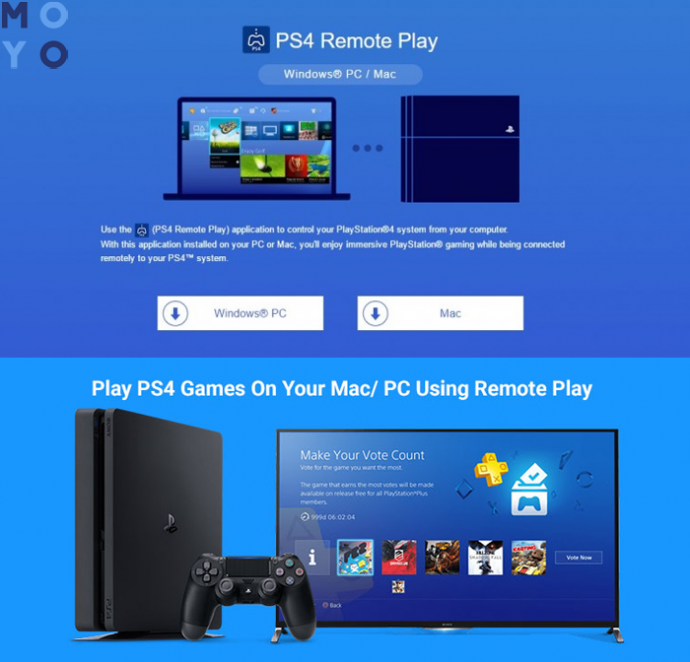
Щоб підключити приставку до комп’ютера, спочатку необхідно налаштувати PC. Насамперед потрібно завантажити софт PS4 Remote Play (він є на офіційному сайті бренду). Перед початком завантаження користувача попросять вказати використовувану ОС. Викачане ПО знадобиться поставити на комп’ютер.
Коли установка закінчиться, на моніторі можна буде побачити ярлик «Дистанційне відтворення PS4». По ньому треба клікнути, і утиліта запуститься. Коли додаток перевірить, чи є оновлення, можна приступати до налаштування. Що і як робити, зазначено в таблиці нижче.
Як підключити Playstation 4 до комп’ютера
Майже весь процес приєднання був описаний в попередньому розділі. Тут же слід зазначити, що необхідно для підключення консолі до ПК і як підключити геймпад.
Список необхідного для підключення:
1. Власне ігрова консоль.
2. ПО PS4 Remote Play.
3. ПК з такою начинкою, як в таблиці:
4. Постійно доступний інтернет з показниками швидкості мінімум в 12 мб/с.
Примітка: підключити ПС4 можна і безпосередньо до монітора через HDMI. Якщо порт в дисплеї – іншого типу, то можна купити новий перехідник c додатковим живленням (це обов’язково), щоб замінити HDMI на одному кінці кабелю альтернативним інтерфейсом, який сумісний з екраном.
Є один нюанс. Таке приєднання забезпечує тільки відеосигнал, а ось звуку не буде, якщо в монітор не вбудовані динаміки. У такому випадку потрібно підключити колонки або навушники, щоб звук пішов. Після користувачеві стануть доступні налаштування, які раніше не були активні і з’явиться можливість їх редагування. Які зміни треба внести:
- Перейти в «Налаштування» – «Пристрої» – «Аудіопристрої»;
- Увійти в «Висновок на навушники» і вибрати варіант «Все звуки».
Підключення контролера DualShock 4
Найпростіший спосіб підключити оригінальний геймпад DualShock 4 – скористатися утилітою Input Mapper. Встановити програму просто. Це займе близько п’яти хвилин. Потім джойстиком можна вільно користуватися, вибравши будь-який спосіб підключення – провідний або блютуз.
Для бездротового з’єднання потрібно виконати наступні дії:
- Перевести контролер в pairing, затиснувши кнопку «share» ( «back» в іграх) до тих пір, поки не з’явиться характерний світлодіодний сигнал – короткі і часті миготіння .
- Увійти в меню Bluetooth-підключення на комп’ютері і встановити з’єднання: Input Mapper без праці пізнає пристрій.
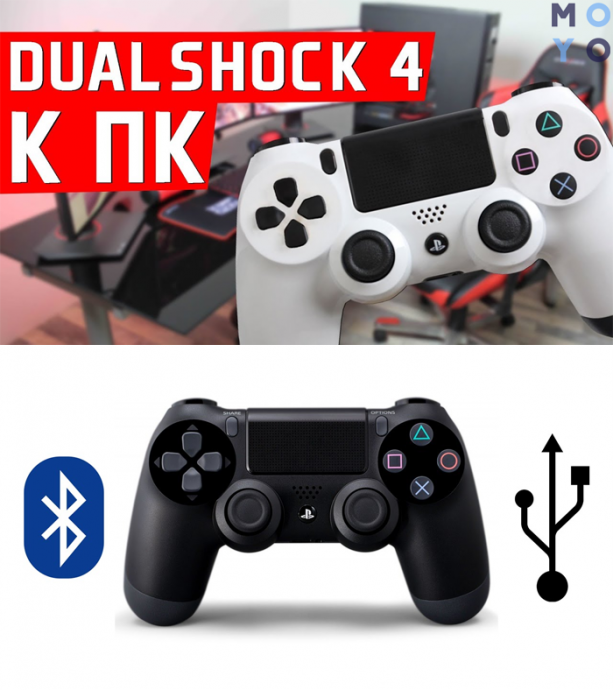
Геймпад, підключений таким чином, працює стабільно, всі фішки, включаючи сенсор, функціонують. Але є один недолік: можливо, що підказки в іграх підуть позначенням XBox-кнопок, і вирішити цю задачу можна двома способами:
- запам’ятати, що і де;
- скористатися спеціальними наклейками на клавіші контролера.
Як підключити Playstation 4 до ноутбука
Підключити ігрову консоль до ноутбука можна таким же способом, що і до десктопу: необхідно завантажити софт PS4 Remote Play і потім слідувати поетапної інструкції, описаної в розділі про підключення приставки до комп’ютера.
Як видно, Sony Playstation 4 без проблем підключається як до десктопних варіанту ПК, так і до ноутбука. Справа ця – нехитра і недовгий. Всього-то потрібна певна утиліта і інструкція, яка описана в розділах вище. Приєднати консоль відразу до монітора теж можна.