Как регистрироваться в приложении BlueStacks
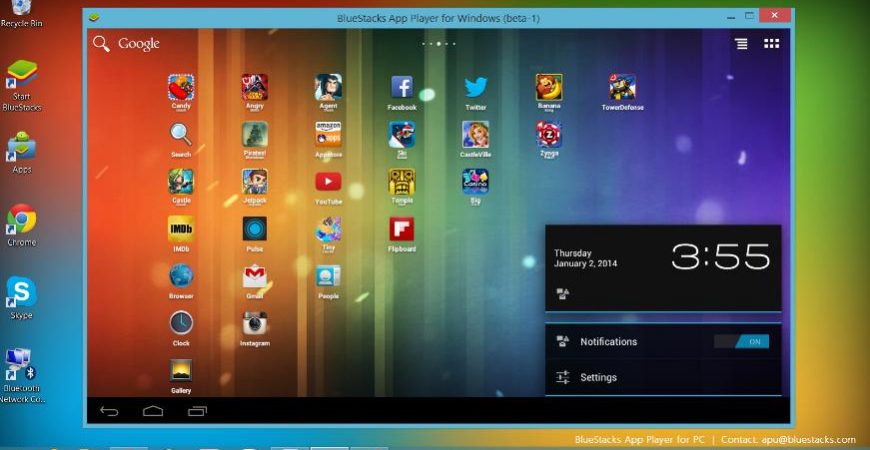
BlueStacks – утилита, которая позволяет использовать функционал Android-смартфонов и планшетов с применением больших экранов персональных компьютеров, работающих под управлением ОС Windows или MacOS. Согласно статистике, популярность данного софта растет с каждым днем – так же, как и количество вопросов, связанных с использованием системы. Мы рассмотрим один из наиболее «популярных» – как зарегистрироваться в BlueStacks.
Функционал утилиты
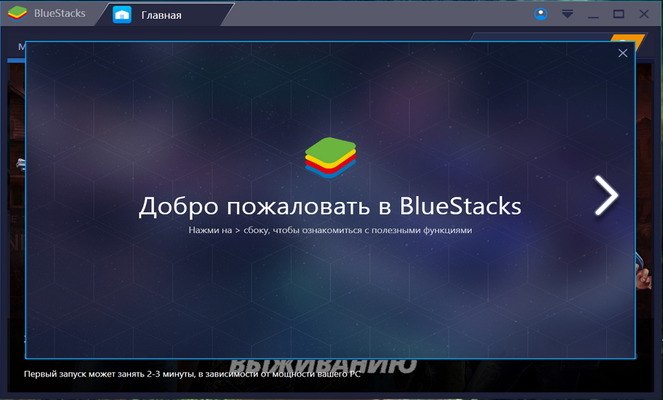
Если необходим эмулятор Android с богатым функционалом, тогда речь идет о BlueStacks. Программа стала популярной среди пользователей благодаря своей универсальности. Софт устанавливается практически на любые версии операционной системы Windows и легко работает с устройствами под MacOS. При этом с помощью данной утилиты вы сможете запускать более 95% популярных игр и приложений, не испытывая дискомфорта в их использовании.
Зачем регистрироваться в эмуляторе
Регистрация в BlueStacks – первое, с чем вам придется столкнуться в процессе настройки программы. При этом вход в магазин приложений BlueStacks – это то же самое, что вход в Google Play. Создать новый аккаунт в BlueStacks на компьютер или воспользоваться уже имеющимся несложно. Все настройки такие же, как на планшете или смартфоне.
В частности, отметим, что создание новой учетной записи или вход в уже имеющуюся – процесс не обязательный, но желательный. В BlueStacks устанавливать игры можно и без регистрации. Достаточно скачать APK-файлы и произвести установку вручную. Единственный нюанс – без регистрации вы не получите надлежащий уровень комфорта в процессе использования игр и приложений на различных устройствах. То есть можно забыть о синхронизации.
Заводим новый аккаунт
Если по какой-то причине вы не хотите синхронизировать работу эмулятора с имеющимся личным кабинетом, придется создать новый. Регистрация аккаунта BlueStacks подразумевает те же действия, что и в Google. Достаточно зайти в браузер или Google Play и выполнить ряд несложных манипуляций:
В браузере:
- набрать в адресной строке google.com (или «.ru»);
- нажать кнопку «Вход» в правом углу открывшейся страницы;
- следовать подсказкам на экране.
Если же вы решили воспользоваться значком Google Play, регистрация потребует более простых шагов:
- в открывшемся окне выбираете «Создать новый аккаунт»;
- соглашаетесь с условиями Google;
- вводите желаемое имя нового аккаунта.
Как зайти в программу с уже имеющимся Google-аккаунтом
Если вы хотите использовать весь потенциал утилиты, тогда потребуется войти в BlueStacks через уже имеющуюся учетную запись. Это позволит осуществить синхронизацию данных и исключит неприятные моменты в процессе одновременного использования софта. Войти в свой профиль можно по тому же принципу, что был описан выше, – достаточно воспользоваться браузером или Google Play.
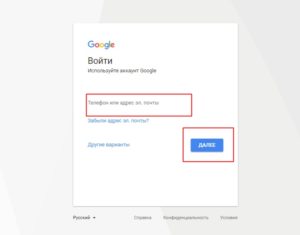
При использовании браузера нужно использовать все тот же линк google.ru (или «.com») и кнопку «Войти». Затем потребуется не регистрация нового аккаунта, а вход в уже имеющийся.
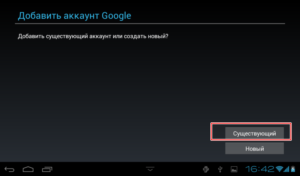
Если же вы хотите зайти в BlueStacks с помощью Google Play, нужно выбрать раздел «Существующий аккаунт». Далее вводите логин (адрес электронной почты), пароль и также соглашаетесь со всеми требованиями компании Google.
Смена учетной записи
Подключение аккаунтов Google к BlueStacks, как и в обычных Android-устройствах, проводится интуитивно. При этом можно добавлять сразу несколько личных кабинетов. Для этого достаточно зайти в настройки, найти раздел «Аккаунты», кликнуть на «Плюс» и пройти стандартный процесс входа или регистрации.
Для смены учетной записи необходим пункт «Предпочтения BlueStacks». В данном меню вы найдете множество настроек, в том числе выбор профиля по умолчанию. Здесь также можно удалить ненужный личный кабинет, тогда новый автоматически станет главным.
Удаление профиля в эмуляторе
Нередко пользователи BlueStacks добавляют аккаунты, а затем сталкиваются с необходимостью их удаления. Сбрасывать программу к заводским настройкам или переустанавливать софт не придется. Процесс занимает считанные минуты.
Личный кабинет в Bluestacks и регистрация в нем

Приложение Bluestacks – специальная утилита для компьютеров, позволяющая создать виртуальный образец смартфона либо планшета на ПК. Эмулятор позволяет запустить любую программу для Android. Цели у всех разные: кому-то это нужно, чтобы было удобнее играть в игры, кому-то для запуска специальных приложений (например, для использования Steam Guard без телефона). Рассмотрим, как создать аккаунт в Блюстакс.
Регистрация
Чтобы зарегистрироваться в BlueStacks, нужно скачать программу с официального сайта и дождаться её установки.
При первом запуске эмулятора появится приветственное окно, предлагающее выбрать язык. Выбираем подходящий и переходим к следующему пункту.

Начнётся проверка “устройства”, после чего будет предложено авторизоваться в уже имеющейся учётной записи или создать новую.

При авторизации потребуется ввести логин и пароль. Если активирована двухфакторная аутентификация, понадобится подтвердить вход.
После успешного ввода данных, Google.com предложит ознакомиться с условиями пользования. Приняв их, пользователь автоматически добавит учётную запись в Блюстакс. Дальше программа перенаправит пользователя в центр приложений, где можно скачать новые игры.
Создание аккаунта Гугл в BlueStacks
При стандартном запуске нужно будет выбрать пункт “Создать аккаунт”.
Будет предложено придумать:
- Имя;
- Адрес электронной почты;
- Пароль.
Дополнительно понадобится ввести дату рождения и по желанию добавить номер телефона/резервный почтовый ящик.
Предварительное создание аккаунта
Создать Гугловскую учётную запись можно предварительно в браузере. Для этого нужно:
- Перейти по ссылке: https://accounts.google.com/SignUp?service=accountsettings&continue=https%3A%2F%2Fmyaccount.google.com%2F&hl=ru.
- Заполнить анкету, введя имя, фамилию, дату рождения и придумав email с паролем.
- Регистрируемся, после чего авторизуемся в Блюстакс.
Этот метод подойдёт тем, у кого трудности в создании аккаунта в эмуляторе.
Как добавить/удалить аккаунт
В первую очередь, необходимо перейти в раздел “Мои приложения”.

На виртуальном рабочем столе открываем папку “Системные приложения” и выбираем “Настройки”.
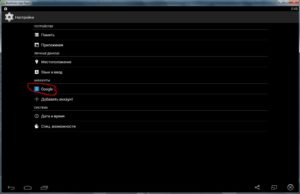
Для удаления необходимо найти пункт “Google”, как показано на скриншоте ниже, и кликнуть по нему.

В открывшемся окне нажимаем на троеточие в правом верхнем углу и выбираем “Удалить”.
Чтобы добавить новый аккаунт, нужно нажать на “+”.

После этого произойдёт стандартная авторизация в уже существующую учётную запись сервиса.
Как зарегистрироваться в BlueStacks
Большинство современных эмуляторов поддерживают синхронизация с сервисами Google. Это вполне закономерно, ведь каждому пользователю свойственна своя манера поведения и использования Android-системы. Сегодня мы поговорим о том, как зарегистрироваться в Блюстакс, рассмотрим характерные особенности процедуры, подводные камни.
Коротко о главном
BlueStacks – популярный эмулятор, искусственно создающий Android-среду в условиях настольной операционной системы. Широкая общественность выбирает эту программу благодаря наличию следующих преимуществ:
- Высокая производительность игровых приложений.
- Синхронизация с популярными сервисами.
- Интуитивно понятный пользовательский интерфейс.
- Мультиязычность.
Создание нового аккаунта
Мы рекомендуем делать все непосредственно с сайта Гугла. Открыв данную ссылку, вы сразу же попадете на форму заведения новой «учетки». 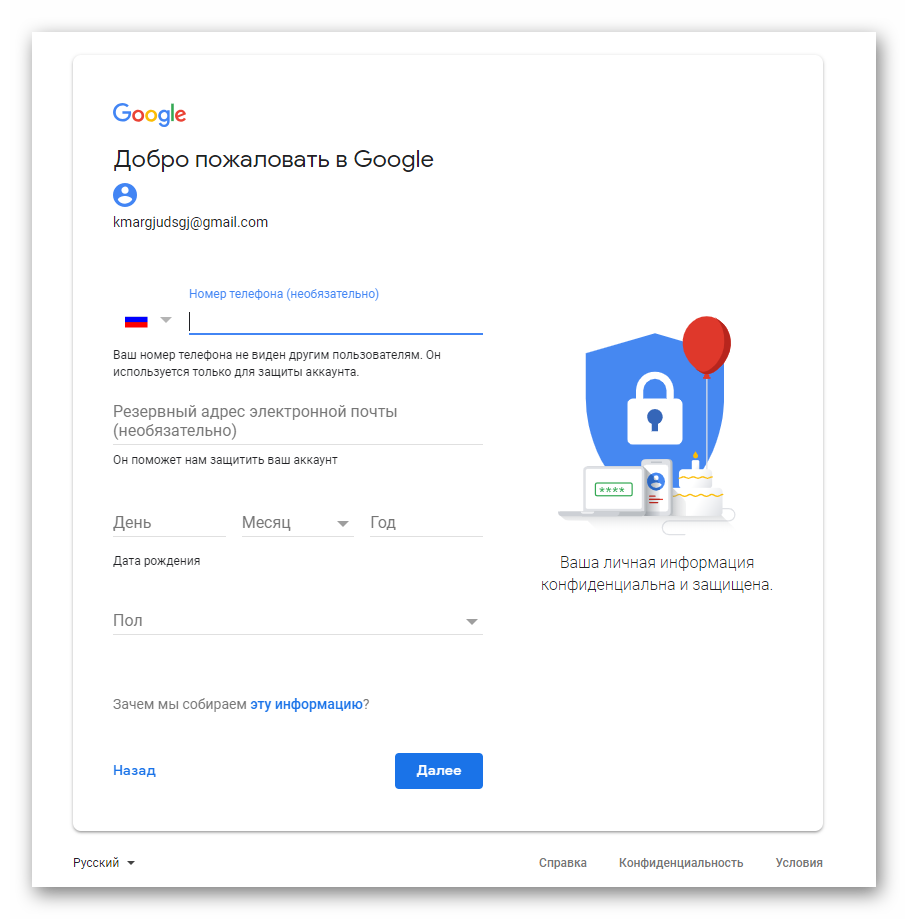 Здесь вам необходимо заполнить все поля. На следующей странице вас попросят ввести мобильный номер. Без него продолжение процедуры попросту невозможно (причуда компании). Также укажите дату рождения и пол. А вот заполнять графу дополнительного эл. ящика не нужно.
 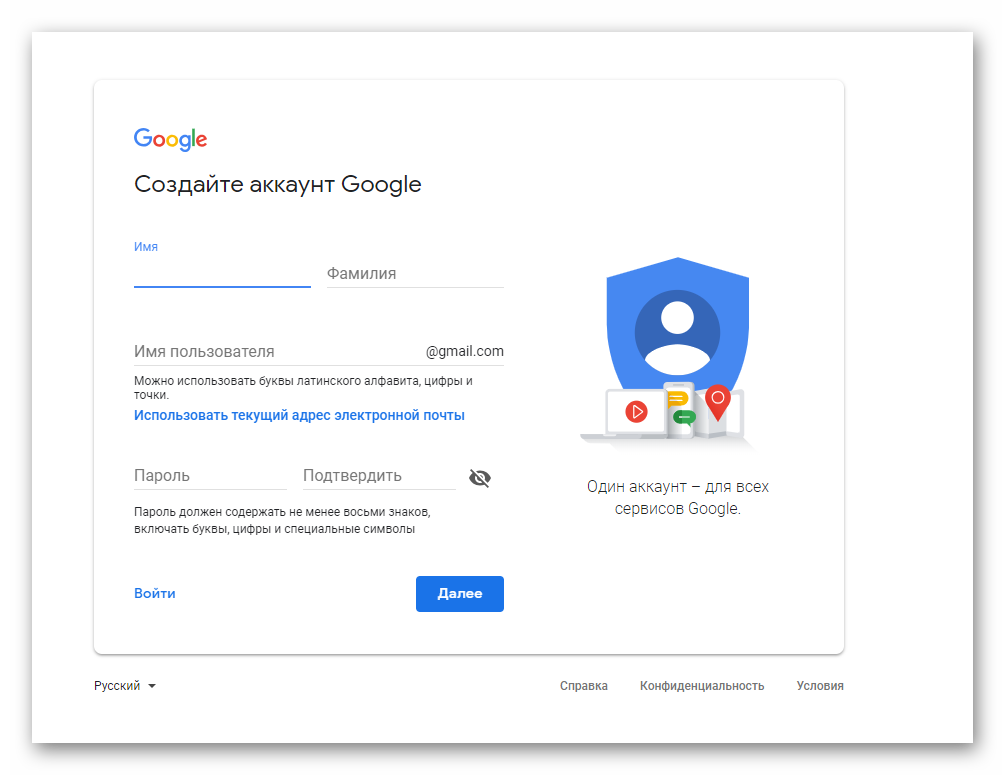 Когда вы завершите процедуру, авторизуйтесь с помощью своих данных в эмуляторе.
Подведем итоги
Для того, чтобы войти в BlueStacks без регистрации достаточно иметь учетную запись Google и пройти процедуру авторизации, когда система предложит вам выбор.
Как зарегистрироваться и использовать личный кабинет в Bluestacks
Bluestacks — это один из лучших эмуляторов Android на ПК, который дает пользователям возможность запускать любое приложение из магазина Google Play на большом экране своего компьютера. Кроме того, система также предоставляет личный кабинет для управления вашим аккаунтом и синхронизации ваших данных со всеми устройствами.
В данной статье мы расскажем об основных преимуществах Bluestacks и покажем вам, как зарегистрироваться в его личном кабинете. Это позволит сохранять ваши игры, сохранения, контакты и другие данные в облаке, а также синхронизировать их между вашим ПК и мобильными устройствами. Вы также сможете добавлять друзей, общаться с пользователями со всего мира и получать доступ к множеству эксклюзивных функций.
Независимо от того, новичок вы или профессиональный пользователь, Bluestacks легко настраиваемый инструмент с бесплатными и платными функциями, которые вы можете легко управлять в своем личном кабинете. В этой статье мы детально расскажем о процессе регистрации в Bluestacks личном кабинете, чтобы вы могли принять все преимущества этой мощной системы.
Коротко о главном
Личный кабинет в Bluestacks
Bluestacks — это платформа, на которой можно запускать приложения для мобильных устройств на компьютере. С ее помощью можно использовать любимые приложения в удобном формате на большом экране. Для удобства пользователей Bluestacks предоставляет возможность создания личного кабинета.
В личном кабинете можно синхронизировать данные между мобильным устройством и компьютером, а также сохранять персональные настройки и данные, такие как аватар, контакты и другие настройки приложений.
Регистрация в личном кабинете Bluestacks
Для того чтобы зарегистрироваться в личном кабинете Bluestacks, нужно запустить программу на компьютере, нажать на иконку пользователя в правом верхнем углу и выбрать пункт «Создать учетную запись». Потребуется ввести свой электронный адрес и пароль.
После регистрации в личном кабинете можно добавлять любимые приложения из Google Play, настраивать уведомления и другие настройки для каждого приложения отдельно. Также в личном кабинете можно отслеживать статистику использования приложений и удалять их, если не нужны больше.
Смена учетной записи в личном кабинете Bluestacks
Хотите изменить учетную запись в личном кабинете Bluestacks? Нет проблем! Этот процесс достаточно простой и может быть выполнен за несколько минут.
Войдите в свой текущий аккаунт и откройте меню «Настройки», расположенное в правом нижнем углу экрана. Затем выберите «Управление учетными записями».
- Если у вас есть другой аккаунт Bluestacks, нажмите на кнопку «+ Добавить аккаунт».
- Если вы хотите использовать учетную запись Google, нажмите на «Добавить Google аккаунт». Введите свои учетные данные, чтобы авторизоваться на новом аккаунте.
- Чтобы использовать другую учетную запись электронной почты, нажмите на «Добавить другую учетную запись». Затем введите адрес электронной почты и пароль новой учетной записи.
После того, как вы добавили новый аккаунт, выберите его в меню «Управление учетными записями». Теперь вы можете использовать новый аккаунт в Bluestacks личном кабинете.
Не забудьте, что для изменения учетной записи в приложении, вам также нужно выйти из текущего аккаунта и войти в новый.
Заводим новый аккаунт
Для того чтобы использовать все возможности Bluestacks, необходимо зарегистрировать новый аккаунт. Регистрация займет всего несколько минут.
Шаг 1: Откройте Bluestacks и в правом нижнем углу нажмите на иконку «Меню».
Шаг 2: В открывшемся меню выберите пункт «Личный кабинет».
Шаг 3: Нажмите на кнопку «Завести новый аккаунт».
Шаг 4: Введите свой адрес электронной почты и придумайте пароль для нового аккаунта.
Шаг 5: Подтвердите создание аккаунта, следуя инструкции, которая придет на вашу почту.
Теперь вы можете войти в свой новый личный кабинет и пользоваться всеми возможностями Bluestacks!
Как зайти в программу с уже имеющимся Google-аккаунтом
Если вы уже имеете Google-аккаунт, то для входа в программу Bluestacks вы должны выполнить следующие шаги:
- Откройте Bluestacks на своем компьютере
- Перейдите в главное меню программы
- Нажмите на кнопку «Мой аккаунт», которая расположена в правом верхнем углу экрана
- Выберите опцию «Войти в Google»
- Введите вашу учетную запись Google (электронную почту и пароль) в соответствующие поля
- Нажмите на кнопку «Войти», чтобы продолжить
После того, как вы войдете в Bluestacks при помощи своего Google-аккаунта, вы сможете использовать программу и ее функционал в полном объеме. Кроме того, вы также сможете синхронизироваться с вашим мобильным устройством на Android и работать с приложениями, которые вы установили на своем мобильном телефоне или планшете, прямо на вашем компьютере.
Зачем регистрироваться в эмуляторе Bluestacks?
Bluestacks — это эмулятор мобильных устройств, который позволяет запускать мобильные приложения на компьютере или ноутбуке. Личный кабинет в этом эмуляторе является неотъемлемой частью пользовательского опыта. Регистрация в личном кабинете Bluestacks позволяет получить доступ к дополнительным функциям, которые не доступны в обычном режиме установки.
- Синхронизация данных — после регистрации в личном кабинете вы сможете связать устройства и синхронизировать данные между ними.
- Сохранение приложений и настроек — после регистрации в Bluestacks вы сможете сохранять настройки и данный, связанные с установленными приложениями, что позволит не тратить время на повторную настройку.
- Доступ к последним обновлениям — зарегистрированные пользователи получают доступ к последним обновлениям эмулятора и установленных приложений, что позволяет использовать программное обеспечение в полной мере.
В целом, регистрация в личном кабинете Bluestacks значительно улучшает пользовательский опыт, позволяя всем пользователям максимально эффективно использовать мобильные приложения на компьютере.
Как зарегистрироваться в личном кабинете Bluestacks через мобильный телефон и адрес электронной почты
Регистрация через мобильный телефон
Для регистрации в личном кабинете Bluestacks через мобильный телефон, перейдите на страницу «Регистрация» и выберите «Зарегистрироваться с помощью мобильного телефона». Введите свой номер телефона и нажмите кнопку «Отправить код». После этого на указанный номер придет SMS с кодом подтверждения. Введите его в соответствующее поле и нажмите «Зарегистрироваться».
Регистрация через адрес электронной почты
Для регистрации в личном кабинете Bluestacks через адрес электронной почты, перейдите на страницу «Регистрация» и выберите «Зарегистрироваться с помощью адреса электронной почты». Введите свой email и нажмите кнопку «Отправить код». Проверьте свой почтовый ящик и найдите письмо с кодом подтверждения. Введите его в соответствующее поле и нажмите «Зарегистрироваться».
После успешной регистрации в личном кабинете Bluestacks, вы сможете настроить свой профиль, добавить приложения и начать пользоваться всеми преимуществами виртуальной машины.
Регистрация через Facebook в Bluestacks
Шаг 1. Открыть Bluestacks
Для начала, нужно открыть эмулятор Bluestacks на компьютере. Для этого запустите его, используя ярлык на рабочем столе или в папке с программами.
Шаг 2. Выбрать «Facebook»
На главной странице Bluestacks найдите иконку Facebook и нажмите на нее. Откроется окно авторизации.
Шаг 3. Авторизация в Facebook
В открывшемся окне введите адрес электронной почты и пароль, которые вы используете для входа на Facebook. Нажмите кнопку «Войти», чтобы продолжить.
Шаг 4. Разрешить доступ к данным
Далее, Facebook попросит вас разрешить доступ Bluestacks к вашим данным. Разрешите это, чтобы зарегистрироваться и начать использовать личный кабинет в Bluestacks.
Шаг 5. Завершение регистрации
После разрешения доступа, вам нужно будет заполнить некоторые данные, такие как имя и фамилия, дата рождения и прочее. После заполнения всех полей нажмите кнопку «Зарегистрироваться», чтобы завершить регистрацию через Facebook.
Регистрация с помощью программ и приложений
Bluestacks
Bluestacks — это программа-эмулятор операционной системы Android, которая позволяет запускать мобильные приложения на ПК. С помощью Bluestacks вы можете войти в свой Google-аккаунт и зарегистрироваться в личном кабинете любого сервиса, который доступен на Android.
Для регистрации через Bluestacks достаточно запустить программу, войти в Google Play Market через свой Google-аккаунт и выбрать нужное приложение для регистрации. После этого вы можете заполнить форму регистрации и получить доступ к сервису из Bluestacks.
Mobile Connect
Mobile Connect — это приложение, разработанное компанией Ericsson, которое позволяет вам зарегистрироваться и войти в свой личный кабинет на разных сайтах и сервисах. С помощью Mobile Connect вы можете использовать свой мобильный телефон как идентификатор для авторизации и регистрации на различных сайтах.
Для регистрации через Mobile Connect необходимо установить приложение на свой мобильный телефон, зарегистрироваться в нем и выбрать нужный сайт для регистрации. После этого вы можете заполнить форму регистрации и получить доступ к сервису через свой мобильный телефон.
1Password
1Password — это приложение для хранения паролей и другой важной информации, которое позволяет легко и безопасно зарегистрироваться на различных сайтах и сервисах. С помощью 1Password вы можете создать сложные и уникальные пароли для каждого сайта, не запоминая их все время.
Для регистрации через 1Password достаточно установить приложение на свой ПК или мобильный телефон, создать аккаунт в нем и выбрать нужный сайт для регистрации. После этого вы можете заполнить форму регистрации автоматически с помощью 1Password.