Конвертер NUMBERS в EXCEL
Этот онлайн-конвертер document позволяет конвертировать файлы из NUMBERS в EXCEL в высоком качестве.
Мы поддерживаем самые разные форматы: PDF, DOCX, PPTX, XLSX и не только. Используя технологию конвертации online-convert.com, вы получаете оптимальный результат.
Как конвертировать NUMBERS в файл EXCEL?

Оставайтесь на связи:
- Закладка
- Нравится 106k
- поделиться 2k
- твитнуть
Оцените инструмент 3.3 / 5
Чтобы оставить отзыв, преобразуйте и скачайте хотя бы один файл
Конвертер
Преобразовать из NUMBERS
Формат файла
NUMBERS (Numbers Spreadsheet File)
Файлы с расширением NUMBERS создаются в одноименной программе Apple Mac. Эта программа является частью Mac OS X и пакета iWork. Она позволяет пользователям создавать сложные электронные таблицы и расчеты. Данные внутри файла NUMBERS организованы с ис.
EXCEL (Microsoft Excel Open XML Spreadsheet)
Формат XLSX являются частью программы Microsoft Excel, которая входит в состав пакета приложений Microsoft Office 2007. Этот формат представляет собой мощный инструмент, позволяющий создавать и форматировать электронные таблицы, графики, а также вып.
Как конвертировать файл Numbers в формат Excel на Mac
У вас есть файл, созданный в Numbers, и вы хотите превратить его в документ Excel? Нет ничего проще! Следуйте нашей инструкции – и получите на выходе файл Excel в формате .xls или xlsx, совместимый с любой версией Microsoft Excel и других приложений.

Как превратить таблицу из Numbers в файл Excel?
Для конвертации нам потребуется программа Numbers. Если у вас её еще нет, вы легко можете скачать её из Mac App Store. Это ничего не будет вам стоить – Apple уже много лет не просит с пользователей денег за свой аналог Excel.
После установки откройте программу и сделайте следующее:
1. Откройте в Numbers файл, который хотите конвертировать в Excel-формат.
2. При открытой программе Numbers в строке меню вверху выберите Файл → Экспортировать в → Excel.

3. На экране экспорта, нажмите Дополнительные параметры и выберите необходимые параметры для будущего Excel-файла, в том числе сделайте выбор между «старым» расширением .xls и «новым» .xlsx.


Если вы не знаете, какое лучше, укажите .xls. Это гарантирует, что ваш файл откроют на компьютере с любой версией Microsoft Excel. Не секрет, что многие пользователи до сих пор работают с Office 2003 года, а в те времена, когда он создавался, формата .xlsx ещё не было (он появился в Office 2007).
4. Дайте название файлу и укажите путь для его сохранения, затем нажмите кнопку Экспортировать.

Готово – только что вы конвертировали файл Numbers в Excel!
Можно ли открывать файлы Excel в Numbers?
Да. Обратная конвертация (из Excel в Numbers) не требуется, т.к. программа для работы с таблицами от Apple поддерживает формат «экселя».
Как сохранить файл numbers в excel
У вас есть файл, созданный в Numbers, и вы хотите превратить его в документ Excel? Нет ничего проще! Следуйте нашей инструкции – и получите на выходе файл Excel в формате .xls или xlsx, совместимый с любой версией Microsoft Excel и других приложений.
♥ ПО ТЕМЕ: Как использовать теги в Finder на Mac.
Для конвертации нам потребуется программа Numbers. Если у вас её еще нет, вы легко можете скачать её из Mac App Store. Это ничего не будет вам стоить – Apple уже много лет не просит с пользователей денег за свой аналог Excel.
После установки откройте программу и сделайте следующее:
1. Откройте в Numbers файл, который хотите конвертировать в Excel-формат.
2. При открытой программе Numbers в строке меню вверху выберите Файл → Экспортировать в → Excel.
3. На экране экспорта, нажмите Дополнительные параметры и выберите необходимые параметры для будущего Excel-файла, в том числе сделайте выбор между «старым» расширением .xls и «новым» .xlsx.
Если вы не знаете, какое лучше, укажите .xls. Это гарантирует, что ваш файл откроют на компьютере с любой версией Microsoft Excel. Не секрет, что многие пользователи до сих пор работают с Office 2003 года, а в те времена, когда он создавался, формата .xlsx ещё не было (он появился в Office 2007).
4. Дайте название файлу и укажите путь для его сохранения, затем нажмите кнопку Экспортировать.
Готово – только что вы конвертировали файл Numbers в Excel!
♥ ПО ТЕМЕ: Как создать расписание режимов сна и автоматического включения Mac.
Можно ли открывать файлы Excel в Numbers?
Да. Обратная конвертация (из Excel в Numbers) не требуется, т.к. программа для работы с таблицами от Apple поддерживает формат «экселя».
- Функция Text Clippings на Mac: 5 полезных примеров по использованию.
- Как создать расписание режимов сна и автоматического включения Mac.
- Как поставить пароль на папку в macOS (Mac) без установки сторонних приложений.
This wikiHow teaches you how to convert an Apple Numbers document into a Microsoft Excel (.XLS) file on a Mac, a Windows computer, and an iPhone, as well as within the iCloud website.

Go to https://www.icloud.com/ in a web browser. You can access your iCloud account on any modern browser, including Opera and Internet Explorer.

Enter your Apple ID email address and password. These are the credentials you’ll use to sign into the App Store.
- If you don’t have an Apple ID, first create one.


Numbers. It’s a green app with white bars on it.

Open your Numbers document. If it’s in iCloud, it will appear on the Numbers page.
- If you have to upload the document from your desktop: click the green gear icon, click Upload a Spreadsheet, and select your Numbers document.

Click the wrench icon. It’s in the top-right side of the document’s page.

Click Download a Copy . This is the top option in the drop-down menu.

Click Excel . It’s on the right side of the Download a Copy window. Doing so will prompt a .xls version of the Numbers file to download onto your computer.

Make sure your Numbers document is open. You should see the «Numbers» heading in the top-left corner of the Mac menu bar.

Click File . It’s in the top-left area of your Mac’s screen. Doing so will invoke a drop-down menu.

Select Export To . This option is near the middle of the File drop-down menu. Selecting it invokes a pop-out menu.

Click Excel . It’s in the Export To pop-out menu.

Click Next . It’s in the bottom-right corner of the «Export Your Spreadsheet» window.

Enter a name for your file. This is how your file will appear in both Numbers and Excel.

Select a save location. You’ll do so by clicking a folder (e.g., «Desktop»).

Click Export . It’s in the bottom-right corner of the window. This will save your Numbers document as an Excel document. You can double-click the document on any computer with Excel installed to open it in Excel.

Go to CloudConvert’s website. It’s at https://cloudconvert.com/numbers-to-xlsx. While there isn’t a native way to change a Numbers document to an Excel document in Windows, you can use CloudConvert’s services to make the conversion.

Click Select Files . This button is near the top of the page. Doing so will open a file selection window.

Select the Numbers file. The file selection window will likely open to your desktop folder, so if the Numbers file isn’t there, you’ll first have to select the Numbers file’s location from the left-hand sidebar.

Click Open . Doing so will upload the Numbers file to CloudConvert’s website.

Click select format . It’s near the top of the page. Doing so will prompt a drop-down menu.
- The select format bar may already say «.xls» or «.xlsx», in which case you can skip the next two steps.

Select Spreadsheet . It’s at the bottom of the «file selection» drop-down menu.

Click xls or xlsx . XLS pertains to older versions of Excel documents, while XLSX documents are formatted for newer versions of Excel.

Click Start Conversion . It’s the red button in the bottom-right corner of the page. This will convert your Numbers document into your selected Excel document format.

Click Download . This green button is in the upper-right area of the site’s page. Doing so will download your converted document in Excel format.
- You can double-click the newly converted Excel document to open it in Excel, provided your computer has Excel installed.

Open Numbers. This is the green app with white bars on it.

Select a document to open. You may first have to tap the «Back» button in the top-left corner of the screen if Numbers opens to an existing document.

Tap … . It’s in the top-right corner of the screen.

Tap Export . This option is near the top of the screen.

Tap Excel . It’s the lower-left option on this page.

Tap Mail . You’ll see the mail icon, which resembles a white envelope on a light-blue background, in the top row of the pop-up menu that’s at the bottom of the screen.

Enter your email address. This should go in the «To» field, which is at the top of the screen.

Tap Send . It’s in the top-right corner of the screen. Doing so will send the Numbers document in .XLS format to your email inbox, from which you can download it to a computer that uses Excel.
Add New Question
Will the appearance of the document formatting change with this method of converting the file from numbers to .Xls?
200 characters left
Include your email address to get a message when this question is answered.
If you have a cloud option (e.g., Google Drive or iCloud Drive) available on your iPhone or iPad, you can select it from the pop-up menu in which you find «Mail». Uploading your Excel document to a cloud service will allow you to download it from the Cloud rather than from an email.
Newer versions of Excel documents are actually saved as .xlsx rather than .xls.
Thanks for submitting a tip for review!
Some Excel images and settings aren’t supported in Numbers, and vice versa.
About This Article
Article Summary X
1. Open the Numbers section on the iCloud website.
2. Upload your Numbers document if necessary, then open it.
3. Click the wrench icon.
4. Click Download a Copy.
5. Click Excel.
Did this summary help you?
Thanks to all authors for creating a page that has been read 361,886 times.
Is this article up to date?
В этой статье мы расскажем вам, как преобразовать файл Apple Numbers в файл Microsoft Excel (.xls) на компьютере с Mac OS X или Windows, на iPhone и на веб-сайте iCloud.

Перейдите на страницу https://www.icloud.com/ в веб-браузере. Это можно сделать в любом современном браузере, включая Opera и Internet Explorer.

Введите свой адрес электронной почты и пароль Apple ID. Это учетные данные, которые используются для входа в App Store.
- Если у вас нет идентификатора Apple ID, сначала создайте его.

Щелкните по «Numbers»

. Это значок в виде белых столбцов на зеленом фоне.

Откройте файл Numbers. Если он находится в iCloud, он отобразится на странице Numbers.
- Чтобы загрузить файл с компьютера, щелкните по значку в виде зеленой шестеренки, нажмите «Загрузить электронную таблицу» и выберите свой файл Numbers.

Щелкните по значку в виде гаечного ключа. Он находится в верхней правой части страницы.

Нажмите Загрузить копию . Это верхняя опция в открывшемся меню.

Щелкните по Excel . Эта опция находится справа от окна «Загрузить копию». На компьютер будет скачан файл Numbers в формате XLS.

Откройте файл Numbers. В верхнем левом углу панели меню Mac отобразится заголовок «Numbers».

Щелкните по Файл . Это меню находится в верхнем левом углу экрана. Раскроется меню.

Выберите Экспорт в . Эта опция находится посередине меню «Файл». Откроется всплывающее меню.

Щелкните по Excel . Эта опция находится в меню «Экспорт в».

Щелкните по Далее . Эта опция находится в нижнем правом углу окна «Экспорт таблицы».

Введите имя файла. Под этим именем файл будет отображаться как в Numbers, так и в Excel.

Выберите место сохранения. Для этого щелкните по нужной папке (например, по «Рабочий стол»).

Нажмите Экспорт . Эта опция находится в нижнем правом углу окна. Файл Numbers будет сохранен в формате XLS. Дважды щелкните по этому XLS-файлу, чтобы открыть его на любом компьютере, на котором установлен Excel.

Откройте сайт сервиса CloudConvert. Перейдите на страницу https://cloudconvert.com/numbers-to-xlsx. Воспользуйтесь этим сервисом, потому что в Windows файл Numbers нельзя преобразовать в таблицу Excel.

Щелкните по Select Files (Выбрать файлы). Эта кнопка находится в верхней части страницы. Откроется окно Проводника.

Выберите файл Numbers. Для этого щелкните по папке с нужным файлом на левой панели Проводника.

Нажмите Открыть . Файл Numbers загрузится на веб-сайт CloudConvert.

Щелкните по select format (выберите формат). Эта опция находится в верхней части страницы. Откроется меню.
- В меню «select format» уже может быть выбрана опция «.xls» или «.xlsx»; в этом случае пропустить следующие два шага.

Выберите Spreadsheet (Таблица). Эта опция находится в нижней части меню.

Щелкните по xls или xlsx . Формат XLS относится к старым версиям Excel, а XLSX — к новым версиям.

Нажмите Start Conversion (Начать конвертирование). Это красная кнопка в нижнем правом углу страницы. Файл Numbers будет преобразован в выбранный вами формат Excel.

Щелкните по Download (Скачать). Эта зеленая кнопка находится в верхней правой части страницы. XLS-файл скачается на компьютер.
- Дважды щелкните по скачанному файлу, чтобы открыть его в Excel (если на компьютере установлен Excel).

Запустите приложение Numbers. Нажмите на значок в виде белых столбцов на зеленом фоне.

Выберите нужный файл. Если в приложении открылся другой документ, сначала нажмите кнопку «Назад» в верхнем левом углу экрана.

Коснитесь … . Этот значок находится в правом верхнем углу экрана.

Нажмите Отправить копию . Эта опция находится в верхней части экрана.

Коснитесь Excel . Это нижняя левая опция на странице.

Нажмите Почта . Вы найдете значок в виде белого конверта на голубом фоне в верхней строке всплывающего меню, которое находится внизу экрана.

Введите свой адрес электронной почты. Сделайте это в строке «Кому» в верхней части экрана.

Коснитесь Отправить . Эта опция находится в правом верхнем углу экрана. Файл Numbers будет преобразован в формат XLS и отправлен на вашу электронную почту. Теперь откройте письмо и скачайте файл на компьютер.
- Если на iPhone/iPad вы пользуетесь облачным хранилищем (например, Google Диском или iCloud Drive), выберите его во всплывающем меню, в котором есть опция «Почта». В этом случае XLS-файл вы скачаете из облачного хранилища, а не из электронного письма.
- Файлы в новых версиях Excel имеют расширение .xlsx, а не .xls.
- Некоторые изображения и настройки Excel не поддерживаются в Numbers (и наоборот).
Об этой статье
Эту страницу просматривали 12 684 раза.
Была ли эта статья полезной?
Выберите файл для преобразования
Перетащите файлы сюда. Максимальный размер файла 100 МБ или зарегистрируйтесь
Вы можете перевести numbers документ в xls и во множество других форматов с помощью бесплатного онлайн конвертера.
Как сконвертировать xls в numbers?
Загрузите numbers-файл
Выберите файл, который вы хотите конвертировать с компьютера, Google Диска, Dropbox или перетащите его на страницу.
Выберите «в xls»
Выберите xls или любой другой формат, в который вы хотите конвертировать файл (более 200 поддерживаемых форматов)
Скачайте ваш xls файл
Подождите пока ваш файл сконвертируется и нажмите скачать xls-файл
Бесплатное онлайн преобразование numbers в xls
Просто перетащите ваши файлы в формате numbers на страницу, чтобы конвертировать в xls или вы можете преобразовать его в более чем 250 различных форматов файлов без регистрации, указывая электронную почту или водяной знак.
Не беспокойтесь о безопасности
Мы удаляем загруженные файлы numbers мгновенно и преобразованные xls файлы через 24 часа. Все файлы передаются с использованием продвинутого шифрования SSL.
Вам не нужно устанавливать какое-либо программное обеспечение. Все преобразования numbers в xls происходят в облаке и не используют какие-либо ресурсы вашего компьютера.
Numbers Spreadsheet File
Microsoft Excel Binary File Format
❓ Как я могу конвертировать numbers в xls?
Во-первых, выберите numbers файл, который вы хотите конвертировать или перетащить его. Во-вторых, выберите xls или любой другой формат, в который вы хотите преобразовать файл. Затем нажмите кнопку конвертировать и подождите, пока файл не преобразуется
⏳ Как долго я должен ждать, чтобы преобразовать numbers в xls?
Преобразование Изображение обычно занимает несколько секунд. Вы преобразовать numbers в xls очень быстро.
��️ Это безопасно конвертировать numbers в xls на OnlineConvertFree?
Конечно! Мы удалить загруженные и преобразованные файлы, так что никто не имеет доступ к вашей информации. Все типы преобразования на OnlineConvertFree (в том числе numbers в xls) 100% безопасны.
�� Можно ли преобразовать numbers в xls без установки программного обеспечения?
Да! OnlineConvertFree не требует установки. Вы можете конвертировать любые файлы (в том числе numbers в xls) онлайн на вашем компьютере или мобильном телефоне.
Apple Numbers is a convenient spreadsheet application included with macOS, iOS, and iPadOS for free. While this makes it handy for Apple users, it can make it difficult to share a workbook with a non-Apple user.
Because you can use Microsoft Excel on both Mac and Windows as well as mobile and the web, this makes it a more widely available application than Numbers. To make things simpler for your collaborators or viewers, we’ll show you how to convert Apple Numbers to Excel.
Convert Numbers to Excel on Mac
You can easily convert your Numbers workbook to an Excel file by exporting it in just a few steps.
Step 1: Open your workbook in Numbers and select File from the menu bar.
Step 2: Select Export to and choose Excel in the pop-out menu.
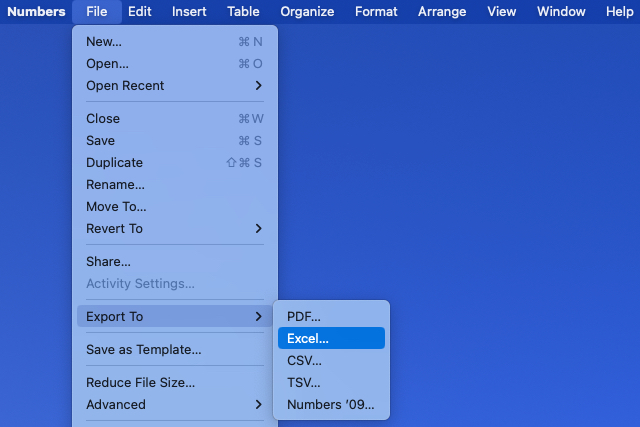
Step 3: When the Export Your Spreadsheet window opens, confirm that you’re on the Excel tab.
Step 4: Next to Excel worksheets, pick either One per sheet or One per table depending on if you want to create a worksheet for each sheet or each table in the workbook.
If you choose One per table, you can optionally check the box to include a summary worksheet. This worksheet contains links to all tables for quick access.

Step 5: You can then check the box to require a password to open the exported workbook. If you choose this option, then enter the password, verify it, and include a hint if you like.

Step 6: Select Next, choose a location to save the file, optionally edit the name and add tags, and pick Export.
Then, head to the location where you saved the file to open it. From there, you can share or send the Excel workbook like any other file on Mac.

Convert Numbers to Excel on iPhone and iPad
If you work with Numbers on your iPhone or iPad, you can export a workbook to Excel similarly to Mac.
Step 1: Open your workbook in Numbers and select the three dots on the top right.
Step 2: Choose Export and pick Excel. Then, select Done.
Step 3: Select One per sheet or One per table. If you choose the latter, optionally turn on the toggle to include a summary worksheet.
Step 4: Pick Export.
If there are any changes to your workbook due to the export, you’ll see those next. Select Continue.
Step 5: Choose a location to save, send, or share the exported file and follow any subsequent prompts to do so.
By converting an Apple Numbers workbook, those you work or share with can easily open the file in Excel.
NUMBERS в XLS
You are attempting to upload a file that exceeds our 50MB free limit.
You will need to create a paid Zamzar account to be able to download your converted file. Would you like to continue to upload your file for conversion?
Add File by URL
* Links must be prefixed with http or https, e.g. http://48ers.com/magnacarta.pdf
Your Files. Your Data. You in Control.
Ваши файлы. Ваши данные. Вы в контроле.
- Бесплатные преобразованные файлы надежно хранятся не более 24 часов.
- Файлы платных пользователей хранятся до тех пор, пока они не решат их удалить.
- Все пользователи могут удалять файлы раньше, чем истечет срок их действия.
Overall conversion/upload progress:
| File Name | File Size | Progress |
|---|
Нажмите Выбрать файлы, чтобы добавить файлы, или Конвертировать сейчас, чтобы начать преобразование файлов.
Вы в хорошей компании:
Zamzar конвертировал около 510 миллионов файлов начиная с 2006 года
 NUMBERS (Document)
Файлы с расширением .numbers создаются приложением Numbers для Apple, которое является частью офисного пакета Apple iWork — программного комплекса, работающего под управлением операционных систем Mac OS X и iOS, в который также входят приложения Keynote (для презентаций) и Pages (для обработки текстовых документов).
Приложение Numbers версии 1.0 для OS X было впервые представлено 7 августа 2007 года, при этом файлы .numbers позволяли выполнять множество стандартных функций для работы с таблицами, включая поддержку строк, колонок, графиков, формул и диаграмм. Версия приложения Numbers для iPad была опубликована в январе 2010 года, а самой актуальной версией приложения Numbers для OS X, является версия 3.5, релиз которой состоялся в ноябре 2014 года в рамках обновления пакета iWork 14 от Apple.
По аналогии с другими продуктами пакета iWork, приложение Numbers включает в себя набор различных раскладок, разработанных профессиональными иллюстраторами, а также поддерживает импорт документов, созданных при помощи офисного пакета Microsoft Office (в данном случае, импорт таблиц Excel).
Файл с расширением .numbers представляет собой сжатый ZIP-файл, состоящий из нескольких файлов, скомбинированных специальным образом и формирующих итоговый файл с расширением .numbers. Самая последняя версия файлов приложения Numbers сохраняется с созданием директории Index, содержащей файлы в собственном формате IWA, директорию Metadata с файлами в формате .plist и одними или несколькими JPG-изображениями, позволяющими производить быстрый просмотр. Также как и файлы, созданные в программных продуктах от Microsoft, файлы .numbers страдают от слабой совместимости с большинством других лидирующих программных решений для работы с таблицами.