Что такое @everyone в Дискорде и как менять роль
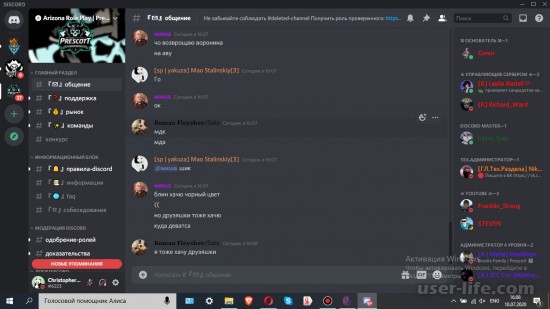
Всем привет! Сегодня поговорим про то что такое @everyone и как менять роль в стремительно набирающей популярность программе для общения Discord за пару минут. Итак, поехали!
Что означает @everyone в Дискорде
При разработке сервера юзер имеет возможность добавлять перечень ролей, которые идет по стопам распределить между членов, которые вступили в группу.
Нужно обозначить, собственно что роль @everyone бывает замечена на сервере впоследствии сотворения.
Нарочно созданная роль разработана для такого, дабы квалифицировать допустимое позволение, которые входят в перечень включенных для членов на сервере.
Команда распространяется на тех, кто не получил предназначение роли в рамках сервера.
При данном, юзеры в приложении Дискорд имеют все шансы упомянуть членов, для такого, дабы мутить ассоциации.
В случае если юзер принял решение использовать команду, то чужие юзеры получать извещение.
Получить извещение от собеседника сумеют члены, которые не присутствуют в сети. В случае если юзер не желает, дабы извещения приходили всем участникам на канале или же сервере, опцию возможно выключить при поддержке опций.
Как поменять роль @everyone
Юзеры имеют все шансы обозначить роль в рамках 1-го канала, или же на сервере. При данном, идет по стопам сделать нормальную функцию в рамках программки.
Для такого, дабы выключить роль на непосредственно избранном канале, нужно сделать следующее.
Войти в программку Дискорд, и перебежать в сплывающее окошко канала, которое выходит при нажатии правой кнопки мыши на канал.
Надо обозначить, собственно что канал обязан быть текстовым, потому что роль не заходит в перечень настроек голосового канала.
В окне под заглавием «Изменения канала» идет по стопам избрать раздел с разрешениями.
В перечне ролей нужно выключить команду «Упоминать», и избрать алый крестик. Юзеры имеют все шансы подключить опцию назад, в случае если надавить на галочку зеленоватого цвета.
Вслед за тем надо доказать операцию, и сберечь итоги.
Юзеры имеют все шансы отключать роль на сервере, дабы извещения не приходили всем участникам.
Руководство отключения команды для сервера.
Вначале идет по стопам обнаружить мессенджер Дискорд, и надавить на заглавие сервера при поддержке правой кнопки мыши. И перебежать в опции сервера.
Избрал вариант с ролями в левой области экрана, и идет по стопам отметить роль из перечня.
Впоследствии такого, как команда отключена, возможно предохранять результаты,.
Как добавлять, управлять и удалять роли в Discord
Когда вы запускаете свой первый сервер Discord, первое, что вы можете сделать, это создать в нем роли, которые вы можете назначить пользователям вашего сервера. Роли в Discord – это должности, которые обеспечивают определенные способности в группе. Например, кто-то с ролью администратора может иметь возможность блокировать пользователей, изменять имена или модерировать чат.
Это очень простой процесс, и как владелец сервера вы можете менять роли внутри него, когда захотите. Вот как добавлять, управлять и удалять роли на вашем собственном сервере Discord.
Как добавить роли в Discord
Как только вы создадите свой сервер, вы попадете в общий канал текстового чата. Отсюда вы сможете полностью настроить свой сервер, включая добавление ролей. Выполните следующие действия, чтобы добавить несколько файлов.
Программы для Windows, мобильные приложения, игры — ВСЁ БЕСПЛАТНО, в нашем закрытом телеграмм канале — Подписывайтесь:)
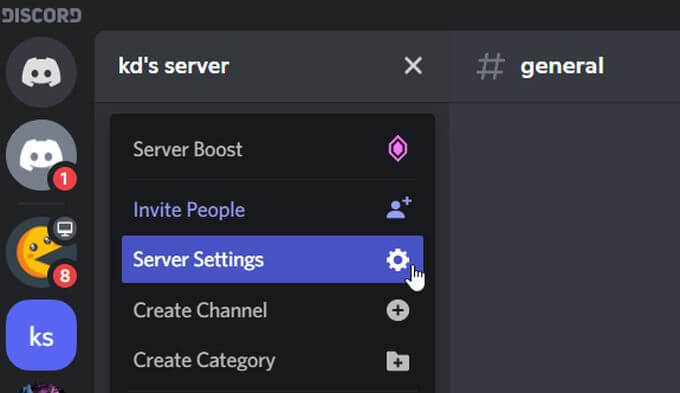
- Рядом с именем вашего сервера есть значок стрелки вниз. Щелкните здесь, чтобы открыть раскрывающийся список и выбрать Параметры сервера.
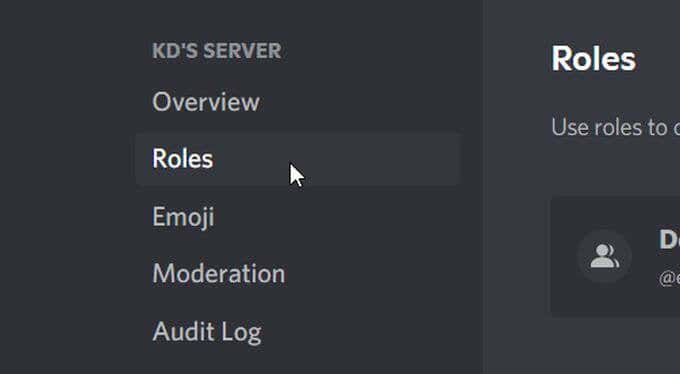
- На боковой панели выберите Роли.
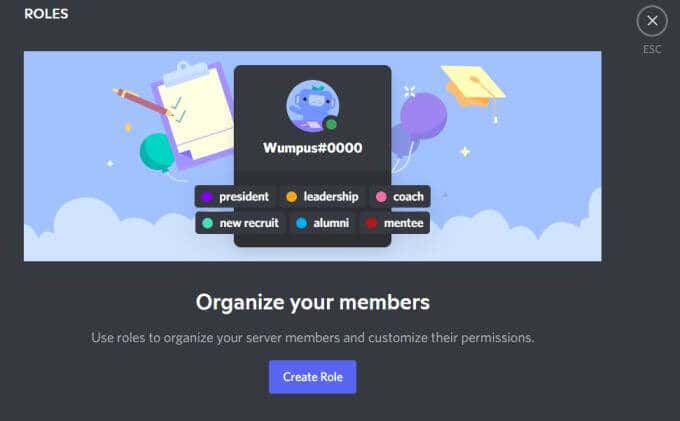
- На этой странице в центре есть большая кнопка с надписью «Создать роль». Выберите это.
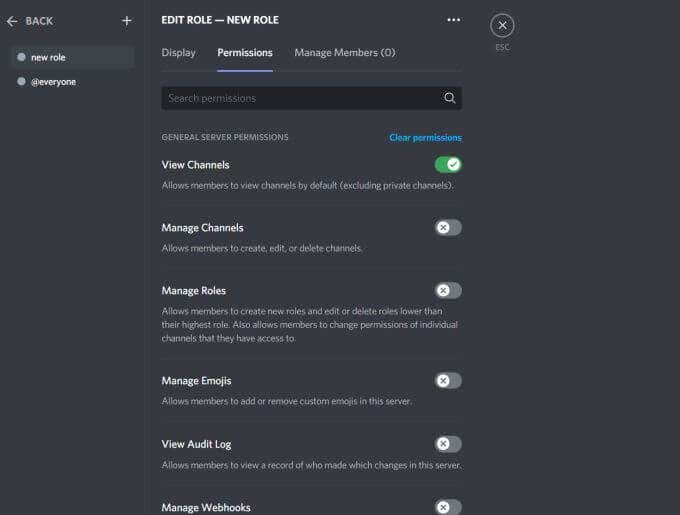
- Теперь вы перейдете на страницу создания роли. На первой вкладке вы сможете редактировать отображение роли на вашем сервере, например, имя роли и назначенный цвет.

- На вкладке «Разрешения» вы можете назначить разрешения для роли. Это действия, которые пользователю разрешено делать на этом сервере.
- На вкладке «Управление участниками» вы можете добавить участников вашего сервера к этой роли.
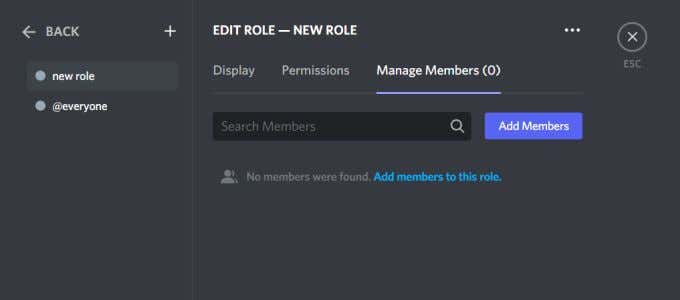
- Когда вы закончите создание своей роли, нажмите зеленую кнопку «Сохранить изменения».

После этого роль будет добавлена к вашему серверу. Когда вы переходите на основной канал на своем сервере, вы должны увидеть роль и участников, которых вы добавили в роль, чуть ниже нее.
Как управлять ролями в Discord
После того, как вы создали роль, у вас всегда есть возможность редактировать ее, когда захотите или захотите. Это может быть необходимо, если присоединится больше участников, если вы когда-нибудь захотите изменить имена ролей или разрешения.
Вот как управлять созданными вами ролями.
- Когда вы откроете страницу ролей в настройках сервера, вы увидите список всех ролей, которые вы уже создали.
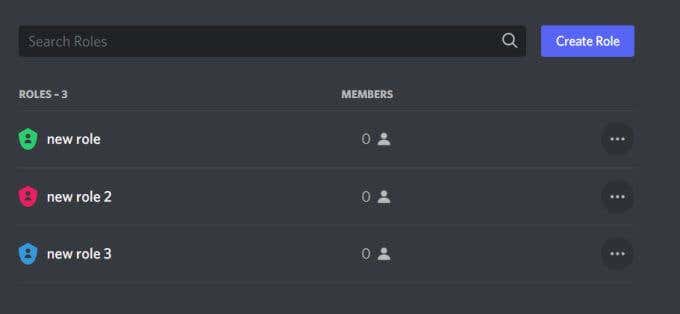
- Помимо каждой созданной роли вы увидите, сколько участников ей назначено. Вы можете щелкнуть этот номер, чтобы перейти на вкладку «Управление участниками» в редакторе ролей. Здесь вы можете увидеть имена участников, а также добавить или удалить участников из роли. Вы также должны знать, что участники могут иметь несколько ролей на сервере.
- Вернувшись на главную страницу ролей, вы также можете щелкнуть значок карандаша при наведении курсора на роль, которую нужно перенести в редактор ролей.

- Закончив редактирование ролей в Discord, не забудьте нажать зеленую кнопку «Сохранить изменения».
Вы также заметите, что автоматически создается роль по умолчанию – роль @everyone. Это относится ко всем, кто является частью сервера. Чтобы изменить эту роль, вы можете перейти в редактор ролей для любой из ваших текущих ролей, а затем на боковой панели выбрать роль @everyone.
Нет предела тому, сколько раз вы можете изменять параметры каждой роли, поэтому не беспокойтесь о том, чтобы ваша роль сразу стала идеальной. Фактически, вам, вероятно, сначала придется часто редактировать роли, поскольку вы почувствуете, как они работают и как работают разрешения.
Как удалить роли в Discord
В этом процессе создания и редактирования ролей, если вы обнаружите, что вам больше не нужна или не нужна роль на вашем сервере, вы также можете удалить их. Однако будьте осторожны с этим, поскольку вы не можете вернуть удаленную роль Discord, кроме как создать совершенно новую.
Вот как удалить роль сервера Discord.
- Перейдите в Настройки сервера> Роли.
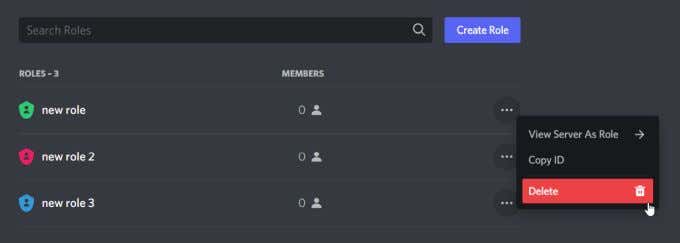
- В списке всех созданных ролей найдите ту, которую хотите удалить. Щелкните значок многоточия справа, а затем выберите Удалить.
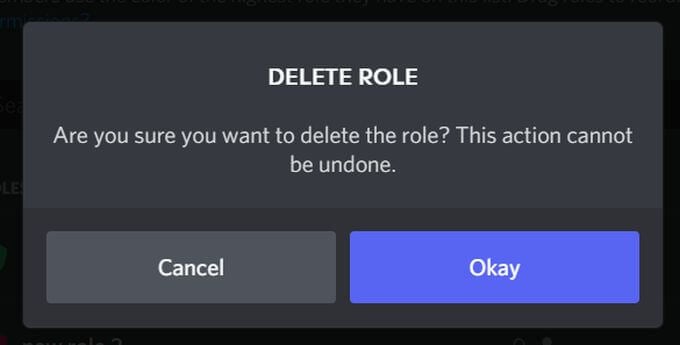
- Появится всплывающее окно, подтверждающее, хотите ли вы удалить роль, и предупреждение о том, что удаление роли нельзя отменить. Если вы по-прежнему хотите удалить роль, выберите ОК.
- Роль должна быть удалена из списка и больше не доступна на сервере.
После удаления роли все, кому изначально была назначена эта роль, больше не будут иметь ее, но по-прежнему будут частью роли @everyone.
Если вы удалите роль, которой предоставлено множество разрешений, например роль администратора, если вы являетесь владельцем сервера, у вас все равно останутся полные возможности администратора. Однако все остальные, кого вы назначили администратором, потеряют свои разрешения, если роль будет удалена. Так что имейте это в виду, избавляясь от ролей.
Добавление, управление и удаление ролей в Discord
Создание сервера Discord может быть отличным опытом. Это позволяет вам объединить друзей или людей, которые имеют общие интересы. Создание ролей Discord добавляет еще один уровень к вашему серверу Discord, чтобы сделать работу с модераторами более безопасной или веселой и интересной, добавляя уникальные роли, которые могут получить участники.
Поскольку у вас всегда есть возможность редактировать и удалять роли, это значительно упрощает весь процесс и избавляет от лишней головной боли при попытке создать свою собственную среду сервера Discord.
Программы для Windows, мобильные приложения, игры — ВСЁ БЕСПЛАТНО, в нашем закрытом телеграмм канале — Подписывайтесь:)
Как изменить роль everyone в дискорде
Дискорд – платформа, принцип работы которой основан на объединения людей в зависимости от выбранного интереса. Темы могут отличаться, но большинство участников предпочитают объединяться по принципу выбора одной игры. Функционал программы включает опции и инструменты, которые помогают искать собеседников в зависимости от выбранной тематики. Пользователи могут создавать каналы, и приглашать пользователей, чтобы отправлять сообщения, или совершать звонки.
Клиенты программы могут организовывать видеоконференции, или делиться медиафайлами. Когда пользователь создает канал, возникает много обязанностей, которые необходимо выполнять для развития комнаты. Если создатель группы не способен выполнять операции, то можно испробовать вариант с распределение ролей между участниками группы.
Что значит @everyone в Дискорде?
При создании сервера пользователь может добавлять список ролей, которые следует распределить среди участников, которые вступили в группу. Следует отметить, что роль @everyone появляется на сервере после создания. Специально разработанная роль разработана для того, чтобы определить допустимое разрешение, которые входят в список включенных для участников на сервере. Команда распространяется на тех, кто не получил назначение роли в рамках сервера.
При этом, пользователи в приложении Дискорд могут упомянуть участников, для того, чтобы производить связь. Если пользователь решил применить команду, то посторонние пользователи получать уведомление. Получить уведомление от собеседника смогут участники, которые не находятся в сети. Если пользователь не хочет, чтобы уведомления приходили всем участникам на канале или сервере, опцию можно отключить при помощи настроек.

Как изменить роль @everyone?
Пользователи могут отметить роль в рамках одного канала, или на сервере. При этом, следует проделать стандартную процедуру в рамках программы.
Для того, чтобы отключить роль на конкретно выбранном канале, следует:
Затем следует подтвердить операцию, и сохранить результаты.
Пользователи могут выключать роль на сервере, чтобы уведомления не приходили всем участникам. Инструкция отключения команды для сервера:
Как отключить @everyone в Discord
Получение @mentions в Discord может быть как привилегией, так и досадой, в зависимости от того, откуда это происходит. Более известное упоминание о последнем — это @everyone. @everyone может использоваться в качестве отличного напоминания или обновления @mention при получении время от времени. Тем не менее, его также могут злоупотреблять те, кто процветает на негативном внимании и ребяческих выходках.
Чтобы спасти свою семью Discord от постоянного потока бессмысленных, потенциально приводящих в бешенство уведомлений @everyone от случайных пользователей, было бы полезно узнать, как его отключить. В этой статье я собираюсь научить вас, как это сделать. Если вы владелец сервера или у вас есть права администратора, продолжайте чтение, чтобы узнать, как отключить @everyone на одном канале Discord, а также как отключить его для всего сервера.
Отключить канал @everyone
Как и в случае с большинством вещей на Discord, отключение @everyone только для одного канала невероятно просто. Для начала вам нужно войти в Discord и на сервере, на котором вы хотите отключить @mention.
Если у вас все готово:
Если вы хотите отключить @everyone для каких-либо дополнительных ролей, вам нужно будет повторить эту процедуру, убедившись, что вместо этого выделены эти конкретные роли / участники.
Отключить сервер @everyone
Чтобы отключить @everyone для каждого канала на сервере Discord, вам необходимо войти в меню «Настройки сервера». Попасть туда:
Аналогичным образом, если у вас есть другие роли, для которых вы хотите отключить @everyone, выделите соответствующую роль в списке Роли / Участники и переключайте их все по одной до тех пор, пока они не будут выполнены.
Подавление @everyone
Несмотря на то, что вы, возможно, запретили использование упоминания @everyone определенными ролями, вполне вероятно, что вы будете получать раздражающие уведомления всякий раз, когда кто-то пытается его использовать. Вы можете разрешить это на тот случай, если кто-то упомянет о чем-то стоящем, но вы также можете полностью отключить это.
Чтобы подавить @everyone для каждого сервера:
Принимая это решение, вам не нужно подтверждать его кнопкой сохранения. Это автоматически. Подобно любому другому решению, которое я обсуждал, если вы захотите вернуться к предыдущим настройкам, просто отключите его.
Вот и ты. Ни один @everyone не упоминает и не уведомляет, когда кто-то пытается использовать его. Вы также отключили уведомления для @ здесь. В то время как @everyone упоминает, что все пользователи сервера обращаются напрямую, независимо от того, включены они или отключены, @here ориентирован только на тех, кто в данный момент находится в сети. Это может быть таким же раздражающим, как @everyone, так что вы на самом деле убиваете только двух зайцев одним выстрелом.
Как работают @everyone и @here? Какая разница между ними?
Как именно команды @everyone и @here работают в Discord?
Из опыта я узнал, что они оба используются для отправки уведомлений всем на сервере Discord. Тем не менее, я заметил, что есть некоторые серверы, где я не могу использовать ни одну из команд. Это почему? Кроме того, есть ли разница между двумя командами?
1 ответ 1
@here уведомляет всех неактивных пользователей, которые сейчас онлайн.
@everyone уведомляет всех пользователей, даже если они не в сети.
Если вы не можете упомянуть @everyone или @here на сервере, то, скорее всего, владелец сервера не дал вам разрешения на это. Владельцы серверов могут включить или отключить параметр для определенных пользовательских ролей в своих настройках сервера.
Чтобы установить разрешения для сервера, нажмите маленькую стрелку рядом с именем сервера.


Стоит отметить, что пользователи могут подавлять уведомления @everyone и @here для каждого сервера в своих настройках уведомлений. См. Как мне остановить @everyone упоминания на некоторых серверах? для дополнительной информации.
Как отключить @everyone в Discord
Получение @mentions в Discord может быть как привилегией, так и досадой, в зависимости от того, откуда это происходит. Более известное упоминание о последнем — это @everyone. @everyone может использоваться в качестве отличного напоминания или обновления @mention при получении время от времени. Тем не менее, его также могут злоупотреблять те, кто процветает на негативном внимании и ребяческих выходках.

Чтобы спасти свою семью Discord от постоянного потока бессмысленных, потенциально приводящих в бешенство уведомлений @everyone от случайных пользователей, было бы полезно узнать, как его отключить. В этой статье я собираюсь научить вас, как это сделать. Если вы владелец сервера или у вас есть права администратора, продолжайте чтение, чтобы узнать, как отключить @everyone на одном канале Discord, а также как отключить его для всего сервера.
Отключить канал @everyone
Как и в случае с большинством вещей на Discord, отключение @everyone только для одного канала невероятно просто. Для начала вам нужно войти в Discord и на сервере, на котором вы хотите отключить @mention.
Если у вас все готово:
Если вы хотите отключить @everyone для каких-либо дополнительных ролей, вам нужно будет повторить эту процедуру, убедившись, что вместо этого выделены эти конкретные роли / участники.
Отключить сервер @everyone
Чтобы отключить @everyone для каждого канала на сервере Discord, вам необходимо войти в меню «Настройки сервера». Попасть туда:
Аналогичным образом, если у вас есть другие роли, для которых вы хотите отключить @everyone, выделите соответствующую роль в списке Роли / Участники и переключайте их все по одной до тех пор, пока они не будут выполнены.
Подавление @everyone
Несмотря на то, что вы, возможно, запретили использование упоминания @everyone определенными ролями, вполне вероятно, что вы будете получать раздражающие уведомления всякий раз, когда кто-то пытается его использовать. Вы можете разрешить это на тот случай, если кто-то упомянет о чем-то стоящем, но вы также можете полностью отключить это.
Чтобы подавить @everyone для каждого сервера:
Принимая это решение, вам не нужно подтверждать его кнопкой сохранения. Это автоматически. Подобно любому другому решению, которое я обсуждал, если вы захотите вернуться к предыдущим настройкам, просто отключите его.
Вот и ты. Ни один @everyone не упоминает и не уведомляет, когда кто-то пытается использовать его. Вы также отключили уведомления для @ здесь. В то время как @everyone упоминает, что все пользователи сервера обращаются напрямую, независимо от того, включены они или отключены, @here ориентирован только на тех, кто в данный момент находится в сети. Это может быть таким же раздражающим, как @everyone, так что вы на самом деле убиваете только двух зайцев одним выстрелом.
Что такое @everyone в Дискорде и как менять роль
Всем привет! Сегодня поговорим про то что такое @everyone и как менять роль в стремительно набирающей популярность программе для общения Discord за пару минут. Итак, поехали!
Что означает @everyone в Дискорде
При разработке сервера юзер имеет возможность добавлять перечень ролей, которые идет по стопам распределить между членов, которые вступили в группу.
Нужно обозначить, собственно что роль @everyone бывает замечена на сервере впоследствии сотворения.
Нарочно созданная роль разработана для такого, дабы квалифицировать допустимое позволение, которые входят в перечень включенных для членов на сервере.
Команда распространяется на тех, кто не получил предназначение роли в рамках сервера.
При данном, юзеры в приложении Дискорд имеют все шансы упомянуть членов, для такого, дабы мутить ассоциации.
В случае если юзер принял решение использовать команду, то чужие юзеры получать извещение.
Получить извещение от собеседника сумеют члены, которые не присутствуют в сети. В случае если юзер не желает, дабы извещения приходили всем участникам на канале или же сервере, опцию возможно выключить при поддержке опций.
Как поменять роль @everyone
Юзеры имеют все шансы обозначить роль в рамках 1-го канала, или же на сервере. При данном, идет по стопам сделать нормальную функцию в рамках программки.
Для такого, дабы выключить роль на непосредственно избранном канале, нужно сделать следующее.
Войти в программку Дискорд, и перебежать в сплывающее окошко канала, которое выходит при нажатии правой кнопки мыши на канал.
Надо обозначить, собственно что канал обязан быть текстовым, потому что роль не заходит в перечень настроек голосового канала.
В окне под заглавием «Изменения канала» идет по стопам избрать раздел с разрешениями.
В перечне ролей нужно выключить команду «Упоминать», и избрать алый крестик. Юзеры имеют все шансы подключить опцию назад, в случае если надавить на галочку зеленоватого цвета.
Вслед за тем надо доказать операцию, и сберечь итоги.
Юзеры имеют все шансы отключать роль на сервере, дабы извещения не приходили всем участникам.
Руководство отключения команды для сервера.
Вначале идет по стопам обнаружить мессенджер Дискорд, и надавить на заглавие сервера при поддержке правой кнопки мыши. И перебежать в опции сервера.
Избрал вариант с ролями в левой области экрана, и идет по стопам отметить роль из перечня.
Впоследствии такого, как команда отключена, возможно предохранять результаты,.
Как работают @everyone и @here? Какая разница между ними?
Как именно команды @everyone и @here работают в Discord?
Из опыта я узнал, что они оба используются для отправки уведомлений всем на сервере Discord. Тем не менее, я заметил, что есть некоторые серверы, где я не могу использовать ни одну из команд. Это почему? Кроме того, есть ли разница между двумя командами?
1 ответ на вопрос
@here уведомляет всех неактивных пользователей, которые сейчас онлайн.
@everyone уведомляет всех пользователей, даже если они не в сети.
Если вы не можете упомянуть @everyone или @here на сервере, то, скорее всего, владелец сервера не дал вам разрешения на это. Владельцы серверов могут включить или отключить параметр для определенных пользовательских ролей в своих настройках сервера.
Чтобы установить разрешения для сервера, нажмите маленькую стрелку рядом с именем сервера.
Откройте « Настройки сервера» -> «Роли», затем щелкните роль, чтобы настроить разрешения для этой роли.
Стоит отметить, что пользователи могут подавлять уведомления @everyone и @here для каждого сервера в своих настройках уведомлений. См. Как мне остановить @everyone упоминания на некоторых серверах? для дополнительной информации.
Disabling @everyone in a Discord Server
If you don’t want to annoy your Discord server members with lots of pointless @everyone notifications from random users, you’re in the right place. This is a guide on how to disable @everyone for either your whole server, or just one channel.
Disabling @everyone for the Entire Server
If you want to disable @everyone for all channels in a Discord server, it’s very to do. Simply enter your server settings:
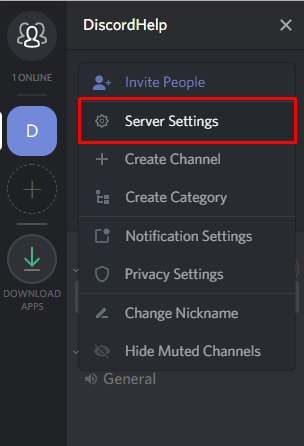
Navigate to «Roles», select @everyone, and toggle the «Mention Everyone» option off, as pictured:
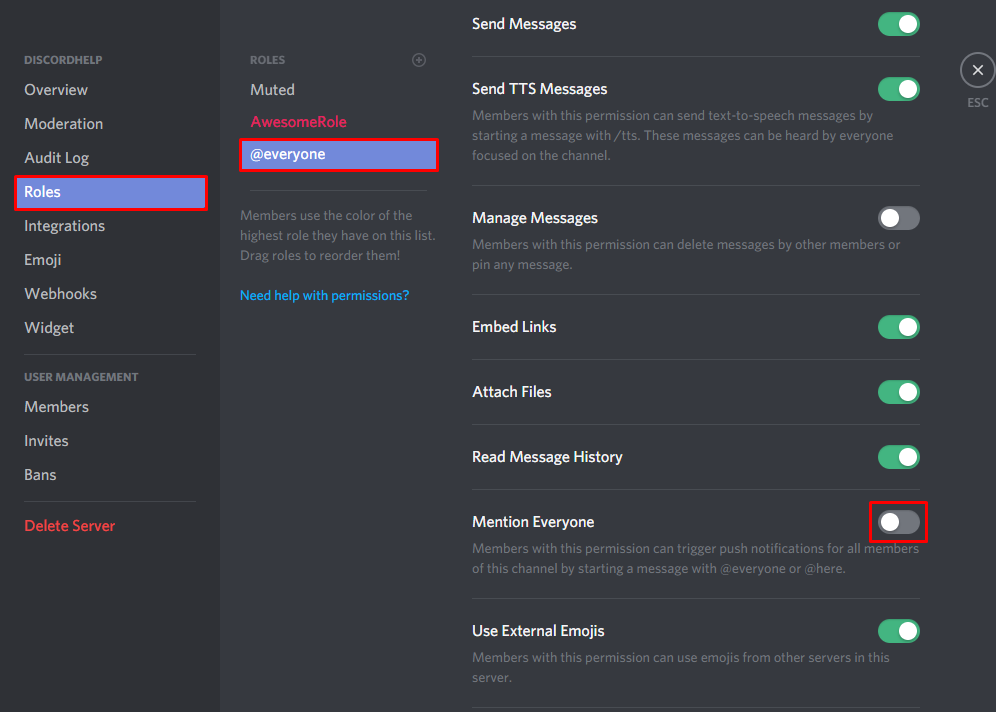
Don’t forget to press the «Save Changes» button! This will prevent anyone without another role (default) from using @everyone. If you have other roles that you wish to toggle @everyone off for, simply select them from the roles menu, and toggle the «Mention Everyone» permission off.
Disabling @everyone for a Channel
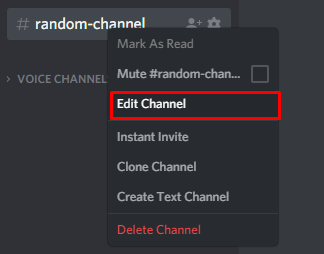
Disabling @everyone for just one channel (or a few) is just as easy as disabling the feature for an entire server. Right click the name of the channel you wish to disable @everyone for, and click «Edit Channel»:
After entering the «Edit Channel» menu, navigate to «Permissions», select «@everyone» and toggle the «Mention Everyone» option off:
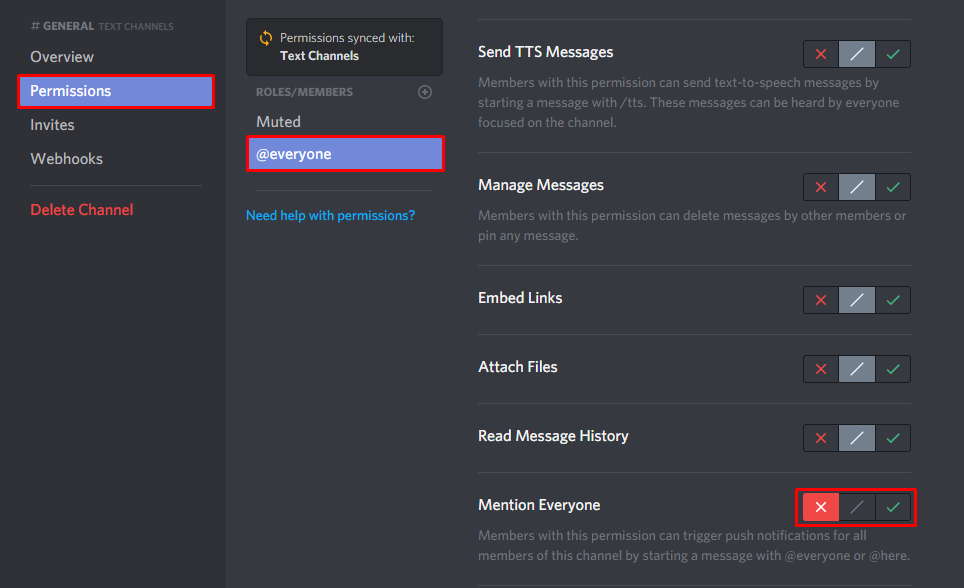
Press «Save Changes» to save this change — and then you’re done! If you have roles other than the default that you’d like to disable @everyone for, you will need to toggle the «Mention Everyone» option off for those too.
Добавление и распределение ролей на сервере в Discord

Создание и распределение ролей на сервере — прерогатива его создателя, что необходимо учитывать при дальнейшей настройке. Заранее переключитесь на необходимую учетную запись, если еще не сделали этого.
Вариант 1: Программа для ПК
Чаще всего управление сервером в Discord осуществляется при помощи программы на компьютере, поскольку так просто быстрее взаимодействовать с каналами и участниками. Добавление и распределение ролей в этой версии приложения происходит в несколько этапов и не займет много времени, если вы заранее знаете, какие названия и права присвоите этим статусам. Давайте поочередно рассмотрим каждый шаг и разберемся с тем, как распределить участников сервера.
Шаг 1: Создание списка ролей
Изначально на сервере в Discord добавлена всего одна общая роль для всех, которую нельзя присвоить или редактировать. Ознакомиться с ее параметрами можно точно так же, как это делается и с другими ролями, о чем мы поговорим позже. Сейчас предлагаем сформировать общий список со статусами, задать им названия и цвет.
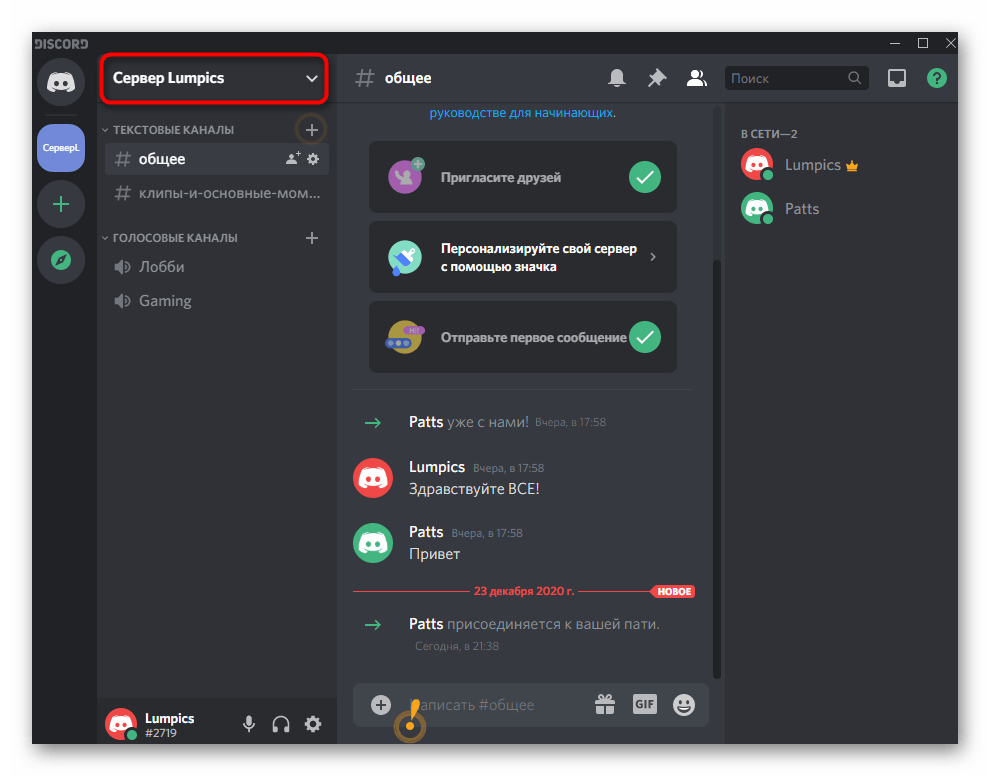
- Откройте свой сервер и нажмите по его названию для вызова меню действий.
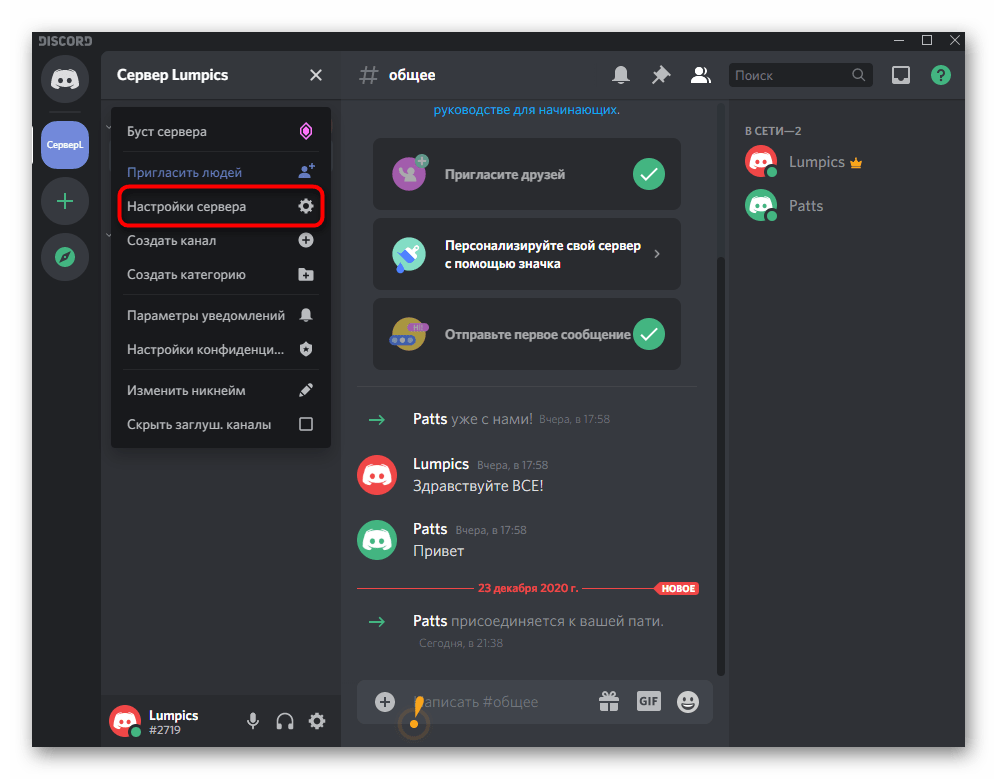
- В нем вас интересует пункт «Настройки сервера».
Шаг 2: Настройка добавленных ролей
Самый ответственный этап — редактирование всех добавленных ролей в соответствии с тем, как вы хотите их распределять по участникам сервера. Останавливаться на каждом присутствующем параметре не будем, поскольку разработчики самостоятельно описывают предназначение каждого. Разберемся с ними в общем.
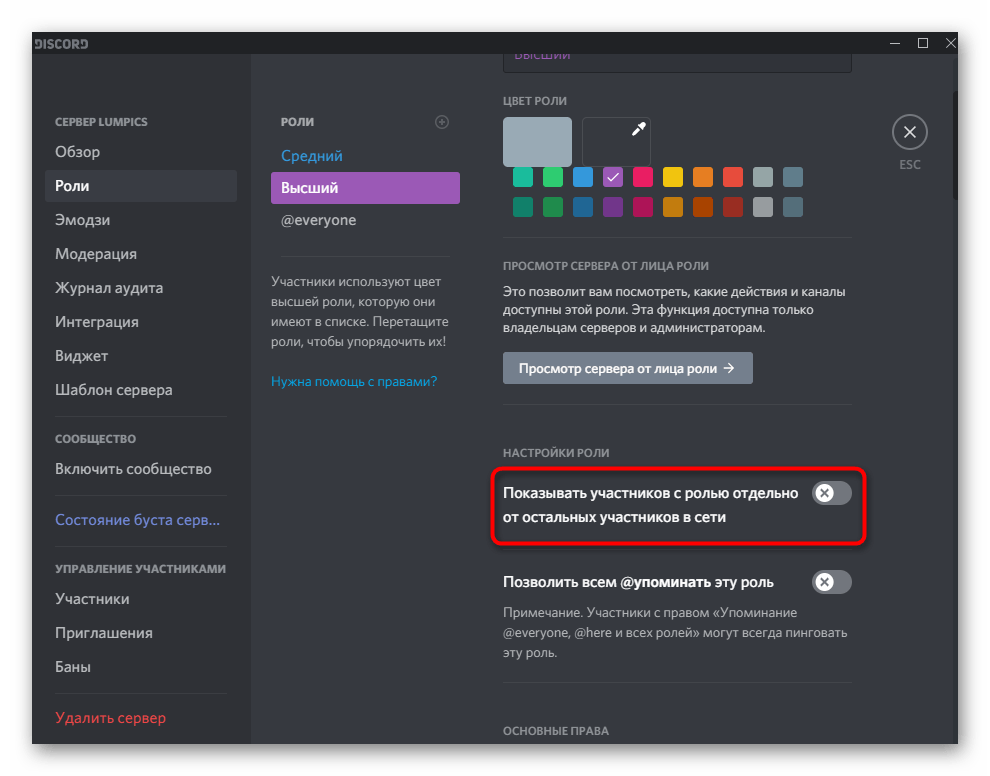
- После выбора роли решите, показывать ли ее участников отдельным списком справа на сервере.
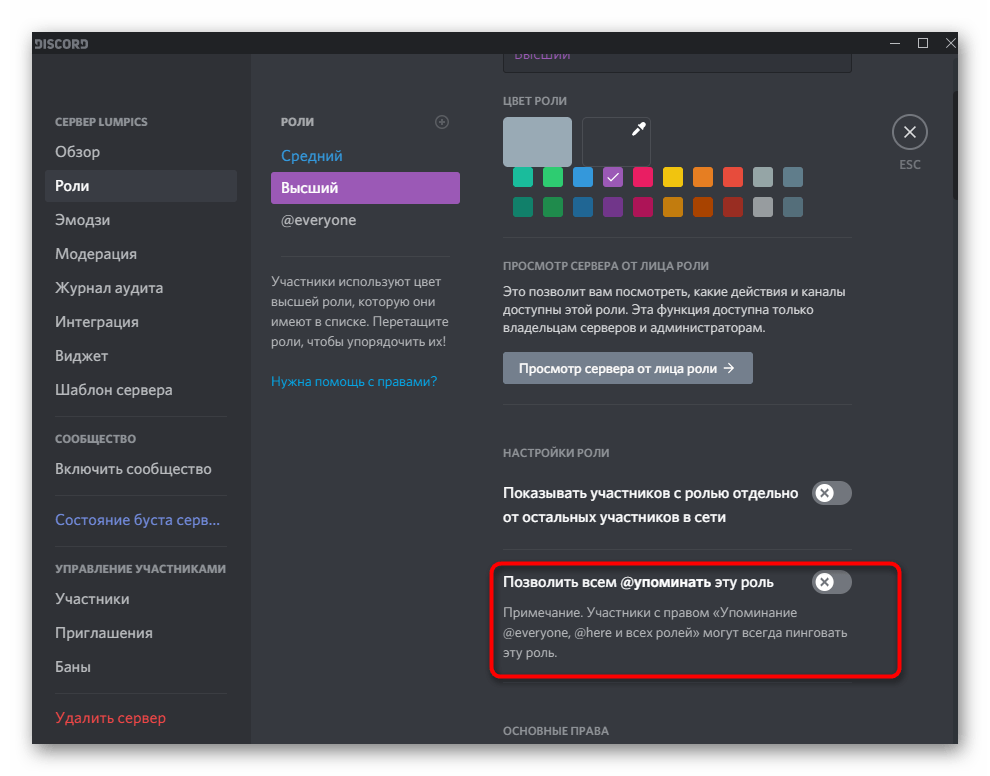
- По умолчанию возможность упоминания данной роли для всех отключена с целью ограничения спама и ненужных сообщений. Если требуется, можете активировать эту настройку, предварительно узнав, какие изменения она внесет для @everyone и @here.

Точно в таком же стиле, но с предоставлением разных прав, настройте добавленные роли и только потом переходите к их распределению. Не переживайте, если в будущем понадобится редактирование настроек или вовсе удаление роли — всегда можно вернуться к предыдущему меню и сделать это.
Шаг 3: Распределение созданных ролей
Статусы для участников сервера созданы, значит, можно переходить к их распределению. Осуществляется это двумя методами, которые имеют лишь незначительные различия в плане мониторинга списка пользователей. Первый подразумевает поиск учетной записи прямо в блоке «Участники» на сервере.
- Найдите в этом перечне пользователя и кликните по его аватарке левой кнопкой мыши.
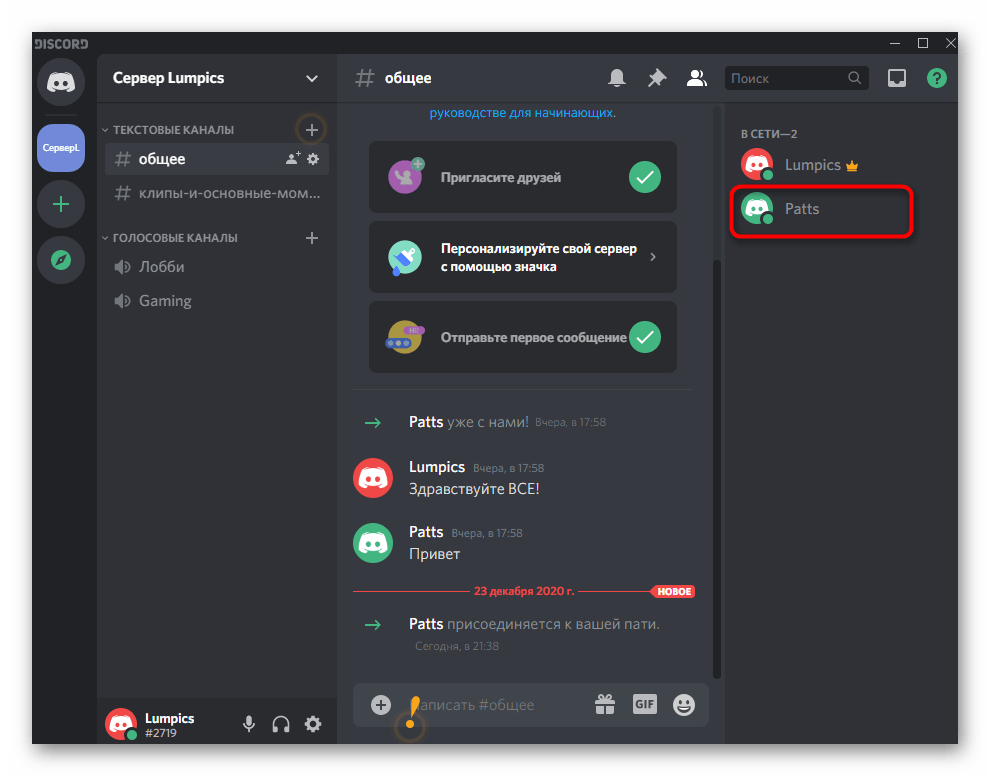
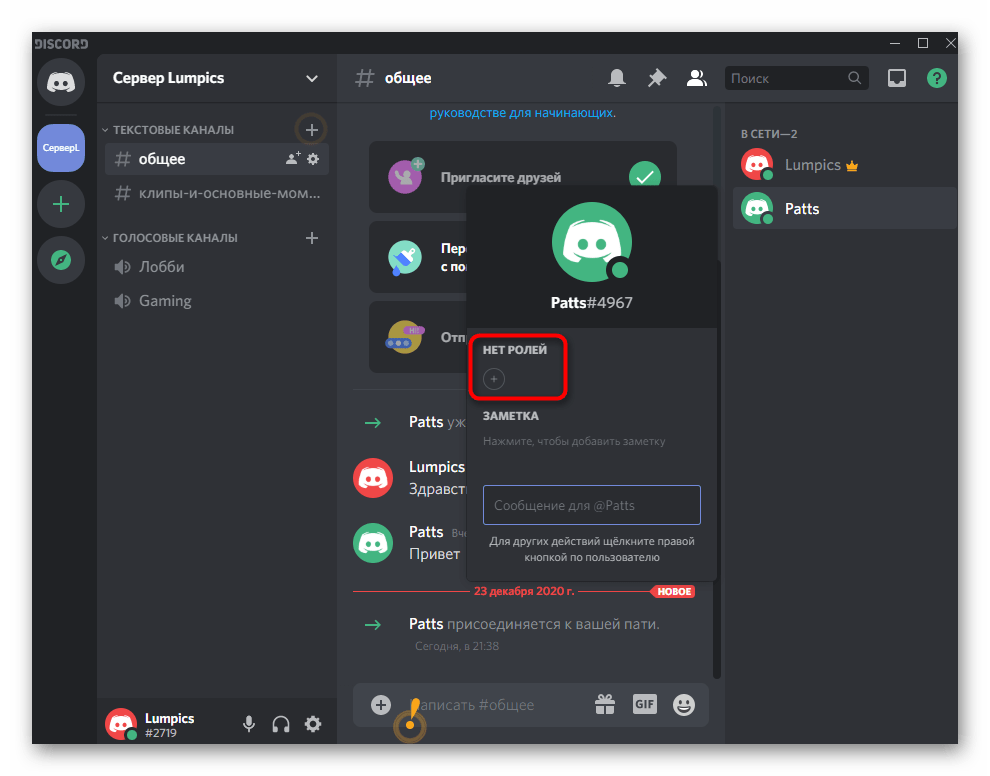
- Появится окно со сведениями, где вы увидите, что роли отсутствуют. Щелкните по плюсу для их добавления.
- Используйте поиск или сразу найдите подходящий статус, который нужно присвоить этому члену сервера.
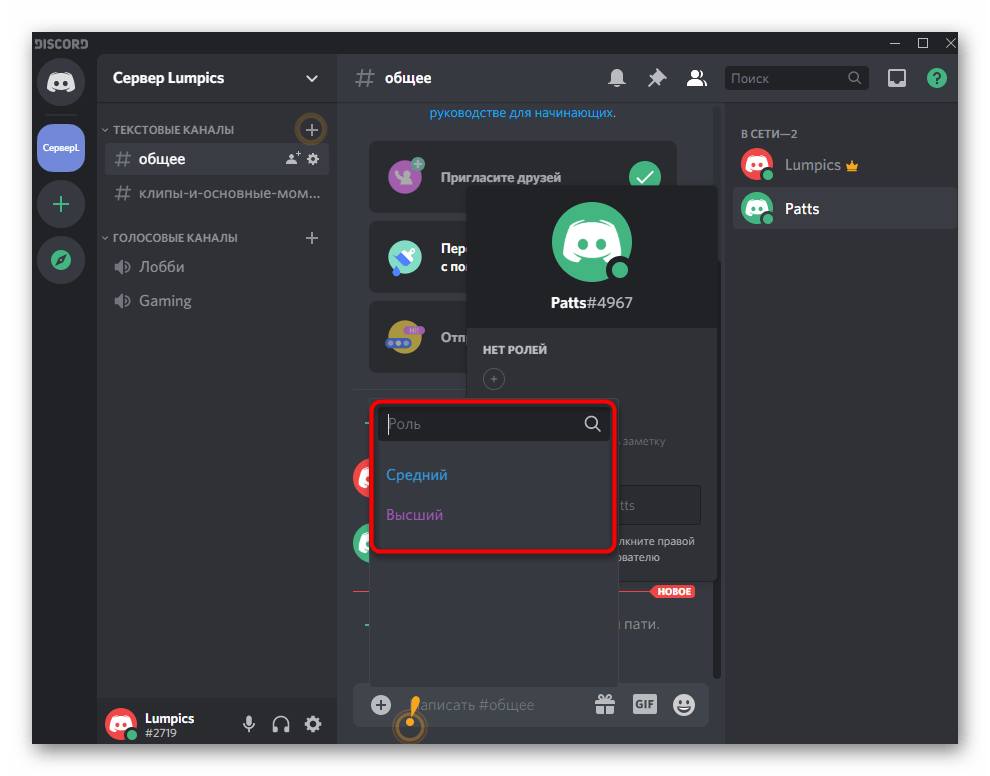
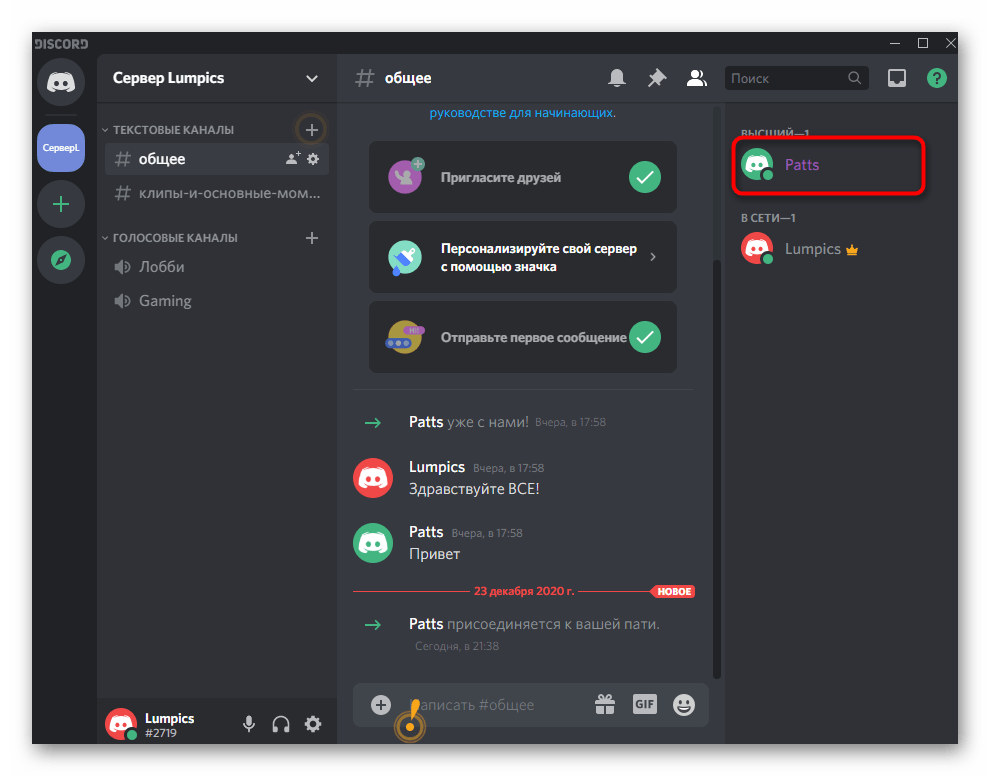
- Ник сразу же поменяет цвет и произойдет сортировка по списку, если это было включено при редактировании роли.
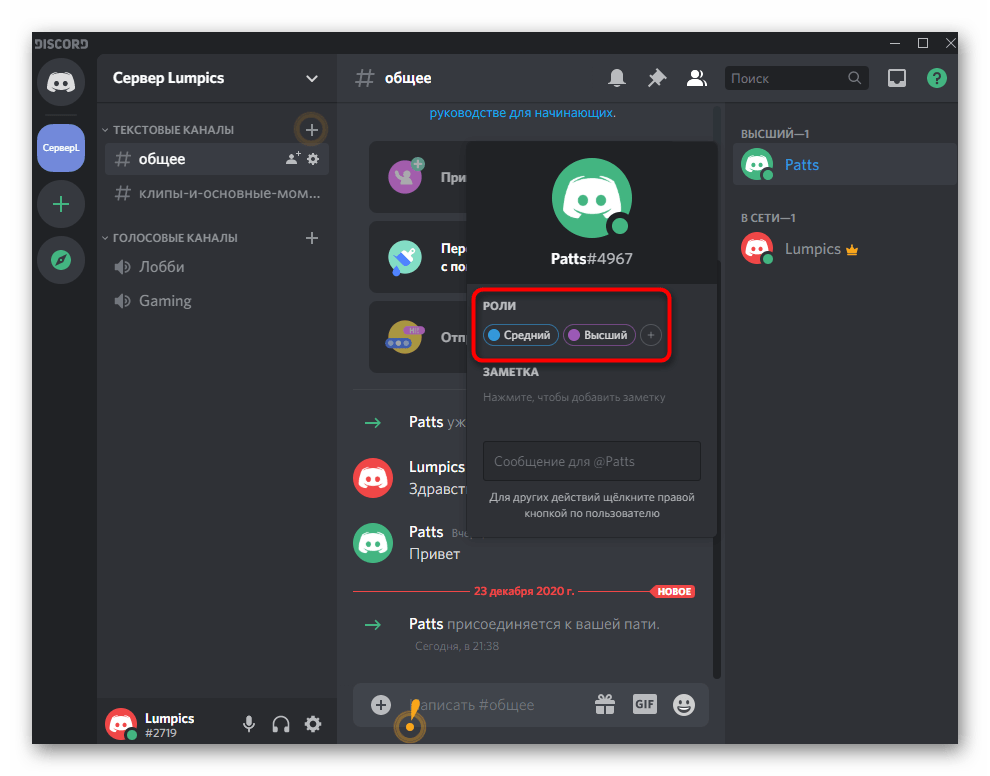
- Ничего не помешает добавить сразу несколько ролей, но тогда цвет ника отображается той, чьи привилегии выше, а в окне информации видны они все.
Второй способ оптимален в тех ситуациях, когда требуется перераспределение ролей или в упомянутом выше списке не отображаются все пользователи. Тогда изменения производятся через настройки сервера.
- Откройте его меню и кликните по соответствующему пункту.
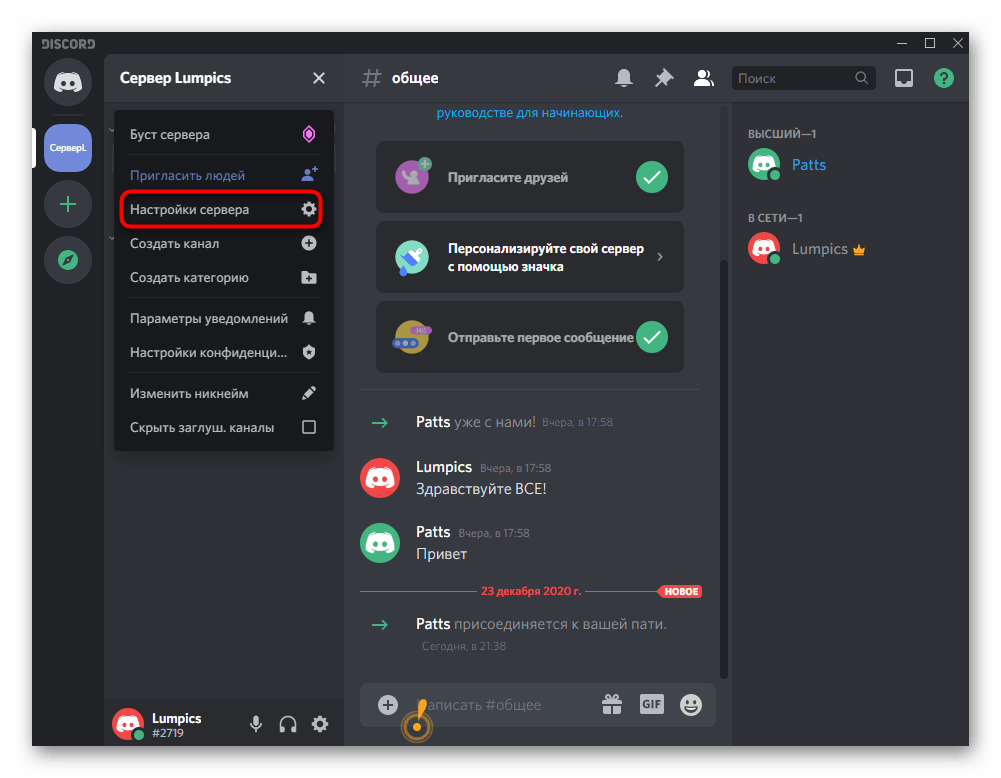
- Из списка с разделами выберите «Участники».
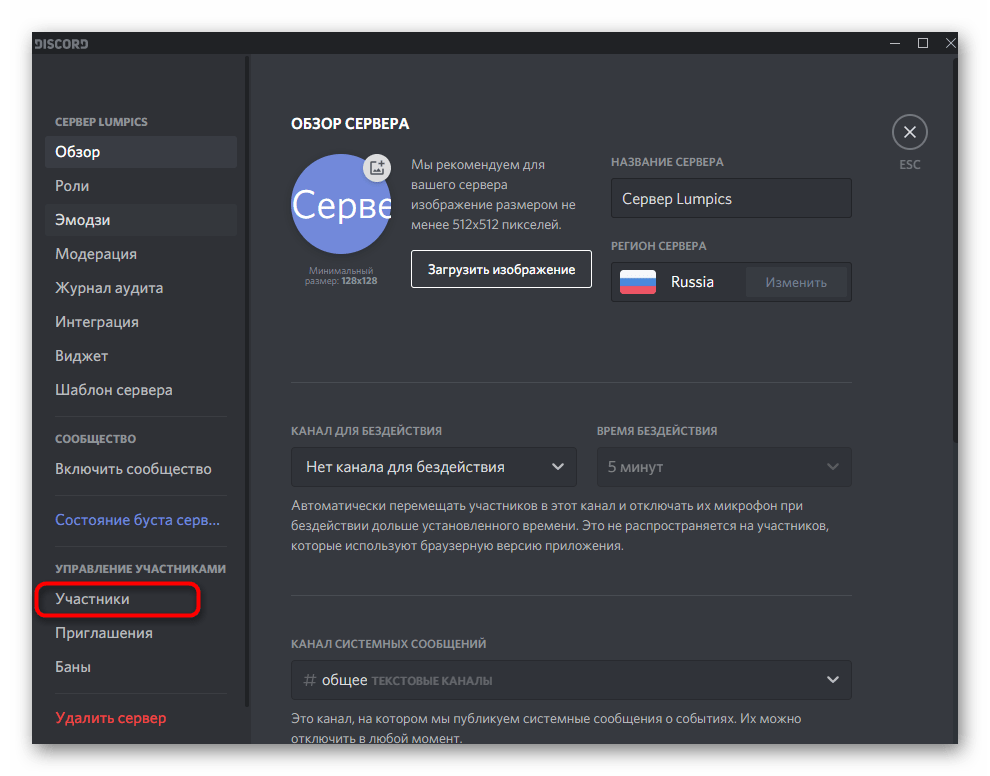
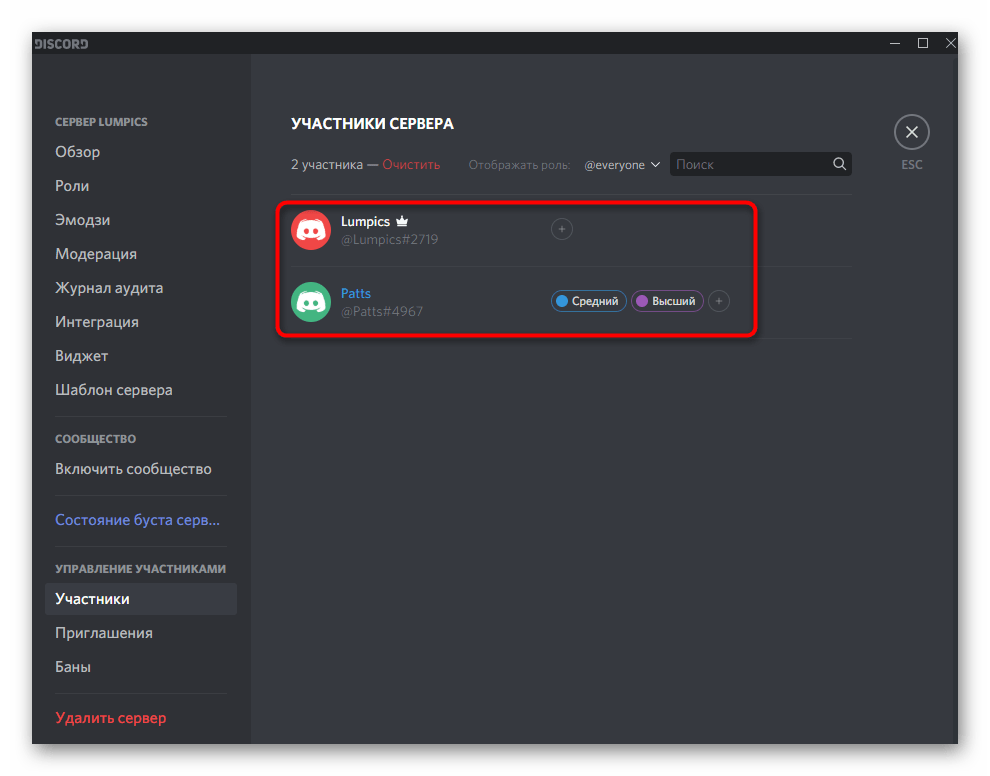
- Теперь вы видите перечень всех учетных записей с отображением добавленных ранее ролей справа. Нажатие кнопки в виде плюса позволяет присвоить новую роль из созданного ранее списка.
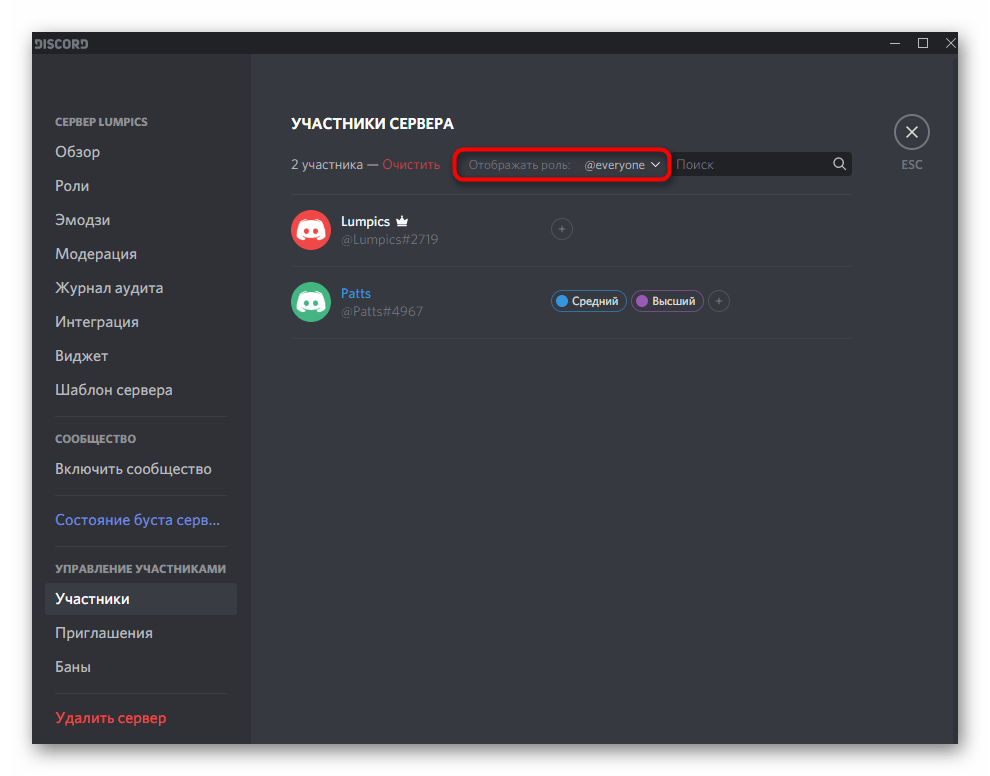
- Используйте сортировку «Отображать роль», если хотите видеть список только из определенных участников, например, для их перераспределения.
Это был последний этап создания и присвоения ролей на собственном сервере в Discord. Учитывайте, что это не единоразовая настройка и любые изменения могут вноситься в какой угодно момент, если это понадобится.
Вариант 2: Мобильное приложение
Мобильное приложение Discord имеет немного другой интерфейс, поэтому меняется и алгоритм создания ролей на сервере. Если вы используете его под управлением iOS или Android, выполните следующие шаги, чтобы успешно справиться с поставленной задачей.
Шаг 1: Создание списка ролей и их настройка
Этапы с созданием и настройкой статусов объединены, поскольку выше мы уже детально разбирали процесс добавления прав — он остается таким же, а вы можете ознакомиться с Шагом 2 из предыдущей инструкции.
- Запустите приложение, откройте главную страницу и перейдите к своему серверу.
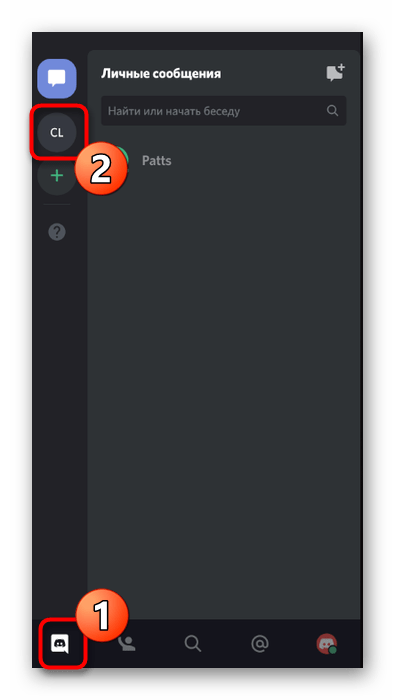
- Тапните по его названию для отображения меню действий.
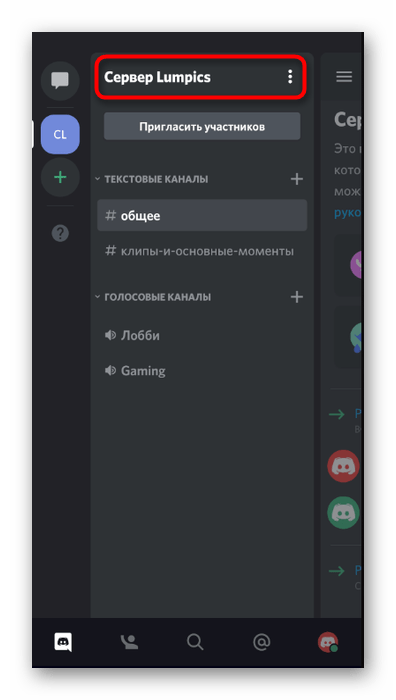
- Нажмите кнопку «Настройки», чтобы перейти в соответствующее меню.
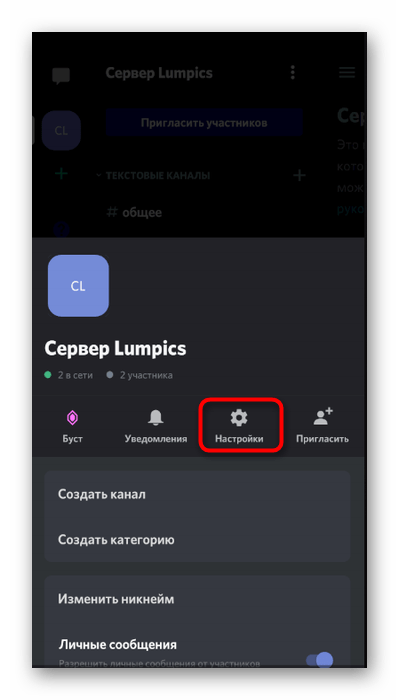
- Опуститесь к блоку «Управление участниками» и выберите «Роли».
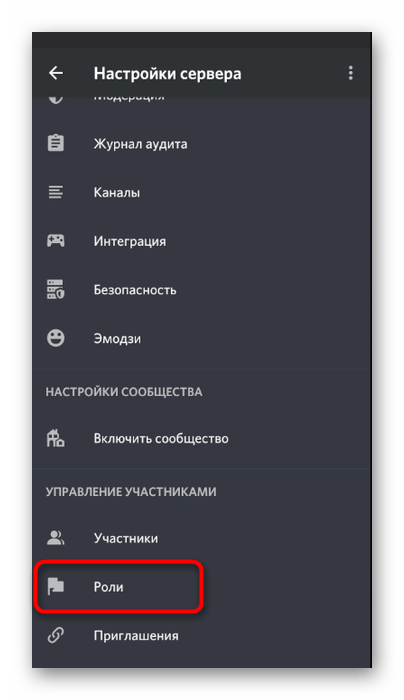
- Здесь отображается перечень ролей, но в первый раз он будет пустым. Тапните по круглой кнопке в виде плюса для добавления новой.
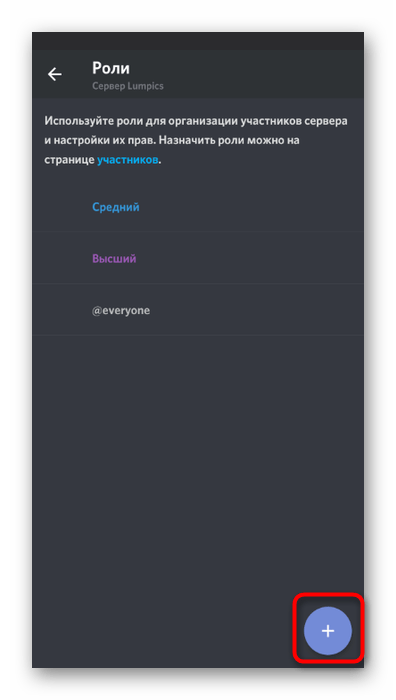
- Измените ее название, цвет и укажите основные права, о которых мы говорили ранее.
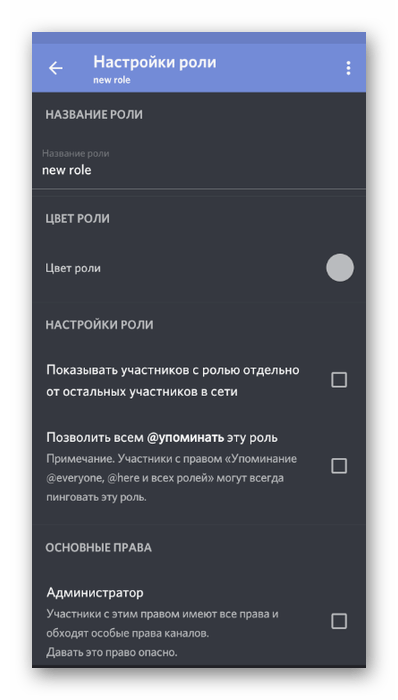
- Перед выходом тапните по значку в виде дискеты, сохранив тем самым изменения.
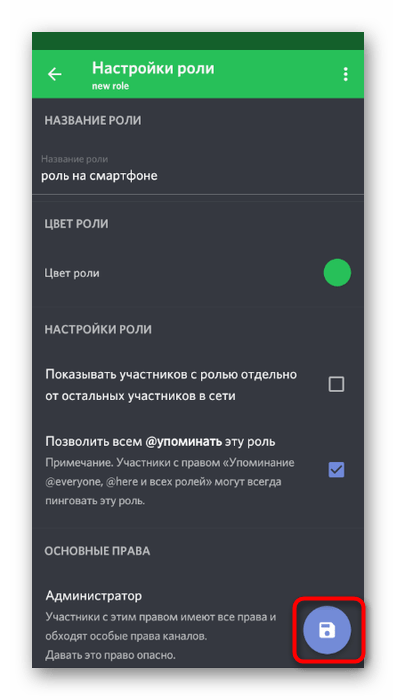
- Теперь вы видите, что в списке отображаются все статусы со своими цветами. Нажатие по одному из них отвечает за переход к редактированию параметров.
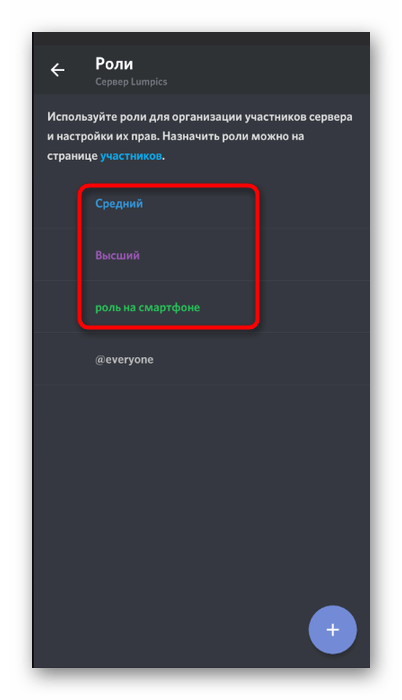
Как только создание ролей завершено вместе с их настройкой, можно смело переходить к распределению, чему и будет посвящен следующий шаг.
Шаг 2: Распределение ролей на сервере
Для распределения ролей в мобильном приложении актуален все тот же алгоритм действий, но вот переход к необходимым меню немного различается. Давайте более детально разберемся с этим.
- Используйте свайп влево, чтобы открыть список участников сервера при просмотре его каналов.
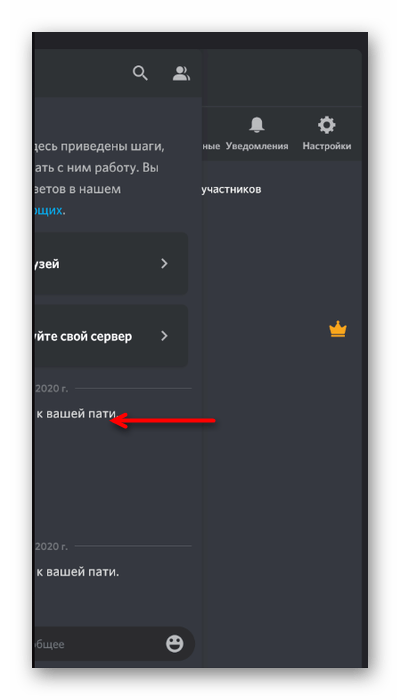
- Сделайте тап по тому, кому хотите присвоить роль.
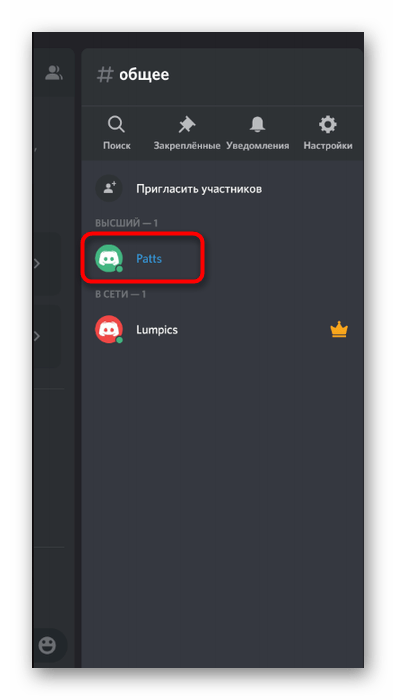
- В новом меню вам нужен пункт «Управление пользователем».
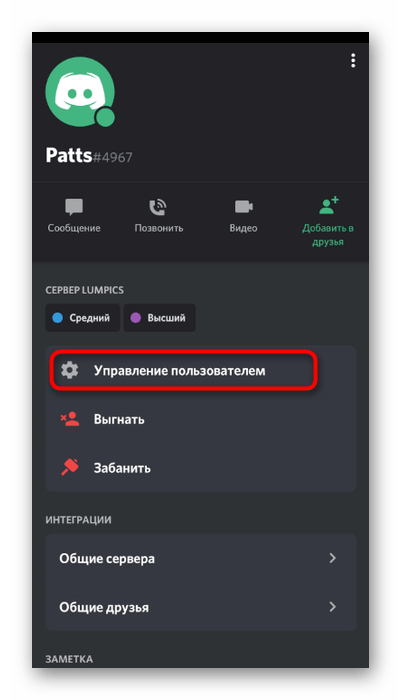
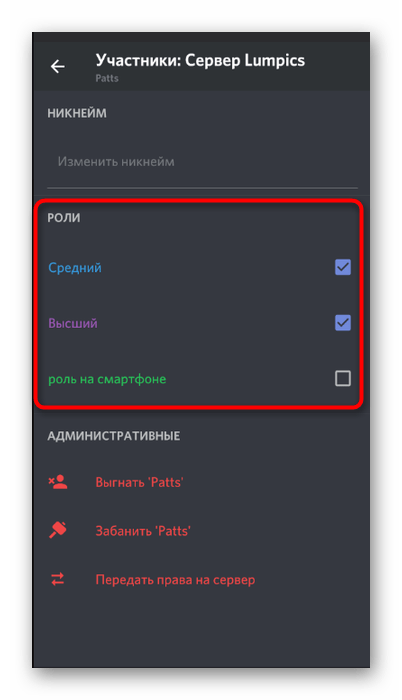
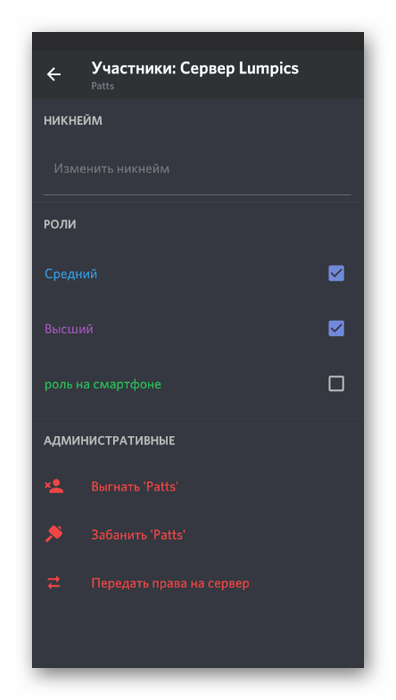
- Отметьте галочкой все те варианты, которые желаете присвоить данному пользователю. Сразу можно выбрать несколько или вернуться к этому меню позже.
Следующий способ подразумевает открытие списка участников через настройки, где сразу виден их текущий статус и онлайн. Это пригодится в тех ситуациях, когда роль нужно присвоить тому пользователю, который сейчас не в сети или его не удается отыскать в упомянутом ранее списке.
- Снова перейдите в меню «Настройки сервера», где на этот раз нажмите по «Участники».
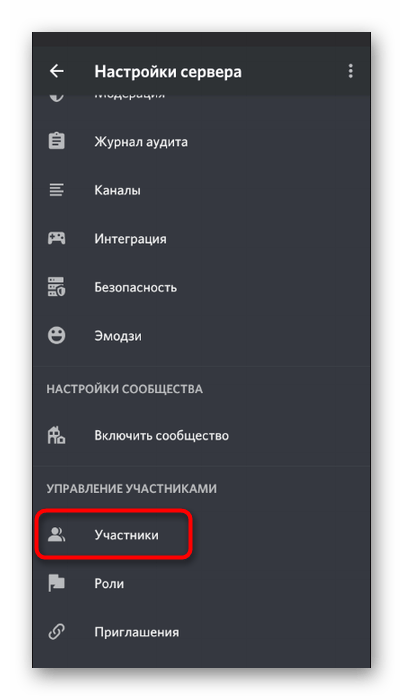
- Найдите там нужную учетную запись и сделайте тап по ней.
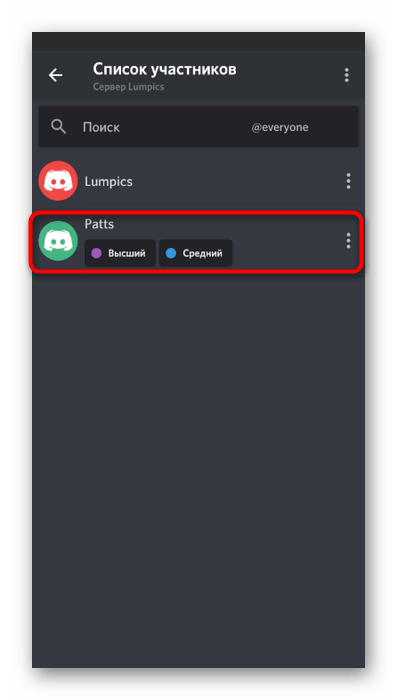
- Отобразится уже знакомое меню, где выполните все те же действия по добавлению ролей.
Как изменить роль everyone в дискорде
Дискорд – платформа, принцип работы которой основан на объединения людей в зависимости от выбранного интереса. Темы могут отличаться, но большинство участников предпочитают объединяться по принципу выбора одной игры. Функционал программы включает опции и инструменты, которые помогают искать собеседников в зависимости от выбранной тематики. Пользователи могут создавать каналы, и приглашать пользователей, чтобы отправлять сообщения, или совершать звонки.
Клиенты программы могут организовывать видеоконференции, или делиться медиафайлами. Когда пользователь создает канал, возникает много обязанностей, которые необходимо выполнять для развития комнаты. Если создатель группы не способен выполнять операции, то можно испробовать вариант с распределение ролей между участниками группы.
Что значит @everyone в Дискорде?
При создании сервера пользователь может добавлять список ролей, которые следует распределить среди участников, которые вступили в группу. Следует отметить, что роль @everyone появляется на сервере после создания. Специально разработанная роль разработана для того, чтобы определить допустимое разрешение, которые входят в список включенных для участников на сервере. Команда распространяется на тех, кто не получил назначение роли в рамках сервера.
При этом, пользователи в приложении Дискорд могут упомянуть участников, для того, чтобы производить связь. Если пользователь решил применить команду, то посторонние пользователи получать уведомление. Получить уведомление от собеседника смогут участники, которые не находятся в сети. Если пользователь не хочет, чтобы уведомления приходили всем участникам на канале или сервере, опцию можно отключить при помощи настроек.
Как изменить роль @everyone?
Пользователи могут отметить роль в рамках одного канала, или на сервере. При этом, следует проделать стандартную процедуру в рамках программы.
Для того, чтобы отключить роль на конкретно выбранном канале, следует:
- Войти в программу Дискорд, и перейти в сплывающее окно канала, которое выходит при нажатии правой кнопки мыши на канал. Следует отметить, что канал должен быть текстовым, поскольку роль не входит в список опций голосового канала.
- В меню под названием «Изменения канала» следует выбрать раздел с разрешениями.
- В списке ролей следует отключить команду «Упоминать», и выбрать красный крестик. Пользователи могут включить опцию обратно, если нажать на галочку зеленого цвета.
Затем следует подтвердить операцию, и сохранить результаты.
Пользователи могут выключать роль на сервере, чтобы уведомления не приходили всем участникам. Инструкция отключения команды для сервера:
Как отключить @everyone в Discord
Получение @mentions в Discord может быть как привилегией, так и досадой, в зависимости от того, откуда это происходит. Более известное упоминание о последнем — это @everyone. @everyone может использоваться в качестве отличного напоминания или обновления @mention при получении время от времени. Тем не менее, его также могут злоупотреблять те, кто процветает на негативном внимании и ребяческих выходках.
Чтобы спасти свою семью Discord от постоянного потока бессмысленных, потенциально приводящих в бешенство уведомлений @everyone от случайных пользователей, было бы полезно узнать, как его отключить. В этой статье я собираюсь научить вас, как это сделать. Если вы владелец сервера или у вас есть права администратора, продолжайте чтение, чтобы узнать, как отключить @everyone на одном канале Discord, а также как отключить его для всего сервера.
Отключить канал @everyone
Как и в случае с большинством вещей на Discord, отключение @everyone только для одного канала невероятно просто. Для начала вам нужно войти в Discord и на сервере, на котором вы хотите отключить @mention.
Если у вас все готово:
- Щелкните правой кнопкой мыши название канала, чтобы открыть всплывающее меню. Обязательно выберите канал, для которого вы хотите отключить упоминание @everyone. Он также должен быть доступен только для чтения, поскольку @everyone недоступен для голосовых каналов.
- В этом меню можно выбрать «Редактировать канал».
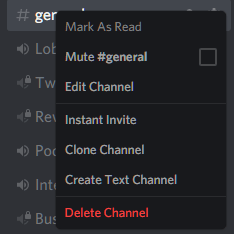
- В левом меню перейдите на вкладку «Разрешения».
- В главном окне из списка ролей / участников обязательно выделите @everyone.
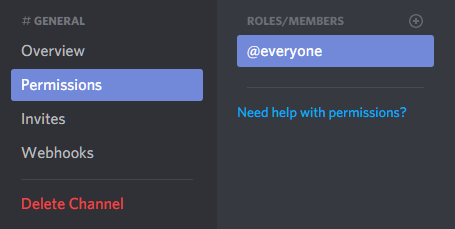
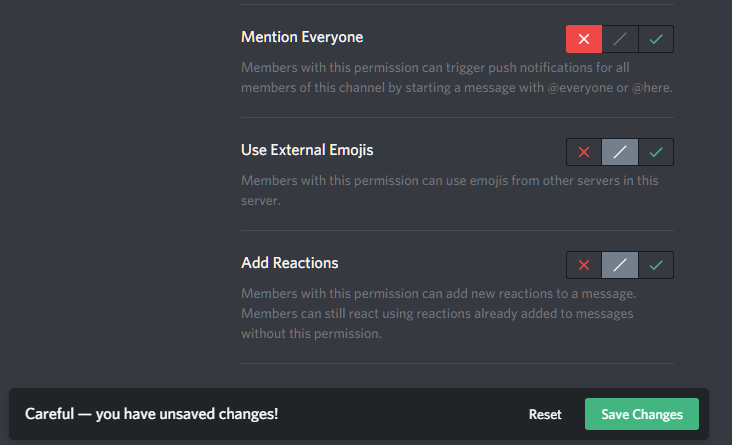
- Прокрутите список вниз, пока не найдете раздел «Разрешения для текста». Отключите опцию «Упоминать всех», нажав на красную «X». В любой момент, когда вы захотите включить его, вы включите его, нажав вместо этого зеленую галочку.
- После выбора переключателя в нижней части экрана появится диалоговое окно. Если вы удовлетворены своим решением, нажмите кнопку «Сохранить изменения» для подтверждения.
Если вы хотите отключить @everyone для каких-либо дополнительных ролей, вам нужно будет повторить эту процедуру, убедившись, что вместо этого выделены эти конкретные роли / участники.
Отключить сервер @everyone
Чтобы отключить @everyone для каждого канала на сервере Discord, вам необходимо войти в меню «Настройки сервера». Попасть туда:
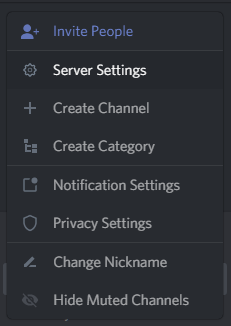
- Щелкните левой кнопкой мыши имя сервера и выберите «Настройки сервера» в списке параметров.
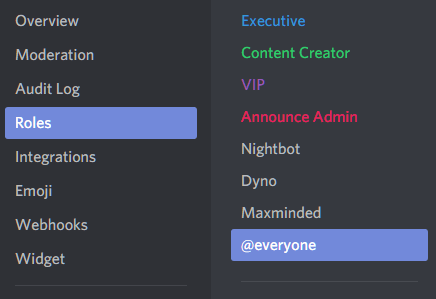
- Перейдите вниз к вкладке «Роли» в меню слева.
- Выделите @everyone из раздела Роли / Члены.
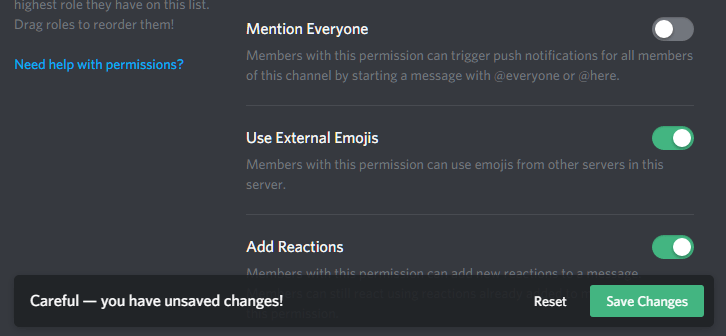
- В окне «Роли» перейдите к разделу «Разрешения для текста» и отключите параметр «Упоминать всех».
- Вы увидите всплывающее окно в нижней части экрана, как и при просмотре одного канала. Чтобы подтвердить свой выбор отключить @everyone для сервера, нажмите кнопку Сохранить изменения. Если вы хотите снова включить эту опцию, вернитесь и включите ее снова. Это всегда будет доступно.
Аналогичным образом, если у вас есть другие роли, для которых вы хотите отключить @everyone, выделите соответствующую роль в списке Роли / Участники и переключайте их все по одной до тех пор, пока они не будут выполнены.
Подавление @everyone
Несмотря на то, что вы, возможно, запретили использование упоминания @everyone определенными ролями, вполне вероятно, что вы будете получать раздражающие уведомления всякий раз, когда кто-то пытается его использовать. Вы можете разрешить это на тот случай, если кто-то упомянет о чем-то стоящем, но вы также можете полностью отключить это.
Чтобы подавить @everyone для каждого сервера:
- Нажмите на имя вашего сервера и на этот раз выберите Настройки уведомлений.
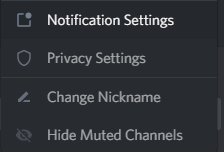
- В окне «Настройки уведомлений сервера» убедитесь, что опция «only @mentions» заполнена.
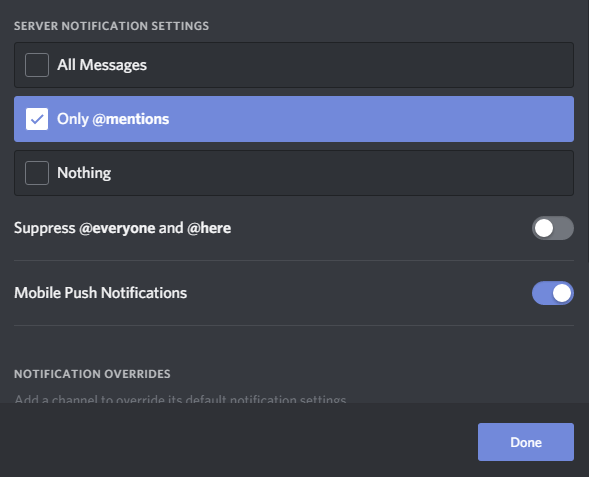
- Чуть дальше, включите опцию «suppress @everyone and @here».

- Нажмите кнопку Готово.
Принимая это решение, вам не нужно подтверждать его кнопкой сохранения. Это автоматически. Подобно любому другому решению, которое я обсуждал, если вы захотите вернуться к предыдущим настройкам, просто отключите его.
Вот и ты. Ни один @everyone не упоминает и не уведомляет, когда кто-то пытается использовать его. Вы также отключили уведомления для @ здесь. В то время как @everyone упоминает, что все пользователи сервера обращаются напрямую, независимо от того, включены они или отключены, @here ориентирован только на тех, кто в данный момент находится в сети. Это может быть таким же раздражающим, как @everyone, так что вы на самом деле убиваете только двух зайцев одним выстрелом.
Как убрать и полностью удалить роль Everyone в Дискорде – инструкция
Мессенджер Discord – это платформа для общения по играм и иным интересам. Для корректной работы создаваемых каналов и серверов используют дополнительные настройки функционала, которые в некоторых случаях нужно деактивировать. Администраторам полезно знать, как в Дискорде убрать присоединенные к команде Everyone опции. Представленные инструкции несложные, поэтому подходят даже новичкам.
Откройте настройки сервера
Каналы – это созданные участниками программы дополнительные платформы для общения, обмена данными, опытом, документами. Каждый блок настраивается админом самостоятельно.
В разделе «Настройки» можно выполнить следующие действия:
- посмотреть информацию, статистику и характеристики по действующему разделу;
- создать или установить роли для участников сообщества;
- произвести интеграцию профилей других социальных сетей.
Доступны и другие функции. Зайти в нужный раздел можно через аккаунт мессенджера Дискорд.
Внимание! Отключение функции Everyone позволяет убрать шквал отметок пользователей группы – не только постоянных участников, но и случайных, «залетных» юзеров, которые порой отправляют бесполезные сообщения для всех.
Нажмите на «Роли»
В блоке настроек необходимо открыть нужный пункт:
- кликнуть по наименованию правой клавишей мышки, чтобы получить доступ к всплывающему меню;
- выбрать раздел «Изменить канал» (на английском «Mute general»);
- перейти к пункту «Разрешения» (или «Permissions»).
После этого в дополнительном окне откроется список действующих функциональных назначений, которые можно менять, удалять, корректировать.
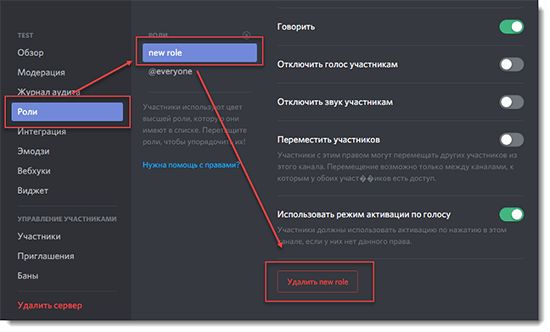
Найдите @everyone
В списке, который будет отображен на мониторе, необходимо выбрать одноименную роль. Необходимый вариант будет отмечен символом «@». Чтобы начать работу с пунктом, его нужно выделить – нажать однократно левой кнопкой мышки. Справа раскроется список возможных действий.
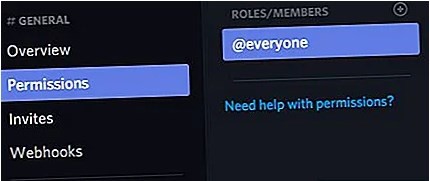
Отключение «Упоминания роли» и сохранение изменений
Чтобы удалить функционал, требуется найти символ «Х» в открытом перечне возможных корректировок. Настройка располагается в четвертой строке, нужная строка обозначается пунктом «Упоминать всех». После этого на мониторе персонального устройства появится отдельное окно, где потребуется подтвердить операцию деактивации. Если все в порядке, нужно нажать «Сохранить».
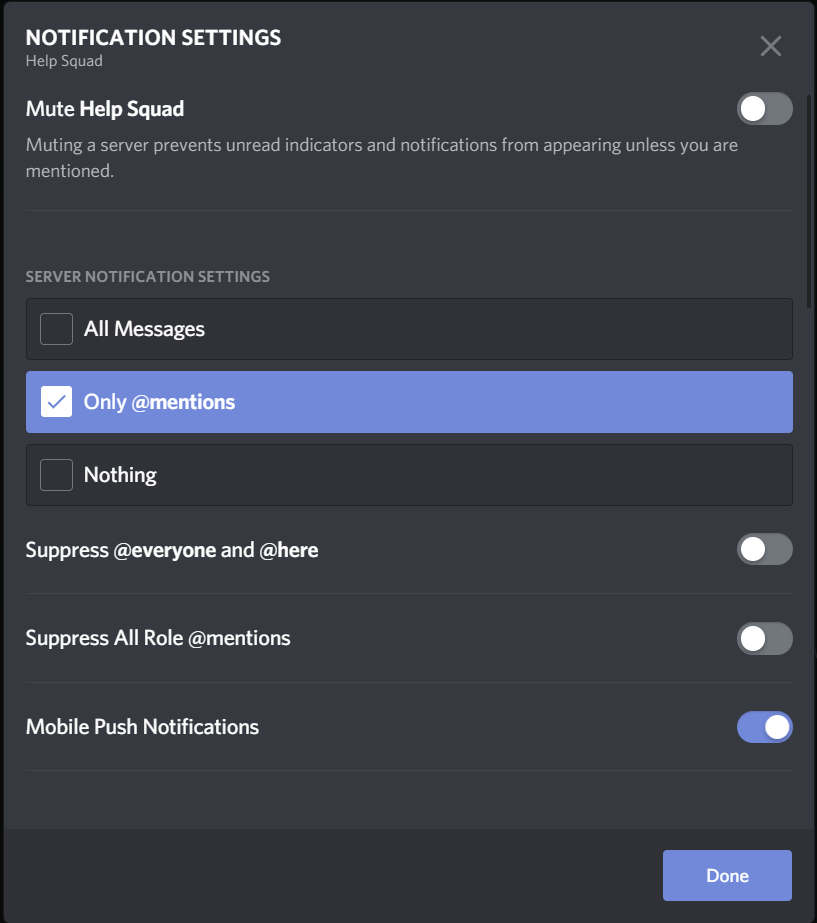
Снять функцию отправки уведомлений в указанном режиме можно через настройки аккаунта Дискорда. Если потребуется вернуть команду, требуется выполнить те же действия, но на последнем этапе выбрать галочку зеленого цвета.