КОМПАС-3D v21
Для разгибания и сгибания одного или нескольких сгибов листовой детали используются команды Разогнуть и Согнуть .
Команда Разогнуть  может быть применена к листовым элементам, не имеющим признака «разогнуто», а также к сгибам, согнутым с помощью команды Согнуть .
Команда Согнуть  может быть применена к листовым элементам, имеющим признак «разогнуто», а также к сгибам, разогнутым с помощью команды Разогнуть .
 |
Способы вызова команды Разогнуть |
• Инструментальная область: Листовое моделирование — Элементы листового тела — Разогнуть
• Главное меню: Моделирование — Листовое моделирование — Разогнуть
• Найдите и запустите команду с помощью поля поиска в строке Главного меню
|
Способы вызова команды Согнуть |
• Инструментальная область: Листовое моделирование — Элементы листового тела — Согнуть
• Главное меню: Моделирование — Листовое моделирование — Согнуть
• Найдите и запустите команду с помощью поля поиска в строке Главного меню
1. Задайте неподвижную плоскость одним из следующих способов.
• Укажите в графической области нужный объект: плоскую грань листовой детали, грань сгиба или плоскость, касательную к грани сгиба.
Если указана грань сгиба, то автоматически строится плоскость, касательная к выбранной грани.
• Постройте вспомогательную плоскость нужного положения, нажав кнопку Построить плоскость  справа от поля Неподвижная плоскость (элемент доступен в команде Разогнуть ).
Наименование выбранного объекта отображается в поле Неподвижная плоскость .
2. Укажите сгибы, состояние которых требуется изменить.
• При работе с командой Разогнуть выбираются согнутые сгибы. Для выбора согнутого сгиба укажите в графической области грань этого сгиба.
Для выбора согнутого сгиба, разделенного на несколько частей в результате построения выреза или ребра усиления, укажите все части цилиндрической грани этого сгиба.
• При работе с командой Согнуть выбираются разогнутые сгибы. Для выбора разогнутого сгиба укажите в графической области его плоскую грань, которая должна согнуться.
Для выбора разогнутого сгиба, разделенного на несколько частей в результате построения выреза, укажите все части грани, которая должна согнуться.
Наименования выбранных объектов отображаются в поле Сгибы . Фантом изменяемых сгибов отображается в графической области.
Если требуется указать все сгибы листовой детали, нажмите кнопку Выбрать все сгибы  справа от поля Сгибы .

При работе с простой обечайкой участки для разгибания/сгибания могут выбираться по отдельности, а при работе с линейчатой — только группами, которые образованы следующими друг за другом неплоскими участками.
3. При работе с командой Разогнуть вы можете включить построение линий сгибов на разгибаемых гранях. Для этого служит переключатель Линии сгибов . Подробнее.
4. При необходимости в секции Свойства задайте наименование операции в поле Наименование .
5. Для подтверждения завершения операции разгибания или сгибания нажмите кнопку Создать объект  .
6. Для завершения работы команды нажмите кнопку Завершить  .
После выполнения описанных действий листовая деталь будет перестроена в соответствии с заданными параметрами операции, а в Дереве построения появится пиктограмма разгибания или сгибания .
© ООО «АСКОН-Системы проектирования», 2022. Все права защищены. | Единая телефонная линия: 8-800-700-00-78
Как согнуть трубу в компас 3d
Зачастую возникают ситуации, когда модель детали, что помещена в сборку нужно поменять, но сама модель детали при этом должна оставаться нетронутой.
Для лучшего понимания приведем как пример пружину. Модель пружины создается и отражается в её нормальном состоянии, но когда она помещается в сборочный объект, то должна находиться в сжатом состоянии. То же самое и с плоской пластиной, которая в сборке является согнутой. Заклепка в изначальной модели – с одной шляпкой, а при сборке – со второй расклепанной частью.
Предлагаем рассмотреть на примере ниже, как согнуть пластину в сборке с помощью программы КОМПАС-3D.
1. Создайте первоначальную плоскую модель пластины. Можете сделать это с помощью функции работы с листовым телом.

2. Добавьте эскиз линии, руководствуясь которой будет происходить изгиб этой детали в сборке.

3. «Согните» пластину по созданному эскизу линии.

4. Откройте панель инструментов «Переменные» и выберите функцию касательно изгиба детали.

Выбираете строку «Исключить из расчета» и введите переменную, к примеру, R, которая должна появиться и в строчке в таблице переменных.
5. В строку R введите 1.0. Изгиб исключаем, и деталь возвращается в первоначальное положение.

6. Наведите ПКМ на переменную в строке и нажмите на неё, затем в открывающемся меню присвойте ей статус «Внешняя», отметив соответствующую строку.

Вы построили модель. Теперь появляется возможность построения на чертеже ассоциативных видов, разрезов и т.д.
7. Откройте файл сборки и вставьте нужную пластину наряду с другими деталями.

8. Напротив R (напоминаем, это переменная, связанная с построением изгиба пластины) установим значение «0» в разделе «Переменные» → «Пластина».

После нажатия F5 вы увидите изогнутую пластину в сборочном объекте.

Но в первоначальной модели «Пластина» эта деталь выглядит в изначально плоском положении.
Как определить длину развертки гнутой трубы?
Работа с некоторыми типами деталей требует своего особого подхода. В некоторых ситуациях используется цельная деталь определенной формы и сечения, внешний вид которой может трансформироваться путем операции сгиба. В этих ситуациях необходимо в технических требованиях в чертеже указывать полную длину детали до сгиба. Рассмотрим в текущей статье вопрос определения длины развертки на примере гнутой трубы.

Создание трехмерной модели трубы в Компасе
Основной принцип создания гнутой трубы в Компасе — это указание сечения и траектории, по которой будет формироваться профиль модели.
Создание контура тела
Контур — это и есть траектория для выдавливания поперечного сечения для формирования тела. Для его создания нужно выбрать плоскость, а на ней с помощью инструмента эскиза изобразить ломаную линию, которая соответствует заданию на проектирование детали (рис. 1). В данном случае создание траектории начинается с точки нулевых координат (это удобнее), далее линии располагаются в плоскости X и Z.
Чтобы линии контура имели сгибы, нужно воспользоваться инструментом «Скругление» (рис. 2). После того, как траектория изображена, необходимо выйти из режима эскиза.


Имеющаяся полилиния состоит из отдельных составных частей, чтобы собрать их в единое целое (а это нужно для подсчета ее длины), необходимо воспользоваться инструментом «Моделирование» — «Элементы каркаса» — «Контур» (рис. 3).
После активации инструмента, следует поочередно выделить все участки траектории и нажать на зеленую галочку в панели настроек (рис. 4). После этого в дереве инструментов появится отображение контура (рис. 5).


Чтобы убедиться в том, что длина контура считается правильно, можно выбрать инструмент «Длина ребра» (рис. 6), после чего раскрыть дерево построения и указать в нем созданный ранее контур. После этого в углу появится новое окно с отображением длины. В дальнейшем это значение нам пригодится.

Создание тела трубы
Чтобы создать тело трубы, нужно создать плоскость с эскизом сечения в начале траектории перпендикулярно его направлению (рис. 7). В текущем примере, эскиз формируется в плоскости XoY в центром окружностей в начале координат. С помощью инструмента «Окружность» формируется сечение трубы диаметром 20 мм (рис. 8), после чего нужно выйти из режима эскиза.


Чтобы создать тело трубы в Компасе, можно воспользоваться инструментом «Элемент по траектории» (рис. 9), после чего указать последовательно сечение, контур и отметить пункт «тонкостенный элемент» для создания толщины стенки трубы (рис. 10). Зеленая галочка в панели настроек завершает операцию. Таким образом, этот способ является одним из многих, чтобы создать трехмерную модель трубы в Компасе.


Как вставить длину развертки гнутой трубы в текстовую часть?
Формирование контура по траектории трубы позволяет получить значение ее длины, при этом оно автоматически изменяется, если были внесены изменения в длины участков трубы. Чтобы в дальнейшем осуществить связь значения длины развертки гнутой трубы с ее текстовым отображением в чертеже, нужно сформировать ссылку на нее с помощью переменной. При этом можно задать условие того, чтобы такая длина автоматически округлялась до целого.
Как вставить переменную длины контура гнутой трубы в Компасе?
Если заглянуть в список переменных созданной модели, то там все значения контура будут равны нулю, чтобы подгрузить отображение, необходимо выбрать инструмент «Длина ребра», выбрать «Контур» и щелкнуть по кнопке «Создать измерение» (рис. 11). После этого в списке переменных появится истинное значение длины (рис. 12).


Как округлять значение переменной до целого значения в Компасе?
Для того, чтобы округлить значение переменной до целого значения в Компасе, нужно в списке переменных выделить пустую строчку в списке «Деталь», вписать имя, в ячейке «Выражение» нажать кнопку «Вставить функцию» (рис. 13). В новом окне в списке выбрать «CEIL» (округление до большего целого числа), нажать «ОК» (рис. 14). После вставленного оператора в скобках нужно указать переменную длины контура, в примере это v26 (рис. 15). После проделанных операций в новой переменной появится искомое значение.


Как вставить переменную длины развертки в текстовую часть?
На этапе создания модели есть возможность заполнить технические требования, которые затем будут вставлены в чертеж. Для вставки длины развертки, нужно в текстовой части нажать правой кнопкой мыши и в контекстном меню выбрать «Ссылка…» (рис. 16), в новом окне выбрать «Тип источника» — «Переменная», «Ссылка на» — «Значение» (рис. 17), после чего применить изменения, нажав «ОК».
В текстовой части появится значение длины развертки, подкрашенной синим цветом, означающей наличие связи с переменной длины контура (рис. 18).
Построение развертки в Компас-3D
В Компасе-3D существует набор инструментов, позволяющих создавать модели из листовых материалов, согнутых по определенным параметров. С помощью этих инструментов можно проектировать конструктивные и технологические решения процессов гибки изделий.
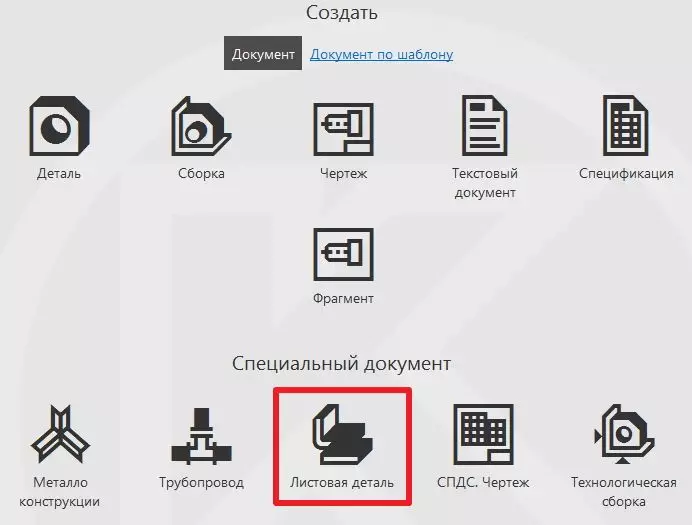
Для создания листового тела, после запуска Компас-3D нужно выбрать Листовое тело в меню Создать.
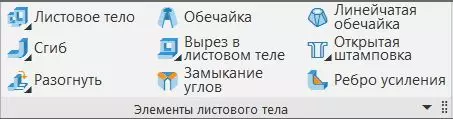
Основной набор инструментов здесь почти такой-же, как и при обычном твердотельном моделировании, но есть и инструменты, отличающиеся, которые находятся в разделе Элементы листового тела
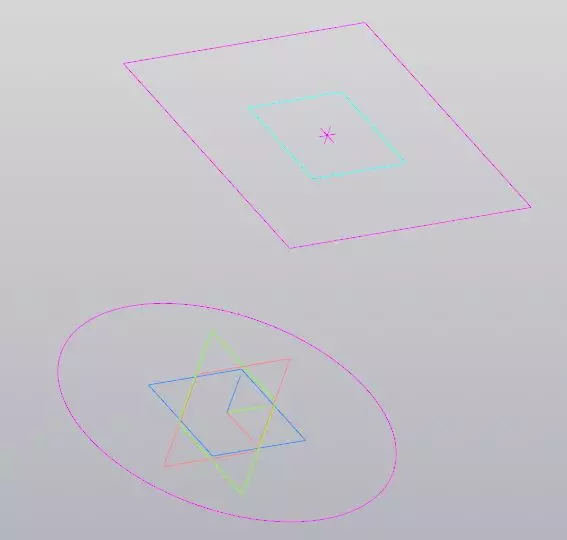
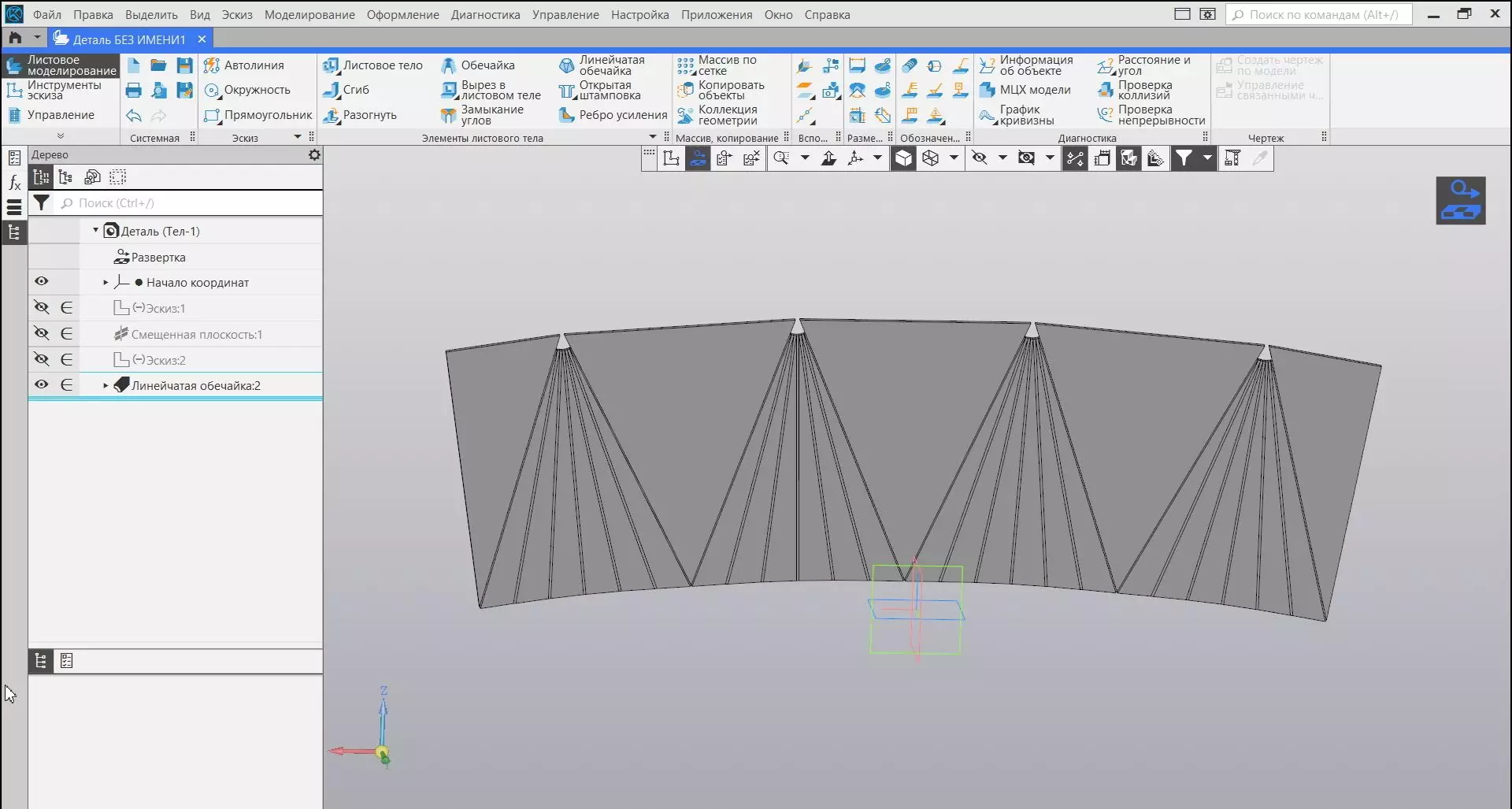
Для примера создадим развертку переходного патрубка с круга на квадрат. Создадим окружность и квадрат в разных плоскостях.
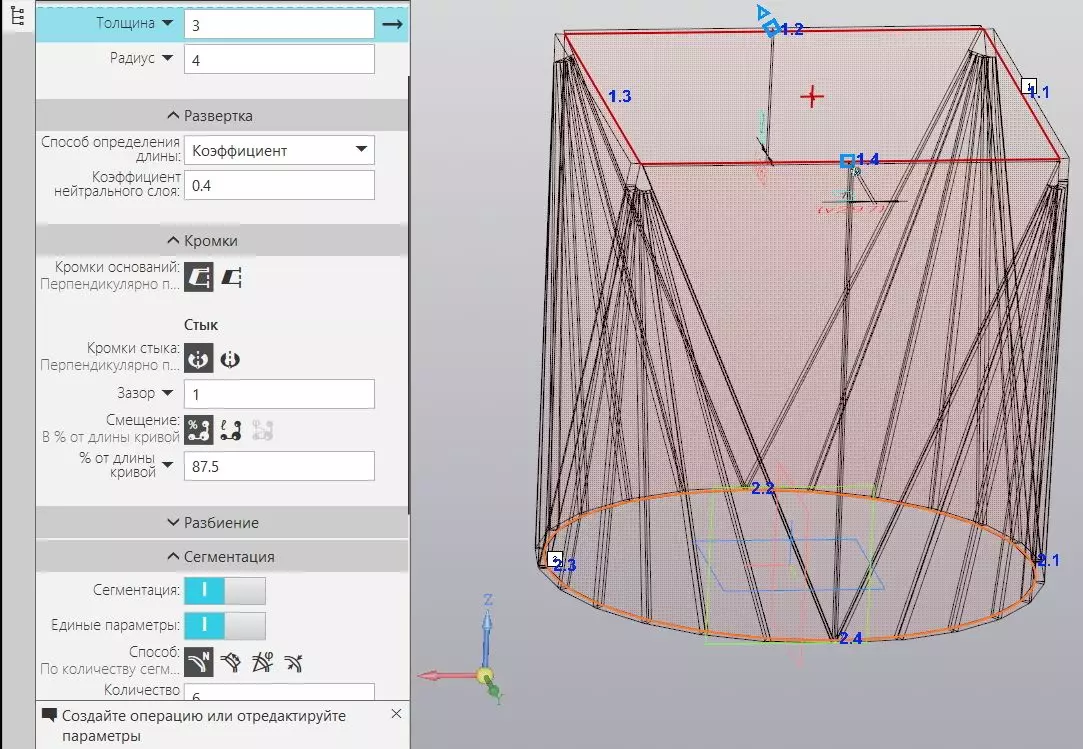
После этого выберем инструмент Линейчатая обечайка  и укажем плоскости которые будут соединены. В появившемся меню укажем параметры обечайки: толщину листа, радиус изгибов, кромку, сегменты.
Теперь готовую деталь можно развернуть. Для этого в верхнем меню нажмем кнопку Развернуть.

Укажем плоскость, параллельно которой будет построена развертка.
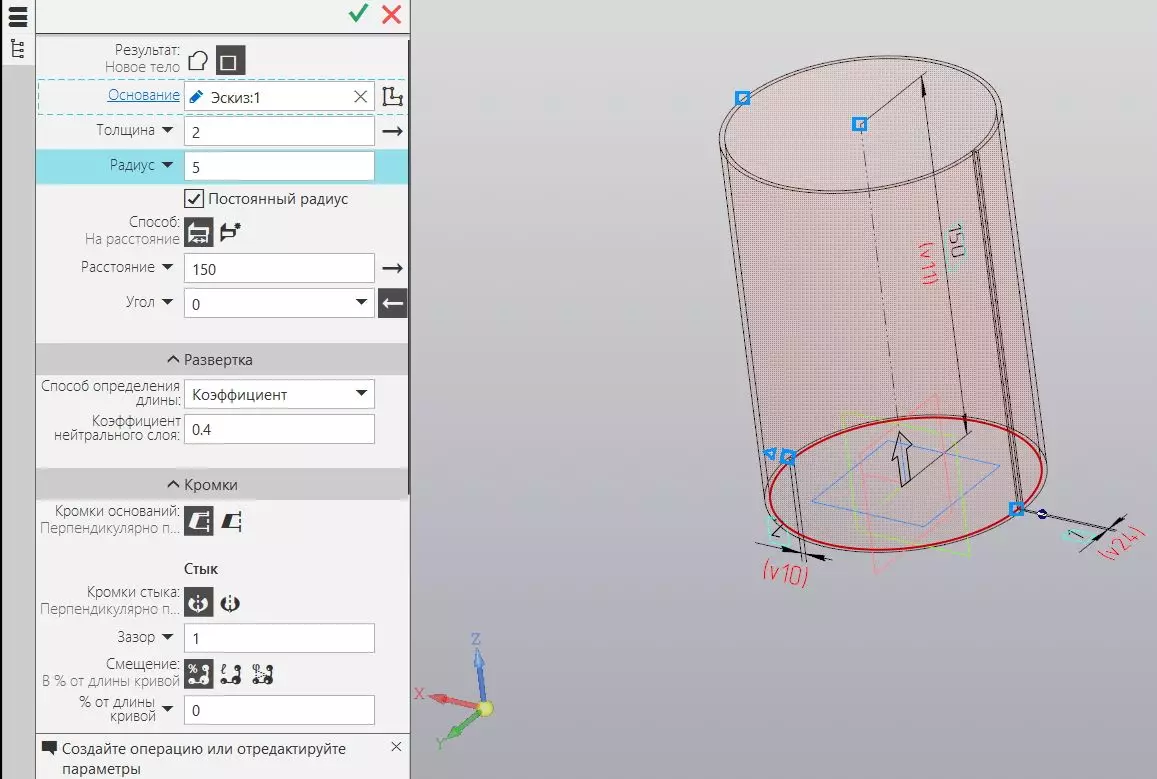
Создание цилиндрического тела (трубы) с отверстиями
Иногда бывает нужно сделать отверстия в согнутой детали. Для примера возьмем цилиндр из листа. Для этого создадим эскиз с окружностью и выберем инструмент Обечайка  , после чего зададим длину (высоту) цилиндра в пункте Расстояние. Получилась труба из листового тела.
Отверстия в листовом теле можно создать двумя способами: один из способов — перейти в раздел меню Твердотельное моделирование и выбирать инструмент Отверстие простое в меню Элементы тела.

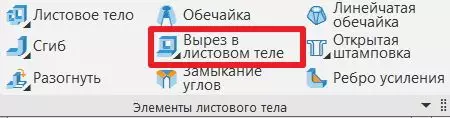
Второй способ: воспользоваться инструментом Вырез в листовом теле в меню Элементы листового тела.
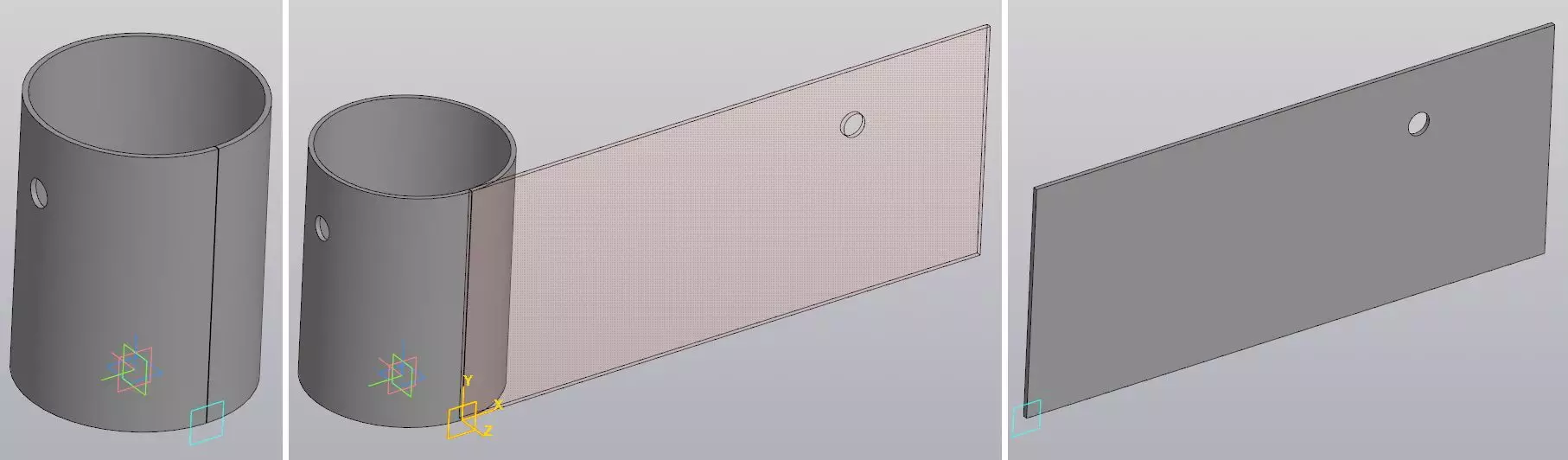
Далее укажем место расположения отверстия и его параметры и нажмем Развернуть  .
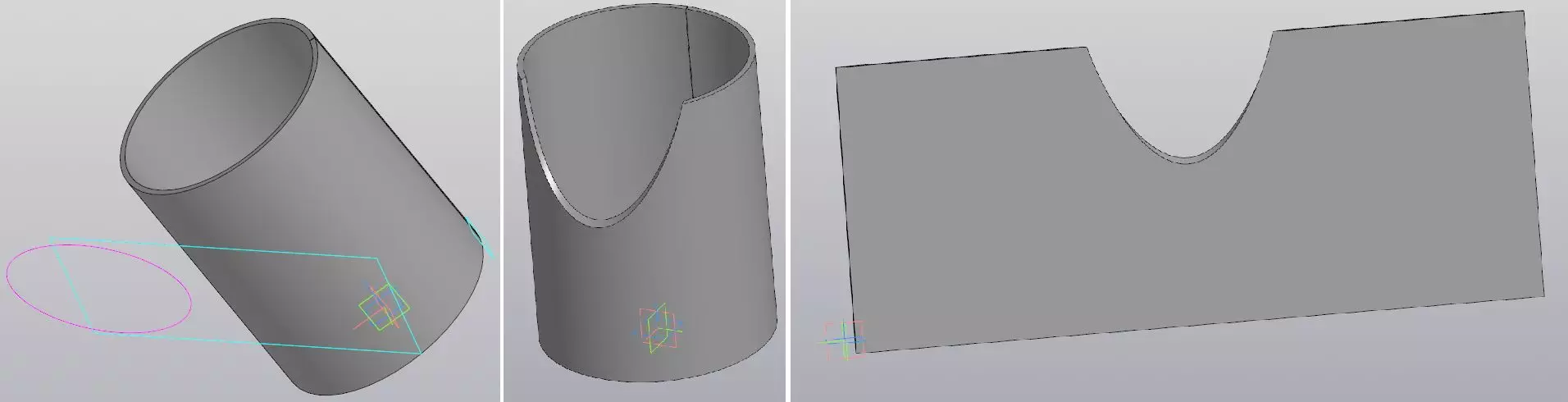
Аналогично можно сделать фигурный вырез, например для построения переходного патрубка для соединения двух труб. Для этого, например, можно создать плоскость под углом и на ней — эскиз с окружностью. Используя инструмент Вырезать выдавливанием в меню Элементы тела, вырезать наклонное отверстие в трубе. Затем, также как и в предыдущих примерах развернуть деталь.
Создание коробки из гнутого листового тела с прорезями
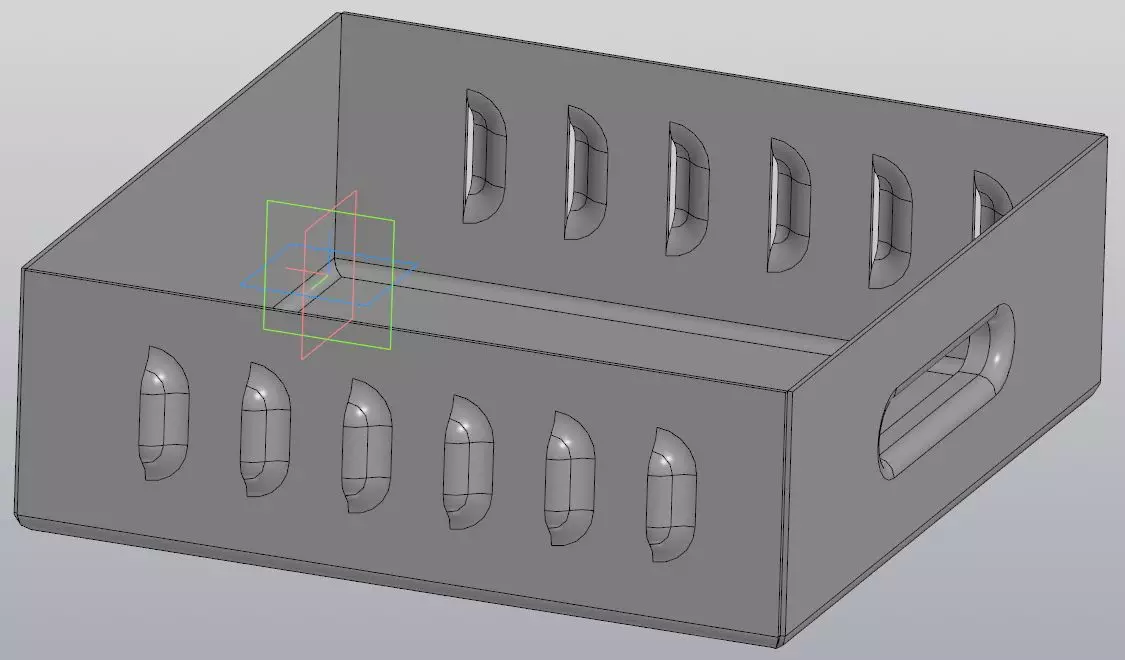
Кроме цилиндрических изделий, из листовых материалов производятся изделия и других видов. Чаще всего гнутыми деталями являются обычные изделия в виде коробки/крышки/корпуса. Для примера создадим самую простую коробку, но используя несколько разных способов для формирования ее сторон.
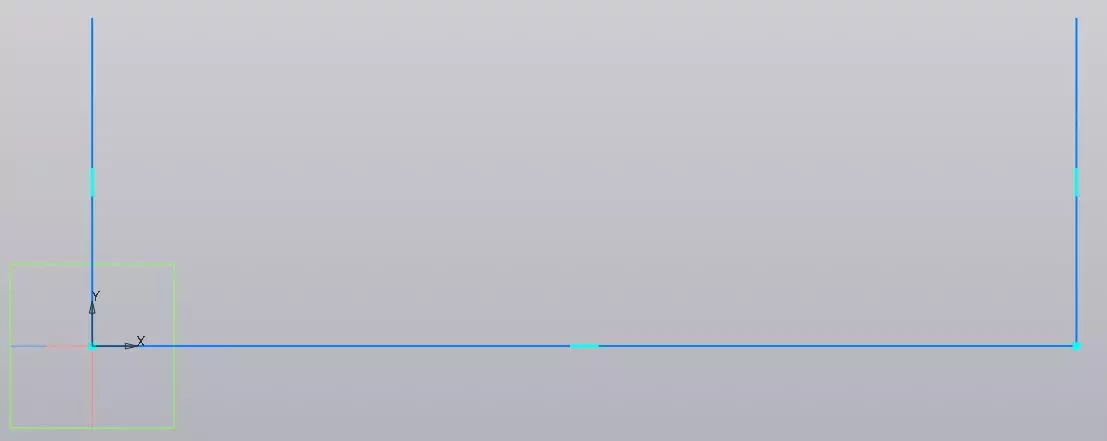
При выборе типа файла при создании, можно указать — Деталь, а можно Листовое тело, разница будет лишь в наборе инструментов, но в процессе работы, в любой момент можно перейти на более подходящий набор инструментов. Как обычно, вначале выберем плоскость и создадим на ней эскиз основания и двух противоположных боковин.
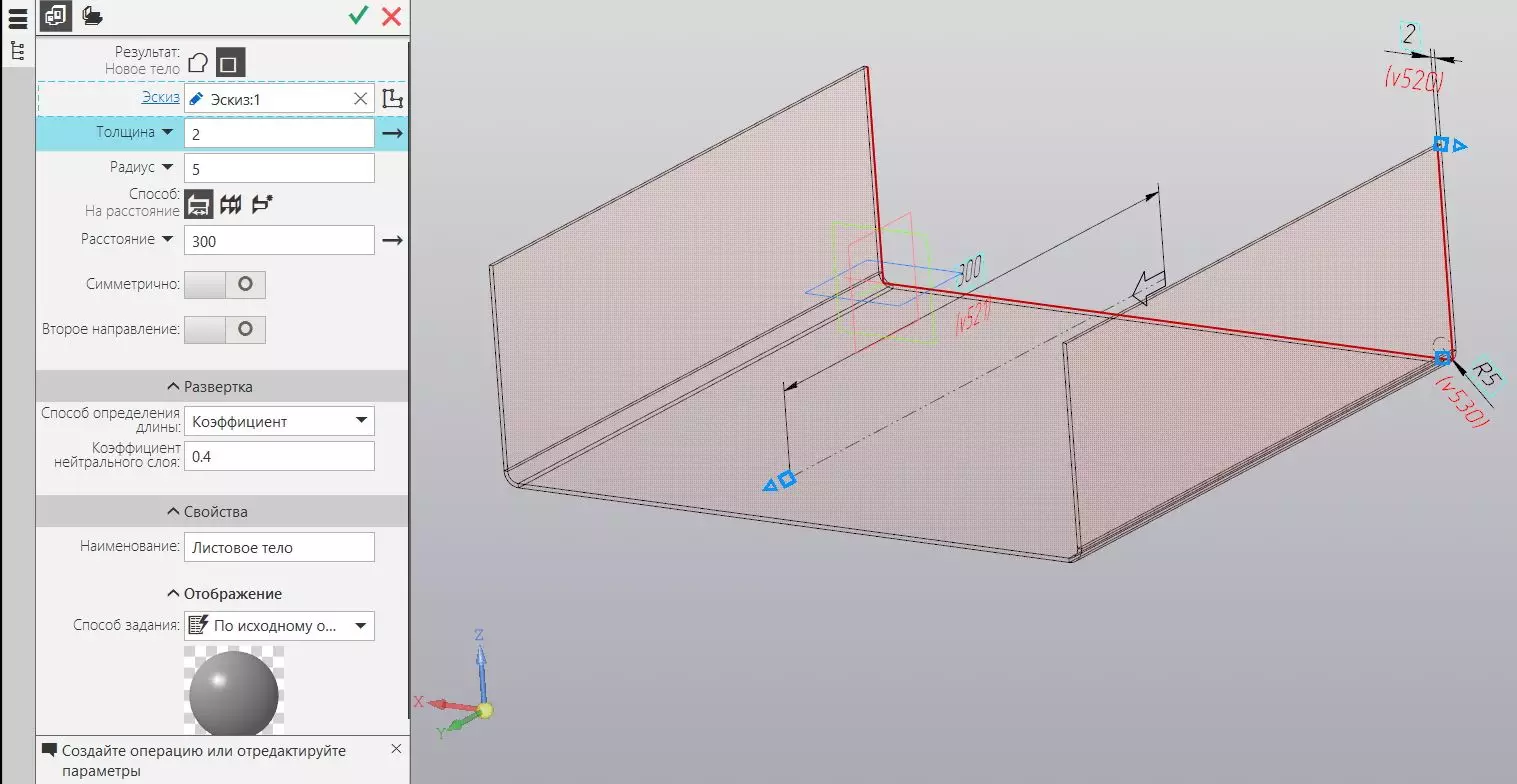
Выберем инструмент Листовое тело Зададим длину листа и толщину в меню параметров в левой части экрана  . И нажмем ОК

Третью боковину нашей коробки сделаем с помощью инструмента Сгиб. Выберем грань на основании нашей коробки и зададим направление, радиус и угол сгиба а также другие параметры.
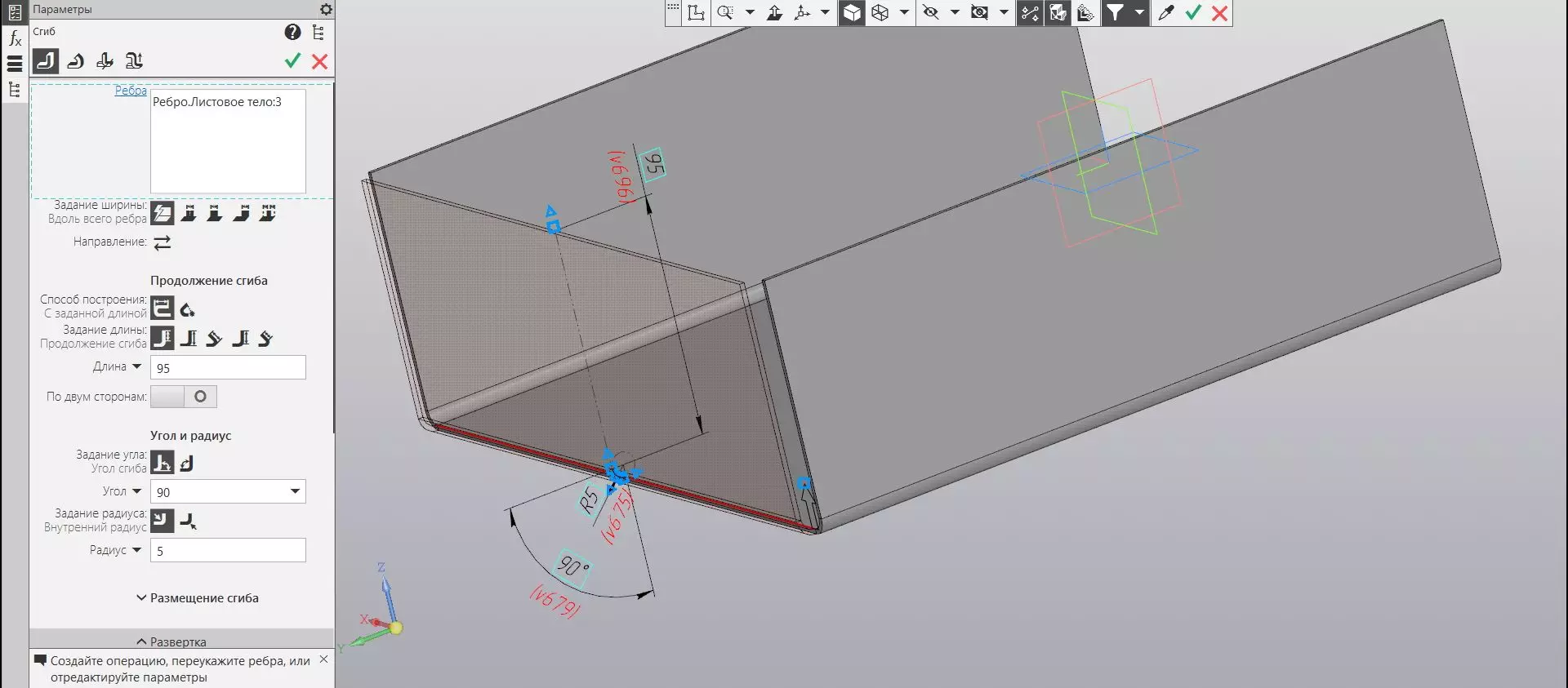
Обратите внимание, что в нижней части окна параметров есть пункт Коэффициент, в котором стоит значение 0,4. Это значение Коэффициента нейтрального слоя, которое многие путают это с положением средней линии и исправляют на 0,5, что является не совсем верным.
В углах остались большие зазоры. Для того чтоб их соединить, есть инструмент Замыкание углов  . Укажем грани, которые нужно замкнуть и нажмем ОК.
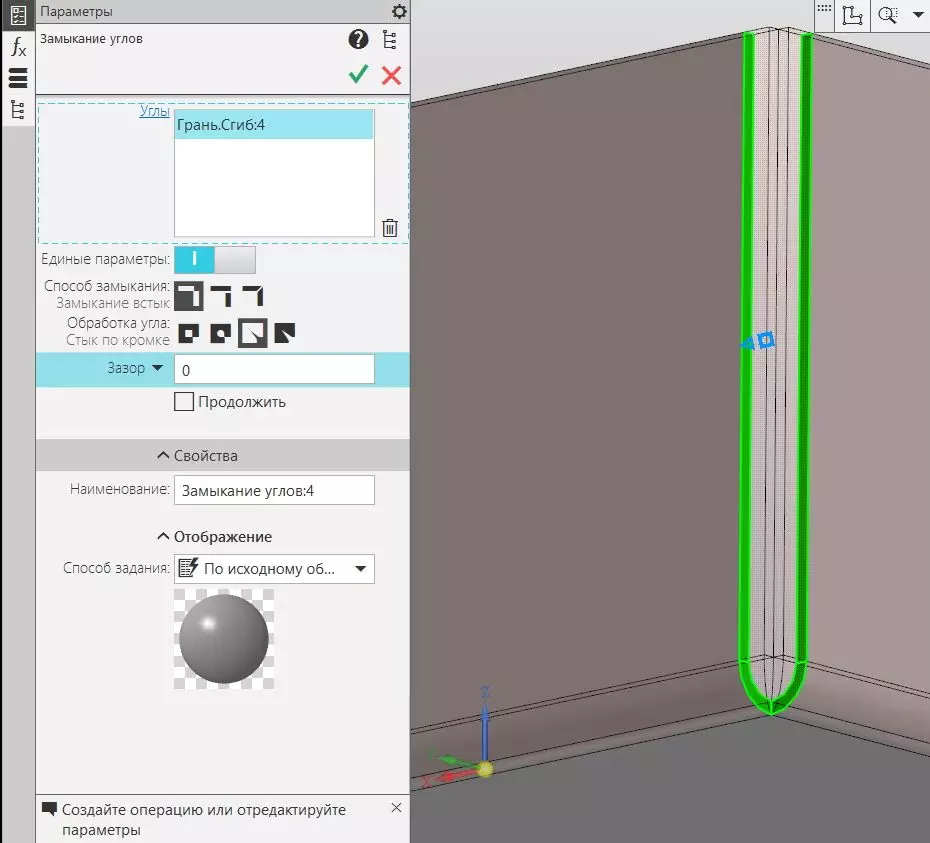
Для построения четвертой боковины создадим эскиз на плоскости, на которой создано наше основание.
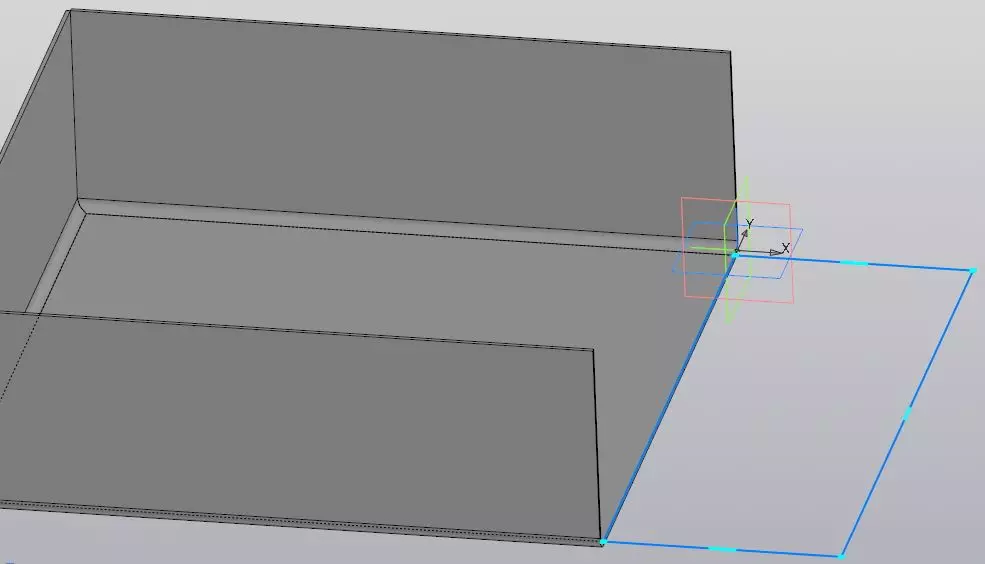
Будущую высоту стенки сейчас зададим приблизительно, но с запасом, либо можно посчитать отдельно вручную.
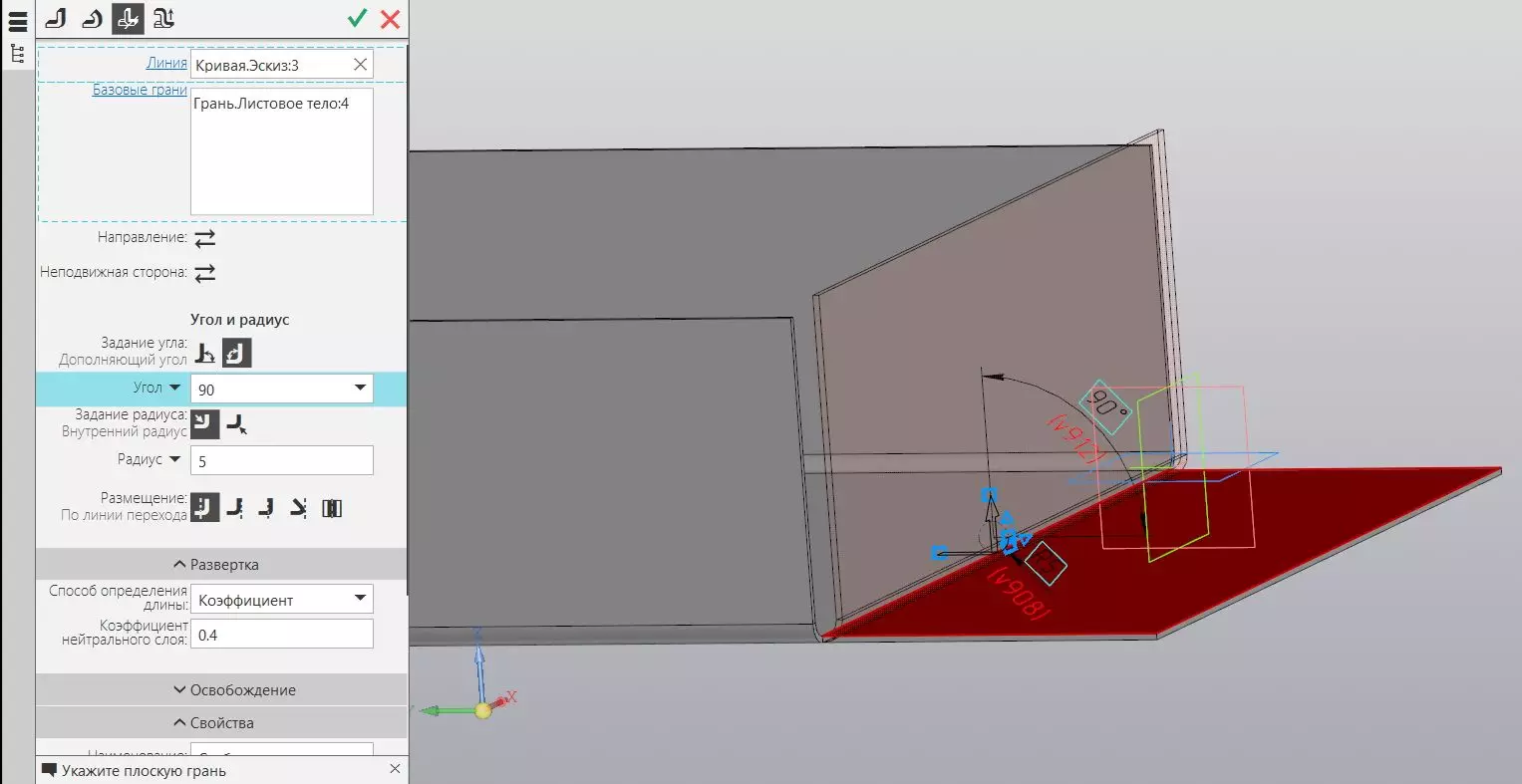
Выдавим лист на нужную толщину и создадим еще один эскиз. В нем будет только линия, по которой будет гнуться наша боковина.
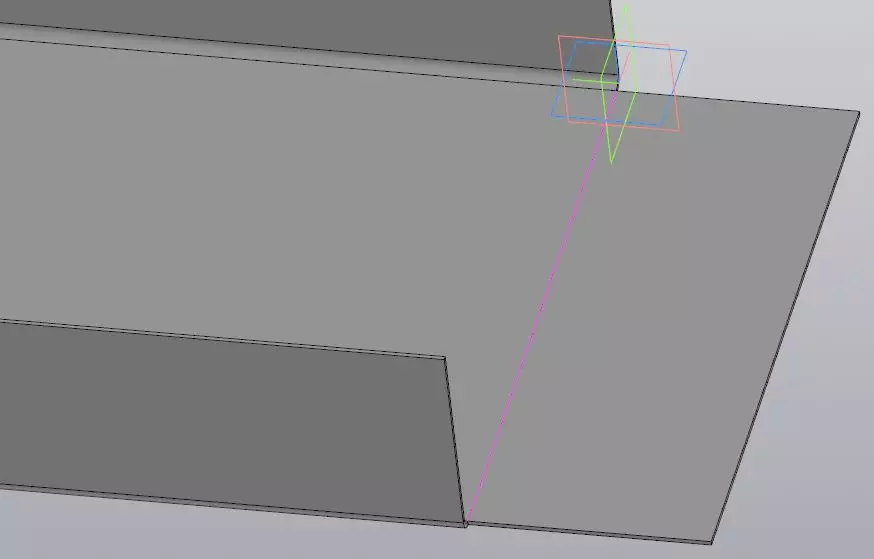
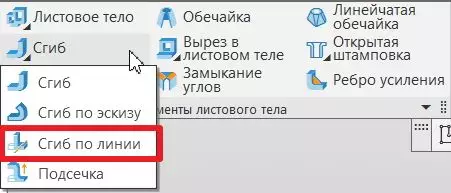
Выберем инструмент Сгиб по линии.
Зададим параметры сгиба.
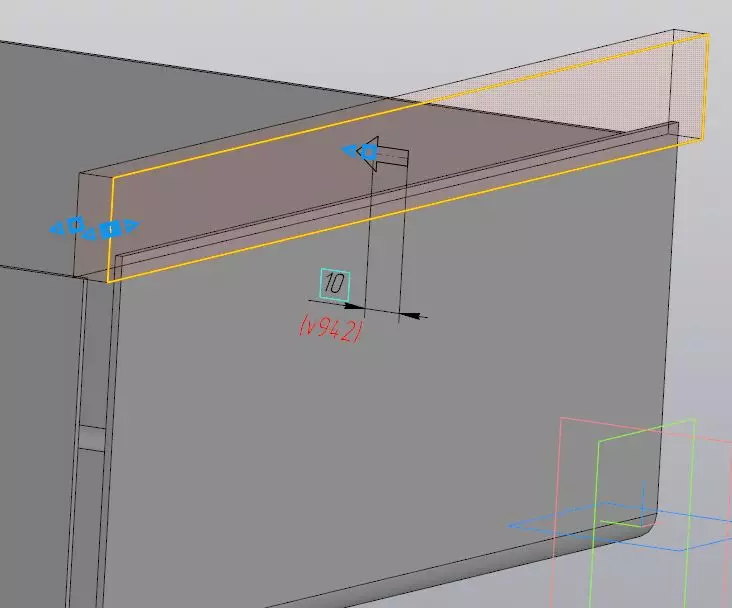
Если боковина была задана примерно, то создадим еще один эскиз на ней и воспользуемся инструментом Вырезать элемент выдавливанием  .
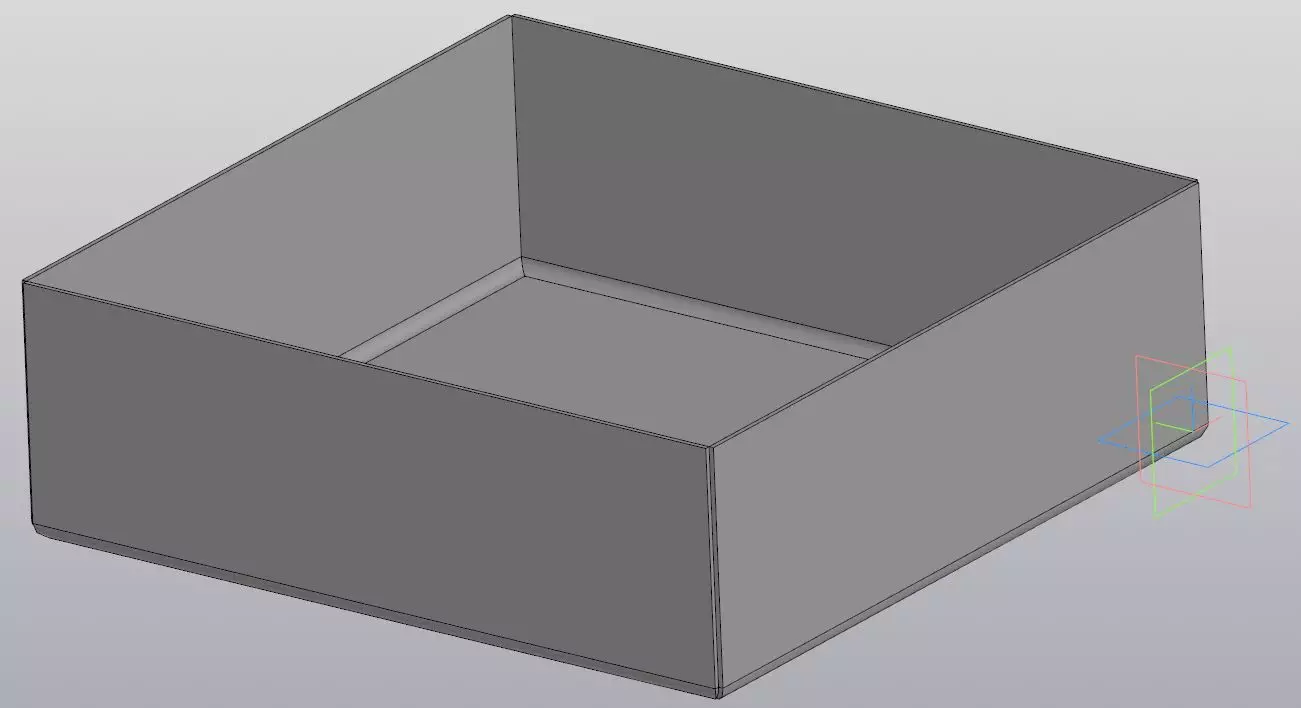
Осталось замкнуть углы и наша коробка готова.
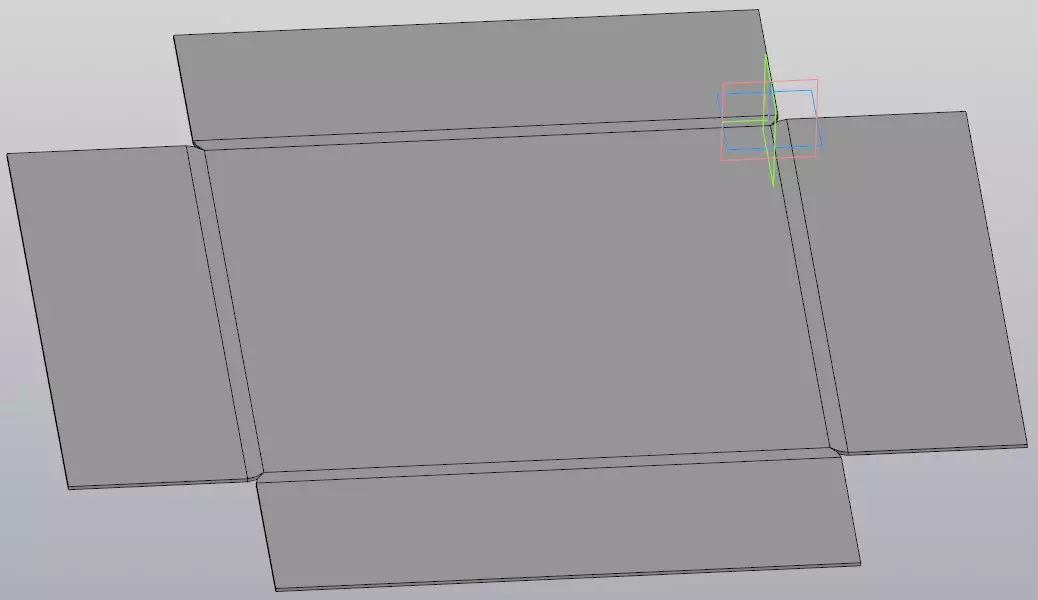
Теперь можно нажать Развернуть и получить развертку коробки, после чего создать чертежи развертки.
Кроме обычных круглых отверстий, в Компас-3D можно создавать элементы открытой штамповки, закрытой штамповки, либо жалюзи.
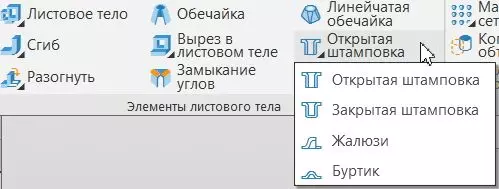
Создадим для примера элементы Открытой штамповки и Жалюзи.
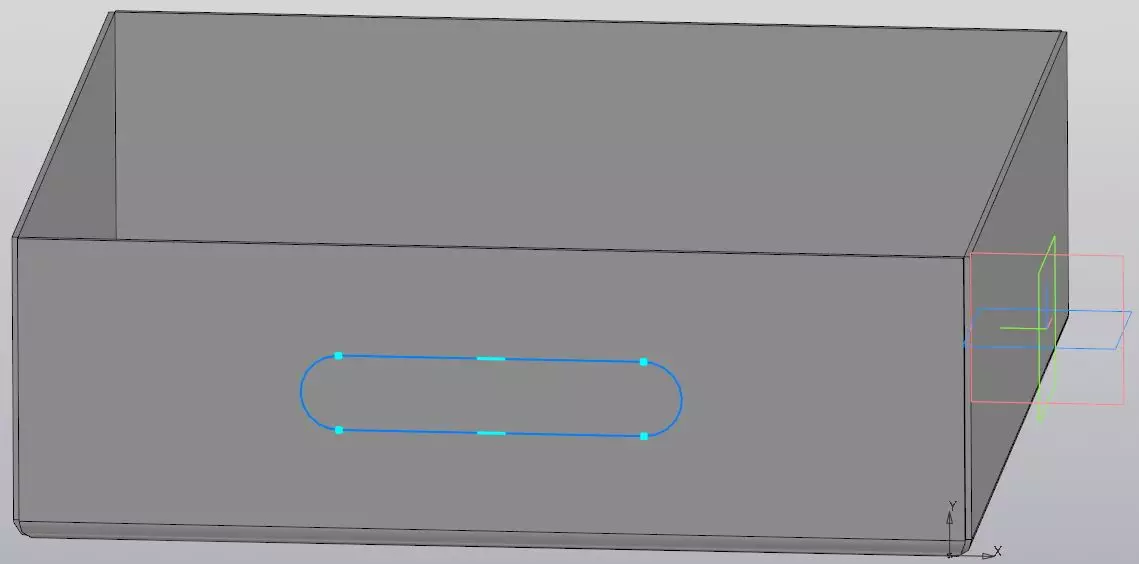
Выбрав инструмент Открытая штамповка, в Компас-3D, можно задать место расположения отверстия, а также высоту выдавленных стенок и диаметр отверстия. Для начала нужно указать поверхность на которой будут расположены отверстия и создать эскиз будущих отверстий.
Зададим параметры операции и нажмем ОК
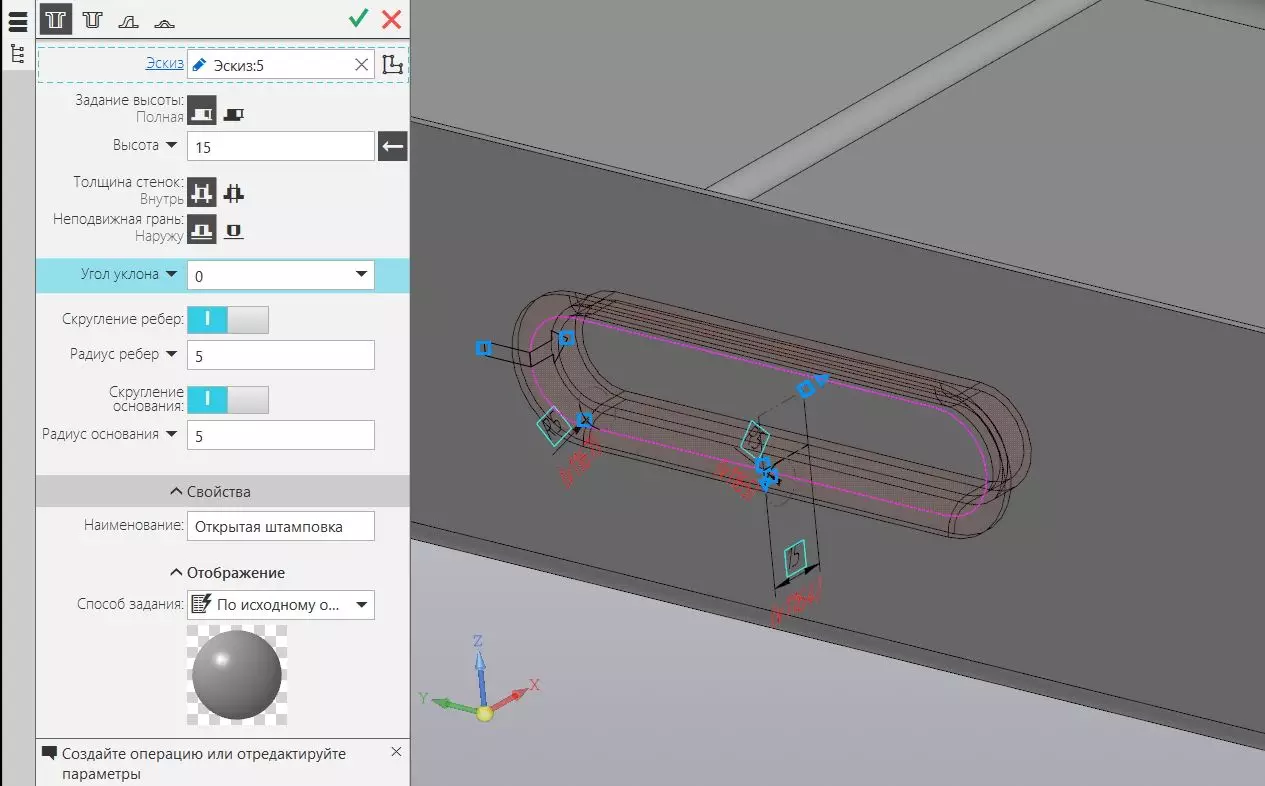
У нас получилось овальное отверстие с вогнутыми внутрь краями.
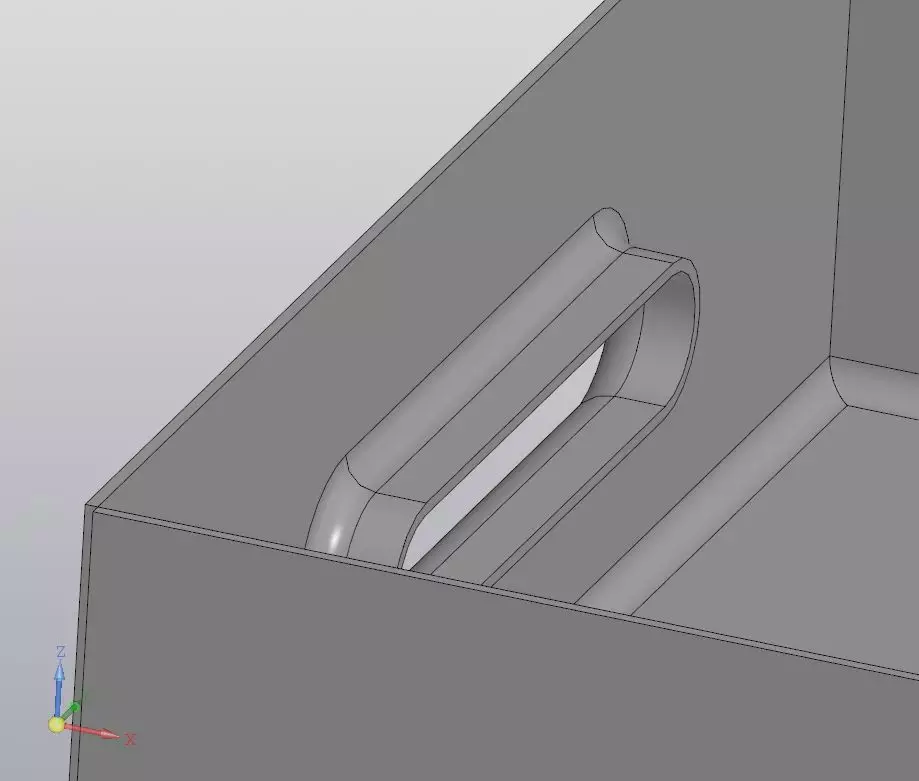
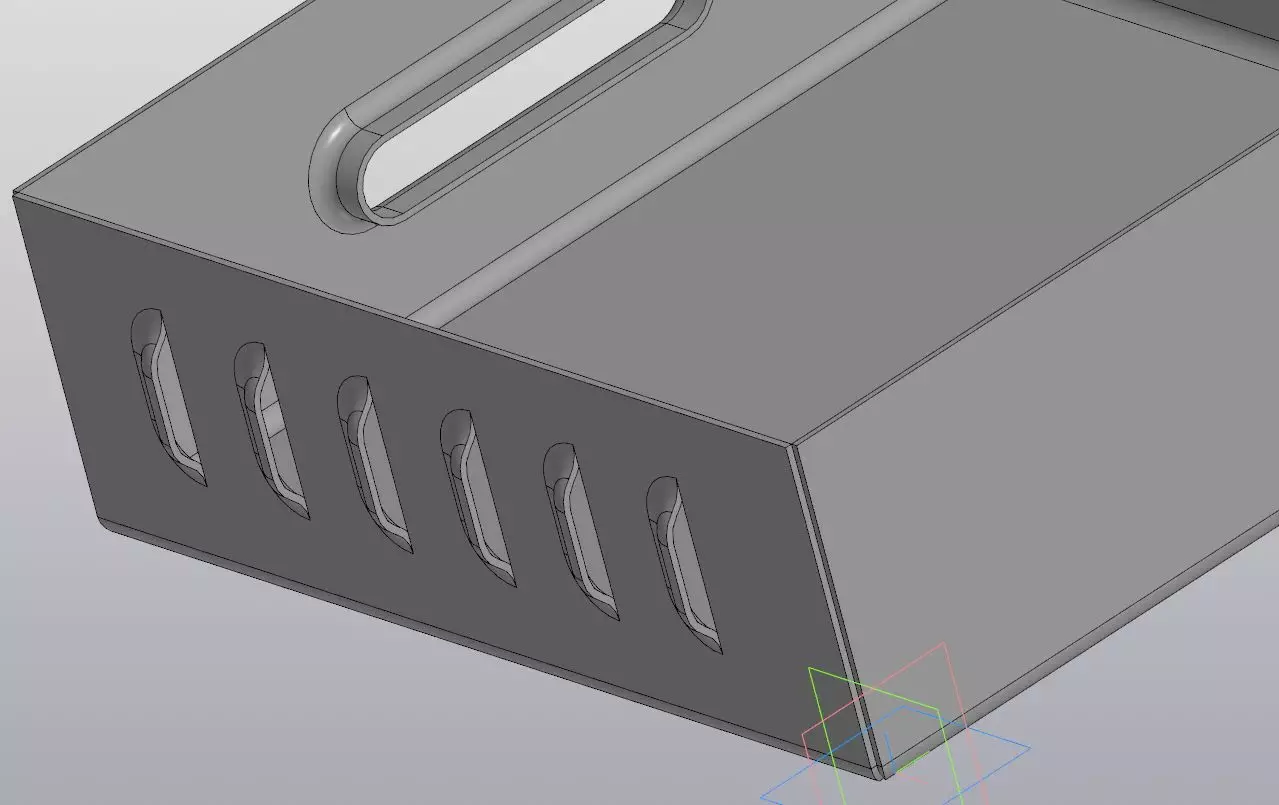
Аналогично можно создать отверстия для вентиляции, используя инструмент Жалюзи. Создадим эскиз будущих прорезей.
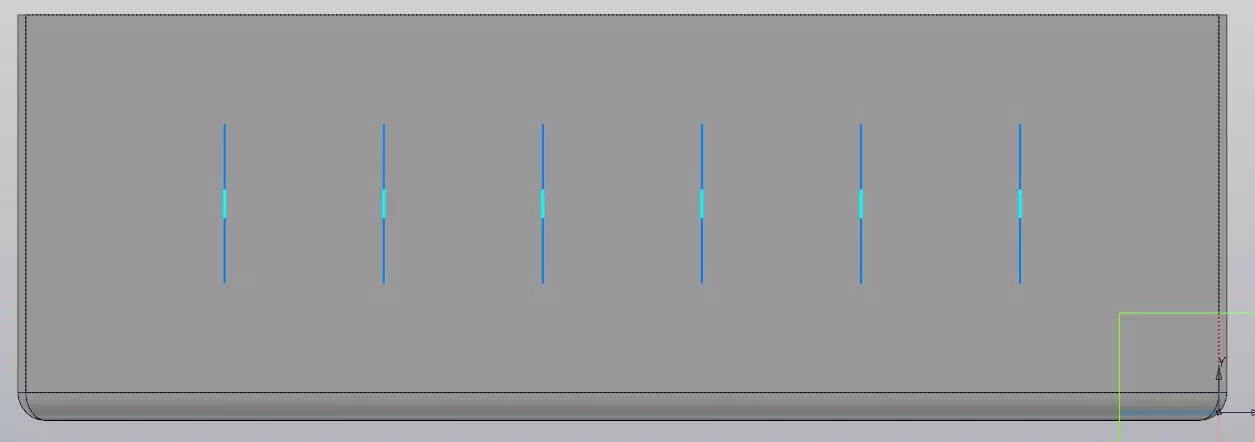
После чего зададим параметры выдавливания и нажмем OK
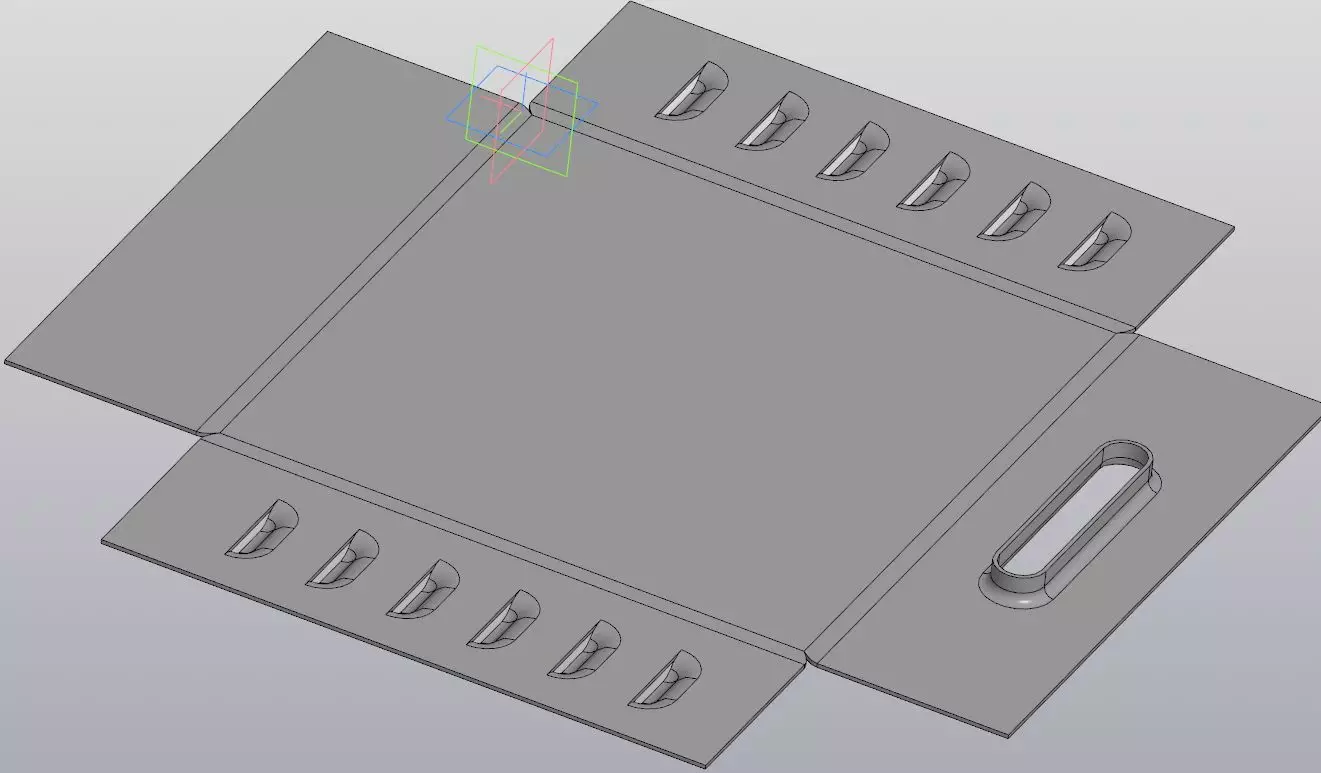
После завершения, можно нажать кнопку Развернуть и получить развертку нашей созданной коробки.
В этом уроке мы рассмотрели основные приемы для создания моделей гнутых деталей, на примере усеченного конуса, переходного патрубка и коробки. Используя полученные знания, можно значительно сократить время при создании разверток листовых деталей, так как можно сосредоточиться на проектировании уже готового изделия, а Компас-3D выполнит все необходимые расчеты по построению развертки.
Как определить длину развертки гнутой трубы?
Работа с некоторыми типами деталей требует своего особого подхода. В некоторых ситуациях используется цельная деталь определенной формы и сечения, внешний вид которой может трансформироваться путем операции сгиба. В этих ситуациях необходимо в технических требованиях в чертеже указывать полную длину детали до сгиба. Рассмотрим в текущей статье вопрос определения длины развертки на примере гнутой трубы.

Создание трехмерной модели трубы в Компасе
Основной принцип создания гнутой трубы в Компасе — это указание сечения и траектории, по которой будет формироваться профиль модели.
Создание контура тела
Контур — это и есть траектория для выдавливания поперечного сечения для формирования тела. Для его создания нужно выбрать плоскость, а на ней с помощью инструмента эскиза изобразить ломаную линию, которая соответствует заданию на проектирование детали (рис. 1). В данном случае создание траектории начинается с точки нулевых координат (это удобнее), далее линии располагаются в плоскости X и Z.
Чтобы линии контура имели сгибы, нужно воспользоваться инструментом «Скругление» (рис. 2). После того, как траектория изображена, необходимо выйти из режима эскиза.


Имеющаяся полилиния состоит из отдельных составных частей, чтобы собрать их в единое целое (а это нужно для подсчета ее длины), необходимо воспользоваться инструментом «Моделирование» — «Элементы каркаса» — «Контур» (рис. 3).
После активации инструмента, следует поочередно выделить все участки траектории и нажать на зеленую галочку в панели настроек (рис. 4). После этого в дереве инструментов появится отображение контура (рис. 5).


Чтобы убедиться в том, что длина контура считается правильно, можно выбрать инструмент «Длина ребра» (рис. 6), после чего раскрыть дерево построения и указать в нем созданный ранее контур. После этого в углу появится новое окно с отображением длины. В дальнейшем это значение нам пригодится.

Создание тела трубы
Чтобы создать тело трубы, нужно создать плоскость с эскизом сечения в начале траектории перпендикулярно его направлению (рис. 7). В текущем примере, эскиз формируется в плоскости XoY в центром окружностей в начале координат. С помощью инструмента «Окружность» формируется сечение трубы диаметром 20 мм (рис. 8), после чего нужно выйти из режима эскиза.


Чтобы создать тело трубы в Компасе, можно воспользоваться инструментом «Элемент по траектории» (рис. 9), после чего указать последовательно сечение, контур и отметить пункт «тонкостенный элемент» для создания толщины стенки трубы (рис. 10). Зеленая галочка в панели настроек завершает операцию. Таким образом, этот способ является одним из многих, чтобы создать трехмерную модель трубы в Компасе.


Как вставить длину развертки гнутой трубы в текстовую часть?
Формирование контура по траектории трубы позволяет получить значение ее длины, при этом оно автоматически изменяется, если были внесены изменения в длины участков трубы. Чтобы в дальнейшем осуществить связь значения длины развертки гнутой трубы с ее текстовым отображением в чертеже, нужно сформировать ссылку на нее с помощью переменной. При этом можно задать условие того, чтобы такая длина автоматически округлялась до целого.
Как вставить переменную длины контура гнутой трубы в Компасе?
Если заглянуть в список переменных созданной модели, то там все значения контура будут равны нулю, чтобы подгрузить отображение, необходимо выбрать инструмент «Длина ребра», выбрать «Контур» и щелкнуть по кнопке «Создать измерение» (рис. 11). После этого в списке переменных появится истинное значение длины (рис. 12).


Как округлять значение переменной до целого значения в Компасе?
Для того, чтобы округлить значение переменной до целого значения в Компасе, нужно в списке переменных выделить пустую строчку в списке «Деталь», вписать имя, в ячейке «Выражение» нажать кнопку «Вставить функцию» (рис. 13). В новом окне в списке выбрать «CEIL» (округление до большего целого числа), нажать «ОК» (рис. 14). После вставленного оператора в скобках нужно указать переменную длины контура, в примере это v26 (рис. 15). После проделанных операций в новой переменной появится искомое значение.


Как вставить переменную длины развертки в текстовую часть?
На этапе создания модели есть возможность заполнить технические требования, которые затем будут вставлены в чертеж. Для вставки длины развертки, нужно в текстовой части нажать правой кнопкой мыши и в контекстном меню выбрать «Ссылка…» (рис. 16), в новом окне выбрать «Тип источника» — «Переменная», «Ссылка на» — «Значение» (рис. 17), после чего применить изменения, нажав «ОК».
В текстовой части появится значение длины развертки, подкрашенной синим цветом, означающей наличие связи с переменной длины контура (рис. 18).