How to Invert the color of an image on Microsoft Word / Paint
Microsoft word offers a wide range of tools to write and save word documents. It also has a set of inbuilt tools to work on images and pictures. Suppose you are writing a document and need to insert an inverted image, but you have a color copy of the particular image. What will you do? Simple, all you need to do is convert the color image into an inverted image and then use it in your document. Do not worry if you don’t know how to do the task. This article guides you on converting the color image into an inverted image.
Table of Contents
How can we invert the color of an image?
1. Use MS Word
You can directly change or invert the color of an image using MS Word. This feature is available in the new versions ( 2016, 2019, Microsoft 365).
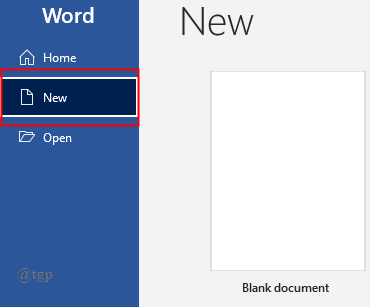
Step1: Open a blank MS Word document.
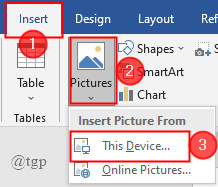
2. Once the document opens, click on Insert> Picture > This Device.
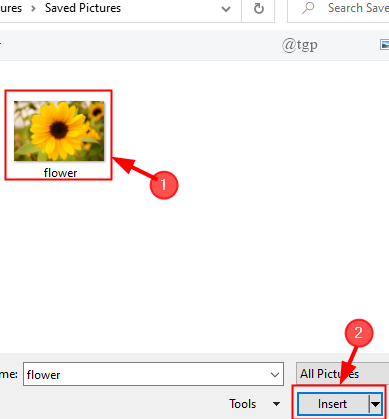
3. Select the image you wish to use and click on Insert.
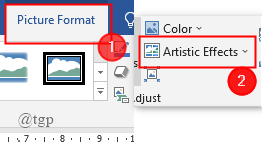
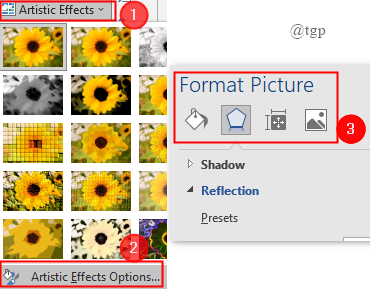
4. Now, click on the image to select it and go to the Picture format and click on Artistic Effects.
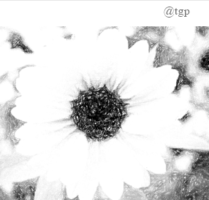
5. A drop-down menu will appear, Select the inverted image effect or the effect you wish to apply. Once done, the color of the image is inverted.
6. You can also add different effects to your images. This is done by clicking on the “Artistic effects Options”. This will open a Format Picture tab on the right side of the document, where you can format based on your need.
2. Use Paint
This is the oldest way of inverting the color of an image. If you are using MS Word 2013 or older, then this process helps.
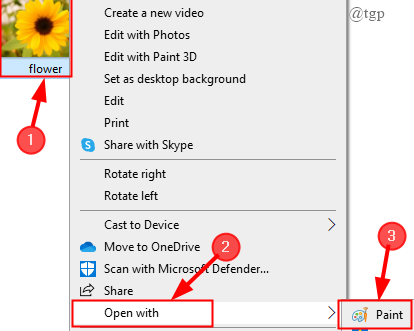
Step 1: Right-click on the image you want to invert the color and click on Open with and select Paint.
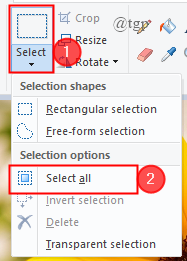
2. Once the image opens in Paint, click on Select > Select All.
3. Now, after the image is selected, right-click on the image and select Invert color.
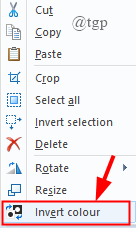
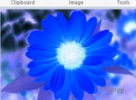
5. The color of the image is inverted.
NOTE: Paint has only one option to change the color of the image.
6. You can also edit your image further using the inbuilt set of tools present in Paint. This step is optional.
7. Now, copy the image by clicking ” cltr+C “ and paste it into your word document by clicking ” Cltr+V “.
Как инвертировать цвета в word

Трудно ли определить текст в документе или сведения на листе? Ваш экран выглядит настолько ярким, что он больно ваши глаза и все на нем теряется на белом фоне? В этой статье вы найдете советы и рекомендации по эксперименту с параметрами цвета на компьютере и в приложенияхMicrosoft 365, чтобы вам было проще и удобнее видеть вещи на экране. Вы также найдете инструкции по переходу на тему с высокой контрастностью, чтобы уменьшить белый цвет фона на экране.
Разделы справки найти лучшие параметры цвета и контрастности для меня?
Чтобы найти параметры цвета и контрастности, которые вам нужны, сначала подумайте о том, что вы делаете на компьютере большую часть времени и какие приложения вы используете в течение дня. Вы пишете и читаете письма или документы, вводите и анализируете данные на листах, посещаете ли вы собрания по сети или ищете информацию в Интернете? Может быть, вы редактируете фотографии или используете проект или приложение для управления учетными записями? Вам нужно увидеть мельчайшие детали на экране, определить оттенки цветов или просто сделать работу на компьютере более комфортной для ваших глаз?
Далее, прочитайте эту статью и выясните, какие из советов и приемов вы должны попробовать в первую очередь. Мы все разные, и именно поэтому эксперименты являются наиболее важным шагом в поиске лучших вариантов цвета и контрастности для вас. Не волнуйтесь, вы всегда можете вернуться к исходным параметрам цвета и контрастности, если вам не нравится, как все выглядит на экране.
Обратите внимание, что некоторые параметры цвета и контрастности влияют на все на экране, некоторые влияют только наMicrosoft 365 приложения или только одно приложение. Всякий раз, когда вы изменяете параметры цвета и контрастности, проверьте приложения и функции, которые вы используете чаще всего, чтобы увидеть, как они выглядят с новыми параметрами.
Узнайте, как изменить цвет и контрастность на компьютере, чтобы упростить просмотр и чтение на экране. Вы узнаете, что делать, например, если экран слишком яркий, указатель мыши исчезает на заднем плане или если элементы на экране выглядят размытыми. Вы также узнаете, как изменить цвета и контрастность вMicrosoft 365 приложениях, чтобы сделать их более доступными.
Как инвертировать цвет текста в Word 2007 (за 8 шагов)
Меняет цвета обычного документа с белого фона и черного текста на белый текст и черный фон. Хотя в Microsoft Word 2007 нет функции «реверса», вы можете вручную изменить цвет текста и фона в документе на черный фон и белый текст, чтобы добиться инвертирования цветов. Изменение цвета текста и фона не вредит содержимому документа; вы можете изменить его, если передумаете.
Шаг 1
Дважды щелкните значок ярлыка на рабочем столе в Microsoft Word 2007 или выберите программу в меню «Пуск» на своем компьютере, чтобы открыть ее. Нажмите кнопку «Офис» в верхнем левом углу и выберите «Открыть». Перейдите в папку с файлом, цвет которого вы хотите инвертировать, и дважды щелкните его, чтобы открыть в Word 2007.
Шаг 2
Нажмите «Макет страницы» на ленте в Word 2007.
Шаг 3
Щелкните раскрывающееся меню «Цвет страницы» в разделе «Фон страницы».
Шаг 4
Щелкните по черному цвету. Фон страницы станет черным. Обратите внимание, что это будет выглядеть так, как будто ваш текст исчез с черным текстом и черным фоном.
Шаг 5
Щелкните внутри своего документа. Нажмите одновременно клавиши «Ctrl» и «A» на клавиатуре, чтобы выделить весь текст в документе.
Шаг 6
Щелкните «Главная» на ленте в Word 2007.
Шаг 7
Нажмите кнопку ползунка «Цвета текста» в разделе «Шрифт».
Как инвертировать цвета в ворде
Для этого щелкните по выделенному изображению (или выделенной области изображения) правой кнопкой мыши. В открывшемся меню найдите и нажмите «Обратить цвета». Цвета выделенного изображения (или выделенной области изображения) будут немедленно инвертированы. Для быстрого инвертирования цветов нажмите Ctrl+Shift+I.
Как сделать негатив изображения в ворде?
- Выбираем рисунок;
- Переходим на вкладку « Формат «;
- Жмём на « Перекрасить «;
- Выбираем « Установить прозрачный цвет «;
- Тыкаем мышкой на чёрный фон;
- Жмём правой кнопкой на рисунке;
- Выбираем « Формат рисунка «;
- Далее двигаем ползунок « Яркость » до значения « -100% «;
Как покрасить рисунок в ворде?
- Щелкните правой кнопкой мыши фигуру, к которой необходимо применить узорную заливку, и выберите пункт Формат фигуры.
- В диалоговом окне Формат фигуры откройте вкладку Заливка.
- В области Заливка установите переключатель Узорная заливка и выберите узор, цвет переднего плана и цвет фона.
Как изменить цвет объекта в ворде?
Выберите рисунок, который вы хотите изменить. На панели Работа с рисунками на вкладке Формат в группе Изменить щелкните Цвет. Если вкладка Формат или панель Работа с рисунками не отображается, убедитесь, что выбран рисунок.
Как сделать из картинки негатив?
Как сделать негатив в Фотошопе
- Открываем фото, которое будет подвергаться редактированию.
- Теперь нам необходимо инвертировать цвета, а затем обесцветить данное фото. …
- Затем обесцвечиваем, нажав комбинацию CTRL+SHIFT+U. …
- Поскольку негатив не может быть абсолютно черно-белым, добавим немного синих тонов на наше изображение.
Как сделать негатив фото на айфоне?
Щелкните в меню «Редактор изображений», а затем выберите фильтр «Инвертировать фото-негатив».
Как изменить текст на картинке в ворде?
На вкладке Вставка в группе Текст нажми кнопку Надпись. Затем выбери стиль надписи. А дальше нужно поместить надпись на изображение, да? Можно изменить стиль шрифта надписи.
Как закрасить область в ворде?
Применение заливки цветом к словам и абзацам
- Выделите слово или абзац, к которым вы хотите применить заливку.
- На вкладке Главная в группе Абзац щелкните стрелку Заливка.
- Выберите нужный цвет в группе Цвета темы.
Как в ворде сделать заливку в таблице?
Добавление и изменение цвета заливки
- Вы выберите ячейки, в которых вы хотите добавить или изменить цвет заливки.
- На вкладке Конструктор таблиц щелкните стрелку рядом с элементом Заливка.
- Выберите нужный цвет в области «Цвета темы» или «Стандартные цвета»или нажмите кнопку «Другие цвета заливки».
Как обвести текст в ворде?
меню «границы и заливка» – вкладка «граница» – «рамка» – «применить к *тексту* – ок. . тогда вставка – фигуры – круг. ну и в контекстном меню выберите пункт «порядок» – «поместить за текстом».
Как разместить несколько фотографий на одном листе Word?
На вкладке Файл выберите пункт Печать. В разделе Параметры выберите нужный размер бумаги. Щелкните Одна страница на листе, а затем выберите в списке значение Несколько копий на листе.
Как убрать работу с рисунками в ворде?
Как изменить рисунок в Word 2007, 2010, 2013
- Далее нажмите на вкладку «Формат», что расположена под надписью «Работа с рисунками», и Word откроет панель для редактирования рисунков.
- Давайте рассмотрим, что какие действия мы можем сделать с рисунком в Word. …
- Кнопка «Удалить фон» — позволяет убрать фон, оставив только главное изображение картинки.
Как изменить цветовую схему в ворде?
На вкладке Разметка страницы в Excel или на вкладке конструктор в Word нажмите кнопку цветаи выберите команду настроить цвета. Нажмите кнопку рядом с цветом темы, который вы хотите изменить (например, Акцент 1 или Гиперссылка), а затем выберите цвет в разделе Цвета темы.
Как изменить цвет рамки в ворде?
Как поменять цвет рамки в ворде
- Выделите таблицу, цвет которой вы хотите изменить. …
- Вызовите на выделенной таблице контекстное меню (правый клик мышкой) и нажмите кнопку «Границы», в выпадающем меню которой нужно выбрать параметр «Границы и заливка». …
- В открывшемся окне во вкладке «Граница», в первом разделе «Тип» выберите пункт «Сетка».
Как изменить стиль фигуры в ворде?
Изменение стиля фигуры
- Щелкните фигуру, которую вы хотите изменить.
- На вкладке «Формат фигуры» в коллекции стилей выберите нужный стиль. Чтобы увидеть другие стили, щелкните под галереей стилей.
Как инвертировать цвета изображения в Microsoft Word — Вокруг-Дом — 2021
Table of Contents:
Microsoft Office Word 2013 и 2010 имеют ограниченные возможности редактирования изображений. Программное обеспечение может применять различные эффекты к изображениям внутри ваших документов, а также обрезать их и регулировать их цвета, яркость и контрастность. Однако он не может инвертировать цвета изображения. Чтобы инвертировать цвета, вы должны использовать инструмент рисования, который включен во все операционные системы Windows, включая 8.1, 8, 7 и XP. Если вы делаете это правильно, размер и положение изображения остаются неизменными после инвертирования цветов.
Инвертирующие цвета могут создавать очень интересные изображения. Кредит: mycola / iStock / Getty Images
Шаг 1
Откройте документ, содержащий изображение в Word 2013 или 2010. Чтобы вставить изображение в документ, выберите вкладку «Вставка» и щелкните значок «Изображения» в группе «Иллюстрации». Выберите изображение и нажмите «Вставить».
Шаг 2
Нажмите на изображение, которое вы хотите отредактировать, чтобы выделить его, а затем нажмите «Ctrl-X», чтобы вырезать его в буфер обмена. Изображение удаляется из документа и заменяется курсором вставки. Не нажимайте нигде в документе.
Шаг 3
Откройте начальный экран, введите «Paint» и затем нажмите «Paint» в списке результатов, чтобы запустить редактор изображений. Новое пустое изображение создается по умолчанию.
Шаг 4
Нажмите «Ctrl-V», чтобы вставить изображение из буфера обмена в Paint. Изображение выбирается автоматически, поэтому вам не нужно использовать инструмент «Выбор».
Шаг 5
Щелкните правой кнопкой мыши изображение и выберите «Инвертировать цвет» в контекстном меню, чтобы инвертировать его цвета. Вы можете дополнительно редактировать свое изображение, используя встроенный набор инструментов Paint.
Шаг 6
Нажмите «Ctrl-C», чтобы скопировать изображение из Paint в буфер обмена. Если вы случайно отменили выбор изображения, нажмите «Выбрать» в группе «Изображение», а затем нажмите «Выбрать все», прежде чем пытаться скопировать его.
Шаг 7
Вернитесь к документу Word и нажмите «Ctrl-V», чтобы вставить отредактированное изображение в то же место, где было исходное изображение. Размер изображения также сохраняется. Нажмите «Ctrl-S», чтобы сохранить изменения.
. my home pages.
.. с миру по нитке
22 мая 2010 г.
Freaky How-To: Word 2007 — инвертирование чёрно-белого рисунка
Но дошёл до такого решения (главное условие — фон листа белый):
1. Выбираем рисунок;
2. Переходим на вкладку "Формат";
3. Жмём на "Перекрасить";
4. Выбираем "Установить прозрачный цвет";
5. Тыкаем мышкой на чёрный фон;
6. Жмём правой кнопкой на рисунке;
7. Выбираем "Формат рисунка";
8. Далее двигаем ползунок "Яркость" до
значения "-100%";
9. Жмём "Закрыть", вуаля! =)
8 комментариев:
Респект! До сего дня делал иверсию рисунков в paint;)
Еще один респект) долго бы я мучалась)
Спасибо! Все получается отлично!
Благодарю! Дельный совет, очень помогло!)
Отличное решение, пришел по первой ссылке с гугла, сработало на ура. Большое спасибо.
открываете документ в OpenOffice — Изображение-Фильтрация-Инвертировать.
сохраняете в том же формате
ТС, большое спасибо.
Yang Merupakan Agen Bandarq, Domino 99, Dan Bandar Poker Online Terpercaya di asia hadir untuk anda semua dengan permainan permainan menarik dan bonus menarik untuk anda semua
Bonus yang diberikan NagaQQ :
* Bonus rollingan 0.5%,setiap senin di bagikannya
* Bonus Refferal 10% + 10%,seumur hidup
* Bonus Jackpot, yang dapat anda dapatkan dengan mudah
* Minimal Depo 15.000
* Minimal WD 20.000
* Deposit via Pulsa TELKOMSEL & XL
* 6 JENIS BANK ( BCA , BNI, BRI , MANDIRI , CIMB
Memegang Gelar atau title sebagai AGEN POKER ONLINE Terbaik di masanya
Games Yang di Hadirkan NagaQQ :
* Poker Online
* BandarQ
* Domino99
* Bandar Poker
* Bandar66
* Sakong
* Capsa Susun
* AduQ
* Perang Bacarrat (New Game)
Info Lebih lanjut Kunjungi :
Website : NAGAQQ
Facebook : Facebook
WHATSAPP : +855977509035
Line : Cs_nagaQQ
TELEGRAM :+855967014811