Как перенести приложения на карту памяти Хуавей и Хонор – пошаговое руководство


Чтобы осуществить перенос приложения на карту памяти Хонор и Хуавей, вам понадобится:
-
рабочая SD/microSD флешка;

Дополнительные способы
Если не один из вышеуказанных способов не подходит для вашего гаджета Huawei, следует воспользоваться помощью сторонних утилит:
- Переместить в SDcard;
- AppMgr III;
- Recovery;
- Link2SD

Более того, если и так решить проблему не получится, можно воспользоваться ПК. Подключив накопитель к персональному компьютеру, пользователь имеет возможность создавать дополнительные разделы для хранения информации из приложения. В этом способствует утилита EaseUS Partition Master.
Как на телефоне Хуавей и Хонор перенести приложения на карту памяти через настройки
На ПК это сделать куда проще — просто выделить и перетащить. На Андроиде концепция отличается:
- переходите в основные настройки гаджета;
- переходим в раздел «Все приложения»;
- выбираем из списка те, которые хотите поместить на флешку;
- открываем;
- вверху нажимаем на хранилище;
- кликаем по кнопке «Изменить»;


Процесс перемещения занимает несколько минут, но времени может уйти больше или меньше, в зависимости от объема передаваемых файлов.
Акцентируем внимание на том, что перезагружать аппарат в это время нельзя. Это приведет к автоматической отмене процесса и повреждению файлов. Также убедитесь, что заряда батареи будет достаточно для успешного проведения операции.
Значки (иконки) Huawei/Honor на экране и панели уведомлений
Для большей эффективности перед началом переноса закройте все приложения. Если во время транспортировки элементов между хранилищами одна из программ открыта, смартфон будет выдавать ошибку и просить попробовать ее раз. Как результат — некорректный запуск или системные сбои.


Как вернуть карту памяти в начальное состояние
Вернуть флешку в нормальное состояние для его определения как внешнего накопителя довольно просто, для этого не потребуется наличие ПК или какого-либо другого оборудования.
Вам потребуется выполнить следующий порядок действий:
- Перезагрузить смартфон или планшет для полной очистки ОЗУ;
- Войти в стандартные настройки устройства;
- Нажать на строку «Память» или любую другую строку, ответственную за статус накопителей;
- Перенести все программное обеспечение, которое нужно для дальнейшей жизни (нужные игры и приложения) на внутренний накопитель телефона или планшета;
- Нажать на строку «Очистить внешний накопитель» или «Форматировать внешний накопитель» в зависимости от модели устройства;
- Дождаться полного удаления данных с карты;
- Если информация о карте не отображается должным образом, то нужно перезагрузить смартфон.

Для закрепления результата возврата флешки к стандартным настройкам можно вытащить ее из телефона, затем вставить обратно. Такие манипуляции необязательны, но в некоторых случаях позволяют избежать подлагиваний или некорректной работы смартфона.
Для переноса приложений с СД-карты на внутреннюю память нужно:
- Запустить настройки;
- Войти во вкладку «Память»;
- Открыть строку с флеш-накопителем и перейти в приложения;
- Выбрать программу и нажать на нее;
- Нажать на строку, в которой определяется расположение программы;
- Выбрать новое место расположения и сохранить действия;
- Повторять до момента, пока все нужное программное обеспечение вновь не окажется на внутреннем накопителе смартфона.


Перенос с помощью программ
Если кастомных настроек недостаточно, или они неудобные для вас, переместить софт возможно через установочные параметры больше известные как Лаунчеры. В официальном магазине для Android Google Play очень много разнообразных предложений. Среди наиболее популярных и эффективных:

Это программы для разных версий Андроида, и работают они начиная с 2.3. Интерфейс простой и понятный даже для тех, кто ранее не вникал в подобные инструменты. Совершить желаемое действие возможно в пару касаний. После скачивания и установки сразу открываете выбранную программу, она подтягивает все файлы на устройстве и отображает вам их перечень.

Галочкой выбираете те, которые подлежат переносу. С помощью подсказок сверху выбираете нужную опцию. Перенос занимает пару минут, все зависит от объема.
К использованию подобных Лаунчеров нужно относиться крайне ответственно, поскольку взломанные версии могут привести к потере файлов. Отдавайте предпочтения только надежным источникам и софтам с положительными отзывами.
Прочие полезные программы
Если боязно или неохота возиться с рут-правами, можно воспользоваться другими полезными утилитами:
- App 2 SD. Позволяет выполнять пакетный перенос приложений на SD карту и обратно, чистить кеш, добиться повышения быстродействия устройства.
- FolderMount. Перемещает не только исполняемый файл, но и кеш игры или программы, в котором содержатся дополнительные файлы, необходимые для работы.
- Link2SD. Переносит любые приложения без получения Root-доступа.
В завершение следует добавить, что программы и игры – не единственные факторы, благодаря которым переполняется память устройства. Не забывайте вовремя чистить кеш и удалять все «мусорные» файлы, которые только нагружают операционную систему.
Перенос приложений на SD-карту без ROOT-прав через ПК
ROOT-права предоставляются в том случае, когда обычному пользовательскому режиму не под силу выполнить какие-то действия. Перенос программ не является сложной процедурой, несущей угрозу, поэтому ее возможно выполнять без особых условий через ноутбук или ПК. Далее мы пошагово расскажем как перенести приложения на карту памяти Honor и Huawei.
Если у Вас остались вопросы или есть жалобы — сообщите нам
- активация отладки по USB

Для начала зайдите в магазин приложений и скачайте на телефон Activity Launcher. Активируйте режим разработчика через внутреннюю настройку «О телефоне». Для этого нужно непрерывно 10-15 раз кликнуть по коду сборки. Для выполнения отладки режим разработчика обязателен. Далее переходите в системный раздел, ищите строку «Для разработчиков», нажимаете на нее. В самом низу будет пункт отладки, который нужно активировать сдвигом ползунка.
- подключение смартфона к компьютеру
Как правильно настроить новый смартфон Хуавей и Хонор с нуля: пошаговая инструкция
Для физического контакта понадобится обычный кабель USB, однако убедитесь в его целостности и работоспособности.
- включение сценария aftiss_b2
aftiss_b2 — это скрипт, образ которого нужно загрузить из Интернета. По поиску он есть в открытом доступе. Разместить его нужно в системном секторе на диске «С». Включается скрипт двойным щелчком.
- выбор объема карты памяти для переноса
После открытия на экран выводятся допустимые значения объема флешки. По умолчанию это от 25% до 75%. Выберите нужное значение и запустите скрипт в работу. Не выключайте ПК. После окончания сканирования и оценки слотов карты памяти будет написано «Выполнено».
- запуск Activity Launcher
Далее возьмите в руки телефон и включите на нем ранее установленный Activity Launcher. Перейдите в графу «Последние действия», выберите подпункт «Все действия» и дождитесь окончания обработки. Далее переключитесь на настройки всех приложений. Активируйте пункт, рядом с которым нет иконки шестеренки.
- выбор приложения для переноса
Последний этап — выбрать программы. Из перечня выбираем ненужные или большие по объему, вверху изменяем хранилище и нажимаем «Готово».

Дождитесь окончания процесса. При прерывании данные могут быть утеряны.
При использовании SD менее 10 класса часто наблюдаются глюки и лаги. Если есть возможность выбрать качественную флешку, лучше выбирать 10 класс и выше.
Какую карту памяти microSD выбрать?
Существует два популярных вида внешних накопителей: SDHC и SDXC. Главное различие заключается в объеме данных. SDHC вмещает до 32 ГБ памяти, а SDXC работает с гораздо большими объемами. Также проверьте смартфон на совместимость. К примеру, старые модели гаджетов не поддерживают карты формата SDXC.

Накопители microSD делятся на следующие классы: 2, 4, 6 и 10. Цифра обозначает, с какой минимальной скоростью карточка способна обрабатывать информацию. Например, microSD класса 2 читает и записывает данные с минимальной скоростью 2 Мб/с, а карты класса 10 работают от 10 Мб/с. Скорость обработки данных карты памяти будет влиять на общую скорость работы устройства, поэтому выбирайте microSD не ниже 10-го класса. Также хорошим выбором станут накопители UHS.
Huawei: проблемы с памятью
При покупке смартфоны пользователи не всегда знают о недостатках или надеются их избежать. Но, к сожалению, рано или поздно иногда приходится сталкиваться с проблемами различного рода, а также с непосредственным их решением.
Одной из популярных проблем является недостаток памяти в смартфонах Huawei. Поначалу, когда телефон новый, этой проблемы нет, поскольку приложений и данных еще не так много. По мере увеличения количества установленных программ места становится все меньше и меньше в устройстве. Выясняется это только, когда память практически полностью забита до такой степени, что даже легкое приложение не устанавливается и не обновляется, доставляя много хлопот своему владельцу.
Операционная система не всегда устанавливает программы на карту памяти, при этом в настройках стоит галочка «Устанавливать приложения на накопитель». Даже, если приложение все-таки установлено на внешнюю карту, то это не гарантирует того, что девайс не попросит освободить место на устройстве. Как правило, подобная проблема возникает, если в аппарате 8, 16, редко 32 Гб. С объемом памяти 64 Гб и 128 Гб таких проблем пока не возникает.
В любом случае проблему нужно и можно решать. Для этого нужно знать про некоторые особенности оптимизации.
Ответы на популярные вопросы
Что делать, если объем накопителя стал измеряться в байтах, а не гигабайтах?
Ничего. Это программная ошибка. Несмотря на «космические» цифры, отображение должно быть верным, и это никак не влияет на возможности устройства и его функциональность. Также возможна ситуация, когда память флешки сокращается на определенные количество гигабайт, но эти гигабайты не отображаются на внутреннем накопителе, он остается прежним. Такое тоже возможно, но это никак не влияет на фактические возможности использования дополнительного пространства.
Удаление временных файлов
Есть и другой способ, как освободить память в смартфоне Huawei. Можно удалить временные файлы. Для этого есть 2 способа:
- очистка кэша;
- удаление истории приложений Google.
Для того, чтобы очистить кэш, то пользователю нужно зайти в раздел «Диспетчер смартфона», а затем нажать на клавишу «Оптимизация системы». После удаления смартфон начинает работать быстрее, а свободного места становится больше.
Кроме того, приложения Google занимают довольно много места в устройстве Huawei. И, если приложения удалить можно не всегда, то их историю – легко. Для того, чтобы удалить историю приложений, нужно совершить следующие действия:
- Открыть настройки.
- Выбрать строку «Приложения».
- Там зайти в меню «Приложение Google».
- Открыть «Память».
- Нажать на кнопку «Управление местом».
- После этого кликнуть на «Удалить всё».
Таким образом, пользователь удалит поисковые данные в своем устройстве.
Если требуется очистить хранилище серверов Google Play, то нужно снова зайти в настройки – приложения, но выбрать «Сервисы Google Play», после этого нажать на «Память», затем также щелкнуть на «Управление местом». После этих действий владельцу надо нажать на клавишу «Удалить всё». Таким образом, благодаря подобному способу также можно очистить немного памяти в телефоне Huawei.
Файлов
Любая информация в виде документов, музыки и прочих файлов, вручную загруженных в память смартфона или планшета, переносится с помощью файлового менеджера. Для этих целей подойдет родной менеджер «Файлы». Можно использовать альтернативу, в виде «Total Commander» или «ES Проводник».
Инструкция использования:
- Откройте «Файлы» и зайдите в раздел «Внутренняя память».
- Выберите папки или файлы для переноса и жмите «Копировать».
- Затем вернитесь в корневую папку и выберите «Карту памяти».
- Определитесь с директорией и жмите «Вставить».
На заметку
Классическое объединение хранилищ возможно выполнить на многих устройствах, работающих на платформах Android 6.0 и новее. Но смартфоны, в частности, устройства Samsung, Sony и LG, не позволяют объединить память обычным способом. Для выполнения такой операции, потребуется использовать командную строку приложения Shell. Нужно понимать, что это сложный и опасный процесс, способный повредить устройство.
Рассказывать о нем мы не будем, поскольку такой риск нецелесообразен. В качестве альтернативы классическому объединению накопителей воспользуйтесь программой для расширения системной памяти.
Что делать с устройствами на Android KitKat и выше?
К сожалению, без получения Root-прав обойтись не получится. Компания Google официально отказалась от поддержки данной функции в новых версиях операционной системы. Дело в том, что всё большее распространение получают облачные сервисы и, как следствие, проблемы с нехваткой памяти возникать не должны. Но в нашей стране нет столь скоростного Интернета, как в США, да и трафик обходится недёшево, поэтому и облака спросом не пользуются. Можно ли хоть как-то сделать так, чтобы приложения автоматически устанавливались на карту памяти? Как мы уже сказали выше, это реально.
Если у Вас планшет одной из Китайских компаний, то там наверняка есть уже встроенные Рут-права, ну а с другими производителями придётся повозиться. Естественно, в ходе данной статьи мы не можем рассказать об их получении, потому что процесс для каждого гаджета уникален – инструкции получится уместить разве что в многотомную книгу. Но да ладно, это неважно.
Можно обратиться к специалисту с просьбой установить Рут-права или сделать это самостоятельно в домашних условиях. Последний вариант наиболее рискованный, есть шанс превратить свой гаджет в так называемый “кирпич” и восстановить его смогут лишь в одном из сервисных центров. Впрочем, если Вам уже доводилось проводить подобную процедуру, проблем возникнуть не должно. В крайнем случае, на просторах Интернета в довесок можно найти ещё и решения этих самых проблем. Так что, дерзайте и экспериментируйте!
- Что-то мы достаточно далеко отошли от основной темы статьи. Итак, вернёмся к инструкции: Любым из возможных способов (перепрошивка, разблокировка загрузчика и так далее) получаем Root-права;
- Заходим в Google Play;
- В строку поиска пишем: “SDFix: KitKat Writable MicroSD” – это самое приложение-помощник, которое пригодится нам в дальнейшем. Устанавливаем его. Надеемся, что это никому не нужно объяснять? Просто тапните один раз по кнопке “Установить” и процесс пройдёт в автоматическом режиме, после чего в меню появится ярлык для запуска;
- Открываем его и видим кучу, скорее всего непонятных, надписей на английском языке. Переводить их не нужно – всё решается в несколько кликов;
- Жмём на “Continue”, как показано на первом скриншоте;
- Отмечаем галочкой своё согласие, что по нажатию кнопки “Continue” девайс будет немножко модифицирован;
- Ждём буквально пару-тройку минут, пока оранжевый экран не сменится зелёным.
- На зелёном экране нам сообщают об успешном включении автоматической установки приложений на SD-карту.
Собственно, на этом всё. И самое сложное во всём этом деле – получение Root-прав. Благо на просторах Интернета есть пошаговые инструкции для всех гаджетов, когда-либо поступавших на прилавки магазинов, да и на нашем сайте инструкций хватает.
Перенос приложений на SD-карту Huawei — пошаговая инструкция
У каждого смартфона есть определенный объем встроенной памяти, где хранятся данные системы, видеоролики, фотографии, аудиозаписи и прочее. Туда же сохраняются файлы, скачиваемые пользователем из интернета. А еще во внутренней памяти записаны предустановленные программы, и те, что загружаются с магазинов типа Play Market. Устройства бюджетного или среднего ценового сегмента не могут похвастаться большим объемом памяти, и она быстро заполняется. Решение – использование карт microSD. В статье пойдет речь о том, как перенести приложения на карту памяти в Хуавей.
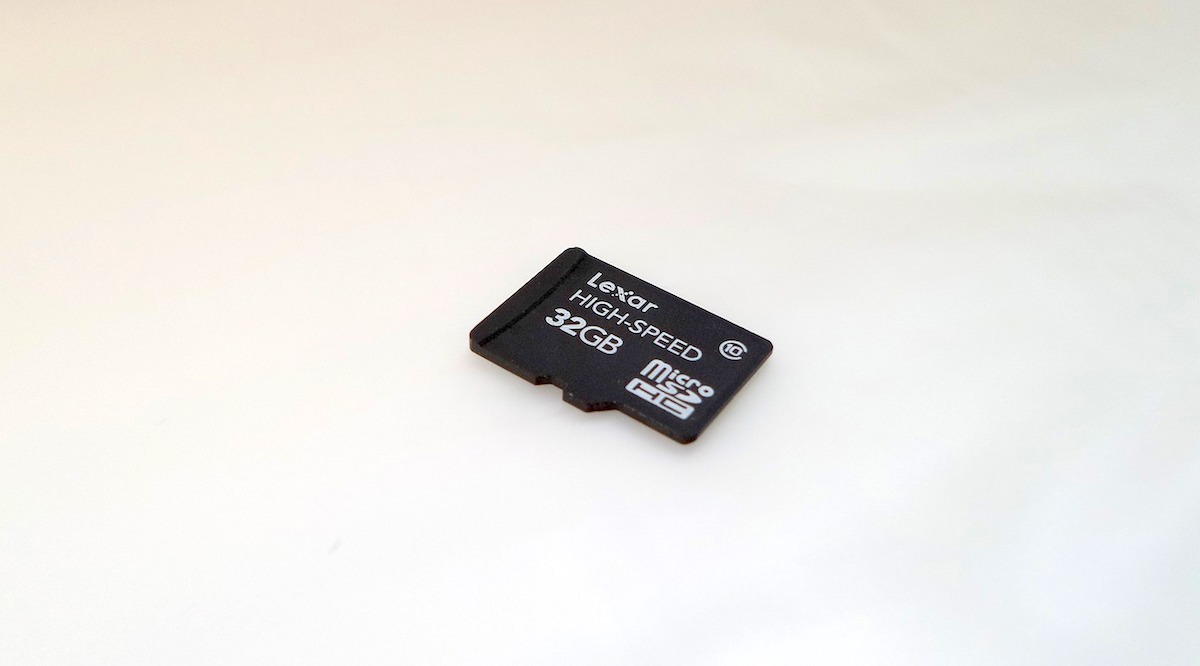
Перенос приложений на SD-карту Huawei поможет очистить внутреннюю память смартфона.
Зачем переносить приложения на SD-карту
Память телефона не безгранична, и если она переполнена, устройство начинает подтормаживать. Перенос приложений на SD-карту Huawei актуален и в том случае, когда пользователь желает установить все необходимые утилиты, а не ограничивать себя только первостепенными. К сожалению, не все гаджеты позволяют перекинуть информацию с внутренней памяти на внешнюю. Если встроенный функционал этого не предполагает, есть обходные пути, и не лишним будет о них знать.
Варианты переноса приложений
Прежде чем приступать к делу, понадобится:
- рабочая, желательно новая, SD-карта, причем не ранее 10 класса. В «младших» версиях функция переноса может быть недоступна, а если такая и будет, придется мириться с подтормаживаниями в ходе манипуляций;
- рабочий интерфейс на телефоне, которым он соединяется с компьютером;
- стандартные настройки смартфона, впрочем, можно все сделать с помощью стороннего лаунчера.
Есть несколько способов разгрузить внутреннюю память мобильного, но для этого надо хотя-бы немного разбираться в том, как устроена система Android.
Через настройки
На гаджетах бренда Huawei доступен перенос программ (за исключением системных) и игр на карту памяти без применения сторонних утилит. С компьютера, конечно, куда проще – выделил что нужно и перетащил. В случае с Андроид надо знать, где расположен тот или иной пункт, что зависит от версии ОС. Общая инструкция такая:
- С главного экрана устройства перейти в «Настройки» (иконка в виде шестеренки).
- Зайти в раздел «Приложения».
- Тапнуть по названию утилиты или игры, которую надо перенести на внешний накопитель.
- Выбрать «Хранилище», далее «Изменить».
- В окне «Что использовать» поставить отметку напротив «SD-карта».
- Дождаться, пока завершится копирование выбранной программы. Сколько времени ждать – зависит от объема передаваемых файлов.
Чтобы убедиться, что все получилось, надо снова зайти в «Приложения», отыскать то, которое перекидывалось, зайти в «Хранилище» – «Изменить», где должна стоять галочка напротив «SD-карта».
Учтите, что таким образом переносятся только те утилиты и игры, которые пользователь устанавливает сам. Предустановленные и системные остаются в памяти устройства, и с ними ничего не сделаешь, разве что удалить, и то далеко не все.
Перезагружать устройство в ходе переноса нельзя, так как процесс собьется, а то и повредятся файлы. По той же причине следует убедиться в достаточном заряде аккумулятора, чтобы телефон не сел в неподходящий момент. И еще одна рекомендация – чтобы все прошло гладко, надо закрыть все приложения, особенно те, которые перекидываются. В ином случае система выбьет ошибку и попросит повторить процедуру.
С помощью программ
Если встроенный функционал телефона кажется ограниченным, используют сторонние приложения для переноса данных на внешнюю память. Одно из таких – AppMgr III, доступное в магазине Play Market. Открыв ее, пользователь увидит список программ, доступных к переносу, включая некоторые предустановленные. Что интересно, права суперпользователя (root) не нужны. В AppMgr III есть функция переноса всех программ и игр, что значительно экономит время. Утилита широко известна среди владельцев Андроид’ов, а занимает всего 5.5 Мб. Чтобы перенести приложение, достаточно тапнуть по нему и выбрать конечный пункт.

Использование программы AppMgr III.
Есть утилиты с аналогичным функционалом, например, Files To SD Card или Link2SD. Работают они на Android начиная с версии 2.3, и характерны интуитивно понятным интерфейсом. Такие утилиты называют Лаунчерами, и загружать рекомендуется те, к которым написаны положительные отзывы, иначе есть вероятность навредить работе гаджета.
Через ПК
Перенос программ – несложная процедура, и каких-либо особых условий она не требует. Как перебросить те же игры с внутренней памяти на внешнюю с помощью компьютера:
- Включить отладку по USB. Для этого загружают с Плей Маркет утилиту Activity Launcher. Далее включают режим разработчика: заходят в «Настройки» – «О телефоне», и 10 – 15 раз тапают по номеру сборки. После возвращаются к параметрам, где появится новый раздел «Для разработчиков». Зайдя в него, пролистывают вниз и тумблером активируют отладку.
- Подключают гаджет к компьютеру обычным USB-шнуром.
- Запускают сценарий aftiss_b2. Это скрипт, загружаемый из интернета. Его надо скопировать в системный раздел ПК на диск C, и запустить двойным щелчком.
- Выбирают объем карты памяти. Открыв скрипт, пользователь выставляет свободное место на флешке (по умолчанию 25 – 75 %). Далее запускают скрипт и ожидают окончания сканирования карты microSD. В конце появится сообщение «Выполнено».
- Запускают Activity Launcher. Там открывают «Последние действия» и выбирают «Все действия». По окончании обработки переключаются на настройку всех приложений и активируют пункт, рядом с которым отсутствует иконка шестеренки.
- Выбирают программы для переноса, меняют хранилище и жмут «Готово».
Остается дождаться окончания перекидывания файлов. Сколько по времени это займет – зависит от их объема.
С помощью рут-прав
Права суперпользователя получают с той целью, чтобы иметь возможность менять параметры телефона, удалять и перекидывать любые утилиты и файлы. Ранее, чтобы получить root-права, надо было подключать гаджет к ПК, загружать специальные драйвера и утилиты. Сейчас вместо всего этого достаточно скачать специальное приложение, но важно, чтобы оно было совместимо с устройством.
Название утилиты – Root Checker, и с ее помощью легко проверить, есть ли у пользователя соответствующие права или нет. А непосредственно для взлома понадобится программа iRoot, только загружают ее не с Play Market, а напрямую из сети. Если телефон не дает поставить стороннюю программу, переходят через настройки в раздел «Безопасность» и ставят отметку напротив пункта «Устанавливать из неизвестных источников».
Приложение, взламывающее права на устройстве Хуавей, автоматически поставит все необходимое, причем одним нажатием. Достаточно его запустить и тапнуть по кнопке в центре экрана. Взлом занимает какое-то время, а после окончания будет возможность переносить данные с внутренней на внешнюю память.
Как вернуть карту памяти в начальное состояние
- Перезагрузить устройство, чтобы очистилась оперативная память.
- Перекинуть нужные программы/игры с внешнего накопителя на внутреннюю память.
- Зайти в раздел, ответственный за карту microSD и нажать «Очистить внешний накопитель» или «Форматировать…» (зависит от модели).
- Дождаться полной очистки.
Можно воспользоваться компьютером. После подключения гаджета к ПК отобразятся два хранилища – внутреннее и внешнее. Второе – карта памяти. По ней жмут правой кнопки мыши и в контекстном меню выбирают «Форматировать».
Перенос приложений на SD-карту актуален, когда телефон не может похвастаться большим объемом памяти. Конечно, можно оставить только необходимые утилиты, но тогда отпадает необходимость в использовании внешних накопителей.
Как на флешку скинуть с хонор 10
Существует много способов переноса данных с одного устройства на другое. Одним из наиболее распространенных является использование USB-накопителей (они же – флешки), которые позволяют хранить большие объемы информации занимая при этом довольно мало места. Как же подключить флешку к телефону Хонор и “скинуть” с нее необходимые данные?
Подключение осуществляется через специальный переходник, который не идет в комплекте и докупается отдельно. При покупке (особенно заказе через интернет) стоит иметь ввиду, что на текущий момент современные смартфоны имеют два различных варианта портов для подключения – microUSB и USB Type-C. Какой именно у вас – необходимо проверить самостоятельно или прочитать в инструкции к смартфону (подсказка: штекер USB Type-C можно подключать к смартфону любой стороной, а microUSB – только в одном из положений.)
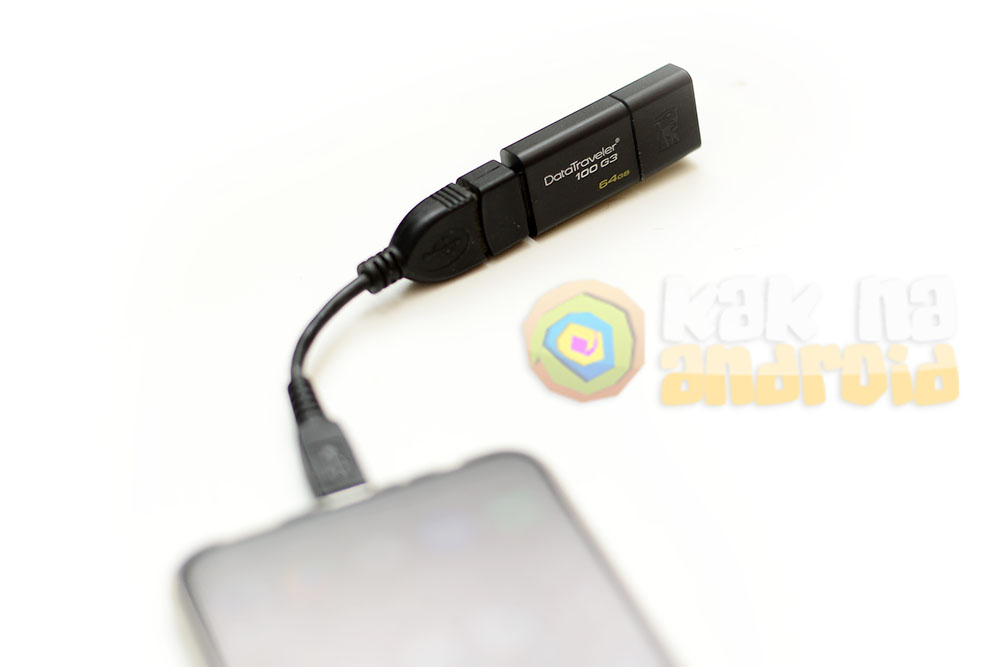
Если переходник у вас имеется – подключаем к нему флешку и вставляем в смартфон.
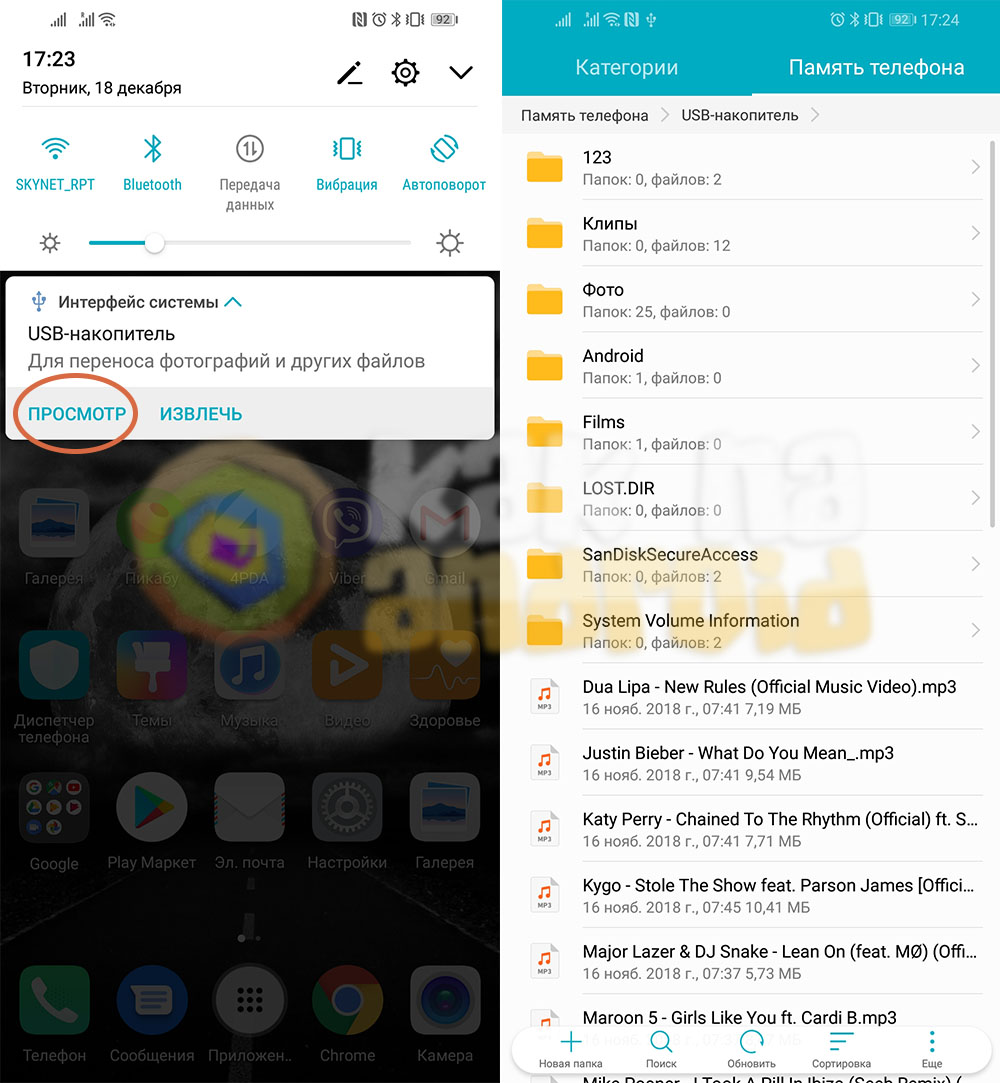
Если флешка (отформатированная в FAT32 или exFAT) и переходник исправны – в шторке уведомлений отобразиться информация о подключенном USB-накопителе. Нажимаем “Просмотр” и переходим в приложение “Файлы”, где откроется список содержимого флешки.
Как скопировать данные (фильмы, музыку и тд.) на Хонор?
Теперь, чтобы скопировать, например, музыку на телефон, долгим нажатием выделяем один из нужных файлов, а потом отмечаем все остальные файлы и жмем на кнопку “Копировать”.
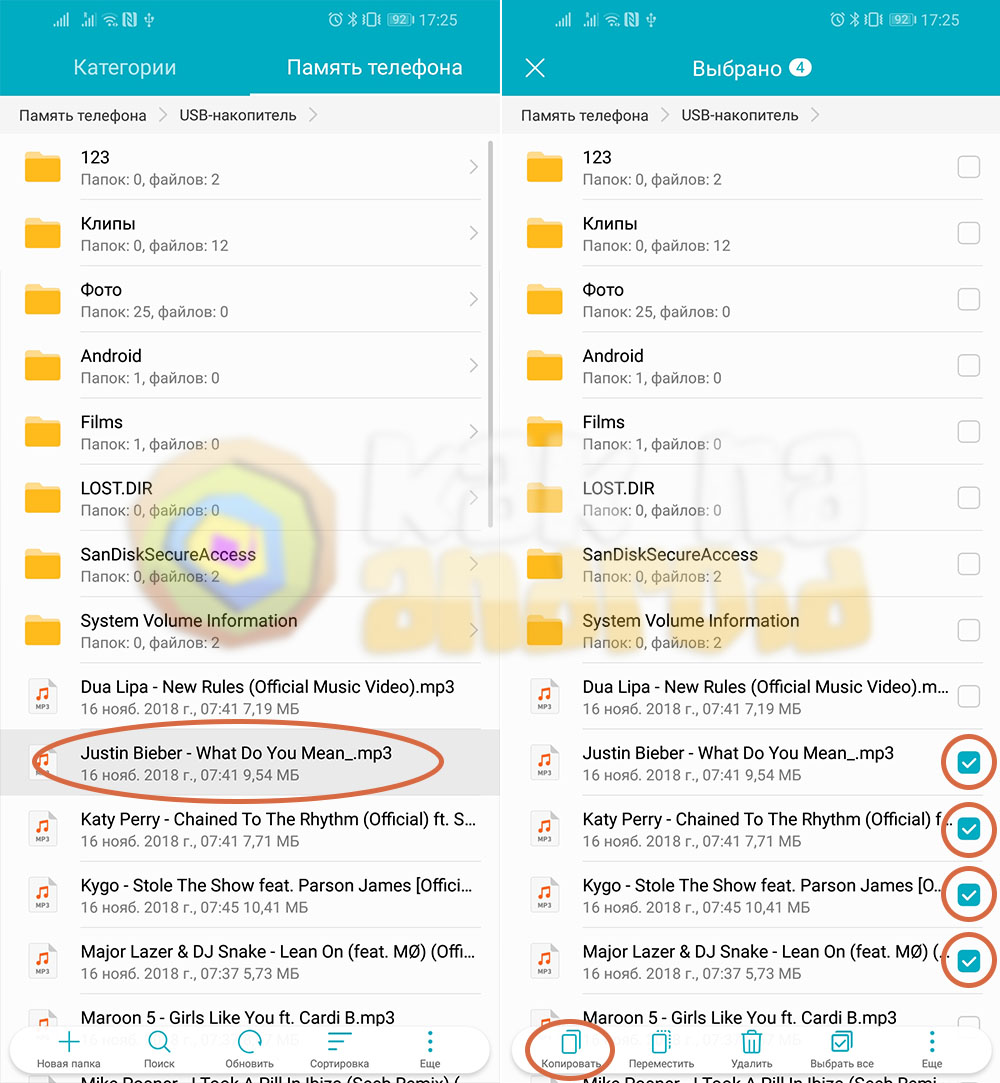
Выбираем путь, по которому необходимо скопировать (это может быть любая папке в внутренней памяти или microSD-карте, если она установлена в смартфоне).
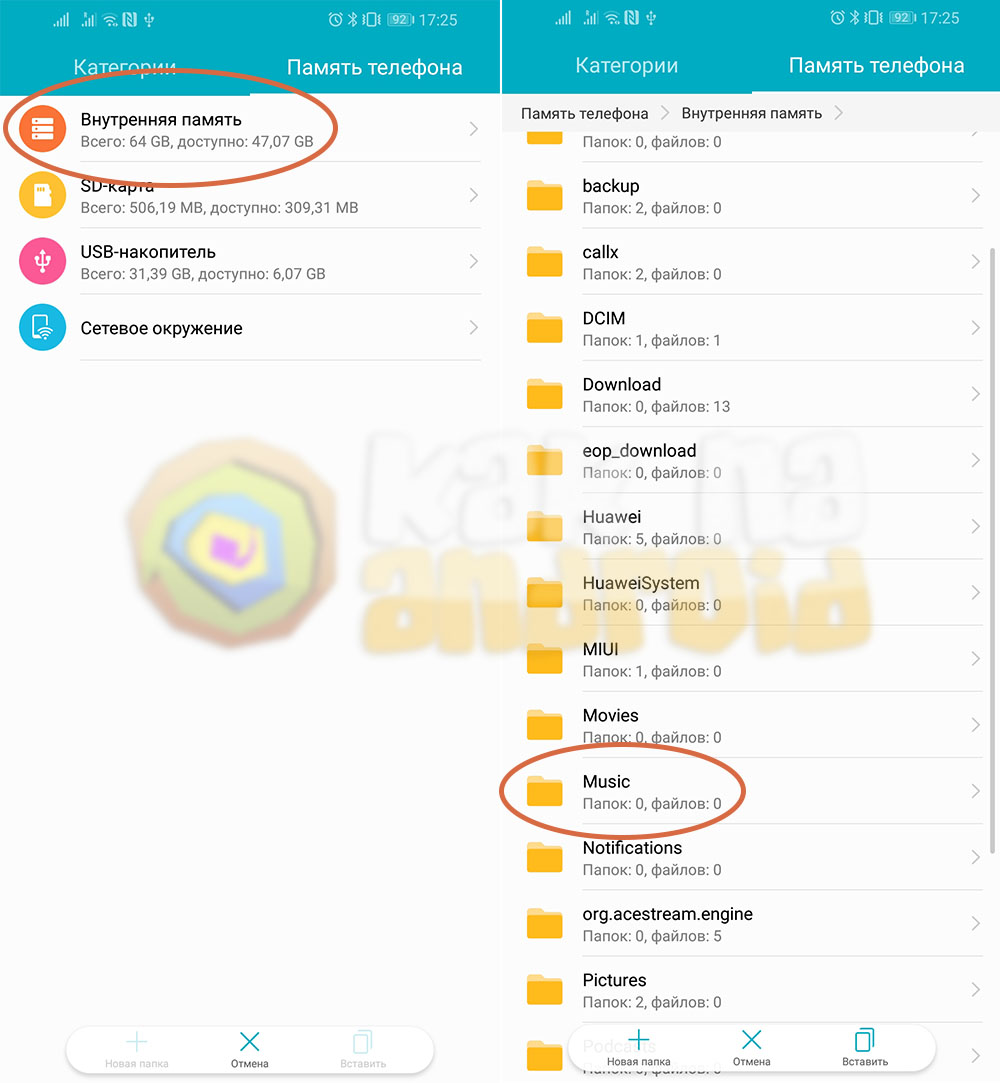
Когда нужная папка выбрана, нажимаем на кнопку “Вставить” и дожидаемся завершения процесса копирования данных.
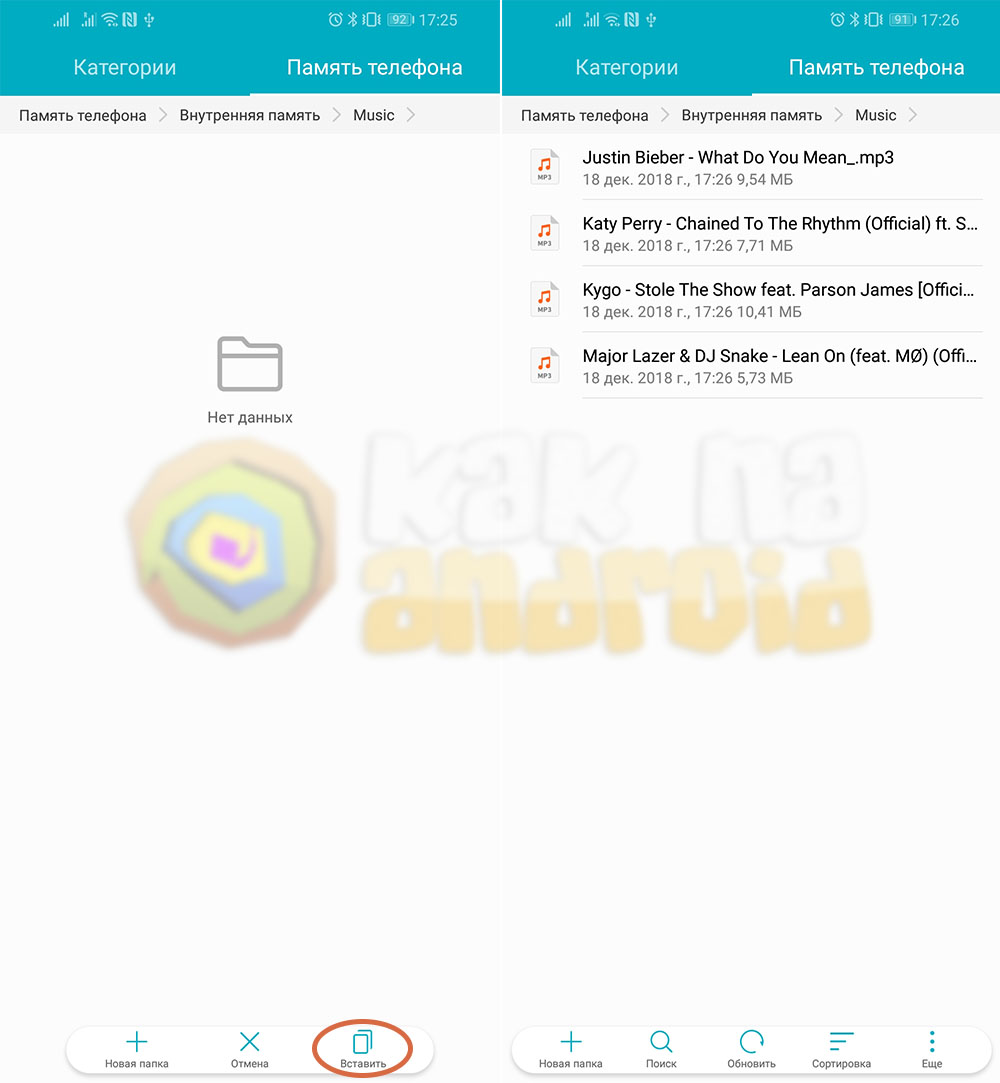
После этого флешку можно отключить от своего мобильного устройства и использовать скопированную информацию по своему усмотрению.
Другие инструкции:
/rating_on.png)
/rating_half.png) (9 гол., 4,78)
(9 гол., 4,78)
Как перенести приложение с Хонора на карту памяти

Как перенести на Хонор приложение на карту? Войдите в «Настройки», перейдите в «Приложения» и отыщите нужную программу. В меню жмите на кнопку переноса утилиты на SD-карту. Если этот способ не подошел, используйте специальные приложения или выполните работу с помощью компьютера / ноутбука. На каждом из способов остановимся подробнее.
Как перенести приложение на карту памяти
Существует несколько действующих способов, как перенести приложения на карту памяти в Хонор без рут. Наиболее простой метод позволяет использовать встроенные возможности мобильного устройства, а более сложные подразумевают применение дополнительных программ и даже компьютера.
Если стоит вопрос, как переместить фото на карту памяти Хонор 7а, здесь все проще. Достаточно изменить место хранения по умолчанию в папке «Память». После этого устройство автоматически перезагрузится, а место хранения данных поменяется. В ситуации с программами все труднее.

С помощью встроенных возможностей
Для начала попробуйте стандартный перенос приложений на карту памяти в Honor 7a или в других моделях смартфона. Сделайте следующее:
- Войдите в «Настройки» телефона Хонор, а там в пункт «Приложения» (дважды).
- Найдите нужную программу и войдите в ее меню.
- Кликните на пункт, позволяющий перенести софт на карту.

Иногда эта кнопка не активна, что свидетельствует о запрете на перенос. К примеру, запуск софта может быть большее эффективен с внутренней памяти устройства.
Через компьютер
Надежный способ, как перенести приложение на карту с Honor — сделать это через компьютер. В таком случае алгоритм действий такой.
- Войдите в «Настройки» и пункт «О телефоне».

- Несколько раз жмите на «Номер сборки» до активации режима разработчика.
- Вернитесь на шаг назад и войдите в раздел «Система и обновления».
- Перейдите в категорию «Для разработчиков».
- Найдите пункт «Отладка по USB» и переместите его в правую сторону.
- Подключите смартфон к компьютеру с помощью USB-кабеля. Постарайтесь использовать оригинальный кабель. Так и телефон зарядите без зарядки и данные перекинете.
- Войдите в «Настройки» телефона, а там «Система и обновления» и «Для разработчиков».
- Выберите «Сохранение приложений на внешний накопитель» и переместите тумблер.
- Определите подключение по USB после соединения телефона с ПК/ноутбуком. Это необходимо, чтобы перенести приложения на SD карту на Honor 7a или другое устройство.
- Скачайте скрипт архив aftiss_b2, который можно найти в Интернете.
- Выберите процент памяти SD-карты, который планируете отдать своему смартфону. К примеру, 2 (50%).
- Дождитесь, пока произойдет запуск сценария, определение устройства и форматирование карты. Если все сделано правильно, появляется кнопка Done, после чего жмите «Ввод».
- Отключите USB-кабель от ПК и Хонор.
- Убедитесь, что в меню «Хранилище» отображается нужное число.
Теперь разберемся, как перенести данные на карту памяти Хонор после подготовительных шагов. Сделайте следующее:
- Загрузите и установите Активити Лаунчер.

- Войдите в него и жмите на пункт «Последние действия» и «Все действия».
- Ждите загрузки всех приложений.

- Найдите «Настройки» и жмите на этот раздел.

- Жмите на пункт «Все приложения».
- Перед тем как переместить приложение на карту памяти Хонор, выделите нужную утилиту.
- Выберите пункт «Хранилище».
- Жмите на кнопку «Изменить», а после этого «SD-карта».
- Согласитесь с предупреждением и жмите «Переместить».
После этого осуществляется перенос данных на карту памяти Honor, а остальные утилиты будут автоматически ставится на внешний накопитель.
С помощью Activity Launcher
Попробуйте сделать перенос приложений на СД карту Хонор 7а или другой модели без ПК / ноутбука — с применением софта Активити Лаунчер. Алгоритм действий такой:
- Загрузите утилиту и водите в нее.
- Найдите пункт «Последние действия» и выберите «Все действия». Дождитесь, пока все процессы будут загружены. На это уйдет около одной минуты.
- Найдите пункт «Документы», а в выпадающем меню найдите «Загрузки: com.android.documentsui.LauncherActivity»;
- На новой страницы слева в боковом меню жмите на «SD-карта».
- Кликните на три точки и «Память».
- В настройках хранилища жмите «Внутренняя …».
- Жмите на «Очистить и отформатировать».
Теперь можно провести перенос программ на SD карту Honor 7a или другого девайса. Для этого войдите в настроечный раздел и «Приложения», откройте страницу утилиты, которую планируете перенести на Хонор. Жмите на раздел «Хранилище», а после «Внешний накопитель».
С помощью специальных утилит
При рассмотрении вопроса, как перенести данные на карту памяти Хонор 8с, 5с или других моделей, можно воспользоваться специальными программами. Рассмотрим несколько вариантов:
- App2SD — приложение, позволяющее перенести софт на SD при наличии рут. С помощью утилиты доступно резервное копирование, дополнительные опции перезагрузки, тест скорости и другие полезные функции.

- Folden Mount — еще одна программа, с помощью которой можно перенести приложения Хонор на флешку. Для ее использования необходимо поставить рут и скачать утилиту. Необходимо учесть, что поддерживаются не все версии Андроид.

- Link2SD — еще одна программа, позволяющая перенести данные с Хонор на накопитель без рут.

Перед тем как переместить приложения на SD карту Honor, может потребоваться получение рут-прав. Для этого можно использовать разные программы, к примеру, KingoRoot.
Любая ли карта памяти подойдет
Перед тем как перенести данные на Хонор, убедитесь в качестве флешки. Обязательно, чтобы она имела класс от 10 и выше. В ином случае могут возникнуть проблемы в виде несовместимости или медленной работы. Перед ее использованием желательно сделать форматирование.
Частые проблемы и пути решения
При выполнении рассмотренных выше шагов могу возникнуть трудности. Выделим основные:
- Телефон не видит карту. В таком случае может потребоваться форматирование.
- После перезагрузки Хонор пропадают иконки приложений. В настройках рабочего стола активируйте пункт «Защитить от изменений».
- В пункте «Хранилище» показывает некорректные сведения. Это внутренняя проблема, решить которую нельзя.
Теперь вы знаете, как перенести на Хонор приложение на карту, и что для этого необходимо. Начните со стандартного метода, а уже после переходите к более сложным шагам. В комментариях поделитесь, какой метод используете вы.