Добавление контактов в Zoom для Windows, Android и iOS

Пользователи Zoom для Windows при добавлении сведений о другом участнике сервиса в доступную из программы адресную книгу могут применить один из двух подходов.
Способ 1: E-mail
Поскольку логином для входа в Zoom и главным идентификатором всех пользователей сервиса является адрес электронной почты, основной алгоритм добавления того или иного лица в доступную из программы адресную книгу выглядит следующим образом:
- Откройте Зум для Виндовс, при необходимости авторизуйтесь в системе.

- Из расположенной вверху окна панели разделов программы перейдите в «Контакты».


-
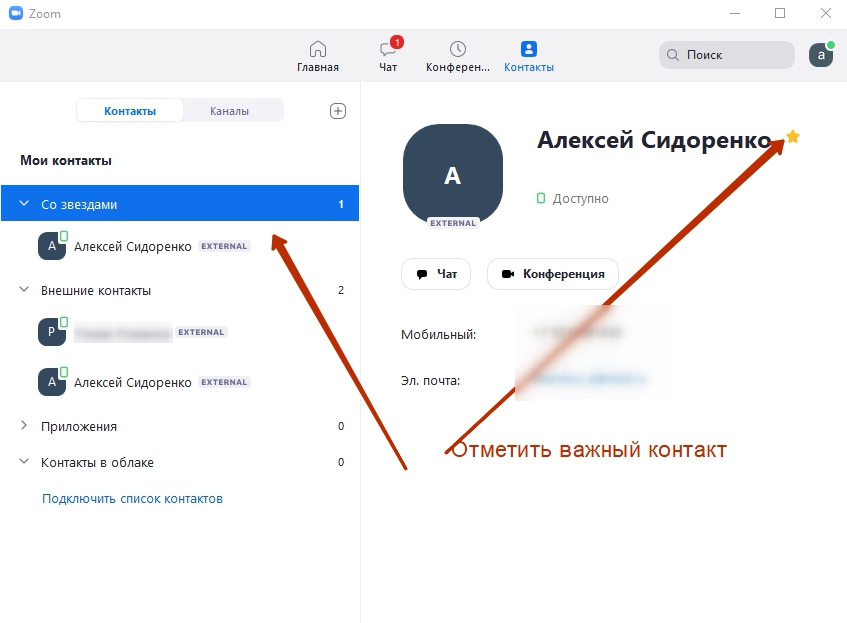
Кликните по любому контакту в перечне «Внешние», затем в отобразившейся справа окна области с данным нажмите на звёздочку справа от имени отмечаемого как «важный» участника сервиса.
Второй вариант – наведите курсор мыши на имя в адресной книге, щёлкните по отобразившейся в занимаемой им области кнопке «…»,

Способ 2: Контакты в облаке
Если для хранения своих контактов вы используете одну из облачных служб с такой функциональностью (Google, Exchange или Office 365), то имеете возможность очень быстро экспортировать записи из неё в свой Zoom на ПК. Рассмотрим данный подход на примере сервиса Google Контакты.
- Откройте Zoom для Windows, если потребуется, авторизуйтесь. Затем перейдите в раздел «Контакты», щёлкнув по соответствующему значку в панели вверху главного окна программы.

- В перечне «Мои контакты» разверните вкладку «Контакты в облаке». Нажмите на ссылку «Подключить список контактов».

- С открывшейся в автоматически запустившемся браузере веб-страницы авторизуйтесь в системе Zoom.

- В отобразившемся поверх сайта окне нажмите на значок подключаемой к сервису онлайн-конференций службы хранения контактов (Google), затем щёлкните «Далее».

- Выберите (если используете в браузере не единственный) Google-аккаунт, в котором хранятся ваши контакты, пройдите процедуру авторизации в сервисах «корпорации добра», если это потребуется.
предоставьте необходимые сервису Зум

для решения ваших задач

-
Откройте данные другого пользователя, кликнув по его имени в списке «Контакты в облаке». Щёлкните по кнопке «Пригласить в качестве контакта Zoom» справа внизу окна.
Zoom для Android и iOS
Принципы пополнения адресной книги мобильных приложений Зум аналогичны описанным выше и действующим в десктопном клиенте сервиса. Главным образом озвученная в заголовке статьи задача на смартфонах решается путём предоставления приложению электронной почты участника системы, а для ускорения процесса и удобства в Zoom предусмотрена возможность получить доступ к сохранённым в хранилищах Android-девайса или iPhone контактам.
В следующих примерах продемонстрирована работа в Зум для Андроид, пользователям программы сервиса в среде айОС следует действовать по аналогии!
Способ 1: E-mail
- Откройте мобильный Zoom, тапните «Контакты» в расположенной внизу экрана панели разделов.

-
Откройте карточку контакта, тапнув по его имени в категории «Внешний» перечня «Мои контакты». Коснитесь звёздочки вверху справа — это приведёт к её закрашиванию жёлтым цветом.
Способ 2: Телефонные контакты
Чтобы упростить добавление данных в адресную книгу Зум и избежать необходимости запоминать адреса электронной почты участников системы, можно синхронизировать мобильный клиент сервиса с приложением «Контакты» на смартфоне.
-
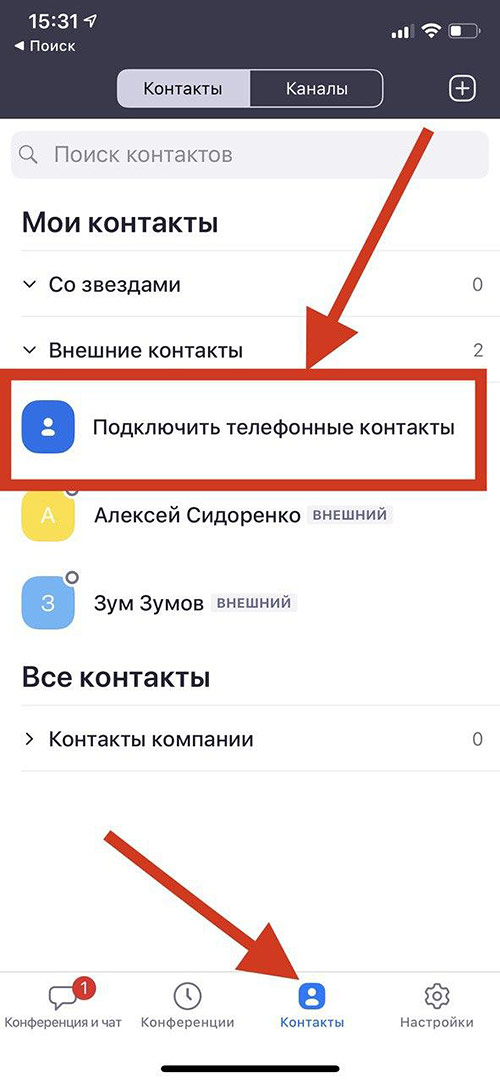
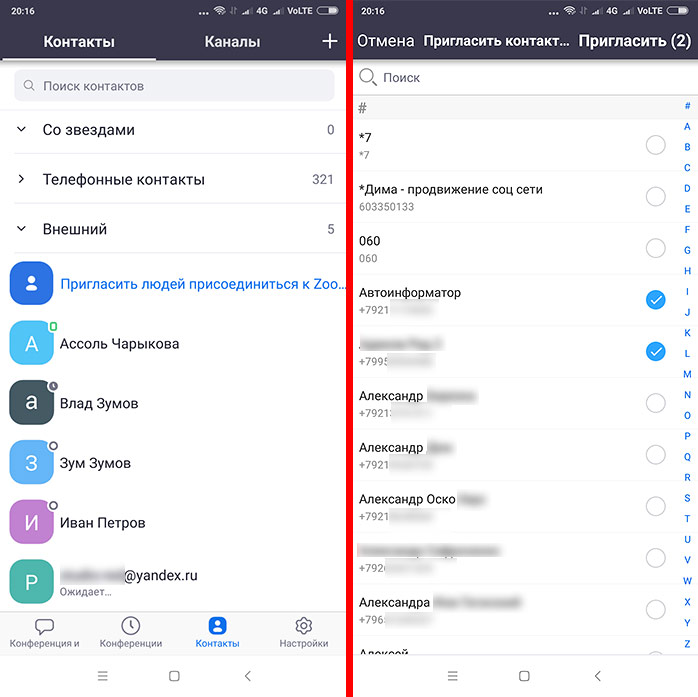
Откройте раздел «Контакты» в Zoom, разверните список «Внешний», тапните «Подключить телефонные контакты».
- На вкладке «Контакты» приложения разверните перечень «Внешний», тапните по первой в нём записи – «Пригласить людей присоединиться к Zoom».

- Установите отметки напротив имён нужных вам пользователей, затем коснитесь «Пригласить» вверху экрана справа.

- Отправьте сформированное автоматически сообщение. Далее ожидайте, пока приглашённые пользователи установят Zoom для своей ОС и зарегистрируются в системе, после чего их можно будет добавить в вашу адресную книгу любым из описанных выше в этой статье способов.

Как в Zoom можно найти человека?
Как в Zoom найти человека по идентификационному номеру?
Для начала нужно скачать и установить приложение Zoom. Если не регистрировались ранее, необходимо зарегистрироваться или пройти авторизацию через Фейсбук. Если ранее уже была создана учетная запись, необходимо зайти под своей электронной почтой и паролем.
После авторизации на главной странице появится надпись "Найдите контакты и начните общение", необходимо нажать "Добавить контакты". Далее можно добавить людей по их номеру телефона или указать их электронный адрес. Когда появится запрос, необходимо дать разрешение приложению на доступ к контактам. Некоторых людей из списка контактов на телефоне можно будет пригласить. Других можно найти по электронной почте, если она известна. Также можно просто послать другим номер конференции и они смогут установить Зум и в нужное время, которое вы укажете, присоединиться к конференции.
Как найти и добавить человека в Зум
Пользователи мессенджера часто спрашивают, как в Zoom добавить в друзья, и в чем преимущества такой опции. Ниже рассмотрим главные рекомендации по добавлению и поиску с помощью приложения на компьютере или на мобильном устройстве. Отдельно остановимся на том, для чего это нужно.
Зачем это необходимо
В процессе пользования Zoom многие стараются добавить друзей, чтобы получить дополнительные возможности. Выполнение такой задачи позволяет добиться следующих результатов:
- Быстрое взаимодействие с другим пользователями.
- Оперативный поиск человека, если это необходимо.
- Возможность сразу начать диалог в чате через приложение Zoom.
- Мгновенное приглашение на конференцию и т. д.

Иными словами, приглашение в друзья позволяет быстро находить интересующих людей и подключать их к общению.
Как в Зуме найти и добавить человека на ПК
Для начала рассмотрим, как пополнить список участников с помощью приложения на компьютере. Сделайте такие шаги:
- Войдите в конференцию Zoom.
- Перейдите в раздел Участники.

- Жмите на кнопку Пригласить.

- Выберите способ поиска — через Контакты или по электронной почте. Во втором случае жмите на соответствующий раздел и выберите оптимальный сервис.

- Укажите получателей и разошлите им приглашение.
После получения приглашения пользователь может сразу перейти по ссылке и подключиться к конференции. После этого можно принимать решение о его добавлении в список друзей или трансляцию.
Чтобы добавить пользователя Zoom в друзья, сделайте следующее:
- Войдите в приложение и перейдите в раздел Контакты.

- Жмите на кнопку Плюс.
- Кликните на кнопку Добавить контакт.

- Укажите адрес email почты человека.

- Отнесите его к категории избранных (со звездами).
Если необходимо найти контакт Zoom, это можно сделать с помощью других сервисов. Как вариант, зарегистрируйтесь на форуме по интересам или воспользуйтесь возможностями социальной сети. Зная почтовый ящик или контакт, проще его найти и добавить в друзья в Зум.
Как в Zoom найти и добавить человека в друзья на телефоне
Как вариант, поиск и добавление пользователей можно выполнить с помощью смартфона. Сделайте следующие шаги:
- Войдите в программу Zoom.
- Жмите на кнопку Добавить контакты.
- Выберите вариант поиска — из телефонных контактов или по электронной почте.
- Перейдите в подходящий раздел и введите необходимые данные (номер телефона или почту).
- Добавьте субъекта в список.
- Отнесите его к категории товарищей.
После создания списка вы сможете найти человека по почте и добавить его в друзья. Кроме того, приглашение можно разослать не только до создания конференции, но и после ее запуска. В последнем случае войдите в раздел Участники, а там выберите подходящий вариант для рассылки обращений.
В завершение отметим, что поиск пользователей в Zoom ограничен имеющимися контактами и номерами телефонной книги. Если вам недостаточно друзей, их можно искать на внешних ресурсах, к примеру, с помощью социальных сетей, на форумах или сайтах по интересам. Альтернативное решение, как в Зуме найти человека — через приглашения, ведь так человек сразу подключается к конференции, а там уже проще принимать решение, добавлять его в контакты и друзья, или нет.
Как добавить контакты в Zoom
Для добавления контактов в Zoom нужно знать электронную почту собеседника либо сопоставить контакты из телефонной книги. Добавить пользователя в записную книжку можно при регистрации на веб-сайте или после входа в программу. Рассмотрим, как добавить контакт в Zoom на компьютере и телефоне.
Как добавить контакты в Zoom на компьютере
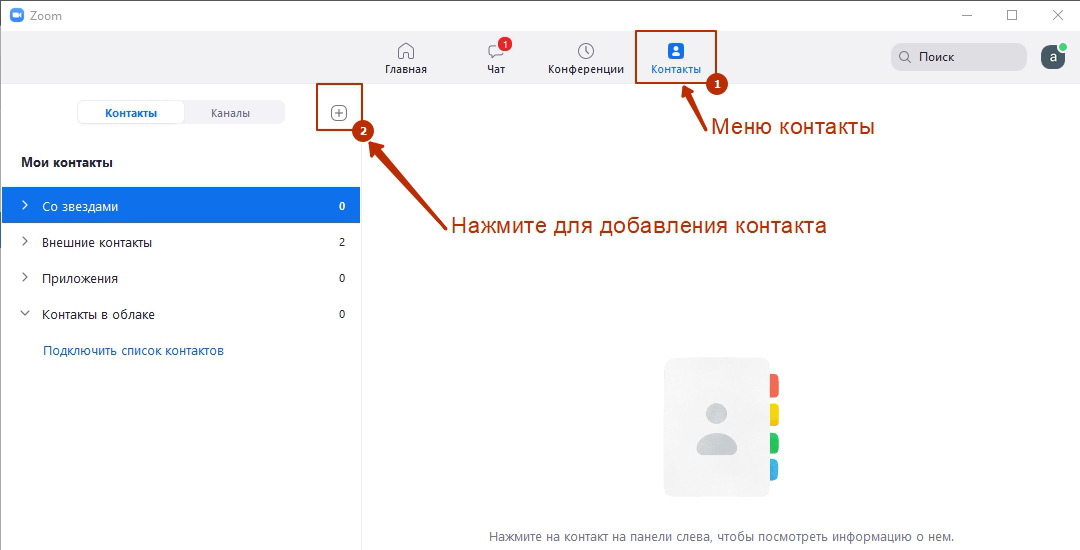
1. Чтобы добавить контакты в Zoom на компьютере, запустите программу, перейдите в раздел «Контакты» и щелкните по иконке с плюсиком.
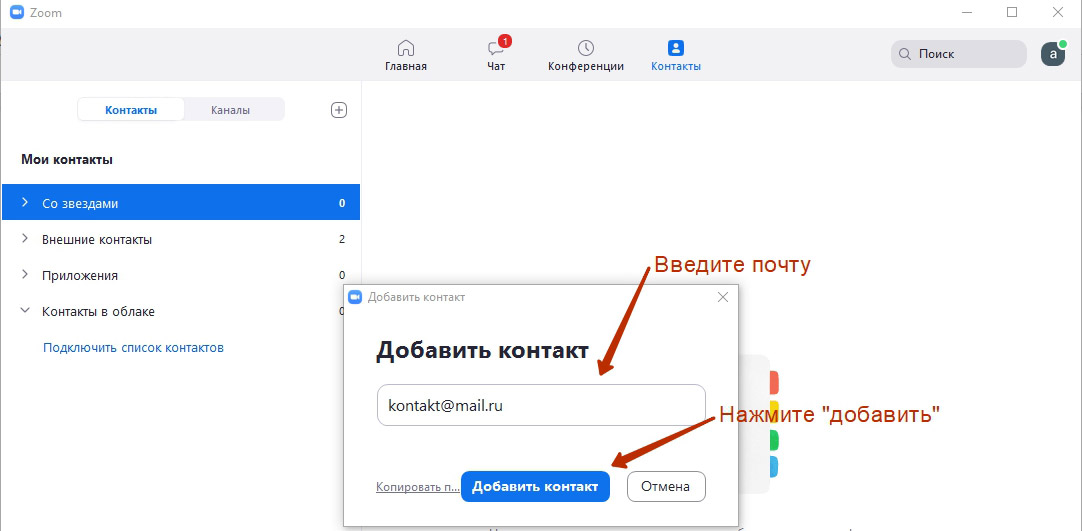
2. В выпадающем меню выберите верхний пункт «Добавить контакт», введи почту и нажмите на голубую кнопку.
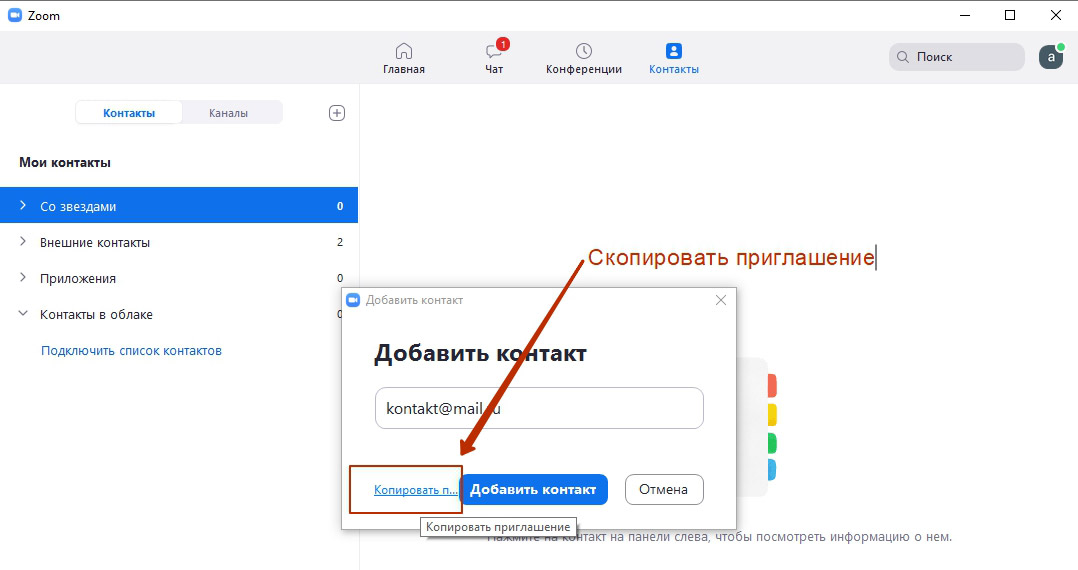
3. Если не знаете почту адресата, скопируйте приглашение и отправьте пользователю в мессенджере.
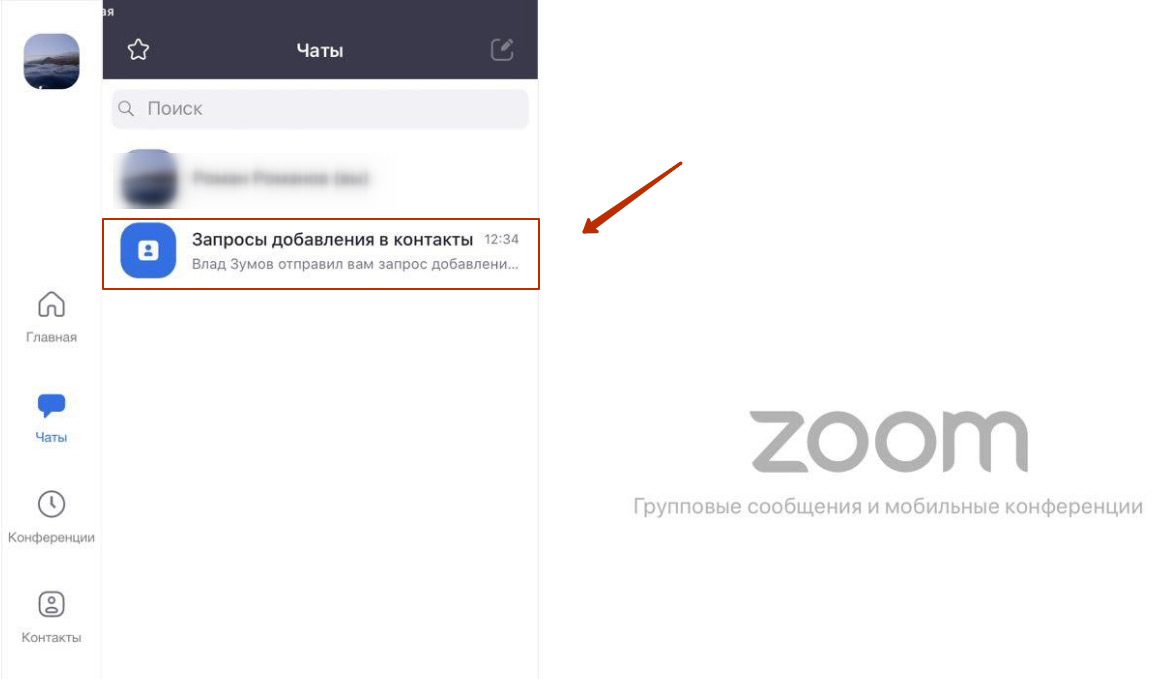
4. После отправки приглашения в мессенджере или по E-mail ждите подтверждения от адресата.
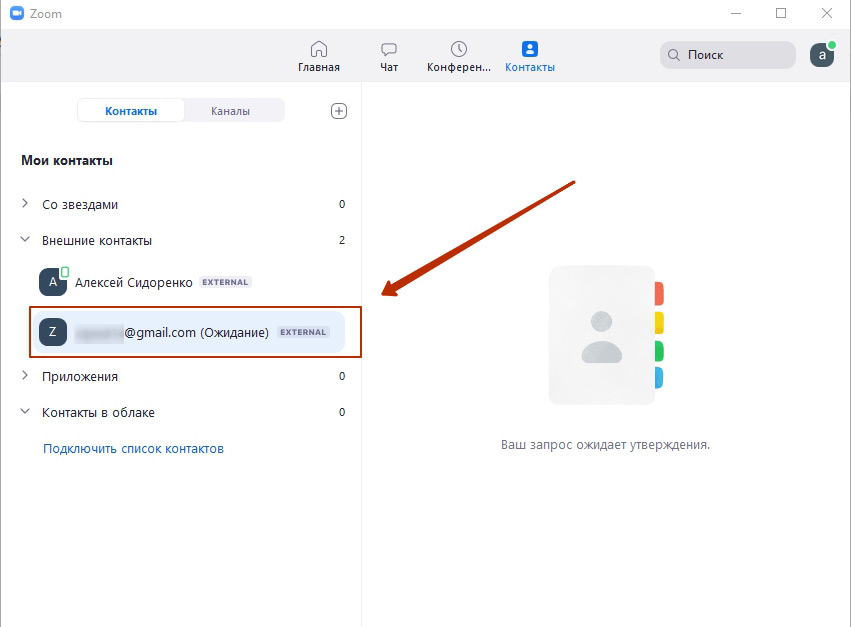
5. Пока подтверждение не получено, адресат отображается в списке внешних контактов с пометкой «Ожидание».
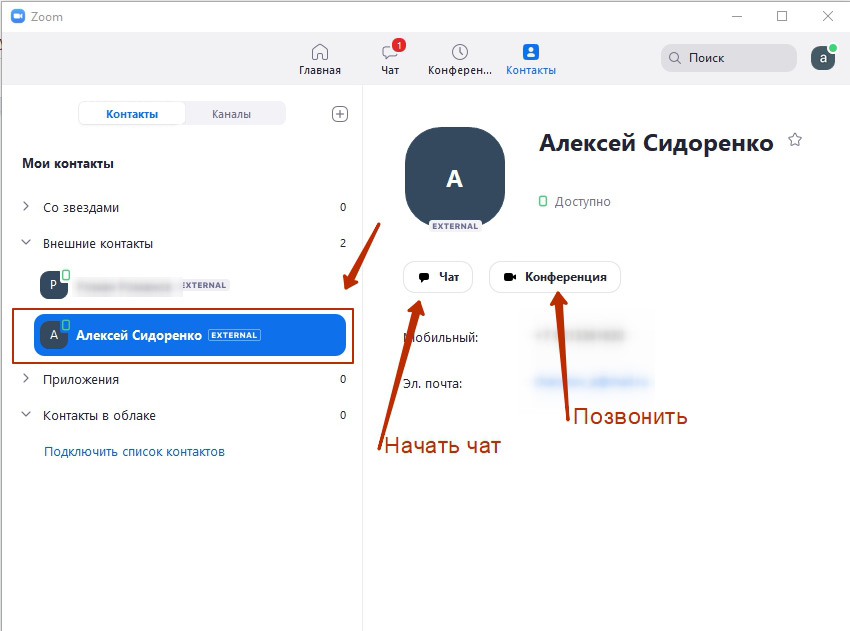
6. После подтверждения пометка «Ожидание» пропадет и вместо электронной почты отобразится имя контакта. Вы можете начать чат или создать конференцию.
Как добавить контакты в Zoom с телефона
В новой версии Zoom для смартфона появилась функция синхронизации контактов по номеру телефона, как в привычных мессенджерах WhatsApp и Viber. Добавляйте контакты разом без мучительного поиска почты адресатов. После синхронизации контакты появятся не только в установленном на телефоне приложении, но и в Zoom на компьютере.
Как синхронизировать Zoom с контактами телефона
Сопоставление телефонных контактов – оптимальный способ добавить друзей в Zoom. Воспользуйтесь синхронизацией, чтобы разом перенести все контакты из телефонной книги и не добавлять каждого адресата отдельно по E-mail. Приведем пошаговую инструкцию для iOS, пользователи Android выполняют аналогичные действия.
1. Откройте программу на iPhone, перейдите в «Контакты» и нажмите «Подключить телефонные контакты».
2. Выберите страну, укажите номер телефона для синхронизации контактов и нажмите «Продолжить».
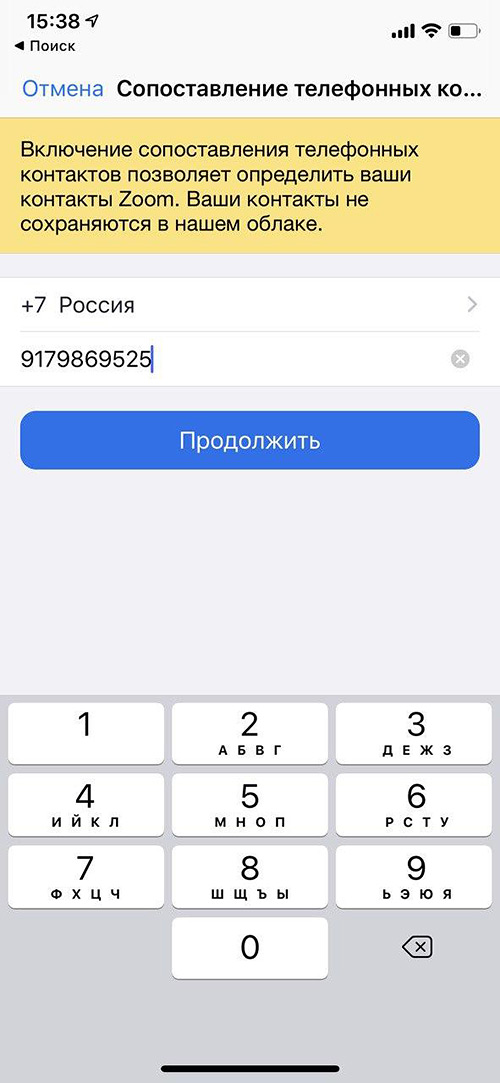
3. Приложение запросит доступ к контактам. Жмите «Разрешить» и переходите к выбору адресатов для добавления в Zoom.
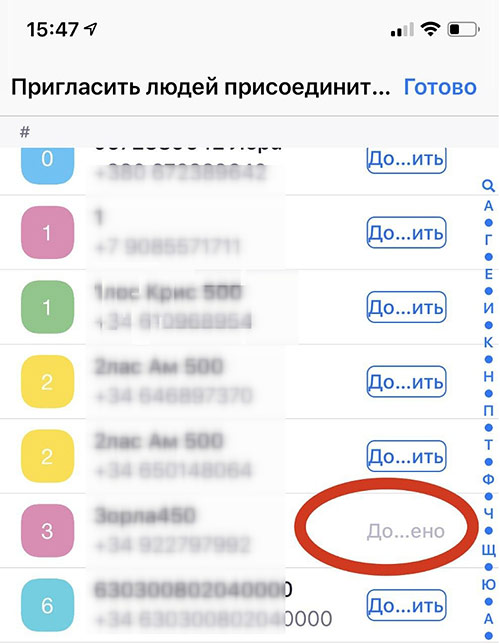
4. Чтобы пригласить человека в Зум на iOS, рядом с интересующим контактом нажмите на кнопку «Добавить». Программа автоматически сгенерирует СМС, вам потребуется только отправить сообщение.
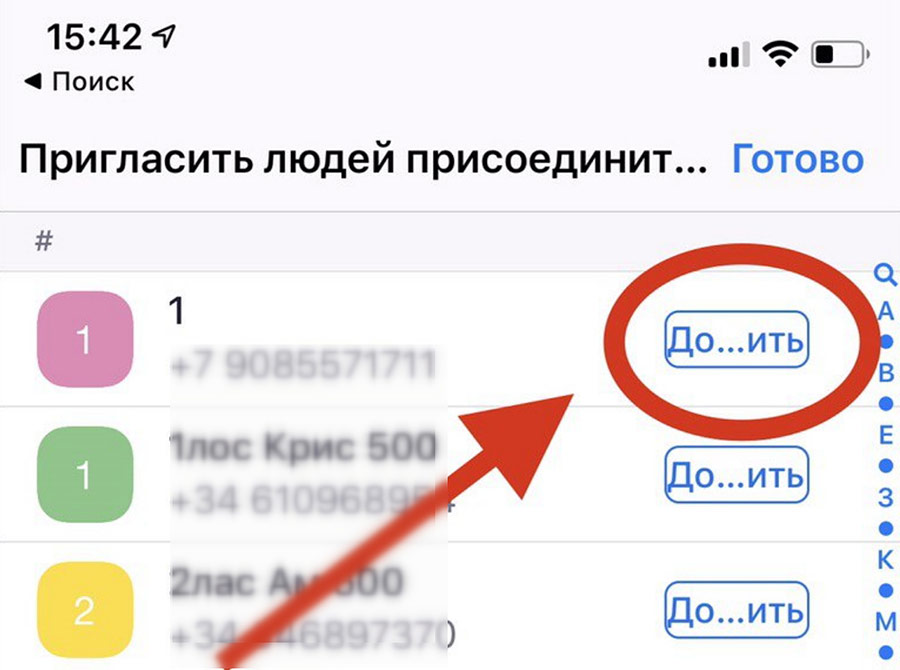
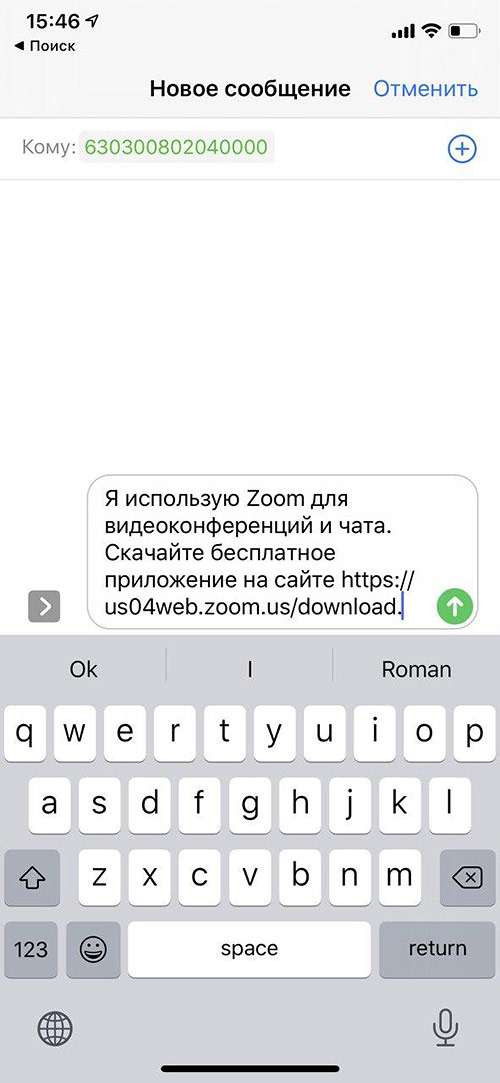
5. После отправки приглашения справа от контакта появится серая надпись «Добавлено».
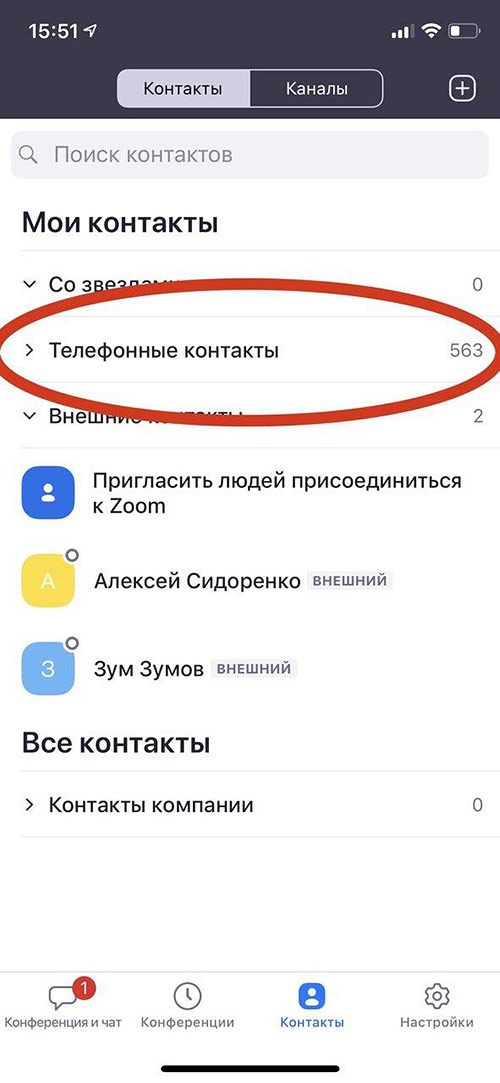
6. Раскройте меню «Телефонные контакты» и выберите интересующего адресата. Вы можете создать конференцию, позвонить или начать переписку в чате.
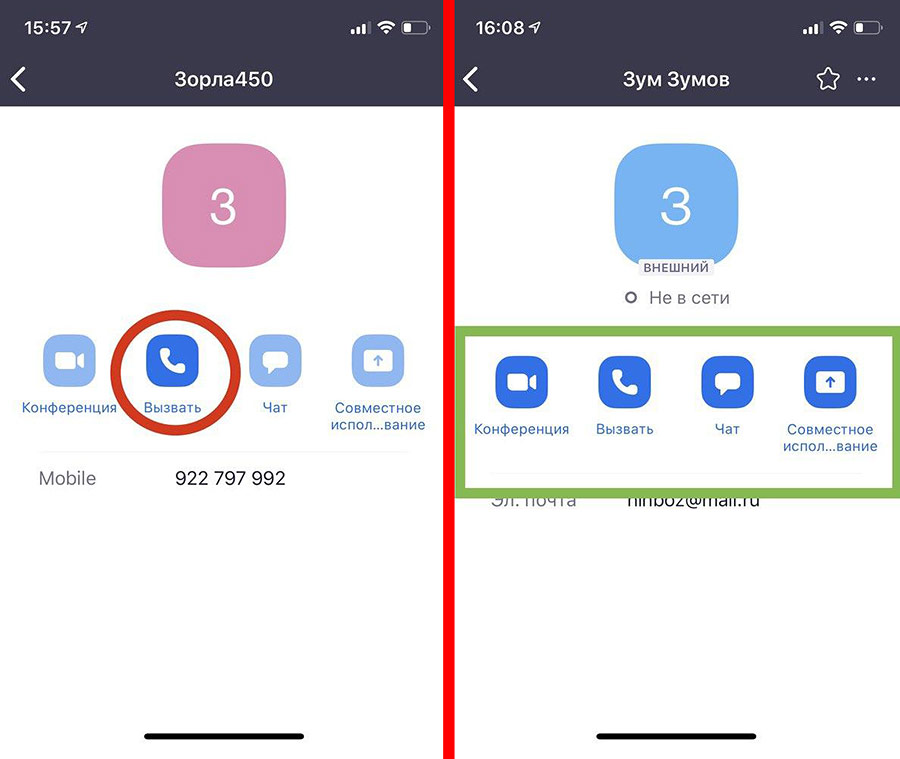
7. Если человек не зарегистрирован в Zoom или не разрешил доступ к контактам, активна только кнопка вызова. Если пользователь зарегистрировался и разрешил доступ, активны все иконки.
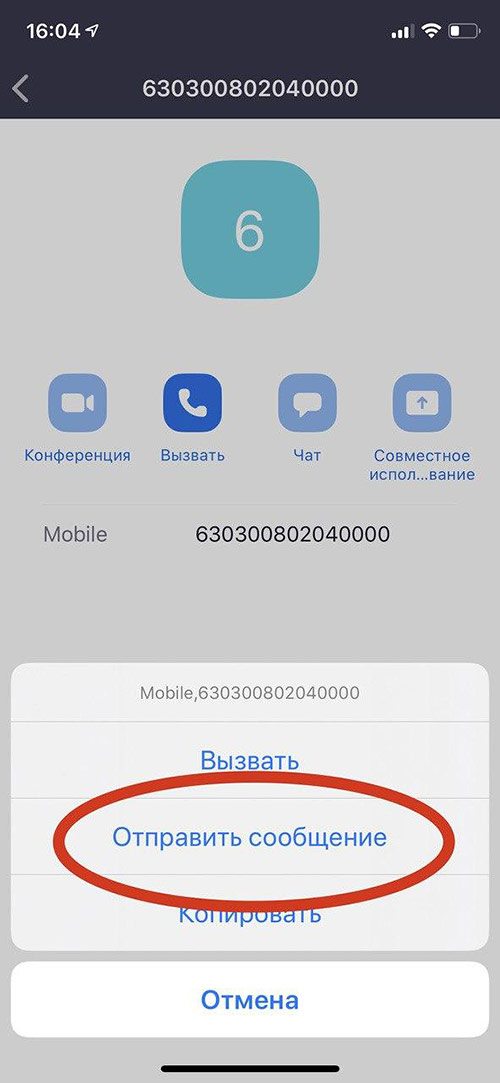
8. Чтобы отправить SMS, щелкните по номеру телефона и выберите «Отправить сообщение».
Как добавить контакт через электронную почту
Способ позволяет добавлять контакты по одному через E-mail.
1. Перейдите в «Контакты», нажмите на значок «плюс» в правом верхнем углу экрана и щелкните «Добавить контакт».
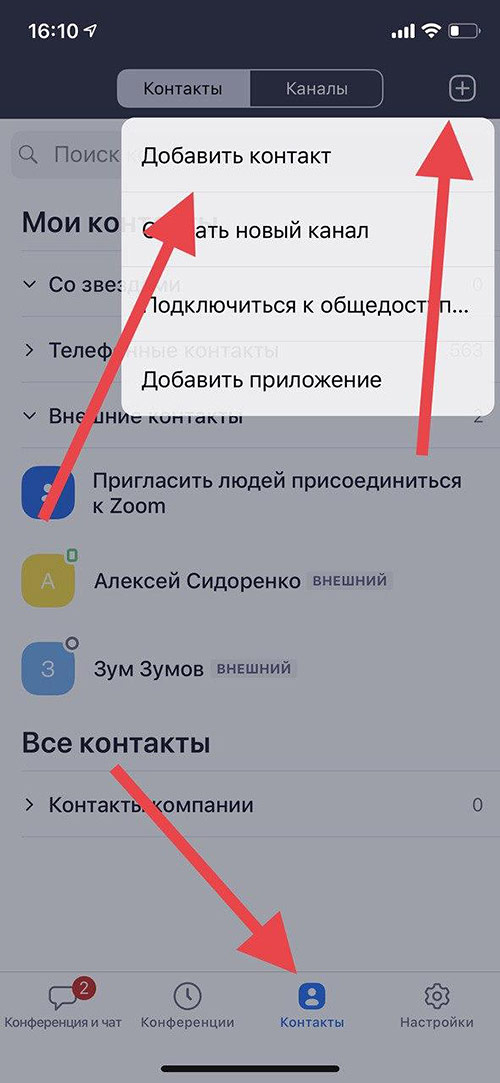
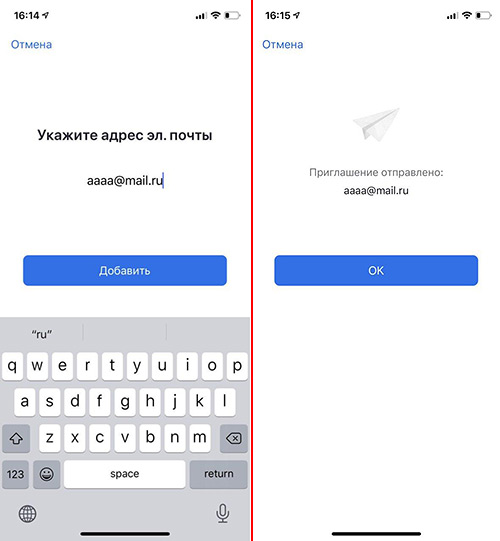
2. Введите адрес электронной почты и нажмите на голубую кнопку «Добавить».
3. Программа оповестит об отправке приглашения.
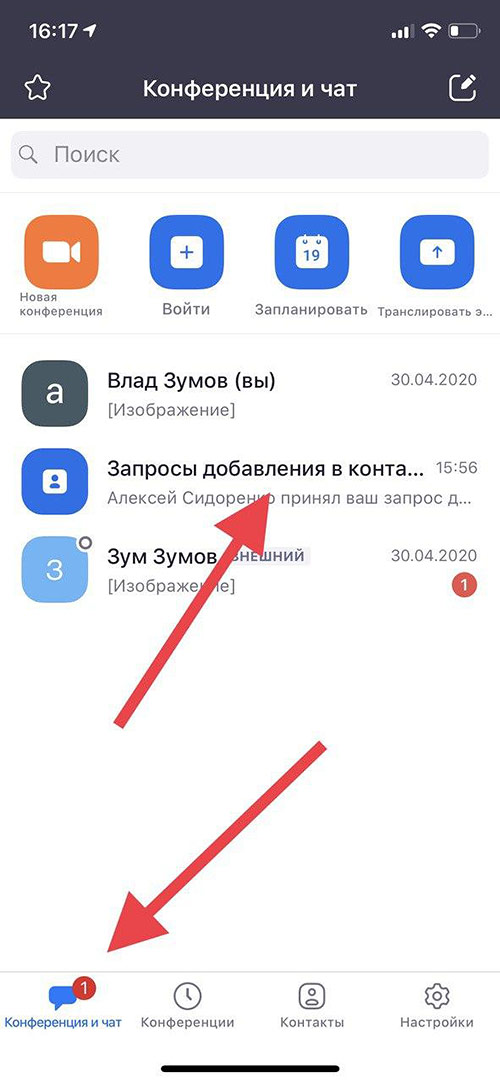
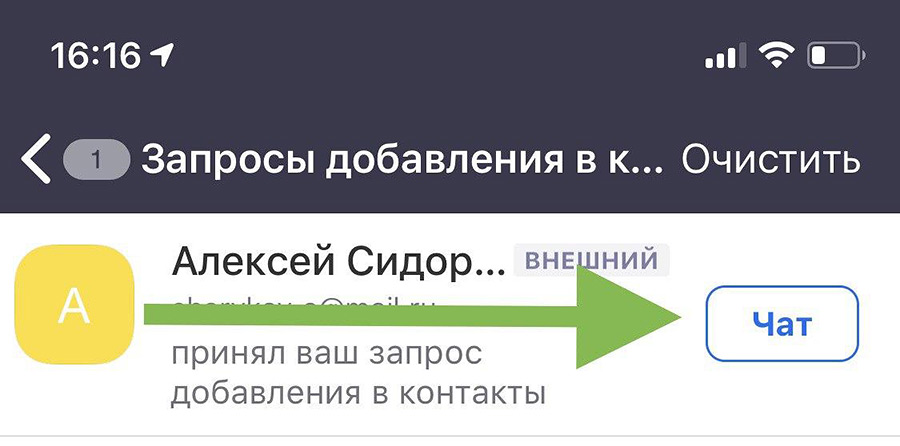
4. Чтобы отслеживать статус запросов на добавление в список контактов на iOS, кликните по левой нижней иконке «Конференции и чаты» и выберите «Запросы добавления в контакты». После подтверждения заявки адресатом справа от имени появляется ссылка «Чат».
5. Подтвердившие заявки адресаты появятся в подразделе «Внешние контакты» раздела «Контакты».