Как настроить монитор, чтобы не уставали глаза
 Доброго времени суток.
Если у вас устают глаза при работе за компьютером — вполне возможно, что одна из возможных причин — это не оптимальные настройки монитора (рекомендую так же ознакомиться вот с этой статьей: https://pcpro100.info/ustayut-glaza-pri-rabote-za-pc/).
Тем более, я думаю, многие это замечали, если работаете не за одним монитором, а за несколькими: почему за одним из них можно работать часами, а за другим через полчаса — чувствуешь, что пора бросать и дать отдохнуть глазам? Вопрос риторический, но выводы напрашиваются сами собой (просто один из них не настроен соответствующим образом)…
В этой статье я хочу затронуть самые важные настройки монитора, которые влияют на наше здоровье. Итак…
1. Разрешение экрана
Первое, на что я рекомендую обратить внимание — это на разрешение экрана . Дело в том, что если оно будет задано не «родное» (т.е. то, на которое рассчитан монитор) — то картинка будет не такая уж четкая (что заставит напрягаться ваши глаза).
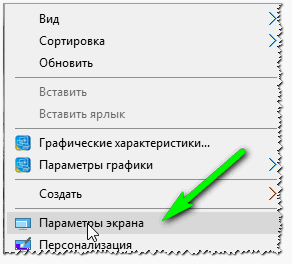
Самый простой способ проверить его — это перейти в настройки разрешения : на рабочем столе нажать правую кнопку мышки и во всплывшем контекстном меню перейти в параметры экрана ( в Windows 10 так , в других версиях ОС Windows — делается процедура аналогично, разница будет в названии строки: вместо «Параметры экрана», будет, например, «Свойства»)
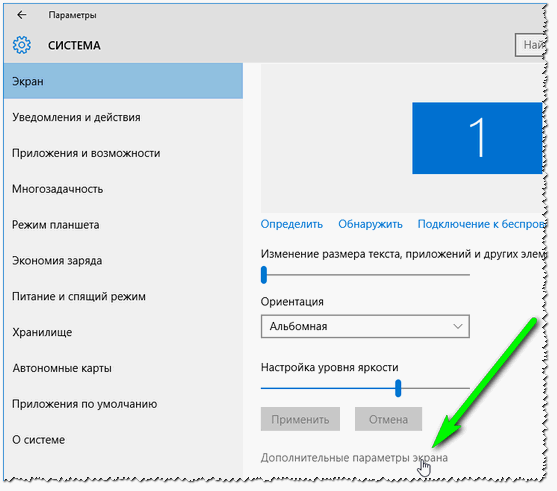
Далее в открывшемся окне откройте ссылку «Дополнительные параметры экрана».
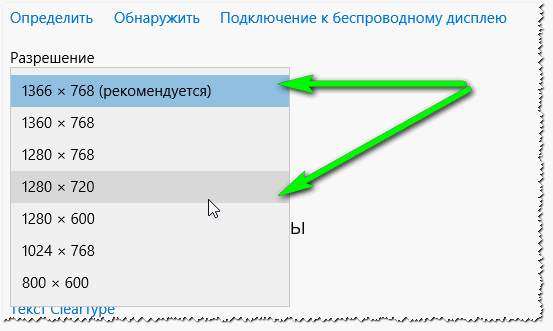
Затем вы увидите список разрешений, которые поддерживает ваш монитор. На одном из них будет добавлено слово « Рекомендуется » — это и есть оптимальное разрешение для монитора, которое и следует выбрать в большинстве случаев (именно оно обеспечивает лучшую четкость картинки).
Кстати, некоторые заведомо выбирают меньшее разрешение, чтобы на экране элементы были покрупнее. Так лучше не делать, шрифт можно увеличить в Windows или браузере, различные элементы — так же в Windows. При этом, картинка будет намного четче и смотря на нее, ваши глаза не будут так напрягаться.
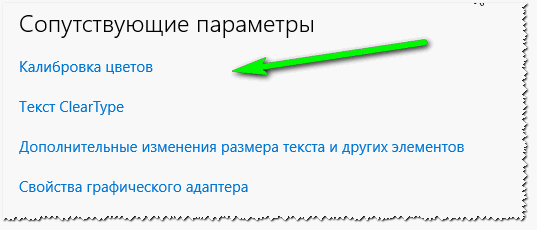
Так же обратите внимание на сопутствующие параметры (этот подраздел рядом с выбором разрешения, если у вас Windows 10). При помощи инструментов настройки: калибровка цветов, текст ClearType, изменение размера текста и др. элементов — можно добиться качественной картинки на экране (например, сделать шрифт более КРУПНЫМ). Рекомендую открыть каждую из них поочередно и выбрать оптимальные настройки.
Дополнение.
Так же выбрать разрешение можно в настройках драйверов на вашу видеокарту (например, в Intel — это вкладка «Основные настройки»).
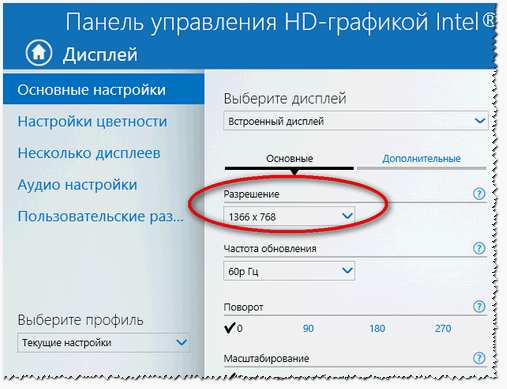
Настройка разрешения в драйверах Intel
Почему может не быть выбора разрешения?
Довольно распространенная проблема, особенно на старых компьютерах (ноутбуках). Дело в том, что в новых ОС Windows (7, 8, 10) при установке, чаще всего, будет подобран и установлен универсальный драйвер для вашего оборудования. Т.е. некоторых функций у вас может и не быть, но основные функции он выполнять будет: к примеру, вы легко сможете изменять разрешение.
Но если у вас более старая ОС Windows или «редкое» оборудование — может так случиться, что универсальные драйвера установлены не будут. В этом случае, как правило, выбора разрешения не будет (да и многие других параметров тоже: например, яркости, контрастности и пр.).
В этом случае, сначала найдите драйвера для своего монитора и видеокарты, а затем приступите к настройкам. В помощь вам приведу ссылку на статью о лучших программах для поиска драйверов:

2. Яркость и контрастность
Пожалуй, это второй параметр при настройке монитора, что нужно проверить, чтобы не уставали глаза.
Дать определенные цифры по яркости и контрастности очень сложно. Дело в том, что это зависит сразу от нескольких причин:
— от типа вашего монитора (точнее от того, на какой матрице он построен). Сравнение типов матриц: https://pcpro100.info/tip-matrits-zhk-lcd-tft-monitorov/;
— от освещения комнаты, в которой стоит ПК: так в темном помещении яркость и контрастность следует убавить, а в светлом — наоборот, прибавить.
Чем выше яркость и контрастность при низком уровне освещения — тем сильнее начинают напрягаться глаза и тем быстрее они устают.
Как изменить яркость и контрастность?
1) Самый простой способ (и заодно и самый лучший) настроить яркость, контрастность, гамму, глубину цвета и пр. параметры — это зайти в настройки вашего драйвера на видеокарту. По поводу драйвера (если у вас его нет:)) — я приводил ссылку выше в статье, о том, как его найти.
Например, в драйверах Intel — достаточно просто зайти в настройки дисплея — раздел « Настройки цветности » (скриншот ниже).
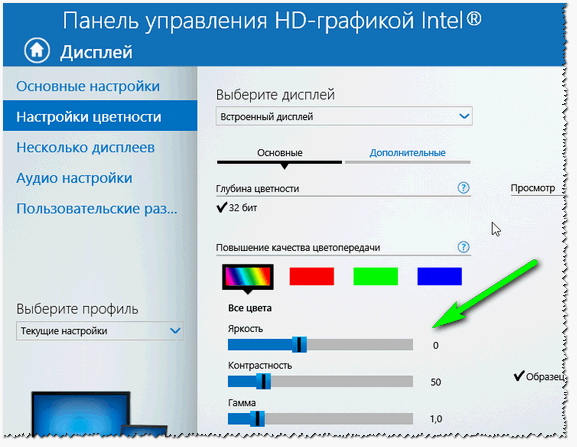
Настройка цветности экрана
2) Настройка яркости через панель управления
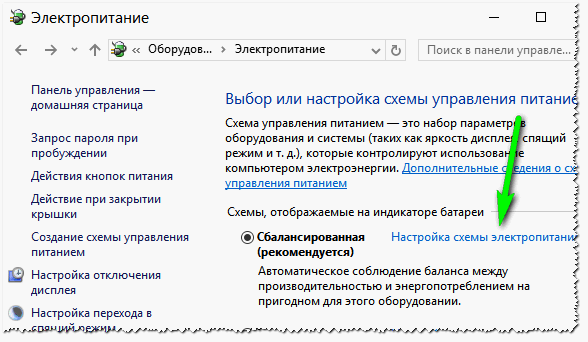
Так же настроить яркость можно через раздел электропитания в панели управления Windows (например, экран ноутбука).
Сначала открываете панель управления по следующему адресу: Панель управления\Оборудование и звук\Электропитание . Далее перейдите в настройки выбранной схемы электропитания (скриншот ниже).
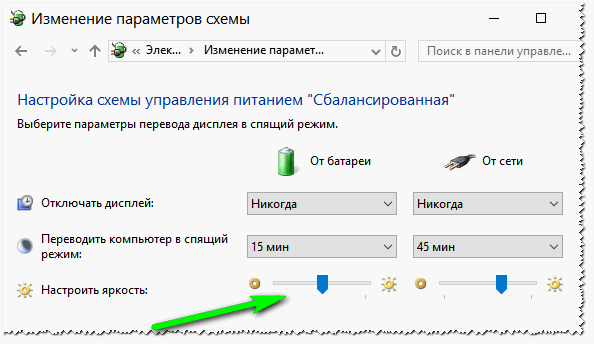
Затем можно регулировать яркость: от батареи и от сети.
Кстати, в ноутбуках так же есть специальные кнопки для регулировки яркости. Например, на ноутбуке DELL — это сочетание Fn+F11 или Fn+F12 .
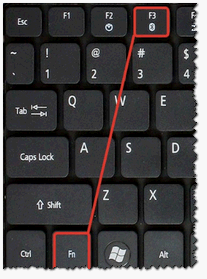
функциональные кнопки на ноутбуке HP для регулировки яркости.
3. Частота обновления (в Гц)
Я думаю, что пользователи ПК со стажем понят большие, широкие ЭЛТ-мониторы. Сейчас их используют не так уж часто, но все таки…
Дело в том, что если вы используете такой монитор — обратите пристальное внимание на частоту обновления (развертки), измеряется в Гц.
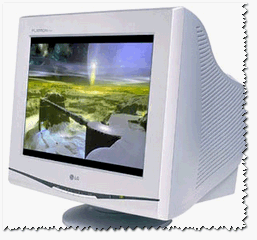
Стандартный ЭЛТ монитор
Частота обновления : этот параметр показывает, сколько раз за секунду будет показано изображение на экране. Например, 60 Гц. — это низкий показатель для такого типа мониторов, при работе с такой частотой — быстро устают глаза, так как картинка на мониторе не четкая (если присмотреться, заметны даже горизонтальные полоски: бегают сверху вниз).
Мой совет : если у вас такой монитор, установите частоту обновления не ниже чем 85 Гц. (например, за счет уменьшения разрешения). Это очень важно! Так же рекомендую установить какую-нибудь программу, которая показывает частоту обновления в играх (так как многие из них меняют частоту, установленную по умолчанию).
Если у вас LCD/ЖК монитор — то в них технология построения картинки иная, и даже 60 Гц. — обеспечивают комфортную картинку.
Как изменить частоту обновления?
Все просто: частота обновления настраивается в драйверах на вашу видеокарту. Кстати, так же возможно потребуется обновить драйвера на ваш монитор (например, если Windows «не видит» все возможные режимы работы вашего оборудования).
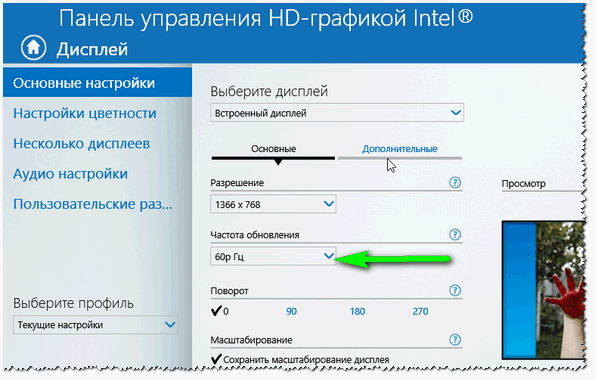
Как поменять частоту обновления
4. Расположение монитора: угол обзора, расстояние до глаз и пр.
Очень большое значение на усталость (причем не только глаз) оказывают несколько факторов: то, как мы сидим за компьютером (и на чем), как расположен монитор, конфигурация стола и пр. Картинка в тему представлена ниже (в принципе на ней все показано на 100%).
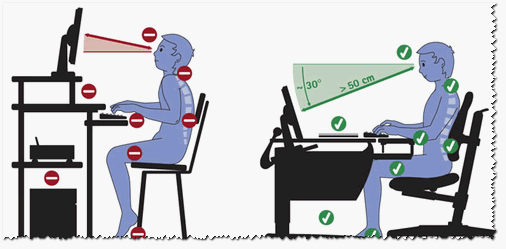
Как правильно сидеть за ПК
Здесь дам несколько важных советов:
- если вы много времени проводите за компьютером — не пожалейте денег и купите удобный стул на колесиках со спинкой (и с подлокотниками). Работать становиться намного легче и усталость не накапливается столь быстро;
- расстояние от глаз до монитора должно быть не менее 50 см. — если вам не комфортно работать при таком расстоянии, то измените тему оформления, увеличьте шрифты и пр. (в браузере можете нажать на кнопки Ctrl и + одновременно). В Windows — все эти настройки делают очень легко и быстро;
- не ставьте монитор выше уровня глаз: если взять обычный письменный стол и поставить на него монитор — это и будет один из лучших вариантов его размещения. Таким образом вы будете смотреть на монитор под углом 25-30%, что положительно скажется на вашей шеи и осанки (не будет уставать в конце дня);
- не используйте всякие неудобные компьютерные столы (сейчас многие делают мини-стойки, в которых все друг на друге просто висит).
5. Освещение в помещении.
Оказывает большое влияние на удобство работы за компьютером. В этом подразделе статьи дам несколько советов, которым следую и сам:
- крайне желательно не ставить монитор так, чтобы на него попадали прямые лучи солнца из окна. Из-за них картинка становиться тусклой, глаза напрягаются, начинают уставать (что не есть хорошо). Если по другому монитор поставить нельзя — то используйте занавески, например;
- то же самое относится к бликам (то же солнце или некоторые источники света оставляют их);
- желательно не работать в темноте: помещение должно быть освещено. Если с освещением в помещении проблема: установите небольшую настольную лампу, чтобы она могла равномерно светить всю поверхность рабочего стола;
- последний совет: протирайте монитор от пыли.
На сим все. За дополнения — как всегда заранее благодарю. Не забывайте делать перерыва при работе за ПК — это так же помогает расслабить глаза, как следствие, они меньше устают. Лучше поработать 2 раза по 45 минут с перерывом, чем 90 мин. без оного.
- Автор: Alex
- 5
- 4
- 3
- 2
- 1
Существуют удобные программы, например:
Программа MyMonic, позволяющая легко и быстро регулировать яркость монитора и видеокарты с помощью мышки, без необходимости вызова экранного меню монитора.
Существуют удобные программы, например:
Программа MyMonic, позволяющая легко и быстро регулировать яркость монитора и видеокарты с помощью мышки, без необходимости вызова экранного меню монитора.
7 правил выбора и настройки монитора, сохранившие мне зрение несмотря на 12 часов в сутки за ПК
Нагрузка на зрение в наше время стала просто запредельной. Многие пользователи, проведя восемь часов за ПК в офисе на работе, садятся в транспорт и начинают листать соцсети в смартфоне. А приехав домой, «отдыхают» от работы уже за домашним ПК или ноутбуком. Это неудивительно, ведь цифровые развлечения и общения стали частью нашей жизни и монитор ПК показывает нам кино и сериалы, дает возможность серфить интернет, общаться и играть в игры.

реклама
Силы воли для того, чтобы минимизировать время за ПК и делать длительные перерывы, хватает не у многих, и единственное, что мы можем сделать — минимизировать вред, который наносит нашим глазам монитор. Я уже давно провожу за ПК по 12 часов в сутки и более и пока сохранил зрение, благодаря тому, что тщательно выбираю мониторы.
Несмотря на то, что они могут служить десятилетиями, я меняю их достаточно часто: то случается поломка, то монитор требуется домашним, и я отдаю им свой и покупаю себе новый, или удается продать ПК целиком вместе с монитором за приличную сумму, что дает возможность купить новую, более качественную модель.
реклама

И за эти годы я выработал несколько правил выбора и использования монитора, минимизирующими вред зрению при долгой работе или игре за ПК, которыми поделюсь сегодня с вами.
Большое расстояние до экрана

реклама
Это краеугольный камень использования монитора, который будет влиять и на такие параметры, как диагональ и плотность пикселов. Наши глаза устроены таким образом, что лучше работают на далеком расстоянии, чем на близком. Работа для глаза вблизи — это напряжение мышц, такое же, как у постоянно сжатой в кулак руке и рано или поздно это отразится на зрении.
Я стараюсь держаться от экрана как минимум на расстоянии 80-90 см, и если по каким-то причинам, например — в гостях, приходится садиться ближе, я сразу отмечаю как глаза реагируют усталостью и зудом на обычное расстояние в 50-60 см до монитора. Но солидное расстояние до монитора накладывает требования к его диагонали, она должна быть, как минимум, 27″.
Диагональ — 27″ и больше
Как, к примеру, у игрового монитора LG UltraGear 27GL650F-B из Ситилинка с частотой обновления 144 Гц. Если перевести дюймы в сантиметры, то получается солидная цифра в 68,58 см. Меньшая диагональ даст большую нагрузку на глаза на расстоянии 80-90 см и выше за счет мелких шрифтов.

Разрешение 1920×1080
реклама
Большое расстояние до экрана диктует требование и к плотности пикселов — на 80-90 см от монитора с диагональю 27″ уже практически не чувствуется разница между 4K и Full HD разрешением и последнего становится вполне достаточно. Зато никто не мешает вам взять высокогерцовый игровой Full HD монитор, например, SAMSUNG C27RG50FQI с матрицей VA и частотой обновления в 240 Гц!
 Отсутствие мерцания или поддержка Flicker-Free
Все мониторы в этом блоге имеют функцию Flicker-Free, то есть их подсветка не обладает раздражающим зрение мерцанием. Мерцание подсветки обычных мониторов, особенно на низкой яркости, не только бьет по зрению, но и даже может вызывать постоянные головные боли. К счастью, Flicker-Free почти не отражается на цене монитора и обычную, не игровую модель, можно купить по очень демократичной цене, например, BENQ GW2780 с 60 Гц матрицей IPS и временем отклика 5 мс.

Минимальная яркость

Думаю многие из вас обращали внимание, насколько завышена яркость в настройках у мониторов и телевизоров «с завода». Это делается для того, чтобы картинка на устройстве выглядела приятной даже в торговом зале с мощным освещением. Многие пользователи так и оставляют яркость выкрученной почти на максимум, буквально выжигая себе глаза. Это можно сравнить с пристальным взглядом на яркую лампу в течение нескольких часов. Уменьшить яркость, не вызвав мерцания подсветки могут только мониторы с Flicker-Free, как, к примеру, SAMSUNG C27F390FHI с «гнутым» экраном.

Масштабирование в Windows

Очень страдают глаза от мелкого текста который приходится читать с экрана. Я обычно использую масштабирование в Windows в 150%, увеличивающее размер всего текста в системе. Конечно, не у всех есть возможность поставить монитор с диагональю 27″ да еще и отодвинуться от него на расстояние почти в метр — нужен большой стол. В этом случае придется выбрать модель меньшей диагонали, например ASUS Gaming VA24EHE с диагональю 23.8″. Эта модель поразила меня идеальной равномерностью подсветки, какую я не видел у гораздо более дорогих мониторов.

Комфортные цветовые схемы

Последнее время, после появления в Windows 10 ночной темы, многие стали ее использовать, думая, что она более безопасна для глаз. Но не всегда ее применение снижает нагрузку на глаза, у меня, например, после даже непродолжительного времени чтения светлого текста с темного экрана он еще долго «отпечатывается» в глазах, мешая видеть. Я предпочитаю комфортные, не контрастные цветовые схемы, заменяя белый цвет на светлые оттенки зеленого цвета.
В специальных возможностях Windows 10 есть цветные фильтры, с помощью которых можно превратить любую «кислотно» окрашенную утилиту или сайт в комфортные для глаз, используя оттенки серого и инверсию, если нужно, по нажатию горячих клавиш.
Итоги

Надеюсь, эти советы помогут вам выбрать и настроить монитор для максимального комфорта для зрения. Но, конечно, не стоит забывать и такие банальные вещи, как регулярные перерывы в работе и играх, частое моргание, предотвращающее пересыхание глаз, и необходимость периодически смотреть вдаль для снятия напряжения с мышц глаз.
Пишите в комментарии, какими способами снизить нагрузку на глаза пользуетесь вы?
Как настроить монитор, чтобы не уставали глаза
Всю жизнь ношу очки. Астигматизм как осложнение после болезни в детстве с +42°С. Выжил.
Но на компьютере работал без очков. Всегда интуитивно настраивал монитор и компьютер так чтобы не уставали глаза.
На днях обратил внимание, опять стали сильно уставать глаза. Особенно при длительной работе, а ведь раньше этого не было. Но мне подарили ЖК монитор и, учитывая, что много приходится работать с фото настроил его с помощью программы Adobe Gamma . Это потребовало поднять яркость для расширения динамического диапазона монитора (проработки плотных цветов). И только тогда я вспомнил, почему раньше все было нормально. А все нормально со зрением раньше было потому, что я настраивал монитор своего компьютера на минимальную (оптимальную) яркость.
Существует множество теорий, советов, СанПиН 2.2.2/2.4.1340-03, защитных экранов и специальные программы, все они посвящены защите зрения людей работающих на ПК. Но еще когда я работал в DOS , а мониторы были зеленые и имели частоту обновления как обычные телевизоры, но эта проблема уже существовала. И уже тогда я нашел для себя выход. С тех пор я работаю на ПК без очков (хожу и езжу в очках). Не раз наблюдал, как на моих глазах люди, не выполнявшие моих советов в течение нескольких месяцев вынуждены были переходить на очки.
Так что же надо делать?
Общеизвестны правила организации рабочего места:
- монитор стоит от пользователя на расстоянии вытянутой руки (допускается 50-70 см),
- внешний свет не должен создавать на экране монитора блики,
- монитор должен стоять на высоте когда верхняя кромка на уровне глаз или центр экрана на уровне глаз,
- подберите для себя периодичность перерывов и их продолжительность (рекомендуется 1-2 раза в 2 часа по 10-15 минут),
- при продолжительности работы более 5 часов, сделайте перерыв около 1 часа,
- в перерыве выполняйте расслабляющие упражнения для глаз или пройдитесь по коридору или комнате,
- не ставьте монитор напротив окна,
- не ставьте монитор так чтобы на него падал свет из окна,
- используйте для тренировки и расслабления глаз специальные программы.
Индивидуальность зрения
Наши глаза очень индивидуальны. Как сам человек они склонны к увиливанию от работы и поэтому как только появляется возможность они начинают требовать для себя более комфортных условий. А это в первую очередь относится к освещенности рабочего поля. Они хотят комфортной для себя освещенности, ну а мы, не задумываясь о последствиях, добавляем свет. Хотя излишне яркий свет даже вреднее для глаз, чем его недостаток.
Если Вы почувствовали быструю утомляемость глаз — это первый сигнал неправильной организации света на рабочего месте. И важнейшей стороной организации рабочего места является оптимальное освещение.
Но, как говорилось выше, наши организмы и глаза очень индивидуальны. Это значит, что каждому человеку нужны индивидуальные условия работы по освещенности рабочего места, а значит и экрана ПК. И не пугайтесь, если Вам кажется, что при изменении освещения в помещении Ваши глаза почувствовали потерю комфорта, они правы поскольку, как будет сказано ниже, комфортные освещенность или яркость всех объектов на рабочем месте связаны.
Яркость монитора
Главное требование — установите комфортную яркость экрана монитора (я по возможности снижаю ее). При такой яркости экран не должен быть слишком бледный и требовать напряжения зрения при чтении текста. Но и слишком ярким он тоже не должен быть. Как в первом, так и во втором случае глаза устают и даже быстрее. Причем, как я не устаю повторять, эта настройка строго индивидуальна и монитор с оптимальной настройкой для одного пользователя может быть не оптимальна для другого.
Частота обновления экрана
На мониторах с электронно-лучевых трубках (ЭЛТ) частота обновления экрана желательна максимальная.
Это связано с тем, что люминофор точек образующих изображение на экране светится ограниченное время, а изображение разворачивается полукадрами с частотой равной половине заданной вами частоты развертки. А эта частота на грани реакции глаза на изменения яркости, которая около 22 Гц.
(Критическая частота около 20 Гц, но и она тоже индивидуальна. Как слух одного человека различает звук с максимальной частотой 1 8 КГц, а другого только 13 КГц (иногда меньше), так и зрение разных людей имеет разную реакцию на изменение света (частоту обновления экрана). В телевидении России стандартная частота развертки 50 Гц, а полукадры следуют с частотой 25 Гц.)
При повышении частоты кадровой развертки (частоты обновления экрана в настройках монитора) мы уходим от этой критической точки и имеем частоту обновление экрана с частотой гарантирующей отсутствие мерцания. Главное чтобы эту максимальную частоту поддерживал монитор и видеокарта.
У мониторов с прогрессивной (покадровой) разверткой, частота обновления экрана должна быть не кратна 50 Гц (частоте мерцания осветительных приборов) и максимальна для динамичных (игры с быстрым движением) применений.
При прогрессивной развертке, весь кадр строится последовательным включением пикселов экрана (по строке и по кадру) с первого до последнего. И частота обхода экрана равна кадровой частоте. Она более чем в 2 раза выше частоты обновления экрана мониторов на ЭЛТ. Поэтому проблемы мерцания вроде бы не должно существовать. Высокая частота обновления нужна для повышения реакции монитора на быстрое движение в игра, быстрой графики (просмотр быстро меняющихся процессов). Если частота обновления ЖК монитора низкая такие сцены замазываются (теряют четкость). В офисных приложениях, графических редакторах вполне хватает частоты 60 Гц.
Современные ЖК мониторы имеют высокую скорость переключения, поэтому на них распространяются рекомендации аналогичные мониторам на электронно лучевых трубках.(максимальная частота обновления)
Поэкспериментируйте с частотой обновления экрана (посмотрите на экран при разных частотах обновления). Вы заметите, частоту при превышении которой текст на экране начнет искажаться (замазываться, появляется окантовка или расплывается). Снизьте частоту до наивысшей четкости изображения и работайте. Глаза будут уставать меньше.
Освещение рабочего места
Все написанное выше относится и к освещению рабочего места. Освещенность стола с клавиатурой и документами должна быть примерно одинаковой все время работы и не слишком высокой. Для этого в помещениях, где работают с ПК должны сочетаться как общее освещение помещения, так и местное. Общее освещение должно быть неяркое комфортное, при его недостатке применяется как дополнительное — местное освещение.
Теперь что говорят об окружающем свете нормативные документы.
СанПиН 2.2.2/2.4.1340-03
Пункт 7.3.
Гигиенические требования к персональным электронно-вычислительным машинам и организации работы говорит:
"Освещенность на поверхности стола в зоне размещения рабочего документа должна быть 300 — 500 лк. Допускается установка светильников местного освещения для подсветки документов. Местное освещение не должно создавать бликов на поверхности экрана и увеличивать освещенность экрана более 300 лк."
SA . Как Вы заметили, СанПиН ограничивает максимальные значения освещенности. Практика показывает стремиться к ним нельзя, учитывая индивидуальные свойства Вашего организма освещенность надо оптимизировать. Причем при этом надо стремиться к минимальным уровням освещенности. В таких уровнях снижается нагрузка на глаза. Возможно, Вам не удастся изменить общую освещенность помещения (свет только отключается), но местное освещение (настольную лампу) в любом случае надо иметь с регулятором и лампой накаливания. (другие типы ламп не позволяют плавно регулировать их яркость в широком диапазоне)
Пункт 7.4.
Следует ограничивать прямую блесткость от источников освещения, при этом яркость светящихся поверхностей (окна, светильники, потолок и др.), находящихся в поле зрения, должна быть не более 200 кд/кв. м.
SA . Т оже ограничения касаются только максимума, а повышенная яркость приводит к быстрому утомлению глаз.
Пункт 7.7.
Следует ограничивать неравномерность распределения яркости в поле зрения пользователя ВДТ и ПЭВМ, при этом соотношение яркости между рабочими поверхностями (стол, экран монитора) не должно превышать 3 : 1 — 5 :1, а между рабочими поверхностями (стол, экран монитора) и поверхностями стен и оборудования — 10 : 1.
SA . Если СанПиН 2.2.2/2.4.1340-03 устанавливают максимальные значения, то реально нормальные уровни должны отличаться не более чем на 30-50%. Надо постараться не приближаться к величинам СанПиН, поскольку даже здесь п. 7.7. противоречат п. 7.3. ведь 500/300 лк это никак не 3/1 и тем более не 5/1. Если принять за нормальную яркость рабочей поверхности 100 кд/кв. м, то согласно п.7.7. яркость рабочих поверхностей может быть до 500 кд/ кв. м, а поверхностей стен и оборудования до 1000 кд/кв.м. а по максимуму в два раза больше и это при ограничении 200 кд/кв. м согласно п.7.4.
Из пункта 7.7. следует взаимосвязь между яркостью монитора — стола — поверхности стен , оборудования, мебели и других предметов в рабочем помещении, и даже если указаны не соответствующие реальным величины, то СНИП и практика подтверждает — их яркости (от рабочих поверхностей до окружающего оборудования) не должны сильно отличаться.
Пункт 7.14.
Коэффициент пульсации ( имеется в виду пульсации яркости освещения — SA ) не должен превышать 5%, что должно обеспечиваться применением газоразрядных ламп в светильниках общего и местного освещения с высокочастотными пускорегулирующими аппаратами (ВЧ ПРА) для любых типов светильников.
SA . Это требует специальных измерений и проверки, какие именно светильники установлены. Кроме того люминесцентные светильники, как любые приборы с объемным разрядом подвержены внешним воздействиям магнитных и электрических полей, которые модулируют их разрядный ток и соответственно яркость света.
Тем более важно, поскольку экономия электроэнергии стимулирует применение люминесцентных (экономичных) ламп, поэтому большинство светильников в офисах люминесцентные. Подавляющее большинство из них работает в импульсном режиме (даже с электронными пускорегулирующими аппаратами). В результате могут присутствовать пульсации света с частотами 50 Гц, с рабочей частотой электронного ПРА, частотами внешних электромагнитных помех (когда их период меньше времени послесвечения люминофора люминесцентной лампы).
Эти пульсации света накладываются друг на друга, на пульсации Вашего монитора.
Надеюсь Вам известен принцип работы стробоскопа и Вам будут понятны последствия для Вашего зрения этих пульсаций.
Светильники с использованием ламп накаливания не имеют пульсаций (их уровень многократно меньше) в силу инерционности нагретых спиралей, особенно светильники с галогенными лампами.
Поэтому могу присоединиться к совету Константина Ферста:
"2. Лампы дневного света лучше сразу все поразбивать ( SA — это шутка, в лампе ртуть, не разбивать! ), установив на потолке обычную лампу накаливания. Не стоит располагать единственный источник света в виде, скажем, настольной лампы за монитором. Если этого не избежать, то, по крайней мере, направьте свет лампы в потолок — это даст более мягкое освещение. Ни за какие коврижки не соглашайтесь работать с компьютером в полной темноте. В него моментально вселятся древние силы зла и сделают с вами то, что обычно делают с героями второго плана в фильмах ужасов. "
SA . Могу добавить, люминесцентные светильники, не зависимо от схемы включения или применяемых типов пускорегулирующих аппаратов, использовать не рекомендую. У них более жесткий свет, и иногда попадаются лампы с некачественным нанесением люминофора, поэтому под ними можно загорать, поскольку они служат источником ультрафиолета (УФ). Признак этого запах озона, но для этого уровень УФ должен многократно превышает допустимый. Я сталкивался, пару раз с такими лампами. Замер уровня УФ излучения в таких помещениях (с установленными люминесцентными светильниками) обязателен, но обычно нигде не проводится.
Физика горения разряда в люминесцентной лампе (газоразрядной лампе дневного света), говорит, что разрядный ток через нее течет импульсами только тогда когда к разрядному промежутку приложена некоторая разность потенциалов. Скорость зажигания разогретой газовой смеси высока. Такие импульсы разрядного тока могут протекать даже у люминесцентной лампы с высокочастотным пускорегулирующим аппаратом в моменты перехода питающего напряжения через нуль (в сети течет синусоидальный ток).
Единственный выход снижения пульсаций света люминесцентных ламп — применение люминофоров с большим послесвечением (более 0,04 сек). Те кто пользовался старинными импульсными осциллографами знает, что существуют люминофоры с послесвечением до нескольких секунд только такие люминофоры, если мне не изменяет память, все цветные.
Промелькнуло сообщение, вероятно проплаченное производителями контактных линз:
"26.04.09, EuroNews — Испанские офтальмологи провели исследование влияния света люминесцентных ламп на зрение.
Свет люминесцентных ламп вреден для глаз из-за его жесткости, наличия в спектре УФ компонентов. Говорилось и о наличии пульсаций (модуляции яркости) у люминесцентных светильников."
Думаю их заключение красноречиво, но рекомендация носить контактные линзы не спешите выполнять (их минусы надо рассматривать отдельно), поскольку из нее торчат уши заказчика исследования.
ЖК монитор
. и программа Nokia Monitor Test
Моя практика показывает, что жидкокристаллические мониторы перегружают глаза (по моим ощущениям даже что больше чем электронно-лучевые). По моему субъективному мнению из-за слишком большой яркости и не всегда достаточной четкости шрифтов. Это перегружает глаза за счет увеличения нагрузки на них.
Для снижения нагрузки необходимо работать с текстами при пониженной яркости ( у меня на мониторе FLATRON L1918S был установлен 21% уровень яркости, а сейчас LG E2240S — около 13 % ) или выбирать 10% серый фон страниц в редакторах.
Существует программа Nokia Monitor Test — NTest предназначена для настройки ЖК мониторов.
Она позволяет настроить монитор и такие его параметры как "Частота", "Фаза", "Четкость". Все эти параметры настраиваются на мелких вертикальных линиях (тест 4й слева, тонкие вертикальные линии) или на тонком тексте. При настройке Вы подберете наиболее удобный для Вас тест. Но проверку на тонких верткальных линиях необходимо выполнить в любом случае. Возможно придется подстроить фазу или частоту.
Эта настройка позволяет получить максимальное качество шрифтов.
. и ClearType
Для улучшения читаемости шрифтов в операционных системах Windows XP и последующих версиях имеется метод сглаживания экранных шрифтов Microsoft ClearType . Он предназначен для повышения читаемости шрифтов при использовании ЖК мониторов. Это аналогично снижению усталости глаз при чтении текстовых документов. В Windows Vista он включается по умолчанию, а в XP его необходимо включить.
Для включения сглаживания ClearType на XP необходимо:
- кликнуть правой кнопкой мыши на рабочем столе,
- в контекстном меню выбрать пункт "Свойства",
- в открывшемся диалоговом окне "Свойства — Экран" откройте вкладку "Оформление",
- кликните на кнопку "Эффекты",
- установите флажок "Применять следующий метод сглаживания экранных шрифтов",
- в выпадающем списке выберите " ClearType ".
- далее нажимайте "ОК", . для сохранения выбранных насторек.
Упражнения для глаз
Упражнения для отдыха по Уильяму Г.Бейтсу "Улучшение зрения без очков по методу Бейтса" г. Москва 1990г. Глава 24.
Отдых для глаз
Простейшим способом отдыха глаз является их закрытие на более или менее длительный период времени и мысленное представление чего-нибудь приятного. Этот метод служит средством первой помощи, и к нему надо прибегать в первую очередь. Лишь очень немногие люди не получают от него пользы.
Пальминг
Еще большую степень отдыха можно достичь, если человек закроет глаза и прикроет их ладонями рук, чтобы полностью исключить свет. Закройте оба глаза и прикройте их ладонями рук, пальцы при этом скрещены на лбу. Простое исключение воздействия света часто оказывается достаточным, чтобы добиться значительной степени расслабления, хотя иногда напряжение может и возрасти. Как правило, успешный пальминг включает в себя знание других способов расслабления. Простое прикрытие ладонями закрытых глаз бесполезно, если в то же время не достигается состояния покоя психики. Когда Вам удастся идеально сделать пальминг, Вы увидите поле зрения таким черным, что вспомнить, представить или увидеть что-либо чернее невозможно. Когда Вы добьетесь этого, ваше зрение станет нормальным.
Повороты
Убедитесь сами в том, что повороты не только улучшают Ваше зрение, но и снижают или полностью снимают болезненные ощущения, чувство дискомфорта и утомления.
Станьте, расставив ступни ног на расстоянии около фута (около 30 см) друг от друга, обратившись лицом к одной из стен комнаты. Отрывая немного левую пятку от пола, поворачивайте одновременно плечи, голову и вправо до тех пор, пока линия плеч не станет перпендикулярной стене, к которой были обращены лицом. Теперь, опуская левую пятку на пол и отрывая правую от пола, поворачивайте свое тело влево. Чередуйте попеременные взгляды то на правую, то на левую стены, обращая внимание на то, чтобы голова и глаза двигались вместе с плечами. Когда повороты делаются легко, непрерывно, без усилий и без обращения какого-либо внимания на движущие объекты, человек заметит вскоре, что напряжение мышц и нервов снижается. (Помните, однако, что чем короче со временем Вы сможете делать эти повороты, тем больше будет Ваш прогресс.)
Неподвижные объекты движутся с различными скоростями. Те, что находятся почти прямо перед Вами, покажутся движущимися со скоростью экспресса и должны быть сильно смазаны. Очень важно не делать никаких попыток увидеть четко объекты, которые человеку в момент поворотов кажутся стремительно проносящимися мимо него.
SA . Упражнения приведены в первоисточнике как лечебные, но они просты и могут быть использованы для отдыха глаз.
Это уже не Уильям Г.Бейтс!
Упражнение для мышц хрусталика
Для этого упражнения надо использовать окно, из которого видно множество выделяющихся предметов на разных расстояниях. На стекле на уровне глаз наносите небольшую точку с четкими очертаниями. Встав перед ней, посмотрите в окно, на одной линии с точкой должно быть несколько контрастных предметов, на разных расстояниях (дальний более 500 м).
Стоя на расстоянии 50 см перед вашей точкой фокусируйте свой взгляд сначала на эту точку, потом на предмет находящийся на расстоянии несколько метров, потом на расстоянии 10-15 м и так далее вплоть до самого дальнего предмета или линии горизонта. При фокусировании на предмет он будет четким все остальные нечеткие.
Повторите упражнение несколько раз для каждого глаза по отдельности.
Упражнения для мышц глаз
Движения глаз, выполняются при неподвижной голове находящейся в одном положении.
- Вертикальные. Движение глаз вверх (Вы хотите увидеть потолок над головой), вниз (пол под ногами),
- Горизонтальные. Без напряжения двигаете глазами вправо влево.
- Круговые. Сначала по часовой стрелке, потом против.
Последние два упражнения уже не Уильям Г.Бейтс! и улучшают кровоснабжение глаз.
Рекомендую применять программы для тренировки глаз.
Самое простое упражнение,
присланное читателем Ольга.
Вы перечислили хорошие упражнения, есть еще одно, довольно простое и действенное.
В течение полутора-двух минут нужно быстро — быстро моргать, а после этого несколько раз зажмуриться. От моргания увеличивается приток крови к глазу, а зажмуриваясь, приводятся в тонус мышцы глаз.
Зрение улучшается заметно и сразу!
Данное упражнение, еще способствует омыванию роговицы глаза слезной жидкостью, что улучшает ее состояние. И, что не менее важно, в глазах появляется блеск.
Программы для тренировки и расслабления глаз
Safe Eуеs
Проблема зрительного утомления и заболеваний, связанных с ним, у персонала, занятого работой на компьютере, официально подтверждена Всемирной организацией здравоохранения (Женева, 1989 год). В связи с этим в начале 90-х годов российской фирмой "Sensor" (теперь я ее не нашел) была разработана программа, снимающая зрительное утомление.
В основу методики положено открытие английского нейрофизиолога Ф. Кэмпбелла. Ученый обнаружил повышение зрительных функций при показе определенных геометрических изображений. Существуют специализированные аппараты, использующие так называемый Кэмпбелл — эффект в лечебных целях в клинических условиях. Разработанное программное средство "Safe Eyes" включает показ определенных динамических графических изображений, построенных на основе Кэмпбелл — эффекта.
Длительность процедуры 8-10 минут. Систематическое использование программного средства в перерывах и (или) по окончании работы позволяет повысить работоспособность персонала и проводить профилактику глазных заболеваний, возникающих при постоянной работе на компьютере.
Программа бесплатная и работает на всех операционных системах начиная с Windows 95.
Не смотря на это заявление, когда то на сайте разработчика было сказано, что она коммерческая. Найти владельца программы, чтобы попросить у него разрешения для размещения программы на сайте я не смог. Сайт разработчика программы, компании SENSOR , пропал из Internet . Хорошо бы разработать новую программу, которая будет работать под современными операционными системами. Я подозреваю, что их средствами данная программа будет иметь более высокое качество.
Нужно признать, что программа "Safe Eyes ( программа запускается и нормально работает под Windows Xp) " безусловно, заслуживает внимания. По нашим данным, это первая российская разработка подобного рода, рассчитанная на массового пользователя.
Сейчас в Интернет появилась сборка программы Safe Eyes для Windows 7 , содержащая в эмулятор DOS — QEMU . По некоторым данным, эта сборка выполнена SUPERNOVA DIGITAL RESCUE. Перед работой почитайте файл read.me , особенно рекомендую обратить внимание на процедуру закрытия эмулятора QEMU!
Внимание!
Н астройка, организация рабочего места требует понимания ситуации и достаточно сложных действий иногда и затратных — не позволяйте детям заниматься этим самим. Они не всегда понимают принципы настройки и обычно настраивают на избыточную яркость.
Уделите внимание и некоторое время, тогда у ваших детей не будет проблем со зрением.
А программа "Safe Eyes" и советы доктора Уильяма Г.Бейтса могут даже помочь поправить зрение детей испорченное в школе!
Заходя в некоторые учреждения, до сих пор вижу на экранах мониторов так называемые "защитные экраны".
Устарело!
Но для тех кто еще пользуется оставлю.
Защитные экраны не помогают в защите зрения, они только ослабляют яркость мониторов, но одновременно они увеличивают яркость бликов. Яркость монитора Вы сможете снизить и сами. Яркость бликов от защитных экранов высока из-за их полированной поверхности. Экраны мониторов сейчас все матовые! Единственный эффект от применения экранов более быстрый выход из строя электроннолучевых трубок мониторов (примерно на треть).
Возможно покажусь некоторым старомодным, но современные тенденции в источниках освещения (Экономичные, светодиодные лампы) требует пристального внимания. Применение их без сертификата аттестации (с конкретным указанием уровня пульсаций) — недопустимо. Больше того необходимо постоянное обследование и измерение характеристик светового потока и его пульсации.
Светодиодные лампы создают узко направленный световой поток, что усиливает неоднородность освещения больших поверхностей, что недопустимо при напряженной работе зрения.
На рабочих местах операторов ПК светодиодные светильники должны иметь рассеиватели света, создающие на рабочей поверхности однородное освещение (на мой взгляд неоднородность не должна превышать 5%). Хотя это условие, чисто технически, выполнить почти невозможно именно для этих источников света.
Свое мнение, помогла ли данная статья можете прислать почтой, а коротко через гостевую книгу.
Как настроить монитор чтобы не уставали глаза, личный опыт?
Как настроить монитор чтобы не уставали глаза, и было комфортно работать?
монитор ASUS VW222U — яркость 0, контрастность 40, режим стандартный.
Я обычно для правильной настройки применяю картинку под названием "Серый клин", забиваешь в поисковик и вариантов таких картинок полно. В настройках экрана самого компьютера тоже есть подобные картинки. Смысл в том, чтобы настроить яркость таким образом, чтобы были видны все градации от самых белых, до самых чёрных.

Ещё в Интернете есть замечательная утилитка для настройки мониторов, называется TFTTEST поищите и скачайте, там всё просто, — набор картинок по которым отстраиваются практически все параметры монитора и серый клин в ней настраивается отдельно для каждого из трёх основных цветов. Удачи Вам.
У меня тоже раньше постоянно краснели и уставали глаза. Сейчас совсем немного краснеют, ведь за компьютером сижу порой не часами, а сутками, но не так сильно. Я использую компьютерные очки (у них желтовато-коричневые линзы), плюс изменила освещение в комнате, использую больше ламп. Плюс делаю зарядку, нельзя постоянно смотреть в одну точку! Что касается настроек монитора, то я просто изменила яркость, теперь она у меня 40%, что вполне комфортно для глаз. Вероятно, сильная яркость также вызывает дискомфорт. Также попробуйте изменить частоту обновления, это тоже очень важный параметр, у меня установлено 60.
Дело в том, что невозможно так настроить, при постоянном сидении перед монитором глаза по любому будут уставать, т к смотрят в одну точку. Есть защитные экраны, но их ставят если монитор обычный. Я пользуюсь очками, купила в аптеке — глаза вообще не устают.
Чтобы не уставали глаза нужно подобрать оптимальное соотношение яркости и контрастности именно в настройках монитора и подобрать под себя! Методом подбора так, чтобы глазам было комфортно смотреть в монитор.
Я обычно включаю какую-нибудь яркую картинку и начинаю уменьшать или прибавлять яркость до тех пор, пока картинка мне не понравится в цвете и воспринимать ее мои глаза будут без какого-либо напряжения.
Еще нужно частоту обновления монитора поднять до самой высокой, какую он поддерживает, чем больше тем лучше.
Ну и делать перерывы между работой за компьютером и гимнастику для глаз желательно.
Так же есть специальные компьютерные очки, которые уменьшают нагрузку на глаза.
Лично я не пробовал их использовать, но у многих знакомых есть и они говорят, что помогают и глаза устают меньше, чем без очков.
Современные ЖК мониторы на много меньше причиняют вред глазам из-за более высокой частоты обновления. Если вы помните раньше когда по телеку показывали мониторы они мерцали и что либо там разглядеть было сложно. Сейчас такого нет.
На счет настройки контрастности, яркости и настройки цвета это уже по сложнее. На пример когда вы читаете текст на мониторе, лучше яркость немного убавить, а когда играете прибавить. Это самый простой способ снизить усталость.
Но в современных мониторах не нужно мучиться менять настройки каждую по отдельности, в самом мониторе запрограммированы разные настройки для определенных действий.
Тут прочитал что можно менять программным обеспечение. Да можно, но вот только вы создадите дополнительную нагрузку на свой компьютер, в особенности на видео карту!
Я брал у знакомого калибратор и калибровал монитор. Он у меня не новый, на матрице с технологией PVA. Калибратор в крупных городах можно взять напрокат в фотосалонах или фирмах, имеющих отношение к фотодизайну. Результат хороший, меня устраивает. При загрузке системы в память видеокарты каждый раз загружаются результата калибровки. Если нет калибратора в прокате,