Руководство пользователя мфу hp laser mfp 135w
HP Laser 135w – компактное лазерное многофункциональное устройство (принтер, сканер, копир), используемое в маленьких офисах. Аппарат отлично справляется с ролью копира, скорость достигает 20 стр./мин, а максимальное разрешение 600×600 dpi. Устройство работает с бумагой формата А4, лоток для автоматической подачи помещается 150 листов.
Отличительная особенность модели – наличие Wi-Fi и поддержка Mopria и AirPrint. Благодаря этому документы можно передавать с Apple или Android девайсов. Важный показатель – нагрузка листов в месяц, тот объем который можно распечатать, не сократив срок эксплуатации устройства, достигает 10000. HP Laser 135w имеет компактные размеры 406x253x359,6 мм и с легкостью размещается на небольшом столе.
Вид спереди
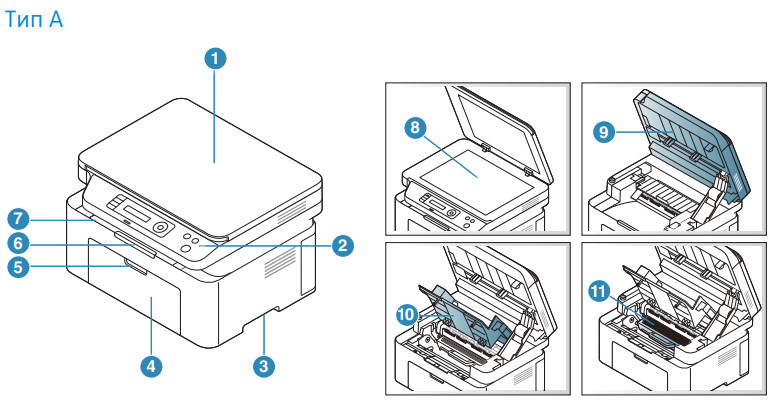
- Крышка сканера
- Панель управления
- Ручка
- Лоток
- Ручка лотка
- Подставка выходного лотка
- Выходной лоток
- Cтекло экспонирования
- Сканерa
- Внутренняя крышка
- Картридж с тонером
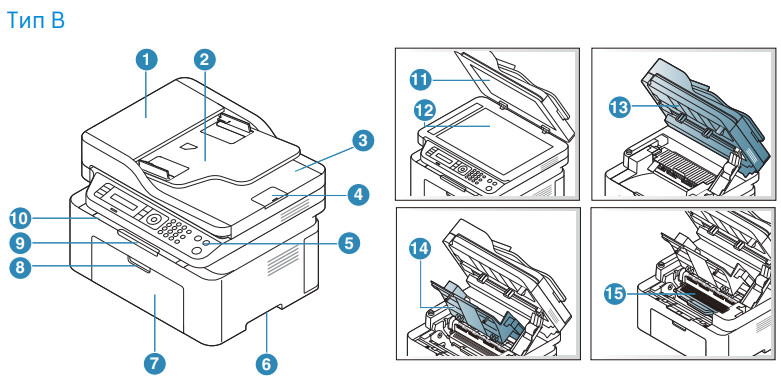
- Крышка устройства подачи документов
- Крышка направляющей устройства подачи документов
- Выходной лоток устройства подачи документов
- Выходная опора устройства подачи документов
- Панель управления
- Ручка
- Лоток
- Ручка лотка
- Подставка выходного лотка
- Выходной лоток
- Крышка сканера
- Cтекло экспонирования
- Сканер
- Внутренняя крышка
- Картридж с тонером
Вид сзади
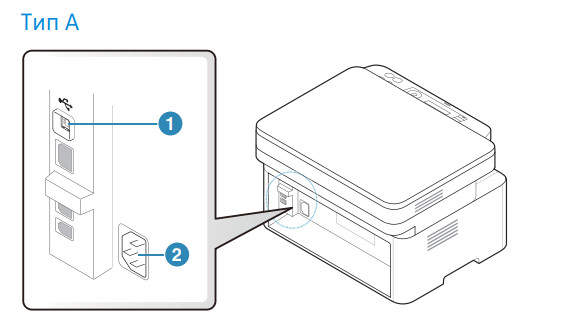
- Порт USB
- Разъем для шнура питания
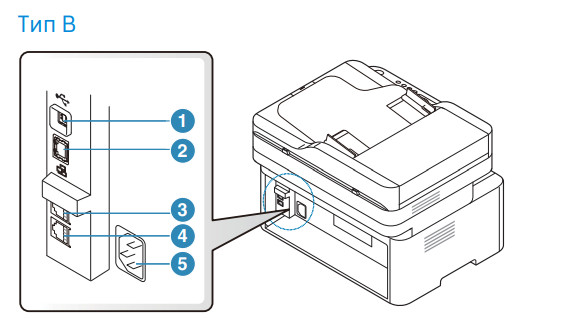
- Порт USB
- Сетевой портa
- Телефонный разъем расширения(EXT.)
- Разъем телефонной линии (LINE)
- Разъем для шнура питания
Бесплатная доставка
по Красноярску
?
 склад
склад
(3-5 дней)
Новости интернет-магазина «Лаукар»:
Дополнительная информация в категории МФУ:
В интернет-магазине бытовой техники «Лаукар» Вы можете скачать инструкцию к товару МФУ HP Laser 135w совершенно бесплатно.
Все инструкции, представленные на сайте интернет-магазина бытовой техники «Лаукар», предоставляются производителем товара.
Перед началом использования товара рекомендуем Вам ознакомиться с инструкцией по применению.
Для того чтобы скачать инструкцию, Вам необходимо нажать на ссылку «скачать инструкцию», расположенную ниже, а в случае, если ссылки нет,
Вы можете попробовать обратиться к данной странице позднее,
возможно специалисты интернет-магазина бытовой техники «Лаукар» еще не успели загрузить для скачивания инструкцию к товару:
МФУ HP Laser 135w.

Фирма-производитель оставляет за собой право на внесение изменений в конструкцию, дизайн и комплектацию товара: МФУ HP Laser 135w. Пожалуйста, сверяйте информацию о товаре с информацией на
официальном сайте компании производителя.
инструкция HP Laser MFP 135w

Table of contents
User Guide
HP Laser MFP 130 series
Посмотреть инструкция для HP Laser MFP 135w бесплатно. Руководство относится к категории принтеры, 104 человек(а) дали ему среднюю оценку 8.5. Руководство доступно на следующих языках: английский. У вас есть вопрос о HP Laser MFP 135w или вам нужна помощь? Задайте свой вопрос здесь
- Table of contents
- Introduction
- Menu Overview and Basic Setup
- Using a Network-Connected Machine
- Printing
- Copying
- Scanning
- Faxing
- Useful Setting Menus
- Maintenance
- Troubleshooting
- Appendix
- Glossary
- Index
Главная
| HP |
| Laser MFP 135w | 4ZB83A |
| принтер |
| 0193015506633, 0193015506688, 0193015506671, 0193015506640, 0193015506626, 0193015506619, 0193808342257, 0193015506657, 0193808342240, 0197029948908 |
| английский |
| Руководство пользователя (PDF) |
Системные требования
| Поддерживаемые операционные системы Windows | Windows 10, Windows 7, Windows 8, Windows 8.1 |
| Поддерживаемые серверные операционные системы | Windows Server 2008 R2, Windows Server 2012, Windows Server 2016 |
Копирование
| Максимальное разрешение копирования | 600 x 600 DPI |
| Время выхода первой копии (черный, норм. качество) | 8.9 s |
| Максимальное число копий | 99 копий |
| Копирование | Черно-белое копирование |
Дизайн
| Дисплей | ЖК |
| Отображение количества строк | 2 линий |
| Встроенный экран | Да |
| Позиционирование на рынке | Бизнес |
| Цвет товара | Grey, White |
Свойства
| Максимальный рабочий цикл | 10000 стр/мес |
| Рекомендуемый рабочий цикл | 100 — 2000 стр/мес |
| Цифровой передатчик | Нет |
| Языки описания страницы | SPL |
| Страна производства | Китай |
| Сегмент HP | Малый и средний бизнес |
Сканирование
| Шкала уровней серого цвета | 256 |
| Разрешение оптического сканирования | 4800 x 4800 DPI |
| Максимальная область сканирования | 216 x 297 mm |
| Тип сканера | Планшетный сканер |
| Версия TWAIN | 1.9 |
| Сканирование | Сканирование моно |
| Поддерживаемые форматы изображения | BMP, JPG, PNG, TIFF |
| Подерживаемые форматы документов | |
| Технология сканирования | CIS |
Входная и выходная емкость
| Маскимальная вместимость на входе | 150 листов |
| Общий объем вывода бумаги | 100 листов |
| Максимальная вместимость выходного лотка | 100 листов |
| Общий объем подачи бумаги | 150 листов |
| Максимальное количество лотков подачи бумаги | 1 |
| Общее количество лотков подачи бумаги | 1 |
Производительность
| Максимальный объём внутренней памяти | 128 MB |
| Тактовая частота процессора | 600 MHz |
| Оперативная память | 128 MB |
| Встроенный кардридер | Нет |
| Встроенный процессор | Да |
Типы и характеристики бумаги
| Максимальный размер бумаги ISO A-формата | A4 |
| JIS B-форматы (B0…B9) | B5 |
| Типы материалов для печати | Bond paper, Card stock, Envelopes, Labels, Plain paper, Pre-Printed, Recycled paper, Thick paper, Thin paper |
| ISO A-форматы (А0…А9) | A4, A5 |
| ISO C-форматы (C0…C9) | C5 |
Условия эксплуатации
| Диапазон температур при эксплуатации | 10 — 30 °C |
| Диапазон относительной влажности при эксплуатации | 10 — 80 % |
| Диапазон температур при хранении | -20 — 40 °C |
Данные об упаковке
| Ширина упаковки | 482 mm |
| Глубина упаковки | 447 mm |
| Высота упаковки | 361 mm |
| Масса брутто | 9940 g |
Энергопитание
| Частота входящего переменного тока | 50 — 60 Hz |
| Входящее напряжение сети | 220 — 240 V |
| Средняя потребляемая мощность (в рабочем режиме) | — W |
Печать
| Поля печати (верхняя, нижняя, правая, левая) | 5 mm |
| Максимальное разрешение | 1200 x 1200 DPI |
| Скорость печати (ч/б, обычное кач., A4/US Letter) | 20 ppm |
| Технология печати | Лазерная |
| Печать | Черно-белая печать |
| Тип дюплексной печати | Руководство |
| Двусторонняя печать | Да |
Вес и размеры
| Глубина | 359.6 mm |
| Высота | 253 mm |
| Ширина | 406 mm |
| Вес | 7460 g |
| Wi-Fi | Да |
| Подключение Ethernet | Нет |
| Wi-Fi стандартов | 802.11b, 802.11g, Wi-Fi 4 (802.11n) |
| Технологии мобильной печати | — |
Порты и интерфейсы
| Прямая печать | Нет |
| Стандартные интерфейсы | USB 2.0 |
| USB порт | Да |
Особенности
Прочие свойства
| Размеры поддона (ШхГхВ) | 1200 x 1000 x 2167 mm |
Логистические данные
| Количество в паллете | 28 шт |
| Количество слоев в палете | 4 шт |
| Вес паллеты | 288 g |
| Код гармонизированной системы описания (HS) | 84433100 |
Технические характеристики
| Количество коробок в одном слое | 7 шт |
Не можете найти ответ на свой вопрос в руководстве? Вы можете найти ответ на свой вопрос ниже, в разделе часто задаваемых вопросов о HP Laser MFP 135w.
Какой вес HP Laser MFP 135w?
Как удалить замятую бумагу из принтера?
Почему после установки оригинального картриджа принтер не работает?
Чем обусловлено плохое качество печати?
В чем разница между лазерным и струйным принтером?
Почему при печати на струйном принтере появляются черные полосы?
Что означает аббревиатура DPI?
Какая высота HP Laser MFP 135w?
Какая ширина HP Laser MFP 135w?
Какая толщина HP Laser MFP 135w?
Инструкция HP Laser MFP 135w доступно в русский?
Не нашли свой вопрос? Задайте свой вопрос здесь
Инструкцию для HP Laser 135w (4ZB83A) на русском языке, в формате pdf можно скачать с нашего сайта. Наш каталог предоставляем Вам инструкцию производителя фирмы HP, которая была взята из открытых источников. Ознакомившись с руководством по эксплуатации от HP, Вы на все 100% и правильно сможете воспользоваться всеми функциями устройства.
Для сохранения инструкции «Струйное МФУ HP Laser 135w (4ZB83A)» на русском языке на вашем компьютере либо телефоне, нажмите кнопку «Скачать инструкцию». Если активна кнопка «Инструкция онлайн», то Вы можете просмотреть документ (manual), в своём браузере онлайн.
Если у Вас нет возможности скачать инструкцию по эксплуатации либо просмотреть её, Вы можете поделиться ссылкой на эту страницу в социальных сетях и при удобном моменте скачать инструкцию. Либо добавьте эту страницу в закладки Вашего браузера, нажав кнопку «Добавить страницу в закладки браузера».
как подключить принтер hp laser mfp 135w к компьютеру через wifi windows
Есть несколько распространенных вариантов подключения:
Для 3-го способа нужны имя вашей сети (SSID) и ключ или пароль. Эту информацию можно получить используя утилиту HP Print and Scan Doctor (смотрите видео в статье).
Рассмотрим каждый из способов подключения принтера по Wi-Fi к роутеру подробней.
Установка драйвера
Для некоторых устройств доступна функция HP Smart Install. В этом случае можно подключить принтер к компьютеру или ноутбуку по USB и автоматически запустится программа установки. Выбираем подключение по Wi-Fi и следуем подсказкам мастера. HP Smart Install настроит беспроводное подключение на принтере и USB кабель можно будет отключить (по команде мастера установки).
Узнать доступна ли функция HP Smart Install можно в инструкции к своему устройству. Если принтер не поддерживает эту функцию, то понадобится программное обеспечение для устройства. Его можно загрузить с Printerprofi.ru или с сайта производителя печатной техники. Как загрузить драйверы с официального сайта Epson и с Hewlett-Packard.
Пока НЕ подключаете устройство к компьютеру. Скачиваете драйвер (желательно полный), запускаете и следуете подсказкам на экране. В процессе установки мастер предложит выбрать тип подключения. Выбираете беспроводное — по Wi-Fi. Следуете подсказкам и при необходимости вводите данные своей сети (SSID и пароль). Более подробно этот вариант рассмотрен в статье про настройку HP LaserJet Pro P1102w по Wi-Fi.
Этот способ самый простой. Для настройки принтер и маршрутизатор должен поддерживать WPS ( Wi-Fi Protected Setup ). Посмотреть работает ли ваше оборудование с этой функцией можно в инструкции. Если WPS поддерживается обеими устройствами, то необходимо включить эту функцию одним из способов:
Как нажимать смотрите в инструкции. Бывает нужно просто нажать, а бывает необходимо нажать и не отпускать 2-3 секунды. Для более полного представления о подключении печатающего устройства через Wi-Fi к маршрутизатору посмотрите видео ниже.
Ручная настройка
Этот способ является более защищенным чем WPS. Необходимы будут имя сети (SSID) и пароль.
Подробнее про ручное подключение принтера на примере HP LaserJet Pro M127fw в видео ниже.
Задавайте вопросы в комментариях, попробуем разобраться вместе.
Печатайте с удовольствием.
Настройка принтера HP (сеть Wi-Fi)
Подключите принтер HP к локальной сети Wi-Fi, чтобы печатать с личного компьютера, смартфона или планшета по беспроводной сети.
Восстановление на принтере сетевых настроек по умолчанию
Подготовьте принтер к подключению Wi-Fi, восстановив сетевые настройки по умолчанию.
После восстановления настроек принтер на два часа переходит в режим настройки Wi-Fi, что позволяет обнаружить его во время установки программного обеспечения HP.
Принтеры Envy 6000, 6000e, 6400e, ENVY Pro 6400, DeskJet Plus IA 6000, 6400 и Tango: Нажмите и удерживайте кнопку беспроводной связи на задней панели принтера в течение пяти секунд, пока индикатор состояния не начнет мигать (синим или пурпурным в зависимости от модели).
Перейдите к документу для получения дополнительной информации и инструкций по работе с кнопками на других моделях принтеров.
Установка приложения HP Smart
Установите приложение HP Smart на компьютер или мобильное устройство.
Для настройки работы принтера в сети Wi-Fi выполните следующие действия.
Разместите принтер и компьютер или мобильное устройство рядом с маршрутизатором Wi-Fi.
Включите Wi-Fi на компьютере или мобильном устройстве и подключитесь к сети. Если компьютер подключен к сети с помощью кабеля Ethernet, временно отсоедините кабель и используйте во время настройки подключение Wi-Fi.
Включите функцию Bluetooth на компьютере или мобильном устройстве, чтобы приложение HP Smart могло обнаружить принтер во время настройки.
После установки HP Smart для iOS и Android включите службу определения местоположения мобильного устройства и дайте приложению использовать ваше местоположение для определения принтера и предложения решений во время настройки.
Загрузите приложение HP Smart из следующих источников: 123.hp.com (Android, Apple iOS, iPadOS), HP Smart – Microsoft Store (Windows 10) или HP Smart – Mac App Store (macOS).
Перед загрузкой следует отключить подключение к виртуальной частной сети (VPN; Virtual Private Network).
При первой настройке HP Smart необходимо создать учетную запись HP или войти в существующую учетную запись, чтобы получить доступ ко всем функциям принтера.
Дополнительные возможности подключения по Wi-Fi
Используйте эти методы, чтобы подключить принтер, если вы поменяли маршрутизатор или провайдера или если локальная сеть недоступна.
Подключение принтера с помощью мастера настройки беспроводной сети (принтеры с сенсорным экраном)
Используйте мастер настройки беспроводного подключения на панели управления принтера для подключения принтера к сети Wi-Fi.
Разместите принтер рядом с маршрутизатором Wi-Fi.
Выберите имя сети, а затем введите пароль, чтобы выполнить подключение.
Подключение принтера с помощью Wi-Fi Protected Setup (принтеры без сенсорного экрана)
Подключите принтер к беспроводной сети с помощью кнопки Wi-Fi Protected Setup (WPS) на маршрутизаторе.
Разместите принтер рядом с маршрутизатором Wi-Fi.
Переведите принтер в режим подключения WPS.
Большинство принтеров без сенсорной панели управления: Нажмите и удерживайте кнопку Беспроводная связь в течение пяти секунд или до того момента, когда начнет мигать индикатор беспроводной связи.
Принтеры HP DeskJet 6000 и 6400, ENVY 6000 и 6400, а также Tango: Нажмите и удерживайте кнопку Wi-Fi и кнопку питания на задней панели принтера в течение пяти секунд, пока синяя полоса не начнет мигать.
В течение двух минут нажмите и удерживайте кнопку WPS на маршрутизаторе, пока не запустится процесс установления подключения.
Дождитесь завершения мигания индикатора или панели беспроводной связи на принтере. Теперь принтер подключен к сети.
Настройка принтера HP (Wi-Fi Direct)
Wi-Fi Direct – это вариант подключения, доступный для большинства беспроводных принтеров HP, выпущенных в 2014 г. и позднее. Если локальная беспроводная сеть недоступна, используйте Wi-Fi Direct.
Печать через Wi-Fi Direct с помощью подключаемого модуля для печати HP (Android)
Отправьте задание печати через прямое беспроводное подключение между принтером и телефоном или планшетом Android с помощью подключаемого модуля для печати HP. Выполните следующие действия, находясь рядом с принтером.
На мобильном устройстве перейдите к Подключаемый HP Print Service в магазине Google Store, затем убедитесь, что он установлен и обновлен.
Убедитесь, что бумага загружена в основной лоток, затем включите принтер.
на экране предварительного просмотра печати выберите опцию, начинающуюся со слова DIRECT, за которым следует модель вашего принтера.
При выводе соответствующего запроса введите пароль Wi-Fi Direct.
Дождитесь завершения подключения и коснитесь Печать в окне предварительного просмотра печати.
Печать с помощью Wi-Fi Direct (iOS, iPadOS)
Отправьте задание печати с помощью подключения к принтеру через Wi-Fi Direct. Выполните следующие действия, находясь рядом с принтером.
Убедитесь, что бумага загружена в основной лоток, затем включите принтер.
Если требуется распечатать веб-контент, например электронную почту или документ из облака, откройте соответствующий документ, прежде чем продолжить.
На вашем мобильном устройстве откройте меню сети Wi-Fi, затем выберите опцию, начинающуюся со слова DIRECT, за которым следует модель вашего принтера.
Выберите AirPrint при выводе соответствующего запроса.
Если раньше вы были подключены к сети Wi-Fi, вернитесь в меню сети Wi-Fi для повторного подключения к сети.
Печать с помощью Wi-Fi Direct (Windows 10)
Отправьте задание печати через прямое беспроводное подключение между принтером и компьютером с ОС Windows.
Убедитесь, что бумага загружена в основной лоток, затем включите принтер.
Выберите опцию, начинающуюся со слова DIRECT, за которым следует модель вашего принтера.
После отображения на экране компьютера запроса на ввод PIN-кода WPS найдите PIN-код на панели управления принтера или в информационном листе, напечатанном во время настройки.
Если срок действия PIN-кода истечет, перезапустите компьютер и повторите процесс настройки принтера.
Печать с помощью Wi-Fi Direct (Mac)
Отправьте задание печати через прямое беспроводное подключение между принтером и компьютером Mac. Выполните следующие действия, находясь рядом с принтером.
Убедитесь, что бумага загружена в основной лоток, затем включите принтер.
Если требуется распечатать веб-контент, например электронную почту или документ из облака, откройте соответствующий документ перед выполнением дальнейших действий.
Если раньше вы были подключены к сети Wi-Fi, вернитесь в меню сети Wi-Fi для повторного подключения к сети.
Печать с помощью Wi-Fi Direct (Chromebook)
Отправьте задание печати через прямое беспроводное подключение между принтером и компьютером Chromebook. Выполните следующие действия, находясь рядом с принтером.
Убедитесь, что бумага загружена в основной лоток, затем включите принтер.
Если требуется распечатать веб-контент, например электронную почту или документ из облака, откройте соответствующий документ перед выполнением дальнейших действий.
Если раньше вы были подключены к сети Wi-Fi, вернитесь в меню сети Wi-Fi для повторного подключения к сети.
Настройка принтера HP (сеть Wi-Fi)
Подключите принтер HP к локальной сети Wi-Fi, чтобы печатать с личного компьютера, смартфона или планшета по беспроводной сети.
Восстановление на принтере сетевых настроек по умолчанию
Подготовьте принтер к подключению Wi-Fi, восстановив сетевые настройки по умолчанию.
После восстановления настроек принтер на два часа переходит в режим настройки Wi-Fi, что позволяет обнаружить его во время установки программного обеспечения HP.
Принтеры Envy 6000, 6000e, 6400e, ENVY Pro 6400, DeskJet Plus IA 6000, 6400 и Tango: Нажмите и удерживайте кнопку беспроводной связи на задней панели принтера в течение пяти секунд, пока индикатор состояния не начнет мигать (синим или пурпурным в зависимости от модели).
Перейдите к документу для получения дополнительной информации и инструкций по работе с кнопками на других моделях принтеров.
Установка приложения HP Smart
Установите приложение HP Smart на компьютер или мобильное устройство.
Для настройки работы принтера в сети Wi-Fi выполните следующие действия.
Разместите принтер и компьютер или мобильное устройство рядом с маршрутизатором Wi-Fi.
Включите Wi-Fi на компьютере или мобильном устройстве и подключитесь к сети. Если компьютер подключен к сети с помощью кабеля Ethernet, временно отсоедините кабель и используйте во время настройки подключение Wi-Fi.
Включите функцию Bluetooth на компьютере или мобильном устройстве, чтобы приложение HP Smart могло обнаружить принтер во время настройки.
После установки HP Smart для iOS и Android включите службу определения местоположения мобильного устройства и дайте приложению использовать ваше местоположение для определения принтера и предложения решений во время настройки.
Загрузите приложение HP Smart из следующих источников: 123.hp.com (Android, Apple iOS, iPadOS), HP Smart – Microsoft Store (Windows 10) или HP Smart – Mac App Store (macOS).
Перед загрузкой следует отключить подключение к виртуальной частной сети (VPN; Virtual Private Network).
При первой настройке HP Smart необходимо создать учетную запись HP или войти в существующую учетную запись, чтобы получить доступ ко всем функциям принтера.
Дополнительные возможности подключения по Wi-Fi
Используйте эти методы, чтобы подключить принтер, если вы поменяли маршрутизатор или провайдера или если локальная сеть недоступна.
Подключение принтера с помощью мастера настройки беспроводной сети (принтеры с сенсорным экраном)
Используйте мастер настройки беспроводного подключения на панели управления принтера для подключения принтера к сети Wi-Fi.
Разместите принтер рядом с маршрутизатором Wi-Fi.
Выберите имя сети, а затем введите пароль, чтобы выполнить подключение.
Подключение принтера с помощью Wi-Fi Protected Setup (принтеры без сенсорного экрана)
Подключите принтер к беспроводной сети с помощью кнопки Wi-Fi Protected Setup (WPS) на маршрутизаторе.
Разместите принтер рядом с маршрутизатором Wi-Fi.
Переведите принтер в режим подключения WPS.
Большинство принтеров без сенсорной панели управления: Нажмите и удерживайте кнопку Беспроводная связь в течение пяти секунд или до того момента, когда начнет мигать индикатор беспроводной связи.
Принтеры HP DeskJet 6000 и 6400, ENVY 6000 и 6400, а также Tango: Нажмите и удерживайте кнопку Wi-Fi и кнопку питания на задней панели принтера в течение пяти секунд, пока синяя полоса не начнет мигать.
В течение двух минут нажмите и удерживайте кнопку WPS на маршрутизаторе, пока не запустится процесс установления подключения.
Дождитесь завершения мигания индикатора или панели беспроводной связи на принтере. Теперь принтер подключен к сети.
Настройка принтера HP (Wi-Fi Direct)
Wi-Fi Direct – это вариант подключения, доступный для большинства беспроводных принтеров HP, выпущенных в 2014 г. и позднее. Если локальная беспроводная сеть недоступна, используйте Wi-Fi Direct.
Печать через Wi-Fi Direct с помощью подключаемого модуля для печати HP (Android)
Отправьте задание печати через прямое беспроводное подключение между принтером и телефоном или планшетом Android с помощью подключаемого модуля для печати HP. Выполните следующие действия, находясь рядом с принтером.
На мобильном устройстве перейдите к Подключаемый HP Print Service в магазине Google Store, затем убедитесь, что он установлен и обновлен.
Убедитесь, что бумага загружена в основной лоток, затем включите принтер.
на экране предварительного просмотра печати выберите опцию, начинающуюся со слова DIRECT, за которым следует модель вашего принтера.
При выводе соответствующего запроса введите пароль Wi-Fi Direct.
Дождитесь завершения подключения и коснитесь Печать в окне предварительного просмотра печати.
Печать с помощью Wi-Fi Direct (iOS, iPadOS)
Отправьте задание печати с помощью подключения к принтеру через Wi-Fi Direct. Выполните следующие действия, находясь рядом с принтером.
Убедитесь, что бумага загружена в основной лоток, затем включите принтер.
Если требуется распечатать веб-контент, например электронную почту или документ из облака, откройте соответствующий документ, прежде чем продолжить.
На вашем мобильном устройстве откройте меню сети Wi-Fi, затем выберите опцию, начинающуюся со слова DIRECT, за которым следует модель вашего принтера.
Выберите AirPrint при выводе соответствующего запроса.
Если раньше вы были подключены к сети Wi-Fi, вернитесь в меню сети Wi-Fi для повторного подключения к сети.
Печать с помощью Wi-Fi Direct (Windows 10)
Отправьте задание печати через прямое беспроводное подключение между принтером и компьютером с ОС Windows.
Убедитесь, что бумага загружена в основной лоток, затем включите принтер.
Выберите опцию, начинающуюся со слова DIRECT, за которым следует модель вашего принтера.
После отображения на экране компьютера запроса на ввод PIN-кода WPS найдите PIN-код на панели управления принтера или в информационном листе, напечатанном во время настройки.
Если срок действия PIN-кода истечет, перезапустите компьютер и повторите процесс настройки принтера.
Печать с помощью Wi-Fi Direct (Mac)
Отправьте задание печати через прямое беспроводное подключение между принтером и компьютером Mac. Выполните следующие действия, находясь рядом с принтером.
Убедитесь, что бумага загружена в основной лоток, затем включите принтер.
Если требуется распечатать веб-контент, например электронную почту или документ из облака, откройте соответствующий документ перед выполнением дальнейших действий.
Если раньше вы были подключены к сети Wi-Fi, вернитесь в меню сети Wi-Fi для повторного подключения к сети.
Печать с помощью Wi-Fi Direct (Chromebook)
Отправьте задание печати через прямое беспроводное подключение между принтером и компьютером Chromebook. Выполните следующие действия, находясь рядом с принтером.
Убедитесь, что бумага загружена в основной лоток, затем включите принтер.
Если требуется распечатать веб-контент, например электронную почту или документ из облака, откройте соответствующий документ перед выполнением дальнейших действий.
Если раньше вы были подключены к сети Wi-Fi, вернитесь в меню сети Wi-Fi для повторного подключения к сети.
Настройка принтера HP (Wi-Fi Direct)
Wi-Fi Direct – это вариант подключения, доступный для большинства беспроводных принтеров HP, выпущенных в 2014 г. и позднее. Если локальная беспроводная сеть недоступна, используйте Wi-Fi Direct.
Печать с помощью Wi-Fi Direct (Windows 10)
Отправьте задание печати через прямое беспроводное подключение между принтером и компьютером с ОС Windows.
Убедитесь, что бумага загружена в основной лоток, а затем включите принтер.
Найдите свой принтер со словом «DIRECT» в имени.
После отображения на экране компьютера запроса на ввод PIN-кода WPS найдите PIN-код на панели управления принтера или в информационном листе, напечатанном во время настройки.
Если срок действия PIN-кода истечет, перезапустите компьютер и повторите процесс настройки принтера.
Печать с помощью Wi-Fi Direct (Android)
Найдите имя и пароль Wi-Fi Direct, а затем отправьте задание печати с телефона или планшета Android на принтер через прямое беспроводное подключение.
Используйте подключаемый модуль для печати HP, если требуется распечатать веб-контент, например веб-страницу, электронную почту или документ из облака.
Поиск имени и пароля Wi-Fi Direct
Для поиска информации о Wi-Fi Direct используйте панель управления принтера или распечатайте отчет о конфигурации сети.
Поиск имени и пароля Wi-Fi Direct (принтеры с сенсорным экраном)
Откройте информацию о Wi-Fi Direct непосредственно на панели управления принтера или распечатайте отчет о конфигурации сети.
Убедитесь, что бумага загружена в основной лоток, а затем включите принтер.
Найдите значок или кнопку Wi-Fi Direct и нажмите его/ее для просмотра информации о Wi-Fi Direct.
Имя и пароль приведены в разделе Wi-Fi Direct.
Поиск имени и пароля Wi-Fi Direct (принтеры без сенсорного экрана)
Распечатайте отчет о конфигурации сети или страницу справки, чтобы выяснить информацию о Wi-Fi Direct.
Убедитесь, что бумага загружена в основной лоток, а затем включите принтер.
Печать отчета о конфигурации сети или страницы справки выполняется с помощью кнопок на панели управления принтера. Воспользуйтесь методом, соответствующим кнопкам на вашем принтере.
Нажмите и удерживайте кнопку Wi-Fi Direct в течение 3 секунд.
Нажмите и удерживайте кнопку Возобновить или в течение десяти секунд, или пока не начнется печать отчета.
Имя и пароль приведены в разделе Wi-Fi Direct.
Печать через Wi-Fi Direct с помощью HP Smart (Android)
Отправьте задание печати через прямое беспроводное подключение между принтером и телефоном или планшетом с ОС Android с помощью приложения HP Smart. Выполните следующие действия, находясь рядом с принтером.
Убедитесь, что бумага загружена в основной лоток, а затем включите принтер.
Выберите свой принтер из списка.
Дождитесь завершения подключения.
После завершения задания печати откройте меню сети Wi-Fi и восстановите подключение к локальной сети.
Печать через Wi-Fi Direct с помощью подключаемого модуля для печати HP (Android)
Отправьте задание печати через прямое беспроводное подключение между принтером и телефоном или планшетом Android с помощью подключаемого модуля для печати HP. Выполните следующие действия, находясь рядом с принтером.
На мобильном устройстве перейдите к Подключаемый модуль для печати HP в магазине Google Store, затем убедитесь, что он установлен и обновлен.
Убедитесь, что бумага загружена в основной лоток, а затем включите принтер.
На экране предварительного просмотра печати выберите свой принтер, в имени которого будет содержаться слово «DIRECT».
При выводе соответствующего запроса введите пароль Wi-Fi Direct.
Дождитесь завершения подключения и коснитесь Печать в окне предварительного просмотра печати.
Печать с помощью Wi-Fi Direct (iOS, iPadOS)
Найдите имя и пароль Wi-Fi Direct, а затем отправьте задание печати с iPhone или iPad на принтер через прямое беспроводное подключение.
Поиск имени и пароля Wi-Fi Direct
Для поиска информации о Wi-Fi Direct используйте панель управления принтера или распечатайте отчет о конфигурации сети.
Поиск имени и пароля Wi-Fi Direct (принтеры с сенсорным экраном)
Откройте информацию о Wi-Fi Direct непосредственно на панели управления принтера или распечатайте отчет о конфигурации сети.
Убедитесь, что бумага загружена в основной лоток, а затем включите принтер.
Найдите значок или кнопку Wi-Fi Direct и нажмите его/ее для просмотра информации о Wi-Fi Direct.
Имя и пароль приведены в разделе Wi-Fi Direct.
Поиск имени и пароля Wi-Fi Direct (принтеры без сенсорного экрана)
Распечатайте отчет о конфигурации сети или страницу справки, чтобы выяснить информацию о Wi-Fi Direct.
Убедитесь, что бумага загружена в основной лоток, а затем включите принтер.
Печать отчета о конфигурации сети или страницы справки выполняется с помощью кнопок на панели управления принтера. Воспользуйтесь методом, соответствующим кнопкам на вашем принтере.
Нажмите и удерживайте кнопку Wi-Fi Direct в течение 3 секунд.
Нажмите и удерживайте кнопку Возобновить или в течение десяти секунд, или пока не начнется печать отчета.
Имя и пароль приведены в разделе Wi-Fi Direct.
Печать с помощью Wi-Fi Direct (iOS, iPadOS)
Отправьте задание печати с помощью подключения к принтеру через Wi-Fi Direct. Выполните следующие действия, находясь рядом с принтером.
Убедитесь, что бумага загружена в основной лоток, а затем включите принтер.
Если требуется распечатать веб-контент, например электронную почту или документ из облака, откройте соответствующий документ, прежде чем продолжить.
На мобильном устройстве откройте меню сети Wi-Fi, затем выберите свой принтер, в имени которого будет содержаться слово «DIRECT».
Выберите AirPrint при выводе соответствующего запроса.
После завершения задания печати откройте меню сети Wi-Fi и восстановите подключение к локальной сети.
Печать с помощью Wi-Fi Direct (Mac)
Найдите имя и пароль Wi-Fi Direct, а затем отправьте задание печати с компьютера Mac на принтер через прямое беспроводное подключение.
Поиск имени и пароля Wi-Fi Direct
Для поиска информации о Wi-Fi Direct используйте панель управления принтера или распечатайте отчет о конфигурации сети.
Поиск имени и пароля Wi-Fi Direct (принтеры с сенсорным экраном)
Откройте информацию о Wi-Fi Direct непосредственно на панели управления принтера или распечатайте отчет о конфигурации сети.
Убедитесь, что бумага загружена в основной лоток, а затем включите принтер.
Найдите значок или кнопку Wi-Fi Direct и нажмите его/ее для просмотра информации о Wi-Fi Direct.
Имя и пароль приведены в разделе Wi-Fi Direct.
Поиск имени и пароля Wi-Fi Direct (принтеры без сенсорного экрана)
Распечатайте отчет о конфигурации сети или страницу справки, чтобы выяснить информацию о Wi-Fi Direct.
Убедитесь, что бумага загружена в основной лоток, а затем включите принтер.
Печать отчета о конфигурации сети или страницы справки выполняется с помощью кнопок на панели управления принтера. Воспользуйтесь методом, соответствующим кнопкам на вашем принтере.
Нажмите и удерживайте кнопку Wi-Fi Direct в течение 3 секунд.
Нажмите и удерживайте кнопку Возобновить или в течение десяти секунд, или пока не начнется печать отчета.
Имя и пароль приведены в разделе Wi-Fi Direct.
Печать с помощью Wi-Fi Direct (Mac)
Отправьте задание печати через прямое беспроводное подключение между принтером и компьютером Mac. Выполните следующие действия, находясь рядом с принтером.
Убедитесь, что бумага загружена в основной лоток, а затем включите принтер.
Если требуется распечатать веб-контент, например электронную почту или документ из облака, откройте соответствующий документ перед выполнением дальнейших действий.
После завершения задания печати откройте меню сети Wi-Fi и восстановите подключение к локальной сети.
Печать с помощью Wi-Fi Direct (Chromebook)
Найдите имя и пароль Wi-Fi Direct, а затем отправьте задание печати с компьютера Chromebook на принтер через прямое беспроводное подключение.
Поиск имени и пароля Wi-Fi Direct
Для поиска информации о Wi-Fi Direct используйте панель управления принтера или распечатайте отчет о конфигурации сети.
Поиск имени и пароля Wi-Fi Direct (принтеры с сенсорным экраном)
Откройте информацию о Wi-Fi Direct непосредственно на панели управления принтера или распечатайте отчет о конфигурации сети.
Убедитесь, что бумага загружена в основной лоток, а затем включите принтер.
Найдите значок или кнопку Wi-Fi Direct и нажмите его/ее для просмотра информации о Wi-Fi Direct.
Имя и пароль приведены в разделе Wi-Fi Direct.
Поиск имени и пароля Wi-Fi Direct (принтеры без сенсорного экрана)
Распечатайте отчет о конфигурации сети или страницу справки, чтобы выяснить информацию о Wi-Fi Direct.
Убедитесь, что бумага загружена в основной лоток, а затем включите принтер.
Печать отчета о конфигурации сети или страницы справки выполняется с помощью кнопок на панели управления принтера. Воспользуйтесь методом, соответствующим кнопкам на вашем принтере.
Нажмите и удерживайте кнопку Wi-Fi Direct в течение 3 секунд.
Нажмите и удерживайте кнопку Возобновить или в течение десяти секунд, или пока не начнется печать отчета.
Имя и пароль приведены в разделе Wi-Fi Direct.
Печать с помощью Wi-Fi Direct (Chromebook)
Отправьте задание печати через прямое беспроводное подключение между принтером и компьютером Chromebook. Выполните следующие действия, находясь рядом с принтером.
Убедитесь, что бумага загружена в основной лоток, а затем включите принтер.
Если требуется распечатать веб-контент, например электронную почту или документ из облака, откройте соответствующий документ перед выполнением дальнейших действий.
После завершения задания печати откройте меню сети Wi-Fi и восстановите подключение к локальной сети.
Ответы на часто задаваемые вопросы
Остались вопросы? Ознакомьтесь с дополнительной справочной информацией и ответами на вопросы.
Что делать в случае сбоя задания печати через Wi-Fi Direct?
В случае сбоя задания печати или подключения Wi-Fi Direct проверьте наличие проблем с сетью и соответствие требованиям к настройке.
Проверка включения Wi-Fi Direct: перед отправкой задания печати на принтер необходимо включить Wi-Fi Direct.
Принтеры без сенсорных экранов: найдите кнопку Wi-Fi Direct и убедитесь, что индикатор рядом с этой кнопкой непрерывно светится. Если индикатор выключен, нажмите кнопку, чтобы включить Wi-Fi Direct.
Найдите раздел Wi-Fi Direct на распечатке и убедитесь, что для параметра Состояние указано значение Включено. Если функция выключена, воспользуйтесь встроенным веб-сервером (EWS), чтобы включить ее. Если функция Wi-Fi Direct не указана в отчете, это означает, что принтер не поддерживает эту функцию. Печать с использованием другого метода, такого как приложение HP Smart или кабель USB.
Плохое качество подключения через Wi-Fi Direct: переместите принтер и компьютер или мобильное устройство ближе друг к другу, а затем выполните повторную отправку задания печати.
Перезапуск устройств: перезапуск принтера и компьютера или мобильного устройства может обеспечить сброс возможных состояний ошибок.
Отсоединение кабеля Ethernet или USB: эти типы подключения могут создавать помехи для установления подключения или установки базового драйвера.
Восстановление значений по умолчанию для параметров сети: выполните сброс параметров сети принтера до значений по умолчанию, чтобы устранить возможные проблемы.
Принтеры HP Tango: нажмите и удерживайте кнопку беспроводной связи на задней панели принтера, пока боковой индикатор состояния не начнет мигать синим.
Как найти PIN-код WPS для настройки принтера?
После появления на экране компьютера запроса на ввод PIN-кода WPS найдите PIN-код на панели управления принтера или в информационном листе, напечатанном во время настройки.
Если PIN-код не работает, выполните одно из следующих действий.
Использование другого драйвера или способа: перейдите по адресу Загрузки ПО и драйверов HP для получения дополнительных вариантов драйверов или используйте Apple AirPrint (macOS или OS X).
Создание нового PIN-кода: перезапустите компьютер и повторите процесс настройки принтера.
Можно ли получить доступ к параметрам принтера и средствам управления с помощью подключения Wi-Fi Direct?
Используйте беспроводное подключение к принтеру, чтобы открыть главную страницу принтера на своем компьютере или мобильном устройстве.
Расположите принтер рядом с компьютером или мобильным устройством.
Включите принтер, после чего убедитесь, что струйные картриджи установлены, а в лоток загружена бумага.
Определите имя принтера (например: DIRECT-72-HP OfficeJet Pro 6970) и пароль для Wi-Fi Direct.
Принтеры с меню панели управления: нажмите значок Wi-Fi Direct или откройте меню настроек Wi-Fi Direct, чтобы получить имя и пароль.
Принтеры без меню панели управления: напечатайте информационную страницу. Воспользуйтесь методом, соответствующим кнопкам на панели управления вашего принтера.
Нажмите и удерживайте кнопку Wi-Fi Direct в течение 3 секунд.
Нажмите и удерживайте кнопку Возобновить или в течение десяти секунд, или пока не начнется печать отчета.
Имя и пароль приведены в разделе Wi-Fi Direct.
На своем компьютере или мобильном устройстве откройте настройки Wi-Fi или беспроводной сети для просмотра списка доступных беспроводных сетей.
Выберите имя принтера Wi-Fi Direct в списке сетей, затем введите пароль для подключения к принтеру.
При отображении окна входа или сертификата заполните необходимые сведения, чтобы выполнить открытие встроенного веб-сервера.
Если открывается окно для входа в систему, введите admin в качестве имени пользователя, а затем введите PIN-код, указанный на этикетке, расположенной на его нижней или задней панели, или пароль, заданный администратором принтера.
Как изменить пароль Wi-Fi Direct и другие параметры?
Перейдите на главную веб-страницу принтера, также называемую встроенным веб-сервером (EWS), чтобы изменить параметры Wi-Fi Direct, например состояние, имя и пароль.
Подключите компьютер или мобильное устройство к принтеру с помощью Wi-Fi Direct.
В чем заключается разница между функциями HP Wireless Direct и Wi-Fi Direct?
Wi-Fi Direct и HP Wireless Direct обеспечивают прямое беспроводное подключение между принтером и мобильным устройством или компьютером без необходимости использования маршрутизатора.
HP Wireless Direct
Требуется пароль WPA2
Пароль WPA2 необязателен
Максимальное количество одновременно подключенных устройств
Имя принтера, которое отображается при печати
DIRECT-xx-HP [название модели вашего принтера]
HP-Print-xx-[название модели вашего принтера]
Компьютер или устройство с беспроводной связью может автоматически обнаружить принтер и подключиться к нему.
Да: автоматический или ручной режим (физическая кнопка или PIN-код)
Компьютер или устройство может одновременно подключиться к принтеру и к Интернету.
Устройства могут подключаться к Интернету и/или друг к другу через принтер.
Принтер может подключиться к Интернету через устройство.
IP-адрес принтера по умолчанию (для доступа к встроенному веб-серверу принтера)
Как открыть принтер hp laser mfp 135w
Вы купили новый лазерный принтер HP и с нетерпением ждете возможности его использовать. Но сначала вы должны настроить принтер с помощью программного обеспечения принтера HP. Вы можете оставить руководство пользователя таким, какое оно есть, потому что мы объясним, как подключить ваш WiFi-принтер к сети, как настроить принтер и как установить правильные драйверы принтера HP.
Прежде чем начать
Настройка занимает около 30 минут. Что вам нужно?
- Лазерный принтер HP
- Стопка бумаги формата A4.
- Компьютер или ноутбук
- Дополнительно кабель USB-B
Примечание. В этой статье мы используем МФУ HP Color LaserJet Pro M477fdw. Процесс установки для других лазерных принтеров HP практически идентичен. Если вы столкнулись с различиями во время установки, обратитесь к руководству по вашему принтеру.
Подготовьте принтер
Шаг 1. Распакуйте принтер и удалите все наклейки и оранжевую клейкую ленту. Шаг 2. Откройте лоток для бумаги. В случае M477fdw он расположен в передней части принтера, внизу, а на лотке стоит цифра 2. Загрузите в лоток бумагу и осторожно вставьте держатели по бокам, пока они не зафиксируют бумагу. Закройте лоток. Шаг 3. Подсоедините кабель питания к задней панели принтера. Вам не нужно устанавливать картриджи с тонером в лазерный принтер HP, так как они предустановлены по умолчанию.
Шаг 1: выберите язык и страну
Если вы включите принтер, он автоматически начнет инициализацию. Выберите язык, который вы хотите использовать, и страну, в которой находится принтер. Выберите «Самоуправление», если вы хотите использовать стандартные настройки, или «Управление ИТ», если ИТ-специалист собирается настроить параметры. Для общего использования мы рекомендуем самоуправление.
Принтер включен, но еще не подключен к компьютеру. Мы объясним, как подключить принтер в следующих шагах. Сначала выберите способ подключения принтера. Вы предпочитаете подключать принтер:
- беспроводным способом через Wi-Fi? Прочтите шаг 2.1.
- через сетевой кабель? Прочтите шаг 2.2.
- через USB-кабель? Прочтите шаг 2.3.
Шаг 2: выберите способ подключения
Шаг 2.1. Подключитесь к WiFi
Нажмите на значок сети. На M477fdw он расположен в правом верхнем углу экрана. Коснитесь значка Wi-Fi и перейдите в настройки. Перейдите к мастеру настройки беспроводной сети и выберите сеть WiFi, к которой вы хотите подключиться. При необходимости введите пароль, и теперь ваш принтер подключен.
Хотите проверить, работает ли это? Вернитесь в меню Wi-Fi. Будет указано WiFi включен. Вы также можете распознать успешное подключение по IP-адресу и полосам подключения в верхней части экрана. Перейдите к шагу 3.
Шаг 2.2. Подключитесь через сетевой кабель
Вы хотите стабильное соединение и не возражаете против прокладки кабеля от принтера к маршрутизатору? Подключите принтер сетевым кабелем. Подключив принтер с помощью кабеля, вы можете использовать его без проводов.
Убедитесь, что у вас есть кабель Ethernet. Подключите один конец к принтеру, а другой конец к маршрутизатору. Щелкните значок сети на панели управления вашего принтера. Он показывает ваш IP-адрес? Ваш принтер подключен. Не видите? Подождите немного или введите свой IP-адрес вручную. Перейдите к шагу 3.
Шаг 2.3. Подключитесь через USB-кабель
Если вы предпочитаете подключать принтер напрямую к ПК или ноутбуку без использования Интернета, используйте USB-кабель. Это очень просто. Подключите стандартный плоский разъем USB (USB-A) к ноутбуку или ПК, а квадратный разъем USB (USB-B) — к принтеру.
У вас есть устройство Windows? Загрузите программное обеспечение, как описано в шаге 3, перед подключением USB-кабеля. У вас есть устройство Apple? Сделайте наоборот: сначала подключите USB-кабель и перейдите к шагу 3.
Шаг 3: загрузите необходимое программное обеспечение
Шаг 4: выберите лоток для бумаги
Для принтеров с несколькими лотками для бумаги важно выбрать правильный лоток.

Просмотреть руководство для HP Laser MFP 135w бесплатно можно здесь. Это руководство относится к категории Принтеры, и его 94 человека дали ему среднюю оценку 8,5. Руководство доступно на следующих языках: Английский. У вас есть вопрос о HP Laser MFP 135w или вам нужна помощь? Задайте свой вопрос здесь
Индекс
- Важные символы безопасности
- Операционная среда
- Метод работы
- Установка/перемещение
- Техническое обслуживание/проверка
- Использование ресурса
- Выбор печатного носителя
- Обзор лотка
- Загрузка бумаги в лоток
- Печать на специальных носителях
- Установка размера и типа бумаги
- Использование поддержки вывода
- Подготовка оригиналов
- Загрузка оригиналов
- Представляем способы настройки беспроводной сети.
- Восстановление настроек беспроводной сети
- Использование настроек WPS
- Использование сетей Wi-Fi
- Настройка с помощью Windows
- С помощью сетевого кабеля
- Настройка Wi-Fi Direct для мобильной печати
- Базовая печать
- Отмена задания на печать
- Открытие настроек печати
- Использование избранной настройки
- Использование справки
- Отправка факса с компьютера
- Отправка факса вручную
- Отправка факса нескольким получателям
- Автоматический повторный набор
- Повторный набор номера факса
- Подтверждение передачи
- Задержка передачи факса
- Изменение режимов приема
- Прием вручную в режиме «Телефон»
- Прием в режиме автоответчика/факса
- Прием факсов с помощью дополнительного телефона
- Прием факсов в режиме DRPD
- Получение в безопасном режиме
- Прием факсов в память
- Регистрация номера быстрого набора
- Использование номеров быстрого набора
- Редактирование номеров быстрого набора
- Регистрация номера группового набора
- Редактирование номеров группового набора
- Поиск записи в адресной книге
- Печать адресной книги
- Проблемы с печатью
- Проблемы с качеством печати
- Проблемы с копированием
- Проблемы со сканированием
- Проблемы с факсом
- Проблемы с операционной системой
- Контрольный список для беспроводного подключения
- Принтер не печатает после завершения настройки беспроводной сети.
- Принтер не печатает, а на компьютере установлен сторонний брандмауэр
- Беспроводное соединение не работает после перемещения беспроводного маршрутизатора или принтера.
- Невозможно подключить больше компьютеров к беспроводному принтеру
- Беспроводной принтер теряет связь при подключении к VPN
- Сеть не отображается в списке беспроводных сетей.
- Беспроводная сеть не работает
- Выполните диагностический тест беспроводной сети.
Нужна помощь?
У вас есть вопрос о HP, а ответа нет в руководстве? Задайте свой вопрос здесь. Предоставьте четкое и исчерпывающее описание проблемы и вашего вопроса. Чем лучше описана ваша проблема или вопрос, тем легче другим пользователям Samsung Galaxy A7 предоставить вам исчерпывающий ответ.
Как снять эту синюю ленту?, не могу открыть и не хочу рвать посильнее
Как удалить синюю ленту между загрузчиком бумаги и печатающим устройством? Я не могу поднять узел печати! Вся остальная синяя лента легко оторвалась. руководство, входящее в комплект поставки 135w, предназначено для 130, поэтому оно выглядит иначе. Я не хочу его ломать!
как сканировать беспроводные сети с моего МФУ 135 Вт
Мой HP на испанском языке. Мне нужен английский. Лазерный МФУ 135
Как я могу получить руководство для HP135 на английском языке?
Как я могу проверить историю печати моего картриджа
Как сканировать многостраничные документы с помощью MFP 135w?
Не удается открыть отделение для тонера
мощность сканирования 135 Вт
как изменить настройки языка
Как устранить застревание внутри принтера?
Получение лазерного МФУ hp 135w без непроверенного текста. Las tres últimas letras de la margen derecha salen muy borrosas. Грация за ответ на запрос
Количество вопросов: 19
Технические характеристики HP Laser MFP 135w
Ниже приведены технические характеристики продукта и технические характеристики HP Laser MFP 135w.
Часто задаваемые вопросы
Не можете найти ответ на свой вопрос в руководстве? Вы можете найти ответ на свой вопрос в разделе часто задаваемых вопросов о HP Laser MFP 135w ниже.
Лучше осторожно вытащить бумагу из принтера. Выключите принтер и убедитесь, что печатающая головка не нависает над бумагой и что в принтере не осталось бумаги.
Неоригинальные картриджи могут не распознаваться принтером. В этом случае вы получите сообщение о том, что картридж пуст. В инструкции к купленному картриджу обычно есть решение, если это не поможет, желательно связаться с продавцом.
Причин плохого качества печати может быть несколько. Проверьте, не заполнены ли картриджи или тонер. Если это так, струйные принтеры часто требуют чистки, картриджи высохли или сломалась печатающая головка. Для лазерных принтеров рекомендуется выполнить калибровку лазерного принтера.
DPI означает количество точек на дюйм и количество капель чернил (на дюйм), которые попадают на бумагу при печати.

Для большинства домашних сетей достаточно динамического адреса Интернет-протокола, назначенного принтеру. Сеть малого бизнеса, с другой стороны, может включать в себя серверы, рабочие станции, устройства хранения и принтеры, которым нужны собственные IP-адреса. В такой загруженной среде вам лучше назначить статический IP-адрес вашему принтеру. Принтеры HP LaserJet имеют встроенный веб-сервер, который позволяет вносить изменения в конфигурацию с помощью браузера и сетевого компьютера.
Нажмите и удерживайте кнопку «Перейти» на принтере в течение пяти секунд. Будет распечатана страница конфигурации с текущим IP-адресом LaserJet.
Откройте веб-браузер на компьютере, подключенном к той же сети, что и HP LaserJet.
Введите текущий IP-адрес LaserJet, указанный на странице конфигурации, в адресную строку веб-браузера и нажмите «Ввод», чтобы открыть встроенный веб-сервер принтера HP.
Выберите вкладку «Сеть» на экране конфигурации HP.
Нажмите «Настройки сети» в левой части экрана.
Выберите вкладку «TCP/IP».
Нажмите раскрывающееся меню в разделе «Метод настройки IP» и выберите «Вручную».
Введите новый IP-адрес в появившемся поле.
Нажмите «Применить» внизу экрана.
Подождите не менее пяти минут, пока принтер применит настройки и перезапустится. Нажмите и удерживайте кнопку «Перейти» в течение пяти секунд, чтобы распечатать другую страницу конфигурации; теперь он должен отображать статический IP-адрес HP LaserJet.
Натан МакГинти начал писать в 1995 году. Он имеет степень бакалавра наук в области коммуникаций Техасского университета в Остине и степень магистра международной журналистики Лондонского городского университета. Он более 20 лет проработал в сфере высоких технологий, занимая различные должности: от службы технической поддержки до маркетинга.
У меня есть принтер HP Laser MFP 135w и операционная система Kubuntu на моем ПК. Когда я пытаюсь распечатать pdf-файлы, в большинстве случаев он не печатает текст или изображение в файле, а вместо этого печатает одну или две строки странных символов, которые могут быть каким-то двоичным кодом, в верхней части страницы. страницу, а затем распечатывает еще одну такую же страницу, еще одну и т. д. Каждая страница имеет разные символы. Иногда он будет правильно печатать текст в файле PDF. Что я могу сделать, чтобы он всегда печатал правильно, а не странный вывод? Насколько я могу судить, я делаю те же команды печати и параметры для мусора, что и правильный вывод. Моя операционная система Kubuntu 18.04. Принтер был куплен в январе 2020 года. Проблема возникает при подключении принтера к ПК по Wi-Fi и, возможно, при подключении по кабелю, хотя я не уверен, что мне удалось подключиться по кабелю.
Информация о вопросе
Язык: английский Статус редактирования вопроса: Истек срок действия Для: HPLIP
Связанные ошибки
Часто задаваемые вопросы по теме:
При подключении к сети Wi-Fi получите выходные данные
avahi-browse -rt _ipp._tcp
avahi-browse -rt _uscan._tcp
Выходные данные команды ‘без водителя’ также будут полезны.
Уважаемый Брайан,
Большое спасибо за ваше предложение помочь мне. К сожалению, я
несколько новичок в компьютерах, поэтому не понимаю,
как выполнять ваши запросы. Я не понимаю, куда идти, чтобы попытаться использовать команды
avahi-browse, если это так, чтобы получить какие-либо результаты.
Кроме того, я не понимаю, как и где использовать ваш дополнительный
запрос по поводу «без водителя». Когда я использую «driverless» в качестве команды
на терминале, он выводит более очевидный вывод, но man driverless
выдает руководство по работе без драйверов, так что я полагаю, что у меня есть команда
в моем
система. Итак, где я должен искать его выход?
Жду ваших предложений/инструкций.С уважением,
Джесс Вейл
В среду, 20 мая 2020 г., brian_p написал:Срок действия этого вопроса истек, поскольку он оставался в состоянии «Открыто» без активности в течение последних 15 дней.
Уважаемый господин,
Прошу оставить этот мой вопрос открытым. Я был
чрезвычайно занят, но надеюсь выполнить просьбу Brian_p о
дополнительной информации в ближайшие несколько дней. Это все еще проблема, которую мне
нужно решить.
Подтвердите, можно ли оставить его открытым.
Спасибо.Как подключить принтер HP Laser MFP 135w к wifi?
Для включения и выключения питания используется кнопка на сенсорной панели устройства.
Как узнать пароль от принтера HP Laser 107w?
На моделях HP Laser 107w и 108w клавиша помечена зеленой иконкой с изображением страницы. После нажатия этой кнопки на листе распечатается информация о сетевых параметрах принтера, в числе которых будет пин-код (Network Key), который нам и нужен.
Как подключить принтер к другому Вайфаю?
- нажмите на панели управления кнопку Wi-Fi — индикатор замигает. .
- далее необходимо найти и нажать на роутере кнопку WPS, тем самым вы даете согласие на подключение аппарата;
- после этого лампочка на панели управления принтера загорится зеленым цветом.
Как отключить принтер HP?
- На панели управления принтера коснитесь или нажмите значок HP ePrint , затем коснитесь или нажмите Параметры. .
- Выберите Выключить, Отключить или Удалить в зависимости от модели вашего принтера.
- Следуйте инструкциям по выключению веб-служб.
Почему не печатает принтер HP?
Не печатает принтер HP часто и потому, что кабель питания неправильно подсоединен к аппарату. Вам следует подключить кабель к розетке, подождав пять секунд. После этого включите принтер, и попробуйте поработать с ним вновь. Часто принтер начинает печатать уже после того, как его просто перезагрузят.
Как узнать пароль от Wi-Fi Direct HP?
Принтеры с меню панели управления: нажмите значок Wi—Fi Direct или откройте меню настроек Wi—Fi Direct, чтобы получить имя и пароль.
Как узнать код принтера HP?
На веб-сайте принтера найдите меню Веб-службы, затем нажмите Печать информационной страницы или Печать информационного листа. Найдите код принтера или код заявки принтера на напечатанной странице.
Как подключить принтер HP DeskJet 2700 к wifi?
На экране «Принтеры» выберите HP DeskJet 2700/4100 series. Следуйте инструкциям на экране для подключения принтера к беспроводной сети. Индикатор беспроводной связи на панели управления начинает постоянно светиться синим, указывая успешное подключение принтера к беспроводной сети.