Кастомные сообщения Приветствия и Прощания для вовлечённого управления Discord-сервером
Приветственные и прощальные сообщения играют важную роль в создании доброжелательного и привлекательного сообщества на вашем сервере Discord. Эти сообщения могут помочь новому участнику почувствовать свою значимость и создать ощущение принадлежности. Аналогично, когда участник покидает сервер, хорошо составленное прощальное сообщение может создать положительное впечатление и показать, что сервер ценит вклад участника.
Это руководство содержит полный обзор шагов, необходимых для настройки приветственных и прощальных сообщений на вашем Discord-сервере.
Панель управления — это место, где осуществляется управление описанными здесь конфигурациями.
- Перейдите в панель управления и авторизуйтесь.
- Выберите ваш сервер в левом меню.
- Выберите модуль и убедитесь, что он включён.
Настройка приветственного сообщения
Отправка сообщения
Приветственное сообщение — это отличный способ поприветствовать новых пользователей и дать им почувствовать свою значимость. Чтобы настроить приветственные сообщения, выполните следующие действия:
Включите опцию приветственных сообщений в панели управления.
Введите желаемый текст, чтобы отправить его новым участникам, когда они присоединяются к серверу.
Выберите отправку либо в личные сообщения новому участнику, либо в указанный канал сервера.
Отправка изображения
Отправка приветственного изображения — это еще один способ создать тёплую и гостеприимную атмосферу для новых пользователей. Чтобы настроить приветственные изображения, выполните следующие действия:
Включите опцию приветственного изображения в панели управления.
Выберите один из трёх доступных вариантов для отправки изображения:
- С текстовым сообщением
- Перед текстовым сообщением
- На канал
Кастомизируйте приветственное изображение, используя доступные варианты:
- Фон: Выберите либо прозрачный, либо изображение с настраиваемыми высотой и шириной.
- Аватар: Выберите между квадратом и кругом с настраиваемой высотой, шириной и координатами.
- Имя пользователя: Выберите позицию, размер, цвет и выравнивание имени пользователя в приветственном изображении.
- Текст: Введите желаемый текст, чтобы отобразить его в приветственном изображении вместе с его положением, размером и цветом.
Фоновое изображение должно быть меньше 3МБ и соответствовать поддерживаемым форматам ( jpg, png и jpeg ). gif на данный момент не поддерживается.
Настройка прощального сообщения
Прощальное сообщение — это отличный способ выразить свою признательность пользователям, покинувшим ваш сервер. Чтобы настроить прощальные сообщения, выполните следующие действия:
- Включите опцию прощального сообщения в панели управления.
- Введите желаемый текст, который отправится участникам, покинувшим сервер.
- Выберите канал, куда отправится прощальное сообщение.
Дополнительная информация
В каждом поле текстового сообщения можно использовать переменную, которую можно вставить в текст сообщения, например, имя пользователя или имя сервера. Эта функция может помочь персонализировать приветственные и прощальные сообщения и сделать их более привлекательными.
Кастомизация приветственных и прощальных сообщений — это отличный способ продемонстрировать индивидуальность вашего сервера и выделить его среди других серверов. Попробуйте поэкспериментировать с различными сообщениями и изображениями, чтобы найти то, что лучше всего подходит для вашего сообщества.
Как убрать приветствие в дискорд сервере
Для того, чтобы начать, вы можете нажать «Настроить Экран Приветствия», после чего вы увидите окно «Добавьте рекомендуемый канал». Выберите любой канал, который вы хотите, чтобы пользователи видели на вашем сервере, и напишите о нем небольшое описание, которое вы хотите, чтобы другие видели.
- Для создания красивого приветствия в Дискорде нужно нажать на «Настроить Экран Приветствия» и выбрать рекомендуемый канал.
- Можно добавить гифку в приветствие, просто перетащив изображение в окно Discord.
- Для управления участниками на сервере нужно перейти во вкладку управления и назначить им соответствующие роли.
- На сервере Discord можно использовать ботов для проведения голосований, модерирования серверов, перевода текста и других задач.
- Правильное написание приветствия включает обращение к адресату и соблюдение правил делового этикета.
- Урчание в Discord стало новым мемом, который доступен только тем, кто умеет мурчать правдоподобно.
- Вместо стандартного «Привет!» можно использовать оригинальные фразы, такие как «Бонжур, мадемуазель» или «Как поживаешь, принцесса?».
- Чтобы установить баннер на сервере Discord, нужно выбрать «Настройки сервера» и найти раздел «Фон баннера сервера».
- Как в Дискорде сделать приветствие
- Как вставить Гифку в приветствие дискорд
- Как дать себе роль в Дискорде
- Что можно сделать для дискорд сервера
- Как правильно написать приветствие
- Как это Мурчать в Дискорде
- Как можно оригинально сказать привет
- Как поставить баннер в ДС
- Как сделать красивую Гифку
- Какие роли могут быть в ДС
- Как говорить с человеком в Дискорде
- Как сказать всем в Дискорде
- Как начать разговор в Дискорде
- Как позвать человека в Дискорде
- Как принять человека в Дискорде
- Как начать писать в Дискорде
Как в Дискорде сделать приветствие
Для того, чтобы начать, вы можете нажать «Настроить Экран Приветствия», после чего вы увидите окно «Добавьте рекомендуемый канал». Выберите любой канал, который вы хотите, чтобы пользователи видели на вашем сервере, и напишите о нем небольшое описание, которое вы хотите, чтобы другие видели.
Настройка приветствия Carl bot
Как вставить Гифку в приветствие дискорд
Первый способ элементарен — просто перетащите изображение или «гифку» из нужного вам источника и отпустите его в окне Discord. Это можно делать как в браузере, так и в приложении для ПК.
Как дать себе роль в Дискорде
Переходим во вкладку управления, выбираем нужного человека и назначаем ему должность. Также здесь можно забрать права у провинившихся пользователей. Не забывайте, что именно вы должны быть администратором на текущем проекте. Теперь в списке участников канала авторитетные юзеры будут отображаться в верхних строчках.
Что можно сделать для дискорд сервера
А еще боты в Дискорде могут, например:
Как сделать | Авто роль и приветствие-прощание | в дискорд с помощью MEE6?
- искать и воспроизводить музыку, собирая ее в плейлисты;
- проводить голосования и опросы;
- распределять роли;
- модерировать серверы;
- переводить текст;
- удалять сообщения из чатов;
- награждать активных пользователей и выдавать роли за достижение уровней.
Как правильно написать приветствие
В начале содержать приветствие и обращение. Например, «Здравствуйте / Доброе утро / Добрый день / Добрый вечер + уважаем(ый/ая) + И. О.». Слова в обращении или в указании адресата нельзя сокращать (например, «уважаемый» как «ув.») — таковы правила делового этикета.
Как это Мурчать в Дискорде
Изначально урчание в дискорде ассоциировалось исключительно с девушками парней — дед инсайд. Но в итоге кошачий звук стал новым мемом и способом зарабатывания лёгких денег, который доступен лишь тем, кто умеет мурчать правдоподобно.
Как можно оригинально сказать привет
Что можно сказать вместо слова «Привет!»:
- Бонжур, мадемуазель.
- Отлично выглядишь!
- Доброе утро.
- Как поживаешь, принцесса?!
- Приветствую!
- Куда спешишь?!
- Рад (нашей) встрече!
- Какая встреча!
Как поставить баннер в ДС
Баннер можно установить, выбрав «Настройки сервера»> «Обзор», затем прокрутите страницу вниз и найдите раздел «Фон баннера сервера»..
Как сделать красивую Гифку
Как создавать GIF-изображений онлайн:
- Откройте веб-сайт imgflip.com/gif-maker.
- В верхней части выберите, хотите ли вы создать GIF на основе видео или нескольких изображений.
- Нажмите кнопку «Upload Images» и выберите нужные изображения.
- Опция «Delay» нужна для управления временем отображения кадра.
Какие роли могут быть в ДС
Какие роли можно добавить на дискорд сервер?:
- административные роли Owner — владелец Заместитель Главный Модератор Moderator.
- роли за лвл Новичок 1-2 Лвл Гость 3-5 Лвл Освоившийся 6 Лвл Активный 7-9 Лвл
- основные роли Участник Девушка Парень
- игровые роли Майнкрафт Стандофф 2. Пабг мобайл
- именные роли
Как говорить с человеком в Дискорде
Откройте желанную групповую переписку (или следуйте предыдущим шагам) и нажмите на иконку звонка, чтобы позвонить всем в группе. Когда Ваши товарищи присоединятся к звонку, Вы увидите их аватарки перестанут мигать и начнут гореть зеленым цветом, подтверждая их голосовую активность.
Как сказать всем в Дискорде
Как начать разговор в Дискорде
Вначале Вам необходимо добавить Ваших друзей в Ваш список друзей. Когда Вы сделали это, откройте Ваш список друзей и проверьте появилась ли кнопка групповых прямых сообщений: Нажатие кнопки откроет окно, в котором будет список всех Ваших друзей, которых Вы сможете добавить в новосозданную групповую переписку.
Как позвать человека в Дискорде
Откройте Ваш сервер и нажмите на иконку экспресс-приглашения, которая находится рядом с названием канала. Появится окно с кодом приглашения, который Вы можете послать всем Вашим друзьям.
Как принять человека в Дискорде
Чтобы добавить кого-то в список друзей, откройте список в окне приложения: Нажмите на классную фиолетово-синюю кнопочку «Добавить друга»: Вы увидите небольшое всплывающее окно с текстовым полем.
Как начать писать в Дискорде
- Нажмите по никнейму пользователя правой кнопкой мыши → Написать сообщение.
- Нажмите по никнейму левой кнопкой: там будет поле «Отправить сообщение пользователю». Пишите туда, нажимаете Enter — сообщение отправится.
- Зайти в личные сообщения, сверху в строке поиска набрать ник и кликнуть по нему.
24.04.2023 Как сделать красивое приветствие в Дискорде
Дискорд — это мобильное и веб-приложение, которое позволяет пользователям общаться через голос, видео и текстовые сообщения. Данный сервис стал очень популярным среди геймеров и обычных пользователей, поскольку он обладает хорошей функциональностью и предлагает возможность создания собственных серверов для общения.
Одним из самых важных элементов при создании сервера в Дискорде является приветствие. Именно оно может стать ключевым фактором, влияющим на общую атмосферу на сервере. Как правило, пользователей приветствуют при первом входе на канал, сообщая им информацию о правилах поведения и возможностях, которые доступны на сервере. Это очень важно, поскольку необходимо установить определенную дисциплину и понимание того, что на сервере собрались люди, которые стремятся к общей цели.
Для того, чтобы сделать красивое приветствие в Дискорде, необходимо выполнить несколько простых действий. Во-первых, следует нажать «Настроить Экран Приветствия», после чего появится окно «Добавьте рекомендуемый канал». Здесь можно выбрать любой канал, который вы хотите, чтобы пользователи видели на вашем сервере, и написать о нем небольшое описание, которое вы хотите, чтобы другие видели.
Для того, чтобы сделать приветствие еще более красивым и оригинальным, можно вставить гифку. Это делается очень просто — просто перетащите изображение или «гифку» из нужного вам источника и отпустите его в окне Discord. Это можно делать как в браузере, так и в приложении для ПК.
Кроме того, можно дать себе роль в Дискорде, перейдя во вкладку управления, выбрав нужного человека и назначив ему должность. Также здесь можно забрать права у провинившихся пользователей. Не забывайте, что именно вы должны быть администратором на текущем проекте. Теперь в списке участников канала авторитетные юзеры будут отображаться в верхних строчках.
Боты в Дискорде могут выполнять различные функции. Например, они могут искать и воспроизводить музыку, проводить голосования и опросы, распределять роли, модерировать серверы, переводить текст, удалять сообщения из чатов, награждать активных пользователей и выдавать роли за достижение уровней.
При написании приветствия необходимо придерживаться определенных правил. В начале содержать приветствие и обращение, например, «Здравствуйте / Доброе утро / Добрый день / Добрый вечер + уважаем(ый/ая) + И. О.». Слова в обращении или в указании адресата нельзя сокращать, таковы правила делового этикета.
И, наконец, стоит упомянуть о баннере в Дискорде. Его можно установить, выбрав «Настройки сервера»> «Обзор», затем прокрутить страницу вниз и найти раздел «Фон баннера сервера». С его помощью вы сможете оформить свой сервер в соответствии с вашими личными предпочтениями.
Итак, создание красивого и оригинального приветствия для вашего сервера в Дискорде может стать залогом его успешного развития и привлечения большого количества пользователей. Следуя простым правилам и советам, вы сможете сделать свой сервер более инновационным и интересным для других.
Как сделать приветствие на сервере дискорд
Discord — это платформа для общения, которая предоставляет пользователям множество возможностей для взаимодействия. Если вы управляете сервером Discord, то поведение участников может сильно зависить от того, как хорошо вы сможете их приветствовать. В этой статье мы рассмотрим, как сделать приветствие на сервере Discord.
Уведомление о новых пользователях
Когда новый пользователь входит на сервер Discord, он не должен чувствовать себя потерянным среди других участников. Чтобы этого избежать, вы можете настроить приветственное сообщение для новичка.
Следует иметь в виду, что приветственные сообщения можно настроить для всех каналов сервера или только для выбранных каналов.
- Прежде всего, откройте панель управления сервером Discord.
- На левой панели выберите «Настройки сервера».
- На первой вкладке — «Обзор» — выберите «Приветствие новых участников».
- Убедитесь, что функция приветствия включена. Если нет, включите ее.
- Настройте текст приветствия для новых пользователей.
- Выберите канал, на котором вы хотите отображать приветствия новичков.
- Нажмите на кнопку «Сохранить» в правом верхнем углу страницы.
Приветственные сообщения могут стать намного лучше, если они будут персонализированы. Вы можете добавить имя нового участника, используя теги Discord, в свое приветственное сообщение. Для этого достаточно добавить переменную .
Советы для создания хорошего приветствия
- Ваше приветственное сообщение должно быть кратким и ясным. Не нужно перегружать его лишней информацией.
- Не используйте слишком много эмодзи и капса, чтобы не перегрузить сообщение.
- Сообщение должно быть дружелюбным и приветливым, но не слишком формальным.
- Если вы используете переменные, убедитесь, что вы правильно выбрали теги Discord и что они работают должным образом.
Выводы
Приветствие на сервере Discord очень важно для создания дружественной атмосферы. Используйте его, чтобы показать новым участникам ваш сервер и позвольте им чувствовать себя как дома. Следуйте простым шагам, описанным в этой статье, и вы сможете создать личное приветственное сообщение для ваших новичков.
Как давать роли в дискорд
Чтобы назначить роли в Дискорде, следует перейти на вкладку управления и выбрать участника, которому нужно присвоить должность. Также вы можете убрать права у людей, которые нарушают правила. Нельзя забыть, что только вы можете быть администратором текущего проекта. Теперь авторитетные участники будут отображаться в верхней части списка.
Как дать роль при входе в дискорд
Для того, чтобы назначить роль при входе в дискорд, нужно перейти в меню настроек сервера и выбрать вкладку «Участники». Затем кликнуть на знак плюса рядом с участником, которому необходимо назначить роль, и выбрать нужную роль из меню. Таким образом, данный участник будет обладать общесерверными разрешениями, определенными для этой роли. Этот функционал поможет упростить управление сервером, позволяет быстро и легко организовать доступ к различным каналам и ресурсам, и легко определить пользователей по их роли. Он широко используется в различных сообществах и игровых проектах, где важно поддерживать порядок и слаженность в работе команды.
Как дать кому то дискорд
Если вы хотите поделиться ссылкой на свой сервер в Discord, можно скопировать пригласительную ссылку. Для этого откройте настройки сервера и перейдите в раздел «Приглашения». Нажмите кнопку «Создать ссылку» и выберите нужное время действия приглашения. После этого скопируйте ссылку и отправьте ее своим друзьям.
Но если вы пытаетесь дать кому-то доступ к вашему серверу, вы можете пригласить этого пользователя вручную. Нажмите на кнопку «Пригласить людей» и введите имя, тэг или e-mail пользователя, которого вы хотите пригласить. Затем нажмите кнопку «Отправить приглашение», чтобы отправить пользователю приглашение на ваш сервер. Вам также необходимо прописать для него разрешения на вашем сервере в разделе «Роли», чтобы он мог использовать все функции сервера.
Как дать главу в Дискорде
Дискорд — это платформа для общения в онлайн-сообществах, где пользователи могут создавать и присоединяться к различным серверам для обмена сообщениями, голосом и видео. Если Вы являетесь администратором сервера в Дискорде и хотите передать права на главу другому пользователю, Вы можете обратиться к функции «Передать права на сервер».
Для этого наведите курсор на имя пользователя, которому необходимо передать права и нажмите на три точки в правом углу (Гамбургерное меню!). Затем выберите нужный пункт в меню и подтвердите действие. Таким образом, Вы можете легко передать права на сервер другому пользователю и дальше управлять своим сервером вместе с ним. Не забывайте, что передавая права, Вы доверяете кому-то свой сервер, поэтому обдумывайте свои действия и доверяйте только проверенным и надежным пользователям.
Если вы хотите настроить приветственное сообщение для новых пользователей на сервере Discord, вам нужно перейти на первую вкладку «Настройки сервера» и выбрать канал, на котором вы хотите отображать такие сообщения. После этого вы можете написать сообщение приветствия, которое будет отправляться каждому новому пользователю, когда он присоединится к серверу.
Например, вы можете написать «Добро пожаловать на наш сервер! Надеемся, что вам у нас понравится и вы найдете новых друзей». После того, как вы настроите приветственное сообщение, оно будет автоматически отправляться каждому новому пользователю при подключении к серверу. Это позволит создать дружественную атмосферу и убедиться, что новые пользователи чувствуют, что они приветствуются на вашем сервере.
Как отправить приветственное сообщение новому пользователю Discord.py?

Необходимо исправить вопрос, обернуть код тегом code (см.п.3.8 правил). Кроме того, необходимо показать, как вы пытались решить проблему и что не получается. Иначе это не вопрос, а задание (см.п.5.12 правил).
y0uSh4, Не просите, чтобы кто-то для вас сделал.
Поместите в тело вопроса свою попытку решения, Что ожидали и что получилось.
Иначе вопрос может быть удалён.
Кроме того, не забывайте, что это вы пришли просить о помощи. Не хамите отвечающим. Если вам ответ не понятен, это не значит, что ответ плох — возможно, вы просто не обладаете знаниями, чтобы его понять.
Это последнее предупреждение.
Решения вопроса 1
Мне помогли, всем начинающим которые начинают писать ботов, вот вам код, знаю многие будут искать.
Ответ написан более года назад
Комментировать
Нравится Комментировать
Ответы на вопрос 1

Как то так должно быть.
В комментариях вы показали пример вашего кода, но вы пытались отправить сообщение в Context (ctx), но в событии мо входом участника передается только аргумент member, который содержит новоприбывшего участника. Советую почитать документацию к библиотеке и изучить python для понимания таких простых вещей.
Ответ написан более года назад
не работает
y0uSh4, с какой целью тут это? await ctx.channel.purge(limit=0)
если честно, не знаю, но исходник с этой штукой все отправляет
а если я переписываю код под member_join то он не отправляет в лс
y0uSh4, потому что, как я уже объяснил выше, у тебя нет переменной ctx. Ты же пытаешься удалить неведомое сообщение и взять данные пользователя из нее. Удали удаление сообщений и переделай set_author
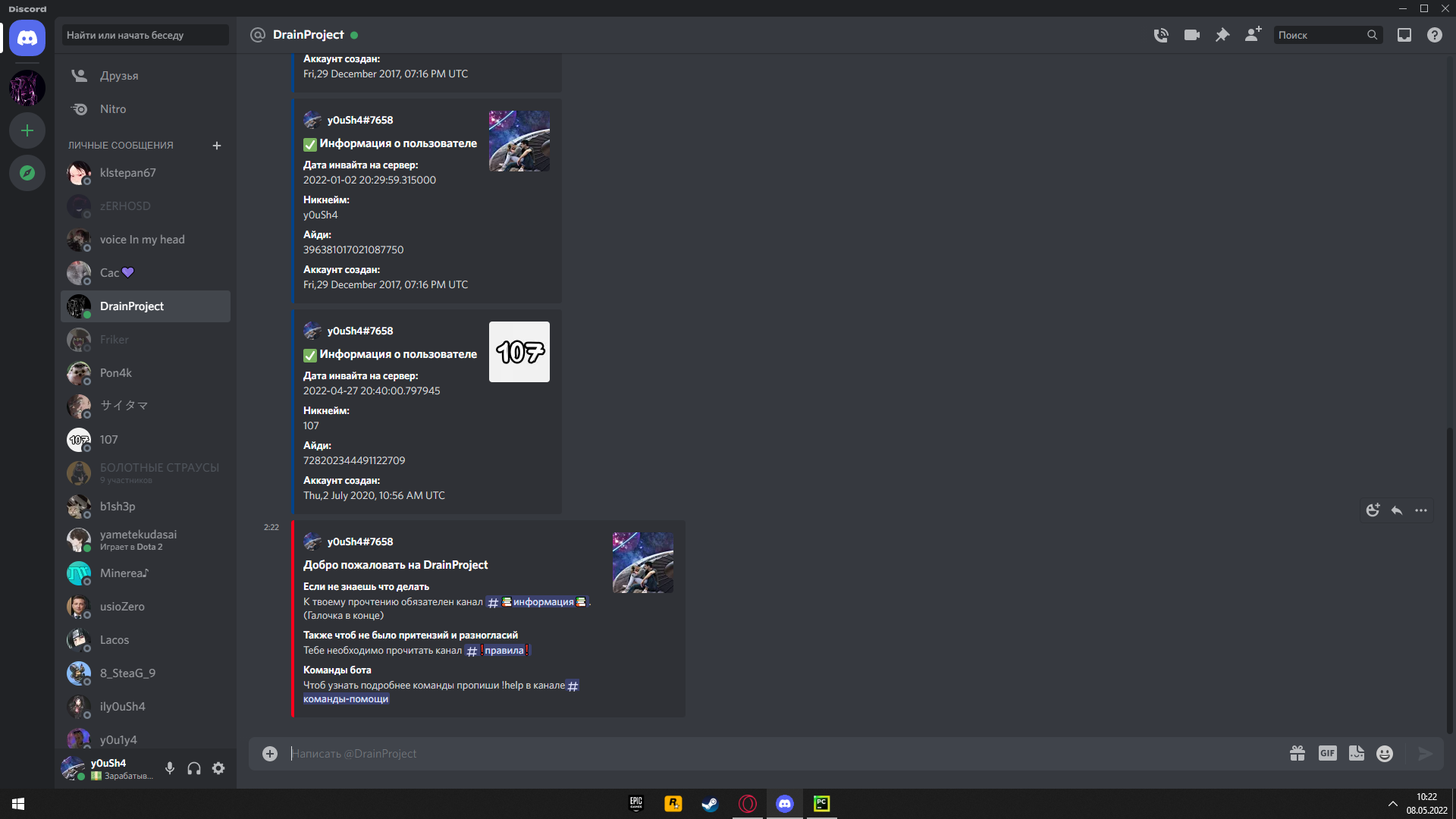
Для тех кто думает что эмбеды нельзя отправить вот скрин с эмбедом.
Shandy, я же прислал код с переделанной версией без удаления
Он почемуто не работает
хотя исходник по команде работает
y0uSh4, если ты не можешь понять мое сообщение выше, то не стоит лепить ботов
Shandy, я просто попросил помочь спросить что не так и как его сделать правильным, в этом коде нет удаления сообщения
если ты не можешь помочь смысл отвечать?
y0uSh4, python учить надо, чтобы понимать. Твой код переделывать не буду, все указания как исправить написал.
Умник, смотри, переделанный код сейчас отправлю
Но как итог, он не работает
Это мой код который переделал
А это код пользователя у которого работает данный код, но у меня и он не рабоатет
От A до Z: полный гайд по созданию приветственного окна в Дискорде с использованием ботов и настроек сервера
Дискорд предоставляет широкие возможности для создания персонализированных сообществ. Это может быть сообщество любителей определенной игры, фанатов определенного автора или просто место, где друзья могут общаться в сети. В одном из наших предыдущих материалов мы уже обсуждали, как создать сервер в Дискорде. Сегодня мы расскажем, как создать приветственное окно на своем сервере.
Шаг 1: создание канала приветствия
Первым шагом в создании приветственного окна на сервере в Дискорде является создание канала, который будет играть роль приветственного места. Вам понадобится создать новый текстовый канал и дать ему имя, которое отражает его назначение. Вы можете назвать его "welcome", "welcome channel" или что-то подобное.
Шаг 2: Настроки сервера
Далее необходимо настроить сервер, чтобы при новом участнике было отправлено сообщение с просьбой о его представлении в канал приветствия. Для этого откройте настройки сервера в Дискорде и выберите вкладку "сообщения". Перейдите в раздел "вход новых участников" и включите опцию "отправка сообщения о новом участнике". Выберите канал, который вы создали в шаге 1.
Шаг 3: Использование ботов
Теперь вы можете добавить бота, который будет отправлять автоматические сообщения в канал приветствия. Чтобы добавить бота, вы должны иметь права администратора на сервере. Найдите нужного бота в Дискорде и следуйте инструкциям для его добавления на ваш сервер. Вы можете использовать готовые боты, такие как Dyno или MEE6 или создать собственного бота с помощью Discord API.
Шаг 4: Настройка бота
Как только вы добавили бота на свой сервер, вы можете настроить его, чтобы он отправлял приветственные сообщения в канал приветствия. Чтобы это сделать, выберите соответствующую команду в боте и следуйте инструкциям. Вы можете настроить текст приветственного сообщения, добавить аватар, использовать эмодзи и многое другое.
Шаг 5: Тестирование и настройка
После настройки канала приветствия и бота вы можете проверить получение приветственных сообщений от новых участников. Если все работает правильно, вы можете настроить дополнительные функции, такие как автоматическое присвоение ролей новым участникам или автоматическое удаление участников, которые не активны в течение определенного периода времени.
Создание приветственного окна на сервере в Дискорде может занять некоторое время, но это стоит усилий, если вы хотите создать персонализированное сообщество, где участники чувствуют себя желанными и компания расцветает. Пользуйтесь нашим гайдом, чтобы быстро и легко настроить свой канал приветствия и бота в Дискорда, чтобы получить максимальную пользу от вашего сервера!
Настройка сервера, канала и группы в Discord

Одно из весомых преимуществ Discord – возможность настроить и оформить чаты по своему вкусу. Функционал, внешний вид – разработчики позаботились практически обо всём. И, кстати сказать, на этом не останавливаются. Программные новшества (на радость пользователям!) внедряются в свежих версиях Дискорда.
Из этого обзора вы узнаете о том, как делается настройка сервера Discord, каналов и групп, как выполняется оформление чатов.
Сервер
Как настроить
Приветствие для новых пользователей
Новичков, добавившихся на сервер, можно поприветствовать – после подключения очередного пользователя в выбранном канале сервера будет появляться соответствующее сообщение. И конечно же, не вы это будете делать для каждого новоприбывшего, а система мессенджера.
Настраивается уведомление так:
1. Кликните в левой панели иконку сервера Дискорд, где собираетесь добавить приветствие.
2. Откройте меню сервера (клик левой кнопкой в панели названия).
3. Выберите пункт «Настройки сервера».
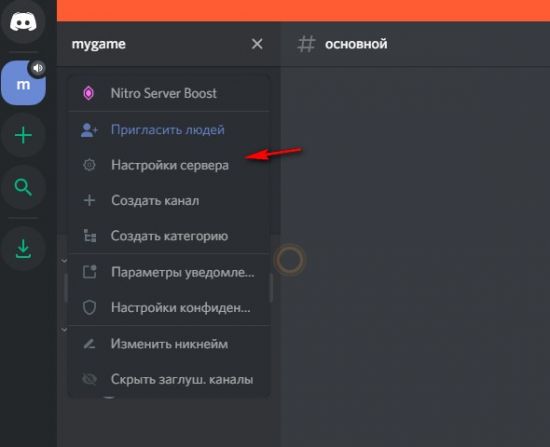
4. Перейдите в подраздел «Обзор».
5. В блоке «Канал для сообщений о новых участниках» выберите канал, где будут появляться смс о присоединившихся к серверу участниках:
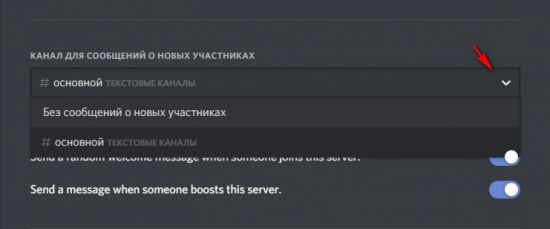
кликом откройте ниспадающее меню опции и выберите нужный вариант.
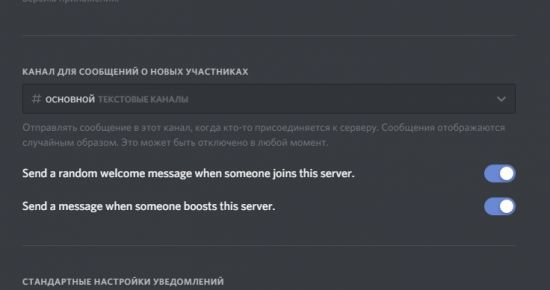
Примечание. Обратите внимание на надстройки «Send a random… ». Попробуйте поэкспериментировать с ними (включить/отключить).
Если же нет необходимости уведомлять на сервере о новых пользователях, в поле опции нужно установить значение «Без сообщений о новых участниках».
Уровни проверки
Создавая сервер, никогда не забывайте о его безопасности. Усилить защиту можно посредством встроенной функции «Уровни проверки». Это модерация пользователей по заданному набору требований, после её прохождения предоставляется возможность писать сообщения в текстовых каналах.
Итак, настраиваем:
1. В меню настроек сервера щёлкните пункт «Модерация».
2. Прокрутите страничку немного вниз и выберите необходимый уровень критериев для модерации (клацните окошко возле требуемого уровня).
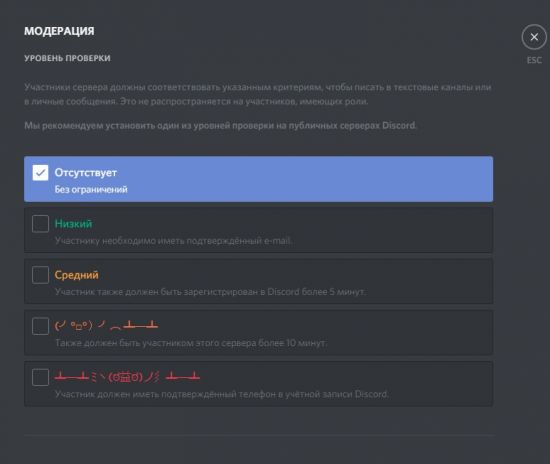
«Отсутствует» – опция отключена, доступ к чату предоставляется всем желающим сразу же после входа; конфигурация оптимально подходит для частных серверов, где общаются исключительно друзья.
«Низкий» – только для профилей с подтверждённым e-mail; после верификации почтового ящика, прикреплённого к аккаунту, можно будет подключиться.
Примечание. Далее по нарастающей: новый уровень – требования предшествующих + дополнительное.
«Средний» – участник должен иметь не только подтверждённый email, но и учётку, зарегистрированную более 5 минут назад.
(╯°□°)╯︵ ┻━┻ (Tableflip-статус) – пребывание на сервере более 10 минут; придётся подождать и ознакомиться с чатом.
┻━┻彡 ヽ(ಠ益ಠ)ノ彡┻━┻ (Двойной Tableflip-статус) – последний и самый экстремальный уровень проверки: все требования предшествующих уровней и подтверждённый номер мобильного.
Смена региона
Как практика показывает, чем ближе локализация сервера к физическому местоположению пользователя, тем меньше задержек, сбоев и прочих сетевых неполадок при пользовании мессенджером. Поэтому целесообразно настроить эту опцию в максимальном соответствии с регионом своего проживания. Есть все шансы получить качественное онлайн-соединение.
Примечание. В том числе смена региона позволяет избавиться от распространённой ошибки «Бесконечная загрузка».
Итак, если вы владелец сервера, у вас есть доступ к его настройкам, для изменения параметра локализации потребуется выполнить следующее:
1. Откройте настроечную панель сервера, выберите «Обзор».
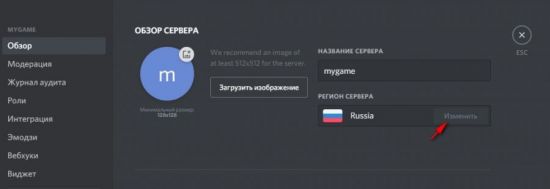
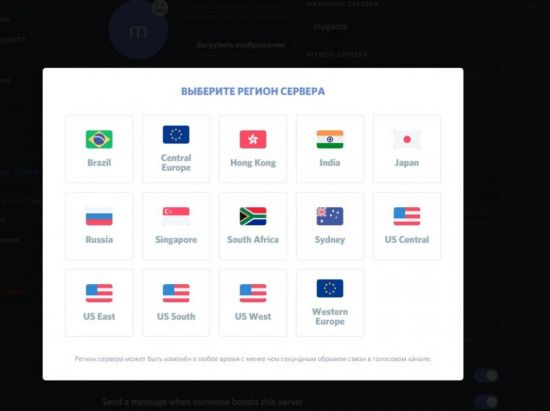
2. В строке «Регион сервера» нажмите «Изменить».
3. Выберите страну в дополнительном окне (если вашей в списке нет, кликните ближайшую по географическому расположению) и сохраните настройки.
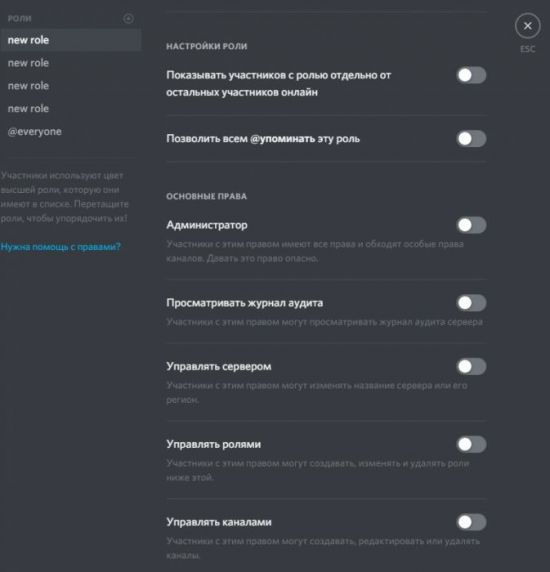
Роли в Дискорде – ключевая настройка. Наделяет участников чата всевозможными полномочиями, статусами. Включает в себя три базовые опции:
Цвет. Каждой роли можно присвоить свою цветовую окраску. Никнеймы участников в чате, кому она будет назначена, будут отображаться на сервере в указанном цвете.
Задаётся параметр при создании или же после (в режиме редактирования):
1. Откройте: Настройка сервера → Роли.
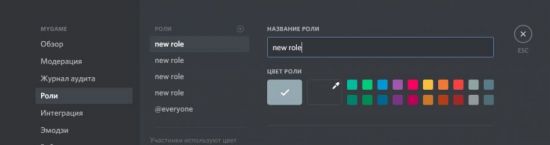
2. Выберите оттенок в цветовой палитре. В появившемся внизу уведомлении выберите «Сохранить изменения».
Иерархия. Для каждой роли администратор имеет право назначать разрешения, в том числе к управлению опциями. В зависимости от количества полномочий в ролях можно устанавливать иерархию пользователей в чате. Все возможные доступы находятся в одноимённой панели (там же, где и задаётся цвет).
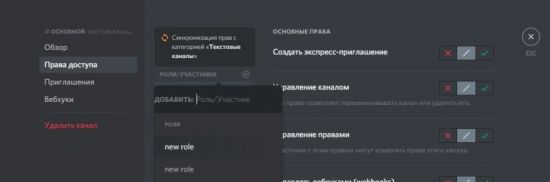
Разрешение канала. Владелец сервера может создать канал только для определённых ролей (указываются в настройках). Таким образом, например, можно организовывать закрытый чат для администраторов.
Рекомендации для продвинутых настроек
Перечень советов для желающих сделать серверную империю в Discord (не только для общения с друзьями, знакомыми).
Приветственный канал . Если намереваетесь принимать на сервере сотни, а то и тысячи пользователей, обязательно нужно сделать «входной портал» (приветственный канал) для новичков. Так легче модерировать участников, назначать им доступ к определённым зонам сервера (отсортировывать профили для предоставления больших прав). Размещайте здесь объявления о том, как регистрировать и отмечаться. Новобранцам делегируйте разрешение только читать сообщения, но не добавлять свои смс (см. права в опциях канала «Отправлять сообщения»).
Роли по категории . Назначайте «звания» в чатах по иерархической шкале в зависимости уровня. Например:
Игроки – рядовые пользователи, желающие играть и общаться на сервере.
Капитаны (лидеры) команд – ответственные за команду игроков, состоящую из 2–5 человек, включая и их самих.
Менеджеры – администрирующая единица, в задачи которой входит планирование графиков, мероприятий, приглашение игроков, формирование сетей; обычно не являются игроками, но такая возможность может предоставляться посредством добавления второй роли (игрок).
Создатели контента – лица, ответственные за стриминг, создание видео, подкасты на сервере.
Модераторы – помощники админов, следят за текстовыми и голосовыми каналами, удаляют спам, сообщения, банят участников.
Администраторы – вершина ролевой иерархии, заботятся о концепции сервера (интересное общение, полезная информация, новости), управление ролями, редактирование любой зоны сервера.
А также используйте эксклюзивные роли по каким-то характерным признакам, например, по регионам – NA и EU. Это может пригодиться для разделения участников в игре.
Подканалы . Создавайте в директории определённой категории столько каналов, сколько нужно. Например, 5 тренировочных каналов. Назначьте ключевые роли и разрешения/ограничения на каналы по ним, они будут выполнять функцию пароля для входа. Конфигурация полезна для организации турниров, командных соревнований. Смысл в том, чтобы ограничить доступ в чат посторонним лицам.
Оформление
Возможностей визуального оформления в профиле мессенджера довольного много. Познакомимся поближе с популярными программными инструментами для этой задачи.
BetterDiscord
Программное дополнение, добавляющее графические темы для интерфейса в приложении Discord (например, как в браузере или плеере). Интегрируется в настроечное меню. Позволяет красиво, оригинально оформить рабочее пространство чатных комнат.
Чтобы задействовать BetterDiscord, понадобится выполнить следующее:
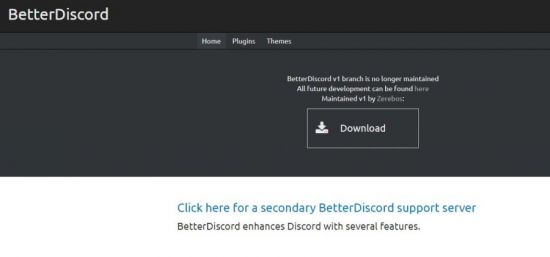
1. Скачайте плагин с официального сайта – https://betterdiscord.net/home/ (кнопка Download).
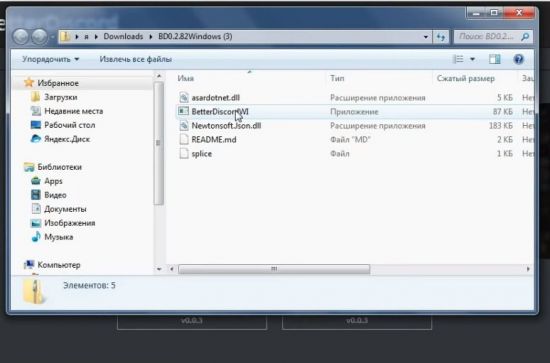
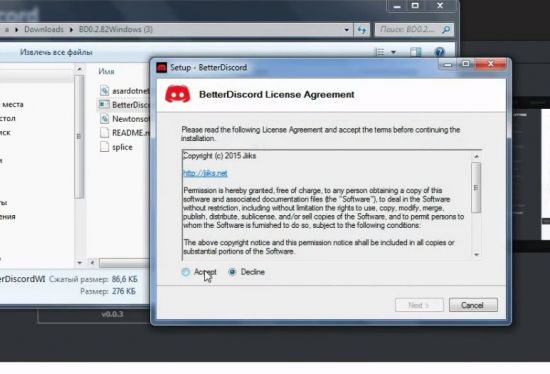
2. Откройте папку плагина и запустите файл BetterDiscordWI.
3. Дайте согласие в установщике, следуйте инструкции.
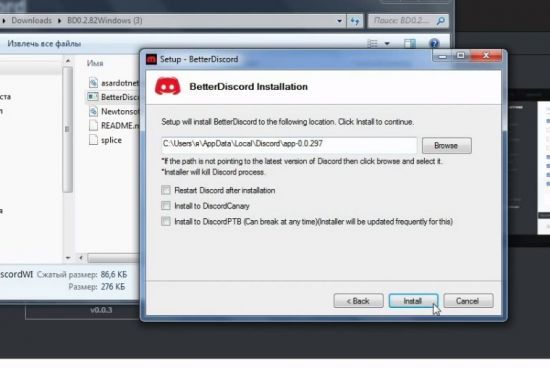
4. Оставьте настройки по умолчанию. Нажмите «Install».
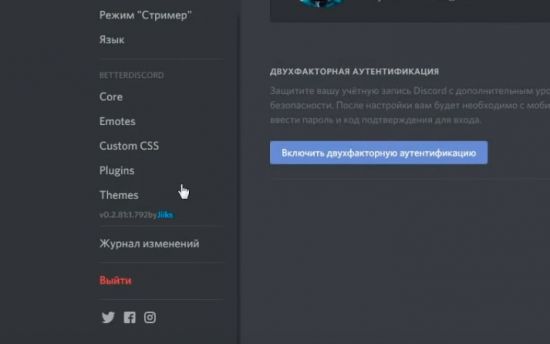
5. Откройте приложение Дискорд. В меню профиля появится блок плагина со списком опций.
6. Теперь нужно скачать темы для плагина. Вернитесь на офсайт и откройте раздел «Themes».
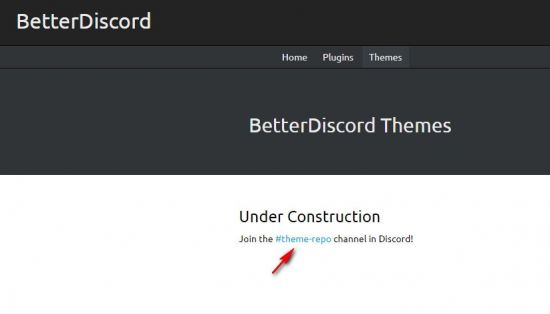
7. Клацните на страничке тэг #theme-repo. Добавьтесь на сервер разработчиков приложения. Темы можно отыскать по тэгу #officialthemelist. Воспользуйтесь доверенными ссылками из чата и скачайте темы.
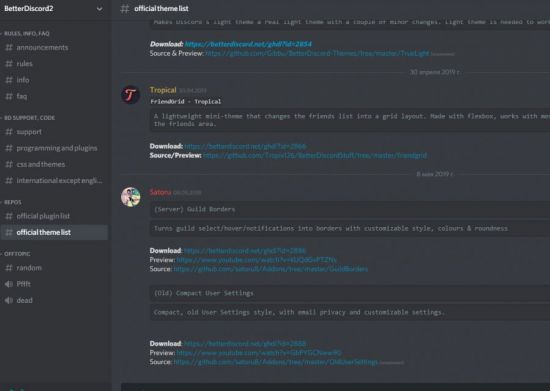
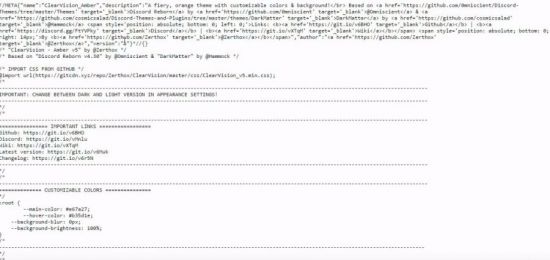
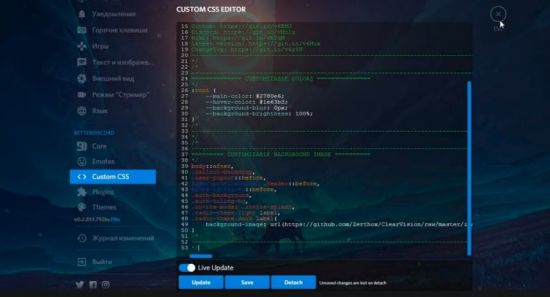
8. Откройте файл темы – отобразится специальный код. Скопируйте полностью его.
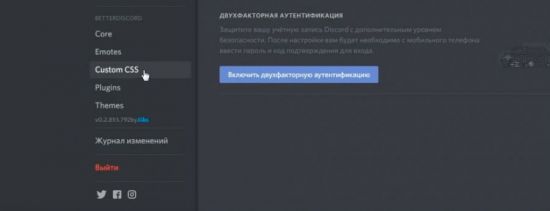
9. Перейдите в блок настроек плагина в Дискорде. Кликните «Custom CSS».
10. Вставьте скопированный из файла код в поле редактора (панель слева от меню). Нажмите «Save».
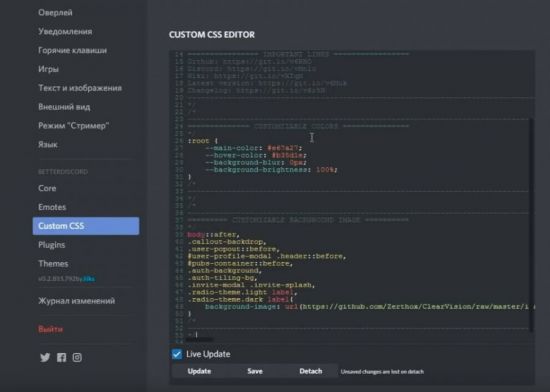
11. Интерфейс сразу же преобразится (например, на фоне появится картинка темы). Теперь, получив другой дизайн, можно с комфортом продолжить общение в Discord.
Для мессенджера создано довольно много ботов, улучшающих функционал, оформление чата и добавляющих уникальные возможности. Пользоваться ими довольно просто: нужно знать необходимые команды управления (размещаются на офсайтах), с помощью которых можно вызвать список директив непосредственно в чате.
Вашему вниманию ТОП популярных решений:
- набор инструментов для контроля сервера;
- автоматическое присвоение и удаление ролей;
- отправление сообщений в текущий канал;
- настройка приветственного сообщения и добавление роли новичкам сразу после подключения;
- установка системы прокачки для поощрения активных пользователей, настраиваемые карты ранга, таблицы лидеров;
- опции для защиты (антиспам, цензура, лимит на смайлики, настройка штрафов с таймерами);
- создание оповещений о событиях на Youtube, Twitch.
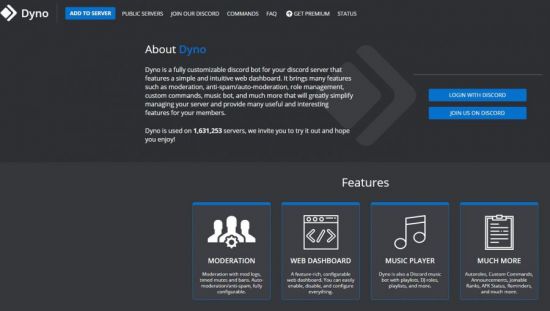
- мощный настраиваемый функционал для модерации (блокировка рекламы, запреты, тайм-ауты, логи);
- веб-панель с опциями;
- музыкальный проигрыватель (плейлисты, роль диджея);
- ранги, статусы, напоминания, пользовательские команды.
DabBot (https://dabbot.org/)
Мощный бот для музыкального оформления сервера. В его функционале:
- более 1000 радиостанций;
- поддержка плейлистов;
- интеграция с Soundcloud, Discord.fm, Youtube, Twitch, Listen.moe.
Аватарки
На сервер можно добавить аватарку, как и в профиль пользователя. Дополнительная «фишка» к дизайну. Ава отображается в интерфейсе профиля у подключившихся пользователей.
1. Откройте раздел «Обзор» в настройках сервера.
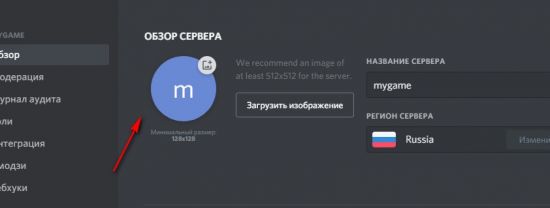
2. Клацните кнопку «Загрузить изображение».
3. Выберите картинку, сохранённую на компьютере.
Подойдёт любое изображение размером от 128×128 px. Если у вас нет подходящего варианта для авы, просмотрите галереи на специализированных порталах (например, на http://avatarmaker.ru/).
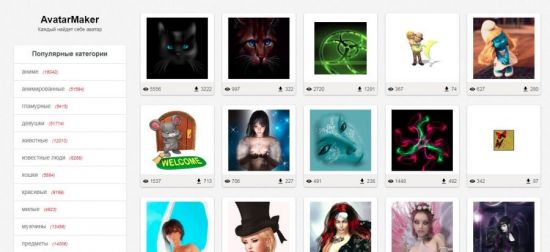
Или же сделайте аватарки самостоятельно в Фотошопе или другом каком-нибудь графическом редакторе. Главное, чтобы они отвечали требованиям системы мессенджера.
Настройка и оформление каналов
Настройки канала имеют свои особенности. Давайте рассмотрим базовые опции.
Категории
Категория каналов отлично помогает, когда на сервере нужно навести порядок. Что называется, отсортировать всё по полочкам. И плюс к этому – упорядочить каналы как «подканалы» (условное определение). Они как бы будут находиться в отдельной тематической директории.
1. В панели сервера (слева) кликнете левой кнопкой мыши по пустому пространству. В списке выберите «Создать категорию».
2. Дайте ей название. Добавьте при необходимости настройку приватности. Нажмите «Создать… ».
3. Чтобы создать канал в категории, кликните «+» (в её панели). Также можно переместить уже имеющиеся каналы в директорию (установите курсор над названием и перемещайте, удерживая левую кнопку).
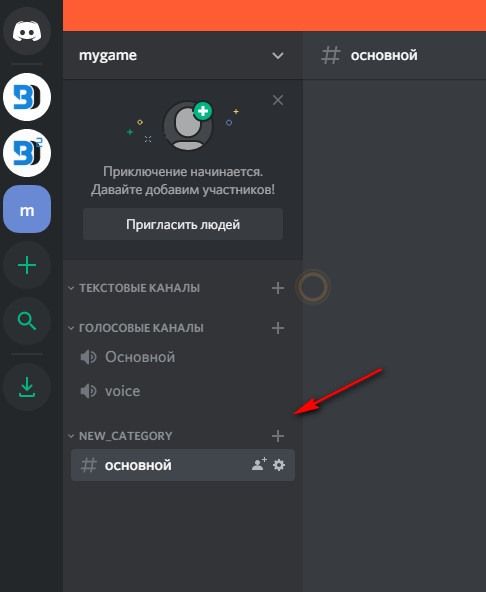
У категорий есть разрешения так, как и у каналов. Их можно использовать для управления группой каналов: они будут синхронизированы с категорией, в которую добавлены.
Для редактирования параметров:
1. Клацните левой кнопкой по названию категории. Выберите «Редактировать… ».
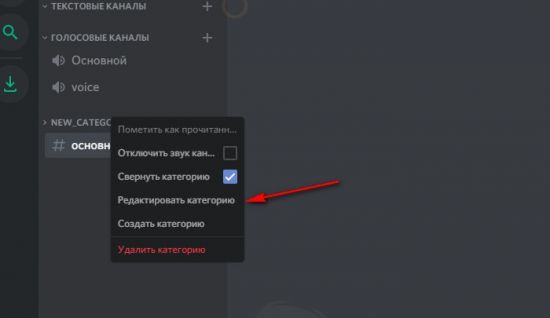
2. В разделе «Обзор» редактируется название.
3. В разделе «Права доступа» параметры управления каналом (текстовым и голосовым), сообщениями, подключениями и др.
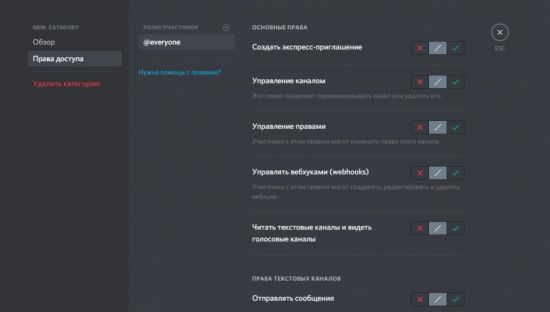
Если вы деактивируете надстройку категории «Читать текстовые каналы и видеть голосовые… », чаты станут невидимыми для участников сервера, не имеющих права доступа.
После изменений разрешений в категории все состоящие в ней каналы автоматически обновляются.
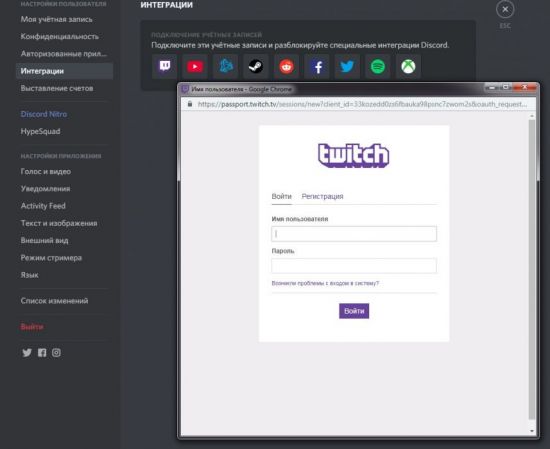
Интеграция Youtube Gaming и Twitch
Ваш Дискорд и другие, поддерживаемые мессенджером, геймерские сервисы могут отлично взаимодействовать. Ресурсы можно добавить на канал для презентаций, стриминга, весёлого отдыха с друзьями.
1. Перейдите: Настройки пользователя → Интеграции → Youtube
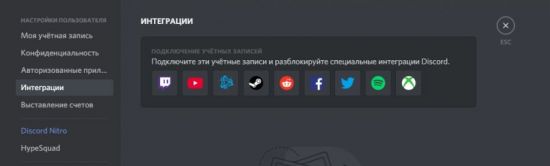
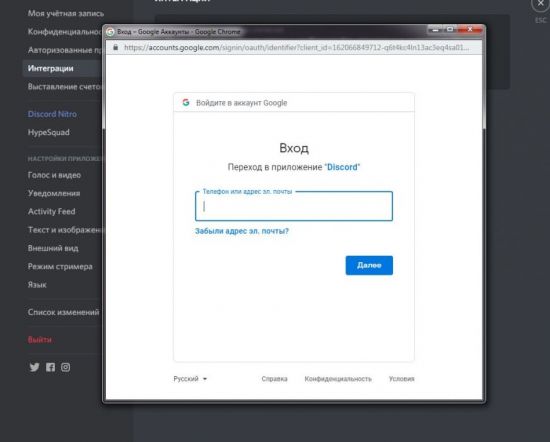
2. Войдите в профиль Google.
3. Синхронизируйте аккаунт видеохостинга: Настройки сервера → Youtube.
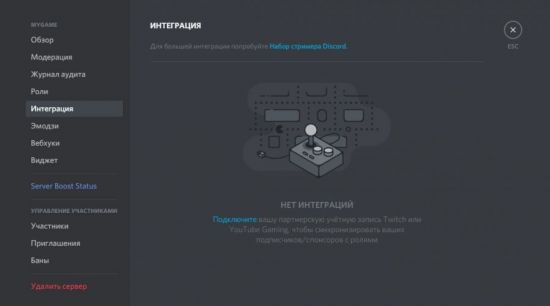
4. После этого появится новая роль (специально для интеграции). Её можно редактировать (названия и разрешения), но нельзя назначать другим участникам.
5. Создайте канал для Youtube тусовки.
- Выполните синхронизацию аккаунта видеохостинга: Пользовательские настройки → Интеграции → Youtube.
- По завершении процедуры можно будет найти стримеров на вкладке интеграции. Чтобы получить специальную роль спонсора, клацните кнопку «Присоединиться».
Практически аналогичным образом выполняется и подключение Twitch.
Параметры
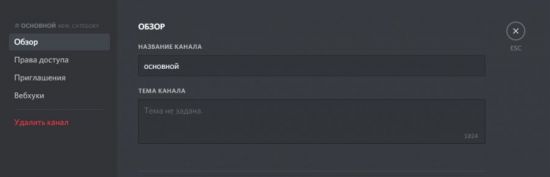
Чтобы перейти в настроечную панель канала, клацните по нему правой кнопкой, затем нажмите «Настроить… ».
На странице представлены следующие настройки:
Обзор . Редактирование названия, добавление описания канала.
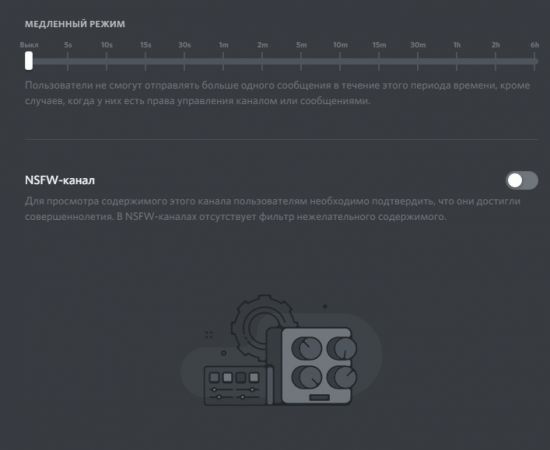
Режим обработки сообщений, включение/отключение возрастного ограничения доступа.
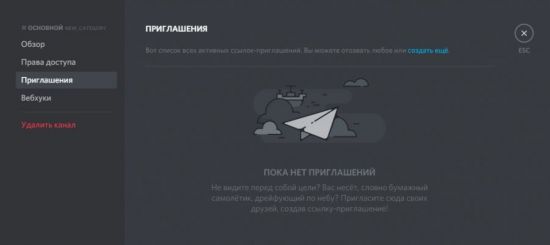
Приглашения . Создание ссылки для приглашения пользователей.
Вебхуки . Добавление скриптов на канале для обеспечения обратной связи с игроками со сторонних геймерских платформ.
Добавление иконки
К названию канала можно добавлять значки (специальные символы). С такой дизайнерской добавкой он будет оригинально выглядеть и выделяться в пользовательской панели. Вдобавок к этому, спецсимволы могут придавать названию особый тематический смысл.
1. Предварительно найдите коллекцию иконок в Сети. Можно, например, воспользоваться ресурсом – https://www.copyandpasteemoji.com/.
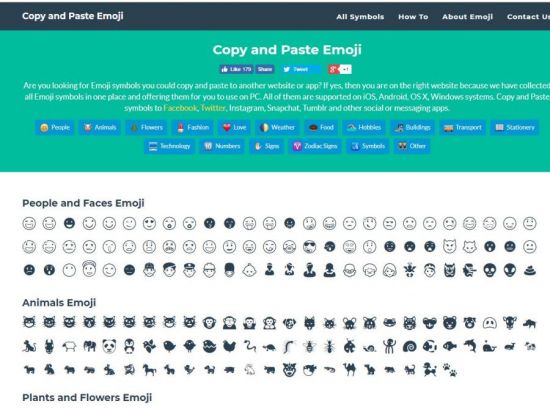
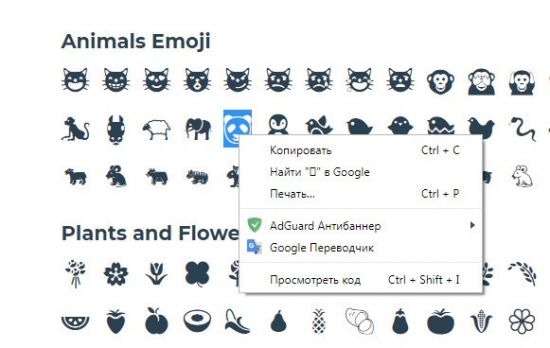
2. Выделите и скопируйте любой понравившейся значок.
3. Откройте настройки канала. В поле «Название» вставьте иконку туда, куда необходимо. Перед названием или после, или добавьте с обеих сторон.
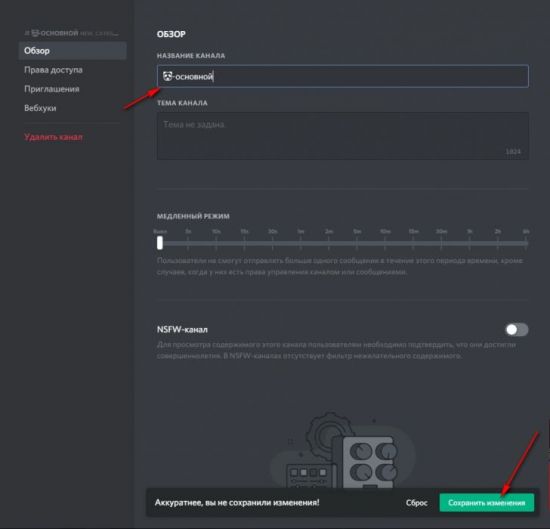
4. Сохраните изменения.
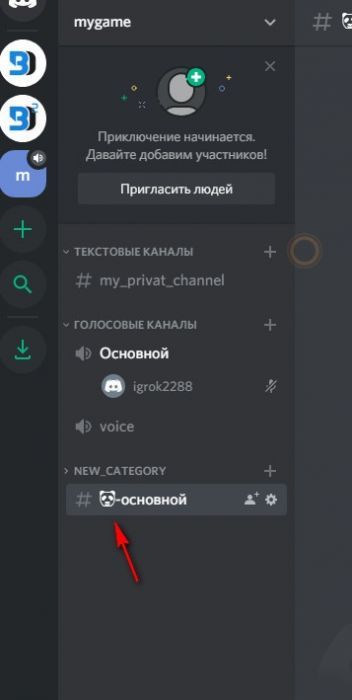
5. Вернитесь в профиль. Теперь название канала отображается с иконкой.
Настройка группы
Чтобы организовать группу в Дискорде, не нужно создавать чат, рассылать ссылки-приглашения. Достаточно добавить участников в список друзей. Затем нажать кнопку отправки сообщения и выбрать контакты из списка (это и будут участники группы). Но не более 10. Таким образом настраивается закрытый чат для указанных пользователей. Исключить из группы собеседника может только модератор.
Создавайте настройки в Discord для своих задач. Разработчики предоставляют множество возможностей. Профиль мессенджера позволяет создавать виртуальные клубы поклонников игр, платформу для стримов, частные комнаты для дружеского общения и отдыха. Какой получится у вас Дискорд? Всё зависит от настроек и оформления.