Простая настройка Яндекс почты на Iphone
Читать и отправлять электронные письма на своем IPhone очень просто и удобно. Вы всегда будете видеть важные сообщения и сможете оперативно на них отвечать. Пользоваться Яндекс Почтой на вашем смартфоне проще, чем кажется. Достаточно выполнить простую, единоразовую настройку.
Существует несколько вариантов подключения почты Яндекс, после чего вы сможете работать с письмами на мобильном устройстве.
Настройка через встроенную программу
Этот метод не подразумевает скачивания дополнительных приложений. Понадобиться только устройство айфон и зарегистрированная Яндекс Почта.
Для настройки выполните несколько простых шагов:
- Найдите программу «Почта, адреса, календари» и запустите ее.
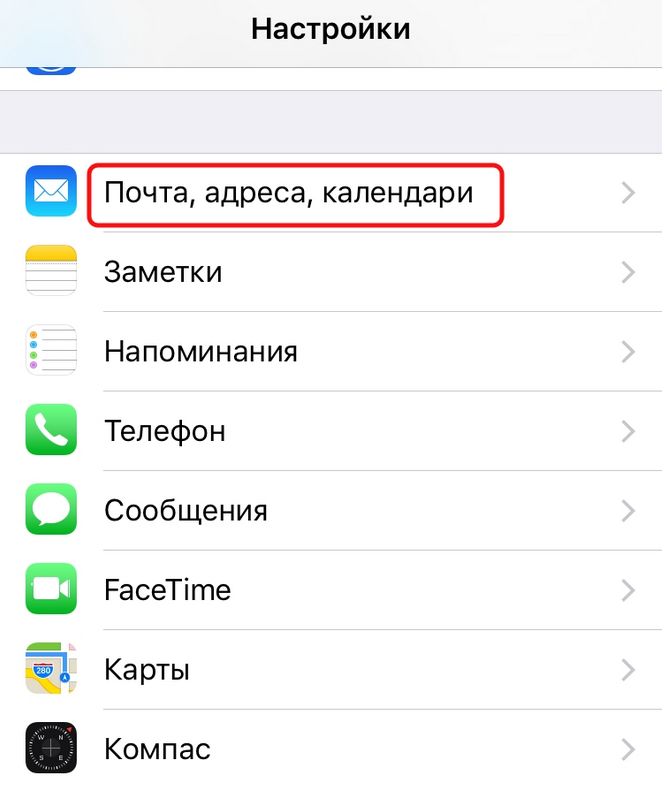
- Выберите пункт «Добавить учетную запись».
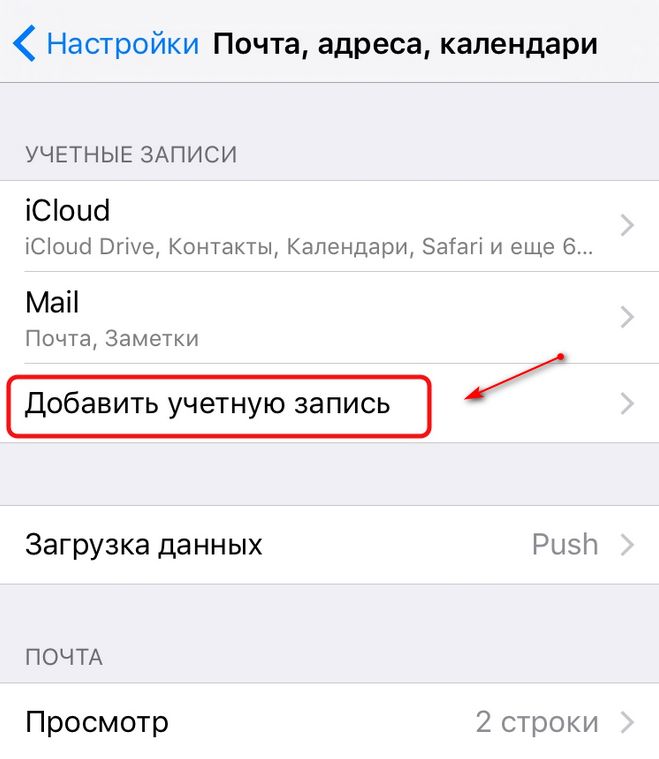
- Из списка почтовых клиентов выберите «Другое».
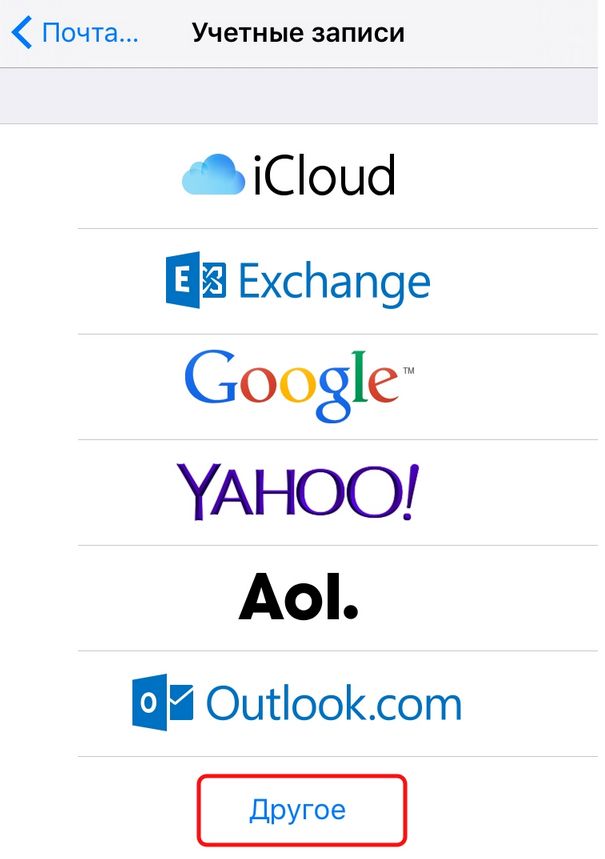
- Далее перейдите на вкладку «Новая учетная запись».
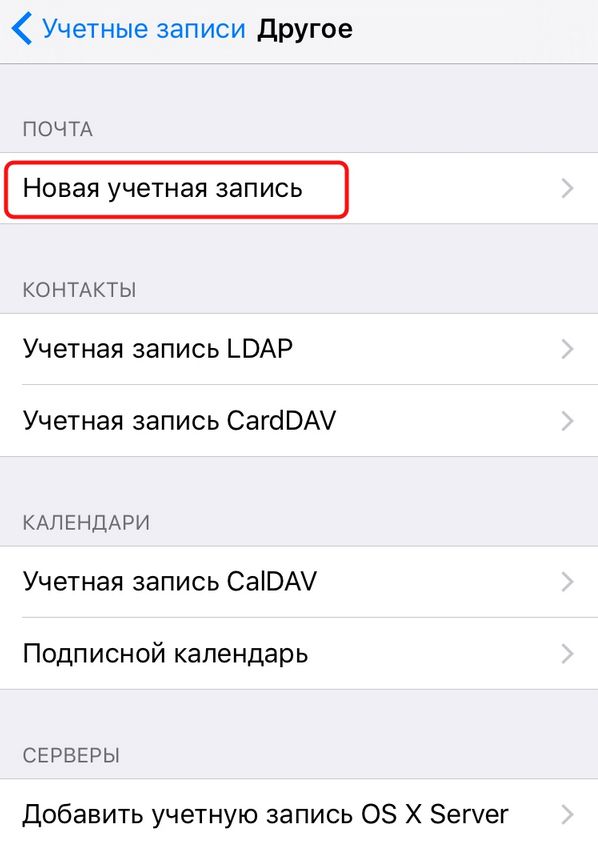
- В появившейся форме введите основные данные, которые используются для входа в электронный почтовый ящик (имя, логин, пароль и описание).
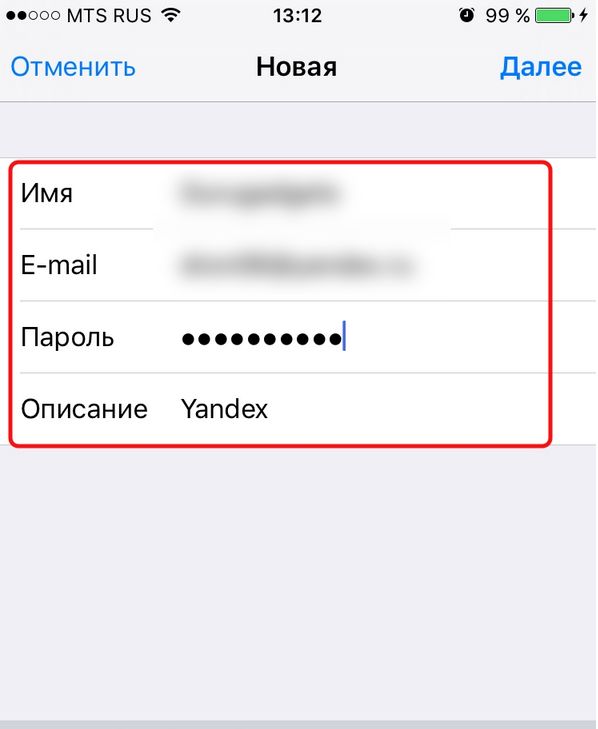
- После того как все поля заполнены, жмем «Далее». Начнется настройка учетной записи, что может занять несколько минут;
- Откроется окно, где жмем «Сохранить».
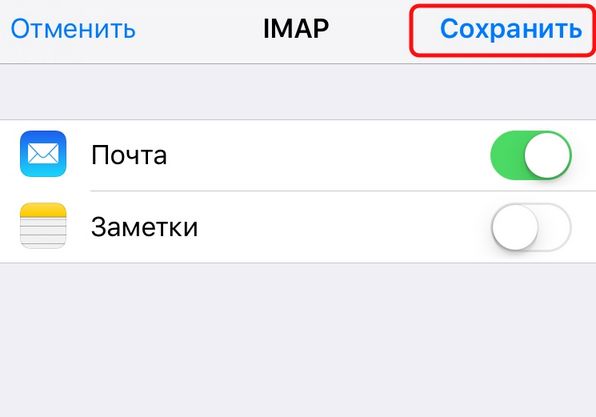
Стандартных настроек, в основном, достаточно для корректной работы Yandex Почты на IPhone. Закройте программу «Mail» и через некоторое время вновь откройте ее. Там должны появиться все ваши письма, черновики и прочее. Для проверки отправьте тестовое письмо. Если все работает корректно, то настройка завершена успешно.
Способ 2: Настройка через официальный клиент
В магазине приложений App Store пользователь может скачать официальный клиент Яндекс Почты, с помощью которого можно также отправлять или читать письма.
Настройка не займет много времени, достаточно выполнить несколько простых действий:
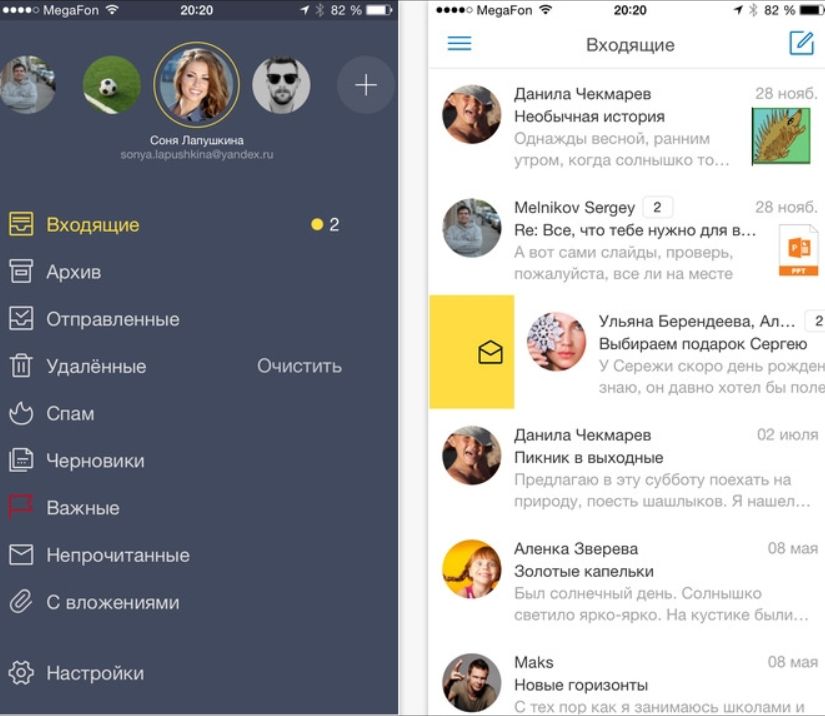
- Посетите магазин App Store и скачайте приложение «Яндекс Почта».
- Запустите программу и введите логин и пароль от учетной записи.
Настройка завершена. Все полученные и отправленные письма будут отображаться в приложении «Яндекс Почта».
Возможные проблемы и их устранение
Иногда стандартных настроек не хватает для корректной работы Яндекс Почты через встроенное приложение и письма не отображаются в программе. В таком случае потребуется выполнить следующие манипуляции:
- Зайдите в настройки и найдите пункт «Учетные записи и пароли». Выберите почтовый ящик, который вы добавили в приложение «Mail» и перейдите в управление учетной записью.
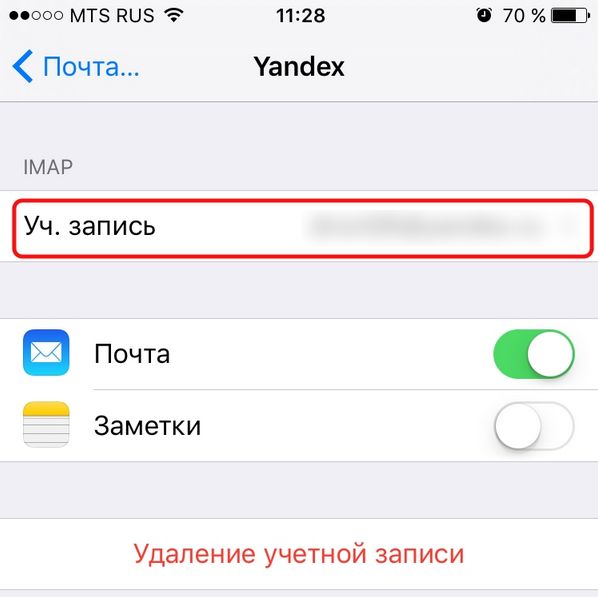
- Найдите раздел «SMTP» и перейдите в него. Там расположен первичный сервер. Он должен быть один и иметь название smpt.yandex.com. Если он там есть, то нажмите на него. В том случае, если сервер отсутствует, выберите пункт «Не сконфигурировано» и в поле «Имя узла» пропишите smpt.yandex.com. Сохраните все изменения и перейдите в настройки сервера.
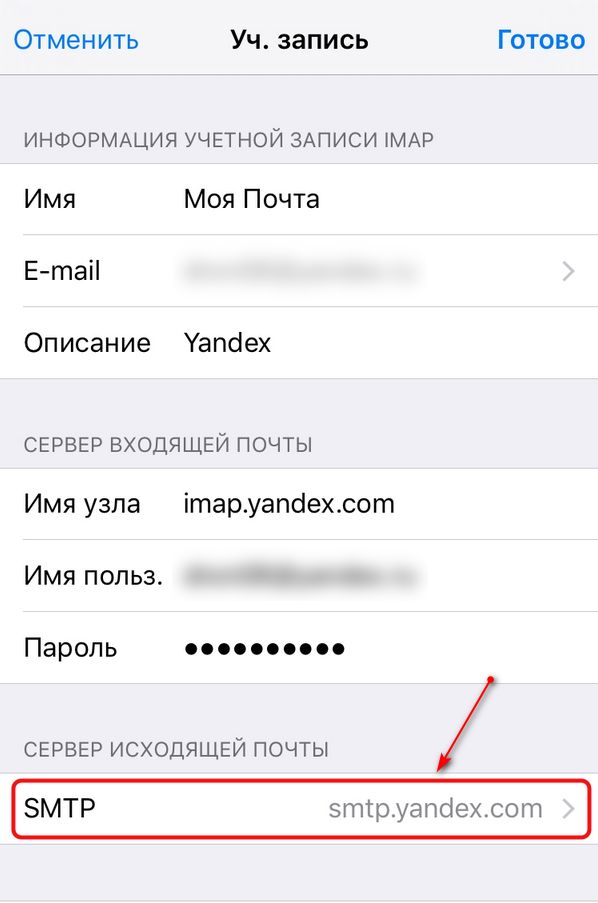
- В том случае, если пункт «Использовать SSL» отключен, активируйте его. После этого убедитесь, что в поле «Порт сервера» прописано значение 465 .
- В некоторых случаях Яндекс Почта после проделанных манипуляций может по-прежнему не работать. Если у вас наблюдается аналогичная проблема, тогда в «Порт сервера» нужно прописать 587 .
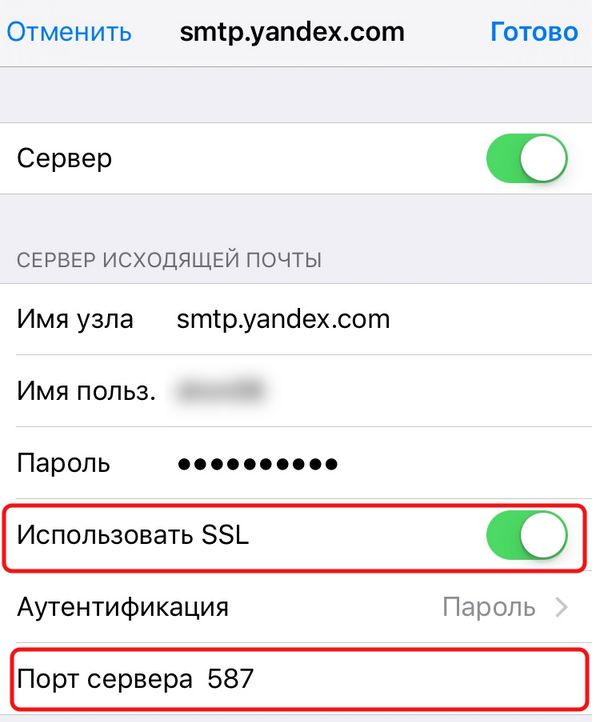
- Нажимаем «Готово» и возвращаемся на предыдущую страницу. Находим вкладку «Дополнительно» и переходим в нее. Затем активируем «Использовать SSL» и проверяем, что порт сервера имеет значение 993 .
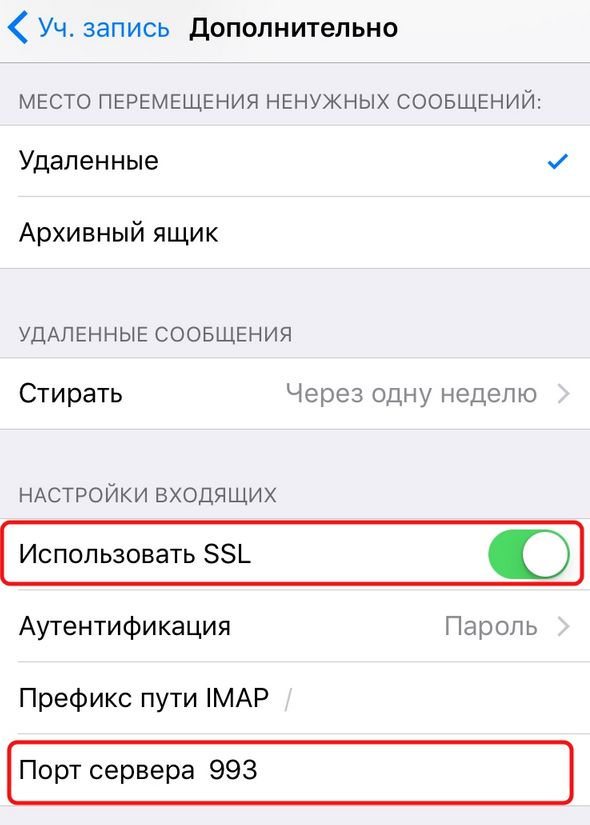
- После этих действий никаких проблем с работой Яндекс Почты на айфоне не наблюдается, и пользователь может читать, а также отправлять электронные письма.
Как настроить Яндекс Почту для домена на IPhone
Использовать почту домена на IPhone можно как через скачиваемое, так и через встроенное приложение.
Если вы решили установить официальный клиент и использовать почту домена через него, потребуется только скачать его из магазина App Store, открыть приложение Яндекс Почта и авторизоваться под своими данными (ввести логин и пароль).
Для того чтобы использовать почту домена через встроенное приложение «Mail» выполните следующие действия:
- Откройте программу и выберите пункт «Другое».
- Затем нажмите «Добавить учетную запись» и введите данные от нее. Там же добавьте описание электронного ящика (например, почта домена Yandex).
- Нажмите «Далее» и дождитесь, пока не закончится настройка, которая может занять несколько минут.
- После этих манипуляций Яндекс Почта для домена будет работать на вашем IPhone.
Предлагаем пользователям в комментариях поделиться своими способами решения этой проблемы. Надеемся, статья помогла решить возникшие трудности с подключением или настройкой этого почтового сервиса.
Настройка почты на iPhone и iPad
Обычно у владельцев техники Apple почта настроена по умолчанию, ведь она привязывается к учетной записи Apple ID еще в момент первого запуска устройства. И этот почтовый адрес закрепляется в облачном хранилище. Даже если человек купит новый смартфон или планшет, ему достаточно будет ввести свой логин с паролем, и почта активируется сама.
Но это не работает, если у вас несколько почтовых ящиков от разных провайдеров, например yandex.ru или gmail.com. Если они изначально не подключены к Apple ID, то их придется добавлять в систему вручную.
Это можно сделать двумя путями:
Указать параметры ящика и почтового сервера в настройках системы, чтобы корреспонденция с условного Яндекса приходила во встроенный почтовый клиент iOS.
Скачать из App Store почтовый клиент от того же Яндекса или Google.
Рассмотрим оба варианта для разных почтовых провайдеров.
Как настроить почту Яндекс на устройствах Apple
Подключить Яндекс.Почту к стороннему устройству несложно. Раньше для этого требовалось только указать персональные данные во встроенном почтовом клиенте, сейчас же нужно разрешить подключение в веб-интерфейсе Яндекса, а только потом переходить к настройке непосредственно в параметрах iPhone и iPad.
Меняем параметры подключения сторонних почтовых клиентов
Для начала нужно выбрать протокол передачи данных (POP3 или IMAP) на официальном сайте Яндекса. Чтобы это сделать:
Заходим на официальный сайт Яндекс.Почты и вводим свой логин и пароль, чтобы открыть ящик. 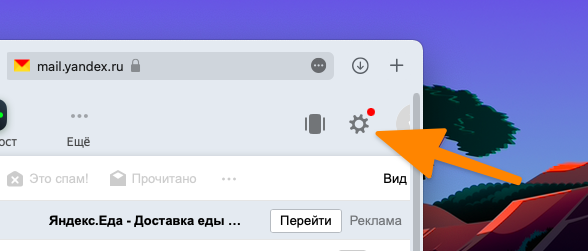
После этого нажимаем на иконку в виде шестерки в правом верхнем углу, чтобы перейти к параметрам ящика.
Во всплывшем окне кликаем по ссылке «Прочие». 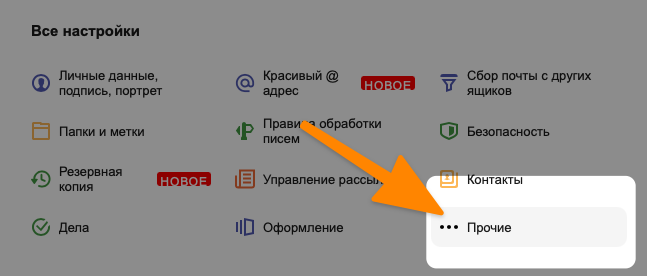
В боковой панели открывшегося окна ищем вкладку «Почтовые программы» и переходим в нее. 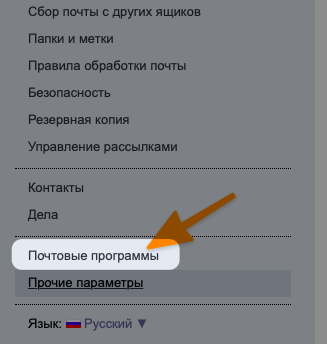
Ставим галочку напротив строчки «С сервера imap.yandex.ru по протоколу IMAP» или «С сервера pop.yandex.ru по протоколу POP3» в зависимости от выбранного протокола. Узнать о различиях IMAP и POP3 вы можете в этой статье. 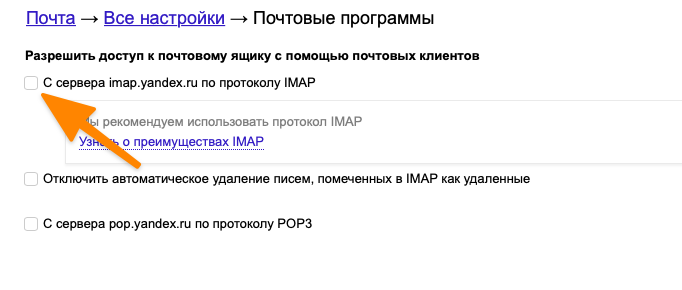
Закончив с изменением настроек безопасности в веб-интерфейсе Яндекс.Почты, можно переходить к подключению ящика к iOS.
Если не выполнить описанные выше процедуры, то при попытке ввести данные своего Яндекс-ящика система будет бесконечно сообщать о том, что вы вводите неверный пароль.
Подключаем почтовый ящик Яндекса к iPhone и iPad
Настраивать почту будем через системные параметры iOS, чтобы воспользоваться ящиком через встроенный почтовый клиент.
Чтобы настроить Яндекс.Почту в стандартном почтовом клиенте для iPhone и iPad:
Открываем настройки устройства.
Листаем список доступных пунктов, пока не наткнемся на вкладку «Почта». Открываем ее. 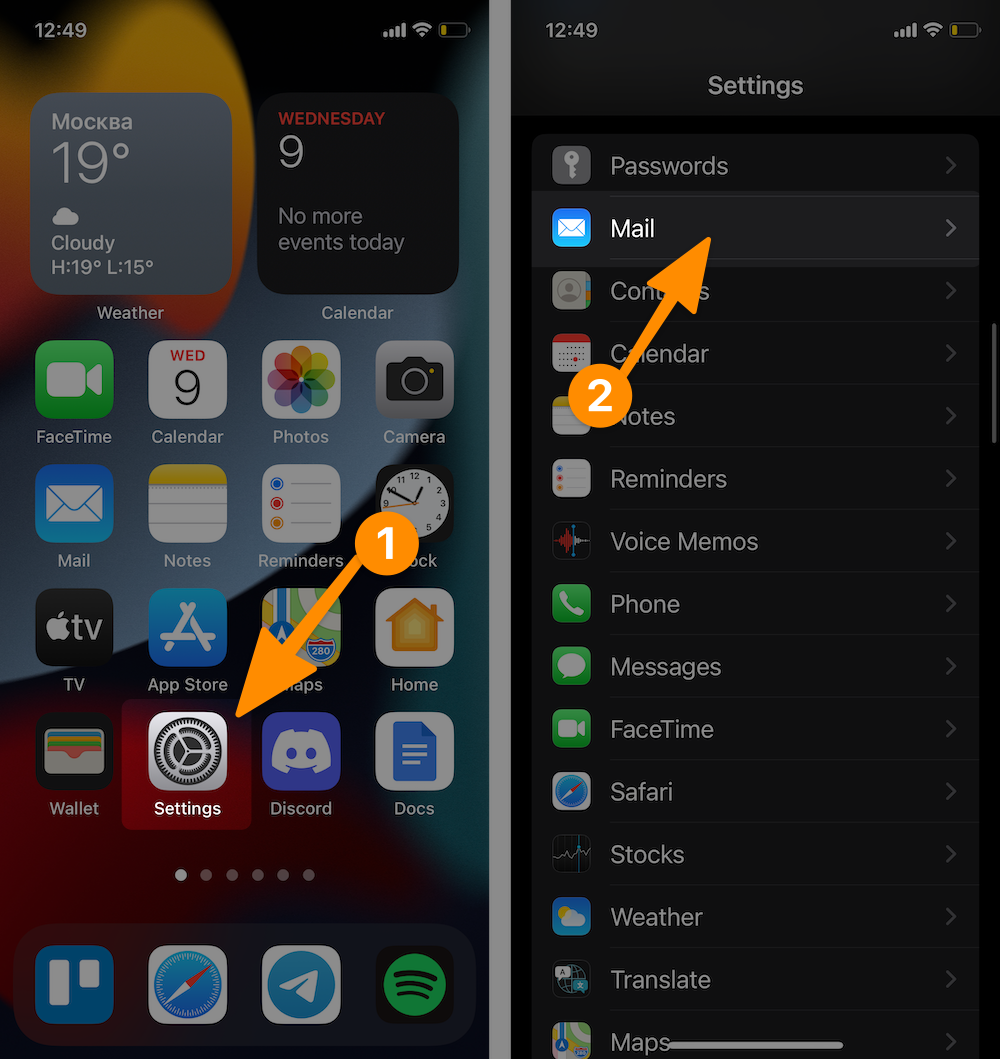
Переходим в меню «Учетные записи».
После этого кликаем по кнопке «Добавить учетную запись». 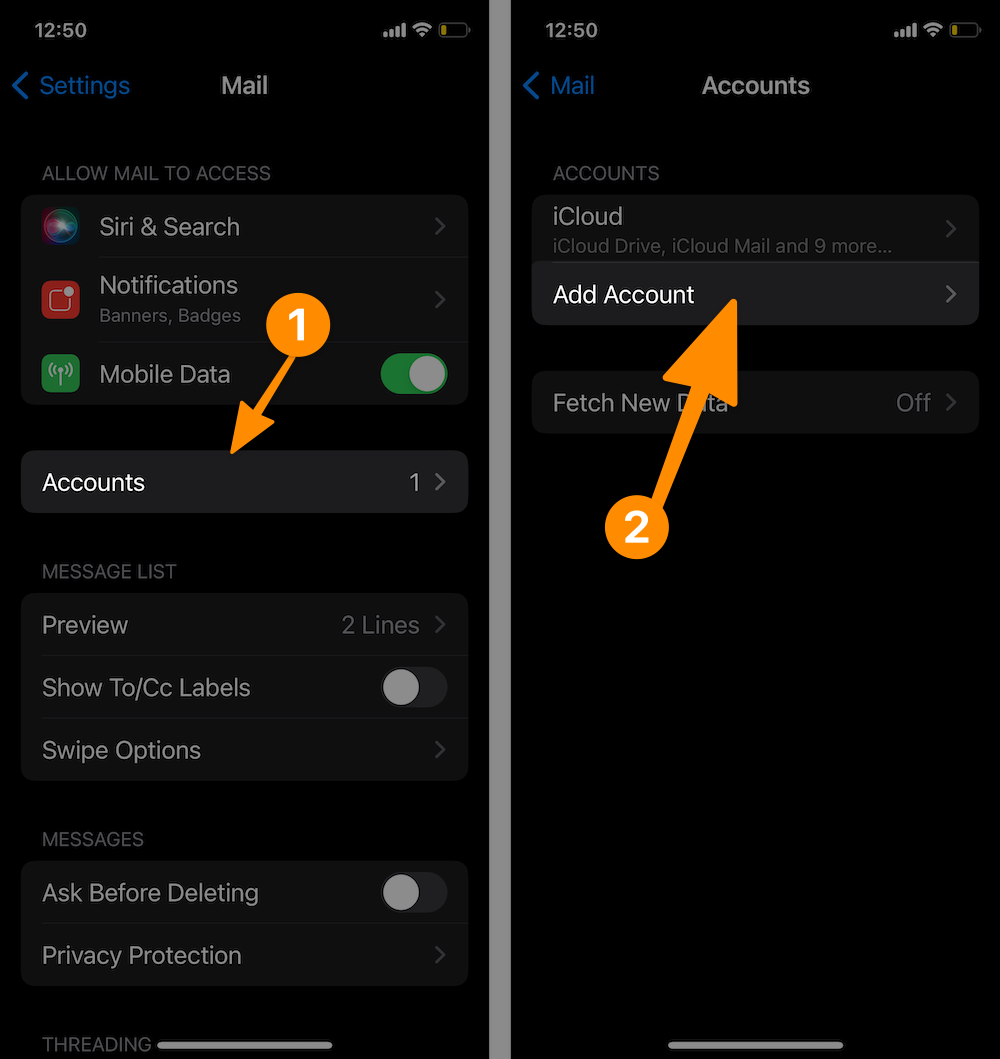
В открывшемся списке доступных сервисов выбираем «Другое», так как Яндекса по умолчанию здесь нет, как и большинства других (в том числе и популярных) провайдеров.
Вводим логин, адрес электронной почты в Яндексе и пароль от нее. Описание и имя ящика остаются на ваше усмотрение.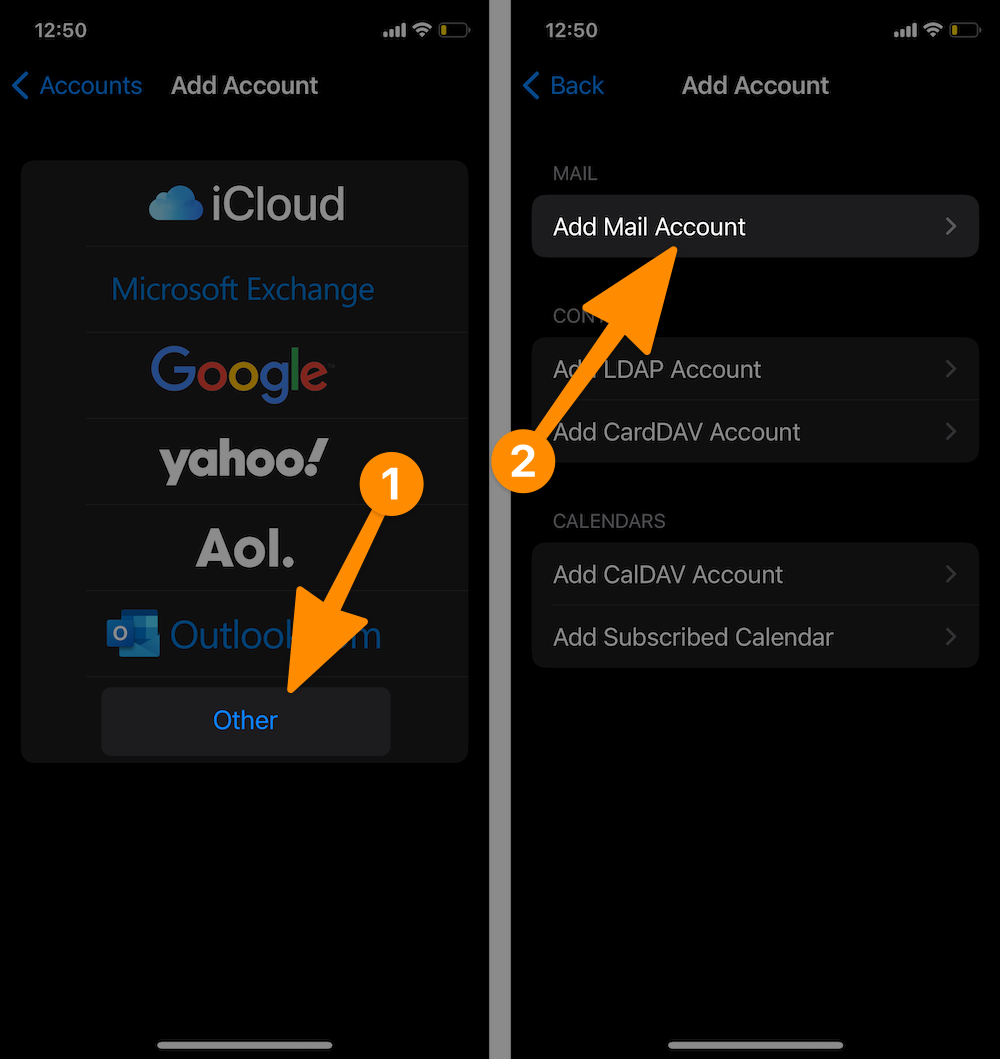
Затем нажимаем на кнопку «Далее» и ждем. Обычно через несколько секунд почта настраивается автоматически, и принимать дополнительные меры для этого не приходится. 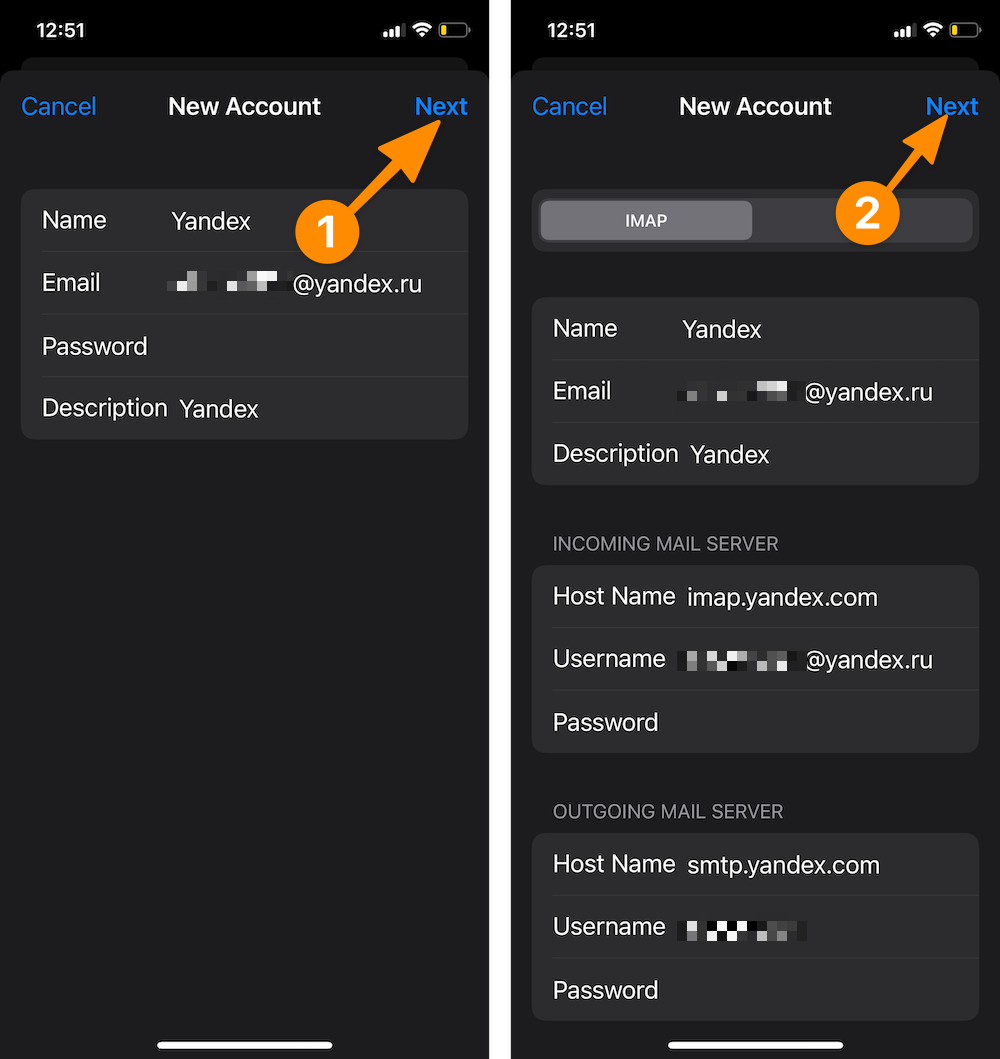
В редких случаях приходится вручную вводить дополнительные параметры, например протокол передачи данных и порт для подключения к почтовому ящику. Подробнее рассмотрим эти настройки на примере почты Mail.ru.
Как настроить почту Mail.ru в iOS
Принцип почти тот же, но если верить официальной инструкции с сайта Mail.ru, придется чуть больше данных ввести вручную.
Чтобы настроить почту Mail.ru на iPhone и iPad:
Открываем системные настройки.
Ищем среди них настройки почты (вкладку с названием «Почта»).
Переходим в этот пункт настроек и открываем раздел «Учетные записи».
Затем нажимаем на «Добавить новую учетную запись».
Среди доступных провайдеров выбираем «Другое», потому что Mail.ru там нет.
В появившееся поля вводим название ящика, почтовый адрес, пароль от ящика и краткое описание. 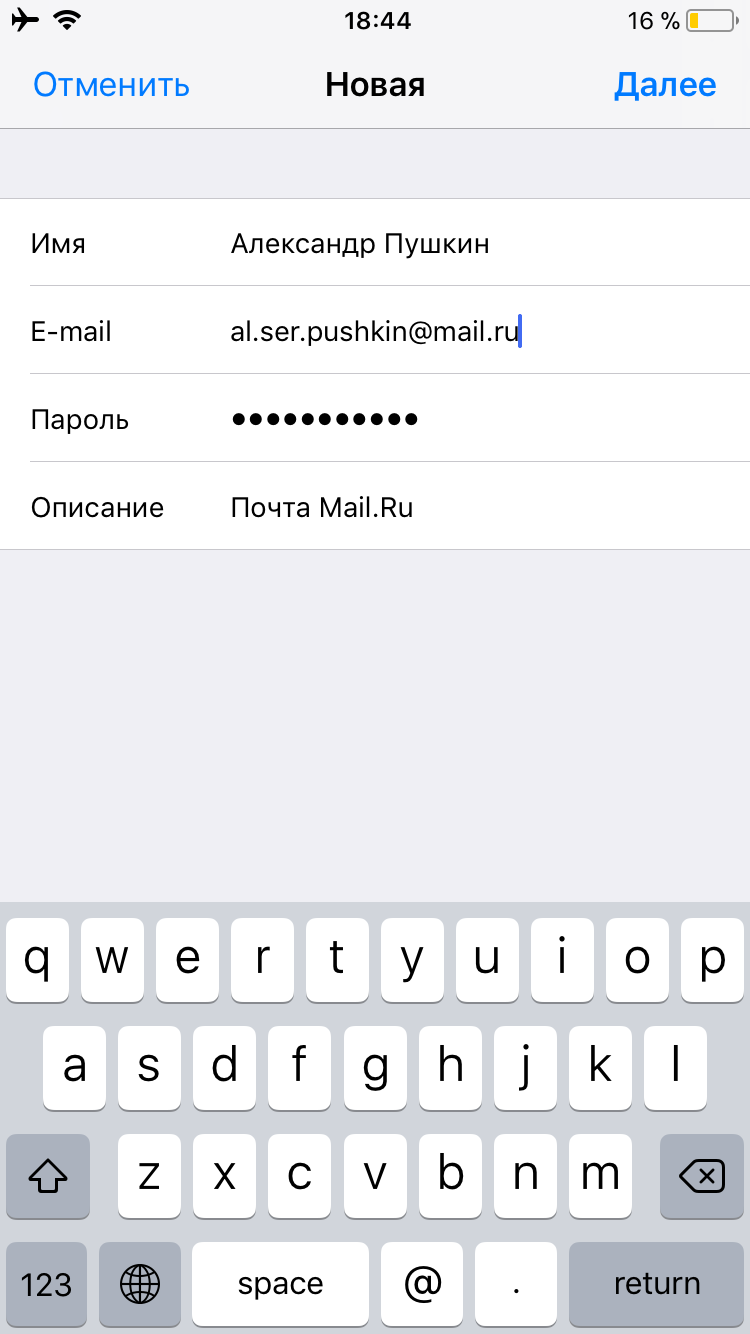
Нажимаем на кнопку «Далее».
Сохраняем внесенные изменения.
В расширенных настройках находим пункт «Сервер исходящей почты» и переходим в него. 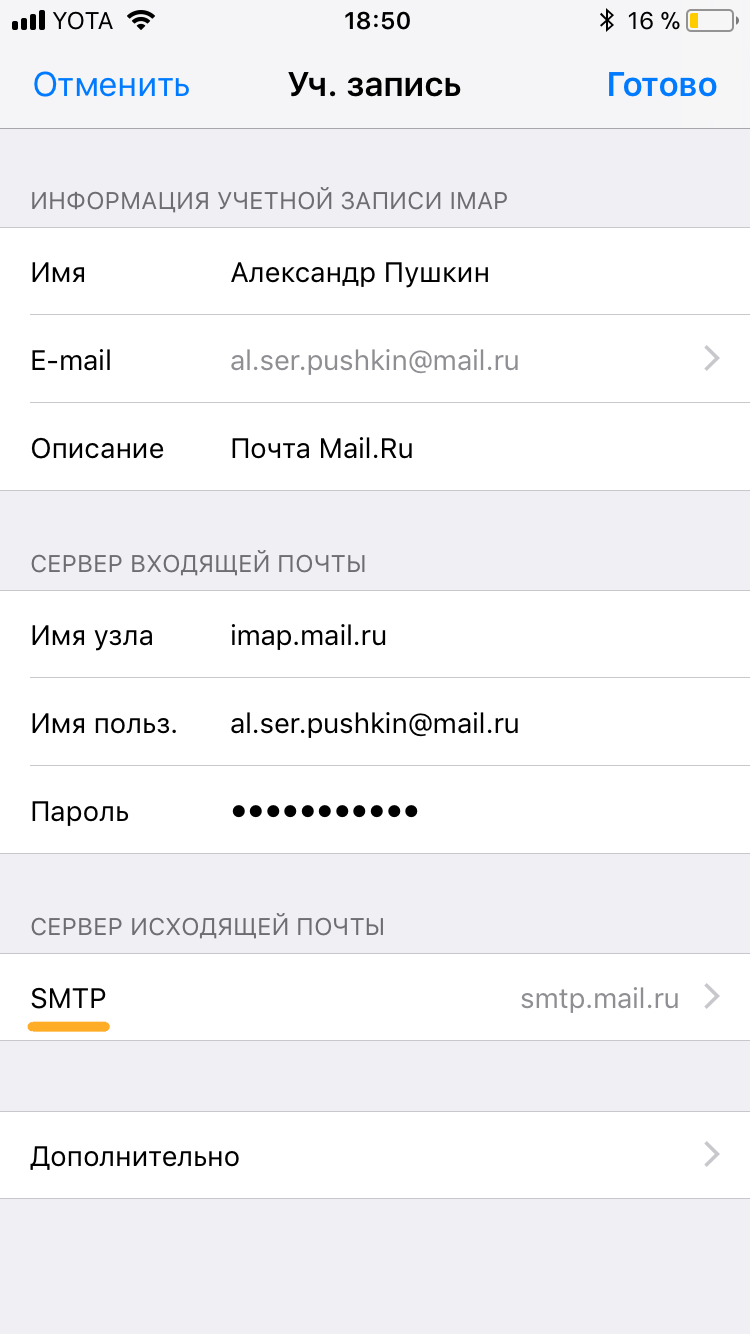
После этого выбираем активный сервер, переводим в активное положение тумблер «Использовать SSL» и вводим порт сервера 465. 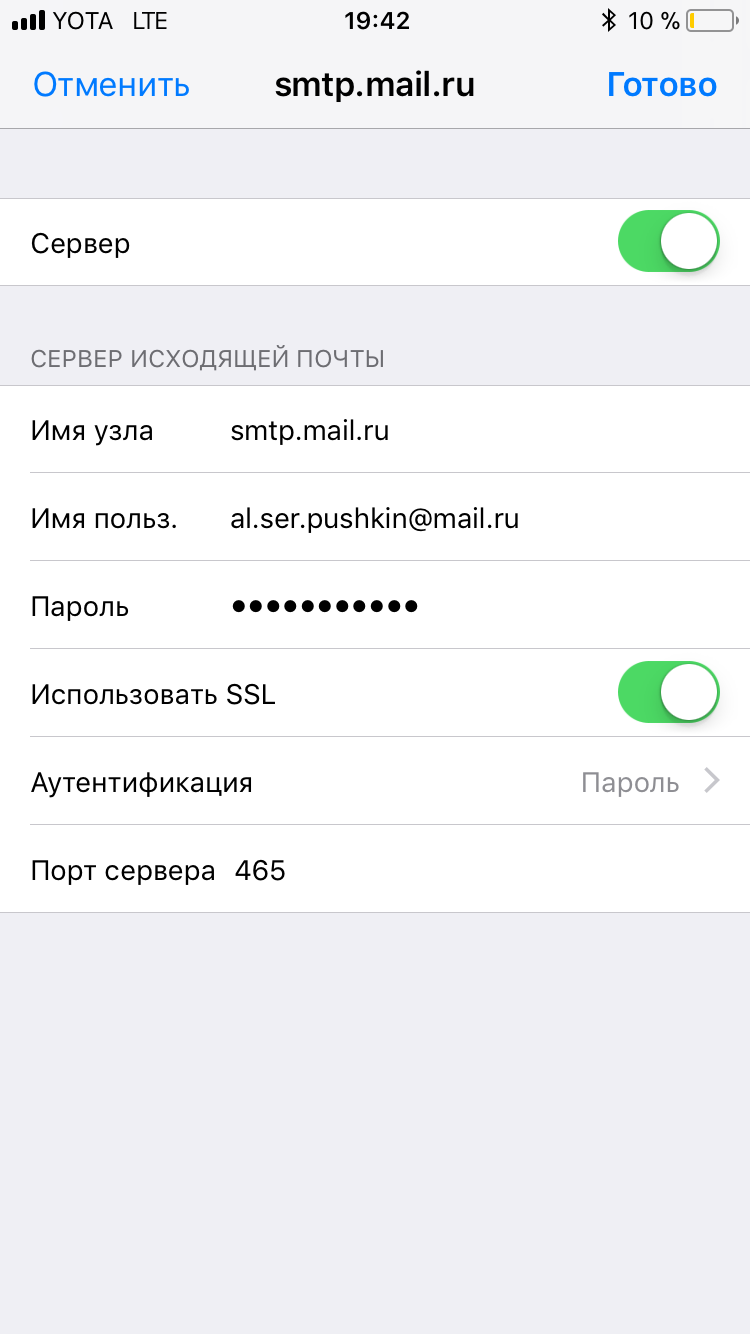
Нажимаем «Готово» и возвращаемся на один уровень настроек назад.
Выбираем пункт «Дополнительно». 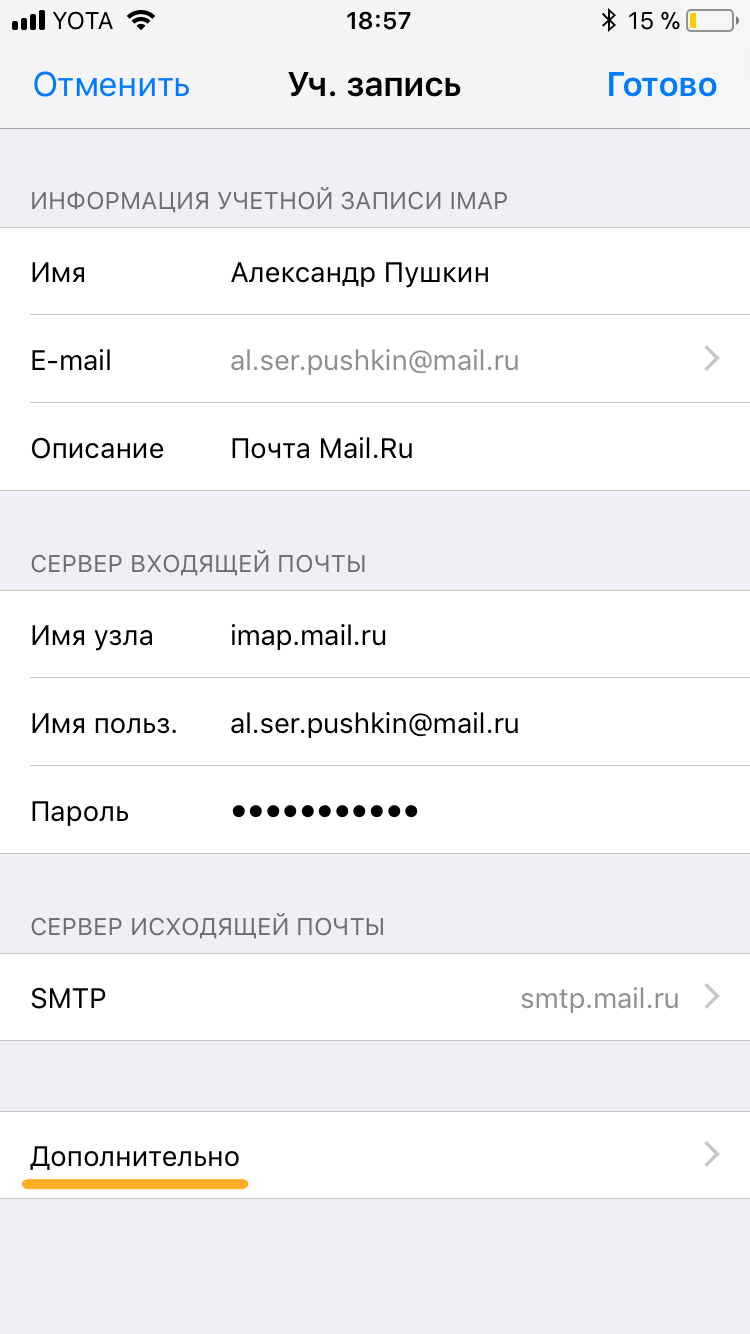
Снова включаем тумблер «Использовать SSL», но в этот раз указываем порт 993.
Сохраняем изменения и выходим из настроек.
Теперь почта должна заработать.
Как настроить почту Google, Yahoo и Outlook на iPhone и iPad
С Google, Yahoo и другими западными сервисами возиться не придется. Уже при входе в настройки вы увидите логотипы популярных почтовых провайдеров из США и сможете подключить их ко встроенному клиенту в пару кликов.
Открываем настройки устройства.
Ищем пункт «Почта» и переходим в него.
Затем открываем вкладку «Учетные записи».
Нажимаем на кнопку «Добавить новую учетную запись».
Выбираем почтовый сервис, который хотим настроить для работы с нашим устройством.
Сразу после нажатия iOS запустит браузер и откроет один из сайтов для аутентификации. В случае с Google это будет сайт Gmail: здесь достаточно ввести данные своего ящика, а потом разрешить аутентификацию стороннего приложения (делать это вручную на сайте, как в случае с Яндексом, не придется). На этом все.
С Yahoo, Outlook и AOL та же схема, отличается только интерфейс подключения к Exchange-серверу. Там придется указывать свои данные как раз для работы с общим почтовым ящиком, а основные параметры сервера и прочие данные должен указать тот, кто отвечает за Exhange в вашей организации.
Как настроить другие почтовые сервисы
С настройкой сторонних почтовых сервисов дела обстоят так же, как с Mail.ru, Яндексом или прочими службами, не попавшими в список «поддерживаемых» компанией Apple. Разница лишь в том, что придется заходить в документацию своего провайдера и узнавать, какие порты и протоколы он использует, и уже в соответствии с ними настраивать ящик. Так что обратите внимание на инструкцию для почты Mail.ru и действуйте по ней, заменяя указанные данные на данные, предоставленные вашим провайдером.
Если у вас собственный почтовый сервер или вы пользуетесь корпоративным ящиком, то инструкция от Mail.ru тоже подойдет. Но только при условии, что сервер корректно настроен и может работать со сторонними приложениями.
Как использовать сторонние почтовые клиенты
У сторонних почтовых клиентов для iOS есть ряд преимуществ в сравнении со встроенным (но есть и минусы).

Плюсы:
Более продвинутый интерфейс.
Расширенная функциональность (удобный поиск по вложениям, напоминания о письмах, встроенные календари и заметки).
Вовремя приходящие push-уведомления (да, встроенный почтовый клиент может собирать почту только раз в час).
Минусы:
Не самый высокий уровень безопасности.
Наличие рекламы и трекеров.
Если возможностей встроенного почтового клиента вам недостаточно, то можно скачать сторонний из App Store. И тут у вас два пути.
Первый вариант – скачать официальный клиент, разработанный вашим провайдером (Яндекс.Почта, Почта Mail.ru, Gmail и так далее). Все они автоматически настраиваются, с ходу работают без ввода всяких портов и дополнительных авторизаций, а еще всегда вовремя присылают push-уведомления.
Второй вариант – использовать независимые приложения типа Spark, подходящие для работы с любой почтовой службой. Перед тем как подключиться к такому клиенту, нужно создать уникальный пароль для приложений в настройках ящика.
Например, чтобы сделать это в Яндекс.Почте, надо:
Открыть официальный сайт почты.
Зайти в настройки.
Выбрать вкладку «Безопасность».
Перейти по ссылке «Пароли приложений» и создать отдельный пароль для нового почтового клиента. 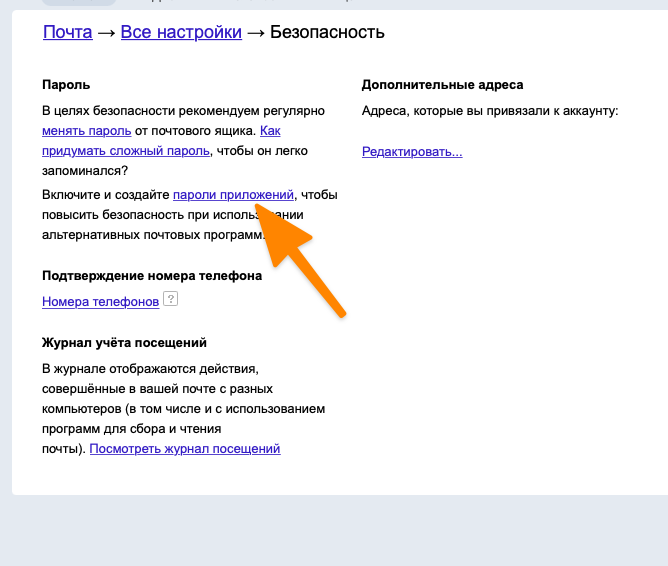
Аналогичные настройки есть для iCloud, Mail.ru и многих других сервисов.
На этом все. Теперь вы знаете, как настроить почту на iPhone и iPad для всех популярных ящиков.
Как настроить почту Яндекса на iPhone в 2023 году: подробная инструкция
Каждый из нас проводит много времени в интернете, поэтому почта является одним из необходимых инструментов для каждого человека. Если вы являетесь пользователем почты Яндекса и пользуетесь iPhone, то этот материал будет вам полезен.
Настройка почтового ящика на iPhone — несложный процесс, но многие пользователи всё равно не знают, как это сделать. В данной статье мы подробно расскажем об этом и поможем вам настроить ящик на своём iPhone. Более того, наша подробная инструкция соответствует требованиям 2023 года и актуальна для всех текущих версий iOS.
Будьте готовы к тому, что после выполнения нескольких легких шагов, вы получите возможность приёма и отправки писем с вашего ящика на iPhone.
Шаг 1. Открытие настроек почты на iPhone
Для настройки почты Яндекса на iPhone первым шагом необходимо открыть настройки почтового клиента. Для этого найдите на экране вашего iPhone значок «Настройки» и нажмите на него.
Затем пролистайте список доступных опций и найдите «Почта». Нажмите на эту опцию, чтобы открыть настройки вашей почты на iPhone.
В данном меню вы можете управлять настройками всех аккаунтов электронной почты, которые вы используете на вашем устройстве. Выберите аккаунт Яндекса, который необходимо настроить.
Шаг 2. Добавление нового аккаунта почты
Чтобы добавить новый аккаунт на почте Яндекса на iPhone, нужно выполнить несколько простых шагов.
- Откройте приложение «Настройки» на вашем iPhone.
- Прокрутите вниз и выберите «Почта».
- Выберите «Добавить аккаунт».
- Выберите «Яндекс».
- Введите ваш адрес электронной почты Яндекса и пароль.
- Выберите «Далее».
- Выберите, какие данные синхронизировать с вашим iPhone (например, контакты, календари и т. д.).
- Выберите «Готово», чтобы завершить настройку нового аккаунта почты на iPhone.
После завершения настройки нового аккаунта почты Яндекса на iPhone, вы сможете проверять свою почту и отправлять электронные письма с вашего устройства, используя мобильный интернет или Wi-Fi.
Шаг 3. Выбор типа почтового сервиса
Настройка почты Яндекса на iPhone включает выбор типа почтового сервиса. Для этого нужно убедиться, что выбран протокол IMAP. Этот протокол позволяет обеспечить синхронизацию сообщений и папок между почтовым сервером и приложением Mail.
В случае, если вы используете почту собственного домена, то необходимо выбрать опцию «Добавить аккаунт» и указать тип учетной записи «Другой». Далее следует ввести имя пользователя и пароль от почты. После этого нужно выбрать тип подключения IMAP и ввести данные из следующей таблицы:
| Поле | Значение |
|---|---|
| Имя сервера входящей почты | imap.yandex.ru |
| Имя сервера исходящей почты | smtp.yandex.ru |
| Имя пользователя | ваш email-адрес |
| Пароль | ваш пароль от почты |
После заполнения всех полей начнется процесс проверки и настройки учетной записи. Если данные введены верно, то почтовый клиент начнет скачивать все сообщения и папки с почтового сервера.
Таким образом, выбрав подключение через IMAP и введя данные из таблицы, можно успешно настроить почту Яндекса на iPhone и начать пользоваться всеми ее функциями.
Шаг 4. Ввод данных учётной записи Яндекса
Для того чтобы подключить почту Яндекса к iPhone, необходимо ввести данные своей учётной записи Яндекса. Для этого:
- Перейдите в настройки почты на вашем устройстве.
- Выберите вкладку «Добавить учётную запись».
- Выберите тип учётной записи «Яндекс».
- Введите свой логин и пароль от учётной записи Яндекса.
- Нажмите кнопку «Войти».
После этого ваша учётная запись Яндекса будет успешно добавлена в списке аккаунтов на вашем iPhone. Вы сможете отправлять и получать письма через приложение «Почта» на вашем устройстве.
Шаг 5. Настройка почтовых параметров
На данном этапе необходимо указать параметры входящей и исходящей почты:
- Входящая почта:
- Тип учетной записи: IMAP
- Адрес сервера: imap.yandex.ru
- Имя пользователя: ваш адрес электронной почты Яндекса
- Пароль: ваш пароль от электронной почты Яндекса
- Тип учетной записи: SMTP
- Адрес сервера: smtp.yandex.ru
- Порт сервера: 465
- Имя пользователя: ваш адрес электронной почты Яндекса
- Пароль: ваш пароль от электронной почты Яндекса
- Требуется SSL: Да
После правильного заполнения параметров нажмите кнопку «Готово», чтобы завершить настройку почты.
В случае возникновения проблем с настройкой почты, рекомендуем обратиться в службу технической поддержки Яндекса.
Шаг 6. Синхронизация данных и проверка почты
После успешного ввода всех необходимых данных, настройки будут сохранены и произойдет автоматическая синхронизация. Вам необходимо подождать несколько минут, пока все ваши контакты и письма не синхронизируются с сервером.
Чтобы проверить свою почту, откройте приложение Mail и нажмите на значок почтового ящика в нижней части экрана. Вы увидите список всех своих папок, а также количество непрочитанных сообщений. Для открытия конкретного письма нажмите на его заголовок.
Если вы обнаружите проблемы с доставкой, например, не получаете новые письма, проверьте настройки аккаунта. Убедитесь, что вы правильно ввели имя учетной записи и пароль. Также проверьте настройки исходящей почты, чтобы убедиться, что отправка работает правильно.
Если все настройки верны, а почта все еще не работает, вы можете связаться со службой поддержки Яндекса для получения дополнительной помощи и советов.
Шаг 7. Исправление проблем с настройкой почты Яндекса
Если вы столкнулись с проблемами при настройке почты Яндекса на своем iPhone, попробуйте следующие решения:
- Проверьте правильность ввода логина и пароля от своей почты Яндекса. Убедитесь, что вы не допустили опечаток.
- Проверьте настройки сервера входящей и исходящей почты. Убедитесь, что вы ввели правильные адреса серверов и порты.
- Перезагрузите свой iPhone и повторите попытку настройки почты Яндекса.
- Обновите приложение «Почта» на своем iPhone до последней версии и повторите попытку настройки.
- Попробуйте настроить почту Яндекса через приложение «Яндекс.Почта» в App Store.
Если ни одно из этих решений не помогло, обращайтесь в службу поддержки Яндекса, чтобы получить дополнительную помощь в настройке вашей почты на iPhone.
Как настроить почту Яндекс на iPhone в 2023 году
Настройка почты Яндекс на iPhone является важным шагом для тех, кто хочет всегда быть на связи и получать уведомления о новых сообщениях прямо на своем смартфоне. В 2023 году процесс настройки стал еще более простым и удобным, благодаря постоянному развитию технологий и обновлений операционной системы iOS.
Для начала, откройте приложение «Настройки» на своем iPhone и прокрутите вниз до раздела «Почта». Затем выберите «Аккаунты» и нажмите на кнопку «Добавить аккаунт». В появившемся списке выберите «Яндекс» и введите свои учетные данные — адрес электронной почты и пароль.
После ввода данных нажмите на кнопку «Далее» и дождитесь окончания процесса проверки учетной записи. При необходимости, введите код подтверждения, который будет отправлен на вашу почту. После успешной проверки, вы сможете выбрать типы данных, которые вы хотите синхронизировать с вашим iPhone, такие как контакты, календари и заметки.
После выбора необходимых опций, нажмите на кнопку «Сохранить» и ваша почта Яндекс будет успешно настроена на iPhone. Теперь вы сможете отправлять и получать электронные письма с помощью стандартного приложения «Почта» на вашем устройстве. Кроме того, вы также сможете настроить уведомления о новых сообщениях, чтобы всегда быть в курсе последних событий.
Настройка почты Яндекс на iPhone в 2023 году — это простой и быстрый процесс, который позволяет оставаться на связи и управлять своей электронной почтой прямо с вашего смартфона. Следуя простым инструкциям, вы сможете настроить почту Яндекс всего за несколько минут и получать все преимущества работы с почтой на iPhone.
Настройка почты Яндекс на iPhone
1. Откройте настройки iPhone
Для начала процесса настройки почты Яндекс на iPhone, откройте раздел «Настройки» на вашем устройстве.
2. Выберите раздел «Почта»
После открытия настроек, прокрутите вниз и выберите раздел «Почта».
3. Добавьте новый аккаунт почты
В разделе «Почта», нажмите на кнопку «Добавить аккаунт» и выберите «Яндекс» из списка предоставленных провайдеров.
4. Введите данные вашего аккаунта
Введите ваше имя, полный адрес электронной почты Яндекс, пароль и описание аккаунта.
5. Подключитесь к серверу Яндекс
Выберите тип сервера «IMAP» или «POP» и введите следующие данные сервера в соответствующие поля: входящий сервер — imap.yandex.ru или pop.yandex.ru, исходящий сервер — smtp.yandex.ru.
6. Проверьте настройки и сохраните
Проверьте введенные данные и нажмите на кнопку «Сохранить» для завершения настройки почты Яндекс на iPhone.
Теперь вы готовы использовать почту Яндекс на вашем iPhone и получать и отправлять электронные сообщения через удобный интерфейс приложения «Почта».
Почему важно настроить почту Яндекс на iPhone
В настоящее время электронная почта стала неотъемлемой частью нашей повседневной жизни. Использование почтового сервиса Яндекс на iPhone позволяет быть всегда на связи и получать важные сообщения независимо от места нахождения.
Настройка почты Яндекс на iPhone является простым и удобным способом организации своей электронной почты. Благодаря этому, вы сможете быстро и легко получать и отправлять письма, а также управлять своими сообщениями прямо с мобильного устройства.
Одним из основных преимуществ настройки почты Яндекс на iPhone является синхронизация всех ваших писем и контактов. Это значит, что вы всегда будете иметь доступ к своим письмам и контактам, даже если у вас нет доступа к интернету. Вы сможете легко найти нужное письмо или контакт прямо на своем iPhone.
Также, настройка почты Яндекс на iPhone позволяет использовать различные функции, такие как фильтры почты, автоматическое определение спама и возможность создания папок для организации писем. Это поможет вам более эффективно управлять своей электронной почтой и избегать ненужных уведомлений.
В целом, настройка почты Яндекс на iPhone является важным шагом для удобного и эффективного использования электронной почты. Она позволит вам быть всегда на связи и легко управлять своими сообщениями, что является особенно важным в наше время.
Шаги по настройке почты Яндекс на iPhone
1. Откройте настройки iPhone
На главном экране вашего iPhone найдите иконку «Настройки» и нажмите на нее. Это обычно серый значок с шестеренкой.
2. Перейдите в раздел «Почта»
Прокрутите список настроек и найдите раздел «Почта». Нажмите на него, чтобы открыть настройки почты на вашем устройстве.
3. Добавьте учетную запись Яндекс
Нажмите на кнопку «Добавить аккаунт» и выберите «Яндекс» из списка предлагаемых почтовых провайдеров.
4. Введите данные учетной записи
В появившемся окне введите ваше имя, адрес электронной почты Яндекс и пароль. Нажмите «Далее», чтобы продолжить.
5. Настройте параметры синхронизации
Выберите, какие данные вы хотите синхронизировать с вашим iPhone: письма, контакты, календари и прочие. Вы также можете выбрать, как часто обновлять данные.
6. Завершите настройку
Нажмите «Готово», чтобы завершить настройку почты Яндекс на iPhone. Теперь вы можете открывать и отправлять электронные письма через приложение «Почта» на вашем устройстве.
Как создать почту Яндекс на iPhone
1. Зайдите в настройки iPhone
Для начала, откройте настройки на вашем iPhone. Обычно иконка настроек находится на главном экране и имеет вид шестеренки.
2. Найдите раздел «Почта»
Прокрутите список настроек и найдите раздел «Почта». Нажмите на него, чтобы открыть дополнительные настройки почты на вашем устройстве.
3. Добавьте новую почту
В разделе «Почта» вы найдете список уже добавленных почтовых аккаунтов. Чтобы добавить новую почту Яндекс, нажмите на кнопку «Добавить аккаунт».
4. Выберите Яндекс
В появившемся списке почтовых провайдеров выберите «Яндекс». Это позволит вам настроить почту Яндекс на вашем iPhone.
5. Введите свои данные
После выбора Яндекса вам будет предложено ввести ваше имя, адрес электронной почты и пароль. Введите эти данные и нажмите «Далее».
6. Настройте дополнительные параметры
После ввода основных данных, вам может быть предложено настроить дополнительные параметры, такие как сервер входящей и исходящей почты, тип соединения и другие. Убедитесь, что вы правильно ввели все необходимые данные и нажмите «Готово».
7. Готово!
Поздравляю, вы успешно создали почту Яндекс на своем iPhone! Теперь вы можете просматривать и отправлять электронные письма с помощью приложения «Почта» на вашем устройстве.
Как добавить почту Яндекс в приложение Mail на iPhone
Если вы хотите настроить почту Яндекс на своем iPhone, то вам потребуется добавить аккаунт Яндекса в приложение Mail. Следуйте этим простым шагам, чтобы успешно настроить почту Яндекс на iPhone.
Шаг 1: Откройте настройки
Перейдите на главный экран вашего iPhone и найдите иконку «Настройки». Нажмите на нее, чтобы открыть меню настроек.
Шаг 2: Найдите вкладку «Почта»
Прокрутите меню настроек вниз и найдите вкладку «Почта». Нажмите на нее, чтобы открыть настройки почты.
Шаг 3: Добавьте новый аккаунт
На странице настроек почты нажмите на «Добавить аккаунт» или «Добавить аккаунт почты».
Шаг 4: Выберите тип аккаунта
На следующей странице выберите тип аккаунта «Яндекс».
Шаг 5: Введите данные аккаунта
В поле «Имя» введите ваше имя, а в поле «Адрес» введите адрес электронной почты Яндекс. В поле «Пароль» введите пароль от вашей почты Яндекс. Нажмите на кнопку «Далее».
Шаг 6: Подтвердите настройки
На следующей странице вы можете выбрать, какие данные синхронизировать с вашим iPhone. Выберите нужные опции и нажмите на кнопку «Сохранить».
Теперь ваш аккаунт Яндекс успешно добавлен в приложение Mail на iPhone. Вы можете начать отправлять и получать электронные письма с вашего Яндекс почтового ящика прямо с вашего iPhone.
Как настроить уведомления о новых письмах в почте Яндекс на iPhone
1. Откройте приложение «Почта» на вашем iPhone.
2. В правом верхнем углу экрана нажмите на значок «Настройки».
3. Прокрутите вниз и выберите «Уведомления».
4. Найдите раздел «Яндекс.Почта» и нажмите на него.
5. Включите опцию «Разрешить уведомления».
6. Настройте параметры уведомлений по вашему усмотрению, например, звук уведомления, стиль уведомления и т.д.
7. Нажмите на кнопку «Назад» в левом верхнем углу экрана.
8. Теперь вы будете получать уведомления о новых письмах в почте Яндекс на вашем iPhone.
Как установить подпись в почте Яндекс на iPhone
Подпись в электронных письмах является важным элементом, который помогает создать профессиональный и запоминающийся образ. Если вы пользуетесь почтой Яндекс на iPhone, то установка подписи может быть осуществлена в несколько простых шагов.
Шаг 1: Откройте настройки почты
Первым шагом для установки подписи в почте Яндекс на iPhone является открытие настроек почтового клиента на вашем устройстве. Для этого найдите иконку «Настройки» на главном экране и нажмите на нее.
Шаг 2: Выберите аккаунт Яндекс
После открытия настроек почты, прокрутите страницу вниз и найдите раздел «Почта». В этом разделе вы увидите список всех учетных записей электронной почты, которые настроены на вашем устройстве. Найдите аккаунт Яндекс и нажмите на него.
Шаг 3: Установите подпись
После выбора аккаунта Яндекс, прокрутите страницу вниз и найдите раздел «Подпись». В этом разделе вы можете ввести текст вашей подписи. Например, вы можете указать свое имя, контактные данные или любую другую информацию, которую хотите видеть в подписи. После ввода текста подписи нажмите на кнопку «Готово» или «Сохранить», чтобы завершить установку.
Теперь, когда вы установили подпись в почте Яндекс на iPhone, она будет автоматически добавляться к каждому отправленному письму. Помните, что подпись может быть изменена или отключена в любое время в настройках почтового клиента.