Как найти скрытую программу
Нередко бывает так, что на компьютере оказывается установлено скрытое приложение или программное обеспечение. Это может произойти, если вы недавно загрузили что-то из сомнительных источников или установили приложение из ненадежного магазина. Но не стоит паниковать — у вас всегда есть возможность найти скрытое приложение и удалить его, если необходимо. Вот как это сделать.
Шаг 1: Используйте функцию поиска
Самый простой способ найти скрытую программу состоит в том, чтобы воспользоваться функцией поиска в операционной системе компьютера. Для этого:
- Нажмите клавишу Windows на клавиатуре.
- Введите название программы в строку поиска.
- Если нужная программа была установлена на компьютер, она должна появиться в результатах поиска.
Если программа была скрыта или удалена, очевидно, она не появится в результатах поиска. В таком случае необходимо использовать дополнительные методы поиска.
Шаг 2: Используйте проводник
Другой метод заключается в использовании проводника. В проводнике можно настроить параметры папок и поиска, чтобы отобразить скрытые файлы, папки и диски. Здесь полезно помнить, что скрытые файлы могут быть скрыты не только из соображений безопасности, но и для сокрытия системных файлов.
- Откройте проводник на панели задач.
- Выберите Вид > Параметры > Изменить параметры папок и поиска.
- На вкладке Вид в разделе Дополнительные параметры выберите Показывать скрытые файлы, папки и диски и нажмите ОК.
После этого вы сможете увидеть папки и файлы, которые ранее были скрыты.
Шаг 3: Проверьте список установленных программ
Еще один трюк, который поможет найти скрытые приложения, заключается в проверке списка установленных программ. В Windows есть функция, которая позволяет просмотреть список всех установленных программ. В ней вы можете найти программы, которые не были установлены вами.
- На панели управления перейдите в раздел «Программы и компоненты».
- Просмотрите список приложений, установленных на компьютере. Обратите внимание на приложения, которые вам не знакомы.
Если вы заметили программу, которую вы не устанавливали, это может быть признаком того, что на ваш компьютер было установлено скрытое приложение.
Шаг 4: Используйте специализированные программы
Наконец, если вы не можете найти скрытое приложение с помощью приведенных выше методов, попробуйте воспользоваться специализированными программами. Существуют множество программ, которые позволяют сканировать компьютер на наличие скрытых файлов и программ. Некоторые из них бесплатны, другие предоставляются за плату.
Как найти скрытые приложения на мобильном устройстве
Современные мобильные устройства используются для множества задач, связанных как с рабочим процессом, так и с ведением личной жизни. Многие пользователи хранят на своих устройствах личную информацию, в том числе и конфиденциальную. Именно поэтому нет ничего странного в желании найти скрытые приложения на мобильных устройствах. Вот несколько методов, которые могут вам помочь в этом вопросе.
Шаг 1: Проверьте список приложений
В первую очередь стоит проверить список всех установленных на телефоне приложений. Именно здесь вы сможете найти все приложения, которые находятся на вашем устройстве.
- На главном экране вашего телефона найдите значок Google Play.
- Нажмите на Google Play и перейдите во вкладку «Мои приложения и игры».
- Отсортируйте приложения по категориям или по алфавиту, чтобы не пропустить ни одно приложение.
Если вы заметите приложение, которого не знали ранее, то скрытое приложение на вашем устройстве с большой вероятностью найдено.
Шаг 2: Используйте настройки безопасности
Чтобы обеспечить безопасность пользователей, в Android есть функция безопасности, которая позволяет скрыть приложения на телефоне. Внести такие изменения может лишь владелец устройства, готовый обезопасить личные данные.
- На главном экране вашего устройства найдите приложение «Настройки».
- Затем перейдите в раздел «Безопасность».
- Настройте доступ к приложениям при помощи пин-кода, шаблона или отпечатков пальцев.
Если вы увидите, что кратковременно на экране появляются некий значок суперпользователя, то вполне возможно, что ваше устройство рутировано.
Шаг 3: Используйте специализированные программы
В случае, если вы не можете найти скрытые приложения по предыдущим методам, попробуйте воспользоваться специализированными программами, которые помогут вам в этом вопросе. Существует целый ряд приложений, которые позволяют производить сканирование устройства на наличие неизвестных приложений.
Например, приложение «DroidKeeper» поможет найти все установленные приложения на вашем телефоне, включая скрытые программы. Оно также выполняет функцию антивируса и проверяет устройство на наличие вирусов и другой вредоносной программы.
Какие программы позволяют следить за человеком
Сейчас на рынке существует множество программ, которые позволяют отслеживать перемещение человека. Некоторые из них мощные инструменты для контроля, другие предназначены для облегчения процесса поиска друг друга, но все они обладают своими уникальными возможностями. Вот несколько программ, которые могут вам пригодиться:
- GeoZilla — семейный локатор, GPS-трекер.
- Family Locator — Phone Traker.
- Семейный локатор Zoemob.
- GPS — трекер Life 360.
- Friend Locator.
- Phoneraadar Онлайн — geo-локатор.
Это лишь некоторые из возможных вариантов, которые существуют на рынке. Каждое приложение имеет свои преимущества и недостатки, поэтому перед выбором лучше ознакомиться с отзывами и обзорами пользователей.
Полезные советы
- Не загружайте приложения из ненадежных источников, ибо так вы подвергаете свой компьютер риску заражения вирусами или получения нежелательных программ.
- Постоянно проверяйте список установленных приложений на мобильных устройствах и на компьютерных системах.
- Ознакомьтесь с настройками обеспечения безопасности на своем устройстве и настройте их, чтобы обезопасить свои данные.
- Используйте антивирусное программное обеспечение, которое поможет вам защитить ваше устройство от вредоносных программ и вирусов.
Выводы
Найти скрытое приложение или программное обеспечение на компьютере или на мобильном устройстве поначалу может показаться сложной задачей. Но по мере того, как вы будете использовать предоставленный выше методы поиска скрытых приложений, это станет все более простой задачей. Один из самых эффективных способов для поиска скрытого приложения — это поиск через проводник и настройки безопасности. Если вы не можете самостоятельно найти и удалить скрытое приложение, то специализированные программы могут помочь вам в этом деле. Помните, быть бдительным и заботливым в отношении внутренней системы устройства — ключ к заботе о производительности и безопасности своего гаджета.
Как проверить есть ли подписка на приложение
Если вы хотите узнать, есть ли у вас подписка на приложение, нужно зайти в приложение Google Play. В правом верхнем углу экрана находится значок профиля — нажмите на него. Далее выберите раздел «Платежи и подписки» и перейдите в раздел «Подписки». Здесь вы сможете увидеть информацию о том, какие приложения подписаны на ваше имя, а также даты следующих платежей. Это очень удобно, если вы хотите контролировать свои расходы на приложения. Если вы видите, что у вас есть подписки, которые вы не хотите продлевать, можно отменить их в этом же разделе. Не забывайте проверять эту информацию время от времени, чтобы не упустить ненужные затраты на приложения.
Как посмотреть в каких приложениях я сижу
Если вы хотите узнать, сколько времени вы проводите в различных приложениях на Android, то вам нужно зайти в Настройки. Затем выберите раздел Приложения и уведомления и откройте Время использования. Здесь вы можете увидеть полную статистику по использованию всех приложений за любой период времени.
Эта функция может быть полезной для тех, кто хочет ограничить свой экран и уменьшить время, проводимое в некоторых приложениях. Также это может помочь увидеть, какие приложения занимают большую часть вашего времени и подумать о том, как лучше оптимизировать свой день. Проверка статистики использования приложений может помочь вам стать более продуктивным и сэкономить время.
Почему появляется реклама на телефоне
Реклама на телефоне может появляться из-за подписки на уведомления от различных сайтов. Когда пользователь нажимает кнопку «Разрешить» в браузере, сайты могут использовать push-уведомления для отправки рекламы. Этот метод является одним из способов заработка для некоторых сайтов. К счастью, избавиться от навязчивой рекламы легко — необходимо зайти в настройки уведомлений в браузере и отключить уведомления от сайтов, на которых вы не хотите получать рекламу. Также можно использовать специальные программы и расширения, которые блокируют рекламу и защищают от нежелательных уведомлений. В любом случае, важно следить за своей приватностью и не разрешать сайтам отправлять push-уведомления без необходимости.
Как увидеть запущенные приложения
Для того чтобы узнать, какие приложения запущены на компьютере, можно воспользоваться диспетчером задач Windows. Для его открытия нужно щелкнуть правой кнопкой мыши на пустой области на панели задач и выбрать пункт «Диспетчер задач» или нажать клавиши Ctrl+Shift+Esc. В диспетчере задач вы сможете увидеть все процессы, которые запущены на компьютере в данный момент, а также узнать сколько памяти они используют. Вы сможете остановить процесс, если это необходимо, для этого нужно выбрать процесс и нажать кнопку «Завершить задачу». Также в диспетчере задач можно проверить использование процессора, дисков и сетевых ресурсов.
Данная инструкция рассказывает, как найти скрытые приложения на компьютере. Сначала нужно открыть боковую панель и выбрать в ней раздел «Приложения». Затем необходимо нажать кнопку «Все приложения» и найти раскрывающееся меню в правом верхнем углу экрана. В этом меню необходимо выбрать либо «Все приложения», либо «Все скрытые приложения». Далее нужно установить флажки рядом с приложениями, которые нужно отобразить. После этого необходимо нажать кнопку «Показать или скрыть» и выбрать опцию «Показать». Теперь все скрытые приложения будут отображены на экране. Эта инструкция может пригодиться тем, кто хочет найти на компьютере какую-то программу, которую по какой-то причине скрыли от него.
Все права защищены © 2023.
Удаление приложений — это процесс, при котором с компьютера удаляются ненужные или неработающие программы или приложения. Удаление приложений может освободить место на диске, повысить производительность системы и избавить от ошибок. В Windows 11 есть несколько способов удалить приложения: через панель управления, через параметры или через меню Пуск. Для удаления приложения нужно выбрать его в списке и нажать кнопку Удалить, а затем подтвердить действие. Некоторые приложения могут запускать свой собственный деинсталлятор, который может потребовать дополнительных шагов.
как найти скрытые приложения на компьютере
В операционных системах Windows XP, Vista и 7 существует ряд приложений, которыми пользователь будет пользоваться редко или вообще не будет. Их целый набор или, лучше сказать, список. Для каждого он разный, но проблема в том, что за нас с вами приняли однозначное решение, нужны ли они нам или нет, просто скрыв их от наших глаз. Их существование никак нас не обременит, однако у пользователя есть право принять решение, что с таким приложением делать. Эти скрытые приложения не очень-то, надо сказать, функциональны. Но это уж решать каждому из нас персонально. А мы сейчас взглянем на эти программы. Наша задача – отобразить их в списке программ, готовых к удалению средствами Windows. Этот список раньше можно было увидеть только пройдя по пути:
Пуск – Панель управления – Установка и удаление программ
 В любом случае эти приложения и апплеты в нём в итоге появиться и должны.
Второй шаг – выудить из недр Windows файл под названием sysoc.inf. Он всегда находился по адресу C:\Windows\inf. В Windows 10 файла уже нет. Эта папка может быть скрыта от ваших глаз, тогда мы её сделаем видимой. Напомню, это делается, изменив свойства папки:
Пуск – Панель управления – Свойства папки
и во вкладке Вид выставить точку напротив функции Показывать скрытые файлы и папки.
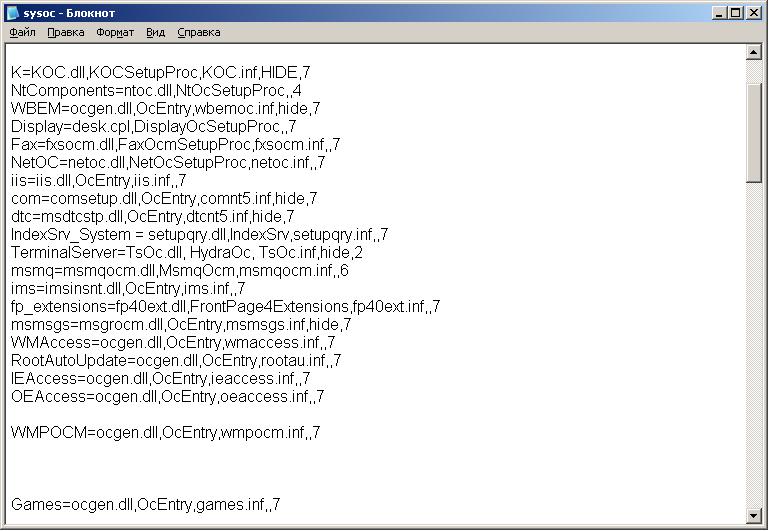 Вернёмся к файлу sysoc.inf. Откроем его с помощью Блокнота, как на рисунке сверху. Чтобы не тратить время, откройте консоль команд cmd от имени администратора и введите команду
А теперь включите все знания английского языка, которые у вас имеются, и обратите внимание на строки с атрибутом HIDE (в переводе с английского «прятать, скрывать»). Удалите это слово в строках у приложений, на которые хотите посмотреть. Сохраните изменения в Файл – Сохранить. Теперь отправляйтесь в Установка и удаление программ и взгляните на обновлённый список в разделе установки или удаления компонентов Windows.
Cкрытые приложения Windows: текстовый редактор MS-DOS Editor
Это уже, скорее, из раздела Скрытых возможностей системы. Да, в Windows до последнего времени был ещё один полноценный текстовый редактор. Он доступен только пользователям 32-х битных версий Windows. И он является абсолютно полновесным заменителем встроенного в Windows Блокнота со всеми функциями, позволяя работать со множественными файлами. Видит до 65 279 строк. Появился в Windows 95, но дожил до Windows 7 точно. Полный к нему путь:
Можно запустить из cmd, но доступен и из строки Выполнить командой
Скрытые приложения в Windows 10?
Без очередной порции «пасхальных яиц» Microsoft нас не оставит. Всё, сказанное в первом абзаце в W10 обрело вполне официальные очертания. Теперь, если вы хотите получить доступ ко всем приложениям и системным апплетам, вам лишь стоит набрать в строке Выполнить команду:

Вы увидите примерно следующее:

Так что, если только что увиденное вам пришлось по душе, вы можете создать для этого ярлык прямого доступа с Рабочего стола. Обратитесь к статье по ссылке вверху абзаца.
Новый проводник?
На тот же манер можно создать для обновлённого проводника ярлык, при создании которого в строке расположения объекта указать:
Table of Contents:
Windows запускает много скрытых программ, которые не отображаются на панели задач Windows. Вы можете найти скрытые процессы и службы с помощью диспетчера задач Windows и приложений-служб.
Показать скрытые процессы
Вы можете отобразить скрытые процессы в диспетчере задач Windows.

кредит: Microsoft, Inc.
Чтобы открыть диспетчер задач Windows, введите диспетчер задач в функции поиска Windows 8 и выберите Диспетчер задач приложение или пресса Ctrl-Shift-Esc.
Выберите Процессы Вкладка. Если в диспетчере задач не отображается вкладка «Процессы», сначала нажмите Подробнее чтобы показать вкладки, затем нажмите вкладку.

кредит: Microsoft, Inc.
В разделе «Приложения» на вкладке «Процессы» отображаются все обычные программы, отображаемые на панели задач Windows. Посмотреть Фоновые процессы раздел, чтобы найти скрытые процессы.

кредит: Microsoft, Inc.
Если вы не уверены, нужен ли один из скрытых процессов, или вы хотите узнать больше о каком-либо скрытом процессе, щелкните правой кнопкой мыши по процессу и выберите Перейти к деталям.

кредит: Microsoft, Inc.
Откроется вкладка «Сведения» с выделенным выбранным процессом. Прочитайте Описание поле для процесса, чтобы узнать больше об этом.
Автозагрузка программ в диспетчере задач
Некоторые из скрытых процессов на вашем компьютере запускаются при запуске приложений, а некоторые запускаются автоматически при запуске Windows. Когда вы устанавливаете новые программы на свой компьютер, они могут добавлять новые программы для запуска при запуске Windows, и со временем это может замедлить работу Windows по мере увеличения количества скрытых программ.

кредит: Microsoft, Inc.
Чтобы узнать, какие программы запускаются автоматически при запуске Windows, откройте Диспетчер задач и нажмите Запускать Вкладка.
Услуги отображения

кредит: Microsoft, Inc.
В поле поиска Windows 8 введите Сервисы и выберите Посмотреть местные услуги, Выберите стандарт Вкладка. Приложение отображает название и описание всех услуг на вашем компьютере.
Приложение Службы перечисляет даже службы, которые не работают. Службы, которые в данный момент работают, отображаются в столбце Состояние. Чтобы легко просмотреть все запущенные службы, щелкните заголовок Статус столбец дважды подряд, чтобы отсортировать службы с запущенными службами в верхней части списка.

кредит: Microsoft, Inc.
Как отключить программы, работающие в фоновом режиме моего компьютера

Как найти шпионские программы Keylogger, скрытые на вашем компьютере

Spyware Keylogger может быть очень опасным, позволяя людям получить доступ к вашим паролям и именам пользователей. Это один из самых простых способов получить доступ к вашей личной информации.
Как удалить программы, работающие в фоновом режиме

Как посмотреть Запущенные программы и приложения На компьютере (Октябрь 2021).
Как найти и заблокировать шпионские программы на компьютере

Прослушивающие программы крадут данные и незаметно следят за нашими действиями. Мы покажем, как остановить этих шпионов и надежно защитить свой ПК.

Компания Microsoft не облегчает пользователю задачу по защите системы Windows — на любом компьютере работает бесчисленное количество программ сторонних разработчиков. Даже у антивирусных решений есть свои пределы, и простого способа обнаружить шпионское ПО на компьютерах с Windows не существует. Зачастую требуется несколько программ и, разумеется, терпение.
Выявление и удаление любопытных утилит
Большинство антивирусов вычисляют стандартные инструменты для шпионажа. Однако следите за тем, чтобы ваш пакет безопасности вовремя обновлялся и получал самые свежие сигнатуры. Если проверка антивирусом не дала результатов, переходите к следующему этапу. Воспользуйтесь специальными утилитами для обнаружения и удаления шпионского ПО, такими как сканер MalWarebytes или SpyBot — Search & Destroy.

Удаление вредоносного ПО порой становится нетривиальной задачей. Если антивирусы с ней не справляются, попробуйте решить ее с помощью инструмента, специально заточенного под удаление таких вредителей. Соответствующие программы зачастую обнаруживаются напрямую на странице разработчика антивируса. Содействие оказывают и такие белые хакеры, как Клаудио Гварнери, который подготовил собственную утилиту Flexikiller, уничтожающую шпионское ПО FlexiSpy.
Если даже эти программы ситуацию не исправили, ничего не остается, как обратиться к Kaspersky Rescue Disk. С помощью данной утилиты вы запустите аварийную систему Linux, которая, будучи свободна от любых барьеров, сдерживающих Windows, способна отыскать и удалить шпионское ПО с вашего диска.
Изоляция ПК от шпионских программ
От атак на стационарные компьютеры лучше всего защитят антивирусы. Здесь мы сравнивали самые популярные программы для защиты ПК. Эти продукты не только помогают справиться со шпионским ПО, но и не дают кейлоггерам и скрин-грабберам считать нажатия клавиш на клавиатуре или сделать снимки вашего экрана. Ярким примером служит модуль защиты веб-камер в пакете Bitdefender. Он блокирует этот компонент и автоматически предоставляет к нему доступ только знакомым, надежным программам, установленным на ПК.
 Заглушка веб-камеры
Вместо пакета Bitdefender можно обратиться к утилите WebCam On-Off. Она отключает камеру непосредственно в Диспетчере устройств. Еще более надежным, чем программная защита, будет механический, а потому неуязвимый, затвор. В современных ноутбуках Lenovo такая шторка установлена по умолчанию. Отдельные наклейки можно приобрести, к примеру, на soomz.io— набор из трех штук обойдется примерно в 1000 рублей. От прослушивания отлично помогает скотч, наклеенный на отверстие микрофона.
ПК: блокировка шпионского ПО
На домашнем компьютере киберпреступникам установить свои программы для прослушки проще всего. Причина: Windows изначально является открытой системой, позволяющей вносить глубокие изменения в ОС.
Установка обновлений Windows. Не тяните с установкой новых критических исправлений от Microsoft на ПК.
Маскировка камеры и микрофона. Используйте скотч и шторку, чтобы закрыть отверстие микрофона и камеру.
Утилиты для сканирования. Помимо современного антивируса используйте утилиты, специально предназначенные для обнаружения шпионского ПО, чтобы «отловить» нежелательных гостей на своем ПК. Основные программы поиска «зловредов» вы найдете на CHIP DVD.
Проверка источников. Перед установкой программы на компьютер необходимо узнать ее точное происхождение. Особенно это касается файлов, скачанных из Интернета.
Проверка трафика. Чтобы убедиться в безопасности какой-либо программы, можно проверить ее трафик в Сети с помощью такой утилиты, как Wireshark.
Читайте, чтобы обезопасить свой компьютер:
Как обнаружить шпионское ПО и защитить свою приватность?

Шпионское ПО незаметно заражает устройство, чтобы следить за вашими действиями и передавать эту информацию третьим лицам. Оно может отслеживать, какие сайты вы посещаете, что скачиваете и куда ходите (если программа-шпион проникла на ваше мобильное устройство), просматривать сообщения и контакты, перехватывать платежные данные и даже пароли от учетных записей.
Что такое шпионское ПО?
Шпионское ПО хорошо прячется. Для этого оно внедряется в операционную систему устройства и работает в фоновом режиме как резидентная программа. Иногда шпионы маскируются под безвредные файлы, необходимые для работы ОС.
Шпионское ПО может проникнуть на устройство вместе с легитимным на первый взгляд приложением (всегда читайте мелкий шрифт!). Но легче всего подцепить программу-шпиона через сомнительную загрузку или фишинговую атаку.
=»Как обнаружить шпионское ПО»
Как утверждает немецкий журнал «Der Spiegel», правительственные ведомства могут даже внедрять шпионское ПО через iTunes. Специальная программа FinFisher позволяет следить за активностью пользователей в Facebook и Skype и просматривать электронные письма. Уж если правительства ей пользуются, не сомневайтесь, что преступники всего мира тоже не будут сидеть сложа руки.
Шпионское ПО можно установить на любое устройство – на настольный компьютер, ноутбук, планшет, iPhone и смартфон Android. Изначально программы-шпионы создавались для компьютеров, но сейчас они эксплуатируют уязвимости и мобильных устройств.
В этой статье мы расскажем, какие виды шпионского ПО бывают, как обнаружить их на компьютере и смартфоне и как нейтрализовать угрозу. Наши советы пригодятся владельцам любых мобильных устройств на базе iOS и Android. Мы поможем вам защитить приватность на всех устройствах, которыми вы пользуетесь.
Виды шпионского ПО
Разные программы-шпионы собирают разную информацию. Некоторые относительно безобидны – они всего лишь отслеживают историю ваших действий в браузере и отправляют данные рекламодателям. Другие просматривают ваши контакты или следят за вашими перемещениями. Но есть и откровенно вредоносное ПО, ворующее сетевые учетные данные и пароли.
Рассмотрим основные группы программ-шпионов – для чего они используются и как работают.
Некоторые банковские шпионы даже объединяются с похожим вредоносным ПО, чтобы собирать еще больше информации. Например, Emotet загружал Dridex. Даже при удалении Emotet с компьютера вторая программа-шпион продолжала работать. Все чаще различные программы-шпионы идут в связке, так что вместо одной угрозы вы сталкиваетесь сразу с несколькими.
Все это очень неприятно, но, к счастью, от шпионского ПО можно защититься.
Откуда берутся программы-шпионы
Как шпионское ПО появляется на компьютерах и смартфонах? Есть несколько вариантов.
Во-первых, кто-то может намеренно установить программу, чтобы следить за вами. Это одна из причин, почему нужна блокировка экрана. Не оставляйте смартфон открытым для посторонних.
Более вероятно, что шпионское ПО попадет на устройство вместе с приложением, которое вы сами установите. Программы-шпионы часто сопровождают полезное на первый взгляд ПО – менеджеры загрузок, мастеры очистки и т. д. Иногда их включают в пакеты с видеоиграми или даже с настоящими легитимными программами. Несмотря на все усилия Apple и Google пакеты со шпионским дополнением попадают даже в официальные магазины, такие как Google Play, так что будьте бдительны!
Еще один способ распространения шпионского ПО – фишинг: вы получаете письмо со ссылкой, переходите по ней, и загружается программа-шпион. Также существуют поддельные сайты, якобы принадлежащие надежным организациям. При переходе по ссылкам на них программа-шпион загружается на компьютер или устанавливается в браузер.

Можно ли избежать заражения шпионским ПО? Вот несколько советов, с помощью которых вы не дадите шпионам проникнуть в компьютер и на смартфон.
Как обнаружить шпионское ПО
Даже если шпионское ПО хорошо скрывается, можно заметить следы его присутствия. Например, медленная работа компьютера может быть признаком заражения. Обращайте внимание на следующие «симптомы».
Удаление шпионского ПО
При наличии хотя бы одного из описанных признаков воспользуйтесь программой для обнаружения и удаления шпионского ПО (функция обнаружения есть и у некоторых антивирусов).
На компьютерах Windows выявить вредоносное ПО помогает диспетчер задач. Но помните, что иногда оно маскируется под системные файлы. На устройствах Apple есть приложение «Мониторинг системы», которое показывает запущенные программы.
Шпионское ПО трудно найти и не менее сложно удалить. В некоторых программах даже прописана функция самовосстановления: если в момент удаления устройство подключено к интернету, ПО снова загрузится. Тем не менее избавиться от шпиона все же можно.
После удаления шпионской программы очистите кеш браузера, чтобы удалить все ее следы. Проверьте, не пользовался ли кто-то вашими счетами, и смените пароли ко всем учетным записям, включая электронную почту (каждый пароль должен быть надежным и уникальным).
Чтобы больше не сталкиваться со шпионским ПО, рекомендуем установить Kaspersky Total Security 2020. Это решение сочетает в себе антивирус, менеджер паролей и VPN и полностью защитит вашу частную жизнь от посторонних глаз.
Как проверить стоит ли какая нибудь программа для контроля сотрудников?

Все нижесказанное будет относится к Falcongaze SecureTower.
Несмотря на то, что клиент пытается любыми способами скрыть свое присутствие, все тайное, рано или поздно становится явным.
Данный способ проверен на OS Windows 7 и выше.
3. Реестр.
При установке клиента Secure Tower, будет создан следующий раздел реестра:
[HKEY_LOCAL_MACHINE\SOFTWARE\FalconGaze]
Внутри данного раздела, если таковой существует, будет несколько подразделов. Из них можно почерпнуть немного дополнительной информации: путь установки, текущая версия, адрес сервера и порт подключения.
4. Сеть.
По-умолчанию, для связи с сервером, Secure Tower использует порт 10500.
5. Процессы.
Как и в случае с каталогами и файлами, клиент умеет отлично маскировать свои процессы (если захочет) в Диспетчере задач Windows.
Вот список наиболее вероятных процессов:
Вот именно этот файл периодически и дергает DLP-клиент.
Ставим растяжку
Запустить Process Monitor и создать новый фильтр:
Заключение
Всегда стоит учитывать тот факт, что разработчики не сидят сложа руки, DLP-системы постоянно совершенствуются (усложняются, порождается большее число новых багов) и методы, описанные выше, могут не сработать для новых версий.
Кроме этого, многое зависит от политик безопасности, согласно которым настроен клиент. Отдельные модули (перехват сообщений Skype, контроль https трафика и т.д.) могут быть отключены и соответственно, каждый отдельный пункт не может дать 100%-го результата.
Для обнаружения ПО такого рода всегда следует использовать комплексный подход, который включает проверку по всем пунктам. Кроме этого, используя некоторые из данных методов, существует вероятность отследить не только Secure Tower, но и его «конкурентов».
Как обнаружить скрытые программы на компьютере: полезные советы и инструкция по шагам
Если вы заметили, что компьютер стал работать медленнее, возможно, на нем находится скрытное программное обеспечение, которое негативно влияет на его производительность и безопасность. Но как найти эти программы? В этой статье мы подробно расскажем, как обнаружить скрытые программы на компьютере.
Шаг 1: Запустите антивирусное ПО
Первым шагом является запуск антивирусного ПО, чтобы проверить и удалить вредоносные программы. Обновите свое ПО до последней версии перед сканированием компьютера. Выполните полное сканирование системы, а не только выбранных директорий.
Шаг 2: Проверьте список установленных программ
Следующим шагом является проверка списка установленных программ в вашей системе. Для этого зайдите в “Панель управления” — “Программы” — “Программы и компоненты”. Просмотрите список и удалите любые программы, которых вы не устанавливали или не используете.
Шаг 3: Используйте диспетчер задач
Диспетчер задач поможет вам выявить скрытые программы, которые могут использовать ресурсы вашего компьютера без вашего ведома. Запустите диспетчер задач, затем перейдите на вкладку “Процессы” и проверьте наличие подозрительных программ. Если найдете что-то подозрительное, закройте процесс и удалите программу.
Шаг 4: Используйте специализированные программы
Если вы все еще не можете найти скрытые программы на компьютере, попробуйте использовать специализированные программы, такие как Malwarebytes Anti-Malware или AdwCleaner. Они помогут найти и удалить скрытые программы и файлы, которые могут ускользнуть от обычного сканирования.
Дополнительные советы:
— Регулярно обновляйте свое антивирусное ПО и выполните его полное сканирование системы.
— Не устанавливайте программы с неизвестных или ненадежных источников.
— Удаляйте программы, которых вы не используете.
— Защищайте свой компьютер с помощью паролей и VPN.
— Не открывайте вложения в электронных письмах или ссылки, если они отправлены вам от неизвестного отправителя.
Следуя этой инструкции и рекомендациям, вы сможете обнаружить скрытые программы на своем компьютере и защитить его от вредоносных программ.
Как найти и просмотреть скрытые работающие программы на компьютере — подробная инструкция | Название сайта
Компьютерные программы могут включать в себя как видимые, так и скрытые компоненты, и иногда нам может потребоваться обнаружить и просмотреть скрытые программы на компьютере. Возможные причины для этого могут быть разными, от поиска потенциально вредоносных программ, до проверки процессов компьютера для оптимизации его работы.
В этой подробной инструкции мы расскажем вам, как найти и просмотреть скрытые работающие программы на компьютере. Для начала, стоит отметить, что скрытые программы могут быть запущены автоматически при запуске операционной системы или быть запущены в фоновом режиме без видимых признаков. Такие программы могут потреблять ресурсы компьютера и замедлять его работу.
Важно отметить, что обнаружение и просмотр скрытых программ может потребовать административных привилегий на компьютере. Пользуйтесь этой информацией с умом и только при необходимости.
Как найти скрытые работающие программы на компьютере?
На компьютере могут быть установлены различные программы, некоторые из которых могут скрываться от пользователя. Узнать, какие программы работают в скрытом режиме, может быть полезно для обнаружения потенциально вредоносных приложений или мониторинга активности на компьютере. В этой статье мы рассмотрим несколько способов обнаружения скрытых работающих программ на компьютере.
1. Использование Диспетчера задач

Первым шагом в поиске скрытых программ на компьютере является открытие Диспетчера задач. Для этого можно нажать комбинацию клавиш Ctrl + Shift + Esc или Ctrl + Alt + Delete, затем выбрать «Диспетчер задач» из списка.
В открывшемся окне Диспетчера задач перейдите на вкладку «Процессы» или «Подробности». Здесь вы сможете увидеть список всех работающих процессов и программ. Обратите внимание на столбец «Имя изображения» или «Название задачи», где указаны названия программ.
2. Использование программ для обнаружения скрытых программ
Существуют также специализированные программы, которые могут помочь обнаружить скрытые работающие программы на компьютере. Некоторые из них предлагают дополнительные функции, такие как анализ активности процессов или проверка наличия вредоносных программ.
Например, вы можете воспользоваться следующими программами:
- Process Explorer
- Malwarebytes Anti-Malware
- HijackThis
3. Использование командной строки
Еще одним способом обнаружения скрытых программ на компьютере является использование командной строки.
- Нажмите комбинацию клавиш Win + R для открытия окна «Выполнить».
- Введите команду tasklist и нажмите Enter. Это позволит вам увидеть список всех работающих процессов на компьютере.
- Если вы хотите найти конкретную программу, вы можете использовать команду tasklist | find «название программы». Замените «название программы» на название искомой программы или её часть. Например, tasklist | find «chrome» покажет список всех запущенных процессов, содержащих слово «chrome».
4. Проверка автозагрузки программ

Часто программы запускаются автоматически при загрузке операционной системы. Проверка списка автозагрузки программ может помочь обнаружить скрытые работающие программы.
- Нажмите комбинацию клавиш Win + R для открытия окна «Выполнить».
- Введите команду msconfig и нажмите Enter. Это откроет окно «Конфигурация системы».
- Перейдите на вкладку «Автозагрузка» и просмотрите список программ, которые запускаются при загрузке операционной системы. Здесь вы можете включить или отключить автозапуск программ.
Обратите внимание на названия программ и их расположение, чтобы определить, какие из них могут быть скрытыми или неизвестными.
Заключение
Обнаружение скрытых работающих программ на компьютере может быть полезным для защиты от вредоносного программного обеспечения или нежелательной активности. Используйте вышеуказанные методы, чтобы найти и обнаружить скрытые программы на вашем компьютере.
Подробная инструкция по обнаружению скрытых программ
Скрытые программы на компьютере могут представлять опасность, так как они могут выполнять вредоносные действия без вашего ведома. Поэтому важно знать, как обнаружить такие программы и просмотреть их действия. В этой инструкции мы рассмотрим несколько способов, которые помогут вам выполнить данную задачу.

1. Используйте антивирусное программное обеспечение
Одним из основных способов обнаружения скрытых программ на компьютере является использование антивирусного программного обеспечения. Установите надежное антивирусное ПО и выполните полное сканирование вашей системы. Антивирусная программа поможет обнаружить и удалить потенциально опасные программы.
2. Проверьте активные процессы
Другой способ обнаружения скрытых программ — проверить активные процессы на компьютере. Для этого откройте Диспетчер задач (нажмите Ctrl + Shift + Esc) и перейдите на вкладку «Процессы». В этом списке вы сможете увидеть все активные процессы на вашем компьютере. Обратите внимание на какие-либо подозрительные процессы, которые вы не распознаете или которые потребляют большое количество ресурсов системы.
3. Проверьте список установленных программ
Чтобы найти скрытые программы, важно проверить список установленных программ на вашем компьютере. Для этого перейдите в «Панель управления» и выберите «Программы и компоненты» или «Установка и удаление программ». В этом списке вы увидите все программы, установленные на вашем компьютере. Если вы заметите какую-либо программу, которую вы не устанавливали или не распознаете, это может быть скрытая программа.
4. Используйте специализированные программы для обнаружения вредоносных программ
Существуют специальные программы, которые помогают обнаружить скрытые программы и вредоносное программное обеспечение. Некоторые из таких программ включают в себя Malwarebytes, AdwCleaner и Spybot Search and Destroy. Установите и запустите эти программы, чтобы обнаружить и удалить скрытые программы на вашем компьютере.
5. Проверьте автозагрузку программ
Некоторые скрытые программы могут быть настроены на автоматическую загрузку при запуске вашего компьютера. Чтобы проверить автозагрузку программ, нажмите Win + R, чтобы открыть «Выполнить», и введите «msconfig». В открывшемся окне перейдите на вкладку «Автозагрузка» и проверьте список программ, которые запускаются вместе с системой. Отключите подозрительные программы, которые вы не распознаете или не хотите запускать при старте компьютера.
Важно помнить, что обнаружение скрытых программ может быть сложной задачей, так как они могут быть маскированы искаженными именами или процессами. Если вы не уверены, что найденная программа является скрытой или вредоносной, рекомендуется проконсультироваться с специалистом по компьютерной безопасности для дальнейшей проверки и удаления вредоносного программного обеспечения.
Название сайта: Как Обнаружить Скрытые Программы на Компьютере
На компьютере могут быть установлены скрытые программы, которые могут оказывать негативное влияние на его работу и безопасность. В данной статье мы рассмотрим, как можно обнаружить скрытые программы на компьютере.
1. Проверка активных процессов
Один из способов обнаружения скрытых программ — это проверка активных процессов на компьютере. Для этого нужно выполнить следующие действия:
- Откройте диспетчер задач на компьютере. Для этого нажмите комбинацию клавиш Ctrl + Shift + Esc или Ctrl + Alt + Delete и выберите «Диспетчер задач».
- Перейдите на вкладку «Процессы». Здесь будут отображены все активные процессы на компьютере.
- Прокрутите список процессов и обратите внимание на названия их файлов. Если вы заметите что-то подозрительное или незнакомое, это может быть скрытая программа.
- Выберите подозрительный процесс и нажмите кнопку «Завершить задачу». Тем самым вы закроете скрытую программу.
2. Просмотр списков автозапуска
Другой способ обнаружения скрытых программ — это просмотр списков автозапуска на компьютере. Для этого нужно выполнить следующие действия:
- Откройте «Панель управления» на компьютере. Для этого нажмите комбинацию клавиш Win + R, введите команду control и нажмите клавишу «Enter».
- Перейдите в раздел «Администрирование» и выберите «Службы».
- В открывшемся окне найдите список «Автозагрузка». В этом списке будут отображены все программы, которые запускаются при старте компьютера.
- Прокрутите список и обратите внимание на названия программ. Если вы заметите что-то подозрительное или незнакомое, это может быть скрытая программа.
- Выберите подозрительную программу и нажмите кнопку «Отключить». Тем самым вы запретите ее запуск при старте компьютера.
3. Использование антивирусного ПО
Еще один способ обнаружения скрытых программ — это использование антивирусного программного обеспечения. Современные антивирусные программы обладают определенными функциями, которые позволяют обнаруживать и удалять скрытые программы на компьютере.
Установите на компьютер надежную антивирусную программу, запустите полное сканирование системы и дождитесь завершения процесса. Если антивирус обнаружит скрытую программу, он предложит вам удалить ее.
4. Проверка наличия подозрительных файлов и папок
Дополнительно можно выполнить проверку наличия подозрительных файлов и папок на компьютере. Для этого нужно выполнить следующие действия:
- Откройте Проводник на компьютере. Для этого нажмите комбинацию клавиш Win + E.
- Перейдите по следующему пути: C:Program Files и C:Program Files (x86). В этих папках обычно хранятся установленные программы.
- Прокрутите список файлов и папок и обратите внимание на их названия. Если вы обнаружите подозрительные или незнакомые файлы или папки, это может быть скрытая программа.
- Выберите подозрительный файл или папку и нажмите кнопку «Удалить» или используйте антивирусную программу для удаления.
Следуя этим инструкциям, вы сможете обнаружить и удалить скрытые программы на компьютере, повышая его безопасность и производительность.
Проверка задачи (процессов) в диспетчере задач
Для обнаружения скрытых работающих программ на вашем компьютере, вы можете воспользоваться следующей инструкцией:
- Откройте Диспетчер задач, нажав комбинацию клавиш Ctrl + Shift + Esc или щелкнув правой кнопкой мыши на панели задач и выбрав пункт «Диспетчер задач».
- В диспетчере задач перейдите на вкладку «Процессы».
- Прокрутите список процессов вниз и обратите внимание на названия процессов, которые вызывают подозрение.
- Используйте интернет или специальные программы, чтобы проверить, являются ли эти процессы потенциально вредоносными или скрытыми.
С использованием указанных шагов вы сможете изучить список активных программ, работающих на вашем компьютере. Если вы обнаружите какую-либо подозрительную программу, рекомендуется проконсультироваться со специалистом в области компьютерной безопасности для выяснения ее назначения и возможного риска.
Проверка Автозагрузки программ
В этой статье мы рассмотрим, как обнаружить скрытые программы на вашем компьютере. Это может быть полезно, если вы хотите узнать, какие программы автоматически запускаются при каждом включении компьютера.
Шаг 1: Откройте «Диспетчер задач»
Первым шагом для обнаружения скрытых программ на компьютере является открытие «Диспетчера задач». Есть несколько способов сделать это:
- Нажмите правой кнопкой мыши на панели задач и выберите «Диспетчер задач».
- Нажмите на клавиатуре комбинацию клавиш Ctrl + Shift + Esc.
- Нажмите клавишу Win + X и выберите «Диспетчер задач» в меню.
Шаг 2: Проверка вкладки «Автозагрузка»
После открытия «Диспетчера задач» перейдите на вкладку «Автозагрузка». Здесь вы найдете список программ, которые запускаются автоматически при включении компьютера.
В этом списке вы можете увидеть названия программ, ярлыки и пути к исполняемым файлам. Если вы обнаружите незнакомые программы или подозрительные имена, это может быть признаком скрытых программ.
Шаг 3: Исследование скрытых программ
Для более подробной информации о программе, вы можете выполнить следующие действия:
- Щелкните правой кнопкой мыши на программе и выберите «Открыть файл расположения». Это поможет вам найти исполняемый файл программы на вашем компьютере.
- Правой кнопкой мыши щелкните на программе и выберите «Открыть файл свойств». Здесь вы можете увидеть информацию о программе, включая ее разработчика и версию.
- Используйте интернет для поиска информации о программе, если вы не знакомы с ней. Вы можете найти отзывы пользователей или информацию о том, является ли программа надежной и безопасной.
Шаг 4: Удаление скрытых программ
Если вы обнаружите скрытую программу, которой вы не доверяете или которую хотите удалить, вы можете выполнить следующие действия:
- Щелкните правой кнопкой мыши на программе и выберите «Отключить». Это остановит работу программы при каждом включении компьютера.
- Правой кнопкой мыши щелкните на программе и выберите «Удалить». Это удалит программу со всеми связанными файлами и компонентами с вашего компьютера.
Важно помнить, что удаление программы может повлиять на работу других приложений или системных процессов. Поэтому перед удалением программы рекомендуется сделать резервную копию данных и проконсультироваться с технической поддержкой, если у вас есть сомнения.
Теперь вы знаете, как проверить автозагрузку программ на своем компьютере и обнаружить скрытые программы. Если вы не знаете об определенной программе, всегда лучше быть осторожным и удостовериться в ее надежности перед ее удалением.
Будьте внимательны и следите за безопасностью своего компьютера!
Использование специальных программ для обнаружения скрытых программ на компьютере
Когда дело касается обнаружения скрытых программ на компьютере, специальные программы могут быть очень полезными инструментами. Такими программами можно легко и быстро найти скрытые приложения, которые работают в фоновом режиме, и просмотреть их действия. В этой статье мы расскажем о том, как использовать такие программы и какие преимущества они могут предоставить.
Как найти скрытые программы на компьютере?
Для обнаружения скрытых программ на компьютере существует несколько специализированных программ, которые помогают в этом процессе. Они сканируют все активные процессы и приложения, выполняющиеся на компьютере, и позволяют найти те, которые пытаются оставаться скрытыми или не явно отображаются в списке установленных программ.
Преимущества использования специальных программ для обнаружения скрытых программ
Использование специальных программ для обнаружения скрытых программ на компьютере имеет несколько преимуществ:
- Быстрый поиск: Специализированные программы проводят оперативное сканирование всех процессов и приложений на компьютере, что позволяет быстро найти скрытые программы.
- Подробная информация: Эти программы предоставляют подробную информацию о найденных скрытых программах, включая их действия, время работы и потребление ресурсов компьютера.
- Удобство использования: Специальные программы обычно имеют интуитивно понятный интерфейс, который облегчает работу с ними даже для людей без специальных знаний в области информационной безопасности.
Использование специальных программ для обнаружения скрытых программ
Чтобы начать использование специальных программ для обнаружения скрытых программ, следуйте этим шагам:
- Выберите одну из популярных программ для обнаружения скрытых программ, например, «Process Explorer», «Spybot Search & Destroy» или «Malwarebytes Anti-Malware».
- Скачайте выбранную программу с официального сайта разработчика и установите ее на свой компьютер.
- Запустите программу и дождитесь, пока она завершит сканирование компьютера.
- Просмотрите результаты сканирования и найдите скрытые программы.
- При необходимости удалите или отключите обнаруженные скрытые программы.
- Проверьте компьютер регулярно, чтобы обнаружить и предотвратить возможное появление новых скрытых программ.
Вывод
Использование специальных программ для обнаружения скрытых программ на компьютере помогает обеспечить безопасность и защиту от потенциальных угроз. Они позволяют быстро обнаруживать и просматривать скрытые программы, которые могут негативно влиять на работу компьютера. Установите одну из таких программ на свой компьютер и регулярно проверяйте его на наличие скрытых программ, чтобы быть уверенными в его безопасности.
Вопросы и ответы о ремонте телефонов
Однако такие программы реально существовали, существуют и будут существовать, пока у людей не умрет напрочь 3 чувства: любопытство, ревность и любовь. А раз есть спрос, то будут рождаться и предложения.
Представляем Вашему вниманию лучшие скрытые программы для Android и Windows, которые позволят полноценно следить за деятельностью человека на его устройствах.
Запущенные программы
Если необходима информация о том, какие файлы были удалены в ходе предыдущих действий, есть вероятность, что они находятся в Корзине. Возможно, она не была очищена и появится возможность восстановить утраченные данные.
Чтобы узнать, какие файлы были удалены с компьютера последними, нужно открыть Корзину и выполнить сортировку файлов и папок по дате. Для этого достаточно нажать на название столбца «Дата удаления», после чего данные будут расставлены в интересующем порядке. Останется лишь отыскать требуемый временной период и просмотреть, что было удалено.
В случае, если потребуется восстановить какой-либо файл, достаточно кликнуть по нему и в контекстном меню выбрать «Восстановить».
Power Spy
Аналогичным образом можно просмотреть и другую информацию, подобных разделов в меню программы большое количество.
Отличная утилита, которая анализирует происходящее на компьютере. Работает скрыто, ее присутствие в ОС незаметно, начиная с момента установки. При инсталляции пользователь может назначить режим работы программы: открытый или же скрытый, в котором прячутся программные файлы приложения и его ярлыки.
Приложение отличается обширными возможностями и подходит как для использования в домашних условиях, так и для офисов.
Чтобы посмотреть, какие действия были выполнены последними в ОС Windows, необходимо:
Пользователь получит подробную информацию о том, какие события происходили на ПК за установленный временной отрезок.
Найти и изучить всю эту информацию вы можете в специальном разделе «Отслеживание действий».
Журнал безопасности
Нас сейчас больше всего интересует журнал безопасности. Он обязательно содержит информацию о входе в систему всех пользователей. Найдите запись о вашем последнем выходе из системы. А все записи журнала, которые будут расположены между вашим последним выходом и сегодняшним входом — это следы деятельности другого лица.
Просмотр последних установленных программ
Во время несанкционированного доступа к Вашему компьютеру, в систему могли быть установлены сторонние программы, майнеры, рекламные приложения и другое нежелательное ПО, поэтому следует проверить список последних установленных программ.
Шаг 1. Нажимаем левой кнопкой мыши по иконке «Поиск» (изображение лупы возле кнопки «Пуск») и вводим в строку фразу «Панель управления», после чего переходим в непосредственно сам пункт «Панель управления».
Шаг 2. Находясь в панели управления, включаем режим отображения «Категория» и нажимаем по пункту «Удаление программы».
Шаг 3. В открывшемся списке нажимаем по графе «Установлено», чтобы выровнять перечень программ по дате установки, после чего внимательно просматриваем все недавно установленные программы на наличие подозрительных.
При обнаружении неизвестных утилит, лучшим решением будет их удаление. Это можно сделать при двойном нажатии левой кнопкой мыши в списке. Важно! В данном окне могут отображаться системные программы и утилиты, поэтому следует знать, что нужно удалить, а что лучше оставить.
Журнал приложений
Теперь перейдем к журналу приложений. Он тоже очень важен для нашего маленького расследования. Этот журнал содержит информацию о приложениях, которые были запущены в наше отсутствие. Для подтверждения факта, что не вы эти приложения запускали, ориентируйтесь на время события.
Итак, анализируя два этих журнала, вы точно определите не только сам факт входа под вашим именем в ваше отсутствие, но и определите приложения, которые запускал этот неизвестный.
Идем в Пуск — Панель управления — Установка и удаление программ (для Windows XP) или в Пуск — Панель управления — Программы и компоненты (в Windows Vista и 7) и с помощью этого полезного инструмента удаляем все ненужные вам программы.
Анализируем файлы журналов
Журналы Windows содержат довольно много информации о работе пользователей, ходе загрузки операционной системы и ошибках в работе приложений и ядра системы. Вот туда мы и заглянем в первую очередь.
Откройте «Панель управления» (Control Panel), найдите пункт «Администрирование» (Administrative Tools) и выберите «Управление компьютером» (Computer Management).
Здесь вы увидите «Просмотр событий» (Event Viewer) в левой навигационной панели. Вот в этом пункте меню и находятся «Журналы Windows». Их несколько: Приложение, Безопасность, Установка, Система.
Как посмотреть историю запуска программ на компьютере?
Откройте «Панель управления» (Control Panel), найдите пункт «Администрирование» (Administrative Tools) и выберите «Управление компьютером» (Computer Management). Здесь вы увидите «Просмотр событий» (Event Viewer) в левой навигационной панели. Вот в этом пункте меню и находятся «Журналы Windows».
- При разблокированном дисплее нажимаем и удерживаем (несколько секунд) сенсорную кнопку «←».
- На дисплее отобразятся все, ранее открытые приложения в виде их уменьшенных начальных экранов.
- Для просмотра следующего приложение сдвиньте дисплей вправо (влево).
Вполне вероятно, что неизвестный мог что-то удалить и забыть при этом очистить Корзину. Во-первых, это позволит понять, что именно было удалено. Во-вторых, позволит восстановить это что-то, если оно важно для вас или представляет какой-то интерес для дальнейшего расследования в изучении действий неизвестного.
Скрытая программа для Android
Шаг 2. Установить ее на Андроид и настроить под свои нужды (см. Руководство по установке ).
Шаг 3. Скрыть значок и перезагрузить устройство (телефон или планшет).
На всё это уйдет от силы 10-15 минут. Видите, как все легко и быстро. Теперь Вы знаете, как сделать программу скрытой – просто загрузить установочный файл, установить, скрыть значок и перезагрузить гаджет.