Знак корня на клавиатуре — рассматриваем суть

Тем, кто собирается писать курсовую работу, диплом или любой другой технический текст, могут пригодиться символы, отсутствующие на клавиатуре. В их числе – значок квадратного, кубического корня, корня четвертой степени и пр. На самом деле, вставить в текст этот символ – радикал — не так сложно, как кажется. Давайте разберемся, как пишется корень на клавиатуре.
Как же писать квадратный, кубический и четвёртый корни?
Если вам нужно написать, к примеру, технический текст, возникает вопрос: «как написать символы, которых нет на клавиатуре?» Одним из таких символов является корень или радикал.
Наверняка вы замечали, что на многих сайтах используется этот обозначение. И это неудивительно, ведь подобными возможностями обладают все без исключения текстовые редакторы, а если быть точнее, суть вопроса заключается именно в клавиатуре.
Как написать корень на клавиатуре? – всё очень просто! Хоть знак «корень» на клавиатуре и не расположен, его всё-таки можно написать: для этого существует даже не один, а несколько способов. Рассмотрим их подробнее:
- Способ №1. Используя горячие клавиши клавиатуры (Alt-код, т.е. первая клавиша в коде — Alt).
- Способ №2. Используя 10-й код (HTML-код).
- Способ №3. Используя 16-й код (Юникод).
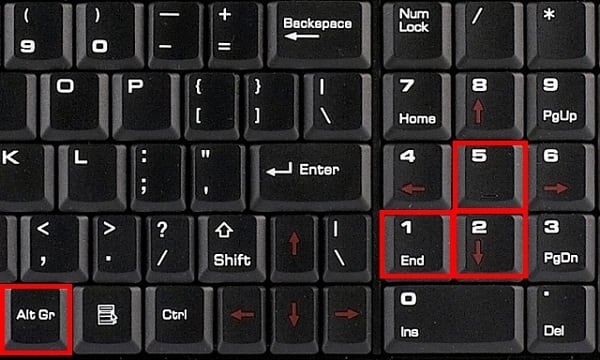
Обратите внимание! Для того чтобы воспользоваться способом №1, вы должны нажать и удерживать клавишу Alt, после чего начать ввод числового кода с использованием дополнительных цифровых клавиш (расположены на правой части клавиатуры).
Перед тем как ввести числовой код, убедитесь, что цифровые клавиши включены (индикатор NumLk должен гореть). 10-й и 16-й коды можно не вводить, а просто скопировать из таблицы и вставить в том месте, где вам нужно.
√ Квадратный корень Alt + 251 √ √∛ Кубический корень — ∛ ∛∜ Четвертый корень — ∜ ∜
Теперь вы знаете, как писать корень на клавиатуре – для этого нужно запомнить комбинацию «Alt+251». Точнее, нужно удерживать клавишу Alt, после чего на цифровых клавишах нажать 2, 5, 1 и отпустить Alt.
Если вы всё сделали верно, на экране появится знак корня. Выглядит он следующим образом: √ (вы также можете просто скопировать его отсюда). Так самому можно писать и другие самые разные смайлики в ворде и других текстовых редакторах.
Вы можете воспользоваться и помощью поисковика Google. Для этого просто введите в поиск то, что вы ищите (к примеру, знак корня), после чего просто его скопировать.
Если у вас возникли какие-либо проблемы (на вашем ноутбуке нет расположенных справа цифровых клавиш и т. д.), достаточно нажать Пуск и перейти в таблицу символов. В зависимости от Windows таблица символов может находиться как в разделе с приложениями, так и в разделе «Стандартные».
Выглядит знак корня следующим образом: √ (вы также можете просто скопировать его отсюда).
Как написать корень 3 степени на клавиатуре?

Иногда бывает необходимо написать символы, которых нет на клавиатуре компьютера. Например, чтобы написать кубический корень с помощью клавиатуры используется следующее сочетание клавиш:
На английской раскладке клавиатуры нажимаем клавишу Alt, удерживаем ее и нажимаем последовательно & # 8731.
Для того, чтобы написать корень четвертой степени используем Alt + & # 8732.
Чтобы написать квадратный корень – Alt + & # 8730, либо Alt + 251.
Рассмотрим, как поставить знак кубического корня в программе Word. Заходим в текстовый редактор.
Переходим во вкладку Вставка. Далее нажимаем на команду Уравнение.

В открывшейся вкладке Конструктор уравнений находим команду корень. Щелкаем на нее.

В открывшемся меню находим кнопку кубический корень. Щелкаем на нее. Далее вводим число, из которого необходимо корень извлечь.


Также можно на английской раскладке клавиатуры нажимаем Alt, удерживаем ее и последовательно вводим & # 8731.
Для того, чтобы написать корень 3 степени на клавиатуре, можно использовать Alt-коды.
Интересный вариант — это совместить Alt-коды, которые используются для написания куба (то есть 3 степени числа) и обычного корня.
³ — это Alt-код 0179.
При этом Alt-код для 3 степени работает только тогда, когда включена английская раскладка клавиатуры.
Напомню, как вводить эти коды:
1) Сначала удостоверьтесь, что у вас активна цифровая клавиатура (для её активации используется клавиша Num Lock).
2) Зажмите клавишу Alt.
3) Наберите на цифровой клавиатуре цифры: 0 1 7 9.
4) Отпустите клавишу Alt.
Тем самым вы наберёте значок куба.
Теперь повторите то же самое, но теперь на цифровой клавиатуре наберите цифры 2 5 1.
Получится вот такой корень 3 степени:
Если у вас возникла необходимость вставить корень 3 степени в документе Ворд, то удобнее всего воспользоваться конструктором формул.
1) Нажмите на панели "Вставка" кнопку "Формула" или воспользуйтесь комбинацией клавиш "Alt" и "+".

2) Станет доступна вкладка "Конструктор", на которой есть различные символы и структуры.

Нужно выбрать структуру "Радикал" и в выпадающем подменю щёлкнуть на кубическом корне.
3) Всё, этот корень вставится в ваш документ.

Теперь остаётся только ввести подкоренное выражение в специальном пунктирном квадратике.

Для выхода из режима редактирования формулы нужно щёлкнуть в любом месте документа.
Сначала рассмотрим вариант, когда знак корня третьей степени ( кубического корня ) требуется вставить в документ формата word.
Удобнее для выполнения поставленной задачи воспользоваться редактором формул. Для этого следуем алгоритму Вставка — Формула — Радикал — значок кубического корня.
Нужный значок удобно скопировать и вставлять в документе в нужные места, если он часто используется. Это поможет сэкономить время.
Можно пользоваться Alt-кодами.
1) Активируйте клавиатуру с цифрами активации при помощи клавиши Num Lock.
2) Удерживаяте клавишу Alt, наберите на цифровой клавиатуре цифры 0, 1, 7, 9.
Вы получили знак корня.
Далее нужно еще раз повторить 2 пункт, но код изменить на 2,5,1.
Добрый день! Актуальный вопрос на самом деле, поскольку сама являюсь частым пользователем компьютера и сочетание разного рода клавиш позволяет мне без труда сделать некоторые "махинации", которые упрощают мне впоследствии работу с текстом различного рода.ДЛя этого можно пользоваться Alt-кодами.
Что же нам необходимо сделать? Действия следующие:
1.Сначала активируйте клавиатуру с цифрами активации при помощи клавиши "Num Lock".
2.Далее удерживайте клавишу "Alt"и наберите на цифровой клавиатуре цифры 0, 1, 7, 9.
Таким образом вы в скором времени получите знак самого корня.
Однако необходимо еще проделать одно действие — еще раз повторить 2 пункт, но код изменить на 2,5,1.
Кубический корень ∛
Символ «Кубический корень» входит в Подраздел «Операторы» Раздела «Математические операторы» и был утвержден как часть Юникода версии 1.1 в 1993 г.
| Название в Юникоде | Cube Root |
| Номер в Юникоде | U+221B |
| HTML -код | ∛ |
| CSS-код | \221B |
| Разделы Юникода | Математические операторы |
| Подразделы Юникода | Операторы |
| Версия Юникода | 1.1 (1993) |
| Версия | ? |
| Блок | ? |
| Тип парной зеркальной скобки (bidi) | Нет |
| Композиционное исключение | Нет |
| Изменение регистра | ? |
| Простое изменение регистра | ? |
| Кодировка | hex | dec (bytes) | dec | binary |
|---|---|---|---|---|
| UTF-8 | E2 88 9B | 226 136 155 | 14846107 | 11100010 10001000 10011011 |
| UTF-16BE | 22 1B | 34 27 | 8731 | 00100010 00011011 |
| UTF-16LE | 1B 22 | 27 34 | 6946 | 00011011 00100010 |
| UTF-32BE | 00 00 22 1B | 0 0 34 27 | 8731 | 00000000 00000000 00100010 00011011 |
| UTF-32LE | 1B 22 00 00 | 27 34 0 0 | 455213056 | 00011011 00100010 00000000 00000000 |
Подборки с этим символом
Все изображения Emoji и символов на сайте предназначены исключительно для информационных целей, права принадлежат их авторам и не могут быть использованы для коммерческих целей без их согласия.
Все названия символов являются официальными названиями Юникод®. Указанные номера символов являются частью стандарта Юникод.
Как написать корень на клавиатуре
У ряда пользователей, активно работающих с математикой, статистикой и прочими точными науками может возникнуть потребность набрать на клавиатуре символ корня √. При этом ни на одной из кнопок клавиатуры нет изображения подобного символа, и пользователь задаётся вопросом: как же осуществить подобное? В этом материале я помогу таким пользователям расскажу о вводе корня на клавиатуре, поясню, какие методы для этого существуют, и как обозначить корни 3,4,5 степеней.

Как поставить знак квадратный корень на клавиатуре
Многие пользователи в решении вопроса о написании корня на ПК, используют суррогатный символ «^», расположенный на клавише 6 в верхней части клавиатуры (активируется переходом на английскую раскладку, нажатием клавиши Shift и кнопки «6» сверху).
Некоторые пользователи также пользуются буквосочетанием sqrt (для квадратных корней), cbrt (для кубических) и так далее.
При этом это хоть и быстрые, но недостаточные приёмы. Для нормального набора знака корня выполните следующее:
- Нажмите кнопку Num Lock (должен зажечься соответствующий индикатор);
- Нажмите и не отжимайте кнопку Alt;
- Наберите на цифровой клавиатуре справа 251 и отожмите клавишу;
- Вы получите изображение квадратного корня √.
Если вы не знаете, как ввести собаку с клавиатуры, тогда вам обязательно нужно ознакомить с подробной инструкцией по её вводу, так как при наборе E-mail почты без знака собачки не обойтись.
Как использовать таблицу символов
Альтернативой этому варианту является использование специальной таблицы символов, имеющейся в ОС Виндовс, позволяющей использовать корень на клавиатуре. Выполните следующее:
- Нажмите на «Пуск», затем выберите «Все программы»;
- Потом «Стандартные», затем «Служебные», где выберите «Таблица символов».
- Там найдите знак корня √, кликните на него, нажмите на кнопку «Выбрать», затем «Копировать» и скопируйте его в нужный вам текст с помощью клавиш Ctrl+V.
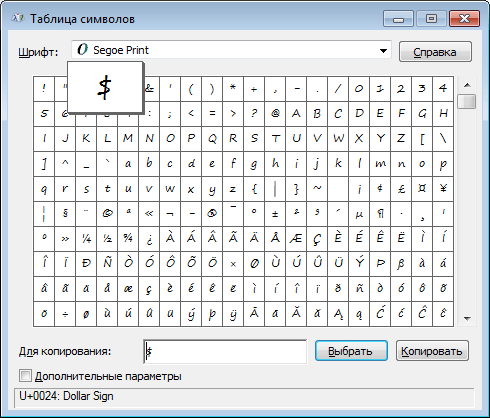
В текстовом редакторе Word (а также в Excel) также имеется соответствующая таблица символов, которую можно использовать для наших задач. Вы можете найти её, перейдя во вкладку «Вставка», и нажав на «Символ» справа, а затем и кликнув на надпись «Другие символы» чуть снизу, это поможет вам в решении вопроса написании корня в Ворде.
Можно, также, использовать опцию «Формула» во вкладке «Вставка» по описанному в данном ролике алгоритму.
Как обозначить степени корня 3,4,5 степени на клавиатуре
Например, корни 3,4,5 степени можно записать так:
3√X (вместо числа 3 можете использовать соответствующее обозначение из таблицы символов (³)
При этом, несмотря на то, что в системе имеется изображение кубического корня ∛ и четвёртого корня ∜ , набрать их через Alt и цифровые клавиши не получится. Это возможно лишь с помощью кодов десятичной системы HTML-код (∛ и ∜) и шестнадцатеричной Юникод (∛ и ∜). По мне, так лучше использовать формы обозначения, описанные мной чуть выше.
Заключение
В данном материале мной были описаны разные варианты написания корня на клавиатуре вашего компьютера. Самые нетерпеливые могут воспользоваться знаком ^, но точнее и правильнее будет, всё же, воспользоваться комбинацией клавиш Alt+251, и поставить знак корня таким, каким он обозначается в соответствии с общепризнанным стандартом символов.