Блокировка сообщений от человека ВКонтакте
Одной из основных возможностей социальной сети ВКонтакте является отправка сообщений другим пользователям с целью общения. И хотя это реализовано достаточно удобно, иногда возникает необходимость блокировки входящих от конкретного человека на временной или на постоянной основе. В ходе данной инструкции мы как раз-таки расскажем, как можно заблокировать сообщения от любого пользователя.
Блокировка сообщений ВК на компьютере
В настоящее время произвести блокировку на ПК можно тремя основными способами в зависимости от раздела социальной сети и списка, в котором состоит нужный пользователь. При этом учитывайте сразу, что в большинстве случаев заблокировать сообщения отдельно от страницы невозможно из-за особенностей сайта.
Способ 1: Черный список
Лучший метод блокировки пользователя, включающей и запрет на отправку сообщений в ваш адрес, заключается в использовании черного списка. После блокировки внесенный в него человек не сможет писать вам сообщения и даже посещать учетную запись. Более подробно функция была рассмотрена в отдельной инструкции.
-
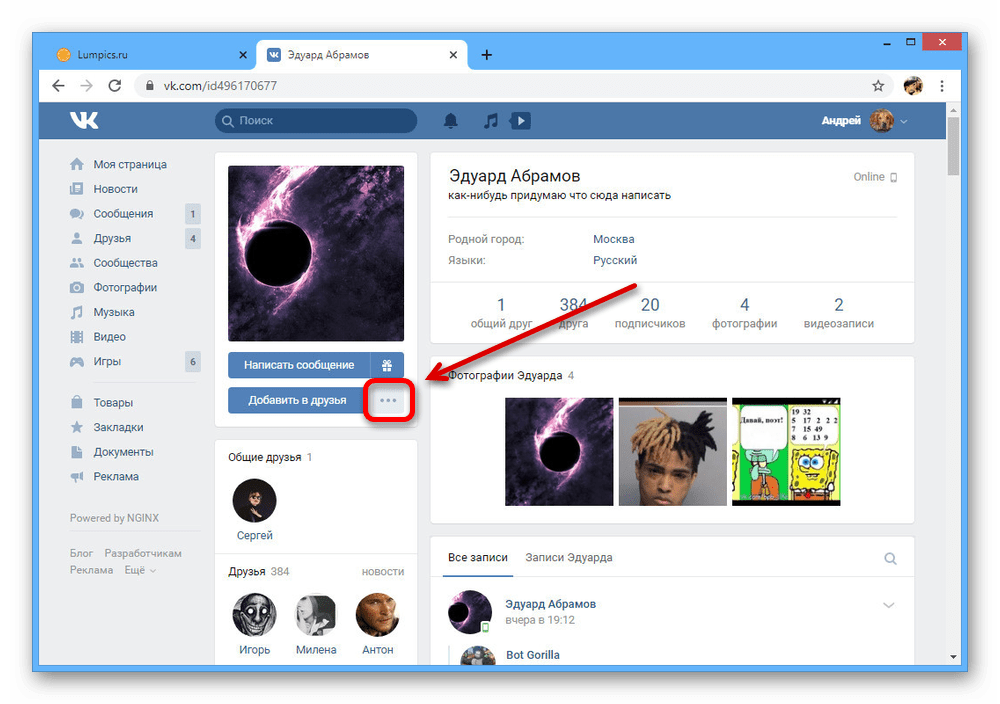
Для блокировки откройте страницу нужного пользователя и кликните левой кнопкой мыши по значку «…» под фотографией учетной записи.
Как видно, способ требует минимум действий, при этом является наиболее эффективным. В то же время, главный минус сводится к полной блокировке и удалению из друзей, что требуется далеко не всегда.
Способ 2: Настройки приватности
Более гибкий способ блокировки сообщений от пользователя заключается в изменении настроек приватности учетной записи, отвечающих за обратную связь с вашей страницей. Единственным ограничением при этом является необходимость добавления человека в список друзей.
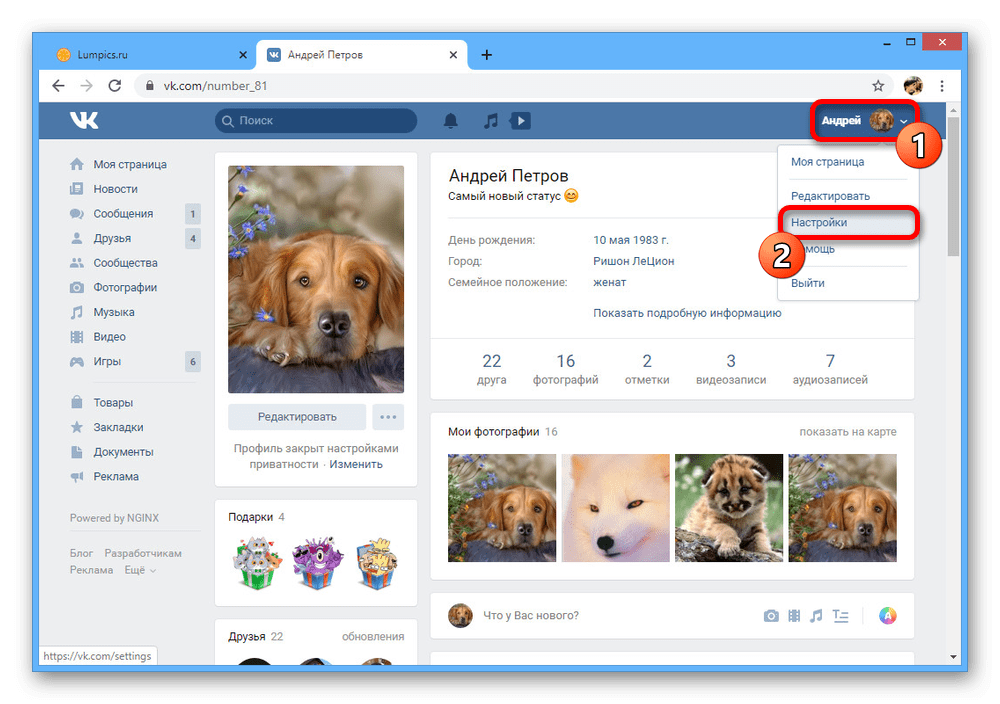
- Щелкните ЛКМ по фотографии своего аккаунта на любой из страниц социальной сети и выберите пункт «Настройки».
- Через дополнительное меню в правой части страницы перейдите на вкладку «Приватность» и пролистайте данный раздел до блока «Связь со мной».
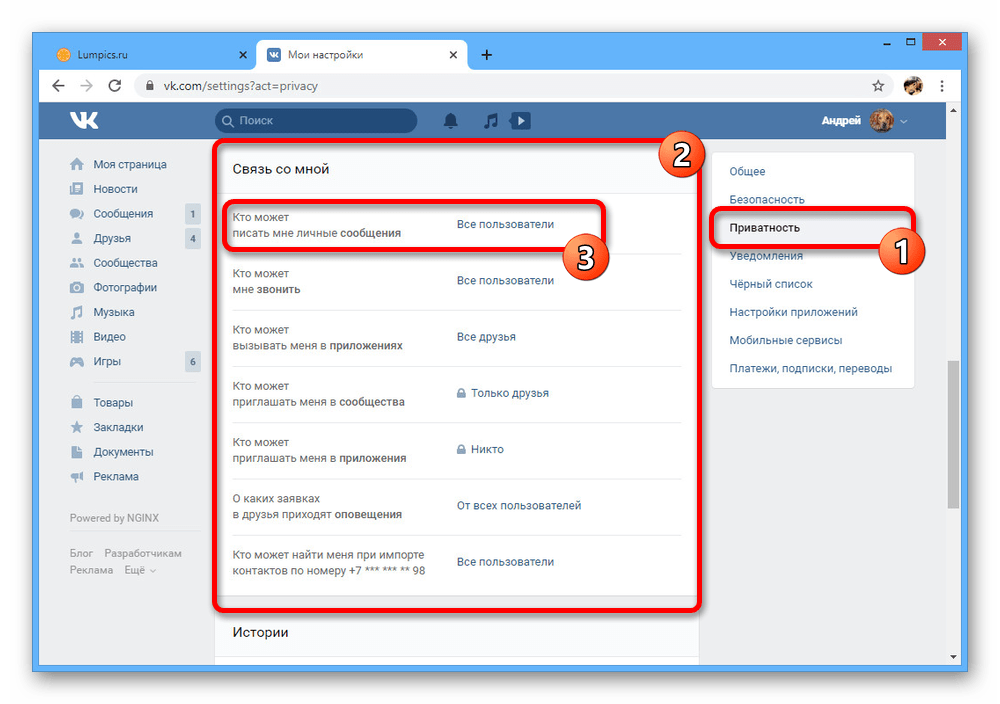
- Щелкните левой кнопкой мыши по ссылке напротив пункта «Кто может писать мне» и выберите вариант «Все, кроме». По необходимости можете, наоборот, указать «Некоторые друзья», чтобы заблокировать общение со всеми, кроме определенных людей.
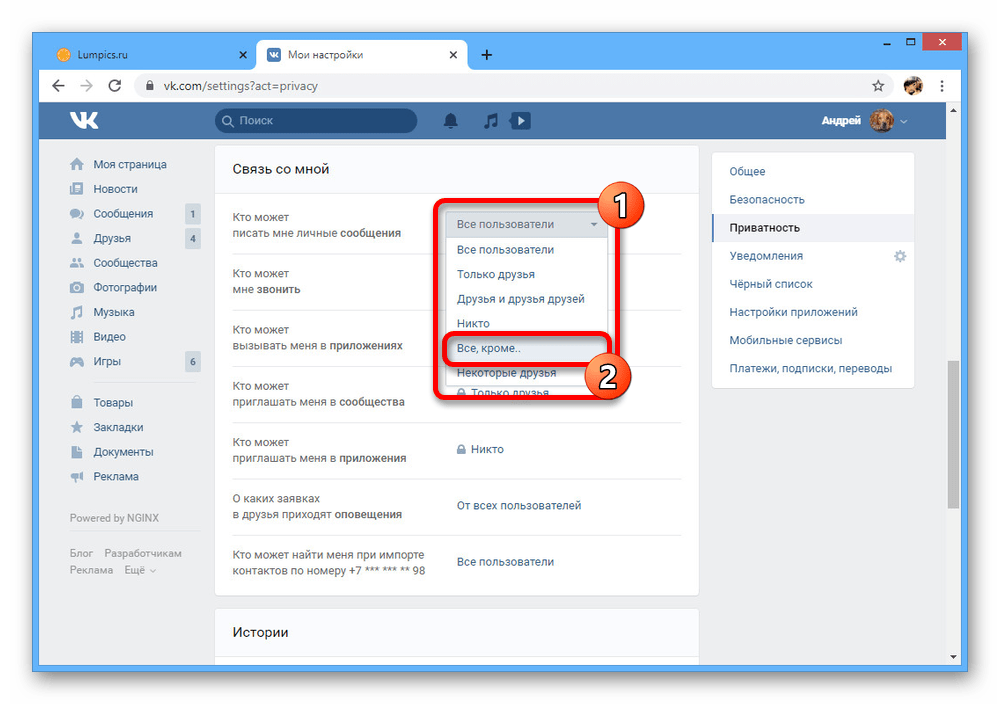
- Нажмите по текстовой строке в подразделе «Кому запрещен доступ» и через выпадающее меню укажите пользователей, которых хотите заблокировать. Здесь, к сожалению, доступы только друзья, в то время как любых других людей без черного списка ограничить невозможно.
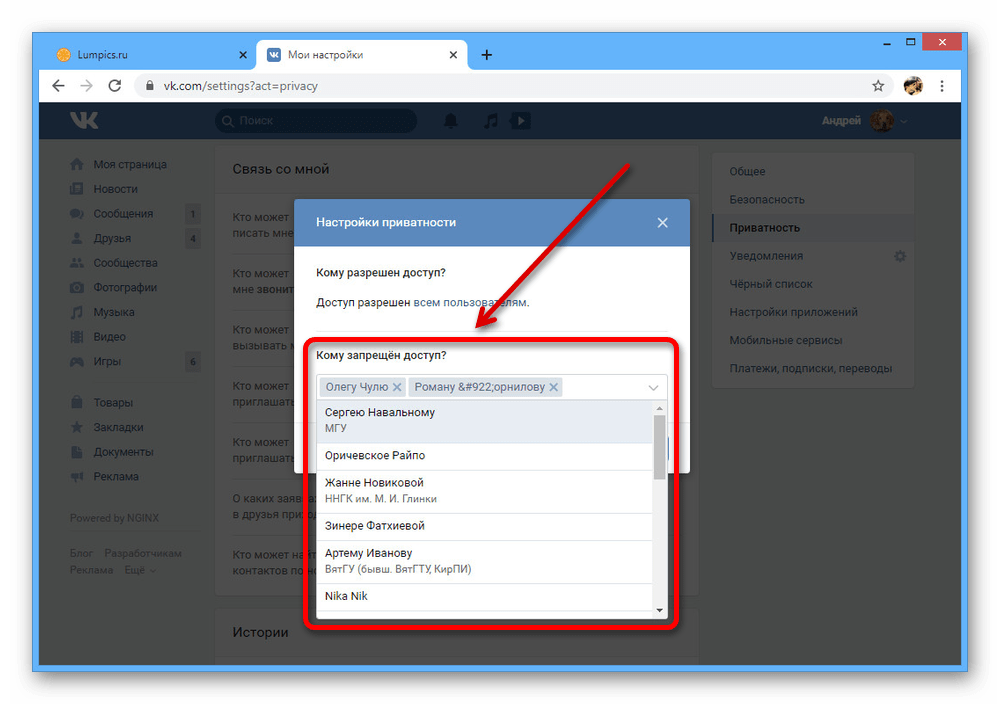
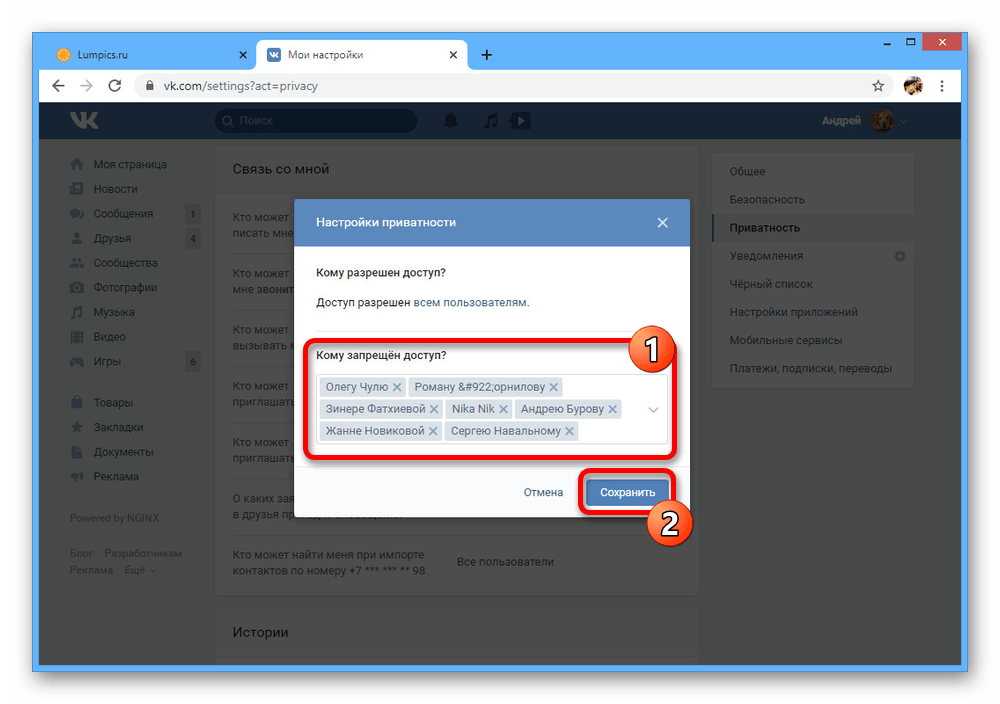
- Разобравшись с добавлением, в правом нижнем углу воспользуйтесь кнопкой «Сохранить». На этом процедуру можно считать завершенной.
Если вы не можете добавить какого-то пользователя в друзья для блокировки подобным образом, но и не хотите использовать более глобальный подход, попросту выставьте ограничение для сообщений «Только друзья». В таком случае вам смогут писать исключительно люди из этого списка с учетом ранее рассмотренных настроек.
Способ 3: Блокировка в сообществе
Во ВКонтакте сообщества играют не меньшую роль, нежели персональные страницы, предоставляя во многом похожие настройки и возможности. Одной из таких функций выступает «Черный список», позволяющий не только исключить из участников, но и ограничить действия конкретного пользователя.
- Перейдите на главную страницу сообщества и через меню в правой части откройте раздел «Управление».
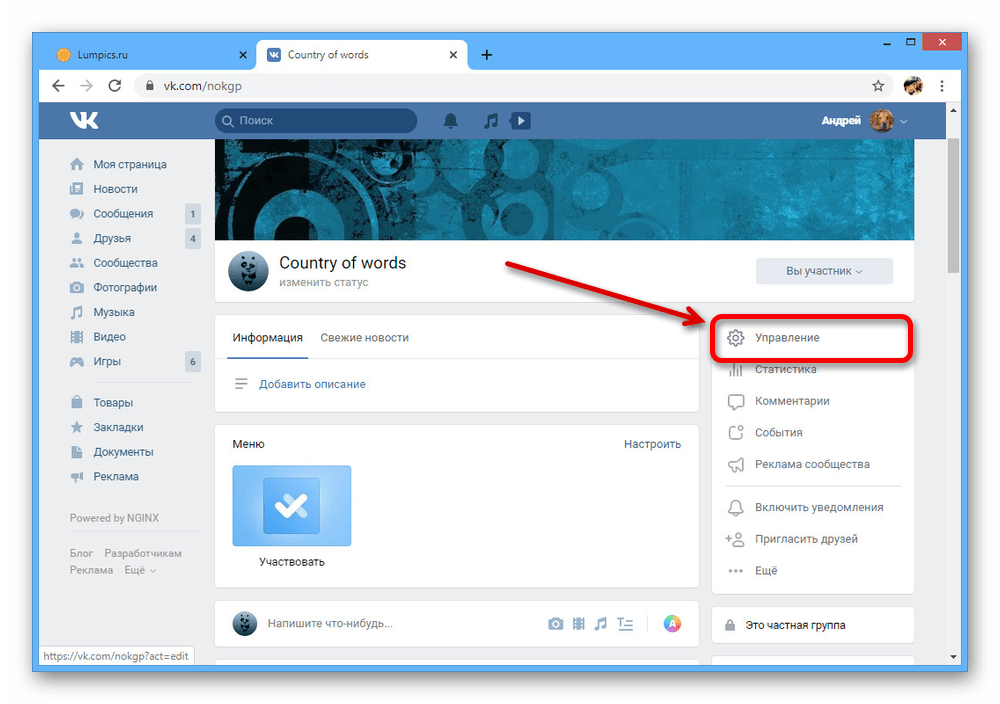
- Здесь необходимо переключиться на вкладку «Черный список» в подразделе «Участники» и нажать кнопку «Добавить» на верхней панели.
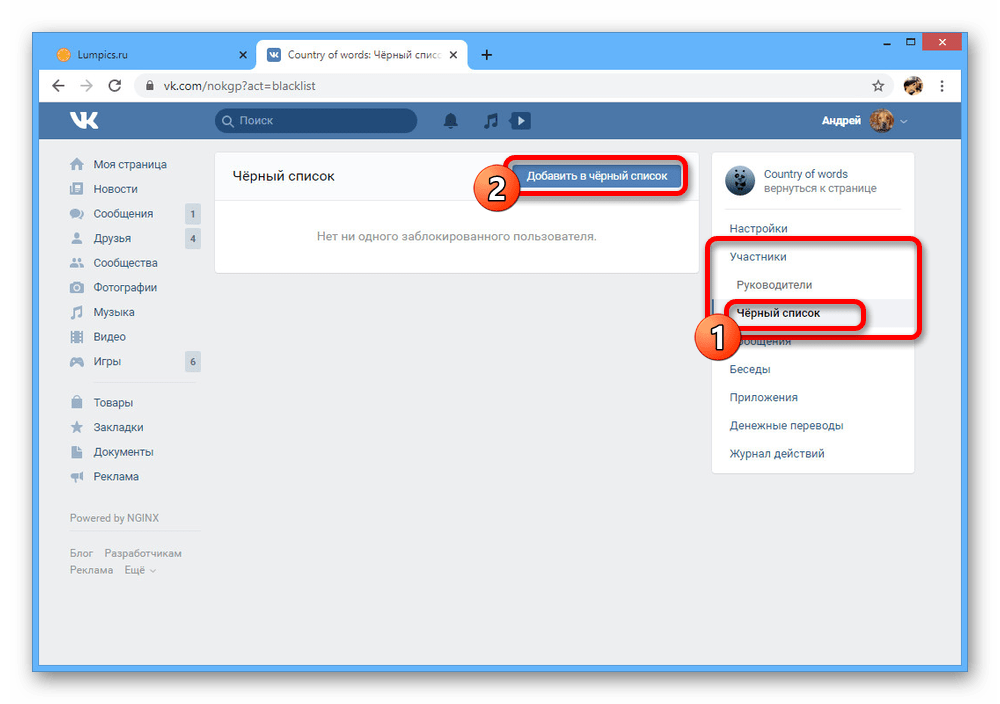
- Среди участников сообщества выберите нужного пользователя, используя поле поиска, и нажмите кнопку «Заблокировать».
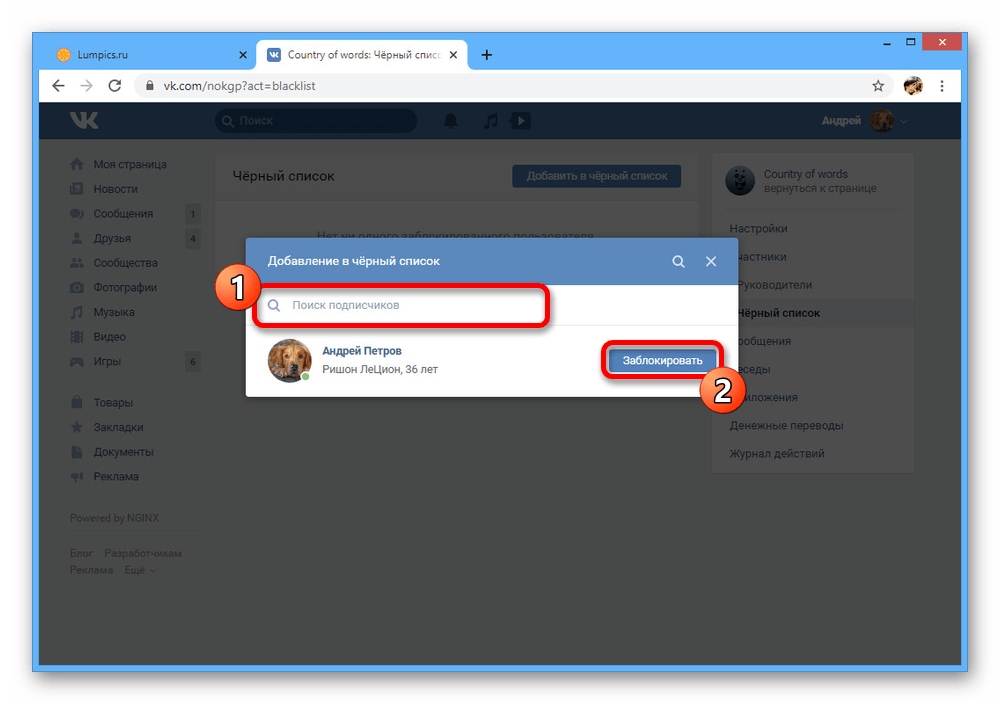
- Для завершения заполните дополнительные поля и подтвердите блокировку с помощью кнопки «Добавить в черный список». После этого пользователь не сможет писать в адрес сообщества, оставлять комментарии и проявлять какую-либо другую активность.
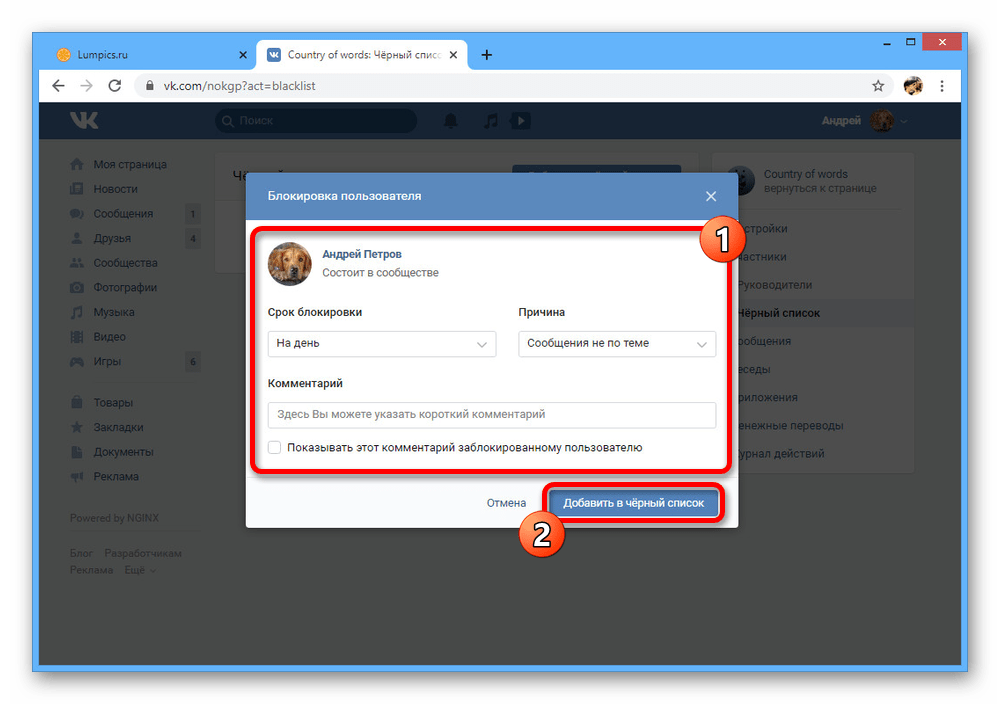
По аналогии с первым способом, данный вариант является радикальной мерой из-за полной блокировки. Однако в отличие от настроек приватности, здесь нет каких-то альтернативных решений, позволяющих отключить сообщения сообщества или комментарии для отдельного человека.
Блокировка сообщений ВК на телефоне
Официальное мобильное приложение ВКонтакте не сильно отличается от полной версии сайта в плане доступных вариантов блокировки сообщений. Как и в предыдущем случае, здесь можно воспользоваться ЧС или должным образом настроить приватность учетной записи.
Способ 1: Черный список
В мобильном приложении ВК возможность блокировки пользователей, как и многие другие функции, доступна без ограничений. По этой причине единственное отличие в процессе сводится к совершенно другому интерфейсу с иным расположением разделов.
- Перейдите на страницу пользователя, сообщения от которого хотите заблокировать, и в правом верхнем углу коснитесь значка с тремя вертикальными точками. Здесь необходимо выбрать вариант «Заблокировать».
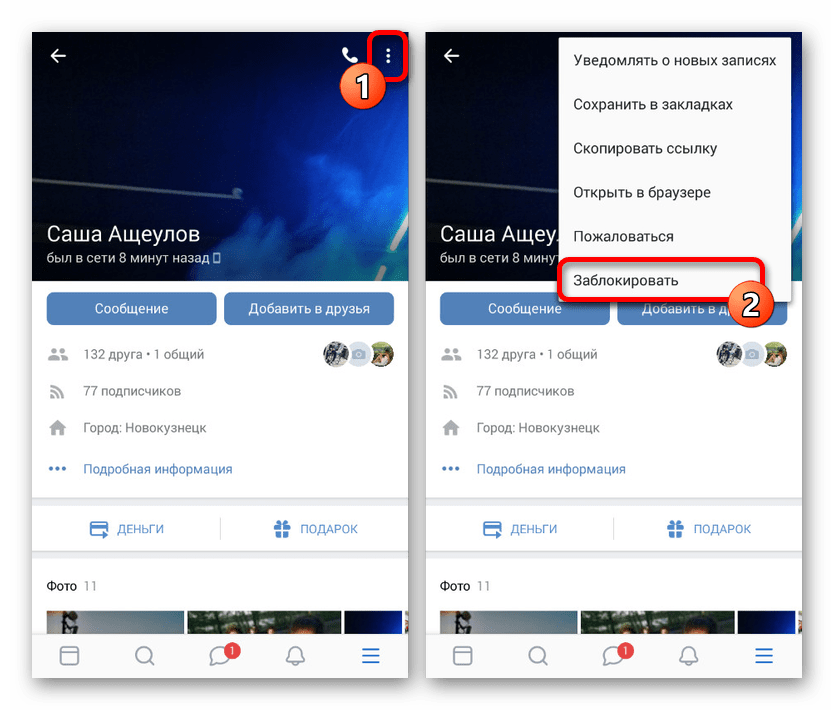
- Данное действие потребуется подтвердить через всплывающее окно, и в результате человек окажется в черном списке. Можете перейти в соответствующий раздел настроек, чтобы убедиться в успешном добавлении или для разблокировки в будущем.
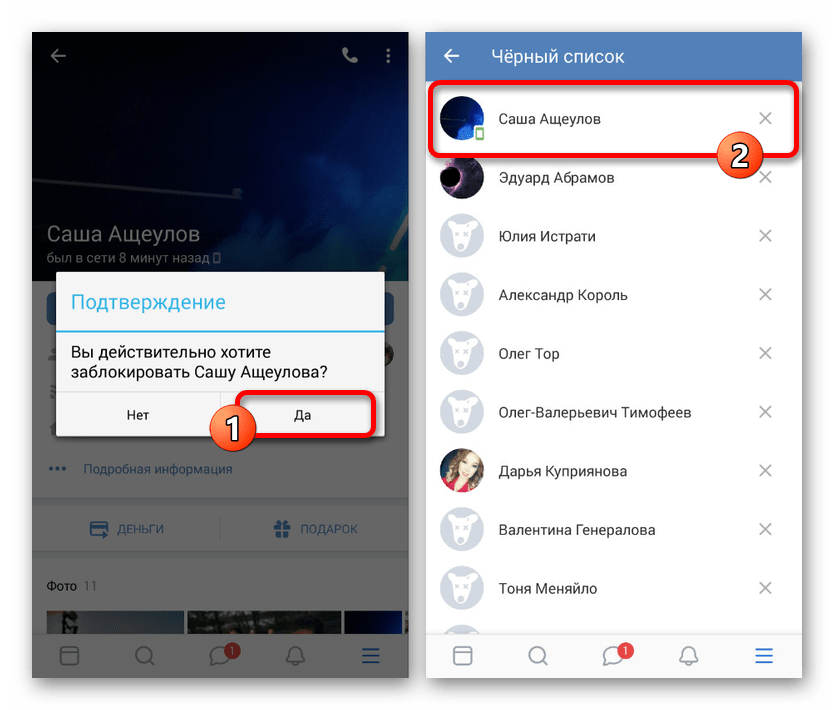
Настоящий метод хоть и является самым эффективным, все же полностью сохраняет ранее названные недостатки. По этой причине использовать черный список стоит лишь в крайних случаях.
Способ 2: Настройки приватности
Наиболее удобный способ блокировки сообщений от других пользователей ВКонтакте заключается в использовании параметров приватности. Задействуйте именно этот вариант, если хотите сохранить дружбу с владельцем страницы, но при этом ограничить обратную связь.
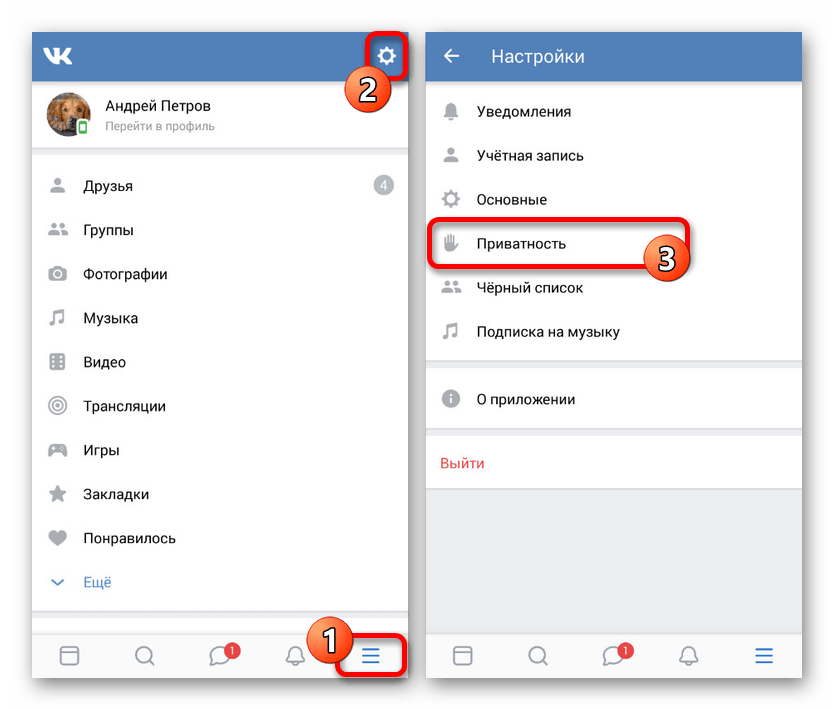
- На нижней панели в приложении откройте вкладку с главным меню и в правом верхнем углу коснитесь пиктограммы шестеренки. Из представленного списка необходимо выбрать «Приватность».
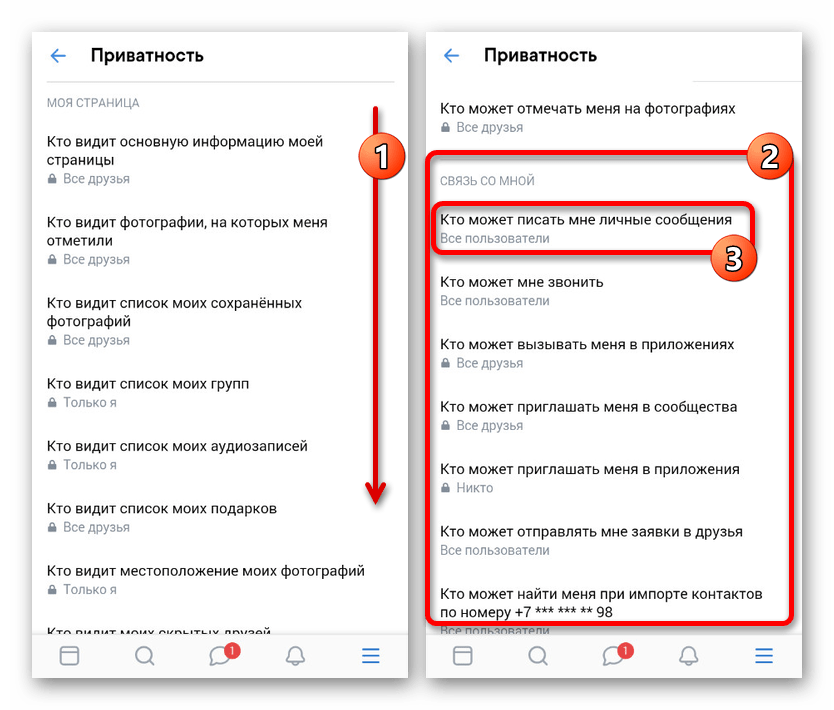
- Пролистайте страницу ниже до блока «Связь со мной» и тапните по строке «Кто может писать мне».
- В ниже представленном блоке «Кому запрещено» нажмите по одной из ссылок в зависимости от требований к блокировке. Если вы ранее не создавали списки, варианты будут идентичны друг другу.
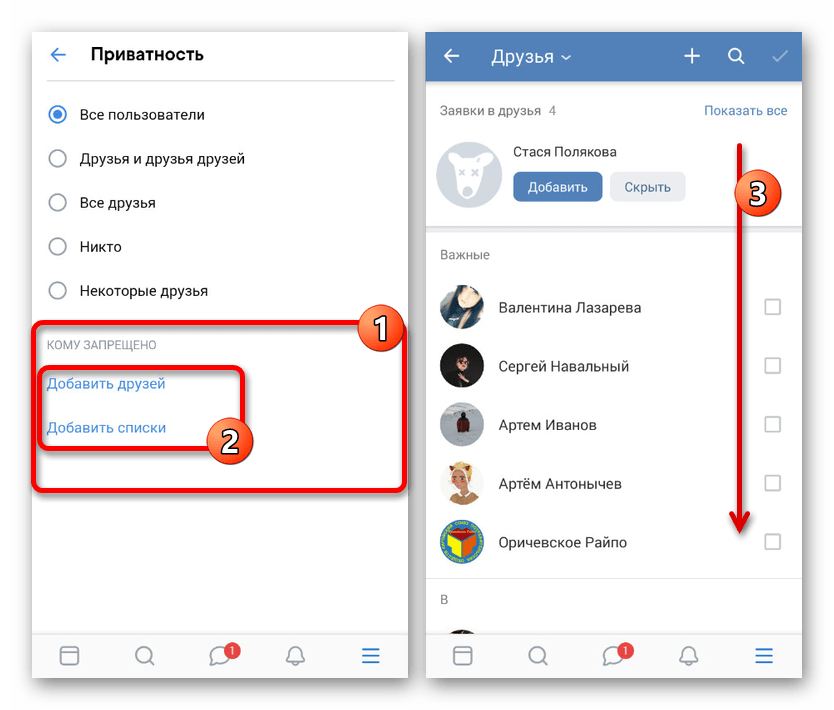
- Установите галочку рядом со всеми пользователями, общение с которыми хотите ограничить, и для сохранения коснитесь галочки на верхней панели. В результате ранее пустой блок «Кому запрещено» будет дополнен выбранными людьми.
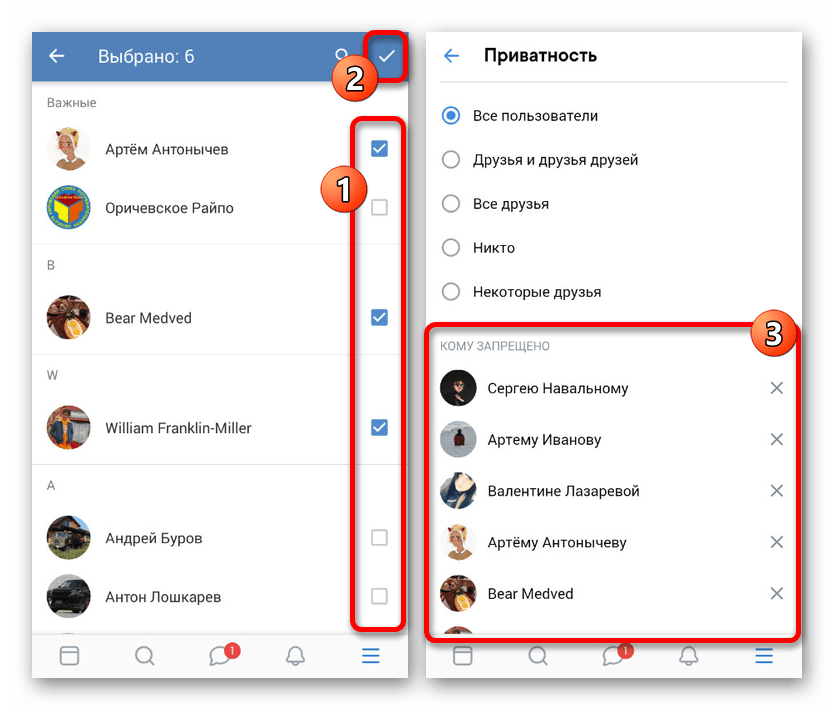
Если в будущем вам потребуется удалить какого-то пользователя из списка, используйте значок с изображением крестика. К сожалению, моментально отменить блокировку невозможно, и потому будьте внимательны.
Способ 3: Блокировка в сообществе
Последний доступный вариант блокировки является аналогом черного списка для группы, но уже через мобильное приложение. И хотя большинство функций в сообществах недоступно с телефона, данный раздел позволяет как блокировать, так и разблокировать участников паблика без ограничений.
- Откройте главную страницу сообщества и коснитесь пиктограммы шестеренки в правом верхнем углу экрана. Через представленное меню перейдите к разделу «Участники».
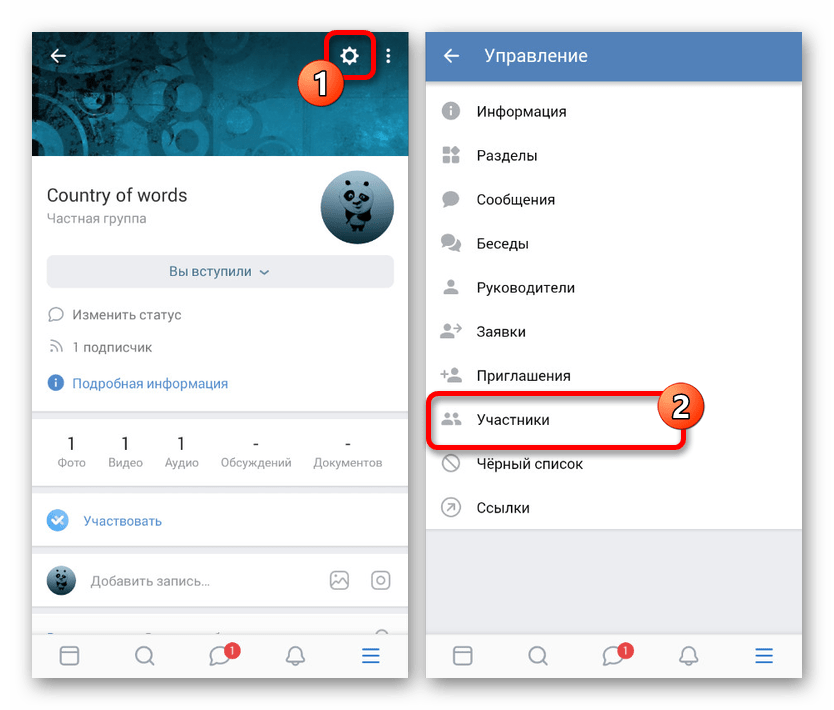
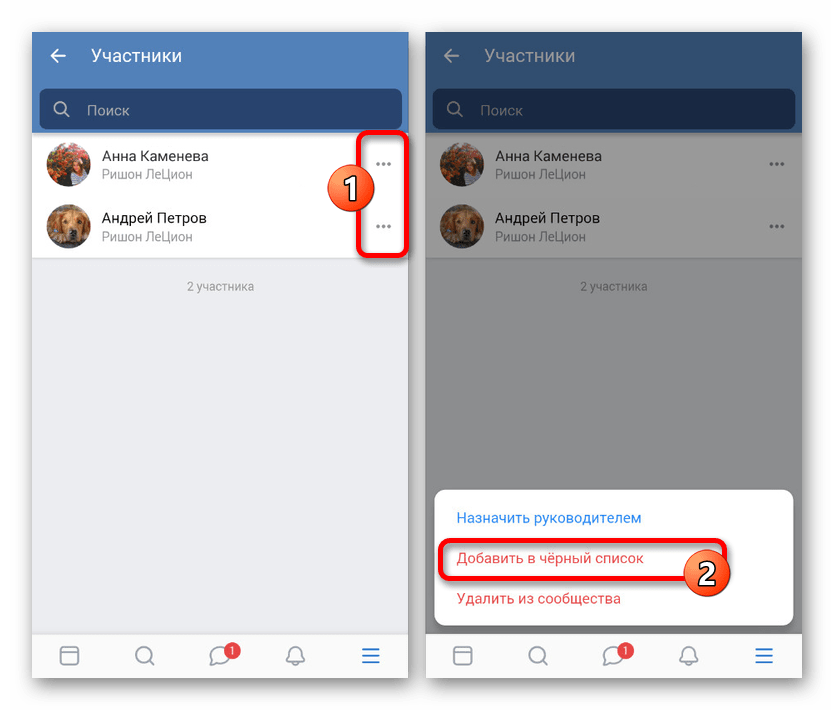
- Выберите пользователя для блокировки, тапнув по значку «…» напротив имени. После этого в дополнительном окне коснитесь варианта «Добавить в черный список».
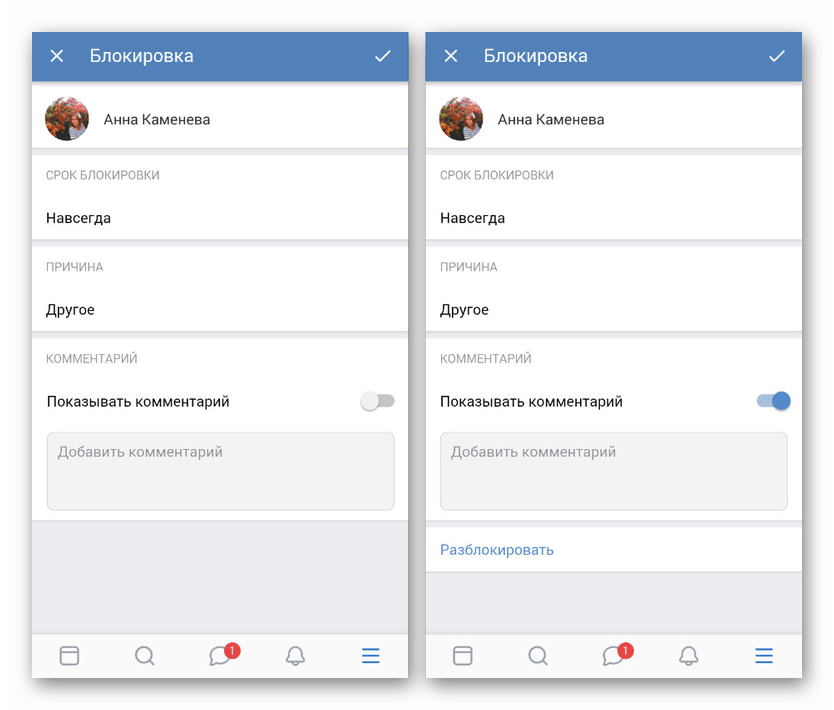
- Для завершения заполните поля, по необходимости добавьте комментарий и нажмите по галочке на верхней панели. В результате пользователь окажется среди заблокированных.
Надеемся, способ помог вам заблокировать сообщения от лица конкретных пользователей, так как на этом инструкция подходит к завершению.
Заключение
Нами было представлено более чем достаточно способов для блокировки сообщений от пользователя как на личной странице, так и в сообществе на всех актуальных платформах. При этом по необходимости вы можете воспользоваться и другими функциями вроде «Закрытого аккаунта» или «Частной группы» в сочетании с параметрами приватности, тем самым позволяя писать сообщения только друзьям.
Как ограничить сообщения в ВК и сохранить личное пространство
Задумались о том, как ограничить сообщения в ВК? Есть несколько способов:
- Внести человека в черный список;
- Ограничить доступ через настройки приватности профиля;
- В сообществе воспользоваться функцией «Запретить сообщения»;
Отключить сообщения в групповых диалогах сейчас нельзя, единственный выход – выйти из уже существующей беседы, и в настройках приватности запретить друзьям отправлять вам приглашения на вступление в общие чаты.
Пару обновлений сайта (и приложения) назад, в разделе личных переписок и групповых бесед была опция «Запретить сообщения». Сейчас ее нет, поэтому, чтобы закрыть кому-то доступ к сообщениям в ВК, нужно обращаться к настройкам приватности.
Не секрет, социальные сети, в первую очередь, предназначены для общения. Лучший инструмент для этого – переписка в мессенджере. Однако, вряд ли кто-то возразит, иногда потребность ограничить личное пространство, просто жизненно необходима. И неважно, от кого хочется спрятаться, от конкретного человека, группы лиц или, вообще, от всех.
Вот почему каждому пользователю стоит знать, как в ВК закрыть сообщения от посторонних. Сохраняйте инструкции в закладки!

Как ограничить личные СМС и приглашения в беседы?
Итак, чтобы люди не могли писать вам в личку ВК, нужно ограничить доступ к СМС. Настройки позволяют выбрать, какая категория лиц не сможет вам писать, а также отметить избранных персон «нон-грата». Опция доступна, как в компьютерной версии сайта, так и в мобильном приложении.
Сначала рассмотрим, как закрыть беседы или личные сообщения в ВК с телефона:
- Запустите мобильное приложение;
- Коснитесь значка «Профиль»;
- Перейдите к «Меню»;
- Тапните по шестеренке;

- Выберите раздел «Приватность»;

- Промотайте до подраздела «Связь со мной» и в строке «Кто может писать мне личные послания» установите нужное значение: «Все», «Друзья и друзья друзей», «Все друзья», «Никто», «Некоторые».

Если вас интересует, как в ВК можно ограничить сообщения от конкретного человека, коснитесь пункта «Кому запрещено» и добавьте его туда.
- Снова вернитесь в корень раздела «Приватность»;
- Установите желаемый режим в строке «Кто может приглашать меня в беседу». Если вообще не хотите вступать в групповые диалоги, закройте профиль и запретите это действие для всех друзей.

Далее, рассмотрим, как сделать беседы и личные чаты в ВК закрытыми через компьютер. Принцип тот же, просто алгоритм немного другой:
- Авторизуйтесь на своей странице ВК;
- Коснитесь малой аватарки и выберите раздел «Настройки»;

- Перейдите к подразделу «Приватность»;
- Или просто перейдите по ссылке: https://vk.com/settings?act=privacy;
- Далее, все как в предыдущей инструкции: в секторе «Связь со мной» настройте пункты «Кто может писать сообщения» и «Кто может приглашать в групповые беседы».

Единственное отличие, чтобы в веб версии ВК ограничить сообщения определенному человеку, используйте команду «Все, кроме». Просто коснитесь ее и отметьте нужного бедолагу.
Как ограничить СМС в группе
Далее, рассмотрим, как закрыть сообщения в группе ВК. Например, если не хотите, чтобы вам докучали из многочисленных сообществ.
- Откройте нужную группу;
- На главной странице найдите справа список разделов. В самом низу коснитесь кнопки «Еще»;

- Выберите «Запретить сообщения».
- В телефоне, коснитесь шестеренки (на главном экране группы), перейдите в «Сообщения» и отключите бегунок.

Готово, теперь вы знаете, как закрыть личные сообщения в ВК на телефоне и компьютере, а также, как ограничить возможность вам писать в группах.
Также помните про возможность заблокировать отдельных, особо нежелательных пользователей.
Как отправить человека в ЧС?
Предположим, у вас следующая ситуация:
- Полностью закрывать возможность людям не из списка друзей писать вам СМС, вы не хотите. Вы желаете исключить контакт только с конкретным человеком, не являющимся вашим другом или подписчиком;
- Вам мало просто ограничить ему доступ к сообщениям ВК. Хочется, чтобы у него вообще не было возможности контактировать с вашей страницей.
Заблокируйте его! Вот ссылка на быстрый доступ к настойкам черного списка: https://vk.com/settings?act=blacklist.
Обратите внимание, на групповые беседы действие ЧС не распространяется.

Что значит «Закрыть беседу»?
Ну что же, теперь вы знаете, как ограничить людям возможность писать вам послания. Теперь никто не будет вас отвлекать, ни в личных чатах, ни в группах. Мы также дали ответ на вопрос, можно ли в ВК ограничить отправку сообщений другу – это регулируется в настройках приватности.
А теперь, подробнее обсудим возможность закрытия группового чата. То есть, никто, кроме инициатора, не сможет приглашать в него участников. Вот что значит «Закрыть беседу».
Как сделать беседу в ВК закрытой?
- Запустите групповой чат.
- В правом углу найдите кружок с аватарками участников.
- Внутри выберите пункт «Управление».

- В строке «Кто может приглашать в беседу» установите значение «Только создатель».
- Готово, вход в диалог удалось ограничить от посторонних.

Как понять, что переписка ограничена?
Тут все просто – вы либо не увидите кнопки «Написать сообщение» (если вы не в списке друзей пользователя), либо получите уведомление «Сообщения ограничены». Это значит, человек ограничил вам доступ к своим сообщениям в ВК или, и вовсе, занес вас в ЧС.
Можно ли как-то написать при отсутствии разрешения? Увы, нет. По крайней мере, ресурсами ВКонтакте, с заблокированного профиля, никак. Попробуйте связаться с человеком с другого аккаунта или через другой мессенджер.
Если вы не в ЧС, а лишь не в круге лиц, которым доступ не ограничили, попробуйте следующие варианты:
- Отправьте человеку подарок, сопроводив его текстом;
- Вышлите ему заявку в друзья, воспользовавшись сопутствующей возможностью написать послание;
- Попросите третьего человека создать общую беседу. К слову, это действенный метод обойти черный список. Но, только если пользователь не ограничил доступ приглашать себя в групповые чаты.

На этом про ограничения переписок у нас все. Информации много, как говорится, на любые случаи жизни. Спасибо разработчикам, которые делают все, чтобы общение в соцсети было максимально комфортным!
Как вконтакте запретить присылать мне сообщения только одному человеку?
Возможно ли вконтакте запретить присылать сообщения только одному человеку, не добавляя его ни в друзья, ни в черный список?
Зайдите в меню и выберите "Настройки", а затем "Приватность".

В настройках приватности можно ограничить круг лиц, которые могут писать вам сообщения.
Для этого перейдите в раздел "Связь со мной", там есть пункт "Кто может писать мне личные сообщения".

Понятно, что подходящий вариант — это "Все кроме. ".
Но проблема в том, что там можно выбрать только тех пользователей, которые находятся в списке ваших друзей (а это странно, ведь друзьям обычно не требуется ничего ограничивать).
Единственная лазейка — если пользователь отправлял вам заявку в друзья, то можно сначала принять это предложение, после этого появится возможность внести его в у список.

Ну а затем смело убираем этого пользователя из друзей — он всё равно останется в вышеупомянутом списке, проверял лично.
Вполне подходит и другой вариант — добавить пользователя в чёрный список.
Эта функция также находится в настройках.

Здесь всё просто:
1) Нужно нажать на кнопку "Добавить в чёрный список"

2) В появившемся окне будет специальное поле, куда нужно ввести ссылку на профиль человека.

3) Последнее действие — нажать на кнопку "Заблокировать".
В этом случае пользователь не только не сможет присылать вам сообщения, но и вообще не будет иметь доступ к информации вашей страницы.
Как вариант в социальной сети есть черный список, можно будет добавить пользователя в черный список и больше он не сможет вас побеспокоить. Для этого нужно будет зайти в настройки, далее выбрать пункт "Черный список", после этого нужно будет ввести пользователя и добавить в черный список.
Есть еще один вариант избавится от пользователя. Для этого также заходим в "Настройки". Потом в пункт "Приватность". после этого выбираем "Кто может писать мне личные сообщения". Здесь как раз указываем пользователя, который в дальнейшем не сможет вам писать личные сообщения.
Данный ответ актуален на январь 2019 года, в социальной сети могут быть изменения.
Если человек есть в списке друзей, то запретить ему присылать вам сообщения можно в настройках приватности, выбрав пункт »кто может присылать мне сообщения» — »все, кроме . (выбираете их списка друзей этого человка)».
Если же человек не состоит в списке друзей, то запретить ему присылать вам сообщения можно только добавив вас в черный список, тогда он вообще не сможет просматривать информацию вашей страницы.
Либо установив в настройках приватности »кто может присылать мне личные сообщения» — »только друзья» — но в этом случае и другие люди, не состоящие в списке ваших друзей, не смогут присылать вам сообщения.
В настройках ВКонтакте есть несколько функций, которые могут ограничить общение.
Однако, они касаются только списков друзей.
Из публичного списка запретить конкретно одному человеку писать личное сообщение невозможно.
Поэтому, либо отправляете его в черный список, либо добавляете в Друзья. Затем через функцию Настройки переходите в раздел Приватность. Листаете и находите строку, кто может писать мне личные сообщения
Выбираете добавить друзей. Появится их перечень, и отмечаете того, чьи писульки читать не желаете.

После этого можно удалить пользователя из друзей.
По другому, увы, никак.
Только эти два варианта.
Запретить присылать сообщения вам во ВКонтакт какому-то определенному человеку можно. Я перечислю все доступные способы на сегодня.
Самый простой — это просто закрыть свой профиль, эта возможность появилась с 2018 года, что очень удобно.
Второй вариант — добавить человека в Черный список.
Третий вариант. Зайти в настройки — приватность — связь со мной — кто может писать мне личные сообщения.
Выбираем — друзья друзей, друзья например.

Тогда человек который не находится в списке ваших друзей и у друзей в друзьях, не сможет вам написать.
Если человек у вас в друзьях, но вы от него не хотите читать сообщения, то заходите опять же в настройки приватность, связь со мной, ко может отправлять мне сообщения выбираете — все кроме и ищите нужного человека. Изменения ни в этом пункте, ни в предыдущем даже сохранять не надо, они автоматически сохраняться после вашего выбора.
PS. Стоит помнить, что проделывая что-то из этих пунктов вы ограничиваете возможность вам писать сообщения не только одному человеку, но и другим не из списка ваших друзей.
Как ограничить отправку сообщений в беседе ВК
В сети ВКонтакте, как и в других социальных сетях, есть множество настроек, которые могут пригодиться в повседневной жизни. Ограничения возможности отправки сообщений в беседах и группах могут стать необходимыми в случаях, когда желательно поддерживать порядок в чатах или ограничить доступ других пользователей к вашему профилю.
Как запретить отправку сообщений в беседе ВКонтакте
Если вы организовали групповой чат в ВКонтакте и хотите ограничить возможность изменения закрепленного сообщения других участников, воспользуйтесь следующей инструкцией:
- Откройте беседу, в которой хотите изменить настройки.
- Нажмите на значок «Настройки» (шестерёнка) и выберите «Управление».
- Перейдите к настройке «Кто может менять закрепленное сообщение».
- Выберите нужную категорию пользователей, которая может изменять закрепленное сообщение: только создатель чата, администраторы, все участники.
Таким образом, каждый участник беседы будет ограничен в своих действиях и не сможет менять закрепленное сообщение без разрешения администратора.
Как запретить писать сообщения в группе ВКонтакте
В группах ВКонтакте можно ограничить возможность отправки сообщений со стороны пользователей. Для этого необходимо:
- Перейти в диалог с сообществом по ссылке: https://vk.com/im?media=&sel=-идентификатор_группы.
- Нажать на маленький треугольник в верхнем правом углу диалога.
- В выпадающем списке выбрать опцию «ЗАПРЕТИТЬ СООБЩЕНИЯ».
Таким образом, пользователи не будут иметь возможности отправлять сообщения в группу и создавать новые темы.
Как ограничить возможность писать в беседе
Если вам нужно запретить отправку приглашений в беседы, выберите соответствующую опцию в настройках своего профиля. Для этого нужно:
- Открыть настройки своей страницы.
- Найти раздел «Приватность» и выбрать «Связь со мной».
- Установить нужные настройки в соответствующем пункте, например, разрешить приглашения в беседы только от друзей.
Таким образом, вы можете ограничить возможность писать личные сообщения и отправлять приглашения в беседу участникам, которым вы не доверяете.
Как запретить писать сообщения в ВКонтакте одному человеку
Если вам нужно запретить писать сообщения всего одному человеку, воспользуйтесь следующими инструкциями:
- Откройте настройки приватности своего профиля.
- Найдите пункт «Кто может писать мне личные сообщения» в блоке «Связь со мной».
- Установите нужные настройки, чтобы запретить определённому человеку писать вам.
После этого ваши собеседники не смогут отправлять вам личные сообщения в течение недели.
Как сделать закрытый чат в группе ВКонтакте
Администраторы сообщества могут создавать закрытые чаты в группе ВКонтакте. При этом они могут выбрать, хотят ли они показывать данный чат на странице сообщества. Для того чтобы сделать закрытый чат, администратор должен:
- Нажать на изображение галочки справа от названия чата.
- Выберите нужный пункт в меню, скрывающий или показывающий этот чат на странице сообщества.
Пользователям, которые не являются администраторами сообщества, нельзя создать закрытый чат.
Полезные советы и выводы
В случаях, когда нужно ограничить возможность отправки сообщений в беседах или группах, важно знать, как правильно изменить настройки в ВКонтакте. В чате большой группы участников можно ограничить действия пользователей, установив определённое ограничение, например, запрет на изменение закрепленного сообщения для всех участников.
Помимо этого можно запретить все сообщения в группе или ограничить возможность отправлять сообщения одному пользователю. Если вы организатор группы, то можете создать закрытый чат для дополнительной конфиденциальности. Следуя приведенным выше советам, можно легко настроить ВКонтакте так, чтобы приложение стало более удобным и безопасным для пользователей социальной сети.
Как отправить сообщение в определенное время ВК на Андроиде
Чтобы отправить сообщение в определенное время в приложении ВКонтакте на устройстве с операционной системой Android, нужно выполнить следующие действия. Сначала необходимо открыть нужный чат и написать сообщение. Затем удерживаем кнопку отправки сообщения внизу экрана. После этого появится несколько дополнительных опций, среди которых и будет «Отправить позже». Нажмите эту опцию и установите нужное время и дату, в которое Вы хотите, чтобы сообщение автоматически отправилось. Теперь нажмите «Готово», чтобы сохранить задание на отправку сообщения. Таким образом, можно использовать функцию отложенной отправки в ВКонтакте также и для создания напоминаний о различных событиях, которые ожидаются в будущем. Это простой и удобный способ оптимизировать свои дела и не забывать о важных задачах.
Как задать вопрос дневному боту
Для того чтобы задать вопрос дневному боту, необходимо выполнить команду /setup и выбрать канал, на который вы хотите получать ответы. Если нет нужного канала, то его необходимо создать. Установка позволит настроить все параметры, необходимые для начала работы. Следуйте инструкции и вводите ответы, когда это потребуется. Таким образом, вы будете готовы задавать вопросы и получать по ним ответы от дневного бота. Бот предоставит вам интересную информацию, которая не только разнообразит ваш день, но и узнать что-то новое и интересное. Все, что вам нужно, это быть настроенным и готовым получать важную информацию в любой момент.
Как сделать чтобы Энтер отправлял сообщения в ВК
Чтобы отправлять сообщения в социальной сети ВКонтакте, не нужно каждый раз нажимать на кнопку «Отправить», достаточно настроить клавиатуру. Для этого нужно навести курсор на кнопку «Отправить», которая расположена рядом с полем ввода сообщения. Во всплывшем меню нужно выбрать второй вариант — «Отправить по Enter», чтобы клавиша Enter начинала новую строку, а для отправки сообщения использовать комбинацию Shift + Enter. Также стоит отметить, что для сообщений и комментариев можно включить разные режимы ввода текста. Использование данной функции значительно упростит процесс написания сообщений и сэкономит время пользователя.
Как сделать исчезающее сообщение в ВК
В социальной сети ВКонтакте появилась новая функция — исчезающие сообщения. На это решение производитель шел недолго, после того как ее конкурент — Instagram — внедрил такую функцию в свои Сторис. Применение исчезающих сообщений в беседах может быть полезно, если вы хотите отправить конфиденциальную или временную информацию. Для того, чтобы воспользоваться этой функцией, нужно зажать кнопку отправки сообщения. В открывшемся меню появится два варианта — сделать сообщение тихим или исчезающим. В данном случае вы выбираете исчезающее сообщение, и оно автоматически становится недоступным через сутки после его отправки. Ранее пользователи ВКонтакте могли только редактировать или удалять свои сообщения.
Для тех, кто хочет ограничить возможность отправки сообщений в беседе сообщества ВКонтакте, есть простой способ контроля. Если беседа имеет большое количество участников, а вам не хочется, чтобы они делали закрепы и изменяли их по своему усмотрению, можно ограничить их права.
Для этого следует зайти в настройки беседы и перейти в раздел «Управление». Далее, нужно выбрать пункт «Кто может менять закрепленное сообщение» и указать, кто вправе это делать: только создатель беседы, администраторы или все участники чата.
Этот способ позволит заблокировать возможность изменения закрепленных сообщений в беседе, что облегчит управление коммуникацией и избежит ненужных конфликтов среди участников.