�� ВИДЕО: Компьютер с Windows 10, 8, 7 не видит жесткий диск или SSD в 2019 — Как подключить! ��⚙️��️

�� Смотрите что делать, если после переустановки Windows один из разделов жесткого диска перестал отображаться в “Проводнике”, либо если вы установили новый жесткий диск в ваш компьютер и он также не отображается, хотя при этом виден в BIOS.
Делаем клик правой кнопкой мыши по меню “Пуск” и выбираем из появившегося списка “Управление дисками”.
Если у вас пропал раздел на жестком диске, то посмотрите, есть ли на нем какие-то нераспределенные области или возможно область уже распределена, но при этом просто отсутствует буква диска. Иногда бывает так, что диск содержит данные, но для него не назначена буква.
Поэтому, не спешите производить какие-то действия во избежании утери этих данных.
Сначала убедитесь наверняка, что область не является “нераспределенной”, а указано что это, например, диск NTFS. В таком случае, необходимо просто назначить букву диска.
Для этого делаем клик правой кнопкой мыши по этой области. В этом случае в меню должен быть пункт “Изменить букву диска или путь к диску”.
Нажимаем добавить Выбираем букву диска. В нашем случае это диск D. Нажимаем Ок. Проверяем. Диск D появился в проводнике.
Если же все таки, это нераспределенная область. То кликаем по ней и выбираем в меню “создать простой том”.
Итак, Нажимаем далее. Задаем размер тома, по умолчанию задан весь доступный размер. Нажимаем далее. Назначаем букву диска (в нашем случае оставляем по умолчанию E).
Далее. Оставляем все параметры как есть, так как для современных версий операционной системы Windows, ntfs является оптимальным вариантом.
Далее. После нажимаем Готово и ожидаем некоторое время. В проводнике появился диск E. Если же вы установили в компьютер новый жесткий диск и он не отображается в “Проводнике”, то необходимо проверить в утилите “Управление дисками”, если ли в системе не проинициализированный диск, как в данном примере. В этом случае, кликаем правой кнопкой мыши по этой области и выбираем инициализировать диск.
Выбираем тип разделов. Либо MBR, либо GPT. Я бы советовал выбрать GPT, если у вас современный компьютер с UEFI, если же ваш компьютер не поддерживает UEFI, либо вы не знаете этого наверняка, то выбирайте MBR. Нажимаем ОК.
Диск проинициализирован, но он по прежнему не будет отображаться в проводнике, так как есть нераспределенная область. Для инициализации, кликаем правой кнопкой мыши по этой области и выбираем “создать простой том”.
Здесь мы проделываем те же действия, что и в предыдущем примере. В результате, у нас в проводнике появился диск F.
Исправление проблемы с отображением жесткого диска в Windows 10

Те пользователи, которые решили подключить второй жесткий диск к компьютеру с Windows 10, могут столкнуться с проблемой его отображения. Есть несколько причин такой ошибки. К счастью, её можно решить встроенными средствами.
Решаем проблему с отображением жесткого диска в Windows 10
В первую очередь, нужно убедиться в том, что диск без дефектов и повреждений. Проверить это можно, подключив HDD (или SSD) к системному блоку. Также убедитесь, что правильно подключили оборудование, оно должно отображаться в BIOS.
Способ 1: «Управление дисками»
Данный метод подразумевает инициализацию и форматирование накопителя с назначением буквы.
- Нажмите на клавиатуре Win+R и напишите:
Способ 2: Форматирование с помощью «Командной строки»
Используя «Командную строку», можно очистить и отформатировать диск. Будьте внимательны, выполняя нижеуказанные команды.
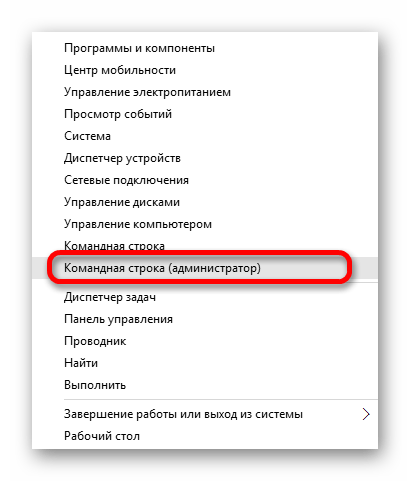
- Вызовите контекстное меню на кнопке «Пуск» и найдите «Командная строка (администратор)».
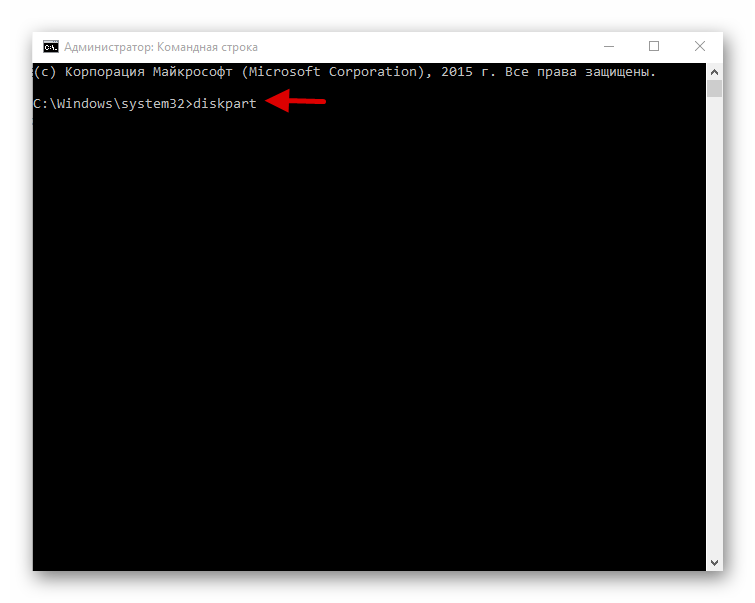
- Теперь введите команду
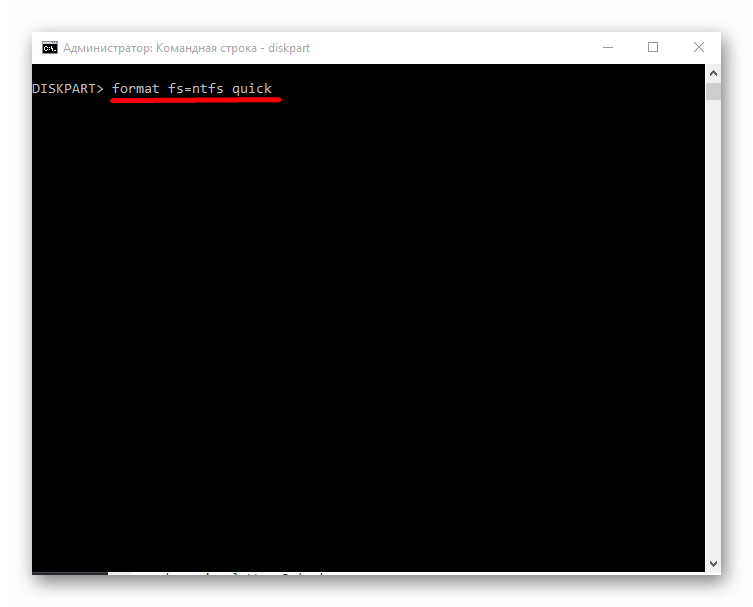
format fs=ntfs quick
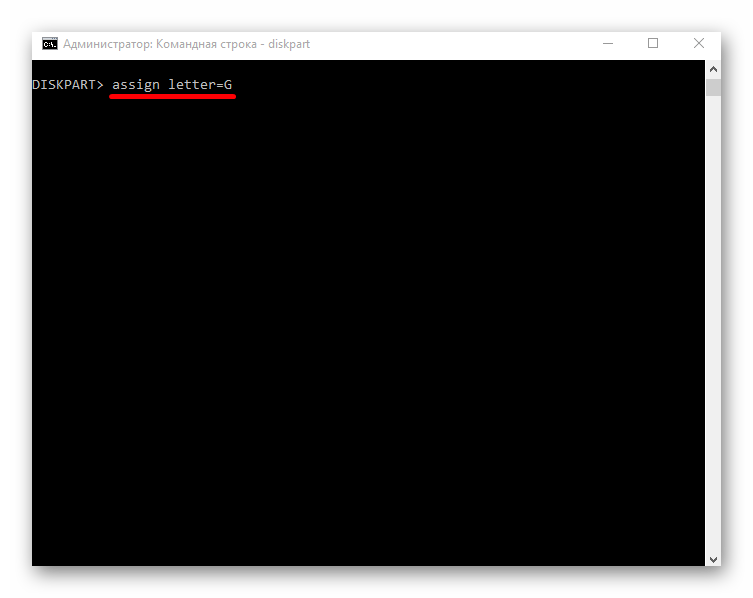
Способ 3: Меняем букву диска
Возможно, произошел конфликт имён. Чтобы это исправить, нужно сменить букву жесткого диска.
- Переходим к «Управлению дисками».
- В контекстном меню выбираем «Изменить букву диска или путь к диску…».
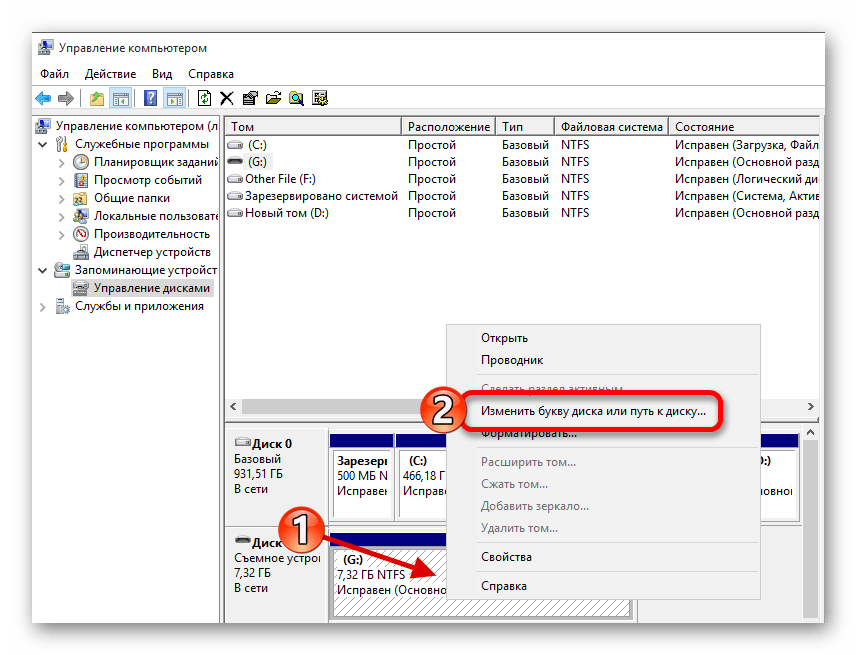
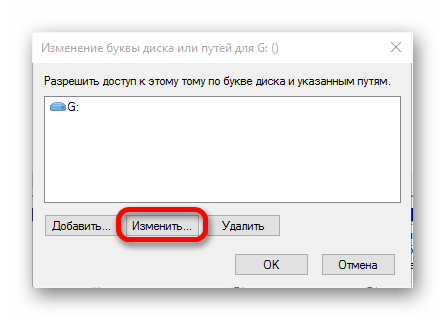
- Кликаем на «Изменить».
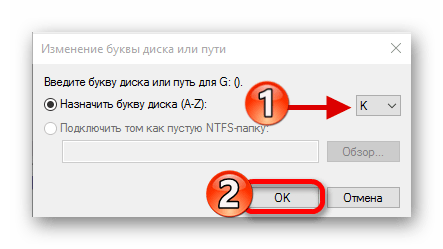
- Выбираем букву, которая не совпадает с названиями других накопителей, и жмём «ОК».
Другие способы
- Убедитесь, что у вас стоят самые последние драйвера для материнской платы. Загрузить их можно вручную или с помощью специальных утилит.
В этой статье были описаны основные решения проблемы с отображением жесткого диска в Виндовс 10. Будьте внимательны, чтобы не повредить HDD своими действиями.
Еще статьи по данной теме:
Помогла ли Вам статья?
Способ 3: Меняем букву диска
— спасибо за совет! Мой локальный дист, тупо, был без «буквы»)))
— изменил букву диска, а точнее присвоил и появился 3-й мой диск!
— блин, вторые сутки над решением проблемы прошли удачно!))))))))))))))))))))
— хотя Винду установил лицензионную, мде….
Мой локальный дист, тупо, был без «буквы»)))
Анологично! Спасибки!
Диск не отображается в «Управление дисками», биос его видит, всякие доп программы его тоже видят например AIDA64, Paragon, но ничего с ним сделать не могут. Диск WD10SPZX-00Z10T0.
Александр, здравствуйте. Речь идет о жестком диске или съемном накопителе? Если о жестком диске, то скажите пожалуйста, как он подключен у вас?
спасибо но у меня другая проблема проводник не видит том который подписан не распределена как его плдключить все способы в инете испробовал ни чего не получается правой кнопкой нажимаю на него выскакивает окно создать простой том дальше назначить букву форматирование указан максимальный размер ставлю его пишет не достаточно места и всё
Проводник не будет отображать не распределенную область, это нормально, так и должно быть. Вам эту область нужно сделать отдельным разделом или вы хотите присоединить ее к существующему разделу? В любом случае, если не получается задействовать стандартную Windows-утилиту, используйте сторонние решения. Для объединения пустого места с другим разделом ознакомьтесь со Способами 1-3 из этой статьи: Способы объединения разделов на жестком диске. Программы, рассмотренные там, подойдут и для создания раздела из не распределенной области.
Здравствуйте, скажи такая де проблема, Диск не распределен, дело в том, что было два диска у меня С и D, я отдал компьютер в сервис, там мне поставили диск SSD туда же и Windows лицензионный, щас у меня получается так же 2 диска C и D только теперь диск С это SDD с windows, а старый диск С остался не распределенных 98гб, т.е если я сделаю как в этой статью, то у меня Винда с SSD слетит?
Здравствуйте, нет, винда не слетит. Вам нужно просто присоединить нераспределенную область к D на этом же диске, кликнув ПКМ по D и выбрав пункт «Расширить том». Тогда станут видны все гигабайты, а SSD с Windows при проведении этой операции никак не будет затронут.
Здравствуйте, у меня внешний жесткий диск не распределен и не делает инициализацию
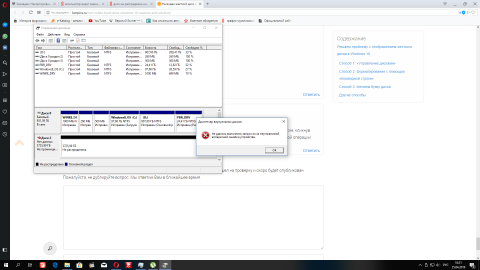
Здравствуйте, внешний жесткий диск новый? Если да, скорее всего, он просто бракованный и вам лучше сдать его обратно в магазин. Если вы сделали из обычного HDD внешний, купив ему бокс (карман), есть вероятность, что он был подобран неправильно, т.к. видно, что накопитель 4 ТБ, а старые, бюджетные USB-боксы могут работать с терабайтниками некорректно. Еще один вариант — проблемный USB-кабель. Если есть аналогичный USB с разъемом micro-USB/mini-USB (смотря какой вход на внешнем жестком диске), подключите его и проверьте, повторяется ли проблема с инициализацией. В качестве проверки можно подключить жесткий диск напрямую к компьютеру через SATA, если тот свободно достается из корпуса.
Диску несколько недель, успел закинуть на него около 100 ГБ фильмов и сериалов. До этого диск компьютер видел без проблем. Кабель менял, есть похожий диск на 3 ТБ,ничего не поменялось.
Биос,диспетчер устройств видит диск,а «управление дисками» нет,так же командная строка его не обнаруживает.
«Дополнение комментария» Его можно извлечь,как флешку.Жёсткий диск,подключен правильно,через sata кабель
нет жесткого диска в управлении дисками windows 10
Советы о том, как форматнуть диск — это, конечно, замечательно, но от статьи с таким заголовком ожидаешь решения другого вопроса: как быть, если винда считает непроинициализированным уже давно используемый винт с данными, которые не хочется терять.
Здравствуйте. Я Владимир. Внешний жесткий диск самсунг М2 портабль в дисковых устройствах виден, а в переносных и управлении дисками — нет. Подскажите, пожалуйста, можно ли восстановить (что то сделать) с ним?
Странные вы люди. Винда10 тупо не видит ЖД. В БИОС он отображается. Был диск, и вдруг не стало в винде. Ни в проводнике, ни в диспетчере устройств, ни в управлении дисками. А вы пишете способы с обращением к ЖД, но ведь его НЕТ! И к чему тогда вся эта ваша писанина?
Вообще довольно частая ситуация, когда диск не виден только в Проводнике, а Управление дисками успешно его определяет, как и Командная строка. На эти случаи советы из статьи полностью рабочие. Если у вас резко перестал быть виден жесткий диск везде, для начала попробуйте его переподключить к материнской плате (лучше к другому порту SATA) и блоку питания. Кроме того, проблема может быть и в кабеле, и в самом HDD. При наличии возможности подключите его к другому компьютеру с другим SATA-кабелем, чтобы понять, отображается ли он в другой Windows. Или можно создать загрузочную флешку с программой Victoria, загрузиться с нее и посмотреть, видит ли программа диск. Если видит, следует получить SMART-статистику и на ее основании принимать дальнейшее решение.
Такая же ситуация
Программа DiskPart обнаружила ошибку: Запрос не был выполнен из-за ошибки ввода/вывода на устройстве.
Дополнительные сведения см. в журнале событий системы.
Доброго, обнаружился такой вот интересный глюк.
Windows 10 Pro 20H2 x64 19042.985
точно не скажу, но до обновления на эту сборку все было нормально, теперь вот нарисовался такой глюк. конкретно с буквой диска F: т.е. при подключении любого устройства флэшки, хардбокса или
даже внешнего DVD если ему система присваивает букву F: в диспетчере дисков. Т.е. устройство там нормально видится, к стати в Total commander тоже, и с ним можно работать, то в проводнике его нет и в системной области безопасного извлечения устройства.
Даже пробовал дать букву F: DVD который в системе был под буквой D: он тут же исчезает именно из проводника и да из системной области безопасного извлечения устройства. Т.е. либо ему надо присваивать любую другую букву кроме F: либо безопасно можно извлекать только из Управления дисками. Вот такая интересная штука …..
даже после форматирования, биос видит жд а винда нет. Стоит 10
В Управлении дисками диск не отображается, а в диспетчере устройств виден, но с восклицательным знаком. При попытке обновить драйвер система пишет, что драйвер для данного устройства не установлен, хотя до сбоя диск работал хорошо. Можно ли как то исправить данную проблему ?
Спасибо большое. Помогло через терминал. Ноут Thunderobot 911 XL D
Спасибо!, форматированием через cmd помогло) , жесткий диск теперь виден.
Жесткий диск не отображается в моём компьютере
Вопрос от пользователя
Здравствуйте.
Не так давно купил новый компьютер (заказал сразу с 2-мя жесткими дисками). Чтобы не платить за установку Windows — решил это сделать сам, все вроде работает. Но захожу в «Мой компьютер» — и вижу только один диск («C:\»), на котором сама система установлена, а второго нет. Он не рабочий, или я что-то не настроил?
Кстати, при установке системы видел два диска, которые можно было выбрать под Windows. Странно как-то.
Михаил (прим.: контакты затерты)
Если вы могли выбрать оба диска под Windows при ее установке, то наверняка сейчас диск невидим в проводнике из-за того, что он не отформатирован (такое сплошь и рядом с новыми ПК/дисками). Как правило, достаточно открыть спец. утилиту в Windows «управление дисками» (либо сторонние аналоги) и отформатировать его.
Ниже в статье покажу как это выполнить по шагам, а также приведу еще ряд причин.
Причины «невидимости» диска
Накопитель не отформатирован
Наиболее частая причина : проводник просто не отображает не отформатированный накопитель, который он не может распознать (и на который вы, в принципе, ничего пока что не можете записать) .
Чтобы просмотреть все «видимые» и «невидимые» проводником накопители, подключенные к компьютеру, необходимо запустить утилиту «управление дисками«.
Чтобы ее открыть:
- нажмите сочетание кнопок Win+R;
- введите команду diskmgmt.msc в строку «Открыть» ;
- нажмите OK (скриншот ниже 👇).
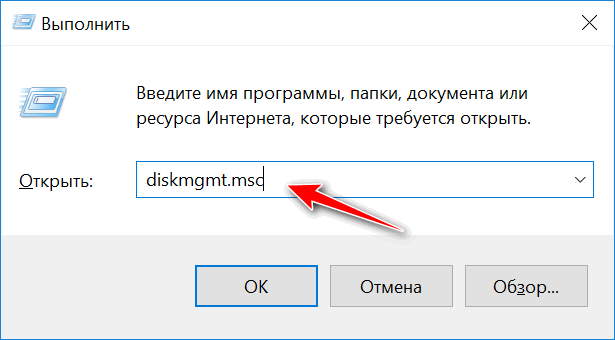
diskmgmt.msc — запускаем управление дисками
Далее перед вами предстанет список накопителей: обычно новые накопители помечены «черным цветом» (как не распределенная область, см. скрин ниже 👇).
Чтобы их привести в «рабочий» лад: щелкните по нераспределенной области правой кнопкой мышки и в меню выберите «Создать простой том» .
Далее запуститься пошаговый мастер, в котором вы сможете указать букву диска, его размер и пр. В общем-то, можно оставить все по умолчанию и согласиться на создание тома.
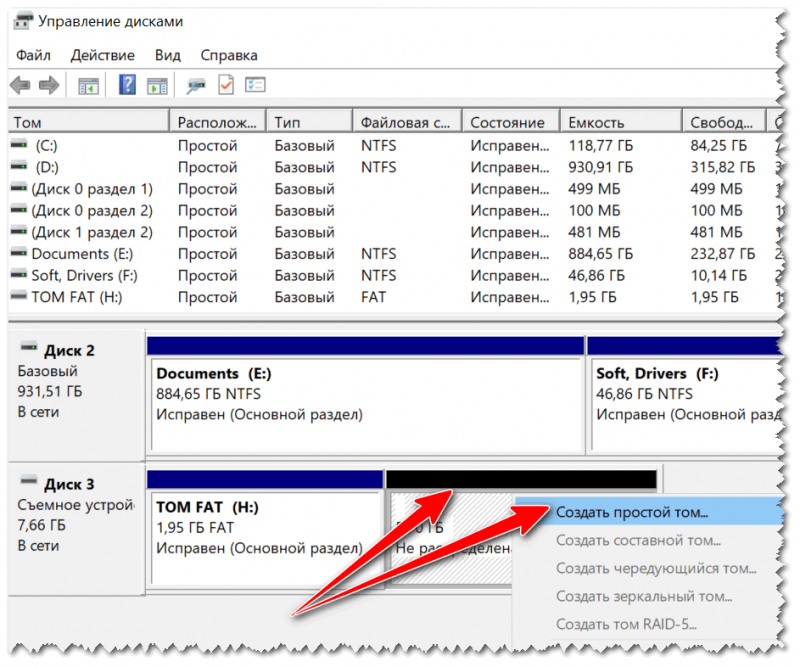
На нераспределенном месте создаем еще 1 том
Если в «Управлении дисками» ваш накопитель не отображается — то рекомендую зайти в BIOS и посмотреть, смог ли его вообще определить ПК. Об этом более подробно в статье ниже.
Кстати, созданный том необходимо отформатировать (при форматировании, чаще всего, выбирают файловую систему NTFS. О разнице файловых систем можете посмотреть здесь).
Важно! При форматировании все данные на накопителе будут удалены.

Управление дисками — форматировать накопитель
Отмечу, что после форматирования диск становится виден в «Моем компьютере» («Этом компьютере»).
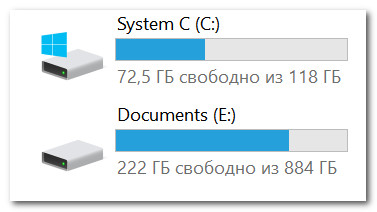
После форматирования — диск становится виден в моем компьютере
👉 ДОПОЛНЕНИЕ!
Кроме стандартной утилиты «управление дисками» в Windows, можно воспользоваться специальными программами для работы с жесткими дисками. Например, AOMEI Partition Assistant, Acronis Disk Director, MiniTool Partition Wizard и др. Они также способны «отображать» все подключенные к ПК диски и отформатировать их.
Ссылка на подобный софт (с плюсами/минусами каждой программы) : Программы для форматирования жестких дисков
Конфликт букв дисков
По умолчанию, ко всем подключаемым дискам Windows автоматически присваивает определенную букву, скажем, «Диск D:\» или «Диск E:\» и т.д.
Но случается иногда так, что происходит «наложение» и буквы совпадают (например, буква жесткого диска может совпасть с каким-нибудь виртуальным приводом) . Из-за этого возможно, что ваш диск и не будет отображаться (даже если он отформатирован).
Чтобы это исправить, просто вручную поменяйте присвоенную букву диску. Для этого нужно открыть «Управлении дисками» (чуть выше в статье рассказано как это делается) и щелкнуть правой кнопкой мышки по названию диска, например, «Local D» (см. в примере ниже 👇) — в меню выбрать «Изменить букву диска или путь. « .
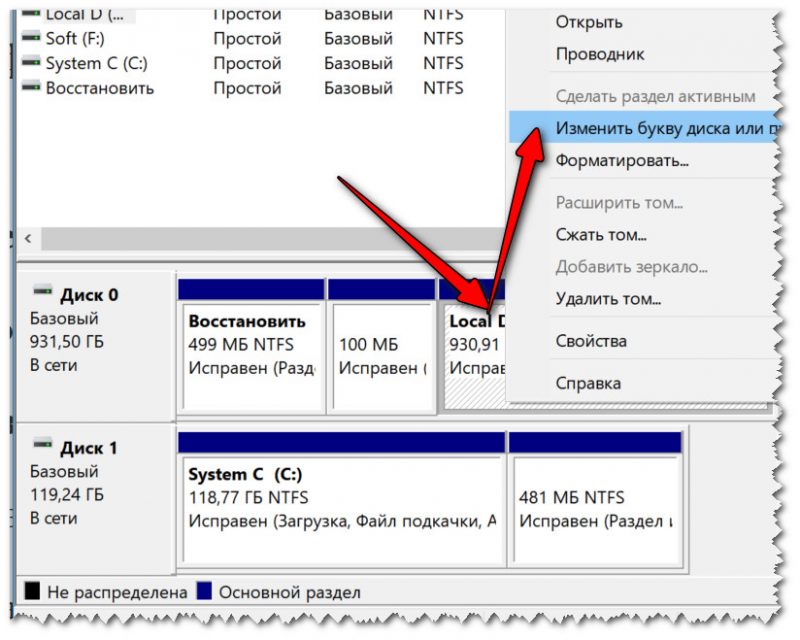
Изменить букву диска
Далее одну букву сменить на другую (выбрать нужно ту, которая у вас еще не была задействована).
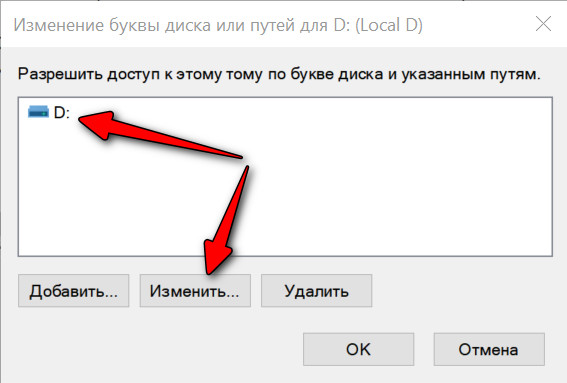
Указываем отличную букву
После изменений, перезагрузите ПК.
Виден ли жесткий диск в BIOS/UEFI
Бывает и так, что диск не виден нигде: ни в проводнике, ни в «Моем компьютере», ни в «управлении дисками», ни в каких-либо спец. программах для форматирования накопителей.
В этом случае необходимо в первую очередь удостовериться, а виден ли накопитель в BIOS/UEFI. Просто, если он не отображается в BIOS — то вы его не увидите ни в одной программе Windows.
👉 В помощь!
Если вы не знаете как войти в BIOS/UEFI, то вот небольшая инструкция по этой теме.
Кроме этого, обычно, при покупке ноутбука/ПК в комплекте к нему идет тех. документация (в ней также указаны способы входа в BIOS и его настройка).
*
В большинстве случаев, в современных версиях BIOS сразу же видна информация по накопителям (даже разделы никакие открывать не нужно). Просмотрите, отображается ли модель диска, его объем, серийный номер.
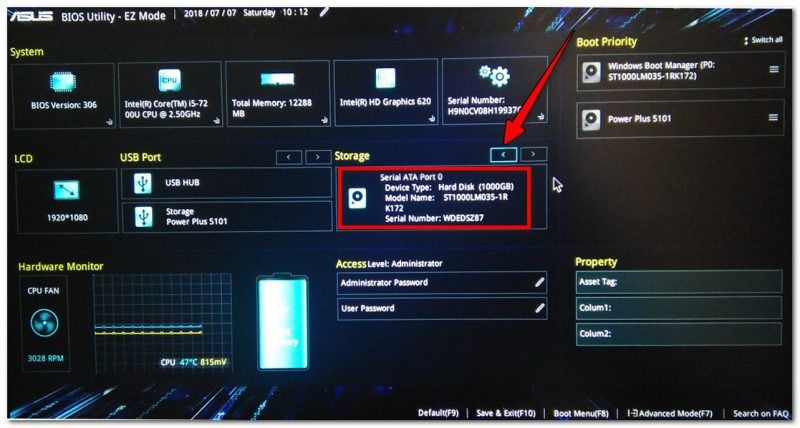
Виден ли диск в UEFI (его модель, объем и др.). На скрине стрелкой показан жесткий диск (Storage) — его модель была определена, т.е. диск «определяется» (кликабельно)
Что проверить в первую очередь
Если в BIOS модель диска не определена (или вообще не видно, что диск подключен), то идти в Windows и пытаться настраивать — бессмысленно. Чаще всего, проблема кроется в аппаратной части.
Отходящие контакты
Для начала выключите компьютер и проверьте все шлейфы и контакты диска. Наиболее частая причина «невидимости»: плохой контакт между контактными дорожками диска и шлейфом.
Кстати, если у вас диск уже бывший в употреблении — присмотритесь к этим «дорожкам», не покрыты ли они пылью, не закислились ли. Желательно аккуратно их почистить ластиком (стёркой, см. скрин ниже 👇).
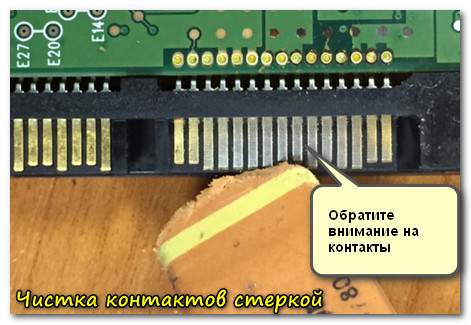
Чистка контактов стеркой
Если у вас ПК (а не ноутбук, где нет «выбора»), попробуйте подключить диск к другим шлейфам (нередко, когда один из шлейфов «люфтит» и не обеспечивает надежного соединения).
Нехватка питания
Также весьма распространенная проблема при подключении второго/третьего диска к системе — это нехватка питания. Этим больше страдают типовые офисные системные блоки, в которые ради экономии, ставят недорогие маломощные блоки питания. В результате, при подключении дополнительного диска к системе — на него может просто не хватить питания.
Как это распознать/определить?
- проследить за работой диска (характерная черта работы при этом): при нехватке питания диск может нормально определяться, но как только на него начинают записываться данные — происходит ошибка и он «пропадет», становится невидимым (через некоторое время может снова «появиться»).
- можно попробовать запустить утилиту HWMonitor и посмотреть на скачки напряжения под нагрузкой: если бывают «провалы» 5%-7% (и более) — блок питания явно не справляется;
- наиболее простой способ : воспользоваться специальным устройством для подключения диска к USB порту (их называют просто BOX для HDD). Причем, BOX могут быть разной конфигурации (с блоком питания и без него) : нужен тот, у которого есть свой блок питания! Если диск с блоком питания работает нормально, а без оного постоянно «пропадает» — проблема с питанием «на лицо».
Попробуйте подключить диск к USB/другому ПК
Наиболее простой способ проверить работу диска (как уже рекомендовал выше) — это использовать спец. BOX. С его помощью диск можно подключить к обычному USB и посмотреть на его работу.
Обратите внимание на конструкцию BOX: в ней нет ничего сложного. Как правило, в коробочку с отсеком достаточно вставить диск, закрыть ее, подключить шлейфами диск к USB и адаптеру питания, включить.
👉 Где купить такую штуку?
В любом компьютерном магазине. Если не торопитесь, можно заказать за «копейки» в китайских онлайн-магазинах

BOX для подключения диска к ноутбуку/ПК
Также для перепроверки диска можно воспользоваться другим ПК/ноутбуком.
👉 В помощь!
Как подключить жесткий диск от ноутбука к компьютеру — см. пошаговую инструкцию
Аппаратная неисправность диска
Если никакие ухищрения не позволяют «увидеть» диск, возможно, что он просто пришел в негодность. Кстати, есть такая статистика, что 0,1%-0,3% дисков повреждаются и приходят в негодность во время «долгой» транспортировки (тем более, по нашей стране, где не редко коробки с накопителями и бросают, и кидают при разгрузке). Добавьте к этому возможный заводской брак.
Поэтому, выйти из строя может даже относительно новый диск, и в этом нет ничего такого уж удивительного.
Если есть гарантия на диск — просто замените. Кстати, если имеете дело с внешним HDD — то не спешите его выбрасывать. Дело в том, что часть из них можно попытаться восстановить: причем, нередко это удается сделать в домашних условиях. Ссылку на статью привожу чуть ниже.
Починить не обнаруженный/распознанный в BIOS жёсткий диск без потери данных
Ваш жёсткий диск не отображается на ПК и не определяется в BIOS? Если ваш жёсткий диск не может быть распознан, узнайте из этого руководства, как ремонтировать и восстанавливать не обнаруживаемый/нераспознанный жесткий диск в BIOS без потери данных.
На этой странице представлены полные решения, которые помогут вам починить жёсткий диск или SSD, не обнаруженный в персональных компьютерах и ноутбуках с Windows 10/8/7, без потери данных.
Внутренний жёсткий диск не распознаётся ПК в BIOS, помогите!
«Привет, ребята, у меня такая проблема, что мой второй жёсткий диск не отображается на ПК. Я пробовал несколько инструкций, чтобы понять, можно ли его обнаружить в BIOS, но ничего не помогло.
Жёсткий диск даже пропал из BIOS. Что я могу сделать? А как насчет данных, сохранённых на диске? Вы знаете, как исправить такую проблему? Если да, дайте мне знать. Большое Вам спасибо.»
BIOS не сможет обнаружить жёсткий диск, если кабель передачи данных жесткого диска повреждён или неправильно подключён. Если драйверы последовательного ATA или SATA установлены неправильно, жёсткий диск не включен в BIOS, жёсткий диск продолжает вращаться, или жёсткий диск повреждён, выходит из строя или умирает, BIOS также может не распознать ваш жёсткий диск.
У вас имеется аналогичная проблема, когда жёсткий диск с данными не отображается на вашем ПК или в BIOS? Не волнуйтесь! Прямо здесь, в этой статье, вы найдёте быстрые и продвинутые исправления для восстановления необнаруженного/распознанного жёсткого диска в BIOS и надёжный способ восстановить все ценные данные. Просто следуйте инструкциям, чтобы решить свои проблемы прямо сейчас.
| Рабочие решения | Пошаговое устранение неполадок |
|---|---|
| Восстановить данные с диска | Создайте загрузочный диск > Загрузитесь с загрузочного USB > Восстановите . Все шаги |
| Два быстрых исправления | 1. Подключите жёсткий диск; 2. Подключите жёсткий диск к другому настольному компьютеру / ноутбуку в качестве второго жёсткого диска . Все шаги |
| Три продвинутых исправления | 1. Самостоятельно создайте подключение к BIOS; 2. обновите драйвер; 3. исправьте повреждение жёсткого диска . Все шаги |
Заблаговременное восстановление данных с незагружаемого, необнаруженного жёсткого диска
Когда мы сталкиваемся с проблемой диска, например, диск нераспознан, недоступен, повреждён, не загружается и т. п., первое, что мы должны сделать, это найти способ восстановить данные. Поскольку многие методы восстановления диска могут привести к потере данных, разумно восстановить данные заранее.
Если ваш жесткий диск является системным, и ему не удалось загрузиться из BIOS, не волнуйтесь. EaseUS Data Recovery Wizard с загрузочным носителем может вам помочь. Программа может эффективно восстанавливать данные с мёртвых или повреждённых жёстких дисков.
Шаг 1. Создайте загрузочный диск
Подготовьте пустой USB. Если у вас есть важные данные, скопируйте их на другое устройство. Когда вы создаёте загрузочный диск, данные на USB стираются. EaseUS Data Recovery Wizard WinPE Edition поможет вам создать загрузочный диск.
Подключите USB-накопитель к ПК, запустите EaseUS Data Recovery Wizard WinPE Edition. Выберите USB-накопитель и нажмите «Создать», чтобы создать загрузочный диск.
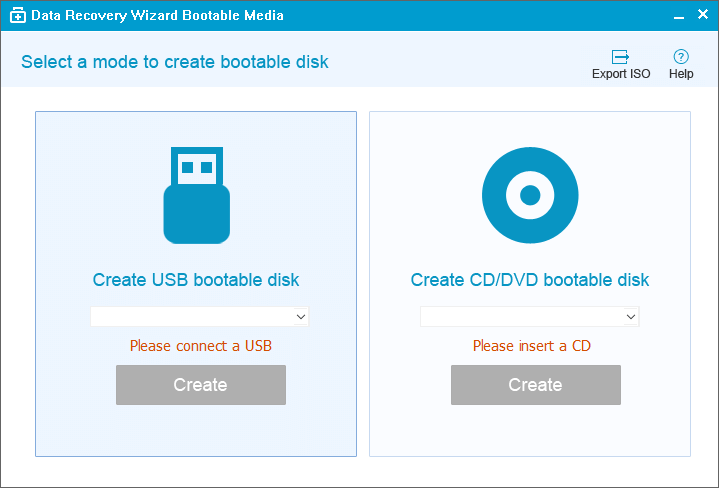
Шаг 2. Загрузитесь с загрузочного USB
Подключите загрузочный диск к компьютеру, который не загружается, и измените последовательность загрузки вашего компьютера в BIOS. Для большинства пользователей сработает перезагрузка своего компьютера и одновременное нажатие F2 для входа в BIOS. Установите загрузку ПК со «Съемных устройств» (загрузочный USB-диск) или «CD-ROM» (загрузочный CD / DVD) помимо жёсткого диска. Нажмите «F10» для сохранения и выхода.
Шаг 3. Восстановите файлы/данные с жёсткого диска ПК / ноутбука, который не загружается
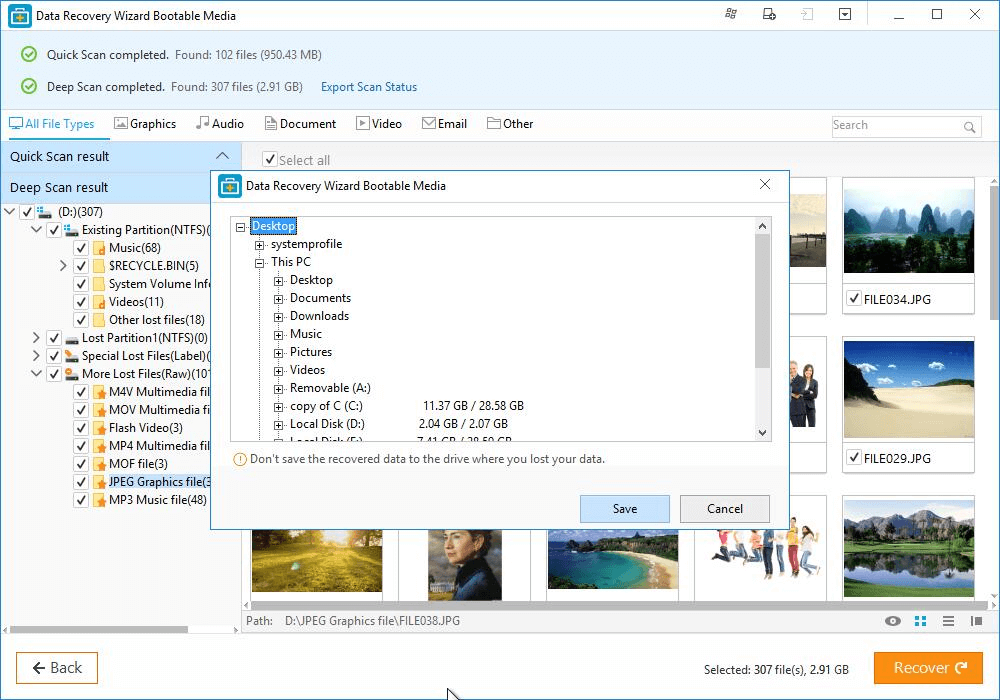
При загрузке с USB-накопителя вы можете запустить EaseUS Data Recovery Wizard WinPE Edition с загрузочного диска. Выберите диск, который вы хотите просканировать, чтобы найти все потерянные файлы.
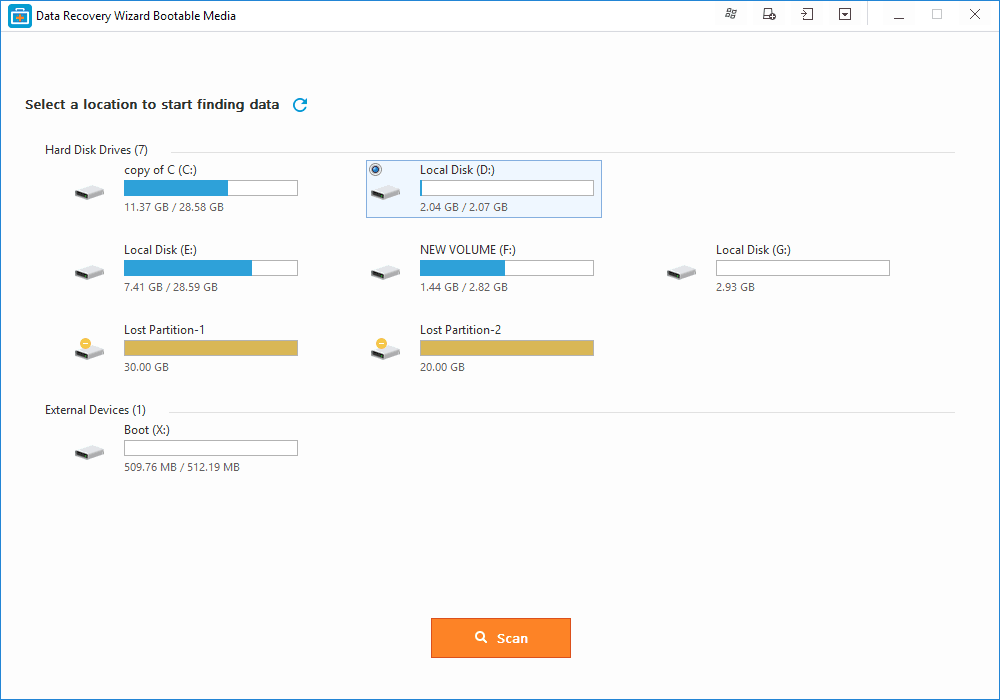
Нажмите Scan («Сканировать»), чтобы начать процесс сканирования.
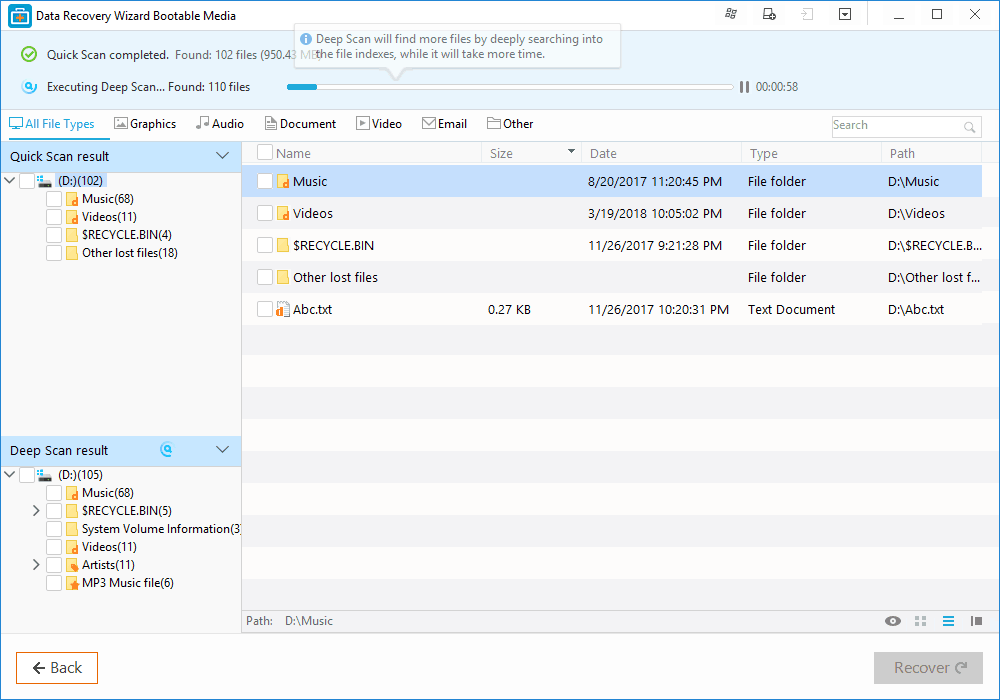
Восстанавливайте данные с компьютера или ноутбука. После завершения сканирования вы можете просмотреть все восстанавливаемые файлы, выбрать целевые файлы и нажать кнопку Recover («Восстановить»), чтобы восстановить файлы. Лучше сохранить все восстановленные данные в другом месте, чтобы избежать перезаписи данных.
Два быстрых исправления для жёсткого диска, не обнаруженного в BIOS
В этой части вы получите два эффективных и быстрых исправления для жёсткого диска, который не обнаружен или не может быть распознан в BIOS. Они помогут вам восстановить доступ к вашим сохранённым данным.
№1. Повторно подключите жёсткий диск к компьютеру
Применимо к: Повторное подключение жёсткого диска помогает определить, не обнаруживает ли BIOS ваш жёсткий диск из-за неисправного кабеля жёсткого диска.
Если у вас неисправный кабель для передачи данных или жёсткий диск неправильно подключён к компьютеру, ваш диск может не отображаться на ПК даже в BIOS. Таким образом, вы можете напрямую повторно подключить жёсткий диск к USB-порту материнской платы вашего компьютера, чтобы проверить, можете ли вы получить доступ к сохранённым данным.
Шаг 1. Сначала выключите компьютер.
Шаг 2. Откройте корпус компьютера и отвёрткой выверните все винты.
Шаг 3. Отключите жёсткий диск, который не может быть распознан Windows и BIOS, и отсоедините кабель ATA или SATA и кабель питания.
Если кабель ATA или SATA и кабель питания сломаны, замените их на новые. Если кабели покрыты пылью, удалите пыль.
Шаг 4. Извлеките жёсткий диск, очистите всё, что покрыто пылью, вставьте жёсткий диск обратно в корпус компьютера.
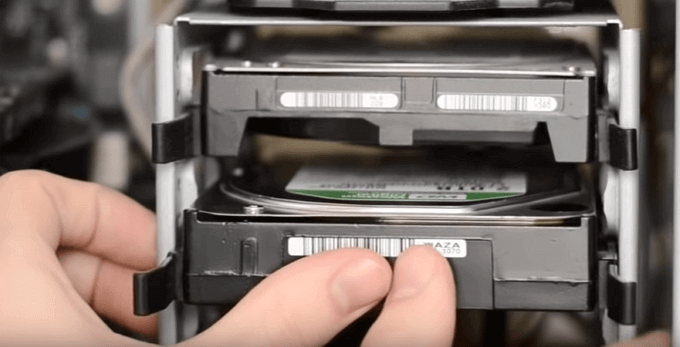
Шаг 5. Снова подключите жёсткий диск к материнской плате компьютера с помощью кабеля SATA или ATA и подключите кабель питания к диску.
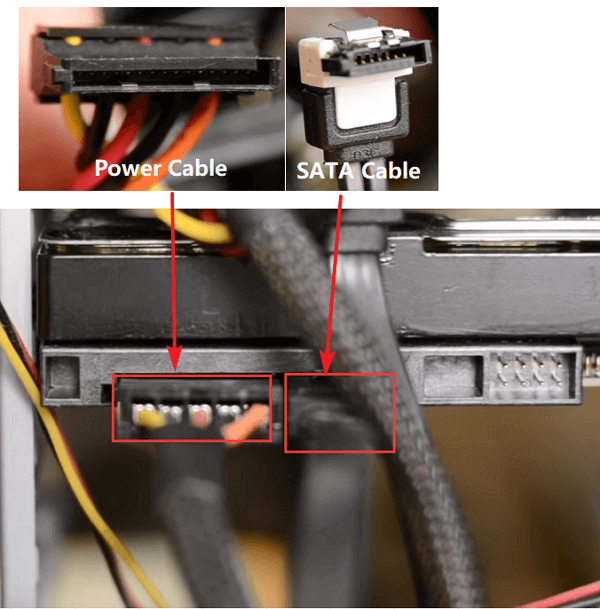
Не забудьте правильно подключить жёсткий диск к компьютеру и закрепить кабели.
Шаг 6. После этого перезагрузите компьютер и проверьте, отображается ли жёсткий диск на вашем компьютере.
Если ваш жёсткий диск отображается, и вы можете получить доступ к своим данным на нём, поздравляем. Если жёсткий диск не отображается, попробуйте следующее быстрое исправление, чтобы восстановить доступ к данным на вашем диске.
№2. Подключите необнаруженный жёсткий диск к другому настольному/портативному компьютеру в качестве второго жёсткого диска
Применимо к: Помогает вам проверить, не повреждён ли сам жёсткий диск.
Еще один эффективный способ получить доступ к жёсткому диску — подключить его к другому ПК или ноутбуку в качестве второго жёсткого диска. Если у вас есть второй компьютер в офисе или дома, попробуйте следующие советы и получите доступ к данным жёсткого диска на новом ПК:
Шаг 1. Выключите старый компьютер и отключите диск от корпуса компьютера и кабеля ATA / SATA и кабеля питания.
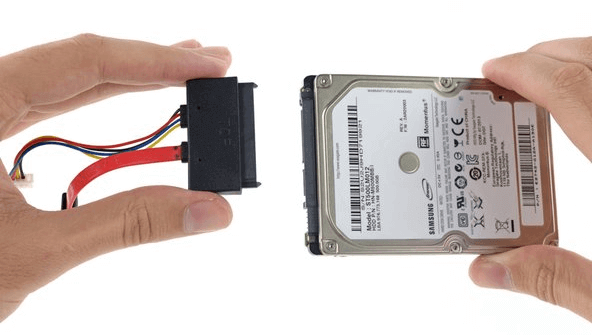
Шаг 2. Откройте корпус нового компьютера или ноутбука.
Шаг 3. Найдите слот для жёсткого диска и вставьте диск в этот слот.
Шаг 4. Подключите жёсткий диск как второй жёсткий диск к компьютеру с помощью кабеля ATA/SATA и кабеля питания.
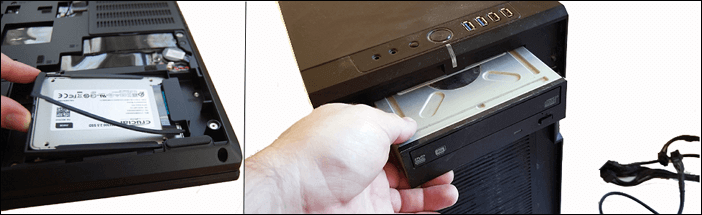
Шаг 5. Перезагрузите ноутбук или компьютер, чтобы проверить, отображается ли жёсткий диск.
Если появляется жёсткий диск, вы снова можете получить доступ к данным на вашем диске. Поздравляем!
Но если жёсткий диск по-прежнему не распознается, у него могут быть другие проблемы. Или, если жёсткий диск появляется, но вы не можете получить доступ к данным, не волнуйтесь. Вы можете попробовать продвинутые исправления, чтобы решить эту проблему.
Вам также может понравиться: Лучшее программное обеспечение для восстановления данных для Windows- [Top 9].
Три продвинутых исправления для ошибки жёсткого диска, который не обнаруживается в BIOS
Если приведенные выше быстрые решения не помогли, не волнуйтесь. Попробуйте воспользоваться тремя советами по устранению неполадок здесь: [1] Включите диск в BIOS самостоятельно [2] обновите драйвер [3] исправьте повреждённый жёсткий диск.
Решение 1. Включите жёсткий диск в BIOS
Применимо к: исправлению ошибки жёсткого диска, не обнаруженного в BIOS, напрямую путем включения жёсткого диска в BIOS.
Шаг 1. Выключите компьютер, перезагрузите компьютер и нажмите F2 / F8 / F11 или Delete, чтобы войти в BIOS.
Шаг 2. Войдите в программу установки и проверьте системную документацию, чтобы узнать, выключен ли необнаруженный жёсткий диск в программе настройки системы.
Шаг 3. Если он выключен, включите его в настройках системы.
Шаг 4. Перезагрузите компьютер, чтобы проверить и найти свой жёсткий диск.
Если жёсткий диск не отображается на ПК, обновите его драйверы в Решении 2.
Решение 2. Обновите драйвер жёсткого диска, чтобы ваш диск стал обнаруживаемым
Применимо к: починке жёсткого диска, который не распознаётся из-за устаревшего драйвера жёсткого диска.
Чтобы обновить драйверы жёсткого диска для контроллера памяти вашего компьютера, у вас есть три варианта здесь:
Вариант 1. Обновите драйвер диска, обратившись за помощью к производителю.
Вариант 2. Загрузите и обновите драйвер жёсткого диска с сайта производителя.
Вариант 3. Вручную обновите драйверы жёсткого диска в системе Windows:
Шаг 1. Нажмите кнопку «Пуск», введите «Диспетчер устройств» и нажмите «Ввод».
Шаг 2. Выберите «Дисковые устройства», разверните категории, чтобы найти имя вашего жёсткого диска, и щелкните по нему правой кнопкой мыши.
Шаг 3. Выберите «Обновить драйвер» и выберите «Автоматический поиск драйверов».
Если Windows не может найти новый драйвер для вашего накопителя, попробуйте найти последнюю версию на веб-сайте производителя устройства.
Если описанные выше действия не помогли, попробуйте переустановить драйверы: Откройте «Диспетчер устройств» > щёлкните правой кнопкой мыши нужный жёсткий диск и выберите «Удалить».
Затем перезагрузите компьютер, и Windows автоматически переустановит драйверы на жёстком диске.
Решение 3. Запустите CHKDSK CMD, чтобы проверить и исправить внутренние ошибки диска, из-за которых жёсткий диск не распознается
Применимо к: исправлению внутренних ошибок, из-за которых жёсткий диск/SSD не обнаруживается или не распознаётся ПК и не отображается на ноутбуке.
После того, как жёсткий диск обнаружен в BIOS, вы можете попробовать открыть его на своем ПК. Если вы по-прежнему не можете открыть его на ПК, то вы можете запустить CMD, чтобы исправить внутреннюю ошибку жёсткого диска, из-за которой этот диск не обнаруживается или не читается вашим ПК:
Обратите внимание, что эта команда удалит данные при исправлении ошибок диска. Поэтому перед запуском команды убедитесь, что вы восстанавливаете данные с помощью надёжного программного обеспечения для восстановления файлов.
Шаг 1. Нажмите сочетание клавиш Win + R, чтобы открыть диалоговое окно «Выполнить», и введите: cmd, чтобы открыть «Командную строку», нажав Enter.
Шаг 2. Введите chkdsk /f x: (x это буква вашего необнаруживаемого жёсткого диска) и нажмите Enter, чтобы запустить процесс проверки диска.
Шаг 3. Введите exit, чтобы закончить процесс, когда проверка диска будет завершена.
EaseUS CleanGenius — это удобный инструмент для ремонта компьютера, который одновременно безопасен и лёгок. Это прекрасная альтернатива команде CHKDSK. Используйте этот инструмент, чтобы легко исправить повреждённую файловую систему в один клик.
EaseUS CleanGenius — это удобный инструмент для ремонта компьютера, который одновременно безопасен и легок. Это прекрасная альтернатива команде CHKDSK. Используйте этот инструмент в один клик, чтобы легко исправить поврежденную файловую систему.
Step 1. СКАЧАТЬ EaseUS CleanGenius на вашем компьютере и завершите установку.
Step 2. Запустите программу. Щелкните «Optimization», а затем выберите «File Showing».

Step 3. Выберите диск с поврежденной файловой системой. Установите флажок «Check and fix file system error» и нажмите «Execute».

Step 4. Подождите, пока инструмент выполнит ремонтную задачу. После этого нажмите кнопку «here», чтобы проверить диск.

Последние статьи — Также в программе EaseUS
Мы расскажем о трёх способах восстановления удаленных файлов excel, о том, как ж.
Восстановить потерянные файлы с помощью программы для восстановления данных Mac .
Потеряли файлы Numbers из-за случайного отключения питания или сбоя ОС? Эта стат.
Следуйте шести решениям: «Вставьте диск в USB-накопитель», а также «Пожалуйста, .