Как отключить Microsoft Defender в Windows 11

Если по какой-то причине вам потребовалось отключить Защитник Windows 11, который сейчас называется Microsoft Defender навсегда или на время, сделать это можно несколькими способами: вручную или с помощью сторонних программ и скриптов.
В этой инструкции подробно о работающих способах отключения Microsoft Defender в Windows 11, часть из которых работает постоянно, часть — отключают его лишь на время.
Отключение антивирусной защиты в окне «Безопасность Windows»
Базовый способ отключения Защитника Windows 11, работающий лишь некоторое время, после чего система вновь включает его — использование интерфейса «Безопасность Windows». Обратите внимание: если причина необходимости отключения антивируса в том, что он удаляет нужные файлы, вы можете просто добавить папки с ними в исключения.
Учитывайте, что всё далее описанное вы выполняете под свою ответственность: возможно, программу, которую не даёт использовать Защитник Windows, действительно не стоит запускать. Чтобы отключить Microsoft Defender в его параметрах, достаточно выполнить следующие шаги:
- Откройте окно «Безопасность Windows», используя значок в области уведомлений, либо Параметры — Конфиденциальность и защита — Безопасность Windows.
- Откройте пункт «Защита от вирусов и угроз».

- В разделе «Параметры защиты от вирусов и угроз» нажмите «Управление настройками».
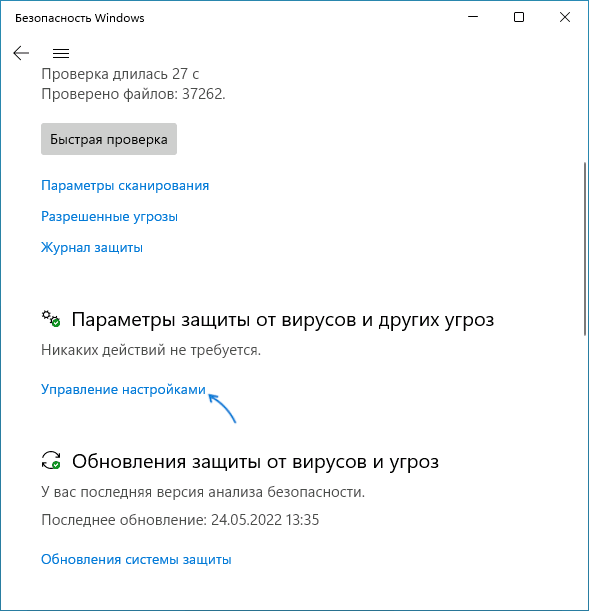
- Отключите пункты «Защита в режиме реального времени», «Облачная защита», «Автоматическая отправка образцов». Если вы отключаете Microsoft Defender, чтобы использовать какие-то программы, которые модифицируют его работу, отключите также пункт «Защита от подделки» в этом же окне.

- Если после проделанных действий какие-то программы не запускаются с сообщением «Вредоносный файл», в окне «Безопасность Windows» зайдите в раздел «Управление приложениями/браузером», откройте «Параметры защиты на основе репутации» и отключите проверку и блокировку потенциально нежелательных приложений, а в свойствах самого файла, если он был скачан из Интернета поставьте отметку «Разблокировать» и примените настройки.
В результате функции антивирусной защиты Microsoft Defender будут временно отключены. Однако, через некоторое время или после перезагрузки защита вновь будет включена.
Скрипт для полного отключения Защитника Windows 11
ToggleDefender — простой bat-скрипт, полностью отключающий все функции защиты в Защитнике Windows (Microsoft Defender), фильтр SmartScreen, уведомления, а также используемые ими службы. Один нюанс: включить антивирус повторно после использования скрипта может быть затруднительным, поэтому рекомендую предварительно создать точку восстановления системы.
Использование скрипта для отключения защитника:
- Перейдите в Безопасность Windows — Защита от вирусов и угроз — Управление настройками параметрами защиты от вирусов и угроз и отключите опцию «Защита от подделки».

- Скачайте скрипт с официального сайта https://www.majorgeeks.com/files/details/toggledefender.html
- Откройте свойства скачанного файла (правый клик — свойства), установите отметку «Разблокировать» и нажмите «Ок».

- Запустите скачанный скрипт.
- Через короткое время появится окно с текущим статусом Защитника Windows и предложением отключить его — «Disable Windows Defender?». Нажмите «Да».

- В течение короткого времени (несколько секунд, какие-либо уведомления появляться не будут) защитник будет полностью отключен, но желательно также перезагрузить компьютер.

- Внутри скрипта в разделе «Personal Configuration Tweak» присутствуют дополнительные опции, например параметры для включения и отключения отправки образов в облако или защиты от потенциально нежелательных программ, которые можно расскомментировать, чтобы они также применялись при использовании скрипта.
Если вы также захотите убрать значок «Безопасность Windows» из области уведомлений панели задач, просто отключите его автозагрузку (подробнее: Как убрать программы из автозагрузки Windows 11).
Полное отключение антивирусной защиты Microsoft Defender в редакторе локальной групповой политики и редакторе реестра
Для использования этого метода предварительно потребуется отключить опцию «Защита от подделки» в Защитнике Windows, для этого:
- Откройте окно «Безопасность Windows», перейдите в пункт «Защита от вирусов и угроз».
- Нажмите «Управление настройками» в пункте «Параметры защиты от вирусов и угроз».
- Отключите пункт «Защита от подделки».
Дальнейшие шаги можно выполнить в редакторе реестра (в Windows 11 любой редакции) или в редакторе локальной групповой политики (только Pro и Enterprise).
В редакторе реестра
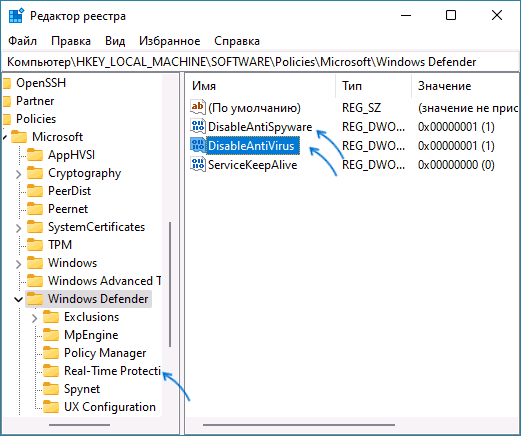
- Нажмите клавиши Win+R на клавиатуре, введите regedit и нажмите Enter.
- Перейдите к разделу реестра HKEY_LOCAL_MACHINE\SOFTWARE\Policies\Microsoft\Windows Defender
- В правой панели редактора реестра нажмите правой кнопкой мыши, выберите «Создать» — «Параметр DWORD» и создайте параметр с именем DisableAntiSpyware.
- Дважды нажмите по параметру и задайте значение 1 для него.
- В том же разделе создайте параметр DisableAntiVirus и задайте значение 1 для него.
- В разделе Windows Defender создайте подраздел с именем Real-Time Protection, а в нём — параметр DWORD с именем DisableRealtimeMonitoring и значением 1.
- Обновление: вариант из этого, 7-го шага, похоже, больше не работает, параметры возвращаются в исходное состояние. В разделе реестра HKEY_LOCAL_MACHINE\SOFTWARE\Microsoft\Windows Defender (потребуется получить права на изменение раздела реестра, может потребоваться перезагрузка в безопасном режиме) создайте параметры DWORD с именами DisableAntiSpyware, DisableAntiVirus и ServiceStartStates и установить значение 1 для каждого из них, перезагрузить компьютер. Для отключения защиты от потенциально нежелательных программ, измените значение параметра PUAProtection в этом разделе на 0.
- Если необходимо отключить службы, имеющие отношение к работе Защитника Windows, перезагрузите компьютер в безопасном режиме, а затем измените значение параметра Start на 4 в каждом из следующих разделов реестра:
После выполнения указанных действий, перезагрузите компьютер, защита будет отключена.
В редакторе локальной групповой политики

- Нажмите правой кнопкой мыши по кнопке «Пуск», выберите пункт «Выполнить», введите gpedit.msc и нажмите Enter.
- В открывшемся редакторе локальной групповой политики перейдите к разделу Конфигурация компьютера — Административные шаблоны — Компоненты Windows — Антивирусная программа Microsoft Defender.
- Дважды нажмите по параметру «Выключить антивирусную программу Microsoft Defender», выберите пункт «Включено» и примените настройки.
- Зайдите во вложенный раздел «Защита в режиме реального времени» и включите политику «Выключить защиту в реальном времени».
После выполнения указанных действий может потребоваться перезагрузка компьютера.
Полное отключение в программе Defender Control
Бесплатная утилита Defender Control — одна из самых эффективных утилит для полного отключения Защитника Windows и его последующего включения при необходимости, регулярно обновляемая с учётом последних изменений защиты.
Внимание: утилита имеет множество обнаружений в VirusTotal. Большинство из них говорит о том, что она служит для отключения Microsoft Defender и обнаружение типа «Not-a-virus», но есть и иные. Гарантий полной безопасности дать не могу.
Порядок использования утилиты будет следующим:
- Перейдите в Безопасность Windows — Защита от вирусов и угроз — Управление настройками (в разделе Параметры защиты от вирусов и угроз) и отключите опцию «Защита от подделки».
- Скачайте архив с Defender Control с официального сайта https://www.sordum.org/9480/defender-control-v2-1/
- Распакуйте архив в папку, которую предварительно следует добавить в исключения Защитника Windows (либо отключить его первым способом). Внутри архива есть ещё один архив, пароль — sordum, распакуйте и его тоже.
- Нажмите правой кнопкой мыши по файлу dControl в папке, выберите пункт «Свойства», установите отметку «Разблокировать» и нажмите Ок. Запустите файл dControl.exe.
- Интерфейс программы очень простой, в разделе Menu — Languages можно включить русский язык интерфейса. В программе есть 3 состояния с соответствующим цветом оформления: Зелёный — Защитник Windows включен, Красный — отключен, Оранжевый — частично отключен (например, в параметрах).
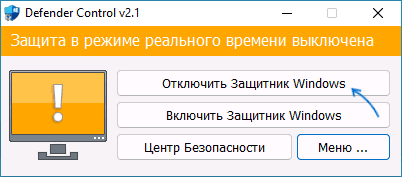
- Для того, чтобы полностью отключить Защитник Windows в Defender Control, просто нажмите соответствующую кнопку и дождитесь смены статуса.
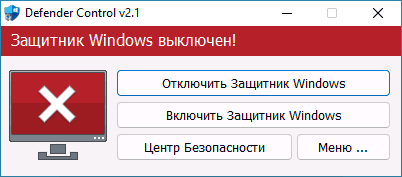
После отключения, программу можно закрыть, но лучше сохранить где-то, либо помнить о том, где её можно скачать при необходимости на случай, если включить Microsoft Defender потребуется снова.
Как полностью отключить антивирус Microsoft Defender в Windows 11
Microsoft Defender – встроенный антивирус Windows 11, предустановленный набор инструментов Microsoft для защиты от вредоносного кода в режиме постоянного отслеживания состояния отдельных компонентов системы.
Содержание
1 способ отключения функции Защита в режиме реального времени через графический интерфейс
- Открыть Параметры > Конфиденциальность и защита
- В разделе Безопасность выбрать Безопасность Windows

- Открыть службу «Безопасность Windows».

- Выбрать Защита от вирусов и угроз

- Перейти в раздел Параметры защиты от вирусов и других угроз, выбрав Управление настройками.

- В окне Параметры защиты от вирусов и других угроз можно временно отключить защиту в режиме реального времени. После перезагрузки или по истечении определенного времени защита автоматически будет возобновлена. Также возобновить защиту можно вручную, открыв снова данное окно и установив переключатель в положение Вкл.

2 способ отключения функции Защита в режиме реального времени с использованием редактора групповой политики (на постоянной основе)
Отключить на постоянной основе защиту в режиме реального времени можно через редактор групповой политики.
Перед тем, как отключить функцию Защита в режиме реального времени необходимо отключить функцию Защита от подделки.
Данная функция обеспечивает дополнительную защиту от изменения ключевых элементов безопасности, помогает предотвратить несанкционированные изменения отдельных параметров антивируса Microsoft Defender, включая защиту в реальном времени и облачную защиту.
При включенной функции Защита от подделки блокируется отключение антивирусной программы Microsoft Defender, а также его отдельных компонентов, таких как Защита в режиме реального времени, Облачная защита и др.
Защита от подделки блокирует изменения значений параметров безопасности, используемых по умолчанию. В частности, блокируются изменения настройки отдельных параметров в редакторе реестра, командной строке, PowerShell, а также в редакторе групповых политик.
Отключение функции Защита от подделки
- Открыть меню Пуск > Параметры
- Конфиденциальность и защита > Безопасность Windows
- В разделе Области защиты выбрать Защита от вирусов и угроз
- В разделе Параметры защиты от вирусов и других угроз выбрать Управление настройками
- Установить переключать Защита от подделки в положение Откл.

Отключение функции Защита в режиме реального времени через редактор групповой политики
Групповые политики — это параметры, управляющие функционированием системы. Групповая политика упрощает администрирование, предоставляя администраторам централизованный контроль над привилегиями, правами и возможностями пользователей и компьютеров.
Групповая политика применяется ко всем областям конфигурирования операционной системы, начиная от настройки интерфейса операционной системы Windows 11 и заканчивая настройкой параметров безопасности.
В редакции операционной системы Windows 11 Home редактор локальной групповой политики недоступен.
Чтобы работать с объектами локальной групповой политики, необходимо войти в систему с учетной записью администратора, либо запускать редактор с данными правами.
- Открыть редактор групповой политики
- В поисковой строке ввести gpedit или в окне Выполнить Win + R ввести gpedit.msc

- Выбрать значение Включено
- Нажать ОК

Изменение в групповых политиках по умолчанию в операционной системе Windows применяются через полтора часа (90 мин.).
Если необходимо чтобы изменения групповых политик вступили в силу немедленно, можно принудительно применить измененные параметры, которые были внесены в редакторе локальной групповой политики несколькими способами:
- Осуществить перезагрузку операционной системы
- Использовать утилиту gpupdate.exe для принудительного обновления групповой политики. Для этого необходимо либо в окне Выполнить Win + R , либо в командной строке ввести gpupdate /force и нажать ОК.

Рис. Результат изменений через редактор групповой политики
Как полностью отключить антивирус Microsoft Defender в Windows 11
Отключение Microsoft Defender с помощью редактора реестра в ОС MS Windows 11.
Примечание
Перед тем, как отключить Microsoft Defender, необходимо отключить функции Защита в режиме реального времени и Защита от подделки. Если функция Защита в режиме реального времени была отключена на временной основе (например, в редакции ОС MS Windows 11 Home, где отсутствует редактор групповой политики), редактор реестра необходимо запускать сразу.
- Запустить редактор реестра с правами администратора
- Раскрыть последовательно следующие узлы
- Кликнуть ПКМ по разделу Windows Defender и выбрать в контекстном меню Разрешения

Для того, чтобы можно было редактировать именно данный раздел и его подразделы, необходимо сменить владельца (по умолчанию Система) и присвоить ему полные права. Если Вы не хотите менять владельца, можно воспользоваться сторонними утилитами (статья Получение доступа к отдельным разделам реестра в ОС MS Windows 11 с использованием сторонних утилит)
Как навсегда отключить Защитник Windows 11?
Встроенная в Windows 11 антивирусная программа Microsoft Defender для многих пользователей не представляет никакой ценности. В основном это связано с необходимостью снижения оказываемой со стороны «ненужного» программного обеспечения нагрузки на компьютер, что особенно актуально среди геймеров и владельцев относительно слабых машин.
Есть несколько способов перманентного отключения антивируса Windows 11. Но нельзя точно сказать, какой из них окажется рабочим — это можно проверить только на практике, т.к. результат зависит от конкретной сборки операционной системы, ее текущих параметров, установленных обновлений, добавленных/вырезанных компонентов (если речь идет о любительских «сборках», скачанных с торрент-трекеров) и т.д. Здесь мы будем рассматривать следующие способы отключения Microsoft Defender:
- Активация/деактивация политик Windows, отвечающих за работу антивируса, с последующим отключением автоматически запускающихся задач, также связанных с Защитником. Способ не сработает в редакции Windows 11 Home.
- Редактирование реестра путем создания в нем нескольких параметров, отключающих антивирус. Данный способ требует изменения прав доступа к разделу реестра «Windows Defender», т.к. первоначально он заблокирован от редактирования.
- Отключение антивируса Windows 11 путем изменения (удаления всех) прав доступа у встроенной системной учетной записи администратора к папке, в которую установлен Microsoft Defender. Процедура требует предварительной загрузки системы в безопасном режиме. К данному способу лучше прибегнуть в последнюю очередь — если оба предыдущих не сработали.
- Отключение Windows 11 Defender при помощи сторонних утилит. Это самый простой способ, что называется — «в один клик». Но если не доверяете программам, способным изменять системные настройки и «наглухо» отключать службы и приложения Windows, тогда лучше не используйте их. Действия, выполняемые утилитами, что будут рассмотрены далее, обратимы, т.е. они могут быстро отключать и затем включать встроенный антивирус.
Частичное временное отключение Microsoft Defender в Windows 11
В настройках самого антивируса Microsoft Defender можно деактивировать две его ресурсоемкие функции — «Защита в режиме реального времени» и «Защита от подделки». Они отслеживают действия всех запускаемых программ, сканируют скачиваемые в настоящий момент при помощи браузера файлы и т.д. — словом, постоянно загружают компьютер дополнительными задачами. Однако данные функции автоматически активируются системой по истечению некоторого времени, а также после перезагрузки компьютера.
Для начала откройте окно «Параметры» из меню «Пуск» (или комбинацией клавиш «Win + I»):
- Откройте слева вкладку «Конфиденциальность и безопасность» и затем перейдите в раздел «Безопасность Windows»:

- Далее кликните по кнопке «Открыть службу «Безопасность Windows»» в верхней части окна:

- Во вкладке «Защита от вирусов и угроз» перейдите в раздел «Управление настройками»:

- Переведите переключатель в положение «Откл.» под опцией «Защита в режиме реального времени»:

- Прокрутите страницу вниз и сделайте то же самое с переключателем под опцией «Защита от подделки». По ходу дела можно, кстати, отключить две другие функции Защитника Windows — «Облачная защита» и «Автоматическая отправка образцов»:

Отключение Защитника Windows при помощи редактора групповых политик
Чтобы проверить возможность использования данного способа, нажмите комбинацию клавиш «Win + R», введите в открывшееся окно команду «gpedit.msc» без кавычек и нажмите «ОК»:

Если на экране выскочит ошибка «Не удается найти » gpedit.msc «», переходите к следующему разделу статьи. Если все нормально, тогда запустится системное приложение «Редактор локальной групповой политики»:

- Используя древо разделов в левой части окна, последовательно откройте: «Конфигурация компьютера», «Административные шаблоны», «Компоненты Windows» и «Антивирусная программа Microsoft Defender»:

- В правой части окна кликните дважды по политике «Выключить антивирусную программу Microsoft Defender» (указана стрелкой на скриншоте выше). Откроется новое окно, в котором нужно перевести переключатель в положение «Включено» в левом верхнем углу, после — нажать «ОК».

- Далее откройте политику «Разрешить постоянную работу службы защиты от вредоносных программ», но в этот раз отключите его, отметив флажком соответствующую опцию:

- Теперь в разделе «Антивирусная программа Microsoft Defender» перейдите в подраздел «Защита в режиме реального времени»:

- Откройте здесь политику «Выключить защиту в реальном времени» и также включите ее:

Теперь отключим автоматически запускающиеся задачи, связанные с антивирусом Microsoft Defender:
- Откройте программу «Выполнить» (Win + R) и выполните с ее помощью команду «taskschd.msc»:

- В левой части окна приложения «Планировщик заданий» последовательно перейдите: «Библиотека планировщика заданий», «Windows» и «Windows Defender»:

- В разделе «Windows Defender» нужно будет кликнуть правой кнопкой мыши по каждой задаче по отдельности и затем выбрать пункт «Отключить» (если задачи отсутствуют в списке — закройте «Планировщик заданий»):

Изменения, связанные с редактированием политик, вступят в силу после перезагрузки компьютера. Но можно ускорить процесс, выполнив команду «gpupdate /force» от имени администратора в «Командной строке Windows» или при помощи «Диспетчера задач». Последний способ немного проще:
- Запустите «Диспетчер задач» комбинацией клавиш «Ctrl + Alt + Esc», откройте в нем меню «Файл» и выберите пункт «Запустить новую задачу»:

- Скопируйте без кавычек команду «gpupdate /force» в поле «Открыть», установите галочку напротив опции «Создать задачу с правами администратора» и нажмите «ОК»:

- На экране отобразится окно с сообщением, что обновление политики для компьютера успешно завершено — оно закроется само через несколько секунд.

Отключение Защитника Windows 11 при помощи реестра
Как отмечалось выше, раздел реестра, который нам необходимо изменить, защищен от редактирования со стороны любых пользователей компьютера, в т.ч. администратора. Но из администраторской учетной записи это можно исправить. Для начала запустим сам «Редактор реестра» от имени администратора. Проделайте два последних шага из предыдущей инструкции, только используя команду «regedit»:

- Скопируйте в адресную строку «Редактора реестра» нижеследующий адрес, после чего нажмите «Enter»:
Компьютер\HKEY_LOCAL_MACHINE\SOFTWARE\Microsoft\Windows Defender

- Кликните правой кнопкой мыши по разделу «Windows Defender» и выберите из меню пункт «Разрешения…»:

- Откроется окно «Разрешения для группы «Windows Defender»». Кликните в нем по кнопке «Дополнительно» под списком пользователей:

- Откроется еще одно окно «Дополнительные параметры безопасности для «Windows Defender»». Кликните в верхней его части по элементу «Изменить» рядом с надписью «СИСТЕМА»:

- В следующем окне «Выбор: «Пользователь» или «Группа»» нажмите кнопку «Дополнительно», после чего откроется еще одно окно, в котором нужно кликнуть «Поиск», а затем дважды — по имени учетной записи администратора компьютера:

- Нажимаем «ОК» в окне «Выбор: «Пользователь» или «Группа»»:

- Теперь в окне «Дополнительные параметры безопасности для «Windows Defender»» напротив «Владелец» будет указано имя выбранной только что учетной записи. Поставьте галочки напротив опций «Заменить владельца подконтейнеров и объектов» и «Заменить все записи разрешений…», после чего нажмите «ОК» (согласитесь с изменениями в диалоговом окне):

- Теперь нужно добавить в самое первое открытое окно «Разрешения для группы «Windows Defender»» нового пользователя и предоставить ему необходимые права. Для этого последовательно выполните: клик по кнопке «Добавить», затем по кнопке «Дополнительно…», нажмите «Поиск» и выберите имя учетной записи:

- Добавив пользователя в окне «Разрешения для группы «Windows Defender»» выберите его в списке «Группы или пользователи», а ниже — установите галочки напротив опций «Полный доступ» и «Чтение», после чего нажмите «ОК»:

Теперь, наконец, мы можем редактировать раздел реестра «Windows Defender». Нам нужно создать в нем три новых параметра и присвоить им нужные значения. Но все они или, по крайней мере, два из них могут уже присутствовать. Проверьте, существуют ли здесь «ServiceStartStates», «DisableAntiSpyware» и «DisableAntiVirus». Если все они есть, пропустите следующие два шага. Если отсутствуют все или некоторые из них, выполните следующее:
- Кликните правой кнопкой мыши по разделу «Windows Defender», выберите — «Создать» и затем — «Параметр DWORD (32 бита)». Повторите действие 3 раза (если не было ни одного параметра):

- В итоге будут созданы три параметра с именами «Новый параметр #1/2/3». Переименуйте их (выделите и нажмите клавишу «F2») в «ServiceStartStates», «DisableAntiSpyware» и «DisableAntiVirus»:

- Кликните два раза по любому из созданных параметров, введите в небольшое окно единицу и нажмите «ОК».

- Сделайте то же самое со всеми созданными параметрами.

Перезагрузите компьютер, чтобы изменения вступили в силу.
Отключение встроенного антивируса Windows 11 путем запрета доступа к нему
Антивирус Microsoft Defender, хоть и является системным и встроенным в Windows — это точно такая же программа, как и любая устанавливаемая пользователем. Т.е. ее запуск можно заблокировать и для системы это не станет критичным с точки зрения работоспособности. Чтобы это сделать стандартными средствами, потребуется ограничить доступ к антивирусу со стороны всех существующих учетных записей, включая системные. Это возможно только при загрузке Windows в безопасном режиме. С этого и начнем:
- Откройте программу «Выполнить» (Win + R) и выполните с ее помощью команду «msconfig»:

- Откроется окно «Конфигурация системы». Перейдите в нем во вкладку «Загрузка», выберите в списке операционных систем ту, что запущена в данный момент (если их несколько), а ниже — установите галочку напротив опции «Безопасный режим», оставив переключатель в положении «Минимальная»:

Нажмите кнопку «ОК» и перезагрузите компьютер. В следующий раз система запустится в безопасном режиме. Дальнейшие действия:
- Перейдите в «Проводнике» по указанному ниже пути, кликните по папке «Windows Defender» правой кнопкой мыши и выберите пункт меню «Свойства»:
C:\ProgramData\Microsoft\Windows Defender

- Откроется окно свойств папки «Windows Defender». Перейдите в нем во вкладку «Безопасность», затем кликните по кнопке «Дополнительно» (откроется окно «Дополнительные параметры безопасности»):

- Последовательно выполните: «Изменить», «Дополнительно», «Поиск» и два клика мышкой по имени учетной записи администратора:

- В окне «Дополнительные параметры безопасности», установите галочки напротив «Заменить владельца подконтейнеров и объектов» и «Заменить все записи разрешений дочерней…», нажмите «ОК» и затем снова «ОК» в отобразившемся окне.

- После этого закройте окно свойств папки «Windows Defender» и откройте его вновь. После — кликните по кнопке «Изменить».

- В открывшемся окне выбирайте по очереди элементы в таблице «Группы или пользователи» (включая собственную учетную запись), затем устанавливайте галочки для всех пунктов в столбце «Запретить». По окончанию нажмите «ОК».

- При необходимости вернуть все на свои места, проделайте то же самое, только ставьте галочки в столбце «Разрешить».
Теперь осталось отключить безопасный режим и перезагрузить компьютер:
- Выполняем команду «msconfig» через приложение «Выполнить» (Win + R).
- В окне «Конфигурация компьютера» заходим во вкладку «Загрузка», выделяем запущенную операционную систему и снимаем ниже галочку с опции «Безопасный режим».

- Сохраняем изменения и перезагружаем компьютер.
Отключение антивируса Защитник Windows 11 при помощи сторонних программ
Нами на просторах интернета были найдены две бесплатные программы, способные отключать и включать антивирус Microsoft Defender — Defender Switch и Rubilnik. Обе были протестированы в Windows 11 Pro (номер сборки 22000.176), и вполне успешно.
Отключение антивируса Windows 11 при помощи Defender Switch
Утилита Defender Switch при установке создает в системной папке «Специальные возможности Windows» два ярлыка — «Защитник включить» и «Защитник выключить». Использование простейшее — просто кликаем по тому или иному ярлыку:
- После установки Defender Switch скопируйте в адресную строку «Проводника» адрес — %systemdrive%\ProgramData\Microsoft\Windows\Start Menu\Programs\Accessibility — и нажмите «Enter».

- Дважды кликните по ярлыку «Защитник выключить».
- Чтобы проверить результат, откройте окно «Параметры» (Win + I), перейдите во вкладку «Конфиденциальность и безопасность», перейдите в раздел «Безопасность Windows», где нажмите на кнопку «Открыть службу «Безопасность Windows»»:

- В открывшемся окне вместо ожидаемых настроек антивируса не будет ничего кроме надписи «Краткий обзор безопасности»:

Отключение антивируса Windows 11 при помощи программы Rubilnik
С этой программой работать еще проще. Не считая дополнительных опций (их можно оставить или снять — по желанию), тут всего две кнопки — «Включить Windows Defender» и «Отключить Windows Defender». Жмем нужную, ждем несколько секунд — готово:
Как отключить Защитник Windows? Windows 11 без секретов

Защитник Windows следует отключать только в том случае, если пользователь полностью осведомлен об этом и устанавливает другой антивирус, который будет выполнять ту же функцию. При одновременном использовании нескольких антивирусных программ могут возникать конфликты и помехи, что негативно скажется на производительности системы. Поэтому важно отключать Защитник Windows только в случае необходимости и по рекомендации разработчика другой антивирусной программы.
Что такое Защитник Windows?
Прежде чем мы объясним, как отключить Защитник Windows в Windows 11, стоит подумать, для чего он нужен. Защитник работает в фоновом режиме и обеспечивает ряд уровней защиты, включая мониторинг активности приложений в режиме реального времени, проверку сетевых файлов и защиту от спама для конкретного ядра. Он также отвечает за выполнение периодического сканирования критических областей операционной системы.
Microsoft Defender — это антивирусное программное обеспечение на основе сигнатур, которое проверяет файлы по базе данных известных шаблонов. В результате он может обеспечить базовую защиту пользовательских данных.
Однако многие пользователи задаются вопросом, как отключить Защитник Windows в Windows 11. Причины этого могут быть разными. Некоторых не устраивает его высокое потребление ресурсов. Другие ссылаются на его низкую эффективность. Наконец, в очень специфических случаях установленное стороннее защитное решение может быть неправильно обнаружено, в результате чего Защитник продолжает работать с еще большим потреблением ресурсов.
Единственная проблема заключается в том, что Microsoft не позволяет навсегда отключить Защитника в своих настройках. Как только мы выключаем его с помощью соответствующей опции, он возвращается во включенное состояние через короткое время. Ситуация усугубляется еще и тем, что невозможно точно знать, когда он будет автоматически повторно включен. Далее мы расскажем вам, как временно или полностью отключить Защитник Windows в Windows 11.
Брандмауэр Защитника Windows
Хотите знать, как отключить Защитник Windows в Windows 11? Обратите внимание, что это базовое антивирусное программное обеспечение. Защитник отслеживает входящий и исходящий сетевой трафик, но он не так удобен для пользователя, как брандмауэры Norton или Intego (для Mac). Например, если вы нажмете «Разрешить приложение или функцию через брандмауэр Защитника Windows», вы увидите список приложений и портов, которые разрешены брандмауэром, но вы не сможете редактировать этот список, пока не нажмете «Изменить настройки» и дадите брандмауэру административные привилегии.
Основные параметры, такие как кнопка «Изменить настройки уведомлений» и переключатель для включения и выключения брандмауэра, находятся в разных меню, а не в одном интуитивно понятном меню. Быстро стало раздражать необходимость просматривать все эти различные меню, чтобы внести небольшие изменения.
Стоит обратить внимание на расширенные настройки брандмауэра. Они позволяют создавать определенные правила, аутентифицировать связь между компьютерами, отслеживать состояние брандмауэра в определенном профиле (например, домашнем или рабочем) и многое другое.
В целом, Защитник Windows обеспечивает хороший и глубокий мониторинг входящего и исходящего трафика, но не блокирует столько подозрительных подключений, как конкуренты. Его навигация также раздражает, поскольку основные функции (например, включение и отключение брандмауэра) скрыты в различных меню. Поэтому, если вас не устраивает программа по умолчанию, стоит узнать, как отключить Защитник Windows в Windows 11.
Стоит ли отключать Защитник Windows?
Если вы хотите установить стороннее антивирусное приложение, Защитник Windows может не работать с ним, и вам придется отключить его. Сталкивались ли вы с проблемой, когда Microsoft Defender блокирует установку безопасного приложения, поскольку считает его вредоносным, поэтому вам необходимо временно отключить его? Это, конечно, не первый раз, когда кто-то сталкивается с этой проблемой. Или может быть, вам просто не нравится Microsoft Defender и вы хотите удалить его со своего компьютера? Какой бы ни была причина, читайте дальше, чтобы узнать, как временно или навсегда отключить Защитник Windows в Windows 11!
Как отключить Защитник Windows? Windows 11:
Самым простым и распространенным решением является использование системных настроек. Как отключить Защитник Windows? Windows 11 не усложнит вам задачу. Просто выполните следующие действия:
- Перейдите в настройки: щелкните правой кнопкой мыши значок «Пуск» и выберите «Настройки».
- Перейдите в «Обновления и безопасность»: в разделе «Обновления и безопасность» выберите «Безопасность Windows».
- Отключить Защитник Windows. В разделе «Безопасность Windows» найдите параметр «Отключить антивирусную программу «Защитник Windows»» и включите его.
- Подтвердить изменения: при отключении Защитника Windows вам будет предложено подтвердить изменения. Нажмите «Да» для подтверждения.
Если вы долго искали ответ на вопрос, как временно отключить Защитник Windows в Windows 11, это решение наверняка решит вашу проблему. После отключения программы вы можете установить другое антивирусное программное обеспечение и использовать его вместо Защитника Windows. Помните, что это важный инструмент безопасности системы и его отключение может увеличить риск угроз безопасности вашего компьютера.
Редактирование реестра
Как отключить Защитник Windows? Windows 11 позволяет сделать это, отредактировав системный реестр. Ниже инструкция:
- Откройте редактор реестра: щелкните правой кнопкой мыши значок «Пуск», выберите «Выполнить» и введите «regedit» в текстовом поле. Нажмите Ввод.
- Перейдите к правильному значению: в редакторе реестра перейдите по следующему пути: «HKEY_LOCAL_MACHINE\SOFTWARE\Policies\Microsoft\Windows Defender».
- Создайте новое значение: щелкните правой кнопкой мыши папку «Защитник Windows», выберите «Создать» и выберите «Значение DWORD (32-разрядное)».
- Назовите новое значение. Назовите новое значение «DisableAntiSpyware».
- Установите значение 1: Дважды щелкните новое значение, чтобы отредактировать его, и установите для него значение «1».
- Закройте редактор реестра: нажмите «ОК» и закройте редактор реестра.
- Готово! Теперь вы знаете, как отключить Защитник Windows в Windows 11.
Этот метод позволяет полностью отключить встроенное антивирусное программное обеспечение, предоставляемое Microsoft.
Редактор групповой политики
Как отключить Защитник Windows? Windows 11 также позволяет сделать это с помощью редактора групповой политики. Сделать это:
- Откройте редактор групповой политики: щелкните правой кнопкой мыши значок «Пуск», выберите «Выполнить» и введите «gpedit.msc» в текстовое поле. Нажмите Ввод.
- Перейдите к нужной политике: в редакторе групповой политики перейдите по следующему пути: Конфигурация компьютера > Административные шаблоны > Система > Безопасность Windows > Компоненты Windows > Антивирусная программа «Защитник Windows».
- Отключить Защитник Windows. Установите флажок «Отключить антивирусную программу «Защитник Windows».
Если вы выполните все эти шаги, Защитник будет деактивирован на вашем устройстве.
Командная строка
Как и другие настройки последней системы Microsoft. Вы можете использовать командную строку, чтобы отключить антивирусную программу по умолчанию.
Как отключить Защитник Windows? Windows 11 позволит вам сделать это, выполнив следующие действия:
- Откройте командную строку: щелкните правой кнопкой мыши значок «Пуск» и выберите «Командная строка (администратор)».
- Введите следующую команду:
Обязательно установите другие эффективные антивирусные программы, иначе ваше устройство будет уязвимо для атак из сети.
Диспетчер задач
Как отключить Защитник Windows? Windows 11 также позволяет сделать это в диспетчере задач. Сделать это:
- Откройте диспетчер задач: щелкните правой кнопкой мыши на панели задач и выберите «Диспетчер задач».
- Перейдите на вкладку «Процессы».
- Найдите «MsMpEng.exe», что означает «Антивирусный модуль Защитника Windows».
- Щелкните правой кнопкой мыши «MsMpEng.exe» и выберите «Завершить задачу».
Вы только что получили еще одно решение о том, как полностью отключить Защитник Windows в Windows 11. Также в этом случае не забудьте установить антивирусную программу.
Microsoft Autoruns
Стандартный антивирус от Microsoft можно отключить с помощью инструмента, который доступен на официальном сайте компании.
Как отключить Защитник Windows? Windows 11 позволит вам сделать это с помощью инструмента Microsoft Autoruns. Ниже инструкция:
- Загрузите и установите Microsoft Autoruns на свой компьютер.
- Убедитесь, что защита в реальном времени отключена.
- Нажмите «Пуск» Windows и найдите msconfig. Запустите Конфигурации системы от имени администратора.
- Выберите вкладку «Загрузка». В разделе «Параметры запуска» включите «Безопасная загрузка» и нажмите «ОК».
- Отметьте опцию «Перезагрузить».
- Запустите Безопасность Windows и убедитесь, что ничего не загружается.
- Включите автозапуск Microsoft. Перейдите в папку «Autorans» и запустите исполняемый файл «Autoruns64.exe».
- Перейдите на вкладку «Услуги». Вы не найдете там многих сервисов, так как по умолчанию они скрыты.
- В строке меню нажмите «Параметры», а затем снимите флажок «Скрыть записи Windows». После этого службы Windows будут отображаться в виде списка.
- Найдите «WinDefend» и снимите флажок. Если снять этот флажок, Защитник Windows не будет запускаться автоматически при перезагрузке компьютера.
- Запустите приложение «msconfig».
- Выберите «Обычная загрузка» и нажмите «ОК».
- На последнем шаге нажмите кнопку «Перезагрузить». И все, теперь вы должны знать, как отключить Защитник Windows в Windows 11.
После удаления записи «Защитник Windows» из Microsoft Autoruns Защитник Windows будет отключен.
С помощью всех ранее описанных способов вы узнаете, как отключить Защитник Windows в Windows 11 как временно, так и полностью. Однако в случае второго решения стоит помнить об осторожности, т.е. при редактировании системного реестра.
Достаточно ли антивируса «Защитник Windows» в 2023 году?
Защитник Windows — хороший бесплатный антивирус, который поможет вам начать работу в 2023 году. Он предлагает хорошую защиту от вредоносных программ и достойную интернет-защиту. Если вам просто нужна базовая защита, которая работает «из коробки», Defender предлагает именно это. Однако, если этот вариант вас не совсем устраивает, вы уже знаете, как отключить Защитника Windows в Windows 11.
Однако есть некоторые недостатки. Некоторых пользователей может не устраивать тот факт, что базовые функции (например, планирование сканирования) слишком сложны, им не хватает дружественного интерфейса и других функций, которые кажутся бессмысленными.
Кроме того, многие функции Защитника Windows лучше выполняются сторонними поставщиками антивирусов, такими как Norton и Bitdefender. Например, Norton и Bitdefender всегда отличались более стабильными показателями обнаружения вредоносных программ, блокировали больше фишинговых веб-сайтов и были более удобными для пользователя, чем Защитник Windows.
Защитник Windows предлагает хорошую защиту от вредоносных программ, но не настолько, чтобы обеспечить 100% защиту в 2023 году.
Может ли Защитник Windows обнаруживать кейлоггеры?
Защитник Windows может обнаруживать все типы вредоносных программ, включая трояны, руткиты, компьютерные черви и многое другое. Однако иногда Защитник Windows не блокирует кейлоггеры, поэтому они могут записывать нажатия клавиш. Однако в случае с такими программами, как Norton, подобных ситуаций не происходит и кейлоггеры автоматически блокируются. Поэтому стоит знать, как отключить Защитник Windows в Windows 11 и использовать стороннее ПО.
Может ли Защитник Windows сканировать zip-файлы?
Да, Защитник Windows может сканировать ZIP-файлы, включая файлы .rar и .cab. Однако показатели обнаружения вредоносных программ Защитником Windows не так хороши, как у других конкурентов на рынке.
Как отключить Защитник Windows? Выводы.
В статье мы представили несколько способов, как отключить Защитник Windows в Windows 11. Защитник — это антивирусная программа по умолчанию в системе Microsoft. Вы можете отключить его, используя такие решения, как:
- Изменение настроек в Центре обеспечения безопасности Windows
- Редактор групповой политики
- зарегистрироваться Редактор
- Командная строка
- Диспетчер задач
- Автозапуск Майкрософт
Вам может потребоваться отключить Защитник Windows, если вы хотите установить другое антивирусное программное обеспечение, которое будет действовать в качестве основной программы защиты от вирусов. Однако имейте в виду, что отключение Защитника Windows может увеличить риск заражения вирусами, поэтому важно установить другую антивирусную программу, чтобы обеспечить безопасность вашего компьютера. Мы надеемся, что вы уже знаете, как отключить Защитник Windows в Windows 11, и это не будет для вас проблемой.