Панель «Глифы»
Панель «Глифы» служит для вставки знаков пунктуации, надстрочных и подстрочных символов, символов валют, чисел, специальных символов, а также глифов из других языков в текст в Photoshop.
Чтобы вызвать панель, выберите Текст > Панели > Глифы или Окно > Глифы.
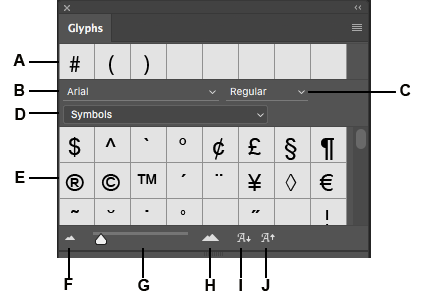
A. Недавно использованные слоты глифов | B. Выбор семейства шрифтов | C. Выбор начертания | D. Выбор категории шрифта | E. Слоты глифов | F. Уменьшение масштаба | G. Регулятор масштаба | H. Увеличение масштаба | I. Уменьшение масштаба глифов | J. Увеличение масштаба глифов |
Работа с панелью «Глифы»
- Чтобы ввести глиф в активном текстовом слое, выполните следующие действия.
- Выберите место вставки глифа с помощью инструмента Текст .
- Дважды щелкните глиф на панели Глифы .
- Панель Глифы поддерживает латинский, греческий и кириллический алфавит. Ограниченная поддержка иврита, арабской и других сложных письменностей, таких как индийская.
- Для каждого шрифта глифы упорядочиваются по разным категориям, таким как «Базовая латиница», «Расширенная латиница A», «Расширенная латиница B», «Цифры», «Валюты», «Символы» и многие другие.
- Глифы также упорядочены по тому, какие функции OpenType они поддерживают, например: «Альтернативы», «Орнаменты», «Расширенные лигатуры», «Числители», «Знаменатели», «Наборы стилей», «Моноширинные цифры», «Порядковые номера» и многие другие.

A. Категория шрифта | B. Сценарий | C. Функции OpenType
- Панель Глифы автоматически находит альтернативы для первого выделенного символа во фрагменте текста.
- Слоты глифов со сплошным черным прямоугольником в нижнем правом углу указывают на то, что для данного конкретного глифа имеются варианты. Эти варианты можно просмотреть во всплывающем меню. Чтобы открыть его, щелкните и удерживайте слот или щелкните его, удерживая клавишу Alt или Option. Перетащите указатель мыши на вариант глифа и отпустите его, чтобы вставить его в активный слой.


- Наведите курсор на слот глифа, чтобы получить конкретные сведения, включая идентификатор глифа, значение Юникод, функцию OpenType и имя Юникод этого глифа.

- Ползунок в нижней части диалогового окна позволяет увеличить или уменьшить размер глифов на панели.
- Меню шрифтов представляет собой развернутое меню, содержащее те же элементы, что на панели «Символ» и «Параметры». Однако поиск шрифтов не поддерживается.
- Когда несколько шрифтов находятся в выделенной области на слое «Текст», на панелях «Символ», «Параметры» и «Глифы» не отображается шрифт.
- С панелью «Глифы» можно работать и без инициализации текстового слоя.
Варианты глифов на холсте
Если вы работаете в текстовом слое, можно выбрать глиф для быстрого просмотра вариантов к прямо на холсте. При нажатии значка  в таблице вариантов открывается панель «Глифы».

При необходимости это поведение можно отключить. Для этого выберите «Установки» > «Текст» и снимите флажок Включить варианты глифов текстового слоя .

Недавно использованные глифы
По мере добавления глифов в документ они автоматически вносятся в строку недавно использованных глифов, которая находится вверху панели «Глифы». Строка недавно использованных глифов:
- может содержать до 25 различных символов. При превышении лимита в 25 символов новые глифы добавляются слева, а предыдущие удаляются справа.
- содержит одинаковые символы. Символы не меняются при запусках программы в различное время.
- сохраняет начертание глифа и не учитывает его начертания в панелях «Параметры», «Символ» и «Глифы».
- определяет размер точки, цвет и другие значения глифа согласно аналогичным значениям в панелях «Символ» и «Параметры».
Работа с шрифтами SVG
Photoshop теперь поддерживает шрифты SVG, которые включают несколько цветов и градиентов в одном глифе. Photoshop включает шрифт EmojiOne SVG. Также поддерживается шрифт Apple Color Emoji на платформе macOS.
Выполните следующие действия, чтобы использовать шрифты SVG.
- Откройте панель «Глифы» ( Окно > Глифы ).
- В списке шрифтов выберите EmojiOne или Apple Color Emoji (только для macOS).
- Дважды щелкните символ шрифта SVG, чтобы добавить его в текстовый слой в документе.
Можно создать композицию из символов шрифта SVG для создания новых глифов. Например, можно создать флаги стран или изменить цвет кожи для глифов, изображающих одного человека. Многие комбинированные глифы также можно разложить на составляющие символы, нажав клавишу Backspace.
Как отключить глифы в фотошопе
Инструмент Текст в Photoshop: панель "Символ", руководство
В первых двух уроках из серии на работе с текстом в Photoshop мы узнали два метода ввода текста — строкой и областью.
Из этих уроков мы узнали, что, при выбранном инструменте «Текст» (Type Tool) в панели параметров, расположенной горизонтально в верхней части окна программы, имеется доступ к некоторым инструментам редактирования текста — выбор шрифта, цвета, размера и т.д.
Но, конечно же, Photoshop имеет не только эти инструменты редактирования, но и более продвинутые, а расположены эти инструменты в панелях «Символ» (Character) и «Абзац» (Paragraph).
В этом уроке мы рассмотрим инструменты панели «Символ» (Character), а в следующем — инструменты панели «Абзац» (Paragraph).
Смотреть другие материалы по инструменту «Текст»:
Доступ к панели «Символ»
Как и многие действия в Photoshop, панель «Символ» можно открыть несколькими способами.
Первый — пройти по вкладке главного меню Окно —> Символ (Window —> Character). Если вдруг слева от названия панели стоит галочка, это означает, что панель уже открыта где-то на экране.
Второй способ — открыть панель символов из панели параметров, для этого надо нажать на соответствующий значок:

В любом случае, открывается панель символов, а также, находящаяся в одной группе с ней панель «Абзац». Мы можем переключаться между двумя панелями, кликая по их вкладкам имен в верхней части группы. Панель «символ» является выбранной по умолчанию:
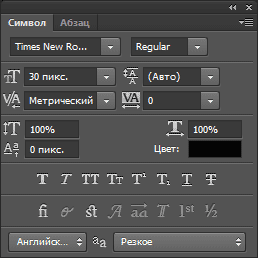
В панели имеются текстовые настройки, доступные только из неё.
Выбор типа, стиля, размера и цвета шрифта
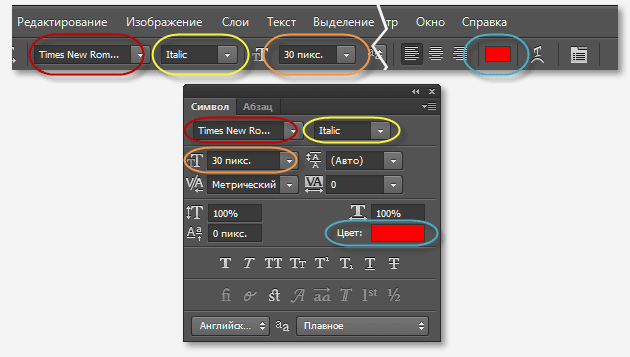
Эти четыре опции имеются панели параметров и дублируются на панели символов. Не имеет значения, на какой из панелей Вы измените эти опции, значения будут продублированы:
Метод сглаживания (Anti-aliasing) для букв
Сглаживание букв (Anti-aliasing) — технология, применяемая для улучшения визуализации букв текста с целью сгладить резкие края и убрать «зубцы», возникающие на краях букв.
Эта опция также дублирована на двух панелях:
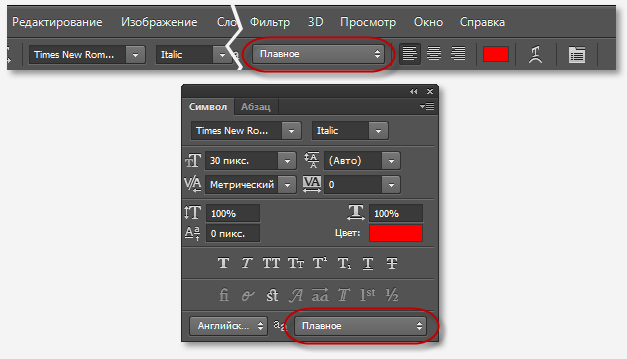
На данный момент в Photoshop существуют семь методов сглаживания текста, включая режим «без сглаживания» (none), на рисунке я привёл русскоязычный и англоязычный интерфейсы Photoshop:
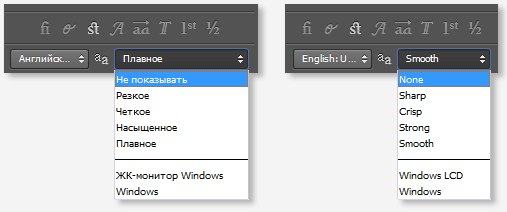
Каждый из методов сглаживания производит собственный эффект на буквы, и к каждому отдельному случаю метод надо подбирать опытным путём, но это в идеале, а на практике в основном я пользуюсь методом сглаживания, установленным в Photoshop по умолчанию — «Резкое» (Sharp).
На рисунке я привёл пример двух видов сглаживания текста Photoshop:
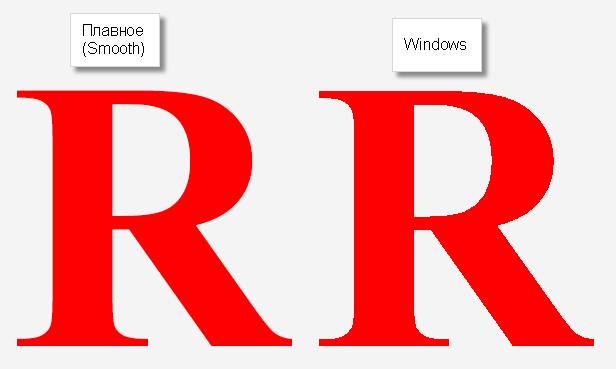
Межстрочный интервал (интерлиньяж, Leading)
Этот параметр текста доступен только из панели Символ, как понятно из названия, он задаёт вертикально расстояние между строк. По умолчанию параметр установлен на «Авто»:
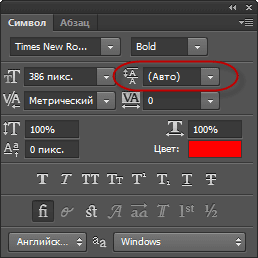
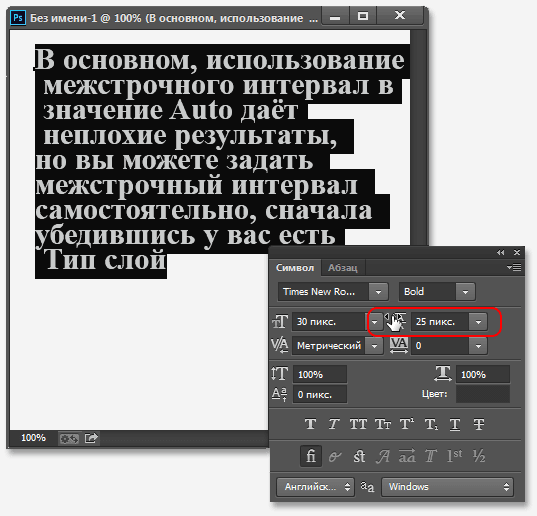
В основном, использование Межстрочного интервала в значение Auto даёт неплохие результаты, но вы можете задать Межстрочный интервал самостоятельно перед вводом текста, либо после ввода, выделив весь текст. Вы можете выбрать одно из предустановленных значений ( от 6 pt до 72 pt), либо ввести собственное одним из фотошоповских методов ввода параметров, т.е. изменение перетаскиванием мыши или прокруткой колёсика или вводом значения в окно с клавиатуры.
Трекинг (Межбуквенный интервал, Tracking)
Параметр «Трекинг» также доступен только из панели Character, он управляет расстоянием межу буквами или символами. Он расположен непосредственно под Межстрочным интервалом и по умолчанию установлен в 0:
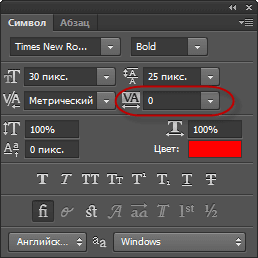
Чтобы настроить значение межбуквенного интервала, вы можете нажать на треугольник справа от поля ввода и выбрать из списка заданных значений, можно ввести значение с клавиатуры, или изменить параметр с помощью перетаскивания курсора или вращения колёсика мыши. Введённое отрицательное значение Трекинга будет сдвигать буквы или символы ближе друг к другу, в то время как положительное значение будет отодвигать их друг от друга.
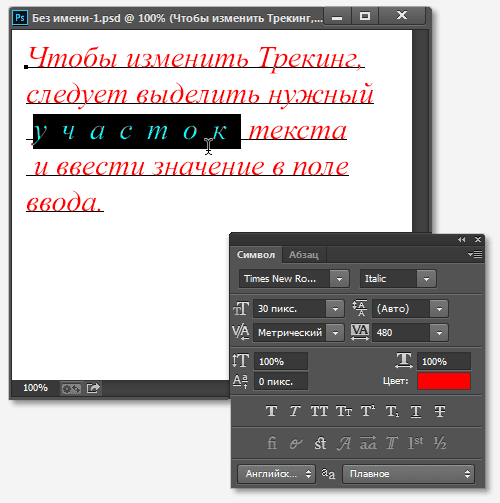
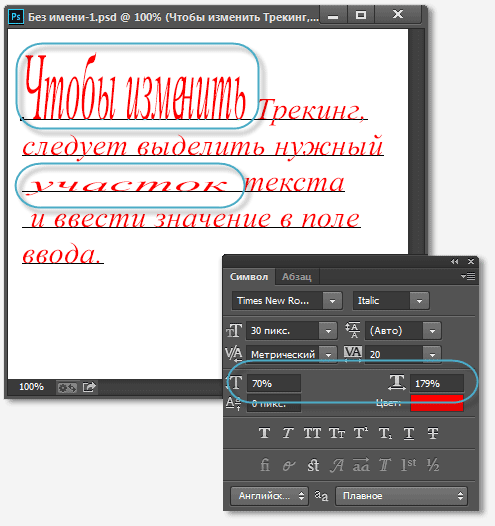
Чтобы изменить Трекинг, следует выделить нужный участок текста и ввести значение в поле ввода. На примере я увеличил трекинг в слове «участок», не затрагивая остальной текст:
Кернинг (Kerning)
Этот параметр также доступен только из панели Символ и расположен слева от Трекинга. По умолчанию он установлен на значение «Метрический» (Metrics), что это значит, я объясню немного ниже. Кернинг регулирует промежуток между двумя конкретными буквами или символами:
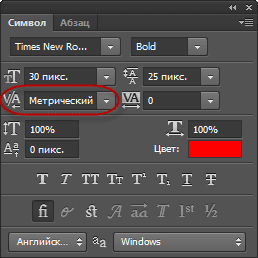
Кернинг часто путают с Трекингом, потому что они кажутся похожими, но они на самом деле это совершенно разные вещи. В то время как Трекинг задаёт диапазон между всеми символами, Кернинг регулирует расстояние между двумя конкретными символами. Можно провести аналогию, если Трекинг — глобальная настройка, то Кернинг — «местная».
Для того, чтобы опция стала доступной, следует установить курсор в тексте между двумя нужными буквами. На примере я задал отрицательное значение Кернинга:
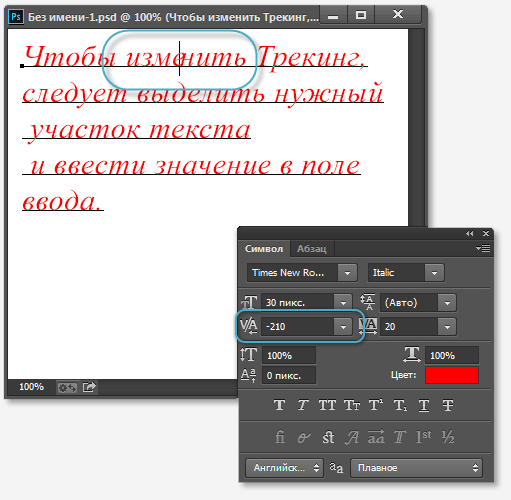
Как я уже говорил, по умолчанию опция Кернинг установлен на «Метрический», что означает, что Photoshop использует межбуквенное расстояние, заданное дизайном шрифта. Это часто вариант в большинстве случаев даёт лучшие результаты, хотя и зависит от свойств используемого шрифта. Если вы нажмете на маленький треугольник справа от поля ввода значения Кернинга, вы увидите, что непосредственно под значением «Метрический» находится значение «Оптический» (Optical). При этом варианте Photoshop самостоятельно устанавливает межбуквенный интервал, основываясь на форме букв. Опять таки, зависит от самого шрифта, какой из этих двух вариантов, «Метрический» или «Оптический», даст лучший результат.
Изменить значение Кернинга можно, как и в других опциях, с клавиатуры или мышью.
Масштаб по вертикали и горизонтали (Vertical и Horizontal Scale)
Эти две опции расположены непосредственно под Кернингом и Трекингом.
Их назначение понятно из названия, опции масштабируют выбранный текст вертикально или горизонтально.
Оба этих опции по умолчанию установлены на 100%
Смещение базовой линии (Baseline Shift)
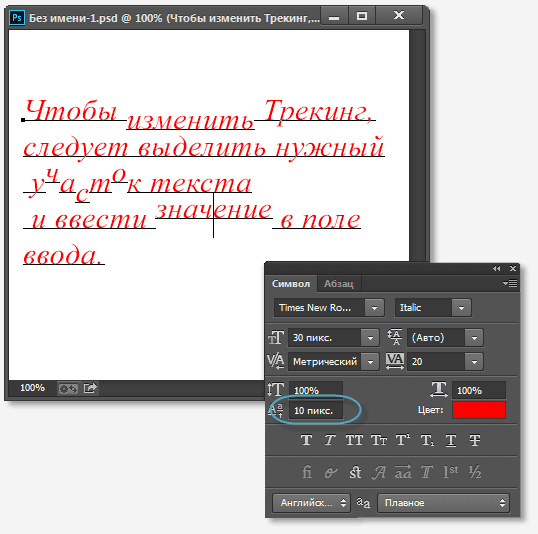
Ниже расположена опция Смещение базовой линии. Базовый сдвиг позволяет переместить выбранные участки текста или отдельные буквы выше или ниже базовой линии шрифта. По умолчанию значение опции установлено в 0 пт. Положительные значения сместят выделенный текст над базовой линией, а отрицательные значения опустят выделенное ниже базовой линии. Опция не имеет предустановленных значений, так что значение необходимо вводить вручную:
Дополнительные текстовые опции
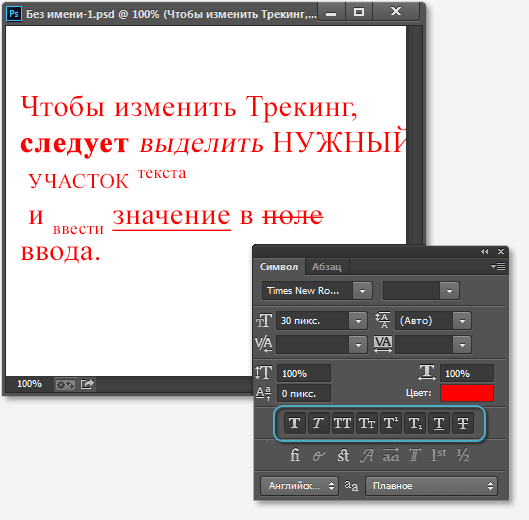
Ниже находятся кнопки дополнительных опций.
Слева направо: псевдополужирный, псевдонаклонный, все прописные, капители (уменьшенные прописные), надиндекс, подиндекс, подчёркнутые, зачёркнутые. На примере я показал действие опций в тексте начиная со второй строки:
Выбор языка
В левом нижнем углу расположена опция «Выбор языка», призванная проверять правописание и расстановку переносов, но, на данный момент, для русского, да и впрочем, для английского, она малоэффективна, поэтому опцию не используется.
Владелец данного сайта. Графический дизайнер, специалист по Фотошопу с опытом 10+ лет. Также веду канал о графическом дизайне на Ютуб и развиваю тематическое сообщество во ВКонтакте. Связаться со мной можно через комментарии, форму обратной связи или по электронной почте [email protected]
Как вставить маркеры в Photoshop?
Как только вы увидите новое поле и появится курсор для ввода, вы можете продолжить и ввести новый маркер. Один из способов сделать это — использовать сочетание клавиш Alt + 0 + 1 + 4 + 9 [Win] или Option + 8 [Mac]. Это автоматически добавит маркер в текстовое поле в Photoshop!
Есть ли в Photoshop маркеры?
Дважды щелкните имя шрифта в верхнем левом углу Photoshop. Введите wingdings и нажмите ↵ Enter . «l» станет точкой.
Как вы вставляете маркеры?
- Поместите точку вставки там, где вы хотите, чтобы маркер появился.
- Выберите «Символ» в меню «Вставка». Word отображает диалоговое окно «Символ». …
- Используйте раскрывающийся список «Шрифт», чтобы выбрать шрифт, который вы хотите использовать для маркера.
- Дважды щелкните символ маркера, который вы хотите вставить.
- Нажмите на Закрыть.
Что такое маркер?
В типографике маркер или маркер • — это типографский символ или глиф, используемый для введения элементов в список. Например: Пункт 1.
Что такое глифы в фотошопе?
Панель «Глифы» используется для вставки знаков препинания, надстрочных и подстрочных индексов, символов валюты, цифр, специальных символов, а также глифов из других языков в текст в Photoshop. Чтобы получить доступ к панели, выберите «Текст» > «Панели» > «Глифы» или «Окно» > «Глифы».
Что такое примеры маркированного списка?
Маркеры чаще всего используются в английском языке для выделения ключевых моментов в вертикальном списке. Маркеры используются вместо чисел, когда порядок элементов в списке не важен. … Другие распространенные варианты маркеров включают квадраты (закрашенные и открытые), ромбы, тире и галочки.
Что такое сочетание клавиш для маркеров?
Если вы нажмете Ctrl+Shift+L, Word автоматически применит к вашему абзацу предопределенный стиль списка. Чтобы удалить маркеры, вы также можете использовать сочетание клавиш Ctrl+Shift+N, которое применяет стиль «Обычный».
Можете ли вы вставить маркеры в Excel?
Выберите пустую ячейку, а затем на вкладке Вставка щелкните Символ. В нижней части диалогового окна введите 2022 в поле Код символа. Если вам нужен еще один маркер в новой строке ниже, нажмите ALT+ENTER и повторите процесс. …
В чем разница между маркированным и нумерованным списками?
В маркированных списках каждый абзац начинается с символа маркера. В нумерованных списках каждый абзац начинается с выражения, включающего цифру или букву и разделитель, например точку или скобку. Номера в нумерованном списке обновляются автоматически при добавлении или удалении абзацев в списке.
Как настроить маркированный список?
Определить новую пулю
- Выберите текст или маркированный список, который вы хотите изменить.
- На вкладке «Главная» в группе «Абзац» щелкните стрелку рядом с «Маркированный список». , а затем нажмите «Определить новый маркер».
- Щелкните Символ, а затем щелкните символ, который хотите использовать.
- Нажмите кнопку ОК.
Что такое нумерованный список?
Викисловарь. нумерованный список (существительное) Список, элементы которого пронумерованы в различных стилях, включая арабские и римские цифры.
Есть ли эмодзи-пуля?
Значение эмодзи Используется декоративный маркер, искра имеет как текст ❇︎, так и презентацию смайликов ❇️, доступную на большинстве платформ. …
Можете ли вы указать один пункт?
Использование одной пули было бы плохим выбором. Маркеры используются для того, чтобы читателю было легче следовать списку. Если у вас есть только одно замечание, оставьте его в том же абзаце, что и вводное предложение, либо в виде отдельного предложения, либо в том же предложении после двоеточия.
Как убрать вариации глифов в Фотошопе
Иногда, когда пытаешься редактировать текст в Adobe Photoshop, нажимая на него с помощью инструмента «Type» и вместо того, чтоб все прошло как по-маслу, ты видишь маленькую панель с вариантами символов, которая выглядит так:

Это изрядно мешает работать. И не позволяет вам быстро менять буквы, так как нужно кликать дважды. И это действительно очень раздражает. Наверняка ты хочешь от этого избавиться.
Выход есть!! Вот как отключить эту функцию в вашем Photoshop:
- Перейдите в меню Edit/ Preferences / Type (Ctrl + K) для Windows или Photoshop / Preferences (для Mac)
- Внутри настроек Type снимите галочку с «Enable Type layer glyph alternates»
- Нажмите OK

Вот и все!! Продолжай наслаждаться рабочим процессом. Глифы больше не придут, а если и придут, ты уже знаешь, как с ними справиться.
Функция Rich Tool Tips в Photoshop CC 2018
В этом уроке рассмотрена новая функция Rich Tool Tips в Photoshop CC 2018, которая добавила учебную анимацию к подсказкам для инструментов, когда вы наводите курсор на инструмент на панели инструментов. Вы так же узнаете, как вернуться к традиционным подсказкам для инструментов Photoshop.
C выпуском Photoshop CC 2018 были добавлены новые возможности такие, как улучшенная интеграция с Adobe Lightroom, инструмент Curvature Pen Tool (Перо кривизны), переделанная панель Brushes (Кистей) и многое другое. Сегодня мы поговорим о новой функции СС 2018 Rich Tool Tips, на мой взгляд она не так значима, по сравнению с другими новшествами, но это только моё мнение. В этом кратком уроке мы рассмотрим для чего нужна эта функция Rich Tool Tips и как она работает. Если вы согласитесь со мной о её малозначимости, то я покажу вам, как отключить её и восстановить прежние подсказки для инструментов, которые Photoshop использует в течение многих лет.
Опция Rich Tool Tips доступна только в Photoshop CC 2018, поэтому чтобы опробовать её на практике вам нужно обновить свою программу. Если вы являетесь подписчиком Creative Cloud и не знаете, как произвести обновление, то прочитайте эту статью .
Традиционные и обновлённые подсказки Photoshop
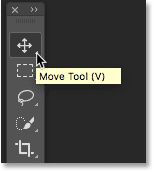
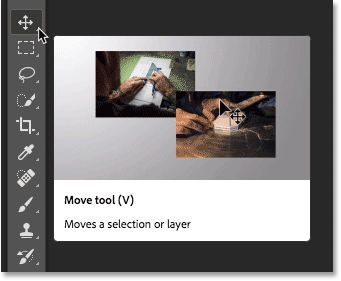
Подсказки для инструментов в Photoshop существуют уже давно, и это отличный способ, чтобы помочь начинающим пользователям освоить программу. С включенной опцией Show Tool Tips (Показывать всплывающие подсказки) (по умолчанию) наведение курсора мыши на инструмент на панели инструментов приводит к появлению названия инструмента и сочетанию клавиш. Вот как выглядит традиционная подсказка при наведении курсора на инструмент Move (V) (Перемещение).
В Photoshop CC 2018 Adobe представила новую функцию Rich Tool Tips. Вместо небольшого текстового окна всплывает гораздо большее по размерам окно, которое почти невозможно проигнорировать и не заметить. Помимо названия инструмента, горячей клавиши и краткого описания для чего данный инструмент используется, Rich Tool Tips так же включает в себя анимационное видео, показывающее инструмент в действии.
Минусы опции Rich Tool Tips
Теоретически, такие новшества представляются, как хорошая идея. Кому бы не захотелось посмотреть, как работает инструмент? Конечно, любому, кто уже знает, как это работает. И даже если вы ещё не научились использовать какой-либо инструмент, вы всё равно не научитесь, просмотрев анимацию 5 или 6 секунд. Таким образом, хотя теоретически это звучит здорово, но в реальном мире данная функция не представляет огромной ценности. На самом деле они быстро начнут раздражать и мешать, занимая слишком много места на экране без какой-либо реальной цели.
Как отключить опцию Rich Tool Tips
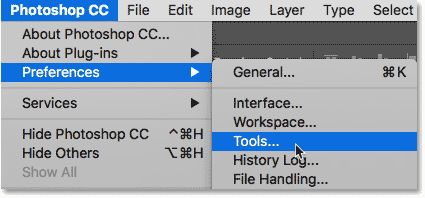
Включение и отключение опции Rich Tool Tips находится в настройках Photoshop. На ПК с ОС Windows перейдите в меню Edit > Preferences > Tool (Редактирование – Настройки — Инструменты). На Mac перейдите в Photoshop CC > Preferences > Tool (Фотошоп CC – Настройки — Инструменты).
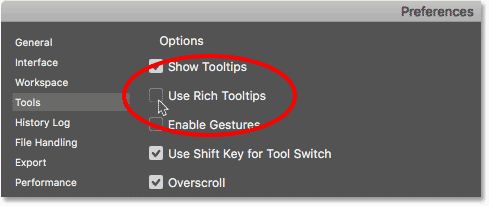
Находясь в настройках «Инструменты», отключить опцию Rich Tool Tips и вернуться к традиционным подсказкам для инструментов, вы можете простым снятием флажка напротив опции Use Rich Tooltips. Затем нажмите OK, чтобы закрыть диалоговое окно «Настройки». В следующий раз, когда вы наведёте указатель мыши на любой из инструментов, вы увидите обычную подсказку.
Сегодня вы узнали о новой функции Rich Tool Tips в Photoshop CC 2018 и как, по желанию, вернуться к традиционным подсказкам для инструментов.
Как убрать вариации глифов в Фотошопе
Иногда, когда пытаешься редактировать текст в Adobe Photoshop, нажимая на него с помощью инструмента «Type» и вместо того, чтоб все прошло как по-маслу, ты видишь маленькую панель с вариантами символов, которая выглядит так:
Это изрядно мешает работать. И не позволяет вам быстро менять буквы, так как нужно кликать дважды. И это действительно очень раздражает. Наверняка ты хочешь от этого избавиться.
Выход есть!! Вот как отключить эту функцию в вашем Photoshop:
- Перейдите в меню Edit/ Preferences / Type (Ctrl + K) для Windows или Photoshop / Preferences (для Mac)
- Внутри настроек Type снимите галочку с «Enable Type layer glyph alternates»
- Нажмите OK
Вот и все!! Продолжай наслаждаться рабочим процессом. Глифы больше не придут, а если и придут, ты уже знаешь, как с ними справиться.
Как отключить глифы в фотошопе
Если в документе использованы шрифты, не установленные на компьютере, то при открытии документа появится предупреждающее сообщение. Если впоследствии вам потребуется редактировать текстовые слои, на которых использованы недостающие шрифты, Photoshop предложит заменить их наиболее подходящими доступными шрифтами. Если недостающие шрифты использованы на многих слоях, процесс замещения можно ускорить, выбрав «Слой» > «Шрифт» > «Заменить все отсутствующие шрифты».
Защита глифов обеспечивает защиту от нечитаемых символов, которые появляются в том случае, если выбрать латинский шрифт для текста, набранного в другом алфавите (например хираганой или кириллицей). По умолчанию Photoshop обеспечивает защиту глифов автоматическим подбором другого подходящего шрифта. Чтобы отключить защиту глифов, отмените выбор параметра «Включить защиту отсутствующих глифов» в диалоговом окне «Параметры шрифтов».
Как сделать красивый текст в Photoshop с помощью глифов
Некоторые шрифты можно сделать более броскими с помощью глифов и элементов, которые в английском языке называются swashes. Буквально это переводится как «плескаться» — но, разумеется, к водным процедурам это не имеет отношения.
Начертание swash — варианты букв с украшениями. Это могут быть завитки, необычные хвостики и другие элементы, которые делают символы интереснее. Глифы и swashes — необязательная добавка, они есть не для всех шрифтов. Но если есть, то они будут соответствовать общему стилю и, соответственно, впишутся органично.
Например, в рукописных шрифтах часто есть символы для украшения первых и последних букв в слове. Для каллиграфических предусмотрены орнаменты и дополнительные завитки. Если шрифт имитирует рукописный текст, для него, как правило, характерно несколько вариантов одного и того же символа. Это позволяет сделать имитацию реалистичной, так как от руки мало кто способен выводить одинаковые буквы. В шрифтах, использующихся для заголовков, встречаются различные мотивы и иконки. Для них нередко предусмотрены и границы в разных стилях.
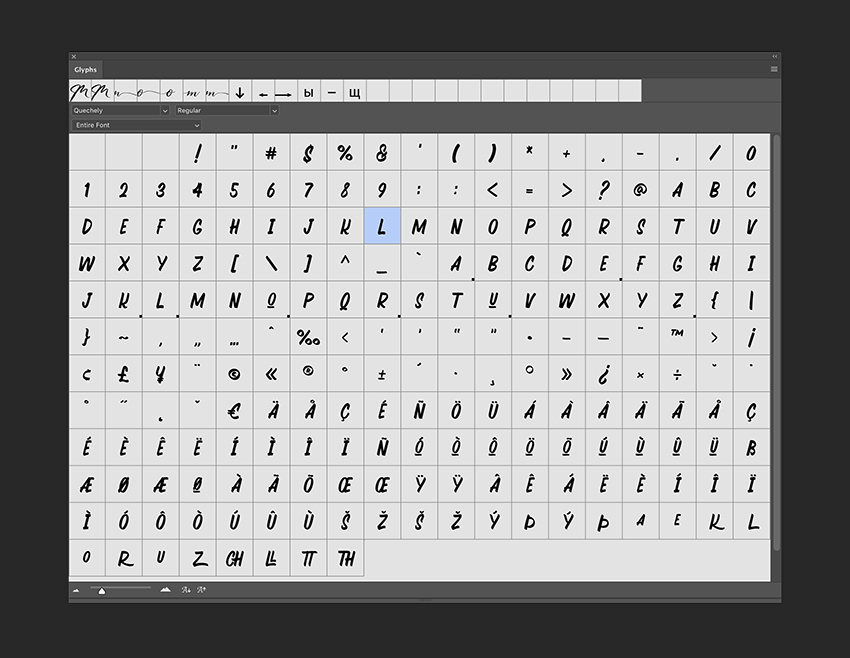
На сайте Envato Tuts+ вышла инструкция, как использовать все эти элементы. Мы её для вас перевели.
Что нужно для использования глифов в Photoshop
Разберёмся на примере шрифта Austria. К слову, если вы ищете необычные шрифты с интересными украшениями и глифами, вам будут полезны площадки Envato Elements и GraphicRiver. Там хранятся материалы для проектов — шаблоны, шрифты, иконки, логотипы и так далее. Первая работает по подписке, вторая — в формате стока.
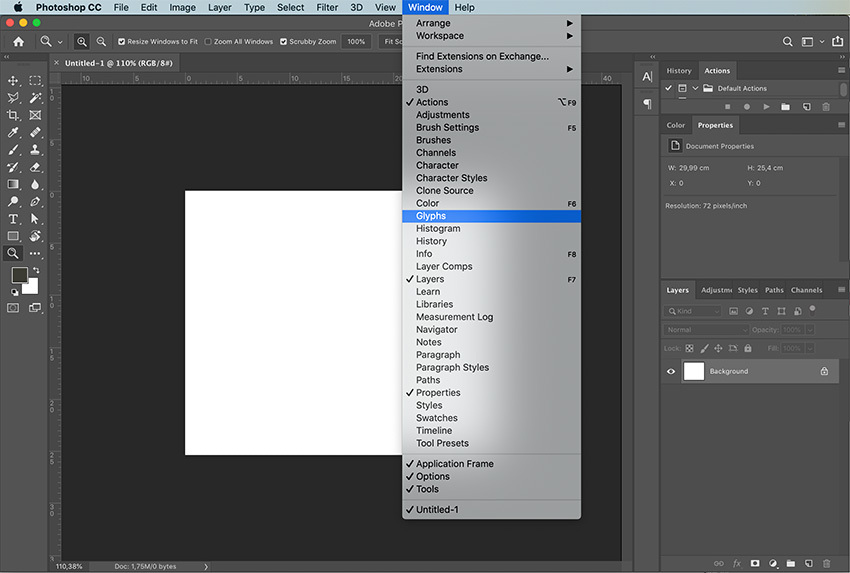
Как найти глифы в Photoshop
Для начала создайте новый файл. Затем перейдите к Photoshop Glyphs: Window > Glyphs. По умолчанию будет отображаться последний использованный шрифт.
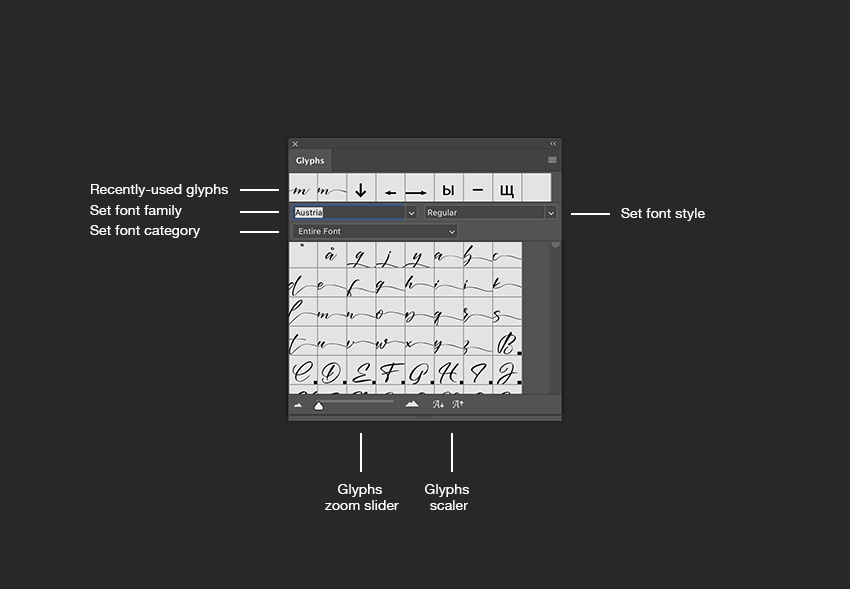
На панели будут показаны отдельные символы. Несколько советов по работе:
- Если хотите изменить шрифт, примерите опцию «Выбрать семейство шрифтов» (Set Font Family).
- В разделе категорий шрифта (Set Font Category) вы найдёте глифы, относящиеся к конкретному шрифту.
- Чтобы выбрать стиль — курсив, тонкий, обычный, полужирный, — используйте соответствующий раздел (Set Font Style).
- Ползунок масштаба (Glyphs zoom slider) и преобразователь (Glyphs scaler) помогут увеличить и уменьшить глифы, чтобы рассмотреть их в разных размерах.
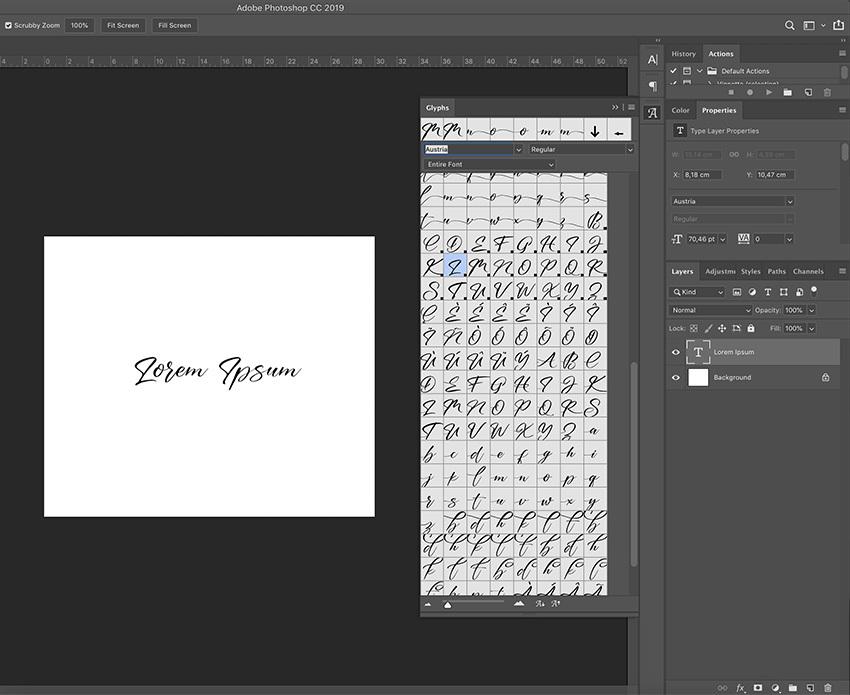
Как добавить украшения шрифта в Photoshop
Используйте инструмент Text. Кликните по полю документа, чтобы добавить надпись. Выберите букву, и панель глифов автоматически найдёт её. Прокрутите страницу, чтобы посмотреть все доступные варианты символов. Чтобы заменить букву, дважды кликните по глифу.
На панели глифов можно выбрать Alternates for Selection в разделе категорий шрифта (Set Font Category). В этом случае вы увидите варианты украшений для выбранной вами буквы. Чтобы применить вариант, дважды кликните по нему.
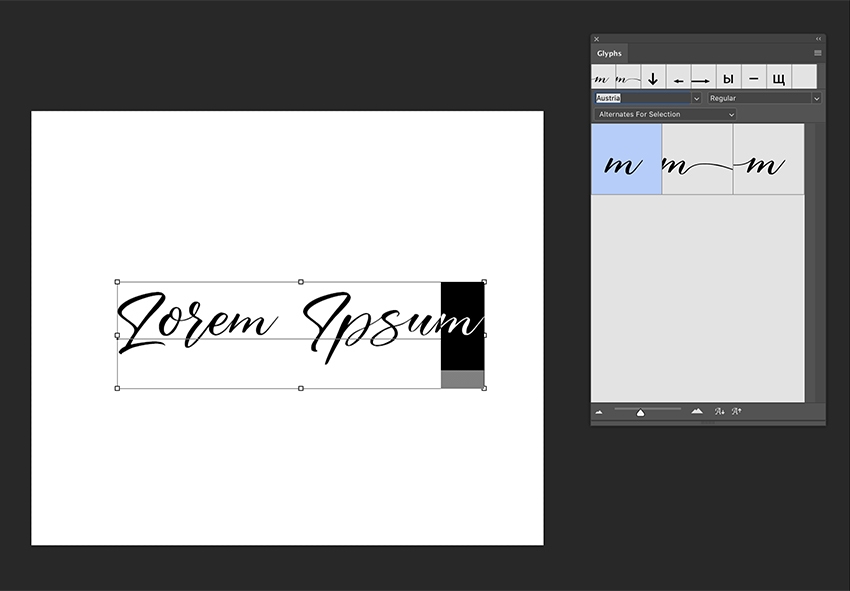
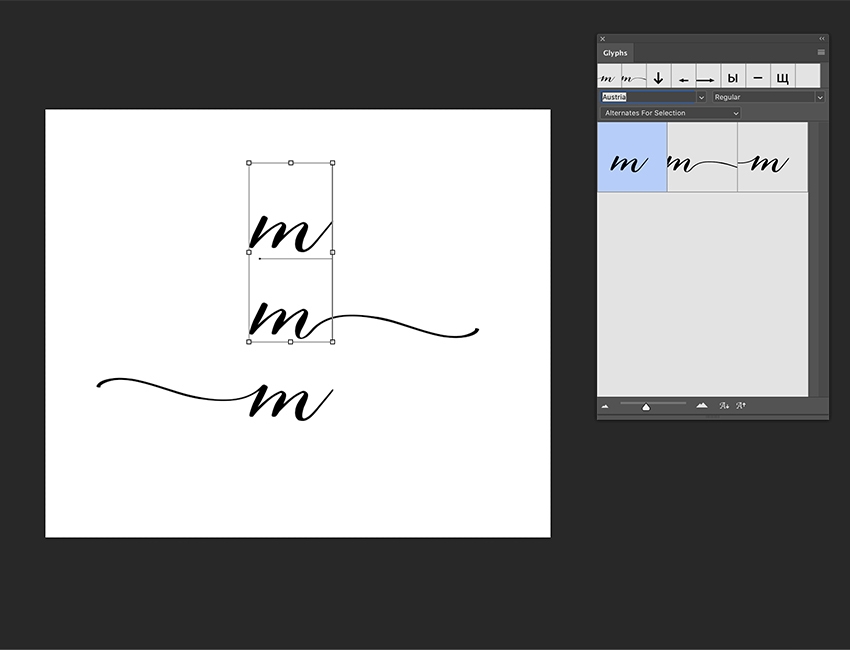
Например, вот варианты для буквы m. В первом случае это обычный символ, во втором — со шлейфом, в третьем — с дополнительным элементом в начале. Украшенные варианты хороши для слов, которые начинаются или заканчиваются буквой m.
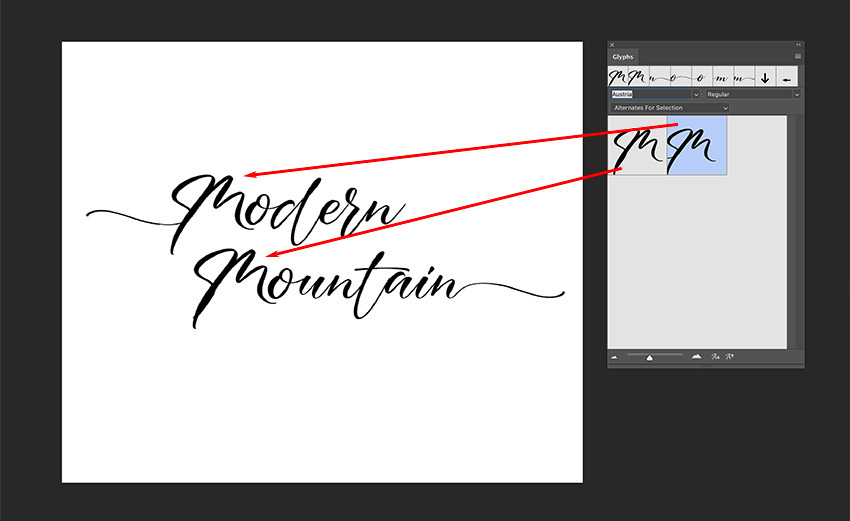
Вот как это работает: в словосочетании Modern Mountain использованы разные варианты заглавной M и строчной n.
Глифы и завитки есть не у каждого шрифта. Но если вы работаете с Photoshop, в вашей библиотеке наверняка найдутся те, с которыми можно опробовать эту опцию. Благодаря ей рукописные шрифты в ваших работах станут выглядеть красивее и естественнее.
Но имейте в виду: с украшениями легко перестараться. Несколько лишних символов могут превратить изысканное начертание в нелепый китч. Потому надо знать меру и помнить об уместности.
Если хотите повелевать шрифтами, цветами и иллюстрациями на профессиональном уровне, этому можно научиться на факультете графического дизайна GeekUniversity. Преподаватели-практики всего за год прокачают вас так, что вы сможете сможете уверенно начать карьеру по специальности.
Обзор панели «Глифы»
Панель «Глифы» служит для вставки знаков пунктуации, надстрочных и подстрочных символов, символов валют, чисел, специальных символов, а также глифов из других языков в текст в Photoshop.
Чтобы вызвать панель, выберите Текст > Панели > Глифы или Окно > Глифы.
A. Недавно использованные слоты глифов | B. Выбор семейства шрифтов | C. Выбор начертания | D. Выбор категории шрифта | E. Слоты глифов | F. Уменьшение масштаба | G. Регулятор масштаба | H. Увеличение масштаба | I. Уменьшение масштаба глифов | J. Увеличение масштаба глифов |
Работа с панелью «Глифы»
- Чтобы ввести глиф в активном текстовом слое, выполните следующие действия.
- Выберите место вставки глифа с помощью инструмента Текст .
- Дважды щелкните глиф на панели Глифы .
- Панель Глифы поддерживает латинский, греческий и кириллический алфавит. Ограниченная поддержка иврита, арабской и других сложных письменностей, таких как индийская.
- Для каждого шрифта глифы упорядочиваются по разным категориям, таким как «Базовая латиница», «Расширенная латиница A», «Расширенная латиница B», «Цифры», «Валюты», «Символы» и многие другие.
- Глифы также упорядочены по тому, какие функции OpenType они поддерживают, например: «Альтернативы», «Орнаменты», «Расширенные лигатуры», «Числители», «Знаменатели», «Наборы стилей», «Моноширинные цифры», «Порядковые номера» и многие другие.
A. Категория шрифта | B. Сценарий | C. Функции OpenType
- Панель Глифы автоматически находит альтернативы для первого выделенного символа во фрагменте текста.
- Слоты глифов со сплошным черным прямоугольником в нижнем правом углу указывают на то, что для данного конкретного глифа имеются варианты. Эти варианты можно просмотреть во всплывающем меню. Чтобы открыть его, щелкните и удерживайте слот или щелкните его, удерживая клавишу Alt или Option. Перетащите указатель мыши на вариант глифа и отпустите его, чтобы вставить его в активный слой.
- Наведите курсор на слот глифа, чтобы получить конкретные сведения, включая идентификатор глифа, значение Юникод, функцию OpenType и имя Юникод этого глифа.
- Ползунок в нижней части диалогового окна позволяет увеличить или уменьшить размер глифов на панели.
- Меню шрифтов представляет собой развернутое меню, содержащее те же элементы, что на панели «Символ» и «Параметры». Однако поиск шрифтов не поддерживается.
- Когда несколько шрифтов находятся в выделенной области на слое «Текст», на панелях «Символ», «Параметры» и «Глифы» не отображается шрифт.
- С панелью «Глифы» можно работать и без инициализации текстового слоя.
Варианты глифов на холсте
Если вы работаете в текстовом слое, можно выбрать глиф для быстрого просмотра вариантов к прямо на холсте. При нажатии значка в таблице вариантов открывается панель «Глифы».
При необходимости это поведение можно отключить. Для этого выберите «Установки» > «Текст» и снимите флажок Включить варианты глифов текстового слоя .
Недавно использованные глифы
По мере добавления глифов в документ они автоматически вносятся в строку недавно использованных глифов, которая находится вверху панели «Глифы». Строка недавно использованных глифов:
- может содержать до 25 различных символов. При превышении лимита в 25 символов новые глифы добавляются слева, а предыдущие удаляются справа.
- содержит одинаковые символы. Символы не меняются при запусках программы в различное время.
- сохраняет начертание глифа и не учитывает его начертания в панелях «Параметры», «Символ» и «Глифы».
- определяет размер точки, цвет и другие значения глифа согласно аналогичным значениям в панелях «Символ» и «Параметры».
Работа с шрифтами SVG
Photoshop теперь поддерживает шрифты SVG, которые включают несколько цветов и градиентов в одном глифе. Photoshop включает шрифт EmojiOne SVG. Также поддерживается шрифт Apple Color Emoji на платформе macOS.
Выполните следующие действия, чтобы использовать шрифты SVG.
- Откройте панель «Глифы» ( Окно > Глифы ).
- В списке шрифтов выберите EmojiOne или Apple Color Emoji (только для macOS).
- Дважды щелкните символ шрифта SVG, чтобы добавить его в текстовый слой в документе.
Можно создать композицию из символов шрифта SVG для создания новых глифов. Например, можно создать флаги стран или изменить цвет кожи для глифов, изображающих одного человека. Многие комбинированные глифы также можно разложить на составляющие символы, нажав клавишу Backspace.