Отключение Гугл Ассистента на телефоне Vivo

FAQ
Google Ассистент – это личный помощник пользователя, разработанный всем известной компанией. Он был представлен миру в 2016 году, но быстро набрал популярность, показав собственную пользу. На сегодняшний день облачный сервис персонального ассистента нужен владельцам гаджетов Виво для более удобного поиска информации в системе Гугл и ускоренного распознавания песен.
Помимо этого голосовой помощник имеет ряд иных преимуществ, из-за чего на сегодняшний день он внедрен практически во все смартфоны. Хотя данная опция действительно полезна для пользователей, некоторых людей интересует отключение Гугл Ассистента на телефоне Vivo, так как необходимость в ней есть не у всех. Именно поэтому мы представляем подробную инструкцию по «ликвидации» автоматического помощника без негативных последствий.
Зачем отключать Google Помощника?
Польза Google Assistant по-настоящему неоценима. За счет него владельцы современных гаджетов могут обеспечить удобство работы с ними, запуская приложения, диктуя текст или выискивая информацию в сети Интернет, получая голосовые ответы на запросы. Однако, существует пара весомых причин, которые способны заставить людей отказаться от такого помощника.
Экономия ресурсов
В первую очередь причиной убрать голосовой помощник на Vivo служит ускоренный расход заряда батареи. Как и любому приложению, Ассистенту требуются определенные ресурсы для работоспособности, из-за чего аккумулятор начинает садиться быстрее. Следуя из этого, если батарея на смартфоне Виво не слишком емкая, а доступ к сети для подзарядки есть не всегда, голосовой помощник целесообразно отключить.

Безопасность для пользователя
Компания Гугл давно призналась, что все запросы пользователей из истории голосового поиска сохраняются в облаке и анализируются. Специалисты уверяют, что это необходимо лишь для оптимизации поисковой выдачи, подбора подходящей рекламы и рекомендаций, исходя из интересов пользователя.
Однако, многие люди убеждены, что отправляемая на сервер информация вполне может быть использована в иных целях. К тому же, стоит учитывать и тот факт, что Google Ассистент нередко активируется внезапно, при случайном нажатии на соответствующую кнопку или даже сам по себе. По этой причине пользователям некомфортно держать поблизости гаджет, «подслушивающий» и анализирующий каждую фразу.
Как полностью отключить Гугл Ассистента на Vivo
Голосовое управление смартфоном реально отключить несколькими способами. Сюда входят варианты полной или частичной «ликвидации» помощника. Рассмотрим каждый из них отдельно.
Для отключения Ассистента любым из предлагаемых способов не потребуется скачивать дополнительные приложения или получать root-права.
Через настройки смартфона
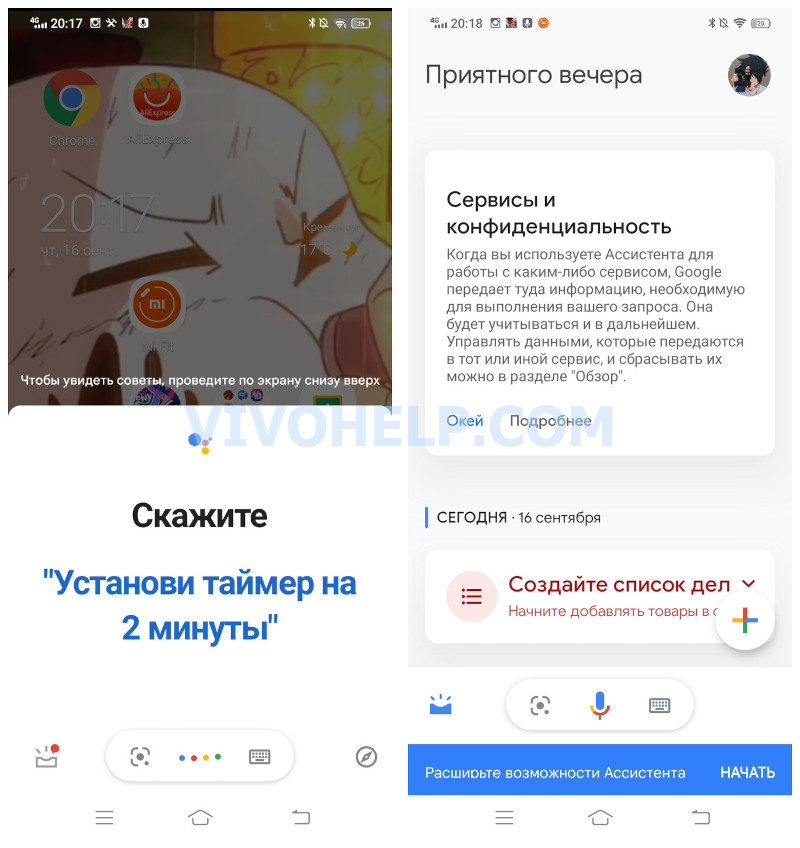
Большинство продвинутых гаджетов снабжены интересной опцией TalkBack. Это – отдельная функция на Android. Она позволяет озвучивать действия пользователя на смартфоне, что особенно полезно для людей с плохим зрением. Данная функция непосредственно связана с Гугл Ассистентом, так как работают они в связке.
Убрать TalkBack на мобильном гаджете удастся следующим образом:
- Перейти в настройки смартфона.
- Открыть «Дополнительные настройки».
- Кликнуть «Специальные возможности».
- Нажать «TalkBack».
Чтобы войти в интерфейс настроек и деактивировать случайно включенную опцию TalkBack, понадобится:
- Кликнуть по шестеренке (значок настроек), а затем по зеленой рамке вокруг него.
- Дважды коснуться переключателя.
- С помощью двух пальцев пролистать список, отыскав «Дополнительные настройки» и войдя в них двойным кликом.
- Таким же способом перейти в «Специальные возможности».
- Выполнить два быстрых нажатия по кнопке «TalkBack».
- Дважды кликнуть переключатель, выключив функцию (ползунок должен перейти в неактивное положение).
В поисковике Google
Второй способ отключить голосовой помощник подразумевает использование самого приложения Гугл. Таким образом удастся выключить функцию полностью. Однако, при желании ее все же удастся вернуть, пройдя те же этапы.
Открыв фирменный софт, потребуется выполнить следующие действия:
- Нажать на кнопку профиля в верхнем углу и перейти в настройки.
- Выбрать «Google Ассистент».
- Пролистать вниз и кликнуть «Общие настройки».
- Деактивировать ползунок напротив «Google Ассистент».
- Подтвердить действие кнопкой «Отключить».
Выполнять перечисленные действия рекомендуется при наличии интернета, чтобы синхронизация прошла успешно, а внесенные изменения сразу сохранились.
Отключение «Ok, Google»

Если нет желания убирать опцию полностью, можно воспользоваться упрощенным способом – отключить команду «Ok, Google». Делается это также в фирменном приложении от разработчиков голосового ввода.
Первым делом понадобится перейти в настройки через профиль, как описано выше. Дальнейшие действия будут таковы:
- Зайти в одну из вкладок — «Google Ассистент» или «Голосовой ввод».
- Кликнуть «Voice Match».
- Передвинуть ползунок напротив единственного пункта в неактивное приложение.
- Подтвердить действие, кликнув «Отключить».
По умолчанию функция «Ok, Google» отключена. Но некоторые пользователи активируют ее случайно, изучая настройки приложения. К счастью, разработчики Гугл не стали усложнять задачу потребителям. Они предоставили возможность свободно управлять функционалом голосового ввода и озвучки ответов на запросы в поисковике.
На каких моделях нет Гугл Ассистента?
Владельцам тех версий смартфонов, которые считаются уже устаревшими, повезло больше, так как им не потребуется искать способы и тратить время на отключение голосового помощника. На некоторых гаджетов такой функции попросту не предусмотрено, и при желании воспользоваться ею придется обращаться к стороннему софту.
Так, Гугл Ассистент имеет свои требования:
- операционная система Андроид версии 5.0 и выше с памятью от 1 Гб (или Андроид 6.0 и выше с памятью более 1,5 Гб);
- приложение Google с обновлением минимум до версии 6.13;
- полноценный пакет сервисов Google;
- разрешение экрана 720р и выше;
- язык голосового ввода, выбранный в настройках смартфона.
Если мобильный гаджет не соответствует какому-либо из перечисленных критериев, найти на нем Google Assistant не удастся.
Иных требований к смартфону для работы голосового помощника не существует. Вышеприведенный список официально представлен разработчиками Гугл, и внесение изменений в него невозможно, по крайней мере до масштабного обновления функции.
Google Assistant включен на смартфонах Виво по умолчанию. И многие пользователи действительно видят в этом проблему, не сумев отключить данную опцию без инструкции. В отличие от популярных Google-сервисов, голосовой помощник отключается через обычные настройки смартфона или самого поисковика, поэтому обращаться к стороннему софту или в техническую поддержку для решения этой проблемы не потребуется.
Техноблогер, автор нескольких проектов об умных устройствах. Пишу статьи по правильной настройке телефонов Vivo и оптимизации оболочки Funtouch OS для новичков.
Как отключить Гугл ассистентa на телефоне Vivo Y11
Смартфон Vivo Y11, как и любое другое устройство с операционной системой Андроид на борту, обладает встроенным голосовым ассистентом Google. Он реагирует на команды пользователя и выполняет поставленные задачи. Но иногда помощник активируется случайно, из-за чего хочется отключить Гугл ассистент на Vivo Y11. Далее – подробнее о том, как это сделать.
Отключение голосовой команды
Фраза «ОК, Google» активирует ассистента на Vivo Y11. При этом смартфон может ошибочно распознать слова пользователя, а также принять за команду звук из различных акустических устройств. Если вы не хотите испытывать дискомфорт от непреднамеренного вызова помощника, рекомендуется отключить голосовую команду одним из двух способов.
Приложение Google
Поскольку ассистент имеет прямое отношение к компании Гугл, для его отключения можно обратиться к фирменному приложению. Оно расположено либо на главном экране, либо на рабочем столе в папке «Google». После запуска нужно сделать следующее:
-
Нажать на кнопку в виде трех полосок.
Пользователю предлагается деактивировать распознавание на всех экранах, в приложении Google или во время использования карт. После этого помощник перестанет запускаться голосовой командой.
Настройки телефона
Ассистент плотно интегрирован в операционную систему смартфона. Следовательно, его отключение возможно через настройки Vivo Y11:
- Запустите настройки телефона.
- Перейдите в раздел «Расширенные настройки».
- Откройте вкладку «Язык и ввод».
- Перейдите в «Голосовой ввод Google», а затем – в «Распознавание Ок, Google».
- Отключите функцию в необходимом для вас режиме.
Обратите внимание, что названия пунктов меню зависят от того, на какой версии операционной системы базируется телефон. Поэтому инструкция для вашего поколения Андроид на Vivo Y11 может отличаться.
Полное отключение ассистента
При желании можно полностью отключить Google ассистент на Vivo Y11. Для этого потребуется:
- Запустить официальное приложение Гугл.
- Авторизоваться в своей учетной записи.
- Перейти во вкладку «Еще».
- Выбрать «Общие настройки», а затем – «Google ассистент».
- Передвинуть ползунок в положение «Выкл».
После того, как вам удастся отключить Гугл ассистента, он перестанет давать о себе знать. Помощник не откликнется ни на голосовую команду, ни на нажатие горячей кнопки. Словом, вероятность случайного запуска будет сведена к нулю.
Как убрать на телефоне Vivo назойливые функции

Телефоны Vivo предлагают множество функций, которые могут быть полезными для пользователей. Однако, некоторые из этих функций могут быть назойливыми и мешать использованию устройства. В этой статье мы рассмотрим, как убрать на телефоне Vivo несколько таких функций.
Как убрать голосовой помощник
Голосовой помощник в телефонах Vivo может быть полезным для некоторых пользователей, но для других он может быть просто раздражающим. Чтобы отключить голосовой помощник на телефоне Vivo, нужно перейти в настройки устройства, выбрать раздел \”Доступность\” и отключить функцию \”Голосовой помощник\”.
Как убрать безопасный режим
Безопасный режим в телефонах Vivo может быть полезным, если вы столкнулись с какими-то проблемами на устройстве, но если вы не хотите использовать эту функцию, то ее можно отключить. Для этого нужно перезагрузить телефон и при включении устройства удерживать кнопку \”Громкость вниз\” до тех пор, пока на экране не появится сообщение о том, что безопасный режим отключен.
Как убрать функцию Talkback
Функция Talkback в телефонах Vivo может быть полезной для людей с ограниченными возможностями зрения, но если вы не хотите использовать эту функцию, то ее можно отключить. Для этого нужно перейти в настройки устройства, выбрать раздел \”Доступность\” и отключить функцию \”Talkback\”.
Как убрать режим для слепых
Режим для слепых в телефонах Vivo может быть полезным для людей с ограниченными возможностями зрения, но если вы не хотите использовать эту функцию, то ее можно отключить. Для этого нужно перейти в настройки устройства, выбрать раздел \”Доступность\” и отключить функцию \”Режим для слепых\”.
Заключение
Телефоны Vivo предлагают множество функций, которые могут быть полезными для пользователей. Однако, если некоторые из этих функций мешают использованию устройства, то их можно отключить. В этой статье мы рассмотрели, как убрать на телефоне Vivo несколько назойливых функций, таких как голосовой помощник, безопасный режим, функция Talkback и режим для слепых.
Как отключить голосовой помощник на vivo?
Как отключить специальные возможности на телефоне vivo?
Перейдите к Настройки > Специальные возможности. Коснитесь, чтобы включить/выключить такие специальные возможности, как: Жесты для увеличения: тройное прикосновение к экрану, чтобы приблизить/отдалить изображение. Проведите двумя пальцами по приближенному изображению, чтобы рассмотреть его лучше.
Как отключить режим для глухонемых?
Двумя пальцами прокрутите вниз меню, найдите и коснитесь Специальные возможности, затем дважды коснитесь Специальные возможности. Коснитесь TalkBack, затем дважды коснитесь TalkBack. Коснитесь переключателя рядом с Вкл. или TalkBack, затем дважды коснитесь переключателя.
Что делать если телефон озвучивает все действия?
Чтоб выключить говорящий режим на Андроид нужно одновременно нажать и держать кнопки регулировки уровня громкости, то есть зажимаем обе стороны кнопки звука и держим несколько секунд после чего приложение TalkBack которое озвучивает все что вы делаете выключится.
Как отключить голосовое управление на андроид?
- Шаг 1. Перейдите в раздел «Настройки».
- Шаг 2. Зайдите в подраздел «Специальные возможности». .
- Шаг 3. На некоторых оболочках затем потребуется переход в подраздел «Зрение».
- Шаг 4. Перейдите в раздел Talkback. .
- Шаг 5. Дезактивируйте флажок, расположенный рядом с названием функции.
- Шаг 6.
Как отключить голосовое сопровождение на телефоне нокиа?
Чтобы отключить Google Assistant, коснитесь Настройки > Google > Search, Assistant & Voice (Поиск, помощник и голос) > Google Assistant . В верхней части экрана коснитесь Assistant , выберите устройство и отключите функцию Google Assistant .
Как отключить голосовой помощник на главном экране?
зайдите в приложение «Google»; в левом углу вверху экрана выберите «Меню», а затем — «Настройки»; зайдите в раздел «Настройки» под пунктом «Google Assistant»; установите ползунок в неактивное положение.
Как отключить экранный диктор?
- В Windows 10 нажмите клавишу с логотипом Windows + CTRL + ENTER на клавиатуре. .
- В левом нижнем углу экрана входа в систему нажмите кнопку Специальные возможности и включите параметр Экранный диктор.
Как отключить Гугл ассистента?
Деактивировать в аккаунте
Зайдите в стандартное приложение Google и нажмите «Ещё» в правом нижнем углу. В пункте «Настройки» выберите «Google Ассистент». Найдите пункт «Общие настройки» и переведите переключатель «Google Ассистент» в неактивное положение.