Как отключить уведомления в Ватсапе с группы
В этой статье мы рассмотрим, как управлять уведомлениями в приложении Whatsapp для Android. Мы рассмотрим, как отключить или включить все уведомления, свести в группе или заблокировать контакт.
Как отключить уведомления в группах
Если вас беспокоят уведомления от группы, можно их отключить. Вот что нужно сделать:
- Откройте групповой чат.
- Нажмите на название группового чата.
- Нажмите «Без звука».
- Выберите, на какое время вы хотите отключить уведомления, и нажмите «ОК».
Как отключить все уведомления
Если вы хотите полностью отключить уведомления от Whatsapp, это можно сделать в настройках вашего устройства. Следуйте этим шагам:
- Перейдите в «Настройки устройства».
- Выберите «Приложения и уведомления».
- Найдите и выберите Whatsapp.
- Нажмите «Уведомления».
- Нажмите «Показывать уведомления» или «Все уведомления Whatsapp», чтобы отключить все уведомления.
Как включить уведомления в группе
Если вы ранее отключили уведомления в группе и хотите их снова включить, это можно сделать в чате с отключенным звуком. Следуйте этим шагам:
- Зайдите в чат с отключенным звуком.
- Нажмите на «Меню» > «Включить звук».
Примечание: Если уведомления были отключены для группы на вашем телефоне, уведомления будут также отключены в Whatsapp Web и Whatsapp для компьютеров.
Как заглушить группу в Whatsapp
Если вы хотите, чтобы группа «молчала» на некоторое время, вы можете отключить уведомления для группы. Вот что нужно сделать:
- Войдите в Whatsapp и получите доступ к группе разлада.
- Нажмите на три точки в правом верхнем углу.
- В выпадающем меню выберите «Отключить уведомления».
- Выберите, на какое время вы хотите отключить уведомления: 8 часов, 1 неделю или 1 год.
Как заблокировать контакт
Если вы не хотите получать сообщения от какого-то контакта, его можно заблокировать. Вот что нужно сделать:
- Откройте чат с нежелательным контактом.
- Нажмите на «Меню» > «Еще» > «Заблокировать».
- Либо выделите беседу с ним и нажмите «Меню» > «Просмотр контакта» > «Заблокировать».
Полезные советы и выводы
- Если вас беспокоят уведомления от какой-то конкретной группы, но вы хотите получать уведомления от других групп, можно отключить уведомления только для этой группы.
- Если вы хотите получать сообщения от некоторого контакта, но не хотите, чтобы он видел, что вы онлайн, вы можете изменить свой статус на «невидимый».
- Если вы заблокировали контакт, он не сможет отправлять вам сообщения или звонить вам через Whatsapp.
- Не забывайте, что отключение уведомлений может привести к тому, что вы пропустите важные сообщения. Будьте осторожны, когда отключаете уведомления.
Как сделать приватность в Ватсапе на айфоне
Существует простой способ обеспечить конфиденциальность в мессенджере WhatsApp для пользователей iPhone. Необходимо открыть меню настроек, которое находится в правом нижнем углу экрана, в виде шестеренки, после чего перейти в раздел «Учетная запись». Здесь нужно выбрать «Конфиденциальность» и последовательно пройти по трем пунктам: «Был(-а)», «Фото профиля», «Сведения». Для каждого из них можно выбрать вариант доступа к информации: «Мои контакты» или «Никто». Если выбрать «Мои контакты», то информация будет доступна только тем, кто добавлен в контактный список. Если выбрать «Никто», то информация будет скрыта от всех пользователей. Таким образом, следуя данным простым инструкциям, можно обеспечить надежную приватность в WhatsApp.
Как закрепить сообщение в группе В Ватсапе на айфоне
Если вы хотите закрепить сообщение в группе В Ватсапе на айфоне, то для этого нужно провести вправо по чату и нажать на кнопку «Закрепить». Если же вы пользуетесь Android, то нужно нажать и удерживать нужный чат, а затем нажать на кнопку «Закрепить чат». Закрепленное сообщение будет отображаться в начале списка чатов, что позволит быстро находить его и не забывать о каких-то важных данных или событиях. Также это удобно для тех, кто пользуется большим количеством чатов и хочет быстро ориентироваться в них. Помимо этого, закрепленные сообщения позволяют создавать единый информационный фон в группе, который будет доступен всем участникам.
Как скрыть отдельный чат в Ватсапе
Как обезопасить личную переписку в мессенджере Ватсапп? Это очень просто — достаточно скрыть отдельный чат. Для этого нужно выполнить несколько простых шагов. В первую очередь, выберите беседу, которую вы хотели бы архивировать, в разделе «Чаты». Затем, проведите пальцем по экрану влево, чтобы вызвать контекстное меню. В нём выберите опцию «Архивировать». После этого диалог не будет отображаться в списке чатов, но он по-прежнему будет доступен в специальном разделе «Архивированные чаты». Таким образом, вы сможете легко и быстро скрыть от других пользователей конфиденциальную информацию, которую вы обмениваетесь со своими собеседниками в чате.
Как сделать так чтобы никто не мог писать в Ватсапе
Чтобы запретить сообщения в приложении WhatsApp, нужно перейти в Настройки своего устройства и выбрать пункт «Приложения и уведомления». Затем необходимо выбрать WhatsApp из списка приложений и перейти в раздел «Уведомления». Для того чтобы отключить определенный тип уведомлений, следует нажать на пункт «Показывать уведомления». Если же требуется полное отключение уведомлений от этого приложения, нужно выбрать пункт «Все уведомления WhatsApp». После этой процедуры на экране устройства не будет появляться информация о новых сообщениях в чате WhatsApp, поэтому пользователь не сможет писать и получать сообщения на данной платформе до тех пор, пока снова не включит уведомления.
Если Вас беспокоят уведомления в групповых чатах Ватсапа, то отключить их можно в несколько простых шагов. Сначала откройте нужный групповой чат. Затем нажмите на название чата. Далее нажмите кнопку «Без звука». Выберите период времени, на который вы хотите отключить уведомления, и подтвердите свой выбор, нажав кнопку «ОК». Если вы выберете опцию «На всегда», то уведомления в этой группе будут отключены бессрочно. Также Вы можете отключить уведомления для каждого чата по отдельности в настройках Ватсапа. Просто перейдите в Настройки > Уведомления, выберите Чаты и выберите нужный чат для изменения настроек уведомлений. Отключить уведомления можно выбрав соответствующую опцию.
Отключаем уведомления в групповых чатах мессенджера WhatsApp

Присылаемые приложениями ВатсАп уведомления являются неотъемлемой частью процесса эффективного использования мессенджера, но довольно часто они отвлекают пользователя от важных дел, а иногда даже мешают нормально использовать девайс. Особо указанное касается бесконечно сигнализирующих об активности своих участников групповых чатов, и следующая статья призвана исправить такую ситуацию. Рассмотрим, как частично или полностью отключить поступающие из групп WhatsApp на Android-девайс, iPhone и Windows-компьютер оповещения.
Деактивация уведомлений в групповых чатах WhatsApp
Разработчики ВатсАп предоставляют пользователям мессенджера возможность довольно тонко отрегулировать процесс поступления оповещений о происходящих в групповых чатах событиях. Далее в статье мы опишем отключение абсолютно всех уведомлений, с помощью которых группа(ы) сигнализирует о происходящей в своих рамках активности, но вы, выполняя соответствующую ОС вашего устройства (Андроид, айОС, или Виндовс) инструкцию из представленных ниже в материале, можете деактивировать оповещения выборочно, обеспечивая таким образом максимальный уровень комфорта при работе с мессенджером WhatsApp.
Android
В приложении WhatsApp для Android вы можете настроить получение уведомлений как из отдельного группового чата, так и установить «правила поведения» для всех групп в мессенджере, где вы состоите, одновременно.
Способ 1: Отдельная группа
При необходимости отрегулировать поступление сигналов из отдельного группового чата ВатсАп с Андроид-девайса выполните следующие манипуляции.
- Запустите Ватсап на Андроид-девайсе и перейдите в группу, оповещения из которой поступают, по вашему мнению, слишком часто.
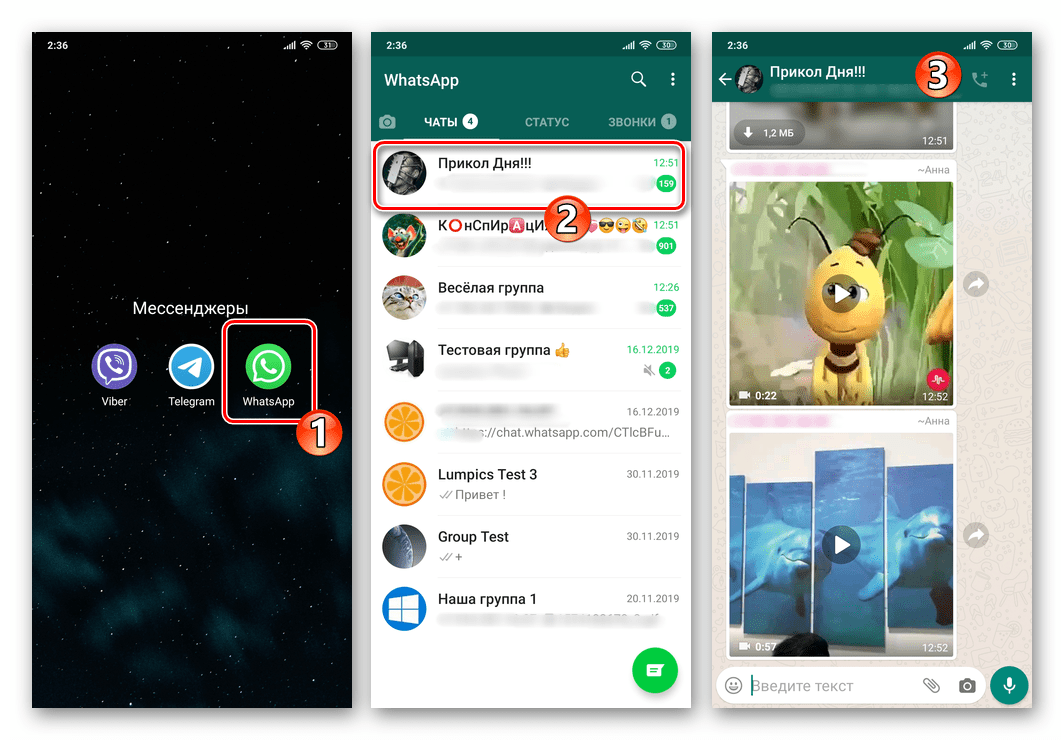
- Откройте меню чата, тапнув по трём вертикально расположенным точкам вверху справа экрана, и нажмите в нём «Данные группы».
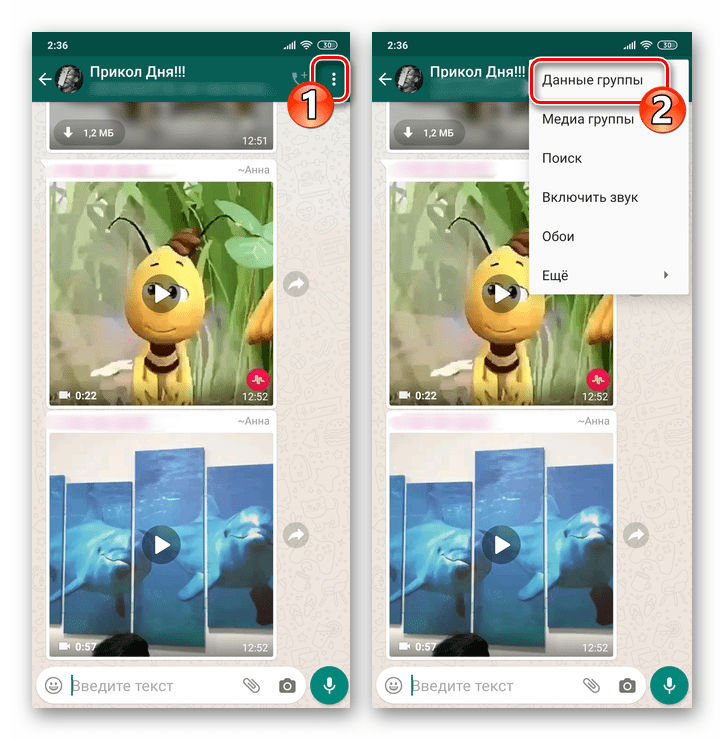
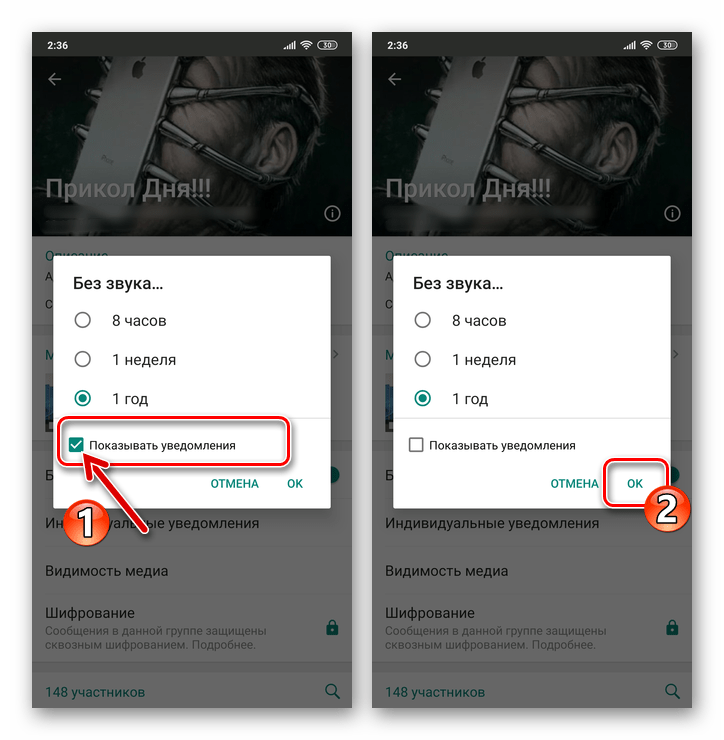
- Нажмите «Без звука» и переведите радиокнопку в открывшемся окошке в соответствующее периоду деактивации аудио-оповещений положение.

- Если вы отключаете исключительно звук, установите галочку в чекбоксе «Показывать уведомления». В случае когда вы «усыпляете» группу полностью, оставьте указанную опцию незадействованной. Чтобы завершить конфигурирование, коснитесь «ОК».
Далее у вас появятся следующие возможности:
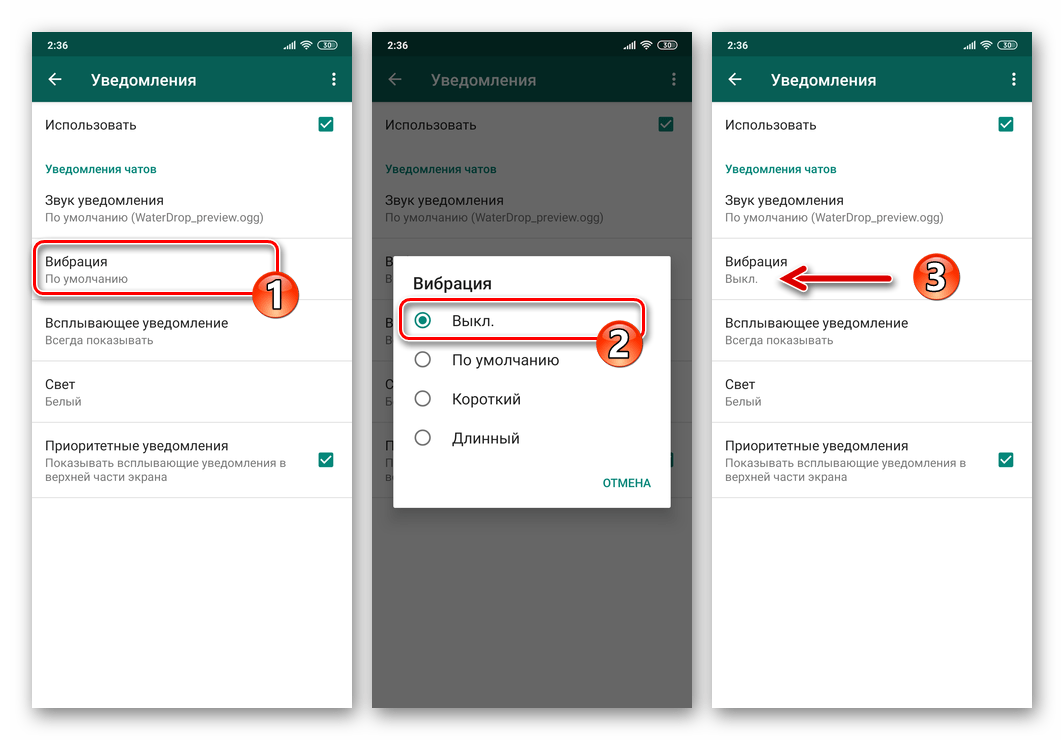
- Отключить оповещение об активности участников сообщества в виде вибрации аппарата. Тапните «Вибрация» и коснитесь «Выкл.» в открывшемся списке режимов работы опции.
- Запретить «Всплывающие уведомления» — нажмите на наименование функции и переведите радиокнопку в открывшемся окошке в положение «Без всплывающих окон».
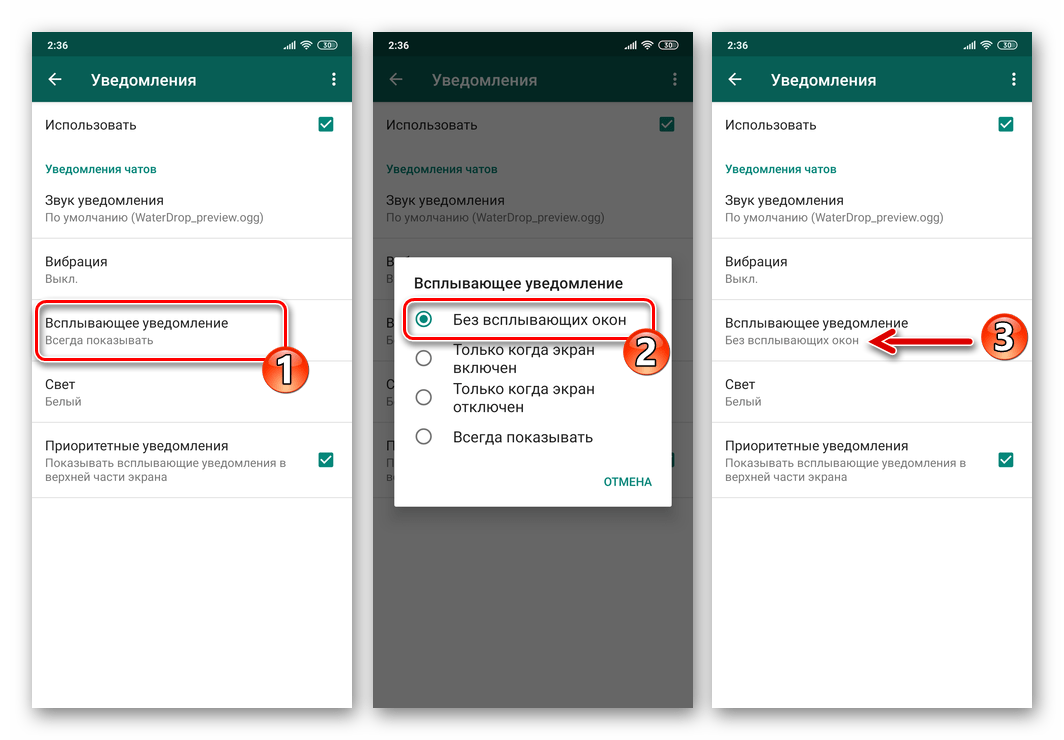
- Деактивировать реакцию расположенного на корпусе устройства светодиода на активность пользователей настраиваемого чата. Для этого коснитесь «Свет» и выберите «Нет» в перечне доступных цветов.
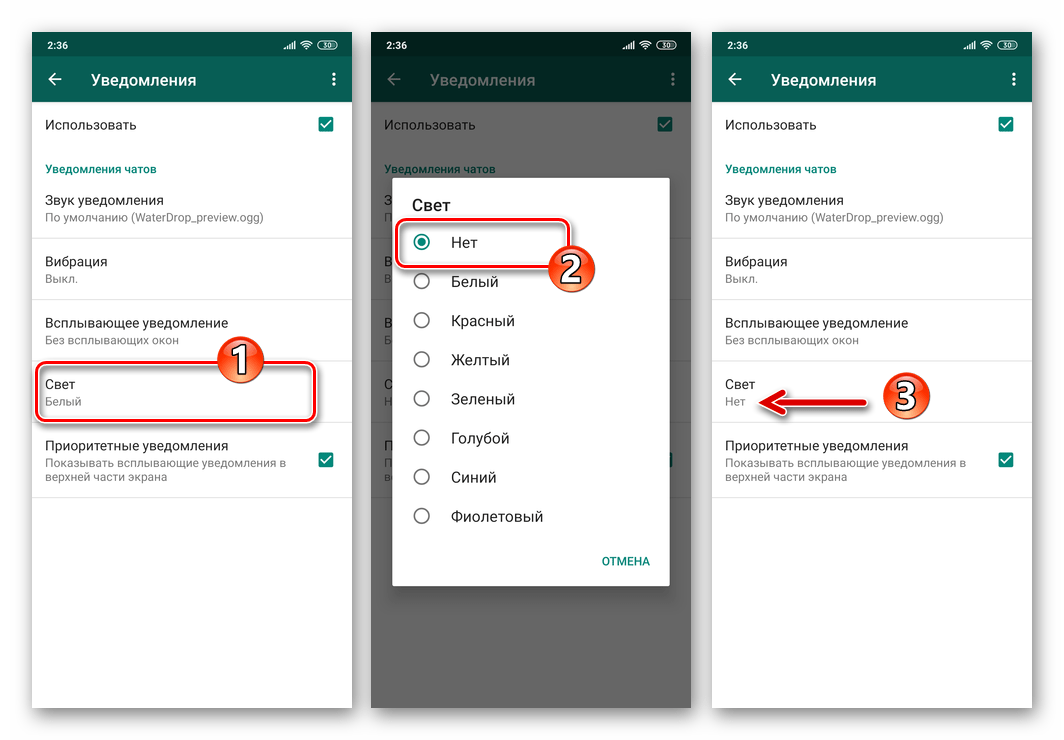
- «Приоритетные уведомления» — снимите отметку с расположенного справа от этого наименования чекбокса, чтобы предотвратить появление всплывающего окошка вверху экрана вашего девайса при наступлении какого-либо события в группе.
Дополнительно. Помимо вышеперечисленного, для быстрой деактивации всех генерируемых отдельной группой оповещений вы можете:
-
Находясь на вкладке «Чаты» мессенджера ВатсАп для Андроид, нажать на заголовок чата до появления отметки на его логотипе.
Способ 2: Все группы
Чтобы сконфигурировать порядок поступления оповещений из всех групп ВатсАп, где вы состоите, либо отключить поступающие из этого канала коммуникации уведомления полностью, необходимо обратиться к «Настройкам» мессенджера.
- Откройте WhatsApp и перейдите в «Настройки» из меню, вызываемого касанием по трём точкам вверху справа на главном экране приложения.

- Перейдите в раздел «Уведомления» и прокрутите открывшийся список опций для получения доступа к категории «Группы».

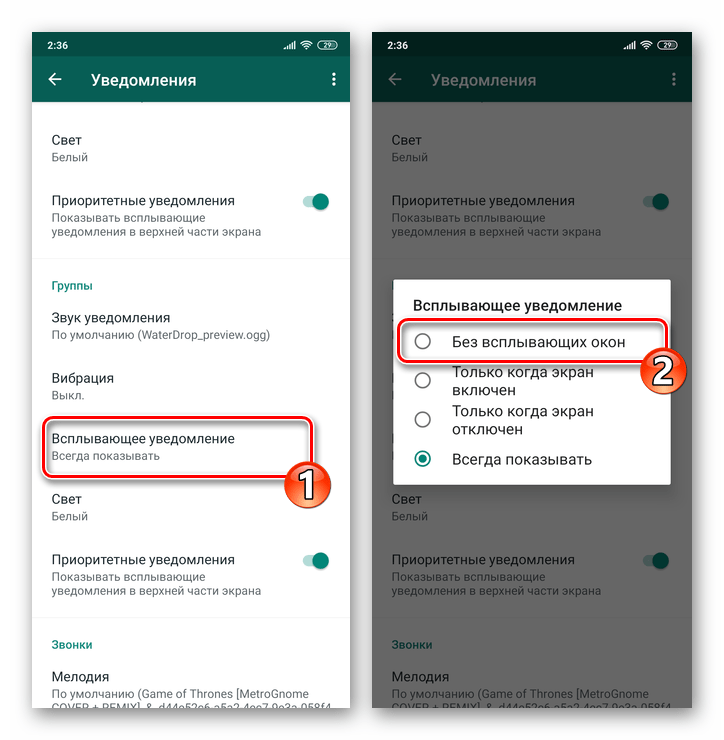
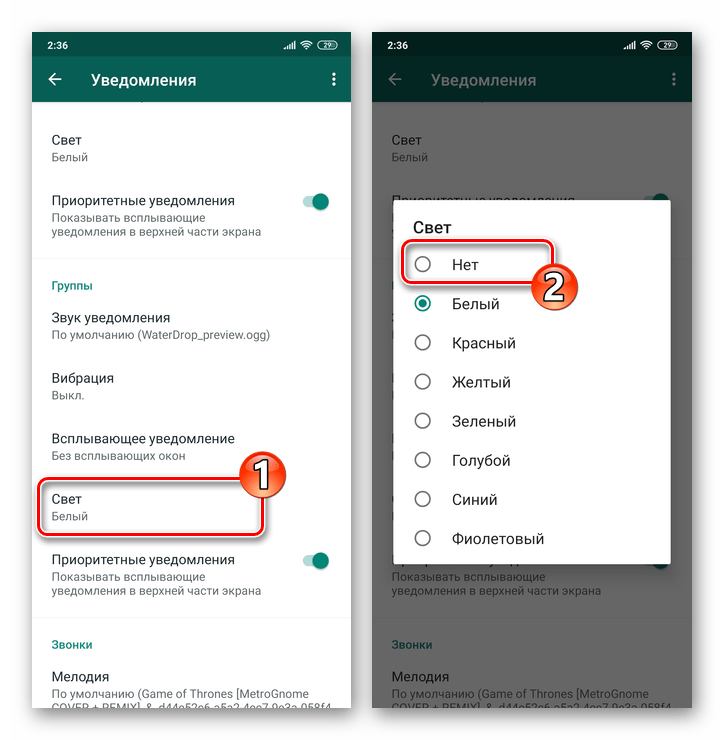
- Далее вы можете, точно таким же образом, как описано в пункте № 4 предыдущей инструкции из этой статьи, отключить во всех группах в вашем мессенджера одновременно:
- «Вибрацию».

- «Всплывающие уведомления».
- «Свет».
- «Приоритетные уведомления».
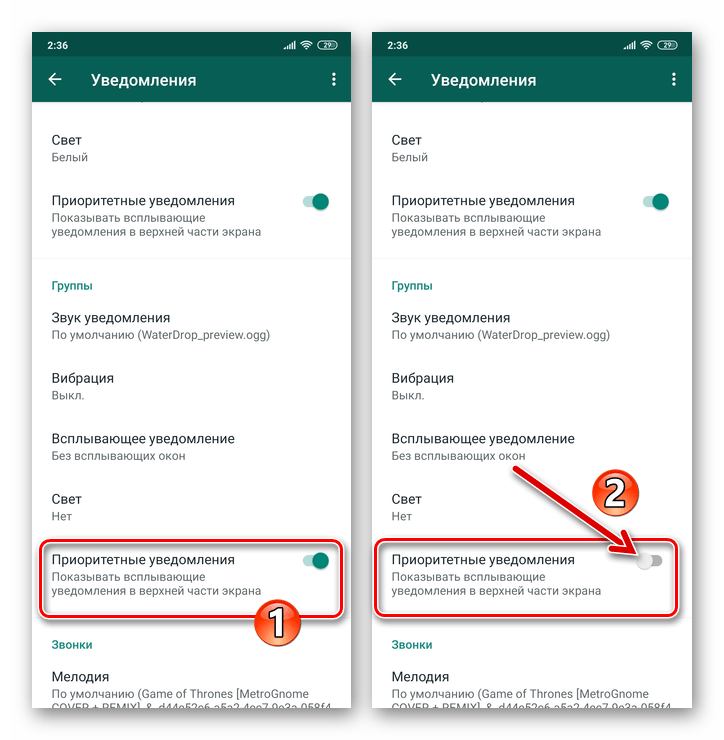
- «Вибрацию».
- Завершив определение параметров, возвращайтесь к обычному использованию ВатсАп – теперь оповещения из групп вас беспокоить не будут.
В адаптированной для использования на Apple-девайсах программе WhatsApp для iPhone отключение генерируемых групповыми чатами уведомлений можно осуществить одним из предложенных далее методов.
Способ 1: Отдельная группа
Если источником беспокоящих вас слишком часто оповещений выступает отдельный чат, выполните следующее.
-
Откройте ВатсАп на айФоне и с вкладки «Чаты» перейдите в группу, поступление уведомлений из которой нужно запретить.
- Если вы хотите деактивировать только поступающие при активности участников чата звуковые оповещения, нажмите «Звуки». Далее тапните по пункту «Не выбран» в открывшемся списке, устанавливая таким образом отметку возле него, и затем коснитесь «Сохранить» вверху экрана справа.
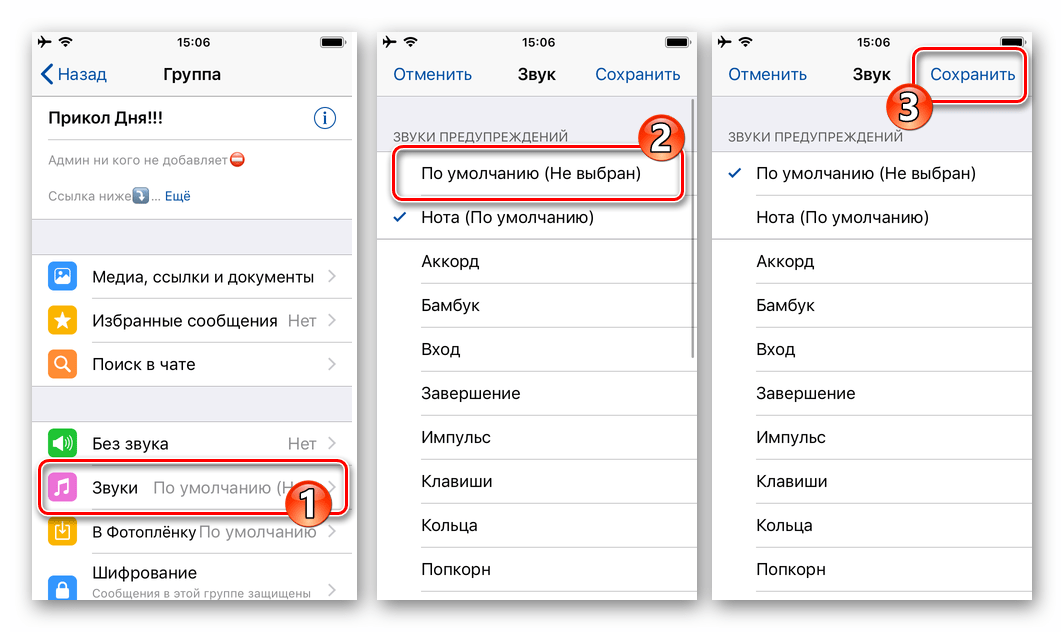
- Для отключения абсолютно всех уведомлений в группе выберите пункт «Без звука» в панели её настроек. В появившемся внизу экрана меню укажите временной период, в течение которого будет установлен запрет на отображение/воспроизведение оповещений об активности участников чата.
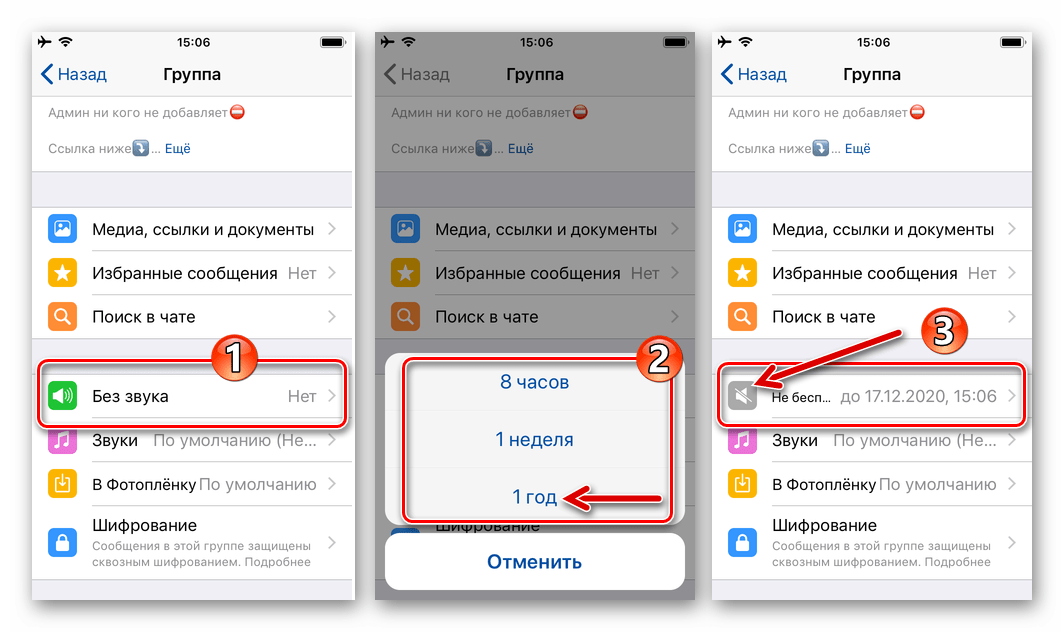
Дополнительно. Чтобы быстро «утихомирить» тот или иной групповой чат в мессенджере, можно действовать так:
- На вкладке «Чаты» ВатсАп для айОС найдите заголовок «беспокоящего» вас сообщества и сдвиньте его влево – до появления двух кнопок-опций. Коснитесь «Ещё».

- Тапните «Без звука» в отобразившемся снизу меню, и затем выберите период деактивации оповещений.

Способ 2: Все группы
Чтобы установить запрет на отображение и воспроизведение уведомлений одновременно из всех групповых чатов, где вы состоите, выполните следующую инструкцию.
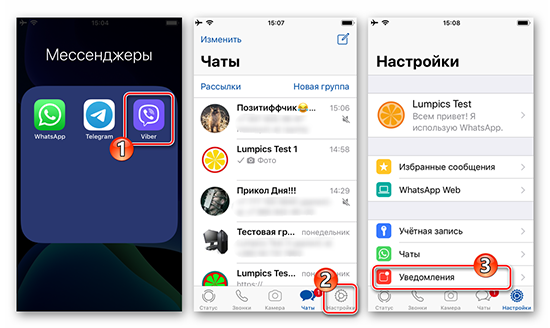
- Запустите программу WhatsApp и откройте её «Настройки», коснувшись соответствующей иконки в правом нижнем углу главного экрана мессенджера. Нажмите на наименование раздела параметров «Уведомления».
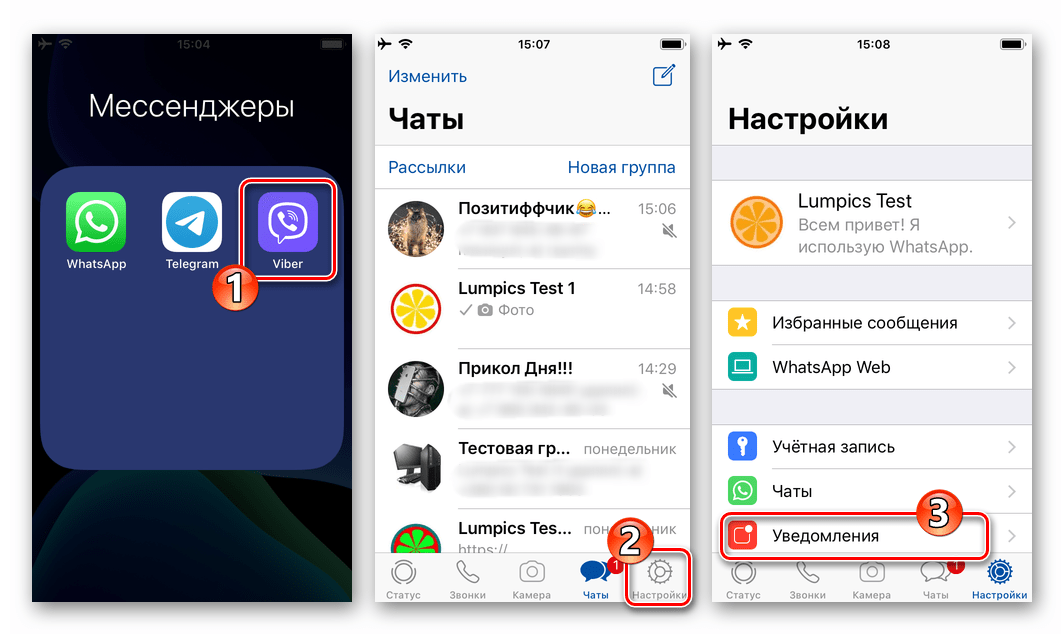
- Далее в содержащей две опции области «УВЕДОМЛЕНИЯ ГРУПП» на открывшемся экране:
- Коснитесь «Звук», чтобы деактивировать только аудио-оповещения. Тапните «Не выбран» в открывшемся перечне рингтонов и затем нажмите «Сохранить» в правом верхнем углу экрана.
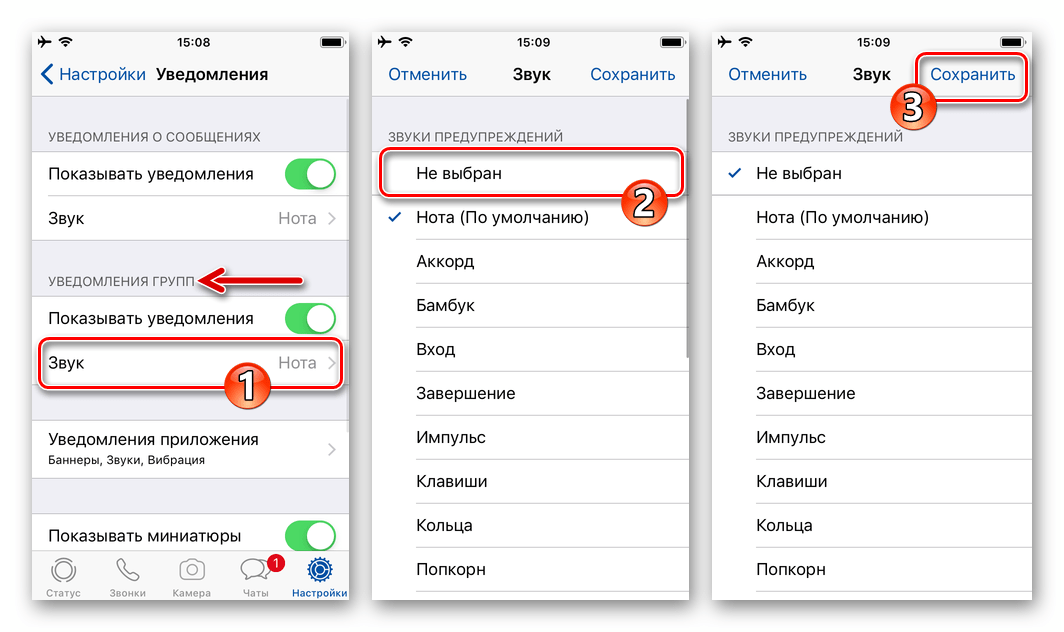
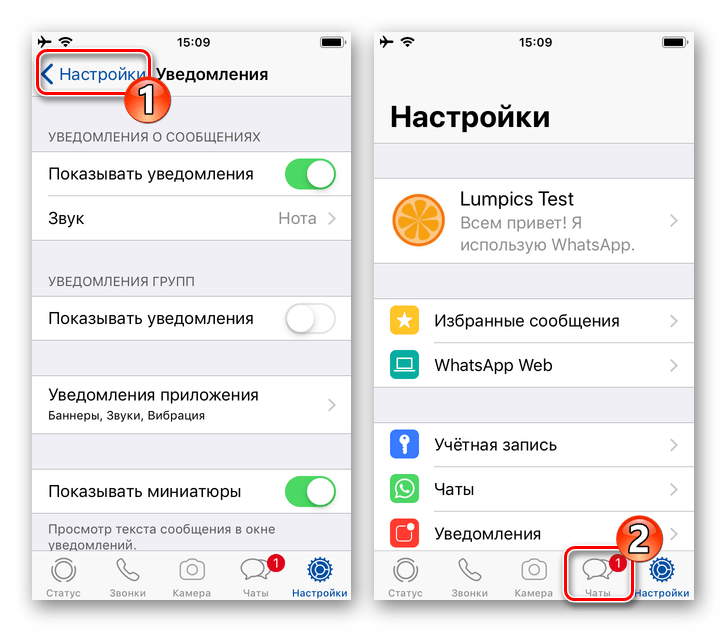
- Деактивируйте переключатель «Показывать уведомления» чтобы запретить поступление абсолютно всех оповещений, генерируемых групповыми чатами в вашем мессенджере.

- Коснитесь «Звук», чтобы деактивировать только аудио-оповещения. Тапните «Не выбран» в открывшемся перечне рингтонов и затем нажмите «Сохранить» в правом верхнем углу экрана.
- Завершив конфигурирование параметров, выйдите из «Настроек». Теперь уведомления из WhatsApp будут поступать на ваш iPhone исключительно при активности собеседников в диалогах.
Windows
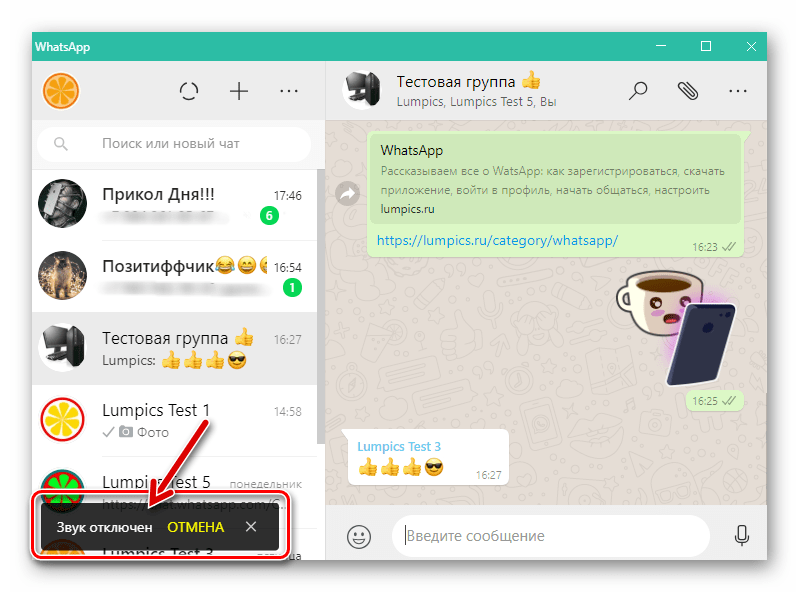
В программе WhatsApp для ПК управление уведомлениями из групп осуществляется не так гибко, как в версиях для мобильных платформ. Выставление запрета на поступление оповещений здесь возможно в отношении отдельных, но не всех одновременно чатов, а выполняется такая операция одним из двух способов.
Способ 1: Окно переписки
- Запустите мессенджер и откройте группу, для которой нужно отключить сопровождающие активность участников сигналы.
Способ 2: Список чатов
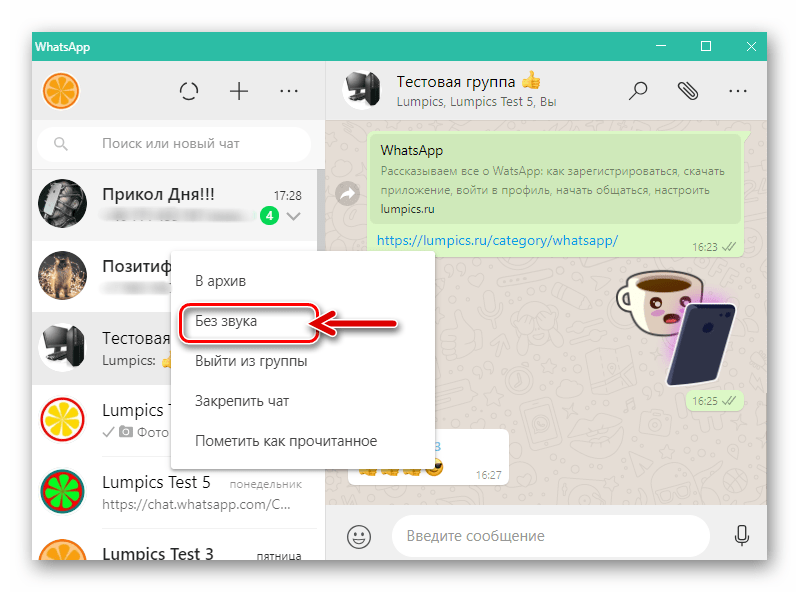
- Найдите заголовок группы в расположенном слева окна перечне открытых переписок и кликните по наименованию чата правой кнопкой мыши.

- В отобразившемся контекстном меню щёлкните «Без звука».
- Выполните пункт № 5 из предыдущей инструкции в этой статье.
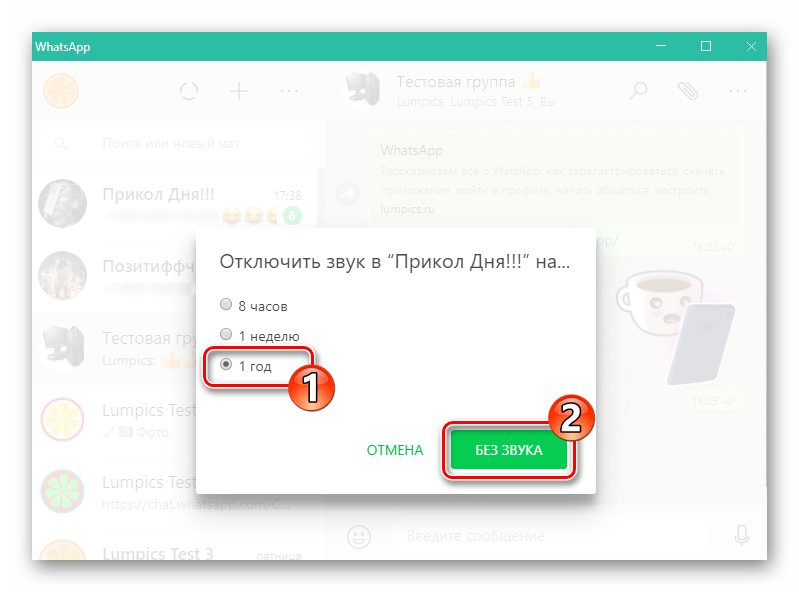
- Если вам необходимо деактивировать оповещения, поступающие из нескольких сообществ, выполните вышеперечисленные манипуляции в отношении каждого из них.
Заключение
Возможность отключения генерируемых групповыми чатами WhatsApp уведомлений весьма востребована среди пользователей мессенджера. Как видите, вне зависимости от используемого устройства, деактивация оповещений выполняется очень просто и может быть задействована в любой момент, когда возникнет такая потребность.
Обновления WhatsApp: теперь вы можете отключить уведомления от контактов и групп навсегда

Возможность отключать уведомления в группах или для конкретных контактов появилась в WhatsApp уже довольно-таки давно, однако она ограничивалась временными рамками в 8 часов, 1 неделю и один год.
Теперь же избавиться от надоедливых уведомлений можно раз и навсегда с очередным обновлением этого мессенджера, которое привносит в его функционал эту давно запрашиваемую пользователями возможность.
Как навсегда отключить уведомления от контактов и групп в WhatsApp
Перед началом стоит отметить, что взамен на отключение уведомлений навсегда, исчезла возможность сделать это на один год. В целом эта функция практически идентичная, однако теперь по прошествии этого самого года вам не нужно будет снова отключать их.
В этой статье мы уже освещали эту тему, так что можете прочитать её, чтобы узнать, как это делать. Здесь же мы тоже продублируем шаги, но уже с обновлёнными скриншотами:
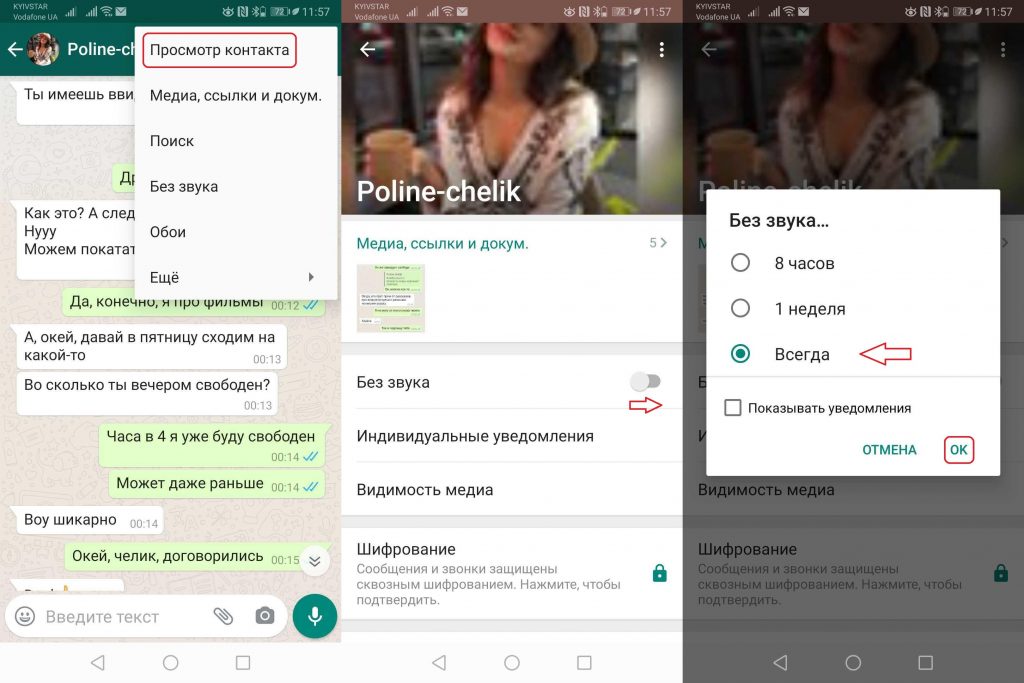
- Откройте нужный контакт или группу и нажмите на три вертикальные точки в правом верхнем углу.
- Выберите опцию «Данные группы» или «Просмотр контакта».
- Переведите курсор вправо напротив опции «Без звука» и выберите время, на которое вы хотите их отключить (8 часов, 1 неделя или всегда).
Кроме того, вы можете прочитать эту статью, если вам надоело, что вас добавляют в разные группы без вашего ведома. В ней мы рассказываем о том, как прекратить это безобразие.
Оставляйте свои комментарии об этом нововведении и пишите, что ещё вы хотели бы узнать об этом мессенджере.
WhatsApp Messenger
Качайте актуальную версию WhatsApp и отключайте уведомления от контактов и групп навсегда.
Как выключить уведомления группы в WhatsApp
Получаемые уведомления в мобильном приложении – неотъемлемая часть процесса обмена текстовыми и звуковыми сообщениями. Чтобы каждый раз не отвлекаться от важных повседневных дел, пользователи могут отключить звуковое сопровождение оповещения. Для этого требуется соблюдать инструкцию от разработчиков.
Как отключить уведомления в группах
Специалисты программного обеспечения позволяют владельцам учетных записей в приложении самостоятельно регулировать процедуру получения системных уведомлений о происходящих событиях в чатах. В зависимости от используемому устройства, порядок действий отличается между собой.
Android
Чтобы отключить уведомления в Ватсапе в группе, пользователи могут воспользоваться несколькими опциями:
- отключить звуковое оповещение в индивидуальном порядке;
- отключить звук с любого уведомления о событиях в группе.
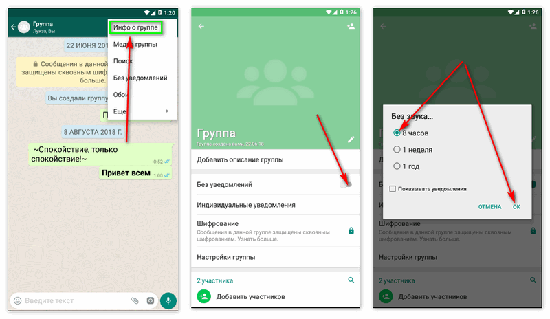
Чтобы пользователь сумел отключить уведомления группы в WhatsApp, требуется соблюдать следующий порядок действий:
- Запустить мобильное приложение для мгновенного обмена текстовыми и графическими сообщениями.
- На следующем этапе осуществляется переход в интересующий групповой чат, от которого пользователь получает уведомление.
- Открывается диалоговое окно для моментального обмена сообщениями чата, нажав предварительно пользователем на изображение трех кнопок, которые расположены в верхней части дисплея мессенджера справа.
- На следующем этапе пользователь нажимает на опцию отображения информации о групповом сообществе.
- Во вновь открывшейся формы с отображением информации и настройками группового чата, пользователь вправе воспользоваться функцией деактивации звуковых системных уведомлений.
- На следующем этапе после активации режиме «без звука», пользователю требуется во вновь открывшейся форме установить временные отрезки.
Если пользователь в Вотсапе отключить уведомления от группы, достаточно зафиксировать флажок возле одноименной формы отображения оповещения. Если администратор принял решение заглушить группу в полном объеме, требуется оставить функцию по умолчанию без изменения. Для завершения внесения правок пользователь нажимается клавиша подтверждения.
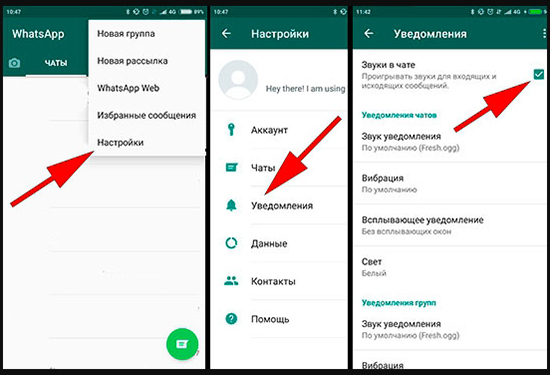
Для внедрения системы гибкой настройки получения системных уведомлений из группового или индивидуального чата в приложения, требуется:
- Запустить мобильное приложение.
- Перейти в категорию внесения персональных настроек.
- Активировать в диалоговом окне опцию отключения звукового системного уведомления. Сразу после этого пользователь перестанет получать оповещения о событиях со звуком.
После этого у пользователя появляется возможность:
самостоятельно отключать уведомление относительно активности участников группы в мобильном приложении. Чтобы активировать вибрацию вместо звука, пользователь устанавливает соответствующий режим;
- активация запрета на всплывающие оповещения. Чтобы воспользоваться, пользователю требуется нажать на одноименный раздел настроек, после чего установить флажок напротив «без всплывающих окон»;
- процесс деактивации находящегося на смартфоне или планшете светодиода – при его наличии, когда пользователи проявляются активность в чате. Требуется перейти в подкатегорию «свет» и подтвердить запрос;
- «приоритетные оповещения» — пользователь снимает флажок с находящегося в правой части дисплея от названия группового чата. Активация позволяет отключить появление звуковых оповещений.
По завершению выполнения настроек, пользователю требуется вернуться обратно в групповой чат, после чего уведомления будут отображаться в соответствии с внесенными правками.
Кроме перечисленных возможностей, для внесения моментальных правок, пользователь имеет право нажать на заголовок группового сообщества до отображения текстовых сообщений. После этого вносятся коррективы.
Порядок действия для отключения звукового системного уведомления классический. Пользователю требуется перейти в раздел настроек, после чего выбрать функцию и поставит флажок. Изменения вступают в силу моментально – перезагрузки программного обеспечения не требуется.
Компьютеры
Программное обеспечение функционирует на персональном компьютере через эмулятор. Поэтому никаких дополнительных действий от вышеописанных пользователь не предпринимает.
Настройка звука уведомлений
Чтобы выполнить настройку, пользователю требуется:
- Запустить мобильное приложение.
- Перейти в раздел звуковых настроек.
- Внести требуемые изменения.
Опция сохраняется после изменений автоматически.
Как обратно включить уведомления в группах
Чтобы включит получение звуковых уведомлений, пользователю требуется проделать действия в обратном порядке. Изменения вступают в силу после перезагрузки программного обеспечения.