[Разное] Как правильно настроить Hamachi или «НЕ МОГУ ОТКРЫТЬ ПОРТЫ»

Нет, я конечно понимаю что для Вас это слишком сложно, но всё таки развиваться как то надо!
Способ №1
Относительно лёгкий способ для начала нам надо скачать очень полезную программу (советую качать от сюда)
1) Качаем по
2) Устанавливаем
3) Запускаем (если просит скачать обновления — отклоняем
4) Выбираем роутер (если таков имеется в списке)


4) Видим почти туже картинку что и в той программе. Думаю кто прочитал 1 вариант тот поймёт что тут делать!
5) Закрываем программу
6) Идём на этот сайт и смотрим открылись ли порты!
Если не открылись не волнуйтесь, они не всегда открываются.
И так с портами покончено! «Ура» проликовали школьники. Теперь поговорим о таких программах как Hamachi и Tunngle.
Hamachi
LogMeIn Hamachi – это хост-служба VPN, позволяющая безопасно организовывать виртуальные ЛВС для распределенных командам, мобильных сотрудников и друзей по видеоиграм – в считанные минуты.Или просто искусственная локальная сеть.
Мне лень рассказывать полную настройку. Поэтому выложу видео (не моё)!
Сайт
Tungle
Тоже хамачи только с общими комнатами. Плюс — её ни как ни надо настраивать.
1) Регистрируемся на офф сайте
2) Качаем прогу
3) Устанавливаем
4) Входим
5) Входим в любую комнату
6) Играем
-Сложно правда?
И так дорогие хакеры, конец. Я закончил. Ещё раз ссылки на все проги:
-SPF
-Hamachi
-Tunngle
Как открыть порты для Хамачи

Для открытия портов посредством Hamachi для того, чтобы организовать прямой туннель с другом, не используя ретранслятор, просто пропишите порты в программе и сделайте проброс портов в роутере. Залогом успешной работы станет «белый» IP адрес.
Этап 1
Произведите открытие настроек Hamachi. На вкладке под названием следует отключить использование прокси, поскольку в данном случае они будут мешать.
Этап 2
Следует прописать порты, предназначенные для TCP и UDP. Вам не потребуется производить поиск узнавания порта в Hamachi, поскольку можно вписать любой свободный, например, TCP 12121 и для UDP 12122:
Этап 3
Произведите проброс портов в рамках вашего роутера. На основании модели, в настройках могут наблюдаться различия. Рассмотрим проброс com портов по примеру роутера марки TP-Link WR340.
На роутер потребуется зайти при помощи браузера. В адресной строке нужно ввести IP роутера. По умолчанию, это значение составляет 192.168.0.1. После этого пройдите авторизацию с вводом логина и пароля, указанных на корпусе маршрутизатора. Значениями по умолчанию принято считать логин и пароль «admin».
Вкладка «Forwarding» потребует открытия «Virtual Servers», в которой следует прописать порты и нажать кнопку под названием «Add New».
Для начала прописывается порт для протокола TCP – 12121. Поле «IP Address» должно содержать компьютерные IP локального типа. Для того чтобы узнать их, загляните в раздел «Сведения», который находится в окне состояния адаптера к сети в центре сетевого управления, а затем кнопку «Save».
Далее прописывается порт для UDP – 12122. Итоговая запись выглядит следующим образом:
Этап 4 желателен, но не обязателен.
Для выдачи одного и того же локального IP к вашему компьютеру после отключения потребуется специальная настройка. Имеется в виду компьютер, для которого прописывается проброс портов, основываясь на его настройках, и будет строиться работа. Для специальных настроек посетите пункт Меню «Advanced Settings», потом «DHCP», далее «Address Reservation», а затем выберите кнопку с названием «Add New».
Именно сюда следует прописать IP адрес собственного компьютера с MAC адресом карты, работающей в сети. Для того чтобы узнать MAC адрес, используйте интерфейс роутера и конкретное меню «DHCP Clients List», прописанное против IP.
На этом и завершается проброс портов. Далее следует перезагрузка роутера и перезапуск системы Hamachi.
Как пользоваться Hamachi

Hamachi является утилитой, призванной помочь пользователям в создании виртуальных сетей. Чаще всего ею пользуются любители видеогейминга, желающие самостоятельно создать приватный сервер для определенной игры. Программа проста в освоении и достаточно функциональна. В данной статье я расскажу о том, как пользоваться Hamachi и с какими проблемами потенциально можно столкнуться.
Для чего необходима утилита Hamachi
Чтобы понимать, как пользоваться Hamachi, следует для начала разобраться с принципом ее функционирования. Назначение программы Hamachi, как уже говорил ранее, создание виртуальных локальных сетей. С помощью нее пользователи внутри единой сети могут быстро и удобно производить обмен данными.
Для информации! Чаще всего пользуются Hamachi те, кто хочет создать собственный сервер в какой-либо игре. Таким образом, люди могут находиться в одном игровом мире, взаимодействуя друг с другом. Это очень удобно, когда игра более не поддерживает сетевую составляющую.
Использование и настройка программы – подробная инструкция
Теперь давайте разберёмся, как непосредственно пользоваться Hamachi, правильно настроив ее. Взаимодействие с программой предполагает последовательное прохождение нескольких этапов. На каждом из них стоит остановиться подробнее.
Загрузка программы
Чтобы начать пользоваться Hamachi, утилиту сначала требуется скачать. Для этого перейдите на официальный сайт разработчика. Есть версии для разных операционных систем: Windows, Mac и Linux.
Перейдя на страницу, последовательно выполните несколько действий:
- Кликните по зеленой кнопке «Download now».

- Откройте скаченный файл, после чего выберете язык установки и нажмите «Next».

- Поставьте галочку, свидетельствующую о том, что Вы принимаете условия лицензионного соглашения и дважды нажмите «Далее».
- Напротив пункта, указанного на скриншоте ниже, уберите галочку и нажмите «Установить».

Установка занимает нескольких минут. В конце нужно будет только кликнуть по «Готово».
Внимание! Чтобы не возникало проблем с антивирусами (некоторые из них конфликтуют с данной программой), лучше всего использовать «Kaspersky» (скачать с официального сайта) или «Dr.Web» (скачать с официального сайта). С ними проблемы возникают крайне редко.
Регистрация внутри утилиты
Чтобы пройти регистрацию внутри приложения, сделайте следующее:
- Запустите утилиту и кликните по иконке включения.

- Нажмите «Регистрация».

- Укажите запрашиваемые программой данные.
- Кликните «Создать учетную запись».

В конце нужно открыть указанную почту и перейти по ссылке из письма. На этом все, можно начинать пользоваться Hamachi.
Настройка в самой программе
Если рядом с каждым IP участником имеется значок в виде желтого треугольника, значит полноценно пользоваться Hamachi не выйдет – имеется проблема соединения. Чтобы подобного не было:
- Перейдите во вкладку «Система» и выбрать пункт «Параметры».
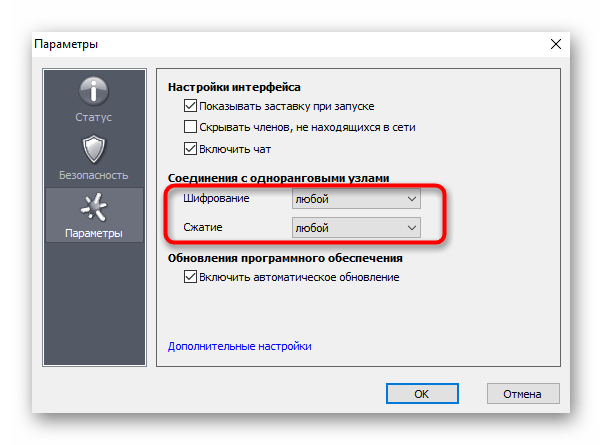
- Напротив пункта «Шифрование» поставьте «Любой».
- Напротив пункта «Сжатие» выставьте параметр «Включено».
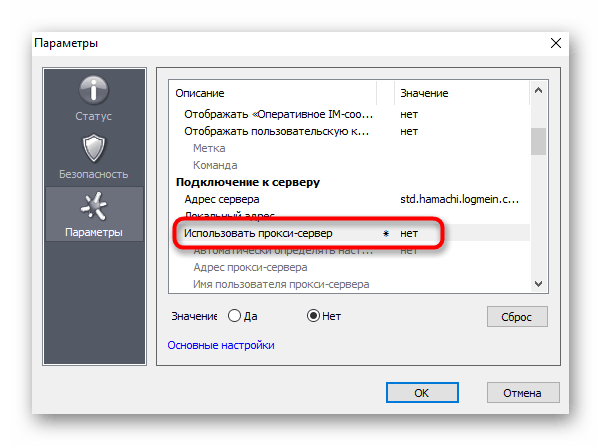
- Далее кликните «Дополнительные настройки» и отключите прокси-сервер.

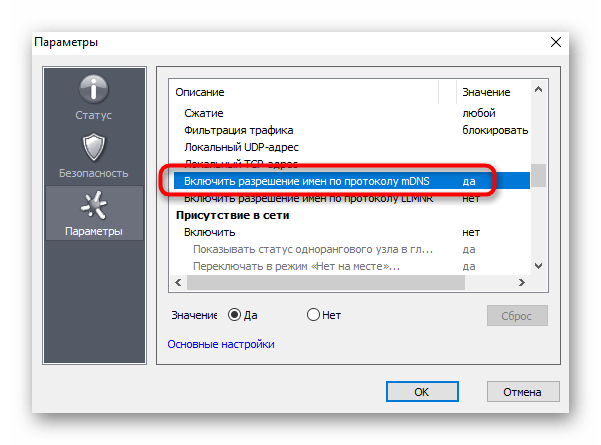
- Также нужно включить mDNS.

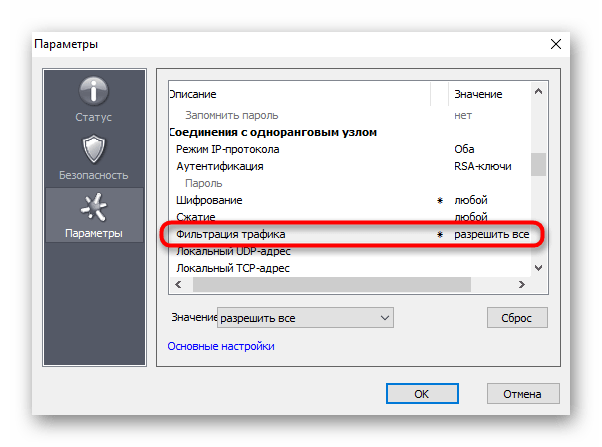
- Фильтрацию трафика лучше отключить тоже, поскольку необходимости в создании именно защищенного VPN нет.
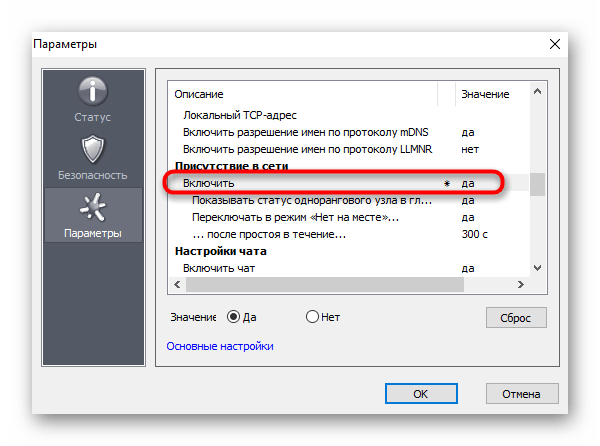
- Остается только включить «Присутствие в сети», поставив галочку в поле «Да».

Совет: в дальнейшем при возникновении каких-либо проблем с подключением следует снова уделить вниманием пунктам 2 и 3, выставив напротив них другие параметры. Часто именно так получается устранить большинство ошибок.
Проброс портов
Если интернет подключен через роутер, то для того, чтобы пользоваться Hamachi, требуется выполнить проброс его портов. Следует снова зайти в «Дополнительные настройки», после чего указать в соответствующих разделах 2 порта – «Локальный UDP-адрес 12122» и «Локальный TCP-адрес 12121». Далее нужно зайти уже в настройки самого роутера.

Важно! Проброс портов требуется для того, что роутер в нужный момент мог перебросить определенный порт на компьютер.
Прежде всего, следует прописать статический локальный IP. Для этого:
- Одновременно нажмите клавиши «Win» и «R», после чего в открывшемся окне пропишите команду «ncpa.cpl» и нажать «ОК».
- Далее следует узнать, какой IP-адрес у конкретного роутера. Для этого требуется перейти в раздел «Состояние» своего подключения в разделе «Сетевые подключения».
- Откройте раздел «Сведения» и найдите строчку «Шлюз по умолчанию…».
- Перейдите в «Свойства» того же подключения.
- Затем нужно ЛКМ один раз кликнуть по четвертому протоколу, после чего перейти в его свойства.
- Дальнейшие действия таковы:
- Первые 3 цифры IP-адреса устанавливаются такие же, как у роутера. Последняя цифра не принципиальна, может быть выбрана в интервале от 10 до 254.
- Маска подсети устанавливается автоматически, нужно лишь 1 раз кликнуть по ней.
- В пункте «Основной шлюз» прописывается IP-адрес роутера.
- DNS также прописывается вручную. Можно использоваться следующие варианты: «8.8.8.8» или «8.8.4.4».
- Когда все данные введены, нажмите «ОК».
Необходимо перейти в «админку» роутера, чтобы непосредственно пробросить 2 порта. Важно не забыть указать IP-адрес компьютера, поскольку именно на него в процессе использования Hamachi будет выполняться переадресация.
Войти в «Личный кабинет» роутера можно, введя DNS-адрес маршрутизатора. Как правило, для этого используются адреса «192.168.0.1» или «192.168.1.1». Затем потребуется указать логин и пароль. Данную информацию можно найти на самом роутере в нижней его части.
Открытие портов
После проброса портов их необходимо открыть. На ОС Windows 10 нужно:
- ПКМ кликнуть по «Пуск» и выбрать пункт «Выполнить».

- Прописать команду «control» и нажать «ОК».
- Открыть «Брандмауэр Защитник Windows».

- Открыть «Дополнительные параметры».
- Открыть ветку «Правила для входящих подключений» и выбрать строчку «Создать правило…».
- Поставить галочку напротив «Для порта».

Важно! Откроются типы протоколов. Для каждого из них необходимо создать отдельные правила. Плюс к этому, некоторые игры требуют создания и «Правила для исходящих подключений». То есть суммарно правил может получиться 4.
- Поставить флажок напротив «Разрешить подключение».
- Оставить сети для подключения те, что есть.
Остается только прописать имя.
Увеличение доступных слотов сети
Конечно, пользоваться Hamachi можно бесплатно. Однако программа имеет ограничение по количеству доступных слотов. Но ситуацию можно исправить, приобретя платную версию программы.
Создание сервера Hamachi
Чтобы создать собственный сервер:
- Откройте программу и кликните по «Создать новую сеть».

- Откройте кладку «Сеть» и кликните по соответствующей надписи.

- Укажите запрашиваемые данные, после чего нажмите «Создать».

Важно! Удалить собственный сервер также возможно. Следует кликнуть по его названию и выбрать данную опцию.
Подключение к серверу Hamachi
Чтобы выполнить подключение к определенному серверу Hamachi, Вам потребуется последовательно выполнить несколько действий:
- Запустить программу и выбрать пункт «Подключиться к следующей сети…».

- Открыть вкладку «Сеть» и выбрать указанный пункт.

- Ввести необходимую информацию: идентификатор сети и пароль от нее.

Для информации! Иногда второму человеку требуется дополнительно открыть Hamachi на своем компьютере, после чего в настройках утилиты разрешить доступ к серверу.
Работа с локальными сетями
Работать виртуальными локальными сетями можно в двух режимах – через подключение к ранее созданным сетям или путем создания собственной, к которой будут подключаться другие участники. Подробная информация о том, как это сделать, представлена выше.

Как правильно подключиться к серверу игры Minecraft
Нередко люди предпочитают пользоваться Hamachi именно для того, что играть в Minecraft друг с другом со своих аккаунтов. Создатель сервера, как правило, создает его и в самой игре. Чтобы осуществить подключение к серверу игры, Вам потребуется настроить сервер, зафиксировав его IP-адрес в самой утилите.

Делается это через файл «server.properties.». Открыть его можно, воспользовавшись одним из множества текстовых редакторов. Нужно найти строку «server-ip=». После знака далее Вам потребуется ввести IP-адрес из Hamachi. Затем перейдите к строке «server-port=» и запомните, какой именно порт настроен.

После всех этих манипуляций запустите сервер игры и объясните остальным участникам группы, как к нему подключиться. Сделать это можно через «Прямое подключение».

Что дополнительно можно сделать в LogMeIn Hamachi
В целом, пользоваться Hamachi можно сразу после установки и регистрации. Но если какая-то функция сбоит, стоит обратиться к настройкам утилиты. Для настройки программы выполните следующее:
- Во вкладке «Система» откройте «Параметры…».

- Выставите параметры так, как показано на скриншоте ниже, после чего откройте вкладку «Дополнительные параметры».

- Снова выставите данные, ориентируясь на скриншот.

Эти простые действия помогают решить большинство проблем.
Использование сети Hamachi для доступа через удаленный рабочий стол
Не все знают, но пользоваться Hamachi также можно для получения доступа к другому ПК через удаленный рабочий стол. Когда сеть уже создана, для этого должны быть выполнены следующие действия:
- ПК, к которому будет удаленно подключаться пользователь, следует правильно настроить. Для этого нужно ПКМ кликнуть по меню «Пуск», выбрать «Система», открыть меню «Удаленный доступ», после чего перейти в раздел «Разрешить подключение к этому компьютеру». Именно в этом меню следует установить все настройки.
- Далее непосредственно самому удаленному пользователю нужно на своем ПК запустить утилиту и выполнить подключение к сети, предварительно проверив, что все ПК в ней присутствуют.
- Затем пользователь, к чьему компьютеру будет подключаться другой человек, должен запустить специальную программу. Для этого ему нужно в меню «Пуск» открыть вкладку «Аксессуары» и перейти в «Подключение к удаленному рабочему столу».
- Удаленному пользователю потребуется ввести IP-адрес ПК, к которому он будет подключаться и нажать «Подключиться».
- После этого удаленный пользователь также должен ввести пароль, который ранее был указан на ПК, к которому он собирается подключиться.
На этом все, доступ будет получен.
Удаление программы
Нужно знать не только о том, как пользоваться Hamachi, но и как ее удалить, когда в утилите более нет нужды. Проще всего воспользоваться утилитой CCleaner, скачать которую можно на официальном сайте разработчика. Так получится не только удалить саму утилиту, но и данные из реестра.
Загрузив программу, нужно:
- Перейти во кладку «Инструменты».

- Отыскать программу и кликнуть по кнопке «Деинсталляция».

- Поставить галочку напротив «Удалить все настройки пользователя» и нажать «Удалить».

На этом все, утилита полностью удалена с компьютера.
Перечень проблем, которые могут возникнуть с Hamachi

Хочу предоставить еще несколько рекомендаций касательно использования утилиты. Если с ней имеются какие-либо проблемы, рекомендую:
- В брандмауэре добавить программу в перечень исключений.
- Сделать то же самое в антивирусе.
- Перезагрузить роутер и саму программу.
Если ничего не помогает, то просто выполните переустановку утилиты. Возможно, внутри нее самой произошел какой-то сбой.
Как ясно из статьи, пользоваться Hamachi довольно просто. Нужно лишь четко следовать инструкциям и рекомендациям, представленным в статье. В этом случае опыт использования данной утилиты будет исключительно положительным.
Настройка Hamachi в Windows 10

Построение собственной защищенной сети в Windows 10 реализуемо благодаря программному обеспечению Hamachi. Однако перед началом работы с этим приложением его, как и операционную систему, требуется настроить, чтобы при подключении не возникло никаких непредвиденных проблем и ошибок, которые бы пришлось решать. Правильная конфигурация позволит не только без проблем создать сеть, но и видеть ее другим компьютерам, находящимся за пределами локальной сети.
Шаг 1: Редактирование параметров виртуального адаптера
Сразу же после инсталляции Hamachi в ОС добавляется новый виртуальный сетевой адаптер, который и нужен для создания собственного VPN. Сначала мы рекомендуем обратить внимание на его параметры и при необходимости редактировать их через встроенные в Виндовс меню.
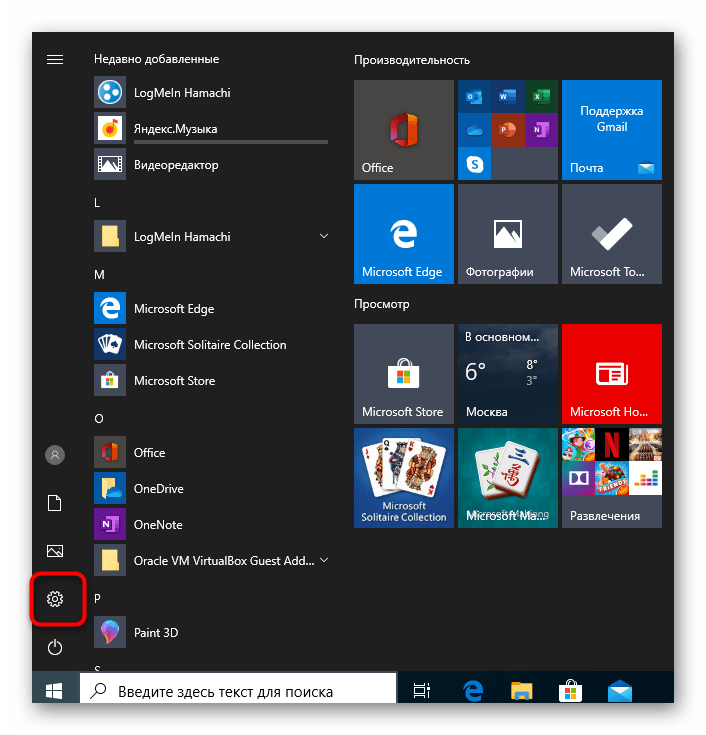
- Откройте «Пуск» и перейдите в «Параметры», кликнув по специальному значку в виде шестеренки.
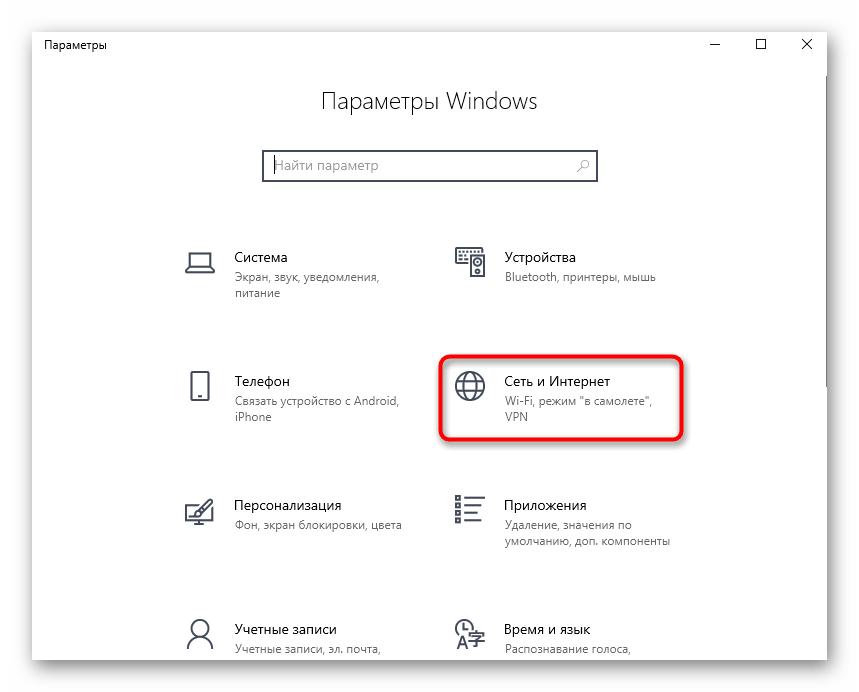
- В появившемся окне выберите категорию «Сеть и Интернет».
На этом настройка виртуального адаптера завершена. Теперь при создании собственной сети не должно возникнуть сложностей с передачей соединения. Далее нужно сделать так, чтобы сигналу не помешали сторонние и встроенные в операционную средства, о чем пойдет речь при разборе следующих этапов.
Шаг 2: Добавление исключения для брандмауэра
Межсетевой экран Windows 10 не всегда корректно реагирует на действие различных программ, обеспечивающих VPN-подключения. Hamachi тоже может попасть под подозрение, вследствие чего брандмауэром будет заблокирована любая активность ПО. Во избежание появления подобных ситуаций советуем добавить приложение в список исключений, что происходит так:
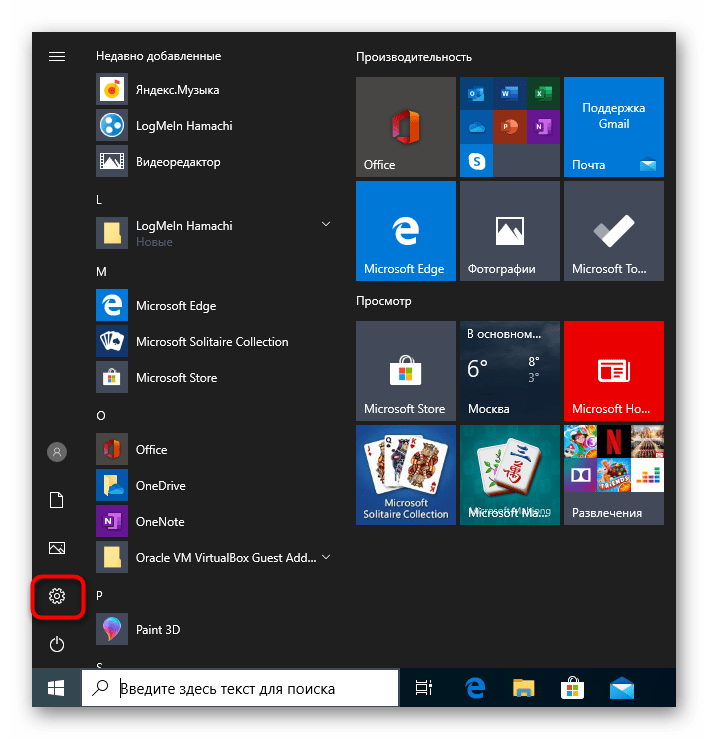
- Снова перейдите в меню «Параметры».
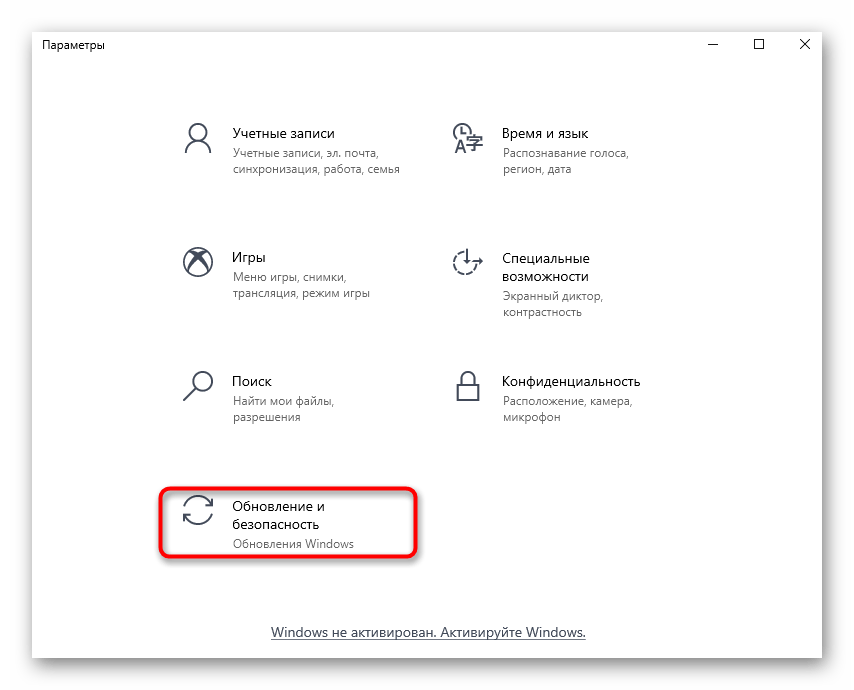
- На этот раз здесь выберите раздел «Обновление и безопасность».
- Через левую панель переместитесь на «Безопасность Windows».
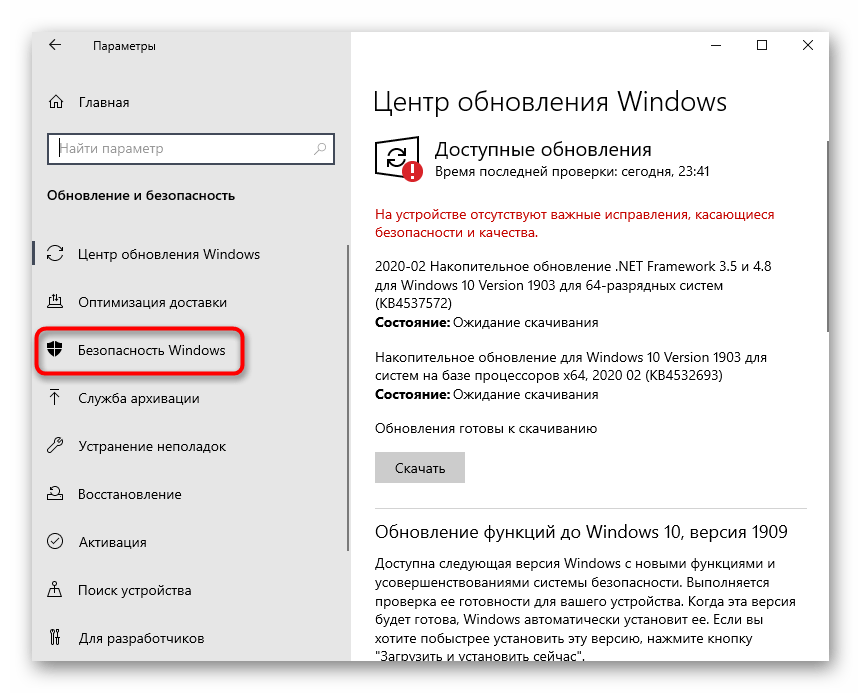
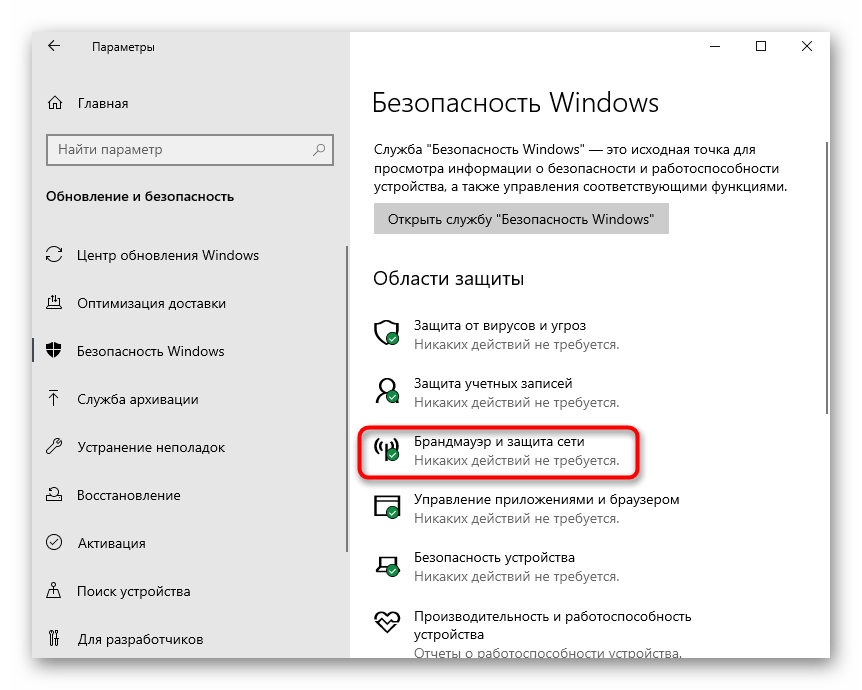
- Нажмите левой кнопкой мыши по строке «Брандмауэр и защита сети».
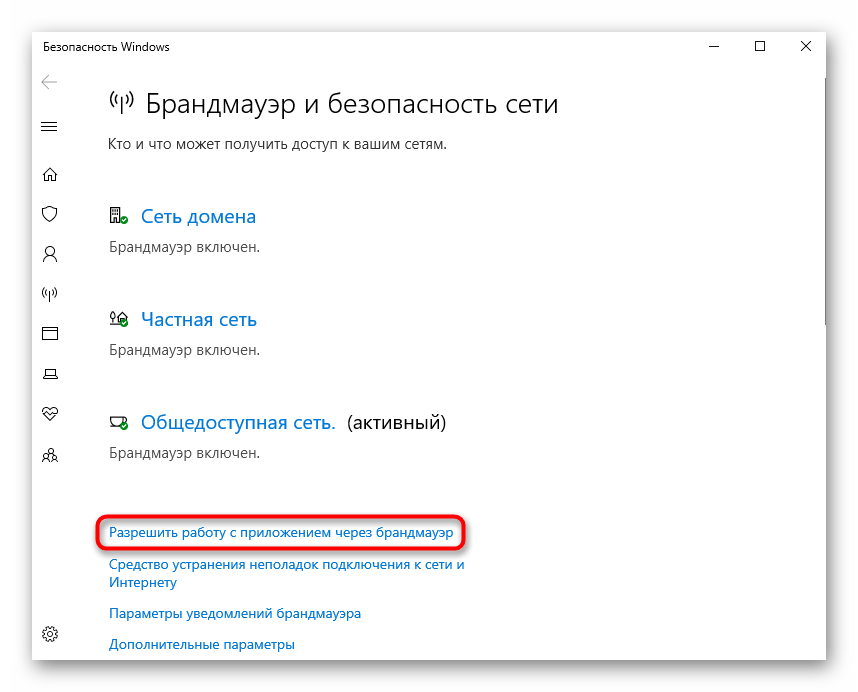
- Щелкните по кликабельной надписи «Разрешить работу с приложением через брандмауэр».
- В окне «Разрешенные программы» потребуется нажать по кнопке «Изменить параметры».
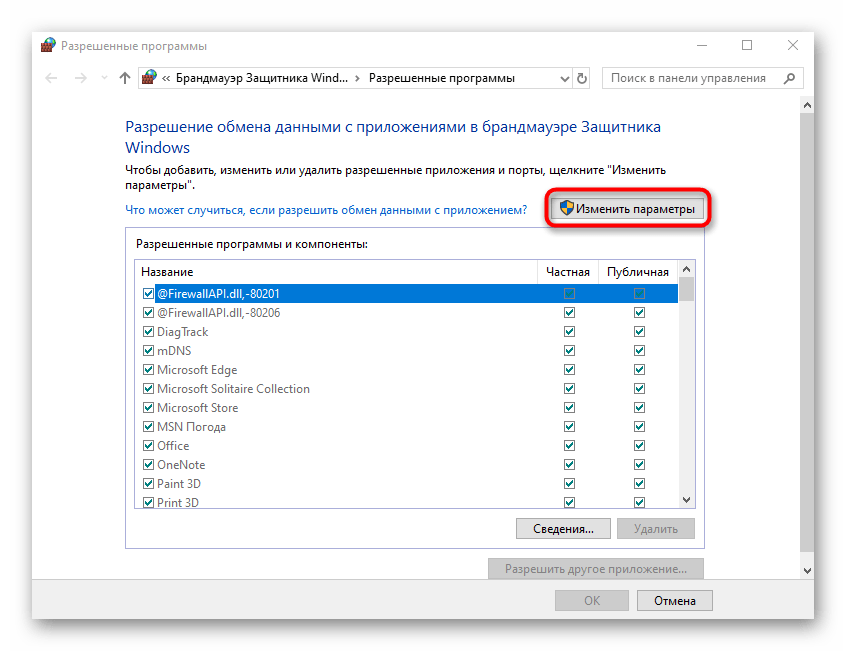
- После этого активируется кнопка «Разрешить другие приложения», которая и нужна нам сейчас.
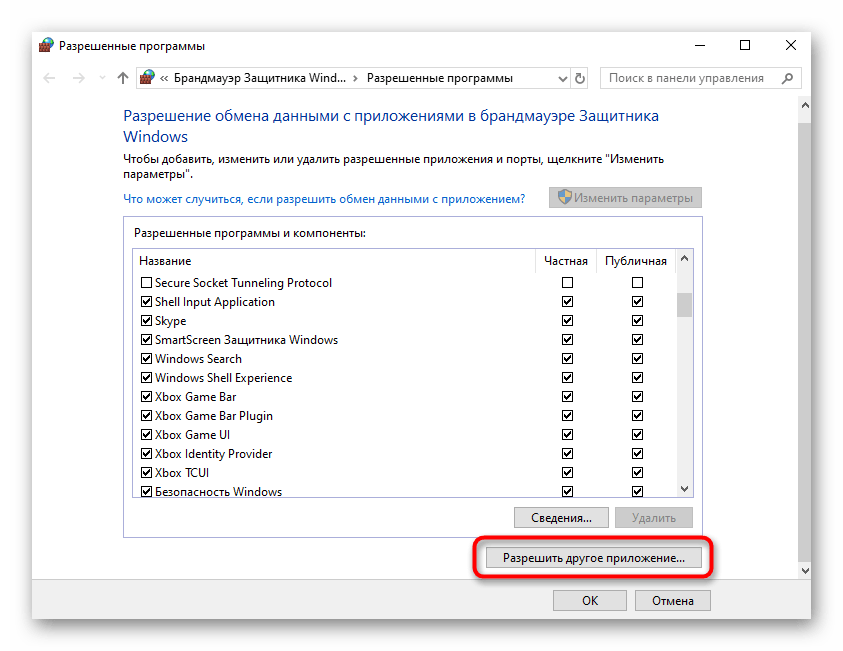
- В окне «Добавление приложения» перейдите к обзору через стандартный Проводник.
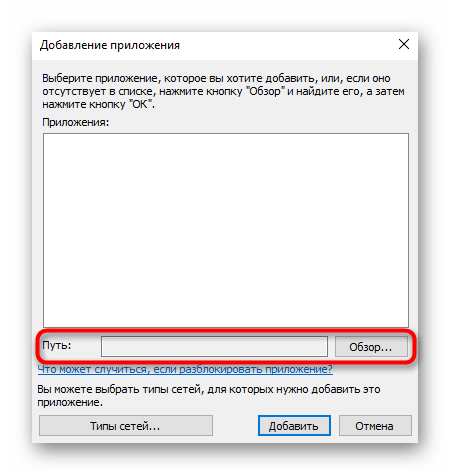
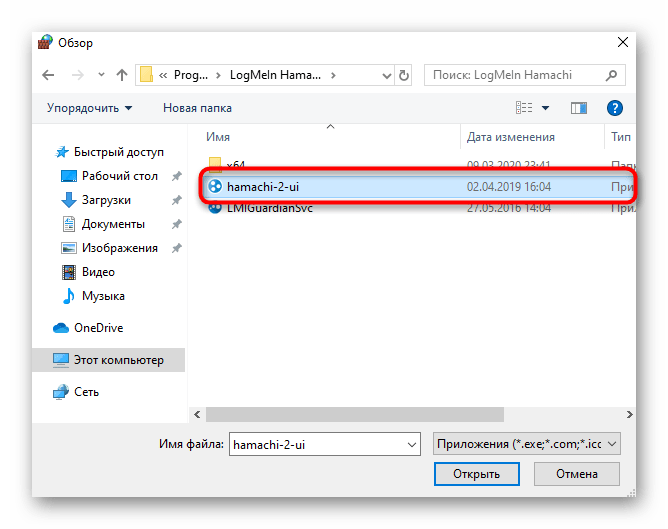
- Откройте расположение, по которому была установлена Hamachi, а затем выберите исполняемый файл, отвечающий за запуск программы.
- После добавления в таблицу отметьте пункты для частных и публичных сетей галочками и сохраните изменения.
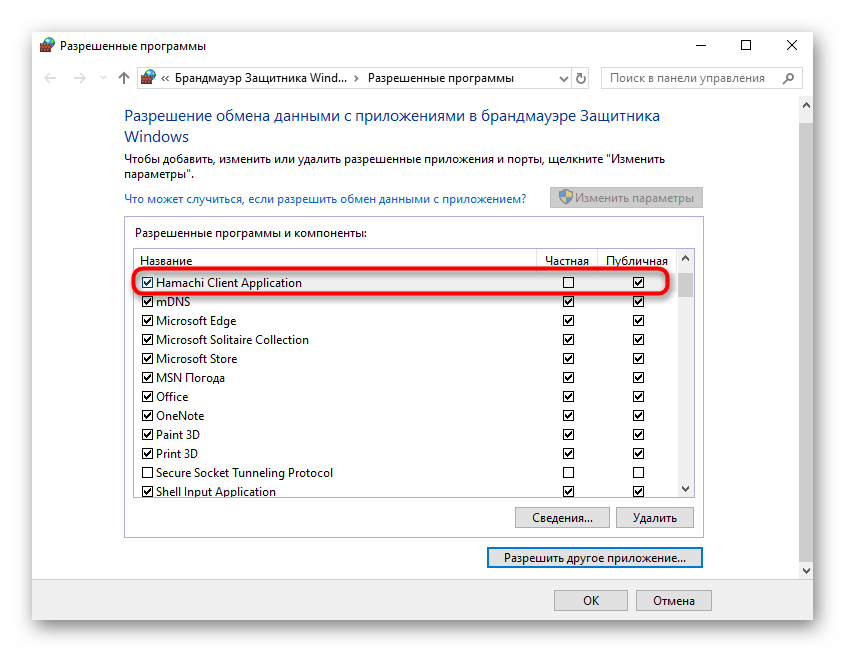
Теперь вы можете быть уверены, что стандартный брандмауэр не заблокирует процессы, выполняемые Hamachi. Если на компьютере параллельно используются сторонние межсетевые экраны, добавьте этот софт в исключения и в этих инструментах.
Шаг 3: Проверка службы Hamachi
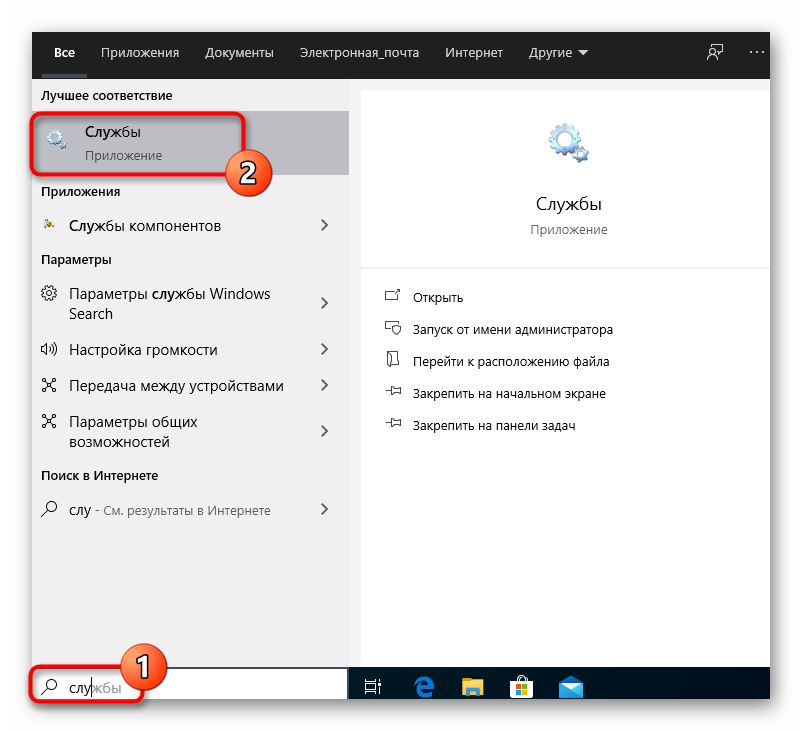
За выполнение процессов Hamachi в Windows 10 отвечает сторонняя служба, которая была добавлена вместе с программным обеспечением. Вам необходимо проверить ее, настроить автоматический старт и при необходимости вручную запустить.
- Для этого откройте «Пуск» и через поиск отыщите приложение «Службы».
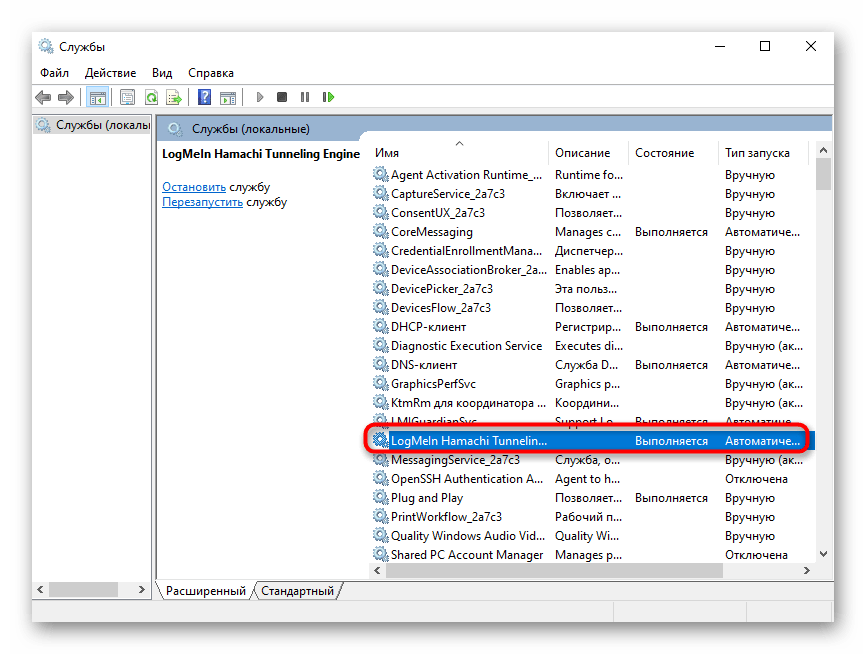
- В списке отыщите строку «LogMeln Hamachi Tunneling Engine» и дважды кликните по строке для открытия ее свойств.
- Установите тип запуска «Автоматически» и запустите службу, если она остановлена.
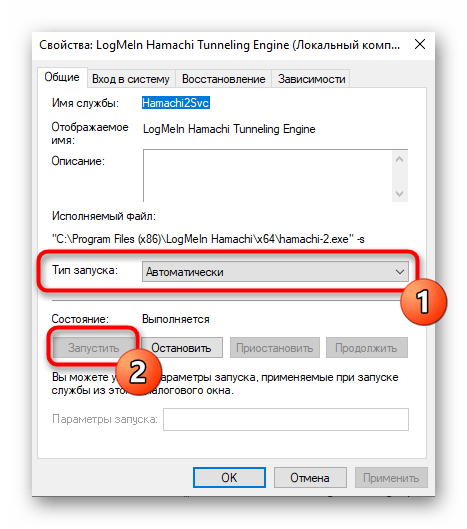
Останется только применить изменения и можно закрывать окно служб. Теперь процесс Hamachi будет запускаться автоматически при каждой загрузке операционной системы, поэтому с вызовом службы в будущем не должно возникнуть проблем.
Шаг 4: Настройка параметров Hamachi
Перейдем непосредственно к графическому интерфейсу Hamachi, поскольку все настройки Windows уже выполнены. В самой программе необходимо уделить время нескольким пунктам, отвечающим за корректность подключения и видимость в глобальной сети.
- Во всплывающем меню «Система» выберите пункт «Параметры».
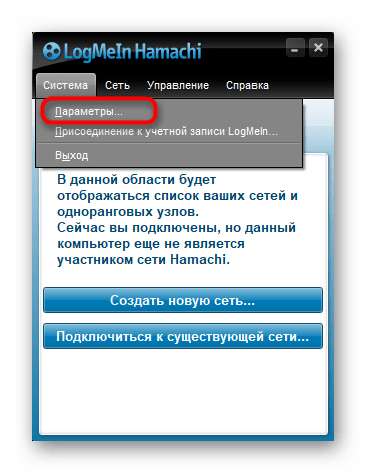
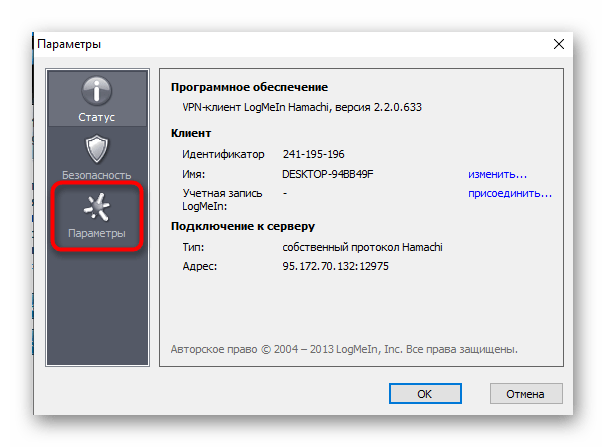
- В появившемся окне повторно переместитесь в «Параметры».
- Установите оба значения блока «Соединения с одноранговыми узлами» в состояние «любой».
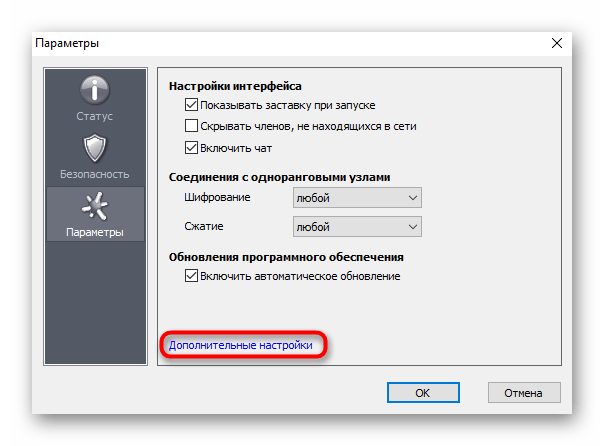
- После этого переходите к дополнительным настройкам, нажав по соответствующей надписи.
- Здесь отмените использование прокси-сервера, поскольку при обычном соединении это не требуется и только помешает корректному подключению к сети.
- После этого установите положительное значение параметра «Включить разрешение имен по протоколу mDNS».
- Уберите ограничения с «Фильтрация трафика», выбрав «Разрешить все».
- В завершение включите присутствие в сети, чтобы другие компьютеры смогли обнаружить это устройство.
Шаг 5: Проброс портов
Уже после предыдущего этапа можно смело переходить к созданию сети и проверке работоспособности Hamachi, однако существует вероятность того, что из-за закрытых по умолчанию портов создать VPN не получится. Мы рекомендуем установить для ПО свободные порты и пробросить их через настройки роутера.
- Снова перейдите в «Параметры» и откройте «Дополнительные настройки».
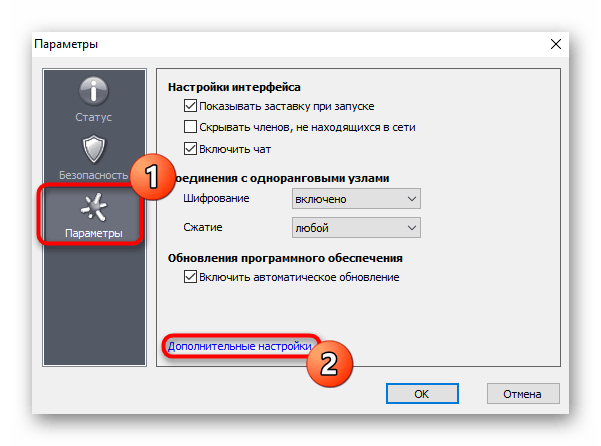
- В качестве локального UDP-адреса предлагаем задать 12122 , а в качестве TCP — 12121 . Это обосновано тем, что чаще всего такие порты свободны, потому конфликтов возникнуть не должно.
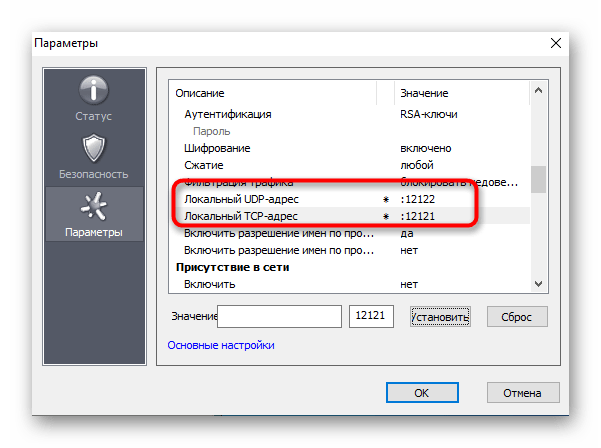
- Теперь понадобится открыть веб-интерфейс маршрутизатора, где в соответствии с особенностями реализации производится открытие только что указанных портов. Детальнее об этом читайте в отдельном руководстве на нашем сайте далее. Там вы найдете варианты выполнения поставленной задачи на примере популярных производителей маршрутизаторов.
После успешной конфигурации Hamachi в Windows 10 можно приступать к созданию собственной сети или полноценных серверов для игр. Разобраться в этом помогут представленные далее инструкции.
Однако проблемы с созданием сети или при подключении к ней тоже могут возникнуть. В большинстве случаев это связано с неправильной конфигурацией или мелкими системными сбоями. Если такие неполадки все-таки возникли, ознакомьтесь со статьями по следующим ссылкам.
Только что вы прочли поэтапное руководство по настройке Hamachi в Виндовс 10. Остается только по очереди выполнить каждый шаг, чтобы при соединении с сервером или его создании не появилось каких-либо сложностей.