Способы разделения экрана на две части в Windows 10
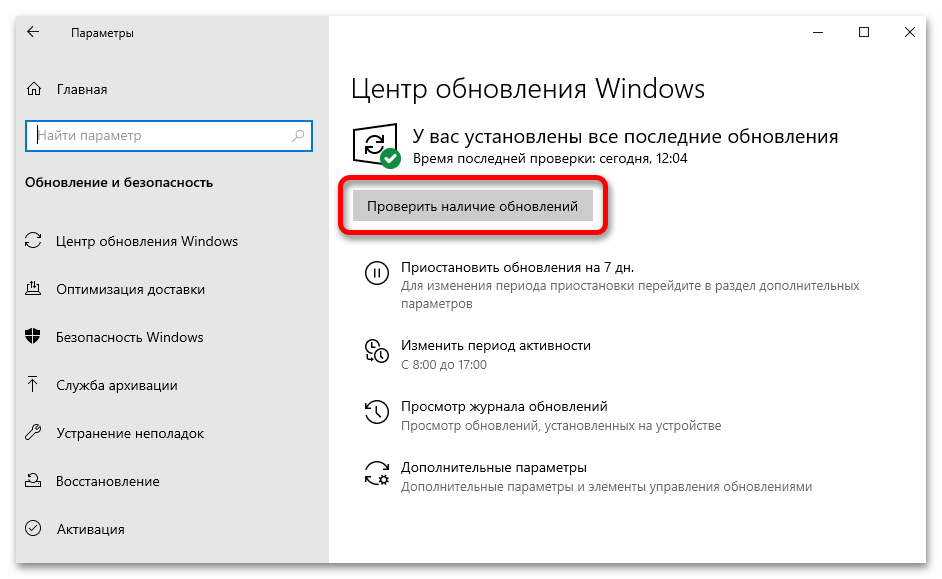
Важно! Некоторое из рассмотренного в статье программного обеспечения может работать некорректно с определенной версией операционной системы. Каждый способ был проверен на Windows 10 сборки 21H2 (19044.1466). В случае возникновения проблем рекомендуем проверить наличие актуальных обновлений и при необходимости выполнить их установку. На эту тему у нас опубликован отдельный материал, с которым и следует ознакомиться.
Подробнее: Как обновить Windows 10 до последней версии
Вариант 1: Стандартные системные средства
По умолчанию в операционной системе выставлены настройки, обеспечивающие автоматическое растягивание активного окна при перетаскивании его к краям экрана или использовании специальных горячих клавиш. Это обеспечивает возможность удобного менеджмента рабочей области. Но если озвученные параметры были изменены, описанные ниже способы разделения экрана на две части не будут работать. В связи с этим потребуется произвести предварительную настройку.
-
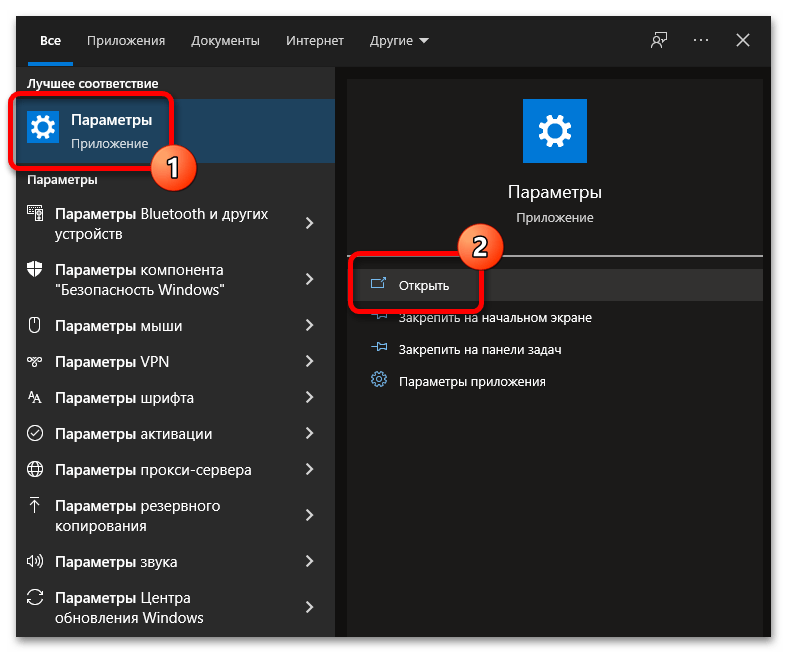
Откройте окно системных параметров, воспользовавшись комбинацией Win + I или произведя инициализацию компонента посредством поискового запроса. В последнем случае кликните по соответствующей области на панели задач, введите в поле запрос параметры и нажмите по одноименному приложению в результатах выдачи.
Теперь разделение экрана в операционной системе будет активно и можно переходить к рассмотрению штатных средств, описанных далее.
Способ 1: Перетаскивание
Быстро разделить экран на две части в Windows 10 можно посредством стандартного перетаскивания. Для этого достаточно навести курсор на заголовок активного окна, зажать левую кнопку мыши (ЛКМ) и перетащить его к правому или противоположному краю рабочего стола. Появится полупрозрачная рамка, обозначающая границы новой области отображения, которые по умолчанию всегда располагаются ровно посередине. Останется только отпустить кнопку мыши, чтобы завершить операцию.
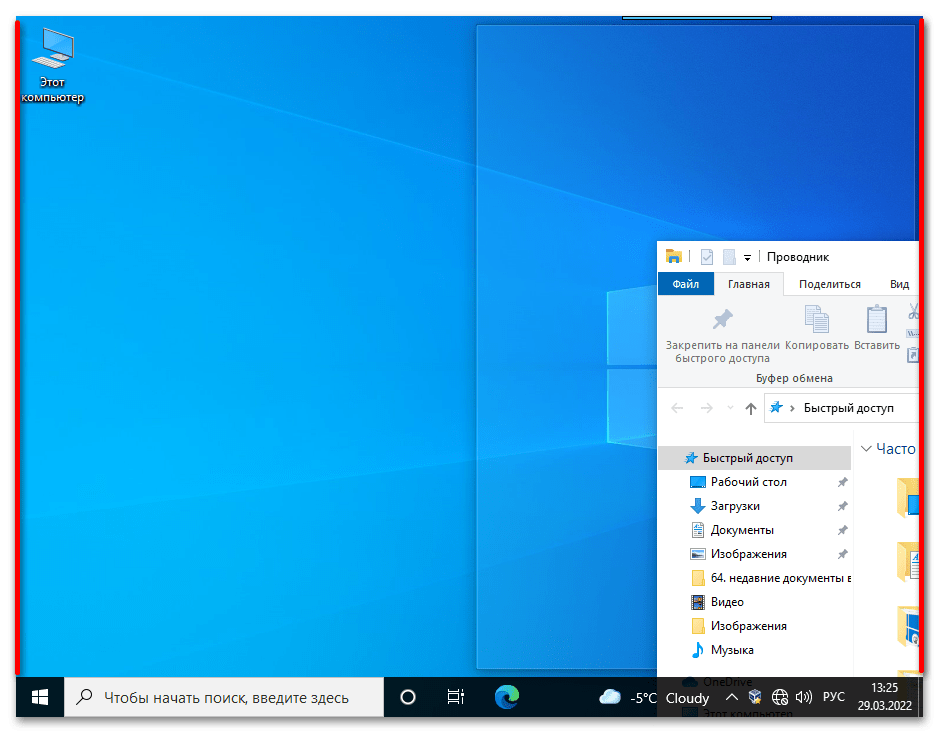
Чтобы оставшуюся область свободного рабочего стола заполнить другим окном, над ним следует провести такие же манипуляции. Стоит отметить, что элементы можно размещать поверх других, таким образом образуя множество слоев.
Способ 2: Горячие клавиши
Подобные вышеописанным манипуляции можно произвести без использования компьютерной мыши — с помощью сочетания клавиш на клавиатуре. Делается это следующим образом: выберите окно, которое необходимо растянуть на половину экрана, зажмите клавишу Win и определите направление перемещения с помощью стрелок ← и →.
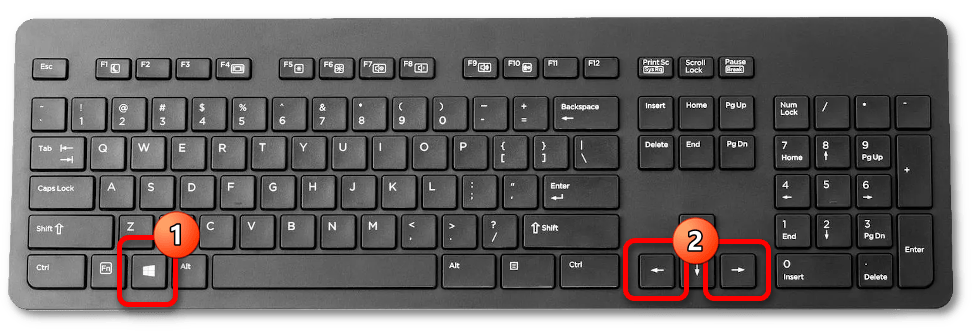
Обратите внимание! Таким образом можно управлять только тем окном, которое было активно перед нажатием горячих клавиш, учитывайте это каждый раз перед выполнением инструкции.
Читайте также: Сочетания клавиш для удобной работы в Windows 10
Вариант 2: Стороннее программное обеспечение
Если штатных средств разделения экрана на две части недостаточно, можно воспользоваться дополнительным программным обеспечением, которое, помимо прочего, предоставляет дополнительные функции для гибкой настройки менеджмента рабочего пространства.
Способ 1: Microsoft PowerToys FancyZones
Microsoft PowerToys — средство от разработчиков операционной системы, которое не было включено в пакет штатного программного обеспечения. Скачать его можно непосредственно с официального репозитория на GitHub, доступного по следующей ссылке.
Если установка приложения вызвала трудности, есть альтернативный способ, предполагающий выполнение специальной команды в интерактивной оболочке PowerShell:
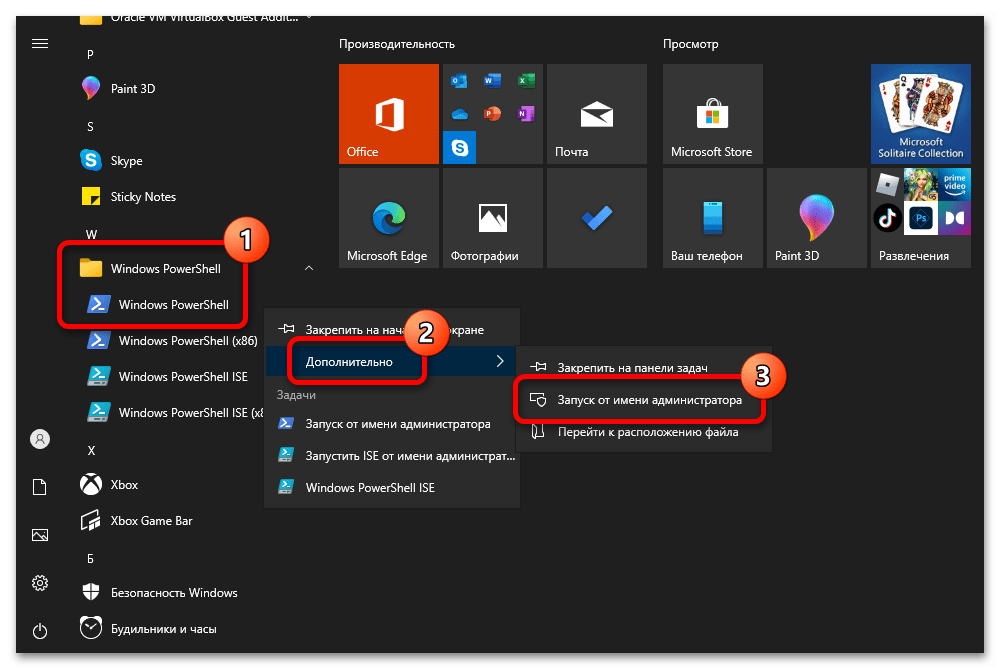
- Вызовите меню «Пуск» и в списке всех приложений спуститесь до папки с названием «Windows PowerShell». Разверните ее, щелкните правой кнопкой мыши по приложению «Windows PowerShell». В появившемся контекстном меню наведите курсор на пункт «Дополнительно», после чего выберите опцию «Запуск от имени администратора».
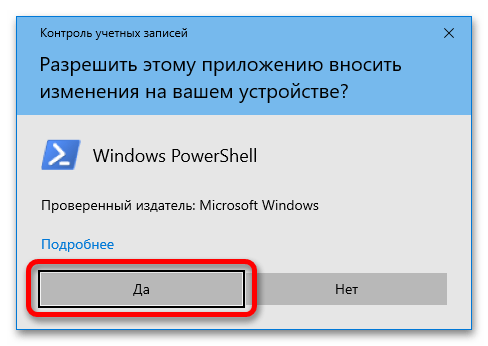
- В диалоговом окне, которое появится после этого, подтвердите предоставление повышенных привилегий, кликнув по кнопке «Да».
- Вставьте в появившееся окно консоли код, указанный ниже, после чего нажмите Enter для его выполнения:
В приложении собрано множество инструментов для изменения стандартных параметров ОС с возможностью добавления новых функций. Чтобы вручную настроить разделение экрана на две части, выполните следующие действия:
-
Воспользовавшись навигацией на боковой панели слева, которую при необходимости можно вызвать с помощью функциональной кнопки, перейдите во вкладку «FancyZones».

Обратите внимание! Изменения границ зон макета можно наблюдать сразу же на заднем фоне, чтобы иметь представления о конечном результате настройки.
Чтобы воспользоваться макетом, необходимо зажать ЛКМ на заголовке активного окна и, удерживая клавишу Shift, навести курсор на одну из появившихся областей. Затем останется только отпустить кнопку мыши, чтобы произвести изменение размеров элемента.

Примечание: В разделе FancyZones приложения Microsoft PowerToys есть множество дополнительных функций и опций, ознакомиться с которыми тоже не будет лишним. Они позволяют настроить множество параметров отображения областей рабочего стола, что улучшит менеджмент свободного пространства на экране.
Способ 2: WindowGrid
WindowGrid — утилита, добавляющая функцию удобного выбора размера окна в отведенной заранее области. Есть портативная версия, не требующая установки на компьютер.
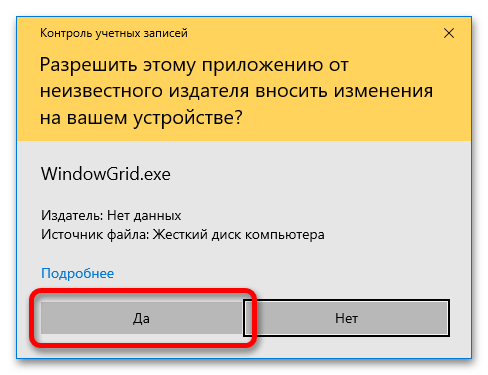
- Распакуйте скачанный с официального сайта архив в любое место и запустите исполняемый файл «WindowGrid.exe». В появившемся диалоговом окне кликните по кнопке «Да», чтобы предоставить утилите права администратора.
- После отображения запроса «Would you like to run the setup for WindowGrid» щелкните «Да», если хотите установить программу на компьютер, или «Нет» для запуска портативной версии.

Таким образом в удобной интерактивной форме можно быстро разделить экран на две части, но это не все доступные возможности. Приложение позволяет задать персонализированные настройки — для этого раскройте системный трей, кликните правой кнопкой мыши по иконке утилиты и выберите опцию «Settings».
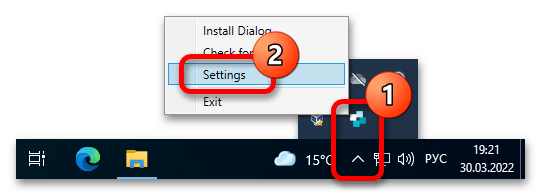
Откроется окно со списком параметров, в котором особый интерес представляют два поля в блоке «Dimensions». Посредством изменения этих значений можно увеличивать или уменьшать число делений сетки на клетки, что позволяет более гибко настроить размер каждого окна при редактировании его границ.

Примечание: Рекомендуем также ознакомиться с остальными параметрами в окне настроек, так как путем их изменения можно скорректировать особенности визуализации разбиения рабочего стола.
Вариант 3: Фирменное приложение от производителя мониторов
Некоторое программное обеспечение от производителей мониторов и ноутбуков тоже может содержать специальные функции для менеджмента рабочего стола с возможностью его разделения. Универсальной инструкции по использованию каждой такой программы дать невозможно, так как все они имеют отличный друг от друга интерфейс. Важно самостоятельно разобраться во всех предоставляемых параметрах и попытаться найти нужный.
Ниже представлен список фирменных приложений от крупных производителей со ссылками на страницы их скачивания в официальных источниках.
Как использовать режим разделения экрана на Android
Режим разделенного экрана (Split Screen Mode) просто означает запуск двух приложений одновременно, разделяя пространство экрана между ними. Это позволяет вам работать в режиме многозадачности, не переключаясь постоянно с одного места на другое. С помощью режима разделения экрана (Split Screen) вы можете легко работать с листом Excel, слушая музыку на YouTube . Вы можете отправить кому-нибудь текстовое сообщение во время использования карт, чтобы лучше объяснить свое местоположение. Вы можете делать заметки во время воспроизведения видео на телефоне. Все эти функции позволяют максимально использовать возможности вашего Android — смартфона с большим экраном.
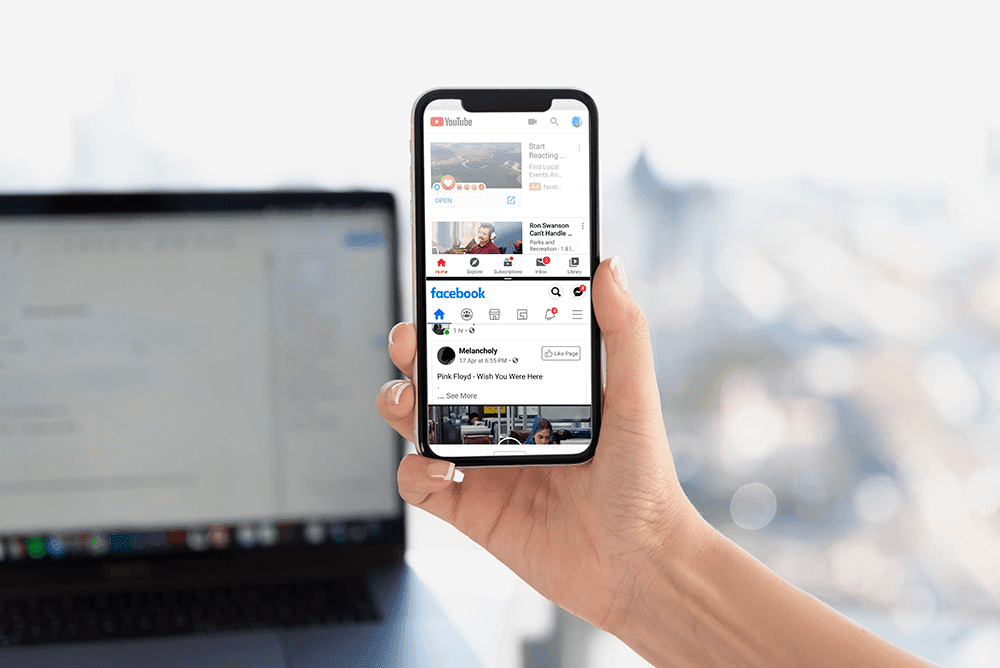
Этот многооконный режим или режим разделения экрана впервые был представлен в Android 7.0 (Nougat) . Он мгновенно стал популярным среди пользователей, и поэтому эта функция всегда присутствовала во всех последующих версиях Android . Единственное, что со временем изменилось, — это способ входа в режим разделенного экрана и повышение удобства его использования. С годами все больше и больше приложений становятся совместимыми для работы в режиме разделенного экрана. В этой статье мы покажем вам, как войти в режим разделения экрана в четырех разных версиях Android .
Как использовать режим (Mode) разделения экрана на Android
В Android 9 внесены некоторые изменения в способ входа в режим разделения экрана . (Split Screen) Это немного отличается и может показаться сложным для некоторых пользователей. Но мы собираемся упростить его для вас в несколько простых шагов. Все, что вам нужно сделать, это выполнить эти простые шаги.
1. Чтобы запустить два приложения одновременно, вам нужно сначала запустить любое из них. Так что вперед и нажмите на любое приложение, которое вы хотите запустить.
2. Когда приложение открыто, вам нужно перейти в раздел недавних приложений. (recent apps section.)

3. Способ доступа к последним приложениям может различаться в зависимости от используемого типа навигации. Это могут быть жесты, одна кнопка или даже стиль навигации с тремя кнопками. Итак, продолжайте и просто войдите в раздел последних приложений.
4. Оказавшись там, вы увидите значок режима разделения экрана (split-screen mode icon) в верхней правой части окна приложения. Он выглядит как две прямоугольные коробки, расположенные одна над другой. Все, что вам нужно сделать, это нажать на значок.
5. Приложение откроется в режиме разделенного экрана (The app will open in split-screen) и займет верхнюю половину экрана. В нижней половине вы можете увидеть панель приложений.
6. Теперь прокрутите список приложений и просто нажмите на любое приложение, которое вы хотите открыть во второй половине экрана. ( simply tap on whichever app you wish to open in the second half of the screen.)

7. Теперь вы можете видеть, как оба приложения работают одновременно, ( You can now see both the apps running simultaneously,) каждое из которых занимает половину экрана.

8. Если вы хотите изменить размер приложений, вам нужно использовать черную полосу (black bar) , которую вы видите между ними.
9. Просто (Simply) перетащите полосу вверх, если вы хотите, чтобы нижнее приложение занимало больше места, или наоборот.

10. Вы также можете полностью перетащить полосу с одной стороны (вверх или вниз), чтобы выйти из режима разделения экрана. Это закроет одно приложение, а другое займет весь экран.
Одна вещь, которую вам нужно иметь в виду, это то, что некоторые приложения несовместимы для работы в режиме разделенного экрана. (some of the apps aren’t compatible to run in the split-screen mode.) Однако вы можете заставить эти приложения работать в режиме разделенного экрана с помощью параметров разработчика. Но это может привести к снижению производительности и даже к сбою приложения.
Читайте также: (Also Read: ) 3 способа удалить предустановленные Bloatware Android-приложения (3 Ways to Delete Pre-installed Bloatware Android Apps)
Как войти в режим разделения экрана в Android 8 (Oreo) и Android 7 (Nougat) (How to Enter Split Screen Mode in Android 8 (Oreo) and Android 7 (Nougat))
Как упоминалось ранее, режим разделения экрана впервые был представлен в Android Nougat . Он также был включен в следующую версию Android Oreo . Способы входа в режим разделенного экрана в этих двух версиях Android (Android versions) практически одинаковы. Следуйте инструкциям ниже, чтобы открыть два приложения одновременно.
1. Первое, что вам нужно иметь в виду, это то, что из двух приложений, которые вы хотите использовать в режиме разделенного экрана, по крайней мере одно должно быть в разделе последних приложений.
2. Вы можете просто открыть приложение и после его запуска нажать кнопку « Домой». ( home button.)
3. Теперь откройте второе приложение, нажав на него. (open the second app by tapping on it.)

4. После запуска приложения коснитесь и удерживайте клавишу недавних приложений в течение нескольких секунд. Это включит режим разделения экрана, и приложение будет перемещено в верхнюю половину экрана.
5. Теперь вы можете выбрать другое приложение, просто прокрутив раздел последних приложений (recent apps section) и коснувшись его.

Вы должны иметь в виду, что не все приложения смогут работать в режиме разделенного экрана. В этом случае на экране появится всплывающее сообщение « Приложение не поддерживает разделенный экран (App does not support split-screen) ».
Теперь, если вы хотите запустить два приложения одновременно на Android Marshmallow или других более старых версиях, то, к сожалению, у вас не получится. Тем не менее, есть определенные производители мобильных устройств, которые предоставили эту функцию как часть своих операционных систем для некоторых моделей высокого класса. Такие бренды, как Samsung , LG, Huawei и т. д. представили эту функцию до того, как она стала частью Stock Android . Давайте теперь посмотрим на некоторые из этих компаний и на то, как режим разделения экрана работал в этих устройствах.
Как использовать режим разделения экрана на устройствах Samsung (How to Use Split-Screen mode on Samsung Devices)
Некоторые высококлассные телефоны Samsung имели функцию разделения экрана еще до того, как Android представил ее. Следуйте инструкциям ниже, чтобы проверить, включен ли ваш телефон в список, и если да, то как включить и использовать его.
1. Первое, что вам нужно сделать, это зайти в настройки (e Settings) вашего телефона.
2. Теперь найдите многооконный вариант. (multi-window option.)
3. Если у вас есть опция на вашем телефоне, просто включите ее.

4. Как только это будет сделано, вернитесь на главный экран.
5. Нажмите и удерживайте некоторое время клавишу возврата, и сбоку отобразится список поддерживаемых приложений.
6. Теперь просто перетащите первое приложение в верхнюю половину, а второе — в нижнюю. (simply drag the first app to the top half and the second app to the bottom half.)
7. Теперь вы можете использовать оба приложения одновременно. (Now, you can use both apps simultaneously.)
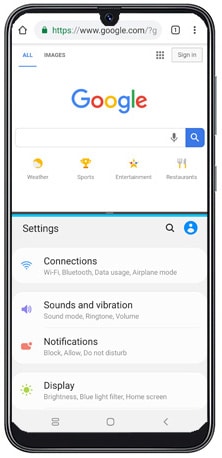
Обратите внимание, что эта функция поддерживает ограниченное количество приложений, большинство из которых являются системными.
Как использовать режим разделения экрана на устройствах LG (How to Use Split Screen mode in LG devices)
Режим разделения экрана в смартфонах LG известен как двойное окно. Он был доступен в некоторых элитных моделях. Если вы выполните следующие шаги, очень просто выполнять многозадачность и одновременно использовать два приложения.
- Нажмите на кнопку последних приложений.
- Теперь вы сможете увидеть опцию под названием « Двойное окно (Dual Window) » . Нажмите (Click) на эту кнопку.
- Это откроет новое окно, которое разделит экран на две половины. Теперь вы можете выбрать из панели приложений те приложения, которые вы хотите запускать в каждой половине.
How to Enter Split Screen mode in Huawei/Honor Devices
Режим разделения экрана можно использовать на устройствах (Devices) Huawei/Honor , если они работают под управлением Android Marshmallow и EMUI 4.0 . Следуйте инструкциям ниже, чтобы войти в режим разделения экрана на вашем телефоне:
- Просто (Simply) нажмите и удерживайте кнопку последних приложений в течение нескольких секунд.
- Теперь вы увидите меню, в котором будет отображаться список приложений, совместимых с запуском в режиме разделенного экрана.
- Теперь выберите два приложения, которые вы хотите запустить одновременно.
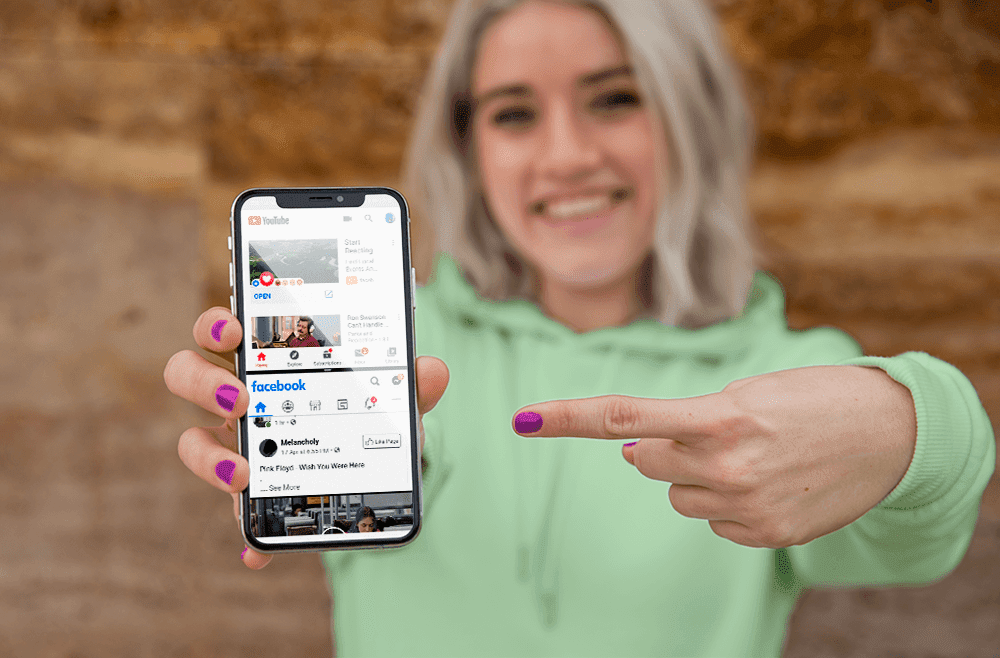
Как включить режим разделения экрана через Custom ROM (How to Enable Split Screen mode via Custom ROM)
Думайте о ПЗУ (ROM) как об операционной системе, которая заменит исходную операционную систему, установленную производителем. ПЗУ (ROM) обычно создается отдельными программистами и фрилансерами. Они позволяют мобильным энтузиастам настраивать свои телефоны и пробовать различные новые функции, которые иначе были бы недоступны на их устройствах.
Рекомендуется: (Recommended:) Как изменить MAC-адрес на устройствах Android (How to Change MAC Address on Android Devices)
Если ваш Android -смартфон не поддерживает режим разделения экрана, вы можете получить root права на свое устройство и установить пользовательское ПЗУ (ROM) с этой функцией. Это позволит вам без проблем использовать режим разделения экрана на вашем (Split Screen) Android -устройстве. (Android)
How to Use Split-Screen Mode on Android
Split Scrеen Mode simply means running two apps at the same time by sharing the screen space between the two. It allows you to multitask without conѕtantly switchіng from one place to another. With the help of Splіt Screen mode, you cаn easily work on your excel sheet whіlе listening to music on YouTube. You can text somеone while using the maps so as tо better explain your location. You can take notes while playing a νideo on уour phone. All thesе fеatures let you get the best out of your big-screen Android smartphone.
This multi-window or split-screen mode was first introduced in Android 7.0 (Nougat). It became instantly popular among users and thus, this feature has always been there in all the successive Android versions. The only thing that has changed over time is the way to enter split-screen mode and an increase in its usability. Over the years, more and more apps have become compatible to run in split-screen mode. In this article, we are going to show you how to enter the split-screen mode in four different Android versions.
How to Use Split-Screen Mode on Android
Android 9 made some changes to the way in which you can enter Split Screen mode. It is a little different and might sound difficult for some users. But we are going to simplify it for you into some easy steps. All that you need to do is follow these simple steps.
1. In order to run two apps simultaneously, you need to run any one of them first. So go ahead and tap on any app that you wish to run.
2. Once the app is open, you need to go to the recent apps section.
3. The way to access your recent apps could be different depending on the type of navigation that you are using. It could be via gestures, a single button, or even the three-button navigation style. So, go ahead and simply enter the recent apps section.
4. Once you are in there, you will notice the split-screen mode icon on the top right-hand side of the app window. It looks like two rectangular boxes, one on top of the other. All that you need to do is tap on the icon.
5. The app will open in split-screen and occupy the top half of the screen. In the lower half, you can see the app drawer.
6. Now, scroll through the list of apps and simply tap on whichever app you wish to open in the second half of the screen.
7. You can now see both the apps running simultaneously, each occupying one half of the display.
8. If you wish to resize the apps, then you need to use the black bar that you can see in between.
9. Simply drag the bar towards the top if you want the bottom app to occupy more space or vice-versa.
10. You can also drag the bar all the way on one side (towards the top or bottom) to exit the split-screen mode. It will close one app and the other one will occupy the full screen.
One thing that you need to keep in mind is that some of the apps aren’t compatible to run in the split-screen mode. You can, however, force these apps to run in split-screen mode via developer options. But this might result in a less stellar performance and even app crashes.
How to Enter Split Screen Mode in Android 8 (Oreo) and Android 7 (Nougat)
As mentioned earlier, the split-screen mode was first introduced in Android Nougat. It was also included in the next version, Android Oreo. The methods to enter a split-screen mode in these two Android versions are almost the same. Follow the steps given below to open two apps simultaneously.
1. The first thing that you need to keep in mind is that out of the two apps that you wish to use in split-screen, at least one should be in the recent apps section.
2. You can simply open the app and once it starts, press the home button.
3. Now open the second app by tapping on it.
4. Once the app is running, tap, and hold the recent apps key for a few seconds. This will enable split-screen mode and the app would be shifted to the upper half of the screen.
5. Now you can choose the other app by simply scrolling through the recent apps section and taping on it.
You need to keep in mind that not all apps will be able to operate in split-screen mode. In this case, you will see a message pop up on your screen that says “App does not support split-screen”.
Now, if you want to run two apps simultaneously on Android Marshmallow or other older versions then unfortunately you won’t be able to. However, there are certain mobile manufacturers that did provide this feature as a part of their respective OS for some high-end models. Brands like Samsung, LG, Huawei, etc. introduced this feature before it became a part of Stock Android. Let us now look at some of these companies and how split-screen mode worked in these devices.
How to Use Split-Screen mode on Samsung Devices
Some high-end Samsung phones had the split-screen feature even before Android introduced it. Follow the steps given below to check if your phone is included in the list and if yes how to enable and use it.
1. The first thing that you need to do is go to the Settings of your phone.
2. Now search for the multi-window option.
3. If you have the option on your phone simply enable it.
4. Once that is done, go back to your home screen.
5. Press and hold the return key for some while and a list of supported apps will be displayed on the side.
6. Now simply drag the first app to the top half and the second app to the bottom half.
7. Now, you can use both apps simultaneously.
Take note that this feature supports a limited number of apps, most of which are system apps.
How to Use Split Screen mode in LG devices
The split-screen mode in LG smartphones is known as a dual window. It was available in some elite models. It is very simple to do multitasking and using two apps simultaneously if you follow these steps.
- Tap on the recent apps button.
- You will now be able to see an option called Dual Window. Click on that button.
- This will open a new window that divides the screen into two halves. You can now choose from the app drawer whichever apps you wish to run in each half.
How to Enter Split Screen mode in Huawei/Honor Devices
Split-screen mode can be used on Huawei/Honor Devices if it is running Android Marshmallow and EMUI 4.0. Follow the steps given below to enter split-screen mode on your phone:
- Simply tap and hold the recent apps button for a few seconds.
- You will now see a menu that would display a list of apps compatible to run in split-screen mode.
- Now select the two apps that you would like to run simultaneously.
How to Enable Split Screen mode via Custom ROM
Think of ROM as an operating system that would replace the original operating system installed by the manufacturer. A ROM is usually built by individual programmers and freelancers. They allow mobile enthusiasts to customize their phones and try various new features that are otherwise unavailable on their devices.
If your Android smartphone does not support split-screen mode, then you can root your device and install a custom ROM that has this feature. This will allow you to use Split Screen mode on your Android device without any problem.

Ярослав Виноградов
About the author
Я инженер-программист с более чем 10-летним опытом работы с продуктами Windows, Office и Google. Я эксперт в Word, Excel и PowerPoint и написал несколько книг на эту тему. В свободное время я люблю играть в видеоигры, читать книги и смотреть фильмы.
Делаем 2 окна или 3 способа разделить экран Android-смартфона или планшета
Как вы уже, наверное, знаете, в новой мобильной операционке Android N в качестве штатной предусмотрена специальная опция split screen («сплит скрин»), позволяющая юзать два приложения на одном экране, то бишь открывать сразу 2 окна одновременно. И в этом посте — вкратце о том, как разделить экран в новом Android N.
Стоит отметить, что данная фича несколько отличается от привычной функции «картинка в картинке», которая есть, к примеру, в телевизорах.
В Android N «сплит скрин» — это на самом деле настоящий мультиоконный режим, и активировать его можно двумя способами:
как разделить экран Android-смартфона или планшета: способ 1
#1 — долгим тапом (нажать и подержать) по кнопке многозадачности (стандартный наэкранный «квадратик» Android) открываем список запущенных приложений;
#2 — из них выбираем одно, «берем» его окно за верхнюю часть и перетаскиваем в верхнюю или нижнюю (левую или правую) сторону экрана;
#3 — затем в списке, которые останется во второй части экрана, выбираем и тапаем окно второго приложения, и оно откроется на своей половинке экрана;
#4 — разделитель, который появится между двумя окнами, можно двигать вверх-вниз (влево-вправо), регулируя таким образом их размеры.
как разделить экран Android-смартфона или планшета: способ 2
- просто открываем одно нужное приложение обычным способом;
- долгий тап по «квадратику» — и на половинке экрана появится список запущенных приложений;
- в списке тапаем другое нужно нам приложение, и оно откроется в этой же части экрана;
- двигая разделить, регулируем размеры окон.
как разделить экран Android-смартфона или планшета: способ 3
- открываем экран быстрых настроек (свайп сверху-вниз);
- там тапаем и удерживаем нажатие по значку «Настройки» (стандартная «гаечка»), пока он не начнет вращаться (если вращаться не хочет, то, надо включить режим разработчика и затем попробовать снова);
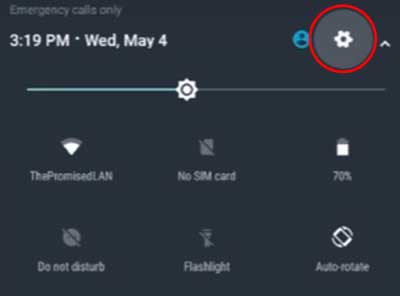
- через пару секунд внизу экрана появится уведомление о том, что в меню настроек добавлен System UI Tuner;
- далее тапаем «Настройки» -> «System UI Tuner» и там активируем опцию разделения экрана жестом, после чего разделять экран можно будет просто свайпом вверх по кнопке многозадачности.
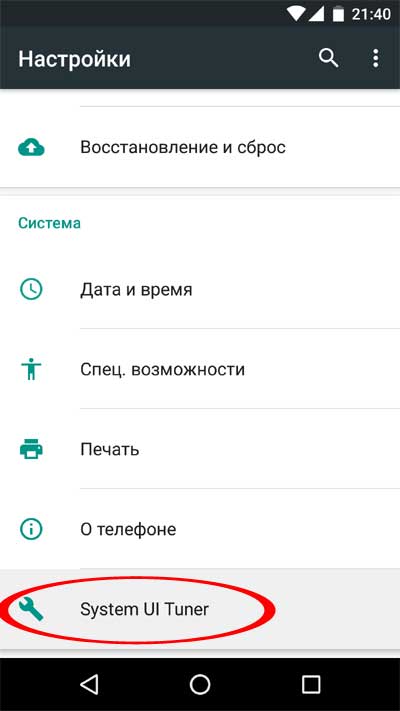
Выйти из мультиоконного режима в Android N тоже можно минимум двумя способами: либо долгим тапом по кнопке многозадачности, либо путем перетаскивания разделителя до упора в верхнюю или нижнюю (левую или правую) кромку экрана.
Кстати, кроме «сплит скрин» в Android N есть еще пара новых попутных фич. Во-первых, в верхней части списка запущенных приложений теперь есть кнопка «очистить всё», которой можно закрыть ненужные проги оптом, а не смахивать окошки с экрана по одному, как раньше. Во-вторых, быстро переключаться между текущим и последним открытым приложением можно двойным тапом по кнопке многозадачности, т.е. по наэкранному «квадратику».
Как открыть приложение на половину экрана
Будь в курсе последних новостей из мира гаджетов и технологий

Как заставить любые Android-приложения работать с разделением экрана

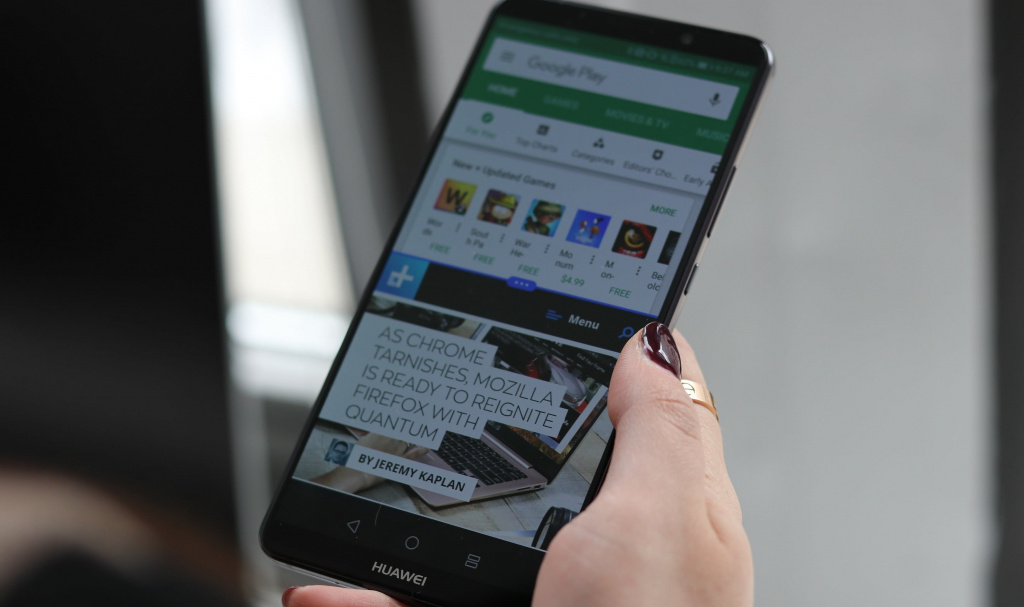
Режим разделения экрана один из хороших системных способов повысить продуктивность при работе со смартфоном или же просто удобнее потреблять контент. Но на Android-устройствах есть такая проблема, как плохая поддержка приложений разработчиками — из-за этого некоторые из программы могут не поддерживать разделение экрана.
- Зайдите в «Настройки» → «О телефоне»/«Система» → «О телефоне» и кликните 7 раз по «Номеру сборки»;
- Появится уведомление «Вы стали разработчиком». Теперь вернитесь на пункт назад;
- Зайдите в меню «Для разработчиков», пролистайте вниз и активируйте «Изменение размера в многооконном режиме».
Вот и все: теперь с разделением экрана будут работать все программы без исключения. Главное, не выключайте режим разработчика — в противном случае настройки отменятся.