Как показать скрытые файлы в проводнике Windows 11
Это 3 способа быстрого отображения скрытых файлов, папок и дисков в новом проводнике Windows 11.
В Windows 11 кроме меню «Пуск» значительные изменения получил проводник, интерфейс которого стал легче избавившись от ненужных элементов. В следствие чего получить доступ к определенным настройкам стало труднее, например, возможность отображать в проводнике скрытые файлы.
В этом руководстве рассмотрим, как показать скрытые файлы, папки и диски в Проводнике Windows 11.
Показывать скрытые файлы и папки используя меню «Параметры макета и просмотра»
Чтобы показать скрытые файлы в проводнике, выполните следующие действия:
- Откройте проводник в Windows 11 кликнув на папку в меню «Пуск», панели задач или нажав клавиши Win E .

- Откройте меню «Параметры макета и просмотра» (второе меню справа).
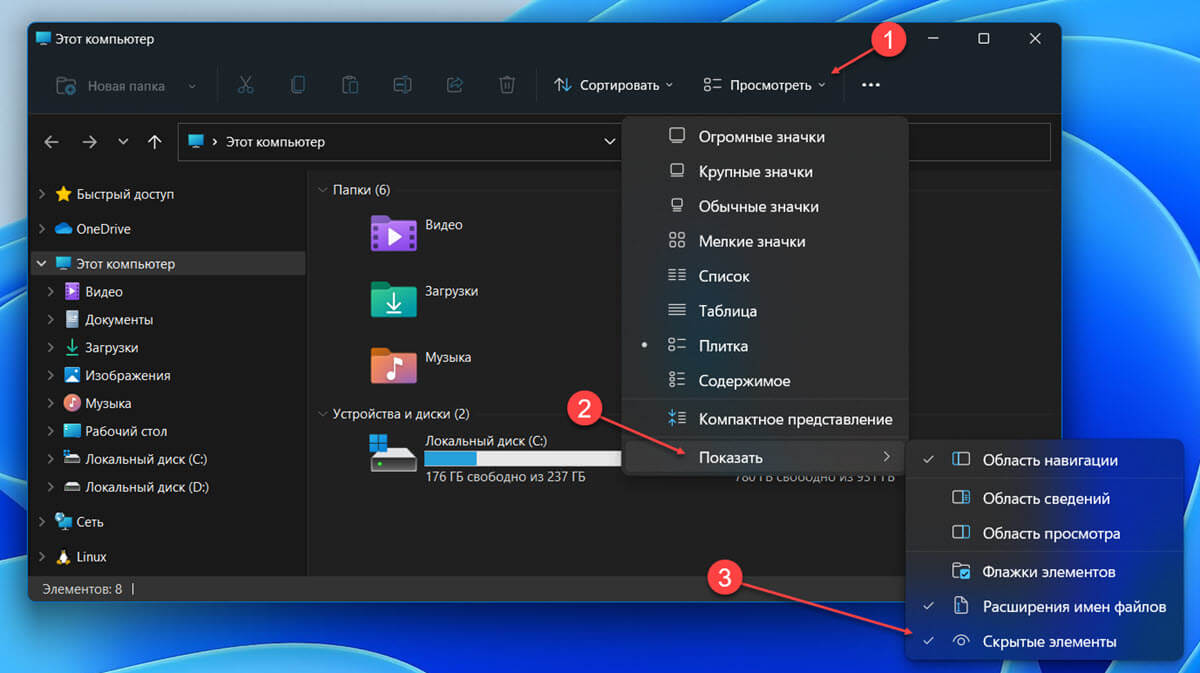
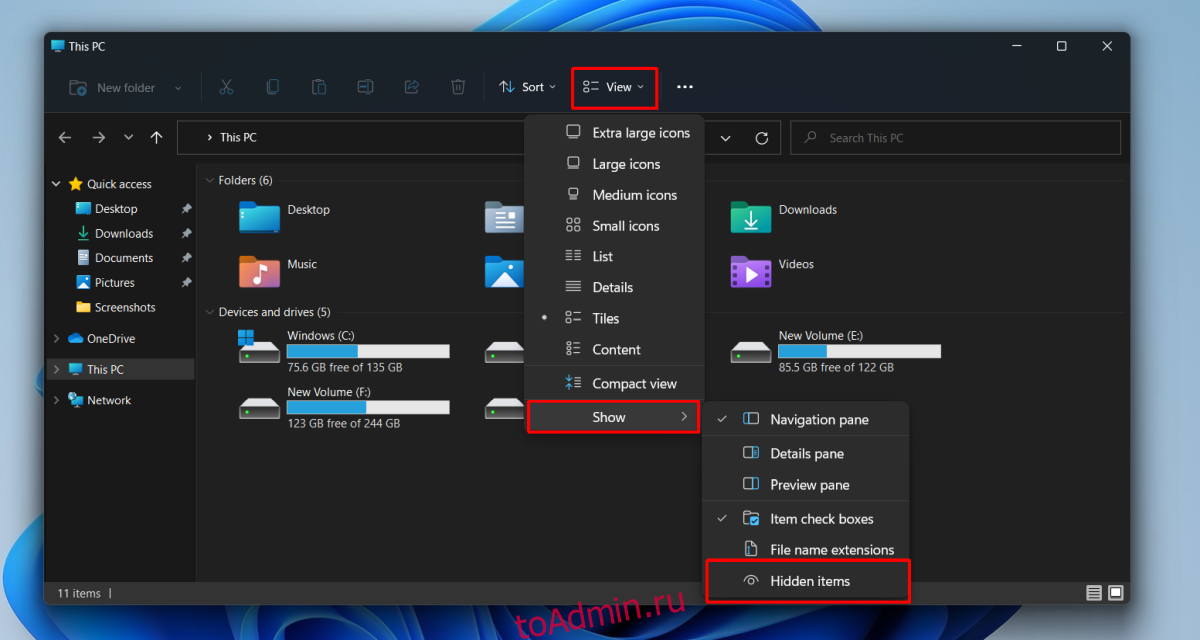
- Выберите пункт «Показать» и установите флажок для пункта меню «Скрытые элементы» (см. картинку).
Все! Теперь в проводнике вы сможете получить доступ ко всем скрытым файлам и папкам в Windows 11.
Показать скрытые файлы в проводнике используя параметры папок
Чтобы включить отображение скрытых файлов с помощью параметров папок, выполните следующие:
- Откройте проводник.
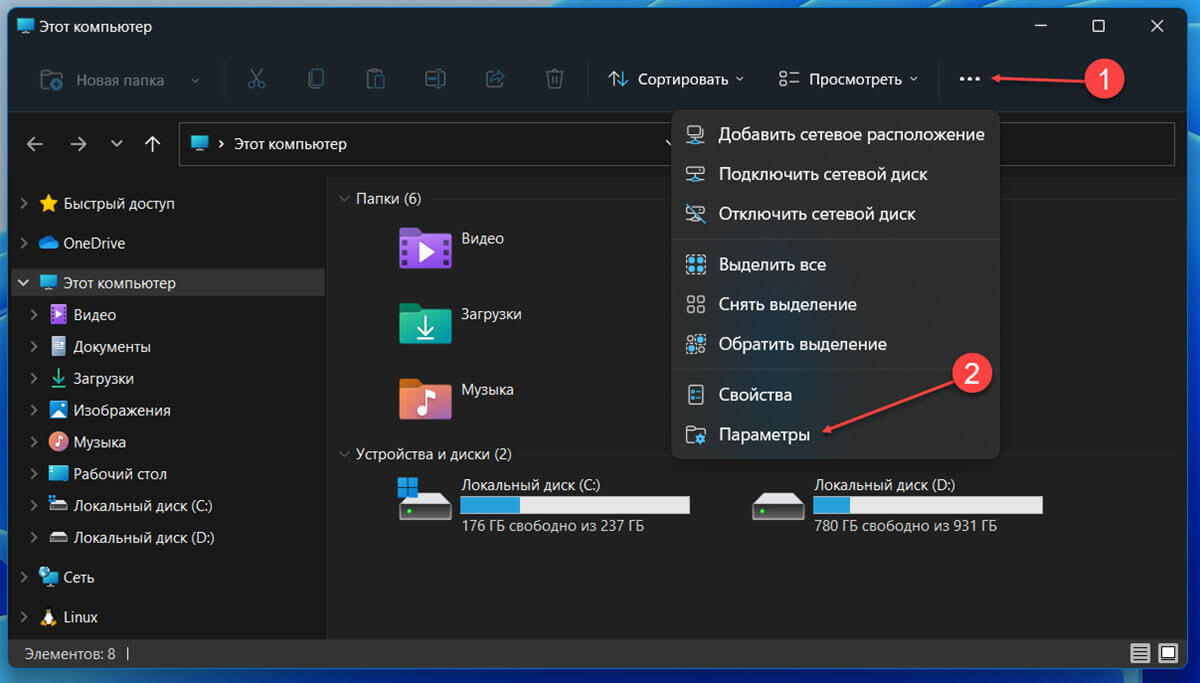
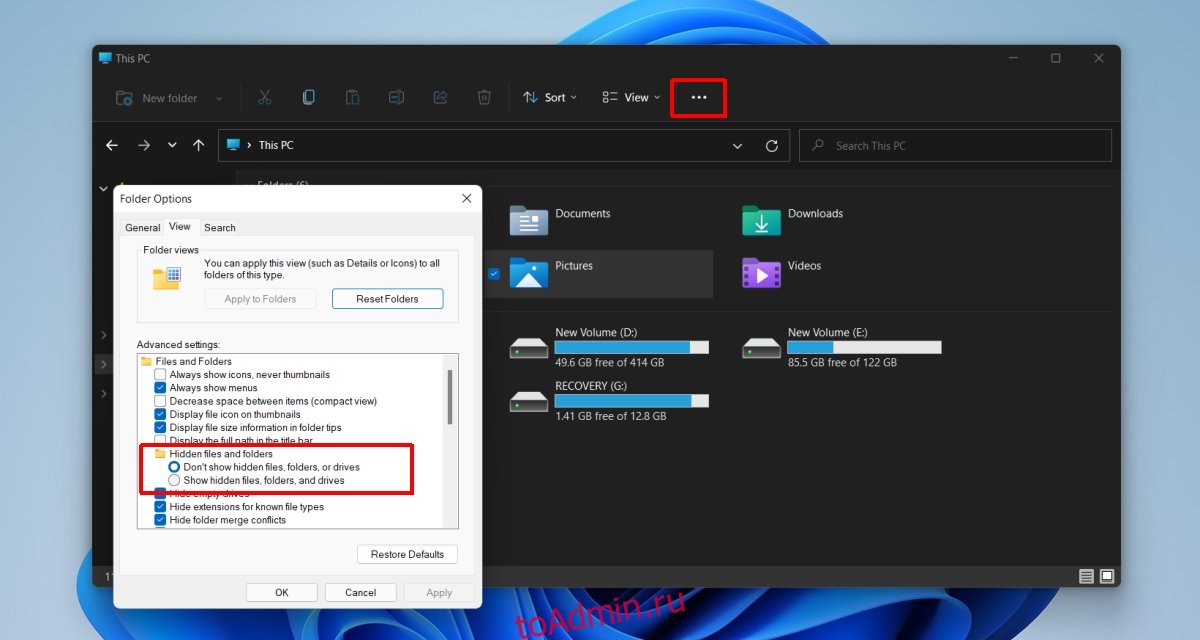
- Кликните меню … «Подробнее» (три точки) и выберите пункт «Параметры».
- Перейдите на вкладку «Вид».
- В разделе «Дополнительные параметры» в группе «Скрытые файлы и папки» установите флажок «Показывать скрытые файлы, папки и диски».
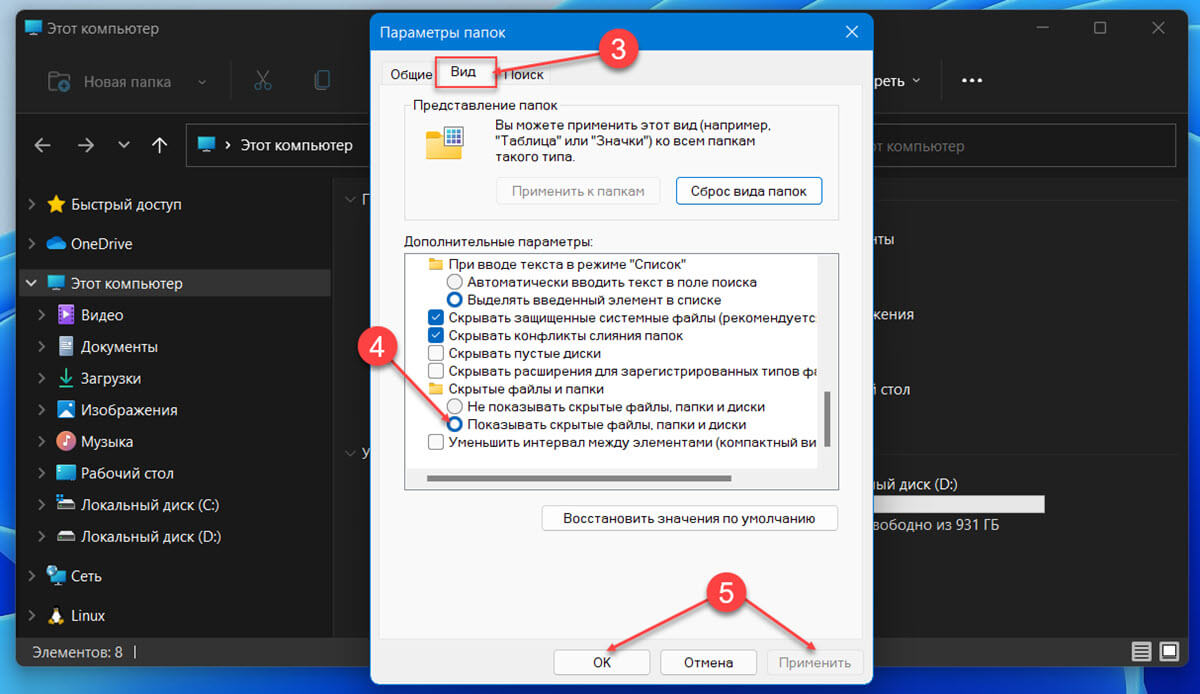
- Нажмите кнопку «Применить» → «ОК».
Здесь вы также сможете включить или отключить опцию «Скрывать защищенные системные файлы»
Показать скрытые файлы и папки Windows 11 с помощью редактора реестра
Как и в случае с другими настройками, вы можете показать скрытые файлы, изменив несколько значений в реестре. При внесении изменений в реестр вы должны следовать приведенным ниже инструкциям, как есть, и не вносить никаких других изменений, так как это может повлиять на работу ОС.
- Откройте редактор реестра
- Введите следующий путь в адресной строке редактора и нажмите ENTER .
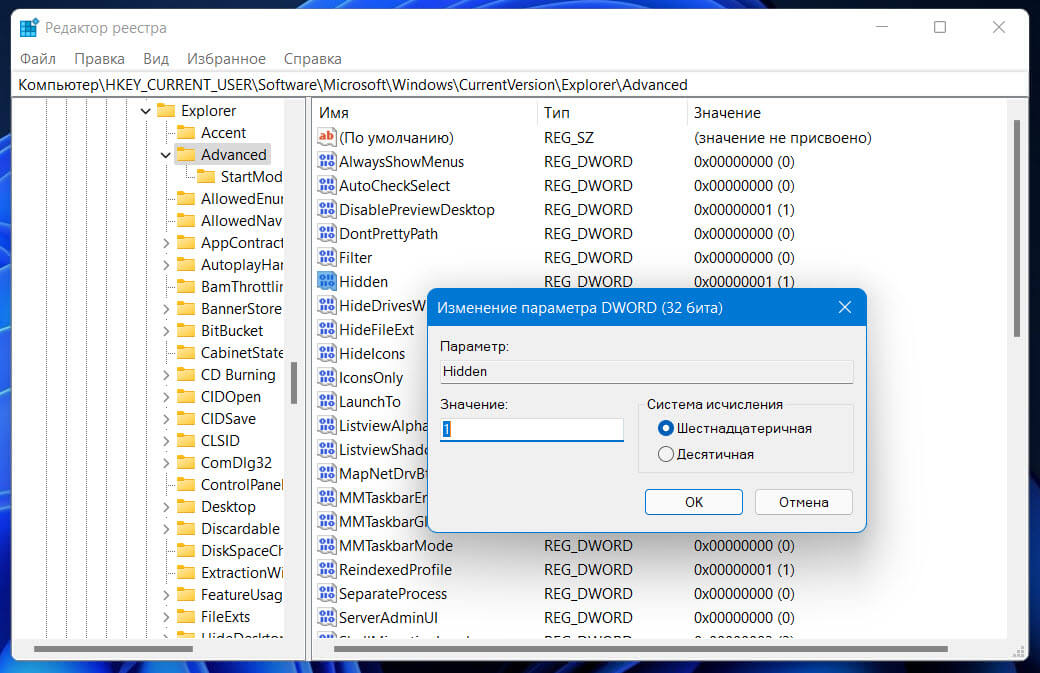
- Теперь найдите справа параметр «Hidden» и дважды кликните его.
Примечание: Если вы не нашли параметр DWORD «Hidden», кликните правой кнопкой мыши в любом месте свободного пространства, наведите курсор на «Создать», выберите «Параметр DWORD (32-бита)» и назовите его «Hidden».
- Теперь измените для этого параметра значение с «2» на «1». Если установлено значение «2», скрытые файлы не будут отображаться, а при изменении значения на «1» скрытые файлы будут отображаться. Нажмите «ОК», чтобы сохранить изменения.
- Чтобы просмотреть скрытые системные файлы, найдите параметр «ShowSuperHidden» в том же разделе и дважды кликните его.
Примечание: Если вы не нашли параметр DWORD «ShowSuperHidden», кликните правой кнопкой мыши в любом месте свободного пространства, наведите курсор на «Создать», выберите «Параметр DWORD (32-бита)» и назовите его «ShowSuperHidden».
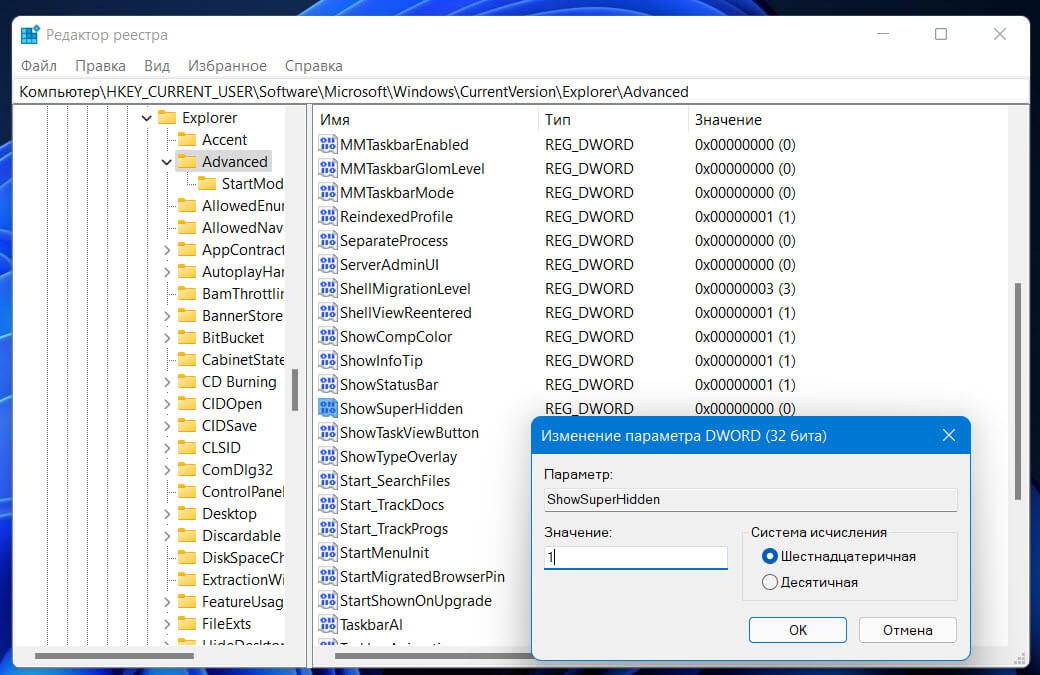
- Теперь измените для него значение с «0» на «1». Если установлено значение «0», системные файлы остаются скрытыми, а при изменении его на «1» будут отображаться. Нажмите «ОК», чтобы сохранить изменения.
Изменения сразу же отразятся в проводнике. Если это не так, закройте и откройте его или просто перезапустите «Проводник».
Все! После чего, файлы и папки, которые ранее были скрыты, будут видны в проводнике файлов Windows 11.
Как показать скрытые файлы и папки Windows 11
Операционная система Windows 11 предоставляет обновленную версию проводника и измененные параметры. В результате чего некоторые настройки труднее найти, наше руководство подскажет как быстрым способом показать скрытые файлы и папки.

Вкладка «Просмотр» больше не доступна в новом проводнике, но вы по-прежнему можете отображать скрытые файлы и папки в новом меню и с помощью встроенных элементов управления.
Может быть полезно
В этом руководстве вы узнаете о двух способах открытия параметров папок для проводника Windows 11.
В этом руководстве вы узнаете, как отображать скрытые файлы, папки и диски в приложении «Проводник» операционной системы Windows 11.
Как показать скрытые файлы и папки Windows 11
1. Откройте проводник в Windows 11.
2. Нажмите меню «Параметры макета и просмотра» (второе меню справа).
3. Выберите «Показать» и установите галочку напротив «Скрытые элементы». Для большего удобства, рядом можно активировать пункт «Расширения имен файлов«.

Теперь, скрытые файлы и папки будут отображаться в проводнике Windows 11.
Как показать скрытые файлы в Windows 11
В Windows 11 был изменен проводник. Лента исчезла и заменена гораздо более лаконичным набором кнопок для управления файлами. Существует способ взлома реестра, с помощью которого можно включить ленту проводника Windows 1o в Windows 11, но он может перестать работать к тому времени, когда Windows 11 будет выпущена для широкой публики.

Показать скрытые файлы в Windows 11
Один из вариантов на ленте проводника в Windows 10 имел флажок «Скрытые элементы». При включении скрытые файлы были видны в проводнике, а при отключении файлы были скрыты. Этот параметр отсутствует в новом проводнике Windows 11. Вместо этого параметр был перемещен. Вот как вы можете получить к нему доступ.
Показать скрытые файлы в Windows 11 — проводник
Откройте проводник.
Нажмите кнопку просмотра на ленте.
Выберите Показать параметры и щелкните Скрытые элементы.
Скрытые элементы теперь появятся в проводнике.
Чтобы скрыть их, выполните шаги 1-3 и снимите / отключите этот параметр.
Показать скрытые файлы в Windows 11 — параметры папки
Вы также можете отобразить скрытые файлы в Windows 11 из параметров папки. Это определенно более длинный путь, но он работает.
Откройте проводник.
Нажмите кнопку дополнительных параметров (кнопка с тремя точками).
Выберите «Параметры» в меню, чтобы открыть «Параметры папки».
В окне параметров папки перейдите на вкладку «Просмотр».
Ищите скрытые файлы и папки.
Включите параметр «Показывать скрытые файлы, папки и диски».
Скрытые файлы будут отображаться в проводнике.
Скрытые системные файлы
Вышеупомянутые методы позволят отображать общие скрытые файлы, такие как папка AppData, для пользователя, однако некоторые системные файлы останутся скрытыми. Это не новое поведение. В Windows 10 скрытые системные файлы нужно было отображать, также включив другой параметр. Чтобы показать скрытые системные файлы, следуйте приведенному выше методу 2, то есть методу параметров папки, и снимите флажок «Скрыть защищенные системные файлы».
Системные файлы будут видны, однако вы не сможете получить к ним доступ или отредактировать их, не взяв на себя права владения папкой.
Вывод
В новом интерфейсе удалено множество текстовых меток на кнопках. Теперь вы в основном видите кнопки, даже в контекстном меню. Вы можете расширить некоторые меню, чтобы вернуть старую версию, но это все. Существует довольно много хаков для восстановления пользовательского интерфейса Windows 10 в Windows 11, но они постепенно блокируются Microsoft с каждой новой версией Windows 11. В какой-то момент пользователям придется адаптироваться к новым, тяжелым кнопкам / значкам. UI.
Как открыть скрытые папки в windows 11
Скрытые файлы — это файлы, которые не отображаются в проводнике при обычных настройках. Это могут быть как простые, так и системные файлы. Системные файлы скрыты по умолчанию, чтобы не допустить случайных изменений. Переименование, перемещение или удаление системного файла может повлиять на стабильную работу системы.
Но иногда пользователям может потребоваться доступ к скрытым файлам, рассмотрим в статье, как их отобразить.
Показать скрытые элементы через меню просмотра в проводнике Windows 11
Чтобы отобразить скрытые файлы в проводнике, щелкаем пункт меню «Просмотреть» на панели сверху.
Далее наводим курсор на пункт «Показать» в раскрывающемся меню и выбираем опцию «Скрытые элементы». Это отобразит скрытые элементы.
Теперь будут показаны скрытые элементы в системе. Скрытые элементы будут отображены в виде полупрозрачных значков, что позволит отличить их от других элементов.
Показать скрытые элементы через параметры в проводнике Windows 11
Чтобы отобразить скрытые файлы в проводнике, щелкаем значок «Дополнительно» (кнопка в виде трех точек) на панели команд сверху и выбираем «Параметры» в раскрывающемся меню.
Далее откроется окно «Параметры папок», переходим во вкладку «Вид», в разделе «Дополнительные параметры» находим пункт «Показать скрытые файлы, папки и диски» и нажимаем «ОК».
Это покажет скрытые файлы, папки и диски в проводнике. Однако, если необходимо отобразить скрытые системные файлы, можете включить их отображение в параметрах проводника.
Чтобы посмотреть скрытые системные файлы, переходим в окно «Параметры папок» и снимаем флажок «Скрывать защищенные системные файлы (рекомендуется)». Затем отмечаем пункт «Показать скрытые файлы, папки и диски» и нажимаем «ОК».
В окне «Предупреждение» нажимаем «Да».
Теперь мы можем увидеть еще большее количество скрытых элементов, включая системные
Отобразить скрытые элементы через реестр (regedit) Windows 11
Показать скрытые элементы можно, изменив несколько значений в реестре. Для этого нажимаем клавиши «Win+R», вводим в поле «regedit» и нажимаем «ОК».
Переходим в реестре по следующему пути:
Находим параметр «Hidden». Если установлено значение «2», скрытые файлы и папки не будут отображаться, меняем значение на «1» (дважды щелкаем по параметру, устанавливаем значение, нажимаем «ОК»), чтобы отобразить скрытые элементы.
Если параметра «Hidden» нет, то создаем его, щелкнув правой кнопкой мыши по пустому значению «Создать» — «Параметр DWORD (32 бита)».
Для отображения системных скрытых файлов, в этой же ветке находим другой параметр «ShowSuperHidden» и меняем значение с «0» на «1».
Изменения сразу же отразятся в проводнике. Если этого не произошло, обновляем или переоткрываем «Проводник» Windows 11.