Уведомления об автоматическом скачивании файлов в Windows
Примечание: Если вы вошли в систему с помощью рабочей или учебной учетной записи, некоторые функции могут быть отключены.
При использовании поставщика Интернет-хранилища, такого как OneDrive для хранения файлов, доступных только через Интернет, некоторые приложения для Windows могут скачивать эти файлы автоматически. Например, музыкальные приложения, такие как проигрыватель Windows Media, могут скачивать ваши музыкальные файлы, доступные только через Интернет, для их воспроизведения.
Если приложение скачивает файлы, доступные только через Интернет, вы получаете уведомление, которое показывает, откуда скачиваются файлы, сколько файлов скачивается, а также ход скачивания.
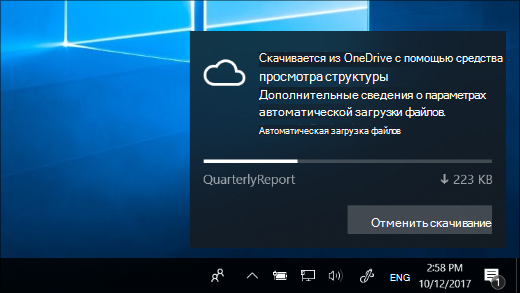
При получении этих уведомлений выполните одно из следующих действий:
Ничего не делать или отклонить уведомление: Если ожидается скачивание и все идет хорошо, уведомление исчезнет само по себе после завершения загрузки. Либо нажмите стрелку в правом верхнем углу уведомления, чтобы переместить его в центр уведомлений.
Отмена скачивания: Чтобы остановить уже запущенное скачивание, выберите Отменить скачивание, а затем выберите Отменить скачивание еще раз для подтверждения.
Блокировка автоматического скачивания приложений
Выберите Отмена загрузки > Блокировать приложение , чтобы отменить скачивание и снова заблокировать скачивание файлов только в Интернете в будущем.
Примечание: Блокировка приложения может привести к его нестабильной работе. Если вы доверяете приложению и часто открываете через него доступные только через Интернет файлы, не блокируйте это приложение.
Как разблокировать автоматическое скачивание приложений
Если вы заблокируете скачивание файлов, доступных только в Интернете, а затем передумаете, чтобы разблокировать их, перейдите к параметрам автоматического скачивания файлов.
Совет: Вам не нужны уведомления об автоматическом скачивании файлов? Перейдите к параметрам уведомлений , а затем в разделе Получение уведомлений от этих отправителей отключите автоматическую загрузку файлов.
Как отключить автоматическое скачивание файлов Windows 10?
Нажмите Start кнопку «Пуск», а затем выберите параметры > уведомлений системы > & действиям , а затем в разделе Получение уведомлений от этих отправителей отключите автоматическую загрузку файлов.
Как убрать автоматическое скачивание файла?
Как отменить автоматическое открытие в Google ChromeЕсли вы больше не хотите, чтобы Google Chrome автоматически открывал ваши файлы, нажмите Меню Chrome > Настройки:Прокрутите страницу вниз до раздела Скачанные файлы и переместите переключатель возле опции Всегда указывать место для скачивания, в положение Вкл:Aug 18, 2021
Как запретить скачивание в браузере?
С помощью редактора Управление групповыми политикамиВыберите Политики Административные шаблоны Google. Google Chrome.Активируйте правило Включить ограничения скачивания.Выберите один из вариантов: Специальных ограничений нет Блокировать все скачивания вредоносных файлов . Примените правило к пользователям.
Как отключить загрузку медиа?
Откройте «Настройки» → «Данные и память» → «Автозагрузка медиа». Можно либо полностью отключить автозагрузку, либо ограничить её только для отдельных типов файлов. Заодно не помешает включить автоматическую очистку кеша в разделе «Использование памяти».
Как настроить скачивание?
Также вы можете выбирать ее при каждом скачивании.Откройте браузер Chrome на компьютере.В правом верхнем углу окна нажмите на значок с тремя точками Настройки.Внизу выберите Дополнительные Скачанные файлы.Задайте параметры скачивания: Чтобы выбрать другую папку для сохранения файлов, нажмите Изменить и укажите ее.
Как отключить автоматическое скачивание файлов Windows 10? Ответы пользователей
отправки, чтобы показать ход выполнения каждого файла. . в верхней части списка. Совет: Вы также можете отменить отправку отдельных файлов. Остановка скачивания .
Теперь на вашем компьютере с Windows и установленным приложением OneDrive будет доступен список файлов, хранящихся в облачном диске.
Как запретить автоматическую загрузку установочных файлов Windows 10 в Windows 7 и 8.1 · Предотвращение автоматической загрузки установочных .
Способы отключения автоматического поиска, скачивания и установки обновлений для Windows 10.
У меня Windows 10, я администратор учётной записи! У меня на днях автоматически скачался файл в расширении .exe и это показалось мне .
Вернитесь в Настройки > Настройки сайта > Автоматическое скачивание или введите chrome://settings/content/automaticDownloads в омнибокс и .
Однако если вы решите отключить эту операцию загрузки, автоматически отключается диалоговое окно загрузки файла. Различные выпуски Windows, такие как Windows 10 .
Отключить автоматическое обновление Windows 10 можно разными способами, . кликов отключит службы, отвечающие за скачивание файлов с серверов Microsoft.
Узнайте, как Firefox обрабатывает файлы с различными типами содержимого и как изменить действия Firefox при нажатии на файл и его загрузке.
Как отменить автоматическое скачивание файлов
У многих пользователей устройств на базе Android возникает необходимость отключить автоматическое скачивание файлов. Это может быть связано как с экономией трафика, так и с необходимостью сохранения приватности данных. В этой статье мы расскажем, как отключить автоматическое скачивание файлов на Android-устройстве.
Что такое автоматическое скачивание файлов на устройствах Android
При каждом открытии браузера на устройстве с Android автоматически скачивается последний загруженный файл. Это может быть как файл, который вы собираетесь загрузить, так и файл, который был загружен без вашего согласия. Такое поведение браузера может привести к созданию лишнего трафика и возможности заражения устройства вредоносной программой.
Как отменить загрузку файлов на устройствах Android
Существует несколько способов отменить автоматическое скачивание файлов на устройстве с Android:
Остановка загрузки файла через браузер
Если вы скачиваете файл через браузер, то вы можете остановить загрузку, нажав кнопку «Пауза», которая появится при вызове панели уведомлений. Используйте кнопку «Возобновить», чтобы продолжить загрузку.
Изменение настроек уведомлений
Чтобы отключить автоматическую загрузку файлов, вам необходимо перейти к параметрам уведомлений. В разделе «Получение уведомлений от этих отправителей» вы можете отключить автоматическую загрузку файлов.
Остановка загрузки через приложение
Чтобы остановить процесс загрузки, вам нужно зайти в «Настройки» на вашем устройстве с Android, перейти в «Диспетчер приложений» и выбрать вкладку «Все». Затем необходимо включить опцию «Показать системные приложения» и выбрать в списке «Диспетчер загрузки». Перейдите в раздел «Память» и нажмите кнопку «Очистить данные», чтобы остановить загрузку.
Отключение автообновления приложений
Для отключения автообновления приложений на вашем устройстве вам нужно открыть Google Play, нажать на значок профиля сверху в углу и выбрать «Настройки». Затем перейдите в «Настройки подключения» и выберите «Автообновление приложений». Включите опцию «Отключить», чтобы отключить автообновления приложений.
Советы для защиты устройства с Android
Кроме отключения автоматического скачивания файлов, есть еще несколько советов, которые помогут защитить ваше устройство с Android от вредоносных программ:
- Установите только приложения из надежных источников.
- Включите функцию блокирования вредоносных сайтов в вашем браузере.
- Обновляйте операционную систему и приложения на вашем устройстве.
Выводы
Использование устройств на базе Android — это удобно и практично, однако они могут подвергаться атакам различных вредоносных программ. Отключение автоматического скачивания файлов может помочь вам уберечь свое устройство от заражения. Надеемся, что наши советы помогут вам защитить ваше устройство с Android от вредоносных программ.
Как отменить все загрузки в плей маркете
Если вы хотите отменить какую-то загрузку в плей маркете, то следуйте простым шагам. Нажмите на значок «Инструменты и настройки», который находится в правом верхнем углу экрана. После этого перейдите на страницу «Массовые действия» и выберите «Загрузки». Теперь на экране отобразится таблица с загрузками, которые вы совершали в плей маркете. Необходимо найти загрузку, которую вы хотите отменить, и выбрать в столбце «Действия» кнопку «Отменить». После этого загрузка будет удалена с вашего устройства. Пожалуйста, имейте в виду, что после отмены загрузки вы больше не сможете использовать соответствующее приложение.
Как отменить автозагрузку в плей маркете
Если вы хотите отключить автоматическую загрузку приложений в Play Маркете, вам нужно выполнить несколько действий. В первую очередь, откройте приложение Play Маркет. Для этого на главном экране вашего устройства найдите значок приложений и коснитесь его, затем найдите и нажмите на значок Play Маркет. Далее смахните экран слева направо, чтобы открыть настройки, и выберите пункт «Настройки». В открывшемся меню коснитесь «Настройки сети», затем выберите пункт «Автообновление приложений». В этом разделе вы можете выбрать, какие приложения обновлять, а какие нет. Чтобы сохранить изменения, коснитесь пункта «Настройки» в верхнем правом углу. Теперь автозагрузка приложений в Play Маркете отключена.
Как отменить отложенные скачивания в плей маркете
Если вы столкнулись с проблемой отложенных скачиваний приложений в Google Play Маркет, существует способ её решения. Сначала откройте настройки своего устройства и перейдите в раздел «Аккаунты». Выберите свой аккаунт Google и удалите его. После этого повторно добавьте тот же аккаунт и запустите Google Play Маркет, чтобы проверить, удалось ли избавиться от проблемы ожидания скачивания приложений. Если проблема осталась, есть несколько других методов, которые можно попробовать. Один из них — очистка кэша приложения Google Play Маркет, а также его данных. Для этого нужно перейти в настройки приложения на устройстве и выбрать соответствующие опции. Если ни один из способов не сработал, стоит обратиться за помощью к специалисту.
Как разблокировать скачивание приложений
Если вы хотите скачивать приложения, не представленные в Google Play, вам может потребоваться разблокировать установку неизвестных приложений на вашем телефоне. Для этого перейдите в Настройки, далее в Приложения. Нажмите на Особый доступ и выберите пункт Установка неизвестных приложений. Выберите браузер, который вы хотите использовать для скачивания приложений. После этого, при запросе на разрешение загрузки APK-файла, активируйте переключатель разрешить установку из этого источника. Теперь вы можете без ограничений скачивать и устанавливать приложения с любых источников и брать на себя полный контроль за содержимым вашего телефона. Однако, стоит отметить, что скачивание неизвестных приложений с подозрительных сайтов может привести к появлению вредоносного ПО на вашем устройстве.
Чтобы отменить автоматическое скачивание файлов, необходимо перейти в настройки уведомлений и отключить соответствующую опцию в разделе «Получение уведомлений от этих отправителей». Это позволит вам контролировать, какие файлы будут скачиваться на ваше устройство, а какие нет. Также именно в этом разделе можно разблокировать автоматическое скачивание приложений, если ранее вы подобную опцию отключили. Имейте в виду, что контроль загрузки файлов может оказаться полезным в плане безопасности вашего устройства, так как это позволит избежать загрузки потенциально опасных файлов, которые могут нанести вред вашему устройству или нарушить вашу частную жизнь.
Как избавиться от автоматического скачивания файлов в Яндексе: простые способы
Яндекс, один из крупнейших поисковых систем в России, имеет функцию автоматического скачивания файлов. Она позволяет сохранять файлы, изображения и другие материалы на устройство пользователя без ведома и разрешения последнего. Это может привести к потере дискового пространства и замедлению работы компьютера. В данной статье мы рассмотрим, как отключить автоматическое скачивание файлов в Яндексе, чтобы эта функция не мешала вам.
Отключение автоматического скачивания файлов в Яндексе может быть полезно в различных ситуациях. Например, если ваш компьютер имеет мало свободного места, это уменьшит количество ненужных файлов. Кроме того, вы не будете тратить время на удаление этих файлов в будущем.
Несмотря на то, что функция автоматического скачивания файлов может упростить работу с Yandex, иногда она может навредить. Чтобы ограничить ее действия, просто следуйте описанным ниже инструкциям по отключению автоматического скачивания файлов в Яндексе.
Как отключить автоматическую загрузку файлов на Яндекс Диск
Шаг 1: Открыть параметры загрузок на Яндекс Диск
Первым шагом необходимо открыть параметры загрузок на Яндекс Диск. Для этого зайдите на свою страницу Яндекс.Диска и нажмите на кнопку «Настройки».
Шаг 2: Отключить автоматическую загрузку файлов
В открывшемся меню настроек выберите вкладку «Загрузки». На этой странице можно настроить параметры загрузки файлов на Яндекс Диск. Для отключения автоматической загрузки файлов установите галочку напротив строки «Не загружать файлы сразу после выбора в окне выбора файлов».
Шаг 3: Сохранить изменения
После того как вы отключили автоматическую загрузку файлов на Яндекс Диск, необходимо сохранить изменения. Для этого нажмите кнопку «Сохранить». Теперь файлы не будут автоматически загружаться на Яндекс Диск после выбора их из окна выбора файлов.
Внимание: Если вы хотите, чтобы файлы по-прежнему автоматически загружались на Яндекс Диск, повторите описанные выше шаги и снимите галочку с поля «Не загружать файлы сразу после выбора в окне выбора файлов».
Как остановить загрузку в Яндексе
Изменение настроек Яндекс.Браузера
Если Вы пользуетесь Яндекс.Браузером и хотите остановить автоматическую загрузку файлов, действуйте следующим образом:
- Откройте браузер и в правом верхнем углу нажмите на значок шестеренки.
- Выберите “Настройки”.
- Перейдите на вкладку “Загрузки”.
- Снимите галочку напротив “Автоматически сохранять файлы”.
После этого браузер никогда не будет автоматически сохранять загруженные файлы.
Изменение настроек Яндекс.Диска
Если Вы пользуетесь Яндекс.Диском и не хотите, чтобы он автоматически скачивал файлы, сделайте следующее:
- Откройте Яндекс.Диск и нажмите на иконку “Настройки” в левой части экрана.
- Перейдите на вкладку “Загрузки”.
- Снимите галочку напротив “Автоматически открывать загрузки”.
Теперь все загруженные файлы будут сохраняться в Яндекс.Диске, но они не будут автоматически скачиваться на Ваш компьютер.
Как настроить автоматическую загрузку на Яндекс Диск
Шаг 1: Установите приложение Яндекс.Диск на устройство
Для начала работы с автоматической загрузкой файлов на Яндекс Диск, необходимо скачать приложение на ваше устройство. Приложение доступно для скачивания на официальном сайте Яндекса. После установки приложения, авторизуйтесь в своем аккаунте Яндекса.
Шаг 2: Настройте автоматическую загрузку
Для настройки автоматической загрузки файлов на Яндекс Диск, откройте приложение и в меню выберите опцию «Авто-загрузка». Затем выберите папку на вашем устройстве, из которой хотите загружать файлы на Яндекс Диск.
Вы также можете настроить автоматическую загрузку, чтобы она работала только при подключении к Wi-Fi или при определенном уровне заряда батареи устройства.
Шаг 3: Перетащите файлы в папку для автоматической загрузки
Теперь, когда вы настроили автоматическую загрузку, все файлы, которые вы добавляете в выбранную папку на вашем устройстве, будут автоматически загружаться на Яндекс Диск. Вы можете использовать эту функцию для резервного копирования файлов, хранения фотографий или для обмена файлами между устройствами.
Чтобы проверить, что автоматическая загрузка работает, просто перетащите файл в выбранную папку на вашем устройстве и проверьте, что он появился на Яндекс Диске.
Как изменить путь загрузки в Яндексе
Изменение пути загрузки файлов в Яндекс.Диск
Для изменения пути загрузки файлов в Яндекс.Диск вам понадобится перейти в настройки загрузки. Для этого:
- Зайдите на страницу Яндекс.Диска.
- Нажмите на кнопку «Настройки» в правом верхнем углу.
- Перейдите на вкладку «Загрузки».
Здесь вы можете выбрать любую папку на своем компьютере в качестве нового пути загрузки. Для этого нажмите на кнопку «Выбрать папку» и укажите именно ту, которую хотите использовать.
Изменение пути загрузки файлов в Яндекс.Браузере
Если вы используете Яндекс.Браузер для загрузки файлов, то путь загрузки можно изменить в настройках браузера:
- Откройте Яндекс.Браузер и нажмите на кнопку меню (три горизонтальные полоски в правом верхнем углу).
- Перейдите в настройки.
- Выберите раздел «Загрузки».
- Установите путь загрузки, используя кнопку «Выбрать папку».
После этого, все файлы, которые вы будете скачивать в Яндекс.Браузере, будут сохраняться именно в указанной папке.
Советы по выбору пути загрузки
- Выбирайте путь загрузки, который удобен для вас и который вы легко запомните.
- Избегайте использования путей загрузки, которые легко доступны для других пользователей компьютера.
- Отмечайте важные пути загрузки, чтобы не забыть, куда вы загружали определенные файлы в будущем.
Что значит Автозагрузка в Яндекс диске
Автозагрузка — это функция в Яндекс диске, которая автоматически скачивает на компьютер все новые файлы, которые появляются в облачном хранилище пользователя.
Эта функция предназначена для удобства работы с файлами на разных устройствах. Если пользователь работает с документами или фотографиями на нескольких компьютерах, то автозагрузка позволяет иметь доступ к последним версиям файлов в любой момент времени.
Однако, в некоторых случаях автозагрузка может оказаться недостаточно удобной. Например, если на Яндекс диске имеется множество больших файлов, то автозагрузка может забирать много места на жестком диске компьютера.
В таком случае пользователь может отключить автозагрузку. Это можно сделать в настройках Яндекс диска. Кроме того, есть возможность отключить автозагрузку для отдельных папок или файлов.
Как отменить загрузку на Диск
Отмена автоматической загрузки файлов
Если вы не хотите, чтобы файлы скачивались автоматически на Яндекс.Диск, то можно отменить эту опцию. Для этого нужно зайти в настройки Диска и найти раздел «Сохранять на Диске» или «Загружать на Диск». Далее необходимо убрать галочку напротив автоматической загрузки.
Удаление загрузок на Диск
Если вы уже загрузили файлы на Яндекс.Диск, но хотите их удалить, то это тоже возможно. Для этого нужно зайти в раздел Диска, найти нужный файл и нажать на кнопку удаления. Если вы хотите удалить несколько файлов за один раз, то можно воспользоваться функцией множественного выбора. Для этого нужно нажать на значок «галочка» в правом верхнем углу и выбрать нужные файлы.
Удаление папок на Диск
Также на Яндекс.Диск можно загружать целые папки. Если вы хотите удалить папку, то нужно зайти в неё, нажать на кнопку «Удалить все» и подтвердить удаление. Если в папке есть подпапки или файлы, то нужно сначала удалить их, а затем папку.
Где в Яндекс Загрузки
Основные возможности Яндекс Загрузок
Яндекс Загрузки – это удобный и простой сервис для загрузки файлов в облако. С помощью этого сервиса пользователи могут загружать и хранить файлы различного формата, делать резервные копии и пользоваться ими в любое время и в любом месте.
Основные возможности Яндекс Загрузок:
- Загрузка файлов до 2 ГБ;
- Хранение файлов в облаке;
- Возможность синхронизировать файлы с различными устройствами;
- Возможность открытия файлов прямо в браузере;
- Удобный интерфейс и красивый дизайн.
Где находятся загруженные файлы в Яндекс Загрузках
После того, как вы загрузили файлы в Яндекс Загрузки, вам необходимо знать местонахождение этих файлов в сервисе. Чтобы найти загруженные файлы, вам нужно выполнить следующие действия:
- Перейти на сайт Яндекс Загрузок: https://yadi.sk/;
- Войти в свой аккаунт;
- На главной странице вы увидите папку «Загрузки», в которой будут находиться все загруженные вами файлы.
Также вы можете использовать поиск по файлам, если хотите найти определенные файлы в Яндекс Загрузках. Для этого воспользуйтесь строкой поиска в левом верхнем углу страницы.
Что будет если очистить данные в Яндексе
Удаление сохраненных настроек и истории поиска
Очистка данных в Яндексе приведет к удалению сохраненных настроек и истории поиска. Это означает, что все сохраненные запросы, которые вы использовали, для поиска различных материалов, будут удалены.
Исчезновение сохраненной информации
При очистке данных в Яндексе исчезнет сохраненная вами информация, включая недавние поисковые запросы, записи из ленты новостей и избранные закладки. Это может привести к нарушению работы удобной и продуктивной функциональности, которую вы использовали для повышения своей эффективности.
Потеря сохраненной авторизации и учетных записей
Кроме того, очистка данных в Яндексе приведет к потере сохраненных авторизации и учетных записей на различных сайтах. Вам придется снова вводить логин и пароль на каждом сайте, где вы зарегистрированы.
Невозможность автоматической загрузки файлов
Если вы используете Яндекс.Диск для автоматической загрузки файлов из интернета, очистка данных может привести к нарушению этой функции. Вы можете потерять доступ к этой функции и вам придется настраивать ее заново.
Рекомендации по сохранению данных
Что бы сохранить свои настройки и историю поиска, рекомендуется использовать возможности авторизации в Яндексе. Также, перед очисткой данных, мы рекомендуем сохранить важную информацию, например, превью заказов, контакты в телефонной книге, заметки и другие важные файлы.
Как остановить загрузку на компьютере
1. Остановка загрузки файла в браузере
Если вы скачиваете файл в браузере, вы можете остановить загрузку, нажав на кнопку «Отмена» рядом с загрузочной строкой. Это остановит загрузку файла на ваш компьютер, но не отменит запрос на скачивание, так что вы можете повторно начать загрузку позже, если хотите.
2. Прерывание загрузки в менеджере закачек
Если вы используете менеджер закачек, для того чтобы остановить загрузку файла, вам нужно найти его в списке закачек и нажать кнопку «Стоп» или «Отмена». После этого, загрузка остановится и файл не будет скачан на ваш компьютер. Если до этого момента была скачана какая-то часть файла, файл будет сохранен в состоянии неполной загрузки, и вы можете возобновить загрузку позже.
3. Остановка скачивания в программе-клиенте
Если вы используете программу-клиент для скачивания файлов, вы можете остановить загрузку, щелкнув правой кнопкой мыши на файле в списке загрузок и выбрав «Остановить загрузку». Вы также можете прервать загрузку нажатием на кнопку «Стоп» в интерфейсе клиента. После остановки загрузки файл не будет скачан на ваш компьютер, и его можно будет удалить из списка загрузок.
Независимо от того, у вас возникла проблема со скоростью интернета, необходимости сэкономить пропускную способность, или нужно прервать загрузку по другим причинам, все эти методы могут помочь вам остановить процесс загрузки файла на ваш компьютер.
Как предотвратить автоматическое загружение фотографий в облако Яндекса
Изменение настроек Яндекс.Диска
Если вы не хотите, чтобы фотографии автоматически загружались в облако Яндекса, то есть способ изменить эту функцию в настройках Яндекс.Диска.
- Откройте Яндекс.Диск и авторизуйтесь на своем аккаунте;
- Нажмите на иконку шестеренки, расположенную в правом углу экрана;
- Выберите «Настройки» в выпадающем меню;
- Перейдите на вкладку «Фото и видео»;
- Снимите галочку напротив «Автоматический загрузчик».
После этого фотографии больше не будут автоматически загружаться в облако Яндекса.
Использование альтернативных приложений
Если вы не хотите зависеть от Яндекса и их автоматического загрузчика, то есть альтернативные приложения, которые могут помочь сохранить фотографии на вашем устройстве.
- Dropbox — это облачное хранилище, которое автоматически сохраняет фотографии на вашем устройстве и позволяет доступ к ним из любого места;
- Google Photo — это приложение, которое автоматически сохраняет фотографии в облако Google и позволяет легко отсортировать их по дате и времени;
- Облачное хранилище Apple — это опция для пользователей устройств Apple, которая автоматически сохраняет фотографии в облако iCloud.
Выберите наиболее подходящий для вас вариант и наслаждайтесь сохранением фотографий без необходимости использования Яндекс.Диска.
Как остановить перемещение на Яндекс Диске
Шаг 1: Откройте папку в Яндекс Диске
Первым шагом для остановки перемещения файлов на Яндекс Диск необходимо открыть нужную папку в вашем аккаунте. Можно сделать это через веб-версию Яндекс Диска или через приложение (если установлено на компьютер или мобильный устройство).
Шаг 2: Остановите перемещение файлов
Для остановки перемещения файлов на Яндекс Диск нужно нажать на кнопку «Стоп», которая находится под прогресс-баром внизу экрана. По умолчанию, все скачиваемые файлы перемещаются в папку «Загрузки», но вы можете выбрать другую папку или создать новую.
Шаг 3: Удалите задачу из списка
Если вы хотите полностью остановить перемещение файлов на Яндекс Диск, вам нужно удалить соответствующую задачу из списка. Для этого нужно нажать на значок «Корзина» рядом с прогресс-баром и подтвердить удаление.
Теперь вы знаете, как остановить перемещение файлов на Яндекс Диске. Этот способ поможет вам сохранить место на жестком диске и управлять своими загрузками более эффективно.
Что значит очистить офлайн Яндекс Диск
Очистка офлайн Яндекс Диск означает удаление файлов и папок, загруженных на устройство для использования без подключения к Интернету. Эти файлы могут занимать много места на устройстве, поэтому очистка является необходимой процедурой для увеличения доступного места на диске.
Как очистить офлайн Яндекс Диск
Для очистки офлайн Яндекс Диск необходимо открыть приложение Яндекс Диск на своем устройстве и перейти в раздел «Офлайн». В этом разделе пользователь найдет список файлов и папок, загруженных на устройство для использования без подключения к Интернету. Для удаления файлов и папок необходимо нажать на кнопку «Выбрать» в правом верхнем углу экрана и выбрать нужные для удаления элементы.
Преимущества очистки офлайн Яндекс Диск
- Увеличение доступного пространства на устройстве;
- Ускорение работы Яндекс Диск на устройстве;
- Помощь в управлении загруженными файлами и папками;
- Сокрытие личных файлов и данных от других пользователей устройства.
Как удалить свои фото с Яндекс Диска
Шаг 1: Войдите в свой Яндекс аккаунт
Перейдите на главную страницу Яндекса и войдите в свой аккаунт, используя свои учетные данные.
Шаг 2: Откройте Яндекс Диск и найдите нужные фото
После входа в аккаунт откройте Яндекс Диск и найдите фото, которые хотите удалить.
Шаг 3: Выберите фото для удаления
Выберите нужные фото, которые необходимо удалить. Для этого кликните на них правой кнопкой мыши.
Шаг 4: Удалите фото из Яндекс Диска
После выбора необходимых фото нажмите на кнопку «Удалить» и подтвердите свое действие. После этого выбранные фото будут удалены из вашего Яндекс Диска.
Обратите внимание, что удаленные фото нельзя будет восстановить. Будьте внимательны и убедитесь в том, что вы хотите удалить конкретное фото.
Если вы хотите удалить все фото из Яндекс Диска, то лучше воспользоваться опцией «Очистить весь диск».
Вопрос-ответ:
Как отключить автоматическое скачивание в Яндекс.Браузере?
Для отключения автоматического скачивания файлов в Яндекс.Браузере необходимо открыть настройки браузера и выбрать раздел «Загрузки». Здесь необходимо снять галочку напротив «Автоматически сохранять загруженные файлы в папку загрузок». После этого файлы будут скачиваться, но вы сможете выбирать место сохранения каждого файла отдельно.
Как отключить автоматическое скачивание в Яндекс.Диск?
Для отключения автоматического скачивания файлов в Яндекс.Диск необходимо зайти в настройки приложения. Здесь нужно выбрать раздел «Загрузки» и снять галочку напротив «Автоматически сохранять загруженные файлы». С этого момента каждый файл на Яндекс.Диске будет скачиваться только после вашего согласия.
Как отключить автоматическое скачивание в Яндекс.Почте?
Для отключения автоматического скачивания файлов в Яндекс.Почте необходимо зайти в настройки почты и выбрать раздел «Загрузки». Здесь нужно снять галочку напротив «Автоматически сохранять все вложения при их загрузке». Теперь каждое вложение будет загружаться во временную папку, а вы сможете выбрать место для сохранения файла.