Как получить короткую ссылку на форму docs.google.forms?
Для того, чтобы получить короткую ссылку на свою гугл форму, нужно зайти в нее, нажать в верхнем правом углу кнопку "отправить", в открывшемся окне нажать третий значок в виде скрепки и поставить галочку внизу — короткий URL/ Для того, чтобы скопировать, нажмите Contrl+C/ Все!

Ссылку вполне возможно сократить с целью удобства пользования.
Это можно сделать следующим образом: сначала необходимо зайти на сам сервис. Далее ищем кнопку "Отправить". Затем нужно поставить галочку напротив надписи "Короткий URL".
Теперь можно копировать и отправлять короткую ссылку, что значительно удобнее.
В общем, выполняйте следующие действия, заходите в Гугл форму, находите в верхнем углу кнопку отправить, нашли, нажимайте на неё, откроется окно где будет значок скрепки, ставьте галочку внизу где видите короткий URL. Вот в принципе и всё.
Для более удобного отправления ссылки ее можно сократить.
Это не сложно, если следовать по порядку простой инструкции.
Чтобы получить укороченную ссылку на Гугл форму, необходимо зайти на сервис в свою Гугл фору, в верхнем правом углу нажать значок — "Отправить".
В открывшемся окне нужно выбрать в строке — "Как отправить" — значок в виде скрепки.
При нажатии на него появиться длинная ссылка на Гугл форму, которую нужно укоротить.
Для этого следует поставить галочку в опции — "Короткий URL".
Теперь вы имеете короткую удобную ссылку на вашу Гугл форму для отправки.
Для удобства ее можно скопировать
На самом деле сделать это не так и сложно.
Для начала нам нужно попасть на сервис, далее выполняем следующие действия:
Жмем кнопку "Отправить", далее ищем значок в виде скрепки, он находится с правой стороны.
Теперь находим надпись "Короткий URL", само собой нужно нажать на эту надпись.
Осталось лишь скопировать ссылку и отправить ее нужному адресату.
Согласен, длинную ссылку не очень удобно отправлять. Гораздо удобнее и приятнее отправить короткую ссылку. Получить короткую ссылку достаточно просто.
Для этого нужно будет зайти в свою гугл форму. В верхней строке необходимо найти кнопку "Отправить". После этого появится новое окно. Здесь находим кнопку в виде скрепки. Нажимаем на нее, появится ссылка.
Снизу нужно будет поставить галочку в пункте "Короткий URL". Теперь появится короткая ссылка.
Выполнить данную операцию не составит труда и не отнимет много времени, потому что всё элементарно, главное четко следовать инструкции.
Для начала нужно зайти в Гугл форму, следом находим пункт "Отправить", после чего должно открыться новое окно, в котором нужно отыскать значок в форме скрепки, нажимаем на нее и теперь должна появиться собственно ссылка, а внизу нужно будет выставить галочку возле надписи короткий адрес или короткий URL, на этом в общем-то практически и всё, потому как осталось только скопировать этот укороченный адрес нужной вам ссылки, то есть манипуляций достаточно много, хотя лишь кажется что всё сложно и долго, ведь на самом-то деле всё делается быстро, буквально в течение пары минут максимум.
Как сделать опрос в «Google Формах»: показываем со скриншотами и лайфхаками
Разбираемся, как настроить вопросы, изменить дизайн, создать тест и собрать email‑адреса. Рассказываем о функциях, о которых не все знают.

Иллюстрация: Катя Павловская для Skillbox Media

«Google Формы» — онлайн-инструмент от Google, с помощью которого можно составлять опросы, проводить голосования, собирать отзывы и информацию о пользователях. Чтобы создать свою форму, нужно только иметь почту в Gmail.
«Google Формы» полезны маркетологам, HR-специалистам, менеджерам и специалистам многих других профессий. В статье мы рассказываем:
- для чего можно использовать «Google Формы»;
- чем удобен этот инструмент;
- какие форматы вопросов выбрать и как их настроить;
- как изменить дизайн формы;
- какие есть настройки форм и как их использовать;
- какие лайфхаки можно использовать в работе с формами;
- что можно сделать с помощью внешних приложений для «Google Форм».
Для чего можно использовать «Google Формы»
Обычно формы создают для опросов. Но функциональность инструмента гораздо шире. Вот несколько вариантов того, как можно использовать «Google Формы».
Проводить исследования. В «Google Формах» доступны закрытые и открытые вопросы, а также вопросы с выбором одного или нескольких готовых ответов. С помощью инструмента можно собирать, например, данные для расчёта NPS — индекса лояльности клиентов.
Искать новых сотрудников. Через формы можно собирать отклики на вакансии. Там же можно задать соискателям вопросы, чтобы проверить их знания, и попросить выполнить тестовое задание. Ещё можно закрыть приём резюме и тестовых после определённой даты, чтобы вам не писали после дедлайна.
Проверять знания. В «Google Формах» можно создавать тесты, автоматически считать баллы, показывать или скрывать правильные ответы. Можно ограничить время выполнения задания. Чтобы иллюстрировать вопросы, можно добавлять картинки.
Регистрировать участников мероприятий. Все телефоны и электронные адреса сохраняются в одном месте. Потом по этим данным можно приглашать на платформы для вебинаров и делать email‑рассылки с напоминаниями и рекламой.
Собирать отзывы. Многие стесняются писать отзывы от своего имени, но в «Google Формах» можно собирать мнения анонимно. А если отзывов всё равно не оставляют, можно создать опрос о качестве услуг или товара. Отвечать на вопросы проще, чем придумывать рассказ о продукте самостоятельно. Результаты опроса — это материал для отзыва.
Почему «Google Формы» удобны
За «Google Формы» не нужно платить. Это бесплатный инструмент, который можно использовать в браузере на компьютере и на смартфоне. Интерфейс интуитивно понятен, его можно освоить за полчаса.
Как и в других инструментах от Google, здесь доступен режим совместной работы. К работе над формой можно подключить коллег.
В формах есть встроенная статистика. Можно получить данные по ответам на каждый вопрос. Если данных много или нужно построить графики, информацию из «Google Форм» можно экспортировать в «Google Таблицы».
Можно расширять возможности форм с помощью внешних приложений. Например, приложение Certify’em умеет автоматически выдавать сертификаты тем, кто прошёл тест.
Вопросы в «Google Формах»: какие форматы выбрать и как их настроить
Чтобы начать работу, нужно войти в аккаунт Google и перейти в «Google Формы». Нажмите на «Открыть Google Формы», а затем на «Пустой файл», и форма появится автоматически.
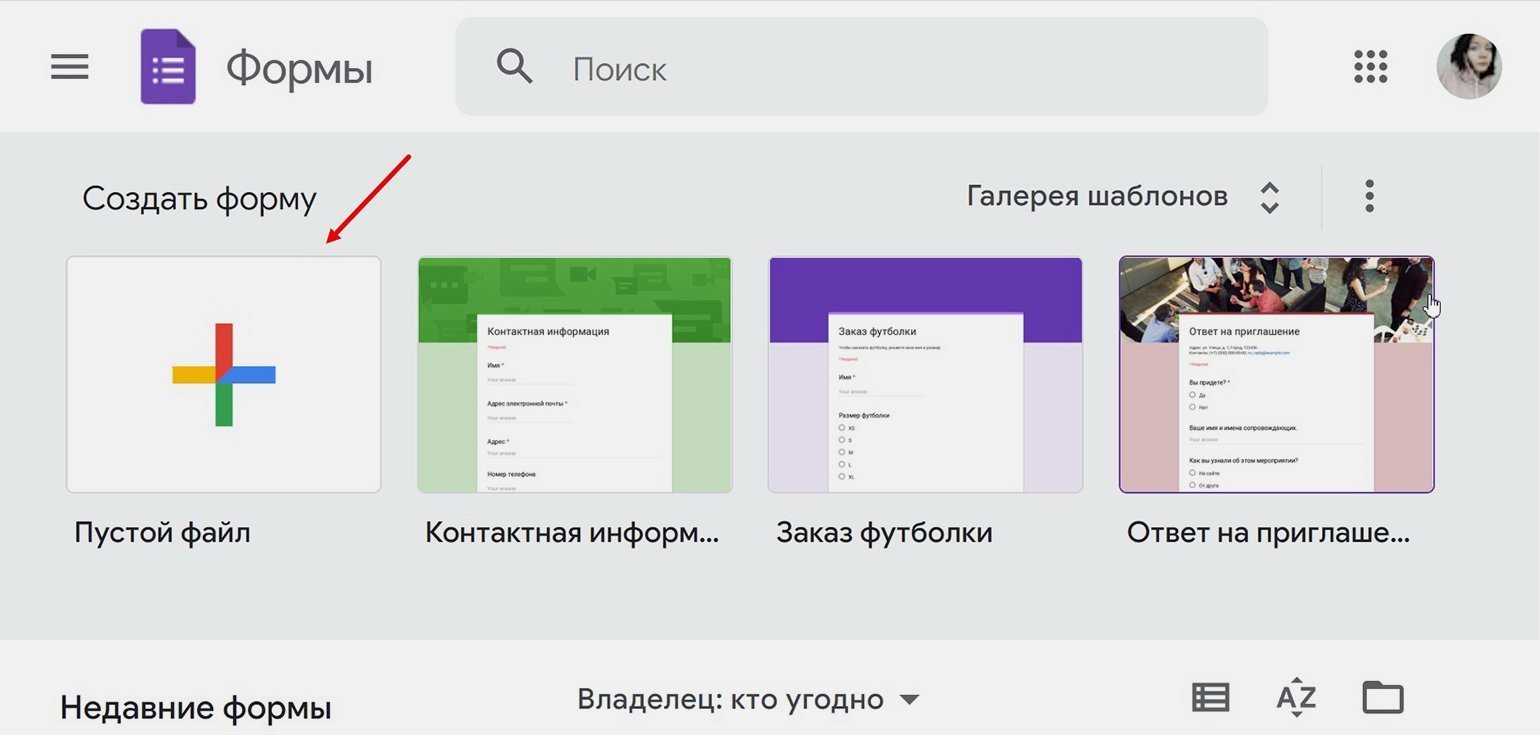
Теперь можно создавать опрос. Чтобы добавлять новые вопросы, нажмите на значок плюса справа от панели вопросов.
Рассмотрим, какие типы вопросов есть в «Google Формах».
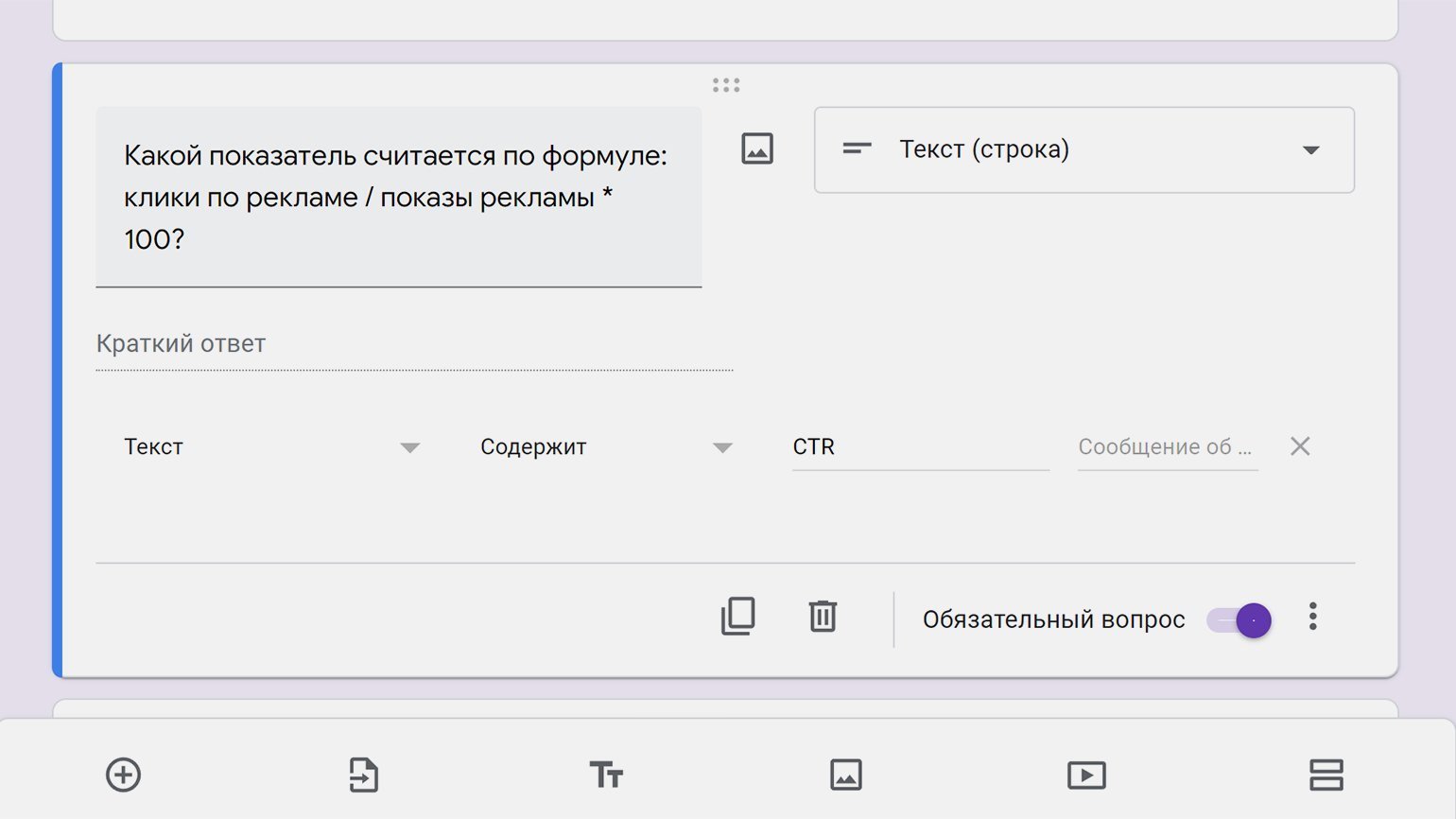
Вопросы, на который нужно отвечать текстом. Ответы на них делятся на типы «текст (строка)» и «текст (абзац)». Другими словами, можно выбрать вопрос с коротким или длинным полем для ответа. Короткие подойдут для ответов в 2–3 слова — например, для имени или контактов.
Если это тест, можно указать правильный ответ, и форма автоматически проверит информацию. Чтобы указать правильный ответ, нажмите на три точки рядом с вопросом, а затем на «Проверка ответов».
Выберите формат ответа — «Число», «Текст», «Длина» или «Регулярное выражение». Если выбрать регулярное выражение, нужно будет настроить алгоритм, по которому форма проверит результат. У ответа могут быть синонимы, их тоже стоит учитывать.
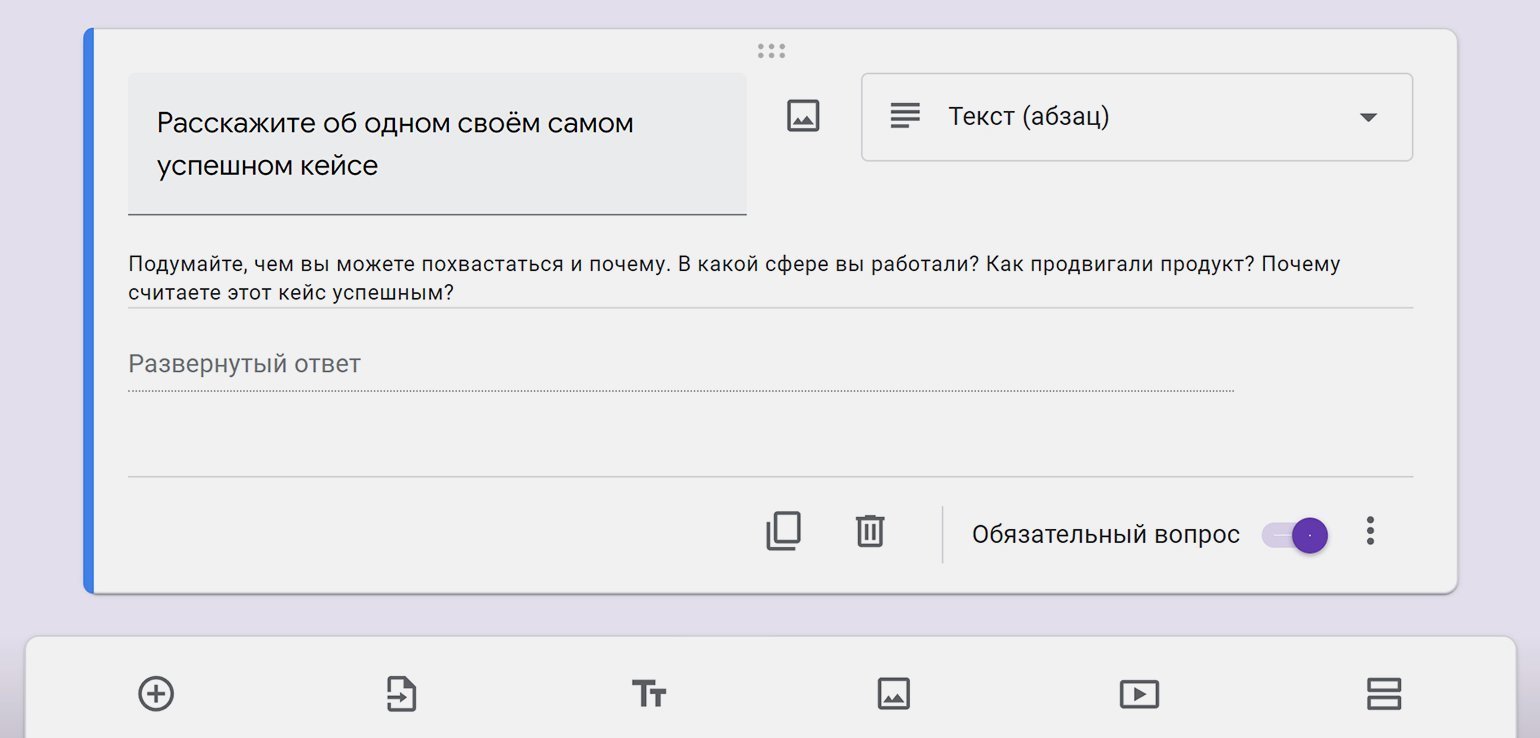
Вопрос с развёрнутым ответом обычно используют, чтобы респондент поделился мнением или сделал тестовое задание. Можно подробнее пояснить, чего вы хотите от пользователя. Для этого используйте строку описания. Её можно добавить, нажав на три точки под вопросом и выбрав «Описание».
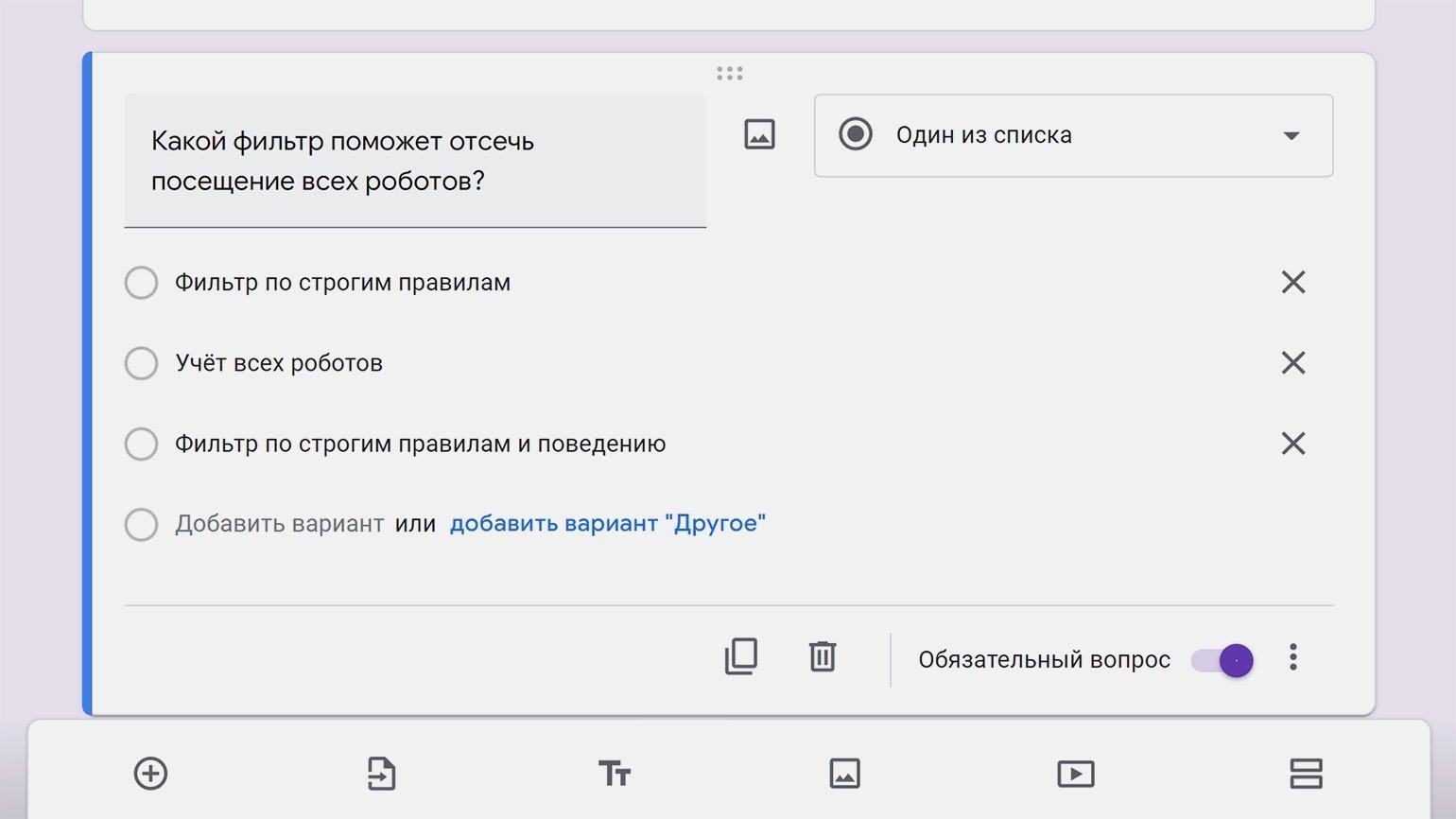
Один вариант из списка. Классический «тестовый» вопрос: пользователь увидит список вариантов, один из которых сможет выбрать. Чтобы добавлять варианты ответов, вводите текст и нажимайте Enter. Вариантами ответов могут быть не только тексты, но и картинки.
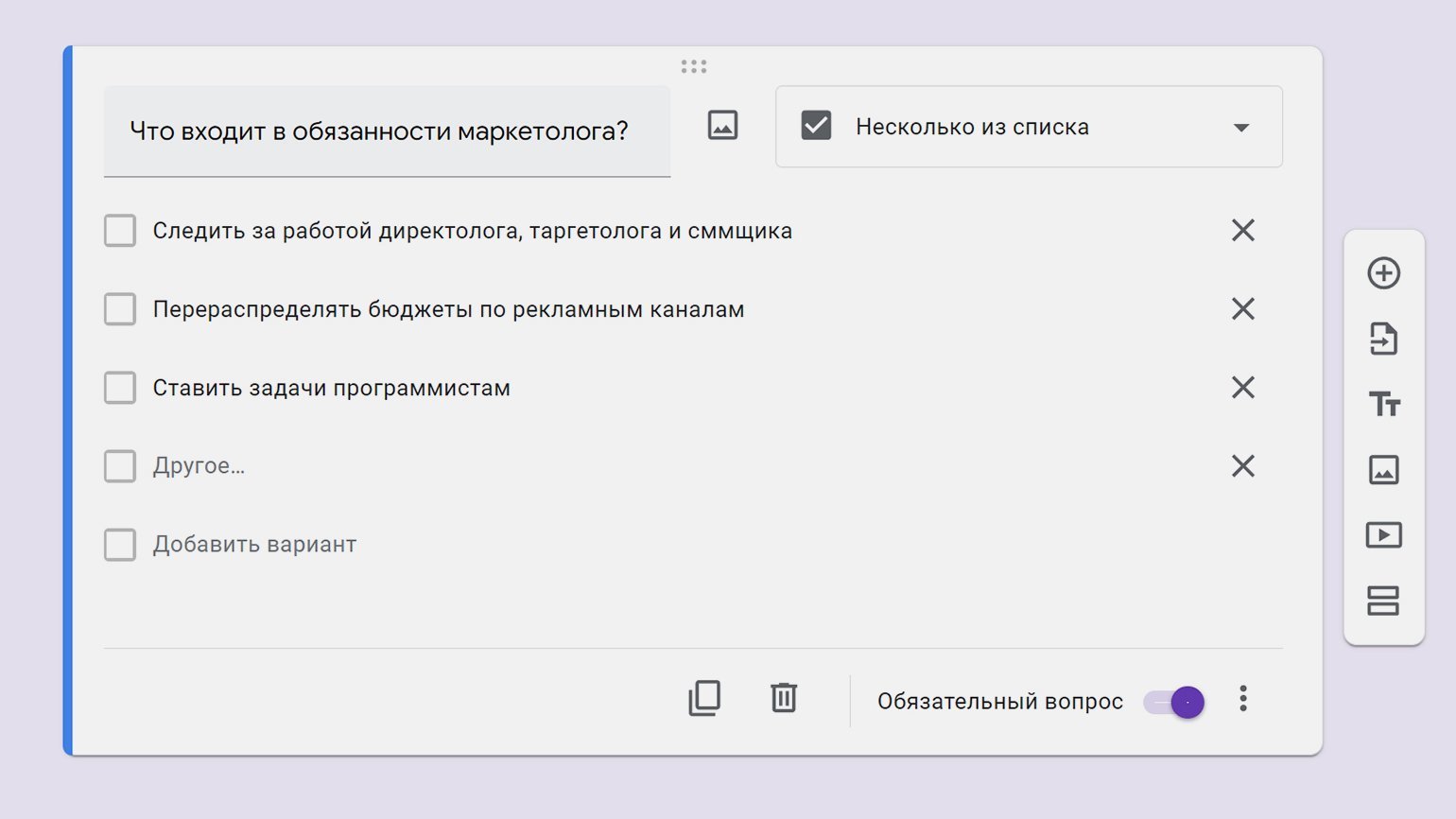
Несколько вариантов из списка. Тоже вопрос с готовыми ответами, только здесь пользователь сможет поставить несколько галочек. В вопрос этого формата можно добавить строчку для самостоятельного ответа.
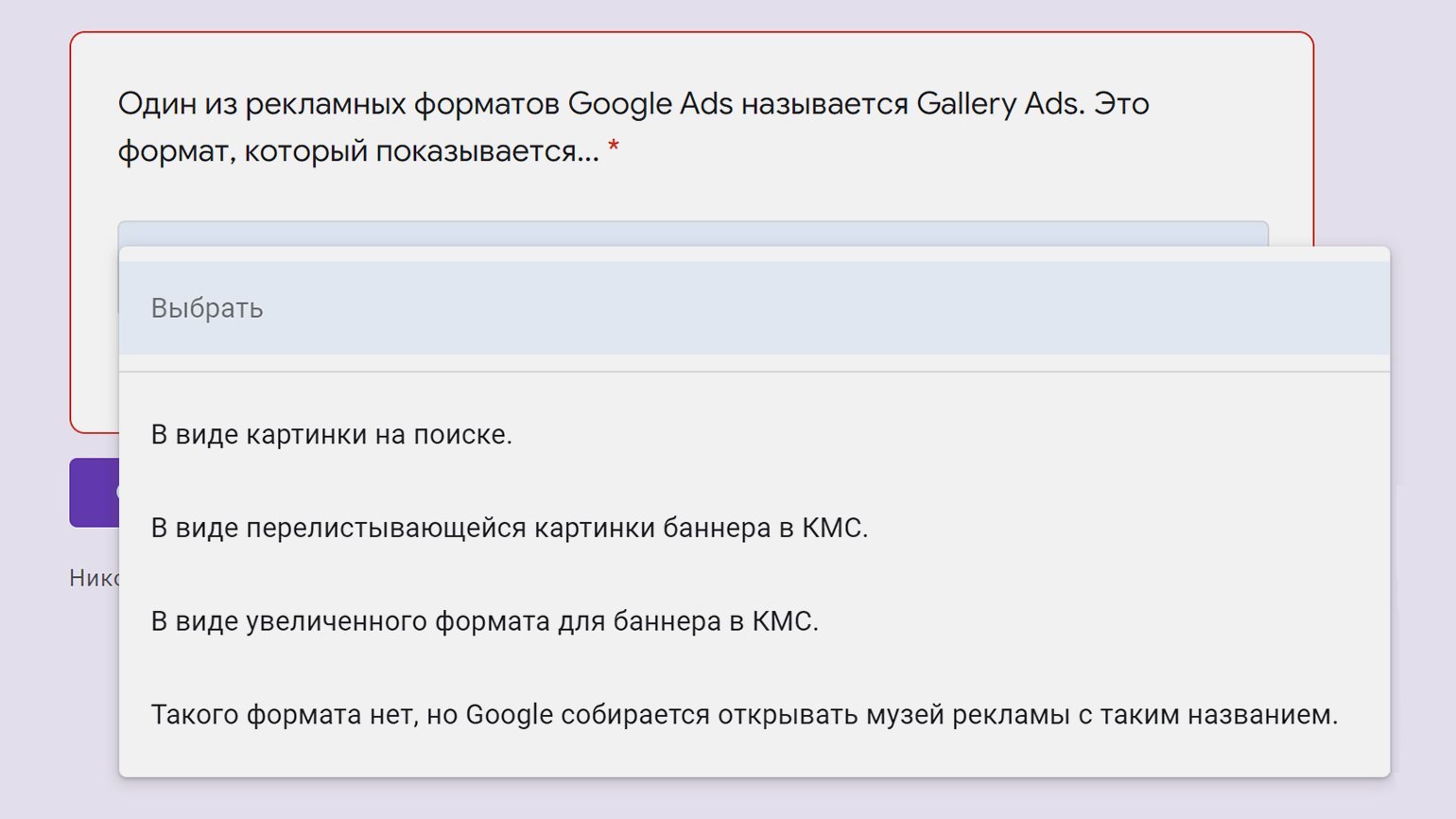
Раскрывающийся список. Ещё один вариант выбора ответа из списка, только он занимает меньше места. Если вы хотите показать как можно больше вопросов на одном экране, используйте этот формат.
Загрузка файлов. Пригодится, если нужно, чтобы пользователи загрузили резюме или фото. Чтобы отправить файл, придётся войти в аккаунт Google. Иначе это сделать не получится.
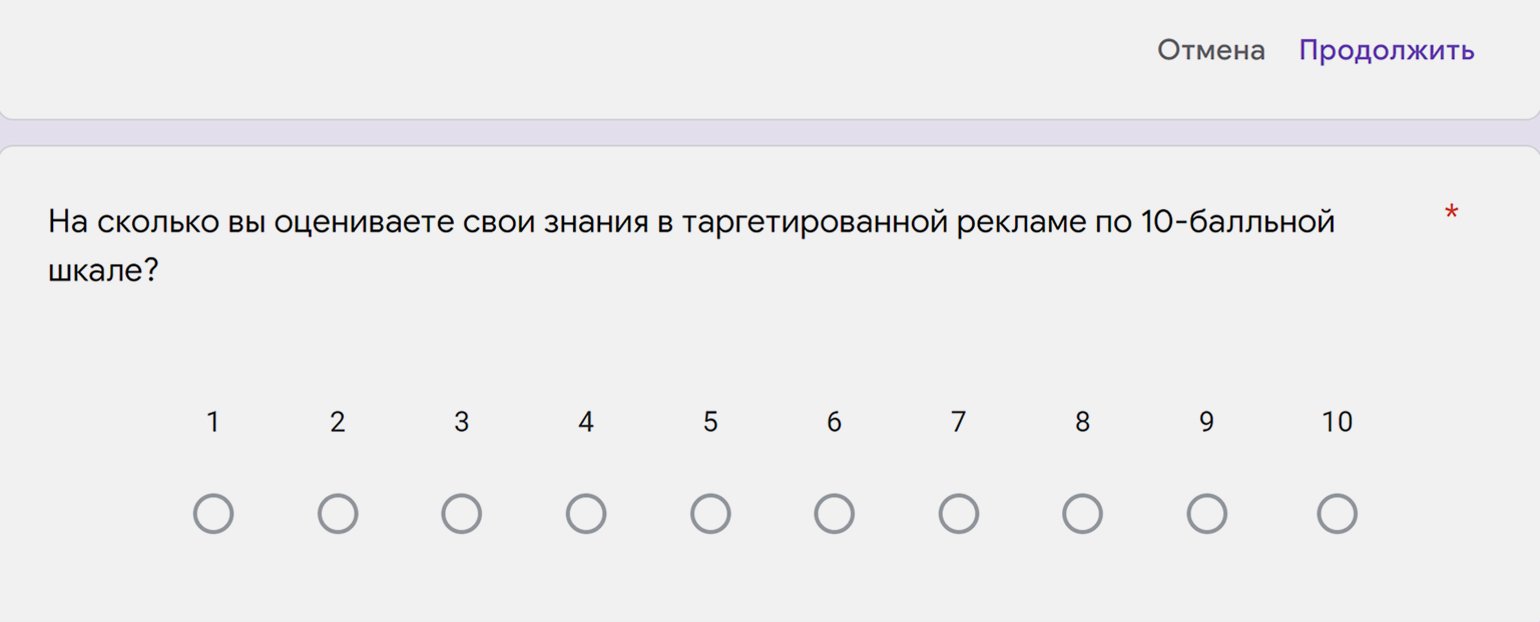
Шкала. Это вопрос, в котором вы предлагаете пользователю поставить оценку в баллах. Например, можно спросить, понравился ли слушателям вебинар или как клиенты оценивают работу службы поддержки. Минимальный балл — 0 или 1. Максимальный — от 2 до 10.
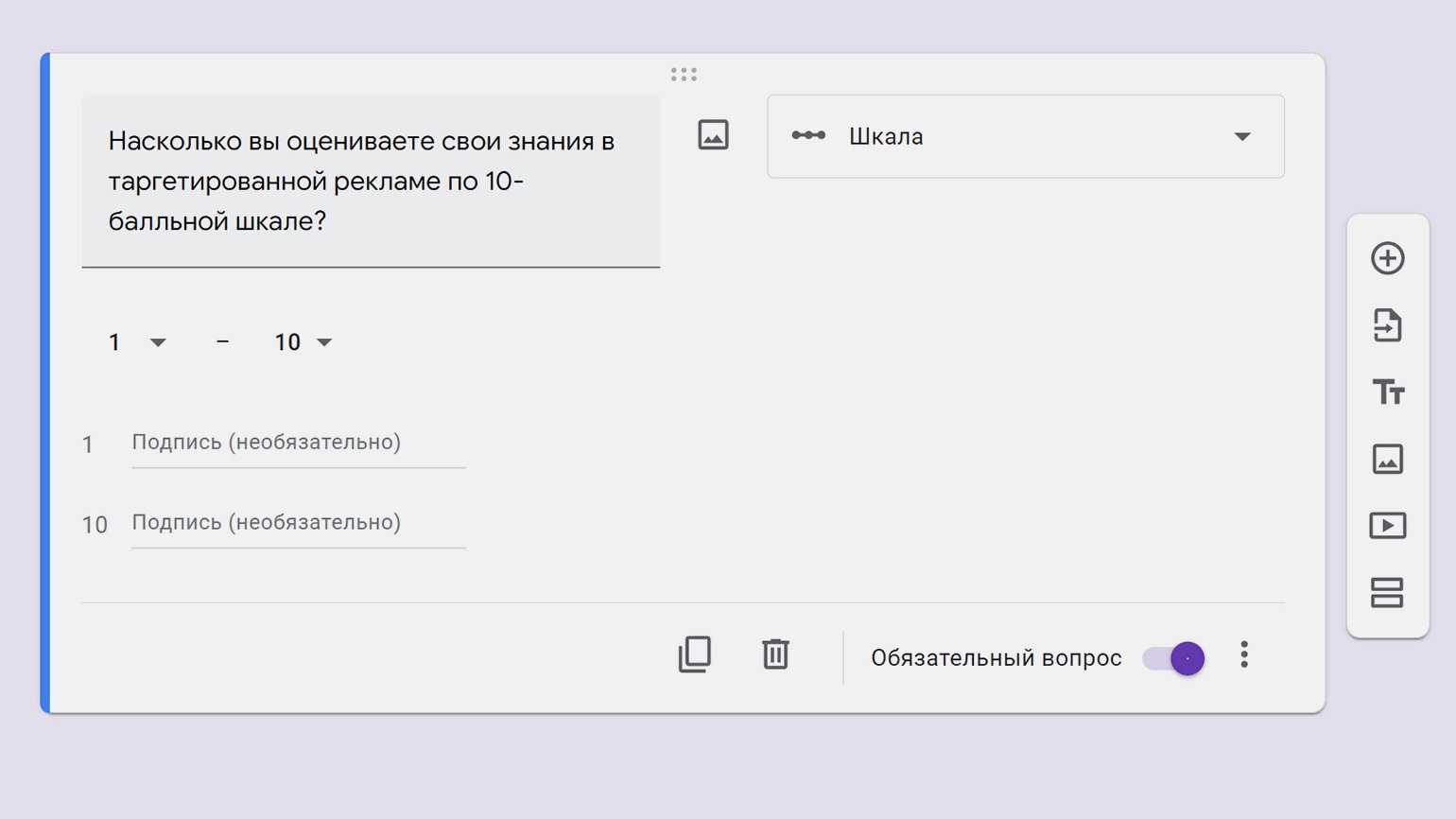
Так выглядит готовая шкала:
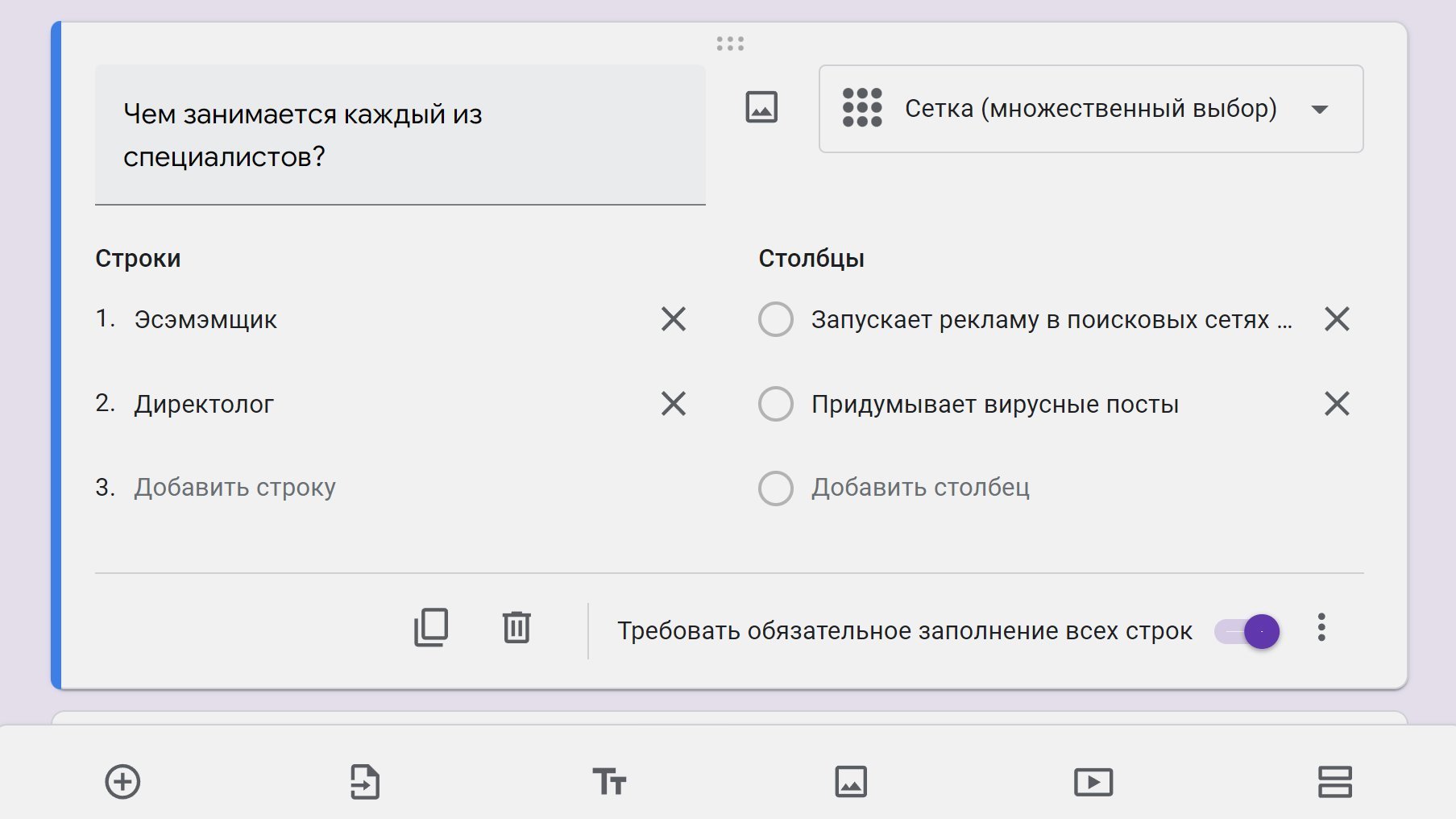
Сетка с множественным выбором. Пользователю нужно будет сопоставить варианты в строках и столбцах: например, закон и дату его принятия. Вот как выглядит готовая сетка:
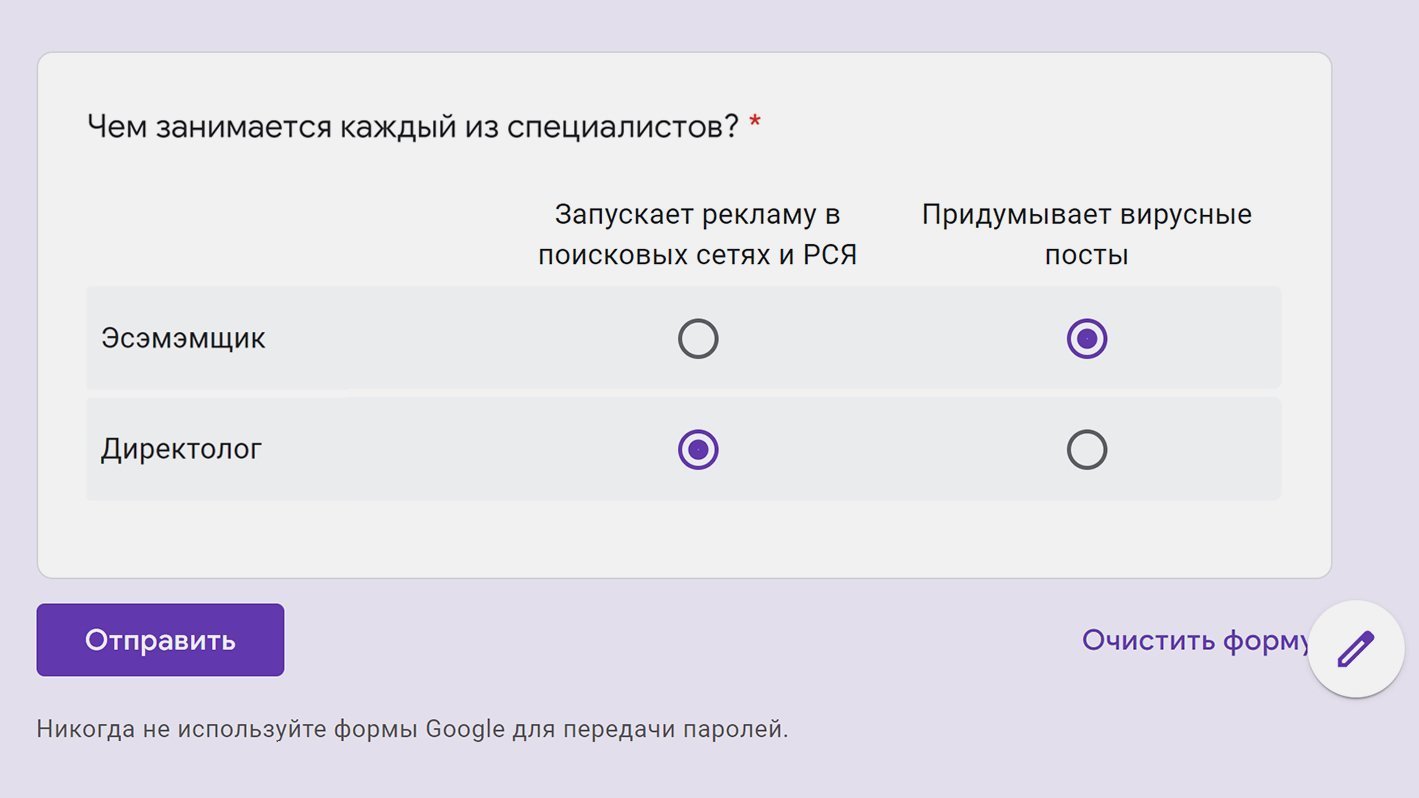
Чтобы создать её, нужно заполнить варианты в строках и столбцах:
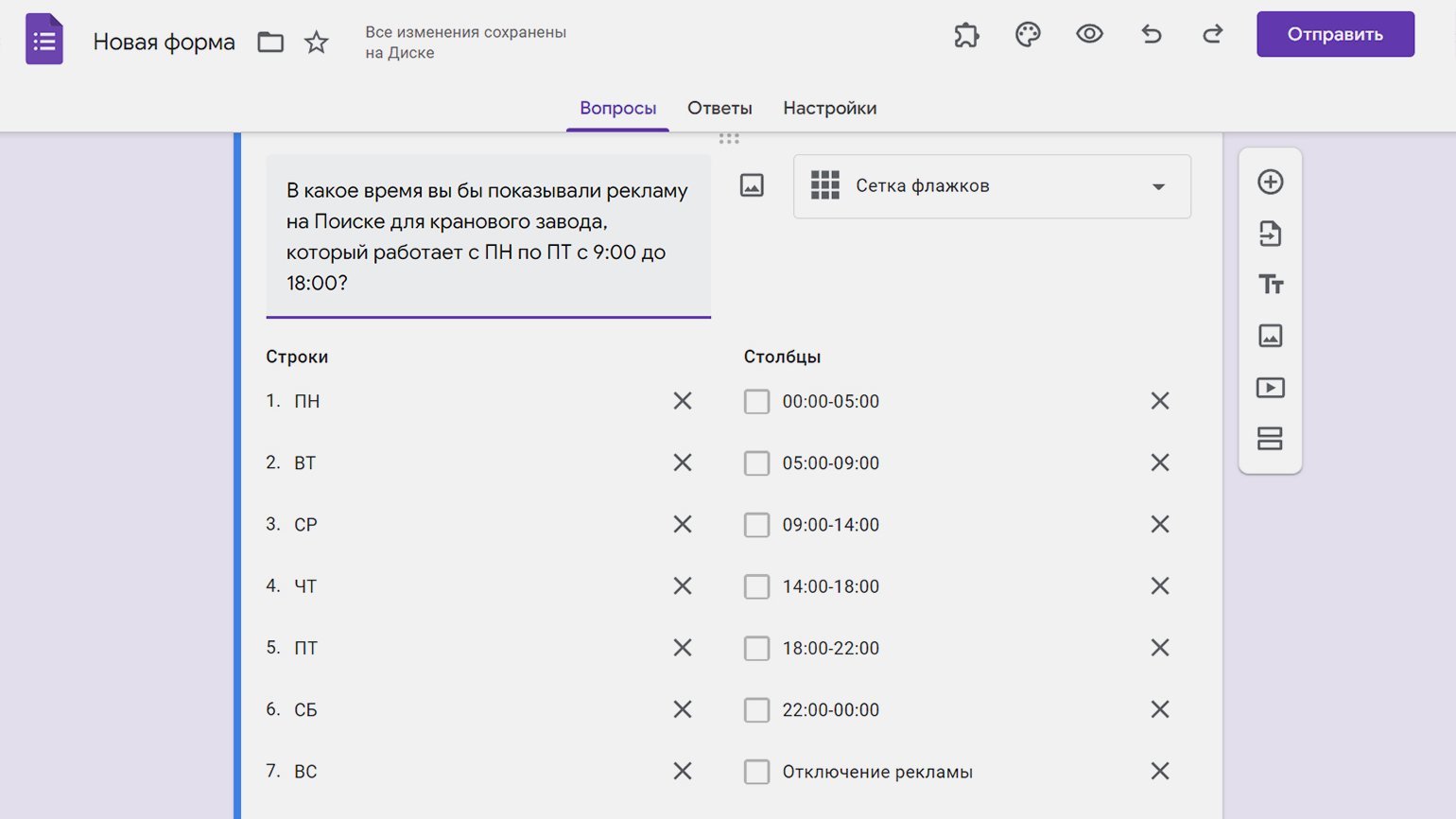
Сетка флажков. Ещё один формат вопроса, когда пользователям нужно сопоставить информацию в строках и столбцах. Но здесь участники опроса смогут выбирать больше одного варианта. Вот как выглядит сетка флажков:
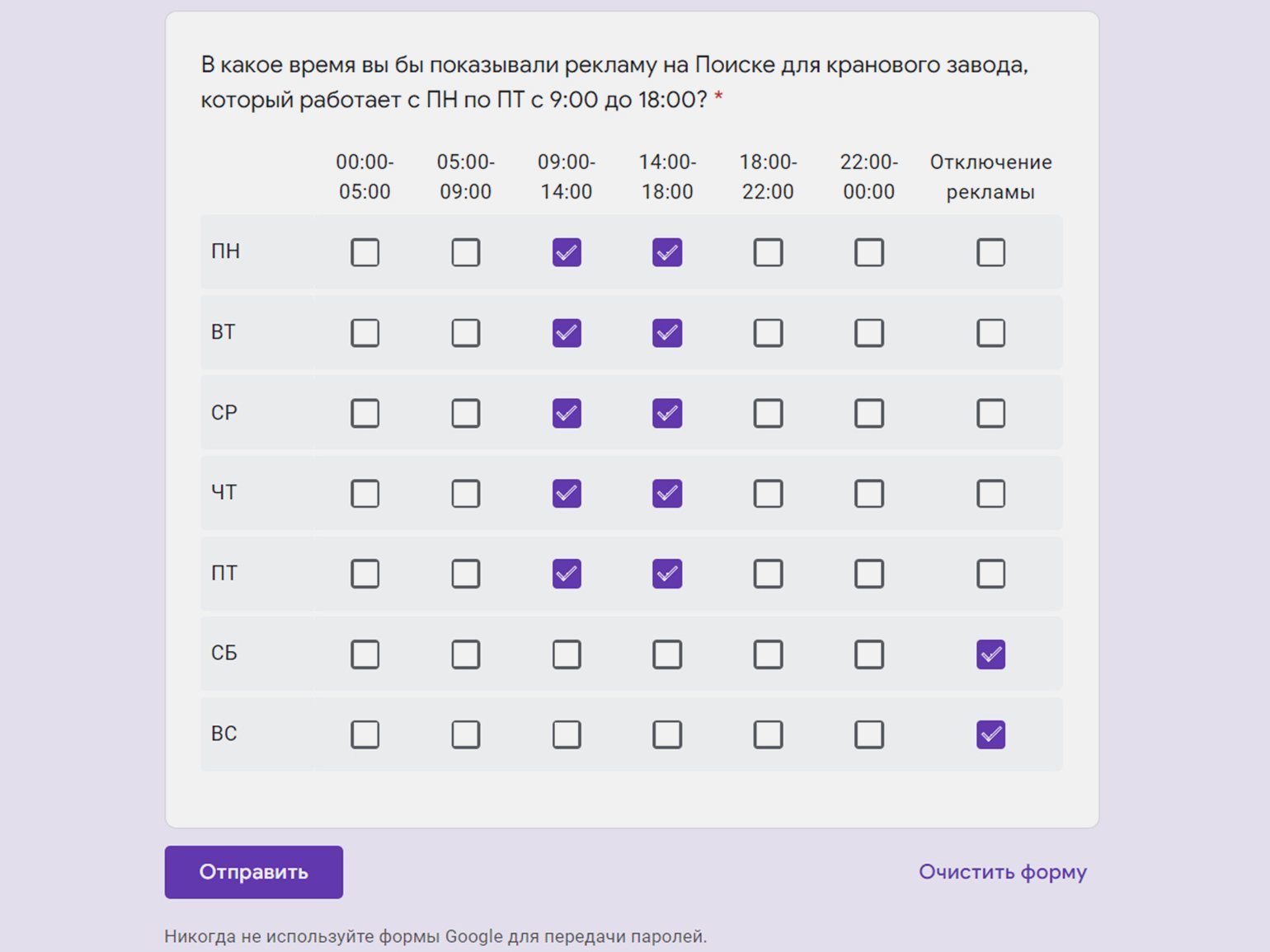
А вот так выглядит настройка сетки:
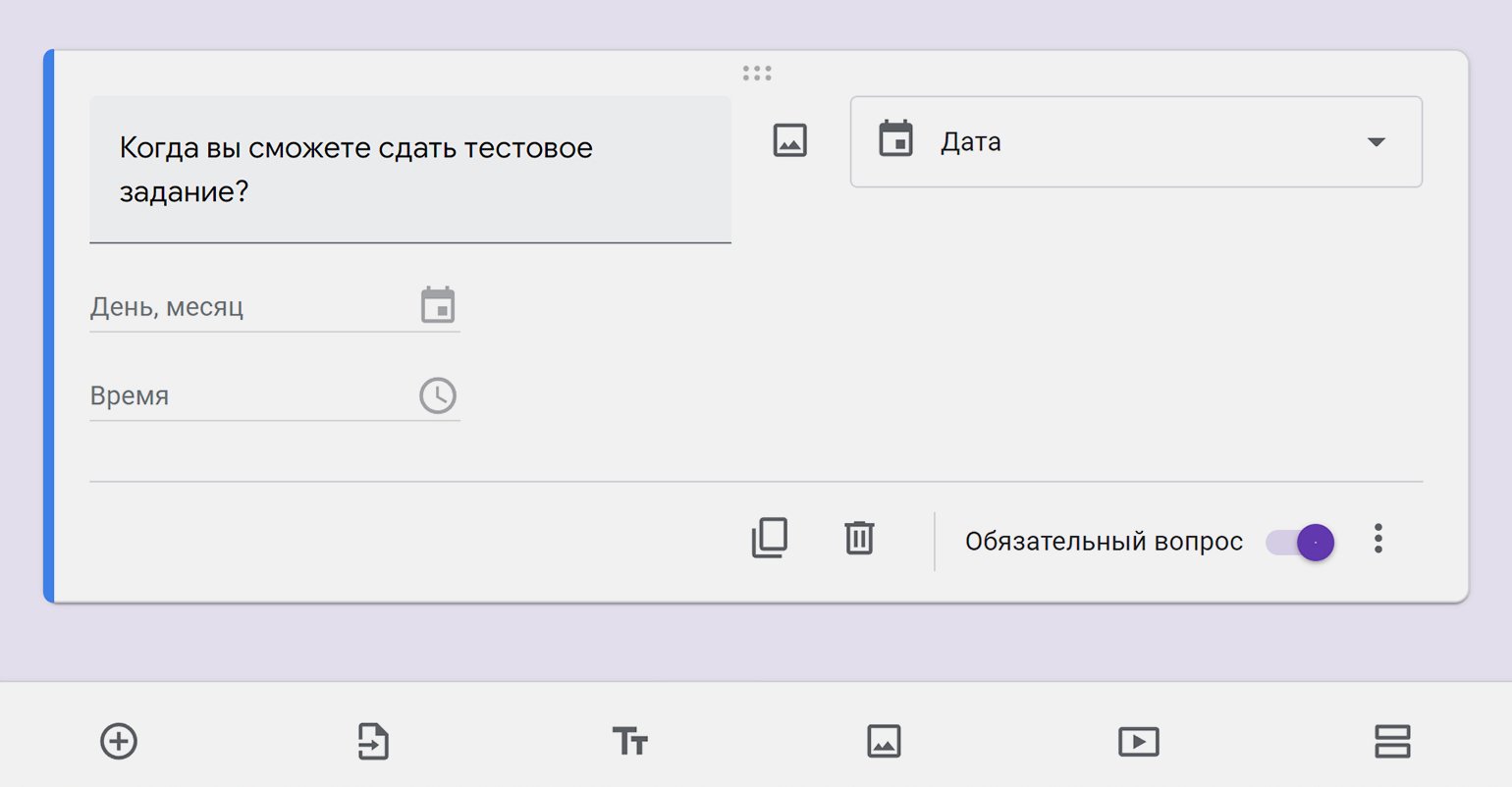
Дата и время. Формат вопроса, который позволяет пользователю выбрать дату или время.
Когда все вопросы готовы, нужно нажать на кнопку «Отправить» в верхней правой части страницы. Можно скопировать ссылку на опрос, послать его по электронной почте или встроить код с формой на свой сайт.
«Google Диск» сохраняет форму сразу, как только вы её создали, ничего делать не нужно.
Форму могут редактировать несколько человек. Чтобы выдать доступ коллегам, нажмите на три точки в верхней части страницы и выберите «Настройки доступа». После этого выберите «Изменить» и нажмите «Доступно пользователям, у которых есть ссылка». Ссылку нужно отправить коллегам, которые будут работать с формой.
Когда соберёте нужное количество ответов, форму можно закрыть вручную в разделе «Ответы», передвинув тумблер.
Как изменить дизайн формы
По умолчанию цвет формы — фиолетовый. Но вы можете оформить её, например, в корпоративных цветах.
Чтобы изменить шрифты, цвета, шапку формы, нажмите на значок палитры в верхнем правом углу.
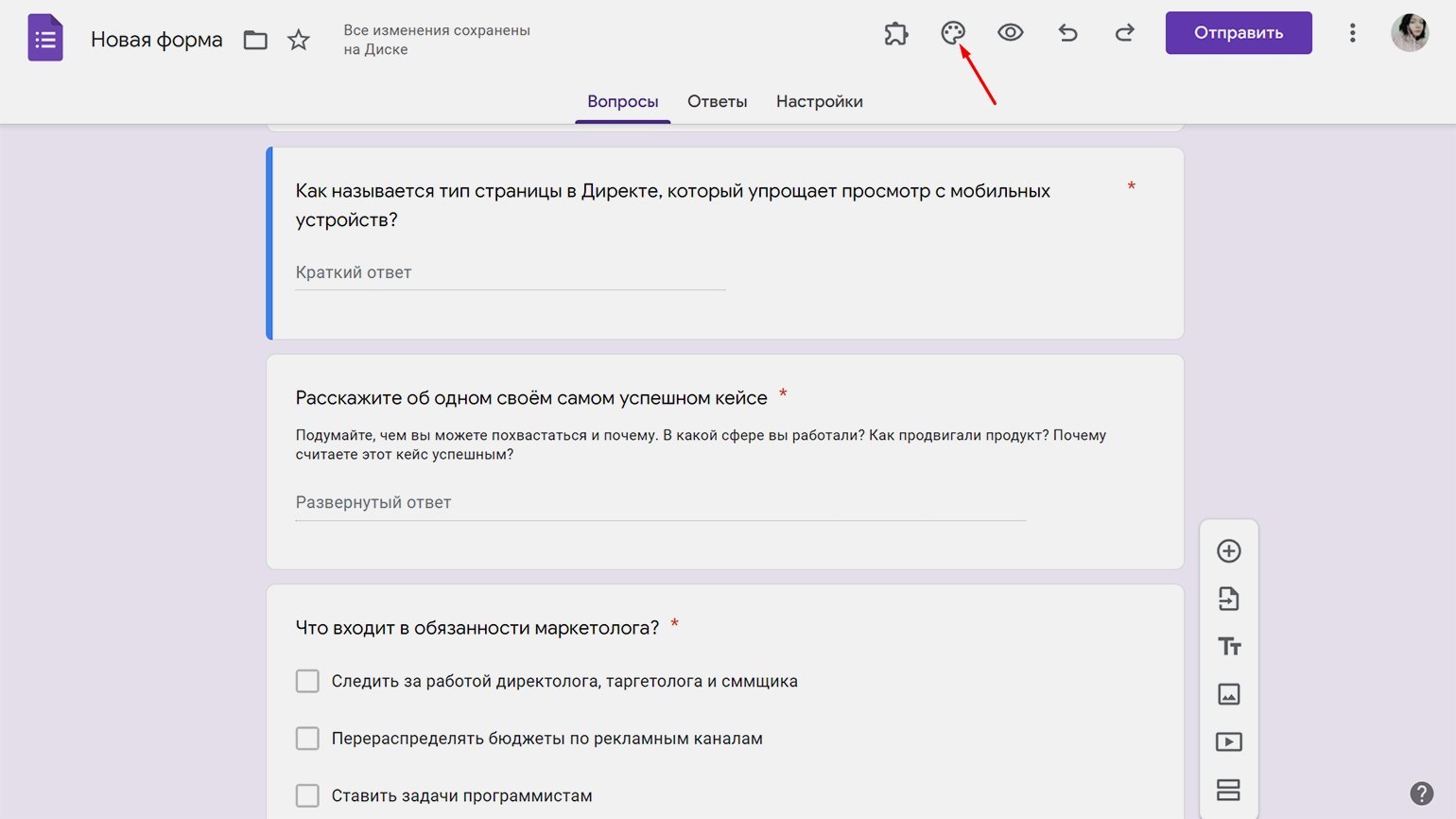
Как поменять дизайн? Для верхнего колонтитула можно выбрать одну из сотен уже загруженных тем или свою фотографию. Фон формы тоже может быть любым — можно взять его из цветовой палитры или вставить шестнадцатеричный код. Также можно выбрать один из четырёх стилей шрифта — «Стандартный», «Декоративный», «Официальный» или «Обычный».
Как поменять вопросы местами. Нужно навести курсор на вопрос — тогда в верхней части блока с вопросом появятся шесть маленьких кружочков. Нужно нажать на них левой кнопкой мыши и, не отпуская, перенести вопрос в нужное место.
Тестирование, сбор email-адресов и другие основные настройки формы
У форм есть глобальные настройки, их можно найти справа от вкладок «Вопросы» и «Ответы».
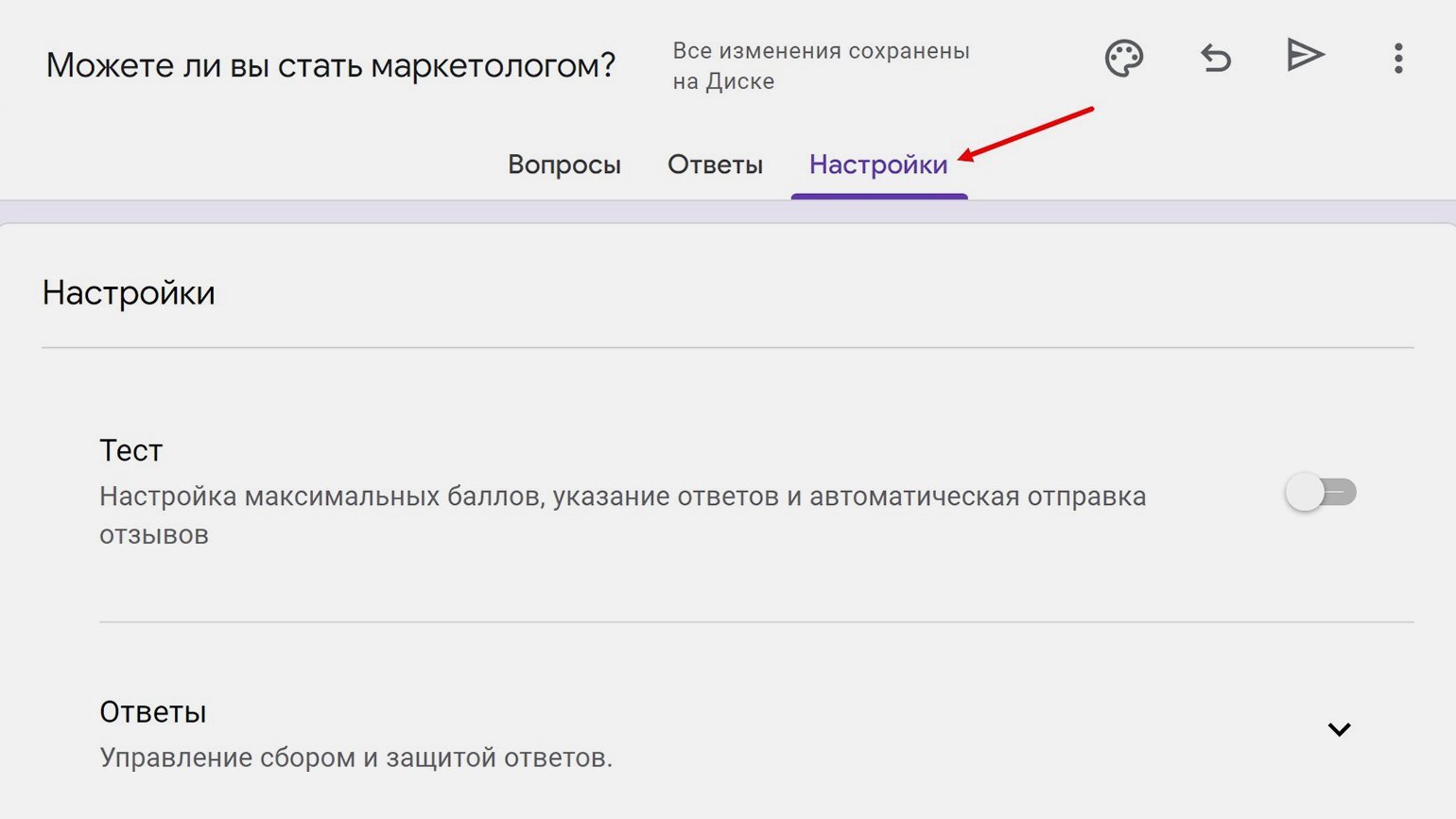
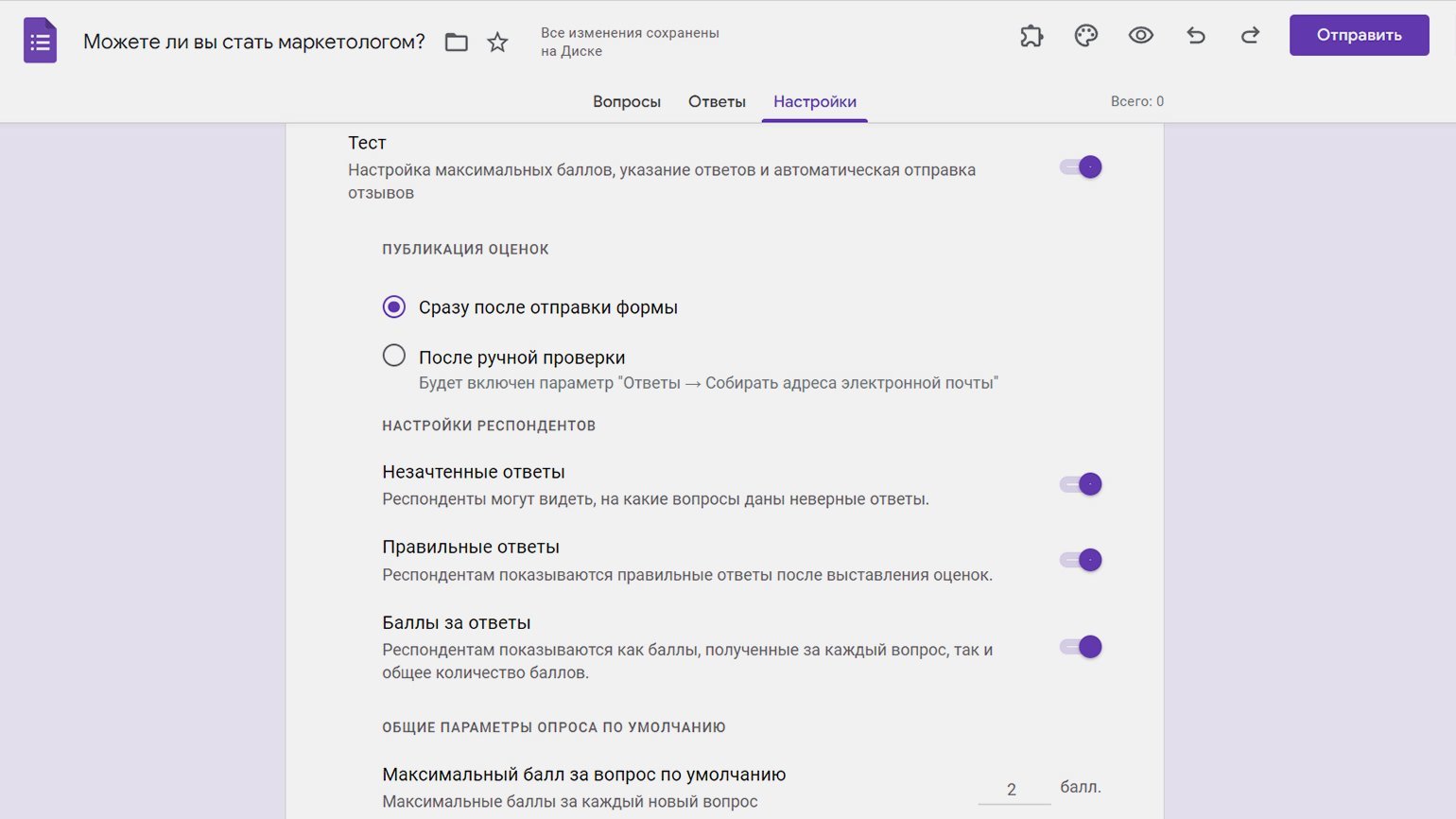
Настройка «Тест» подойдёт для оценки знаний. Если её активировать, можно будет выбрать:
- когда показывать оценку за тест — сразу после отправки или после ручной проверки;
- показывать ли правильные ответы, когда оценки уже выставили;
- показывать ли, на какие вопросы респонденты ответили неправильно;
- количество баллов за каждый правильный ответ.
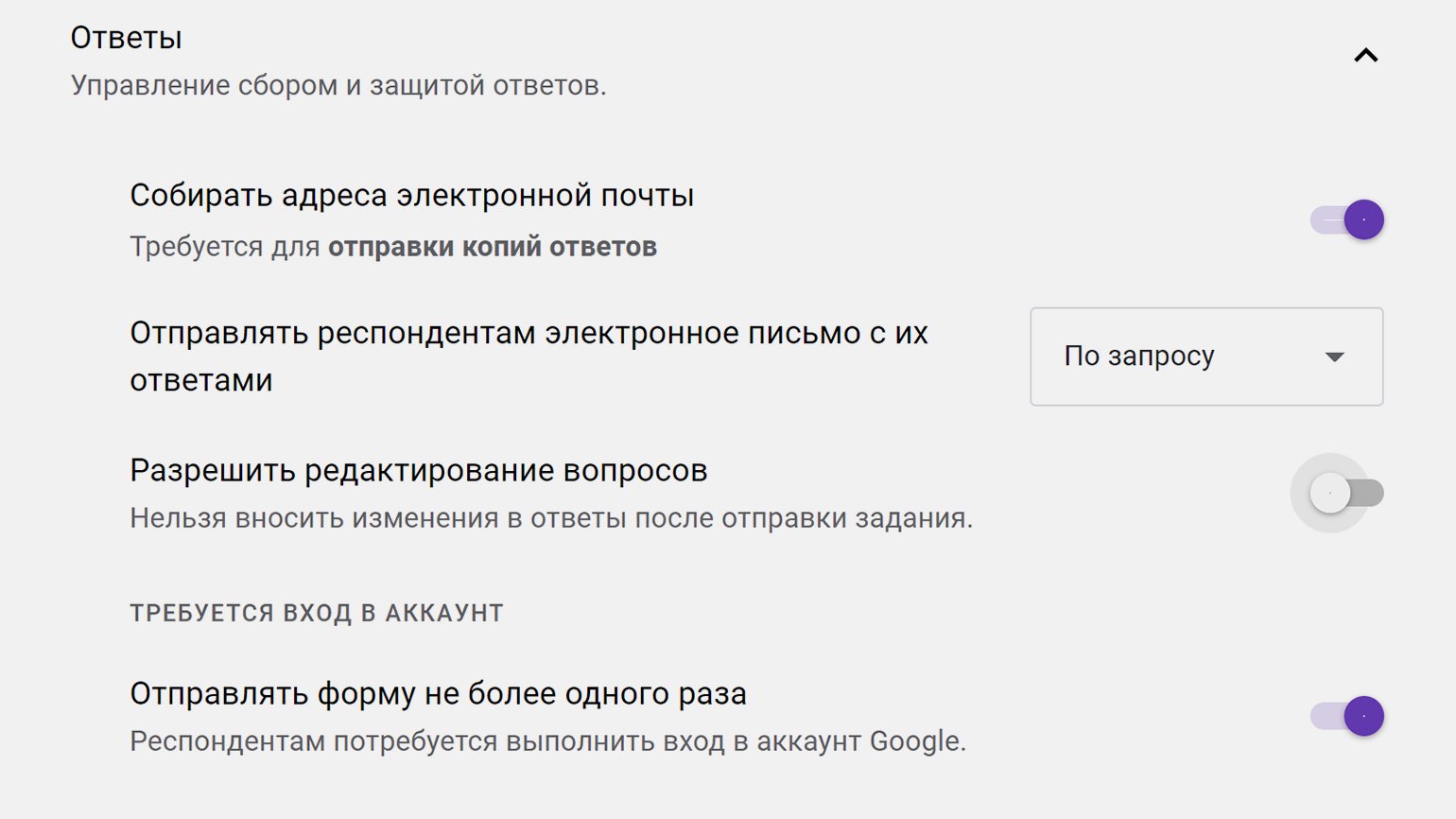
В «Ответах» можно включить сбор электронных адресов тех, кто участвовал в опросе. При этом респондентам можно отправлять их ответы. Если функция сбора адресов отключена, отправить ответы не получится.
Чтобы пользователи не могли заполнить анкету больше одного раза, нужно включить соответствующую функцию, но тогда в опросе смогут участвовать только те, у кого есть аккаунт в Google.
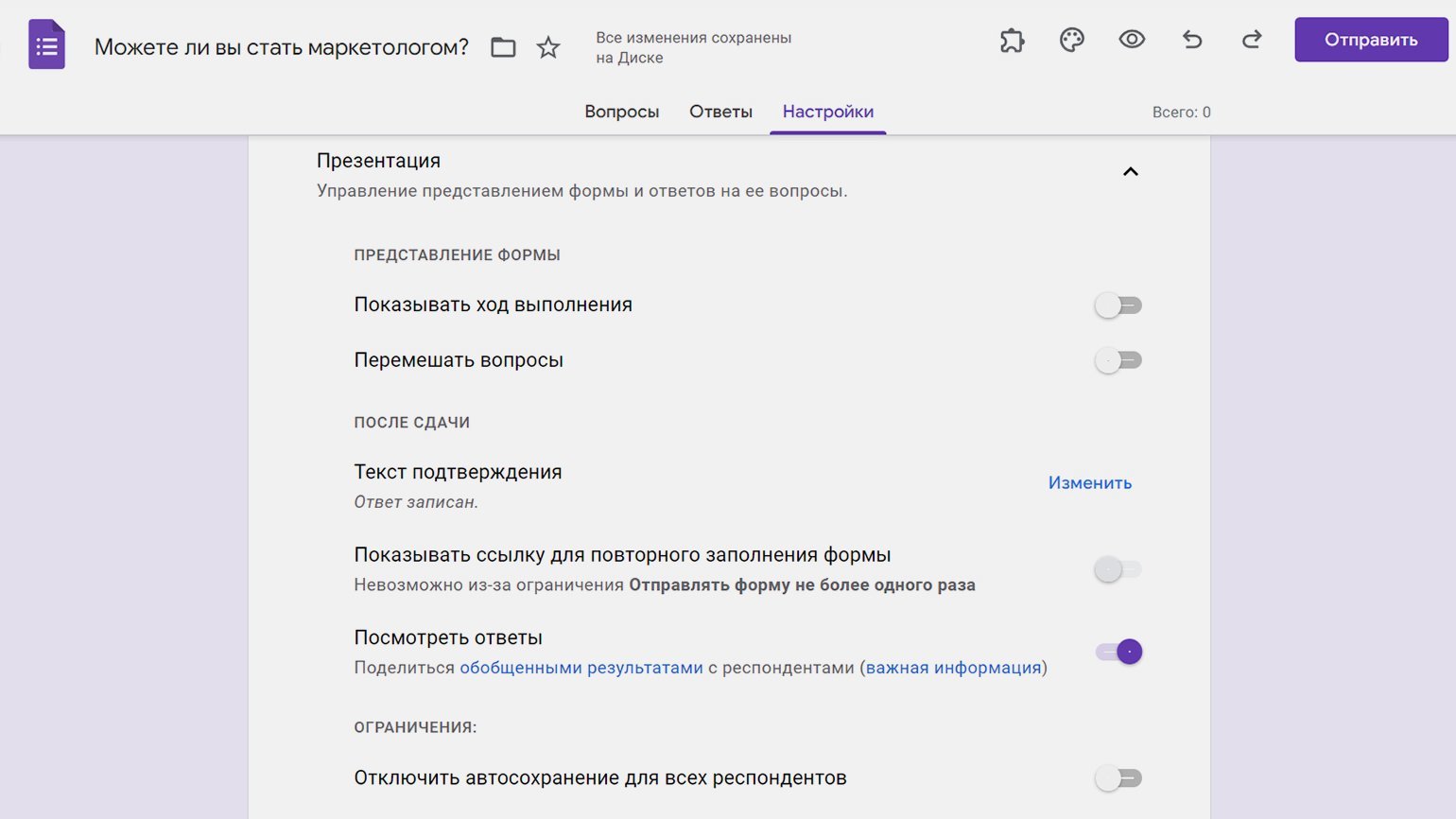
В разделе «Презентация» можно изменить то, как форма предстанет перед респондентами, — например, перемешать вопросы. Эта функция подойдёт для учебных тестов, которые можно пройти несколько раз, чтобы студент не смог запомнить порядок правильных ответов.
Также можно изменить текст подтверждения. Например, написать, до какой даты пользователь получит ответ по заполненной анкете.
Есть функция отключения автосохранения, но чаще всего её рекомендуют не использовать. Человек может случайно закрыть страницу с опросом, и данные не сохранятся. Никто не захочет дважды заполнять одну и ту же анкету — соответственно, респондентов будет меньше, чем могло бы.
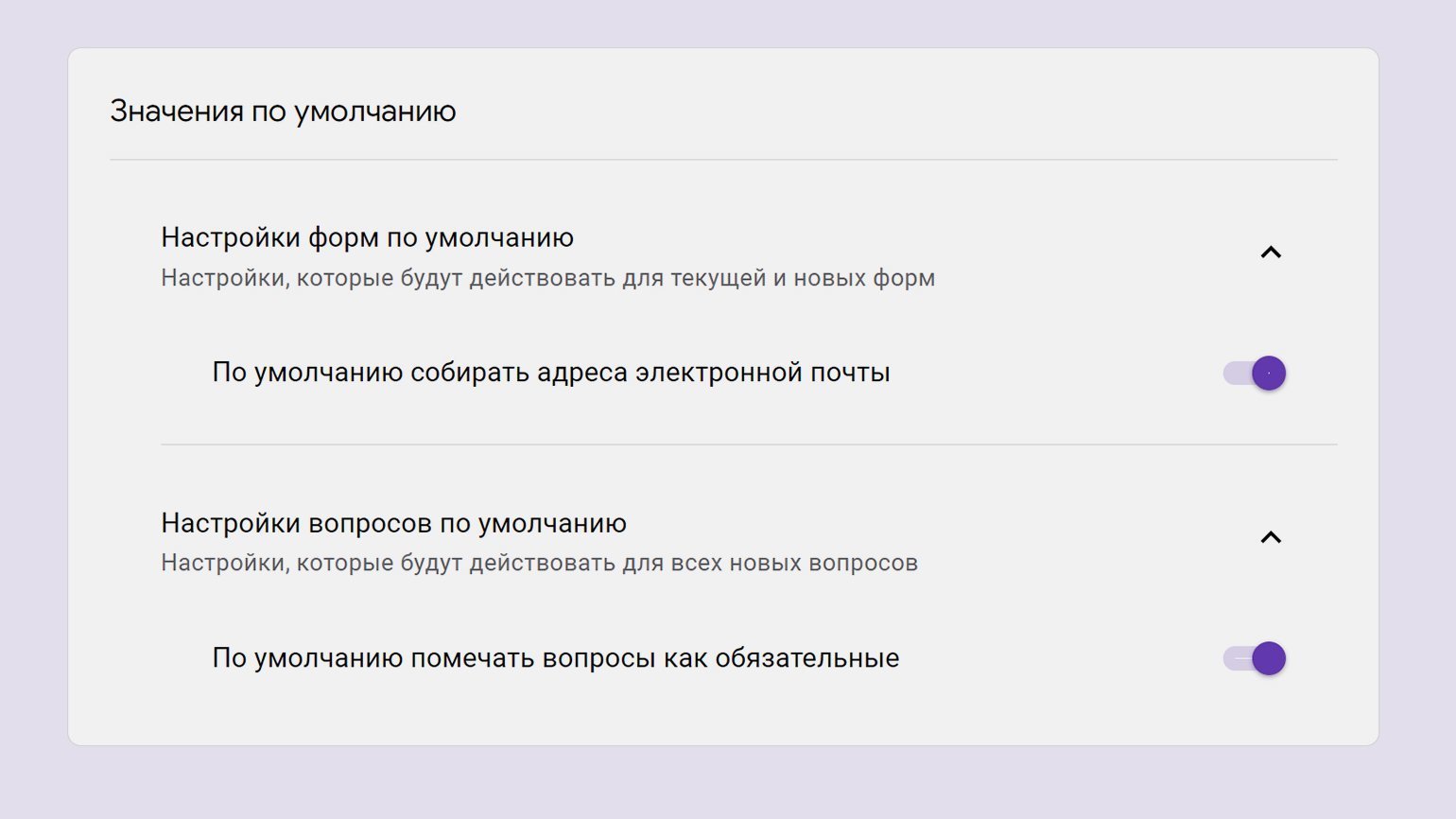
В «Значениях по умолчанию» можно включить автоматический сбор адресов электронной почты — они пригодятся для рассылки. Здесь же можно сделать все вопросы обязательными — подробнее мы рассказываем об этом в разделе с лайфхаками.
Несколько лайфхаков для «Google Форм»
Используйте шаблоны. На стартовой странице «Google Форм» находится галерея шаблонов. В ней есть, например, форма для сбора контактной информации. Отредактировать шаблон быстрее, чем создавать форму с нуля.
Можно менять вопросы в зависимости от того, что ответил пользователь. Для этого нужно создавать разделы, подробнее о них можно прочитать здесь. Система будет отправлять пользователей в тот или иной раздел в зависимости от того, какие варианты ответов они выбирают. Внутрь разделов нужно поместить вопросы.
Можно получать уведомления о том, что кто-то заполнил форму. Для этого нужно во вкладке «Ответы» в меню выбрать «Получать уведомления о новых ответах по электронной почте».
Все вопросы можно сделать обязательными. Чтобы не назначать обязательным каждый по отдельности. Это делается в настройках в разделе «Тест» — там же можно поставить для всех вопросов одинаковое число баллов за правильный ответ.
Перед отправкой формы обязательно просмотрите её в режиме превью. Даже если кажется, что ошибок в опросе нет. Чтобы увидеть превью, нажмите на иконку глаза в правой верхней части формы.
Что можно сделать с помощью внешних приложений для «Google Форм»
В Google Workspace Marketplace можно подключить приложения, которые позволят использовать в формах новые функции. Все эти приложения бесплатны. Вот несколько примеров дополнений, которые могут пригодиться в работе.
FormLimiter. Дополнение закрывает приём ответов после дедлайна — или если уже опрошено достаточно пользователей. Инструмент полезен для сбора откликов на вакансии или для организации конкурса с дедлайном.
Quilgo. Это таймер, который закрывает доступ к документу, когда время закончится. Дополнение обычно используют для тестов и экзаменов. Чтобы снизить процент списывающих, можно включить камеру и отслеживание действий на экране.
Certify’em. Дополнение автоматически выдаёт сертификат тем, кто успешно прошёл тестирование. Инструмент пригодится онлайн-школам и университетам.
QR Code Generator. Создаёт QR-код, по которому можно перейти на форму. Пригодится, если нужно распространить форму офлайн — например, раздать листовки на мероприятии.
Где найти функции приложений? Сначала нужно установить приложение, потом — кликнуть по трём точкам в правом верхнем углу страницы с формой. Здесь нужно выбрать «Дополнения».
Google формы: настройка доступа
С помощью сервиса Google формы очень легко проводить опросы, публиковать анкеты, собирать заказы на фриланс и даже делать продажи товаров… В этом плане все зависит от вашей фантазии.
В этой статье я не буду рассматривать процесс создания форм, а конкретно расскажу, каким бывает и, как настраивается доступ к ним.
Google формы: особенности настройки
Сразу скажу, что настройки доступа делятся на 2 категории:
- доступ к редактированию
- доступ к обычному заполнению
Мы сейчас рассматриваем именно доступ к заполнению. И здесь важно не запутаться в предназначении терминов на вкладках, которые вы можете увидеть в процессе настройки создаваемой формы:
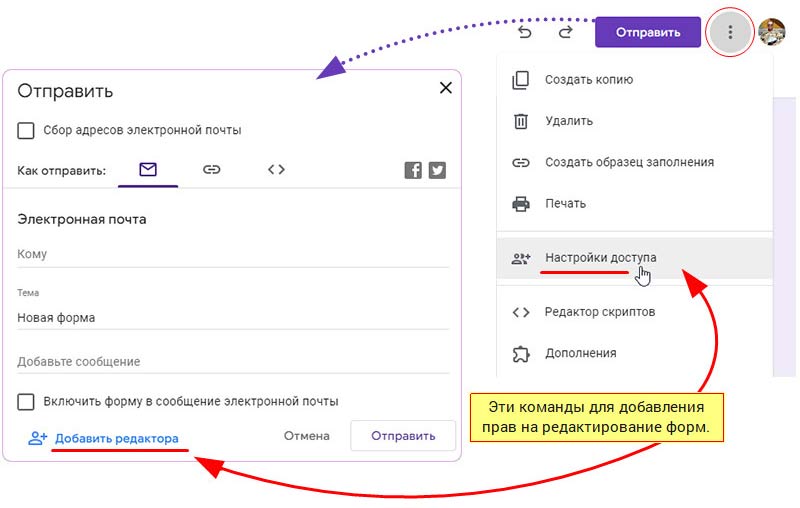
Эти команды не используются при доступе к обычному заполнению
Настройка общего доступа к Гугл формам
Это, пожалуй, самый популярный способ, позволяющий поделиться ссылкой на форму где угодно.
Для получения такой ссылки нужно нажать на кнопку «Отправить» справа вверху. Открывается окно настройки отправки, в котором нужно нажать на значок ссылки. При этом откроется следующее окно, в котором вы увидите ссылку на свою форму.
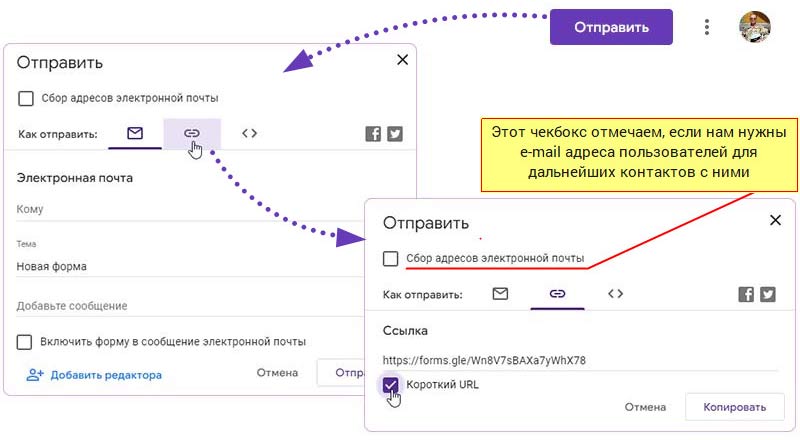
Как берётся ссылка на гугл форму
Ссылка получается довольно длинная, поэтому есть смысл отметить чекбокс «Короткий URL». При необходимости отмечаем чекбокс «Сбор адресов электронной почты».
Далее нажатием кнопки «Копировать» копируем ссылку в буфер обмена и после этого ее можно размещать на нужных интернет площадках. При клике по ней заинтересованный пользователь сразу попадает на страницу заполнения.
Настройка персонального доступа к Гугл формам
Если в предыдущем способе вы делитесь формой со всеми подряд, то персональный доступ подразумевает именно адресное предоставление формы для заполнения.
Он нисколько не сложнее, но требует наличия базы адресов.
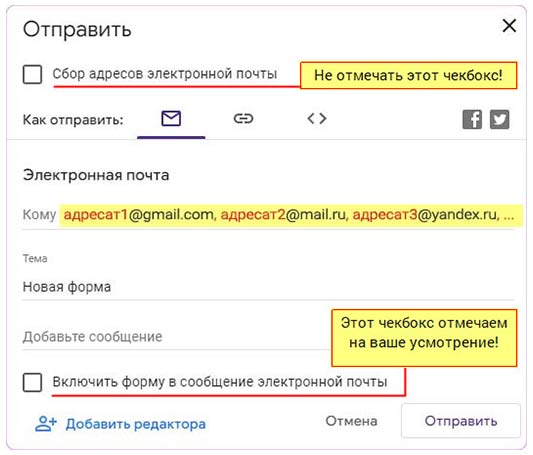
Показанное на скриншоте окно появляется сразу после нажатия кнопки «Отправить». И именно этот режим является режимом доступа по умолчанию. Видите подчеркивание под значком конверта?
В этом окне в строке «Кому» перечислением нужные адреса через запятую. По умолчанию форма предоставляет доступ к почтовым адресам аккаунта, с которого она создается. Поэтому есть смысл для таких задач использовать отдельный аккаунт, либо заранее делать группировку адресов.
Пишите в комментариях, если не знаете, как делается группировка адресатов в Google почте. Сделаю статью на эту тему и может быть даже сниму видео.
И конечно можно использовать адреса из рассылки, если таковую вы ведете на своем сайте или в социальной группе.
Отметка чекбокса «Включить форму в сообщение электронной почты» позволяет предоставить получателю возможность заполнить форму непосредственно в тексте полученного письма.
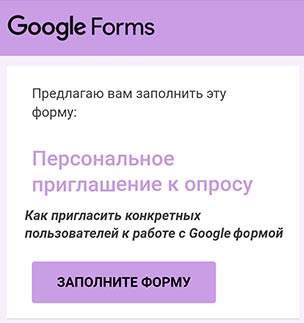
Обычное письмо с кнопкой для перехода для заполнения формы. И письмо со встроенной формой.
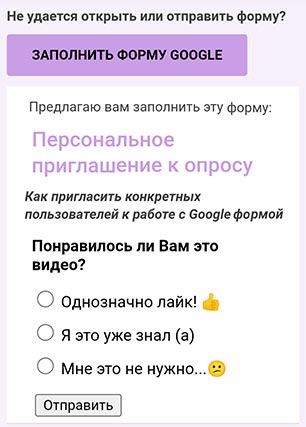
Встраивать или не встраивать форму в письмо – решать вам.
Из своего опыта скажу, что несмотря на настройки, для встроенной в письмо формы желательна все-таки авторизация пользователя в его Гугл-аккаунте. Кроме того, мобильное приложение сервиса Mail не работает с встроенными формами и предлагает открыть форму в мобильном браузере.
В свою очередь в заполненной форме мобильный браузер при клике в письме по кнопке «Отправить» делает переадресацию непосредственно на страницу формы, причем ее придется заполнить повторно.
Поэтому лично мое мнение – при отправке формы не выпендриваться в погоне за наворотами и обходиться простым вариантом с кнопкой для перехода к заполнению формы.
Весь процесс персонального доступа к Гугл форме Вы можете посмотреть в этом видео:
И еще одно важное замечание по поводу форм
Если после публикации формы, вы обнаружили, что пользователи вопреки вашему желанию могут изменять ее содержание, тогда защитите форму от редактирования так, как показано в этом видео.
Здесь важно помнить, что гугл форму невозможно откатить, как остальные гугл документы.
Поэтому, если вы только начинаете работать с гугл формами, то прежде чем отправить форму пользователям, сделайте на всякий случай ее копию.
Вот в общем-то всё про доступ к гугл формам. Сложного в этом деле ничего нет. Стоит отправить пару-тройку форм и потом уже будете работать на автомате.
Как создать ссылку в Google Форме: подробное руководство
Google Формы — это удобный инструмент для создания и проведения опросов, тестов, регистрации и многого другого. Однако, когда у вас есть готовая форма, как можно поделиться ею с другими людьми? Одним из наиболее удобных и распространенных способов делиться Google Формой является создание ссылки, которую вы можете отправить по электронной почте, разместить на веб-странице или отправить через мессенджеры.
Чтобы создать ссылку на Google Форму, сначала вам необходимо открыть форму в Google Формах. Затем, в верхнем правом углу нажмите на кнопку «Ответы». В открывшемся окне вам необходимо нажать на значок с тремя точками и выбрать пункт «Продвинутые настройки».
В следующем окне вы увидите вкладку «Распространение». На этой вкладке вам будет доступна ссылка на форму, которую вы можете скопировать и отправить. Кроме того, здесь вы сможете настроить дополнительные параметры распространения формы, такие как доступ по ссылке только для определенных людей
Как создать ссылку в Google Форме: подробное руководство
Google Формы — это удобный инструмент, который позволяет создавать опросы, анкеты и другие типы форм для сбора информации от пользователей. Одним из важных элементов в Google Формах является ссылка, которую можно использовать для отправки формы на заполнение или для распространения среди пользователей.
Чтобы создать ссылку в Google Форме, следуйте этим простым шагам:
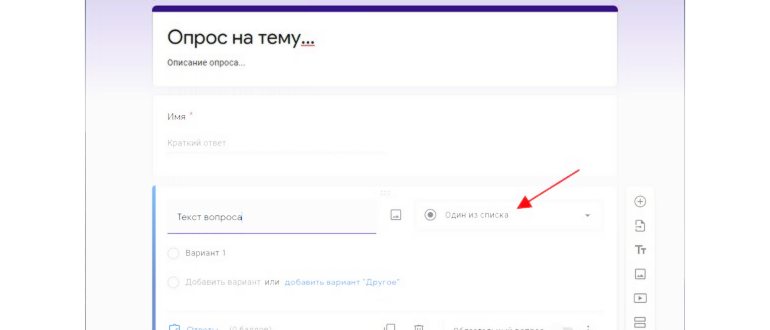
- Откройте Google Формы и выберите форму, для которой вы хотите создать ссылку.
- Нажмите на кнопку «Распространение» в верхней панели инструментов.
- В открывшемся меню выберите опцию «Получить ссылку».
- Ссылка на вашу форму будет автоматически создана и скопирована в буфер обмена.
Теперь у вас есть ссылка на вашу Google Форму, которую вы можете использовать по своему усмотрению. Вы можете отправить эту ссылку по электронной почте, разместить на веб-сайте или в социальных сетях, чтобы пригласить пользователей заполнить форму.
Примечание: При создании ссылки на Google Форму, убедитесь, что у вас есть соответствующие разрешения для распространения формы. Если форма является частью организационного аккаунта G Suite, удостоверьтесь, что все пользователи имеют доступ к форме.
Теперь вы знаете, как создать ссылку в Google Форме. Используйте эту функцию, чтобы эффективно распространять вашу форму и собирать необходимую информацию от пользователей.
Шаг 1: Вход в Google Формы
Прежде чем приступить к созданию ссылки в Google Форме, вам понадобится аккаунт Google. Если у вас его еще нет, создайте его на официальном сайте Google.

После того, как вы создали аккаунт и вошли в Google, вам нужно открыть Google Формы. Для этого:
- Откройте официальный сайт Google Форм;
- Нажмите на кнопку «Перейти к Google Формам».
После этого вы окажетесь на главной странице Google Формы и будете готовы к созданию своей ссылки.
Шаг 2: Создание новой формы
После входа в свою учетную запись Google, необходимо перейти на главную страницу сервиса Google Формы. Для этого можно воспользоваться поисковой строкой, введя название сервиса или перейти по прямой ссылке https://docs.google.com/forms.
На данной странице вы можете увидеть список всех ваших созданных форм, а также информацию о новых формах, которые были созданы совместно с вами.
Чтобы создать новую форму, нажмите на кнопку «Создать форму» в правом верхнем углу страницы.
Далее откроется окно с выбором шаблона формы. Вы можете выбрать один из предложенных шаблонов или создать новую форму с помощью пустого шаблона. Если вы новичок в создании форм, рекомендуется выбрать один из предложенных шаблонов, чтобы иметь представление о различных возможностях и опциях формы.

- Выберите предложенный шаблон или нажмите на кнопку «Пустой шаблон», чтобы создать форму с нуля.
- При создании новой формы, система автоматически предложит вам выбор заголовка и описания формы.
- Заполните необходимые поля.
- Нажмите на кнопку «Сохранить» в правом верхнем углу окна, чтобы сохранить изменения.
После этого вы попадете на страницу созданной формы и сможете приступить к настройке и редактированию вопросов, добавлению опций и настройке параметров формы.
Теперь у вас есть базовая форма, с которой вы можете работать и настраивать по своему усмотрению. В следующем шаге мы рассмотрим, как добавить новые вопросы в форму и настроить их параметры.
Шаг 3: Добавление вопросов в форму
После того, как вы создали свою форму в Google Формах, вы можете приступить к добавлению вопросов. Вопросы помогут вам собрать необходимую информацию от участников.
- Нажмите на кнопку «Добавить вопрос» в верхнем левом углу формы.
- Выберите тип вопроса из предложенных опций. Например, вы можете выбрать тип «Одиночный выбор», если хотите, чтобы участники выбрали только один вариант ответа из предложенных. А если вы хотите, чтобы участники выбрали несколько вариантов ответов, выберите тип «Множественный выбор».
- Введите сам вопрос в поле «Вопрос». Как правило, вопрос должен быть коротким и простым для понимания участников.
- Добавьте варианты ответов в разделе «Варианты ответов». Для каждого варианта ответа введите текст и, при необходимости, укажите дополнительные параметры, такие как «Обязательный» или «Допустимые значения».
- Повторите шаги 2-4 для всех необходимых вопросов. Вы можете добавить сколько угодно вопросов в свою форму.
Помните, что вы также можете настроить дополнительные параметры для каждого вопроса, такие как предоставление подсказки или настройка условий видимости в зависимости от ответа на предыдущий вопрос.
| Тип вопроса | Описание |
|---|---|
| Одиночный выбор | Участники могут выбрать только один вариант ответа. |
| Множественный выбор | Участники могут выбрать несколько вариантов ответов. |
| Текстовое поле | Участники могут ввести свой ответ в текстовое поле. |
| Параграф | Участники могут ввести более длинный ответ в текстовом поле. |
| Маска ввода | Участники вводят ответы, соответствующие заданному шаблону. |
| Время и дата | Участники выбирают дату и/или время из предложенного варианта. |
После того, как вы добавили все необходимые вопросы в форму, вы можете перейти к следующему шагу и настроить другие параметры формы, такие как дизайн и отправку уведомлений.
Не забудьте регулярно сохранять изменения, чтобы не потерять результаты своей работы.
Шаг 4: Создание ссылки для распространения формы
После того как вы создали форму в Google Формах и настроили все необходимые параметры, пришло время распространить ее среди желающих ее заполнить. Для этого вам потребуется создать ссылку на вашу форму, которую можно будет поделиться с другими людьми.
Следуйте инструкции ниже, чтобы создать ссылку для распространения вашей формы:
- На странице редактирования формы найдите кнопку «Ответы» в правом верхнем углу и нажмите на нее.
- В появившемся меню выберите опцию «Получить ссылку».
- В открывшемся диалоговом окне будет предложено скопировать ссылку на форму. Нажмите на кнопку «Скопировать» рядом с ссылкой, чтобы скопировать ее в буфер обмена.
Примечание: Можете использовать одну и ту же ссылку для нескольких людей или разных платформ распространения, включая электронные письма, социальные сети или мессенджеры.
Теперь, когда у вас есть скопированная ссылка на форму, вы можете делиться ею с другими людьми и приглашать их заполнить вашу форму в Google Формах.
Помните, что после того, как кто-то заполнит вашу форму, вы сможете просматривать и анализировать полученные ответы в своем аккаунте Google Формы.