Как редактировать текст в Photoshop (Лучшее руководство в 2021 году)

Всемогущий эксперт по написанию текстов, который хорошо разбирается в проблемах Mac и предоставляет эффективные решения.
Photoshop один из самых популярных и эффективных инструментов, когда дело доходит до редактирование и манипулирование изображениями. Это известное программное обеспечение, разработанное Adobe, используется как любителями, так и профессионалами во всем мире. Одна из самых важных вещей, которую нужно знать, это как редактировать текст в фотошопе . Изучив, как это сделать, вы сможете сделать свои изображения более привлекательными и эффективными. Кроме того, это даст вам навыки, необходимые для продвижения по карьерной лестнице. Или просто повеселиться, редактируя изображения в непринужденной обстановке.
Это руководство научит вас добавлять и редактировать текст в Photoshop.. Таким образом, это позволит вам научиться лучше управлять своими изображениями. Это позволит вам создавать более потрясающие изображения, которые поразят вашу целевую аудиторию или аудиторию в социальных сетях.
Часть 1. Легко ли научиться редактировать текст в Photoshop?
К счастью, сейчас легко научиться редактировать текст в Photoshop. Это связано с тем, что приложение Photoshop было полностью разработано, что позволяет с легкостью управлять всем изображением (включая текст).
Это просто ввод текста, который вы хотите разместить внутри изображения. Но что, если вы уже сохранили изображение, как редактировать текст? Что ж, это все еще возможно, если у текста есть собственный слой. Если он уже был растеризован, вы не сможете его редактировать.
Часть 2. Как добавить текст в фотошопе?
Добавить текст в Photoshop так же просто, как сказать от одного до десяти. Панель инструментов обычно находится в левой части интерфейса программного обеспечения. В нем есть список множества функций, которые вы можете использовать для управления изображением, над которым вы работаете.
Чтобы добавить текст к изображению в Photoshop, просто нажмите кнопку T значок, расположенный на панели инструментов. Вы также можете нажать кнопку T клавишу на клавиатуре. По умолчанию будет выбран инструмент горизонтального типа для текста (стандартный).
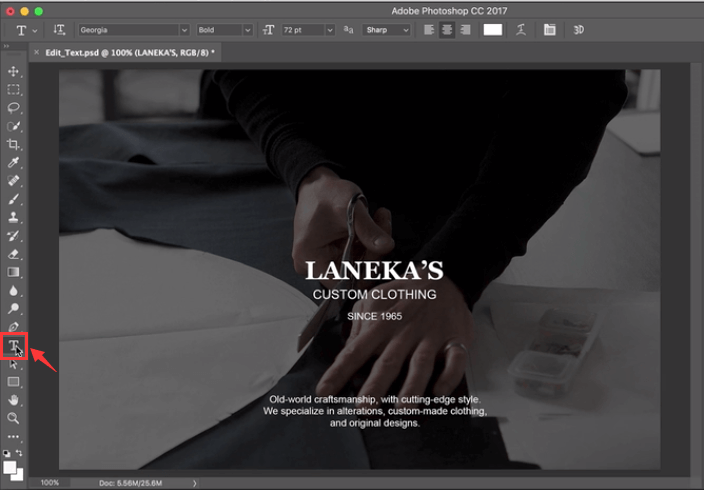
Вы также можете нажать стрелку, расположенную в правом нижнем углу указанного значка, чтобы изменить параметры функции редактирования текста. Появится боковое меню с множеством опций, включая текстовые маски и вертикальный текст.
После того, как вы выбрали подходящий инструмент, просто щелкните изображение в той области, где вы хотите ввести текст. Текстовое поле будет размещено в том месте, где вы его щелкнули. Затем просто введите текст, который хотите ввести.
Часть 3. Как редактировать текст в Photoshop 2022?
Как можно свободно редактировать текст в фотошопе? Вы можете реализовать множество методов редактирования текста в Photoshop. Ниже приведены некоторые из них, которые могут иметь отношение к этому обсуждению:
Как выделить текст
- Запустите Photoshop — откройте файл Photoshop, текст которого вы хотите отредактировать.
- Используйте инструмент «Перемещение» — выберите инструмент «Перемещение» в виде креста. Он находится на панели инструментов. После этого дважды щелкните текст, который хотите выделить.
Как редактировать текст в слое? Когда вы закончите выбирать конкретный текст, вы можете редактировать его, изменять его цвет, изменять его размер и использовать копирование и вставку. Если вы хотите выделить символы в текстовом слое, выберите инструмент «Текст» на панели инструментов Photoshop. После этого щелкните и перетащите курсор на конкретные символы, которые хотите выбрать.
Как редактировать текст в фотошопе
- Запустите Photoshop — откройте файл Photoshop, текст которого вы хотите отредактировать.
- Выберите инструмент «Текст» — щелкните инструмент «Текст» на панели инструментов, а затем выберите конкретный текст, который нужно отредактировать.
- Панель параметров редактирования — панель параметров будет расположена вверху. Вы можете использовать его для редактирования типа шрифта, размера, цвета, выравнивания текста и даже стиля текста.
- Внесите свои изменения — внесите нужные изменения, изменив стиль шрифта, выравнивание и т. Д.
- Сохранить изменения — сохраните изменения, установив флажок в конце панели инструментов «Параметры».
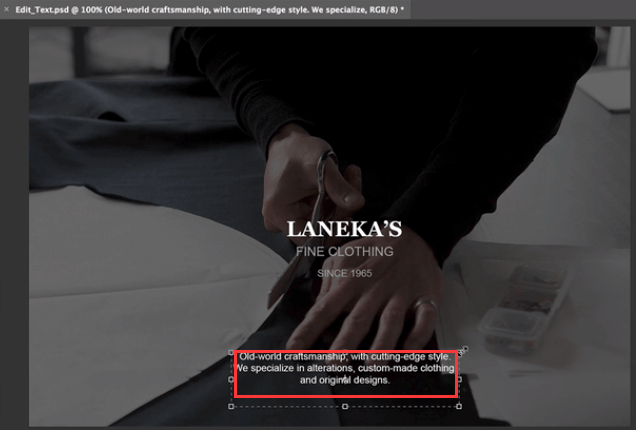
Как скопировать, а затем вставить текст
Можно скопировать, а затем вставить текст из другого документа в свой Документ Photoshop (PSD) файл. Эти текстовые элементы могут быть взяты с веб-страницы, из другого PSD, из файла Word и даже из файла PDF, среди прочего.
Вот как отредактировать текст в Photoshop, скопировав и вставив этот элемент из файла, созданного не в Photoshop:
- Перейти к файлу, отличному от Photoshop — щелкните курсором по тексту, чтобы выделить его. Затем нажмите Command + C на клавиатуре MacOS, чтобы скопировать его.
- Запустить PSD — Запустите PSD, куда вы хотите вставить скопированный текст. Выберите инструмент «Текст» на панели инструментов слева.
- Выберите текстовый слой — на панели «Слои» выберите текстовый слой, в который вы поместите вставленный текст.
- Редактировать и вставить — вы можете выбрать «Редактировать», а затем «Вставить». Или вы можете нажать Command + V на клавиатуре Mac. Текст будет вставлен в ваш PSD-файл. Если вы хотите отменить процесс, вы можете выбрать «Редактировать», а затем нажать «Отменить вставку текста».
Вот как отредактировать текст в Photoshop, скопировав и вставив этот элемент из файла PSD:
- Запустить PSD — Запустите PSD, куда вы хотите вставить скопированный текст. Выберите конкретный текст, который хотите скопировать.
- Копировать — выберите вариант «Изменить», а затем «Копировать». Или вы можете нажать Command + C на вашем компьютере с macOS.
- Запустите второй PSD — Теперь запустите второй PSD, куда вы хотите вставить текст. После этого выберите текстовый слой.
- Вставить — выберите команду «Правка»> «Вставить». Это поместит текст в центр холста, который у вас есть в PSD. Или вы также можете выбрать «Правка», а затем «Специальная вставка». После этого выберите «Вставить на место». Этот другой вариант позволит вам вставить текст в положение, идентичное тому, где он был в скопированном файле.
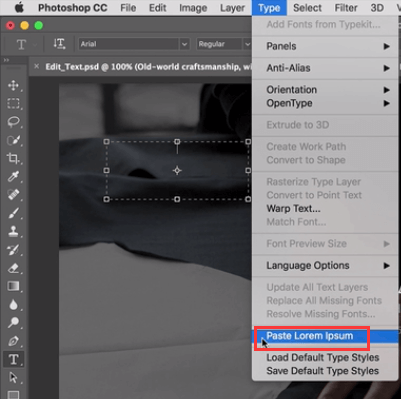
Изменение размера текста
Если вы хотите изменить размер всего текста внутри текстового слоя, вы можете выполнить следующие действия:
- Запустить PSD — Запустите PSD, который вы хотите отредактировать. Выберите инструмент «Перемещение», расположенный на панели инструментов слева.
- Выберите правильные настройки на панели параметров — убедитесь, что «Автоматический выбор: слой”Отмечен на панели параметров. Щелкните текст, размер которого нужно изменить.
- Перетащите опорные точки блока преобразования — отобразится блок преобразования. Вы можете перетащить опорные точки, чтобы пропорционально изменить размер выделенного текста, вы можете удерживать Shift нажмите клавишу вниз, чтобы изменить размер текста непропорционально, вы можете удерживать Alt клавишу вниз, чтобы центр выделенного текста находился в том же месте во время изменения размера, и вы можете удерживать Command ключ к обнаружению перекошенных углов при изменении размера текста.
- Параметры сохранения — нажмите на галочку, чтобы сохранить внесенные вами изменения.
Перемещение текста в Photoshop
Перемещение элементов — это один из способов редактирования текста в Photoshop. Вот шаги, которые вы должны выполнить, чтобы это сделать:
- Запустить PSD — Запустите PSD, который вы хотите отредактировать. Выберите текстовый слой, содержащий текст, который вы хотите переместить.
- Выберите инструмент «Перемещение» — перейдите на панель инструментов и выберите инструмент «Перемещение». Проверьте панель параметров. Убедитесь, что установлен флажок «Автоматический выбор слоя».
- Выделить текст — щелкните свой текст и установите флажок преобразования, содержащий темную стрелку.
- Изменить поле преобразования — щелкните и переместите поле преобразования. Отпустите щелчок, чтобы переместить текст в новое положение.
Изменить цвет текста
Знание того, как редактировать текст в Photoshop, включает изучение того, как изменить цвет текстового элемента. Вот как это сделать:
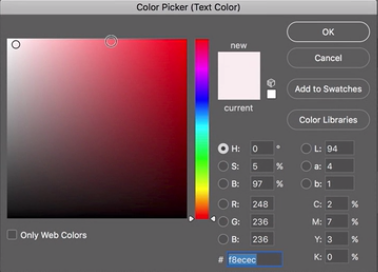
- Запустить PSD — Запустите PSD, который вы хотите отредактировать. Выберите инструмент «Текст», расположенный на панели инструментов слева. Затем щелкните текст, цвет которого нужно изменить.
- Использование палитры цветов — на панели параметров Photoshop щелкните значок Выбор цвета.
- Выбор цвета — вы можете переместить ползунок, а затем выбрать нужный цвет.
- Сохранить изменения — сохраните изменения, нажав ОК.
Выравнивание текста
Это еще один способ редактирования текста в Photoshop. Вот шаги, которые вы должны выполнить, чтобы изменить выравнивание текста:
- Запустить PSD — Запустите PSD, который вы хотите отредактировать.
- Выберите текстовый слой — выберите определенный текстовый слой, на котором есть текст, выравнивание которого вы хотите изменить.
- Select Window — выберите опцию Window, а затем выберите Paragraph. Отобразится панель «Абзац» в Photoshop.
- Просмотр различных вариантов выравнивания — выберите нужный вариант выравнивания.
- Сохранить изменения — сохраните изменения, нажав кнопку проверки.
Поворот текста в Photoshop
Поворот — еще один способ редактирования текста в Photoshop. Вот шаги, которые вы должны выполнить, чтобы повернуть текст так, как вам нравится:
- Запустить PSD — Запустите PSD, который вы хотите отредактировать. Выберите инструмент «Перемещение», расположенный на панели инструментов.
- Изменить настройки панели параметров — проверьте панель параметров. Убедитесь, что установлен флажок «Автоматический выбор слоя».
- Выберите текст — щелкните конкретный текст, который вы хотите повернуть, и отметьте поле преобразования, которое появится и расположено вокруг вашего текстового элемента.
- Наведите указатель мыши на углы блока трансформации — это изменит фактический курсор на изогнутую стрелку с двумя указателями в ней.
- Нажмите и перетащите изогнутую стрелку — вы можете щелкнуть, а затем перетащить изогнутую стрелку с двумя указателями в нужное положение.
- Сохранить изменения — нажмите на галочку, чтобы сохранить изменения.
Часть 4. Найдите похожие изображения на Mac для удаления
Мы рекомендуем вам использовать iMyMac PowerMyMac и его инструмент «Поиск похожих изображений», чтобы избежать слишком большого количества фотографий, похожих друг на друга.
Это поможет вам сэкономить больше места на вашем компьютере Mac, потому что у вас будет возможность найти и удалить ненужные похожие копии любимых фотографий.
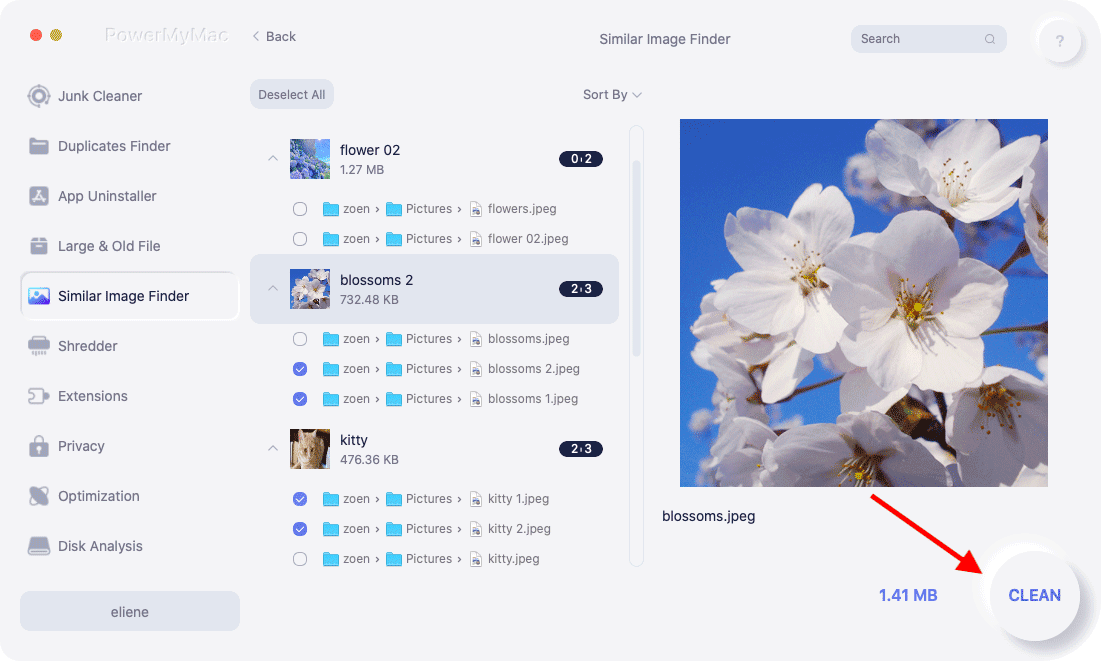
iMyMac также имеет другие инструменты, которые помогут вам очистить вашу систему. Он может обнаруживать косую черту, удалять ненужные файлы, удалять дубликаты данных, обеспечивать безопасность вашего браузера и удалять приложения, не оставляя остатков.
Наблюдения и советы этой статьи мы подготовили на основании опыта команды Поиск похожих изображений имеет мощную функцию сканирования, позволяющую найти похожие изображения в несколько простых кликов . Также возможно удаление. Кроме того, вы можете выбрать, какие фотографии удалить, а какие оставить.
Часть 5. Часто задаваемые вопросы
Ниже приведены часто задаваемые вопросы (FAQ) о том, как редактировать текст в Photoshop. Посмотрите, какие у нас есть ответы:
Почему я не могу редактировать текст в Photoshop?
Вероятно, это связано с тем, что текст уже был растеризован. Следовательно, это часть всего изображения и не имеет собственного слоя. В этом случае вы не сможете легко редактировать текст в Photoshop. Перед редактированием убедитесь, что у вашего текста есть собственный слой.
Как редактировать текст после растеризации?
К сожалению, вы не сможете редактировать текст после растеризации. Способ здесь — удалить эту часть текста и восстановить фон вокруг нее. Это может быть очень утомительно и утомительно. Вот почему вы должны быть осторожны с растеризацией изображения, прежде чем делать это.
Часть 6. Вывод
Learning как редактировать текст в фотошопе на самом деле легко. Многие люди считают Photoshop трудным для освоения инструментом. Отчасти это правда. Но если вы действительно начнете знать, что делать, вы сможете легко манипулировать своими изображениями. Если вы хотите узнать, как редактировать текст в Photoshop, вы должны изучить шаги, которые мы дали выше. К ним относятся перемещение текста, поворот текста, изменение цвета и многое другое. Вы заметите, что редактировать текстовые элементы довольно просто.
Мы также рекомендуем вам использовать iMyMac PowerMyMac и его модуль поиска похожих изображений, чтобы удалить похожие фотографии на вашем Mac. Это заставит ваш компьютер работать быстрее за счет увеличения объема памяти. Купите iMyMac PowerMyMac сегодня!
Как «исправить» текстовый слой в фотошопе?

Если вы хотите отредактировать текстовый слой, вам нужно дважды щелкнуть значок слоя на панели «Слои». Затем вы можете изменить текст, изменить размер текстового поля или использовать параметры на панели управления, чтобы выбрать другой шрифт или изменить размер и цвет текста.
Почему я не могу редактировать текстовое поле в Photoshop?
Дважды щелкните «T». Это должно выделить текст, после чего вы сможете его отредактировать. Проверьте свои ведущие. Если он находится далеко, текстовый курсор может не ударять по тексту, что вызывает проблему.
Как улучшить качество текста в Photoshop?
После создания текстового слоя попробуйте изменить разрешение на 300 пикселей / дюйм. Шаги: меню изображений из верхней строки меню>>Размер изображения>>разрешение. и посмотрим, выглядит ли это лучше.
Как сделать текст четким в фотошопе?
- Шаг 1. Откройте ваше изображение. .
- Шаг 2: добавьте новый слой. .
- Шаг 3: залейте новый слой белым цветом. .
- Шаг 4: Уменьшите непрозрачность слоя. .
- Шаг 5: выберите инструмент «Текст». .
- Шаг 6. Выберите шрифт. .
- Шаг 7: установите черный цвет шрифта. .
- Шаг 8: Добавьте свой текст.
Почему в Photoshop текст перевернут?
Между символами есть пробелы, которых не должно быть. Тип будет обратным, если вы начнете с числа. Запятые и кавычки находятся не там, где должны быть (но они были введены правильно).
Как исправить обратный ввод?
- Для ввода справа налево нажмите CTRL + SHIFT вправо.
- Для ввода слева направо нажмите CTRL + SHIFT влево.
Как изменить текст слева направо в Photoshop cs6?
- Во всплывающем меню на панели «Абзац» выберите World-Ready Layout.
- Выберите направление абзаца справа налево или слева направо на панели абзаца.
Как создать редактируемый слой в Photoshop?
- В документе выберите слой смарт-объекта на панели «Слои».
- Выберите Слой → Смарт-объекты → Редактировать содержимое. .
- Нажмите ОК, чтобы закрыть диалоговое окно. .
- Отредактируйте файл до тошноты.
- Выберите «Файл» → «Сохранить», чтобы внести изменения.
- Закройте исходный файл.
Как редактировать заблокированный слой в Photoshop?
За исключением фонового слоя, вы можете перемещать заблокированные слои в разные места в порядке наложения на панели «Слои». Выберите слой на панели «Слои» и выполните одно из следующих действий: Щелкните значок «Заблокировать все пиксели» на панели «Слои», чтобы заблокировать все свойства слоя. Щелкните значок еще раз, чтобы разблокировать их.
Можем ли мы редактировать текст на изображении?
Редактировать стиль и содержимое любого текстового слоя. Чтобы редактировать текст на текстовом слое, выберите текстовый слой на панели «Слои» и выберите инструмент «Горизонтальный или вертикальный текст» на панели «Инструменты». Внесите изменения в любые настройки на панели параметров, например цвет шрифта или текста.
Близость 
Близость 
Близость 
Свежие новости, интересные статьи и полезные гайды, связанные с графическим дизайном. Здесь вы найдете ответы на самые часто задаваемые вопросы
Преобразование текста, не доступное при обычных режимах Photoshop
Из этого урока мы узнаем, каким образом в Photoshop можно производить манипуляции с текстом, не доступные для стандартных инструментов редактирования. Дело в том, что два самых интересных инструмента преобразования — Искажение (Distort) и Перспектива (Perspective) — не доступны для работы с обычным текстом.
Чтобы применить данные инструменты, текст необходимо растрировать, т.е. превратить шрифт в обычной пиксельный рисунок, что исключает дальнейшее редактирование текста текстовыми инструментами (например, увеличение размера шрифта, межбуквенного расстояния, изменения начертания, вставки символов и многое другое)
Но, как и всегда, Photosop предоставляет нам способ обойти этот недостаток, и этот способ — применение смарт-объектов.
Смарт-объект — это виртуальный, нерушимый контейнер, который хранит внутри себя содержимое слоя. Все действия, который мы проводим со слоем, преобразованный в смарт-объект, мы проводим с оболочкой контейнера, а содержимое контейнера, будь то пиксели изображения или векторные элементы текста, остаются неизменными.
Это значит, что как только мы преобразовали текстовый слой в смарт-объект, мы сможем делать с ним всё, что и с обычным слоем (в том числе и виды трансформирования Искажение и Перспектива), и при этом текст останется текстом внутри смарт-объекта.
В уроке я буду использовать Photoshop CC 2015, но всё сказанное здесь подходит к версиям начиная от CS2.
Давайте рассмотрим это подробнее на практическом примере.
Добавление текста
Вот изображение, которое я уже открыл в Photoshop, я буду использовать его в качестве фона.
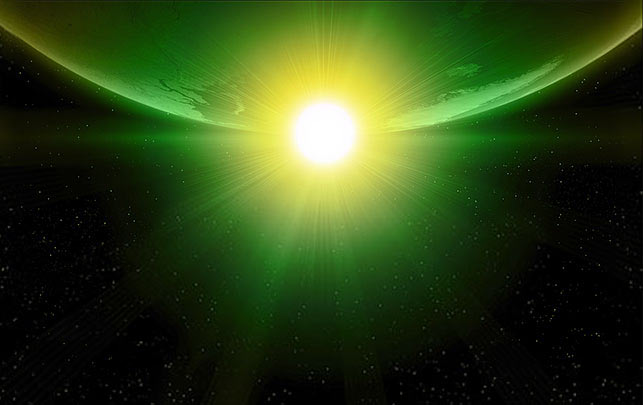
Рисунок, который я взял под фон для текста
Теперь необходимо добавить текст, для этого берём на панели инструментов инструмент «Текст» (Type Tool).
Затем выбираем желаемый ??шрифт в панели параметров в верхней части экрана, там же задаём размер и цвет шрифта. Здесь я использовал шрифт Neuropol, бесплатно скачать который можно на этой страничке. Вводим текст, когда будет готово, нажимаем Ctrl+Enter, чтобы выйти из редактирования текстового слоя.
Я хочу, чтобы текст был расположен центру фонового изображения, для этого я возьму инструмент «Перемещение» (Move Tool) и воспользуюсь стандартными инструментами выравнивания слоёв на панели параметров, подробнее о выравнивании здесь.
.
Проблема: команды трансформирования «Искажение» и «Перспектива» Не Доступны
Итак, я добавил исходный текст, в панели слоев текстовый слой расположен непосредственно над фоновым слоем с изображением. На то что это именно текстовый слой, указывает большая буква «Т» в миниатюре слоя:
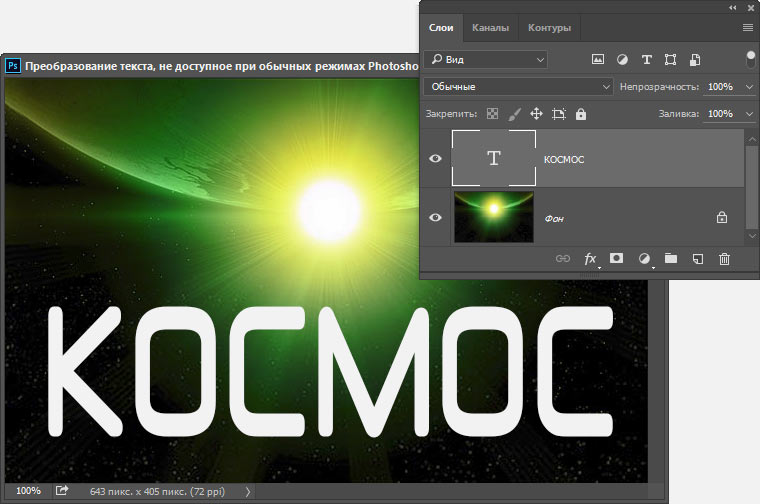
Документ с фон слоем и текстовым слоем, расположенным над ним, в панели слоёв активен текстовый слой.
Предположим, сейчас я хочу добавить к тексту эффект 3D, для этого необходимо его повернуть в перспективе и/или придать тексту перспективные искажения. Если бы я работал с обычным пиксельным слоем, я мог бы это легко сделать, применив перспективную трансформацию. Также для этого можно использовать «Искажение». Но при работе с текстовым слоем не всё всегда так просто.
Все режимы трансформирования Photoshop, можно вызвать через вкладку главного меню «Редактирование» (Edit), где выбрать пункт «Трансформирование» (Transform). Попробуйте сделать это при активном текстовом слое и увидите, что оба этих пункта не активны:
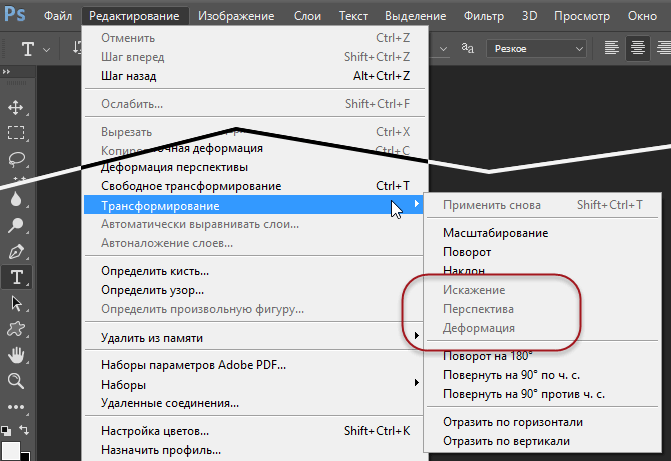
Меню «Трансформирование» (Transform) при активном текстовом слое. Пункты «Искажение» (Distort), «Перспектива» (Perspective) и «Деформация» (Warp) недоступны.
Решение: Преобразование текстового слоя в смарт-объект
Как я уже упоминал ранее, традиционным способом решения этой проблемы является растеризации текстового слоя, который преобразует текст из векторной фигуры в пиксельную. Но проблемой при этом подходе является то, что как только мы превратили текст в пиксели, он больше не доступен для редактирования. Кроме того, при трансформировании (растяжении, искажении, деформировании) пиксельной картинки мы запросто можем потерять качество изображения, особенно это скажется на границах букв, превращённых в пиксели. Обычный же текст не имеет таких недостатков, т.к. он состоит из векторов.
Напротив, независимо от того, что мы делаем с вектором, края букв всегда остаются четкими и резкими. Таким образом, чтобы после редактирования наш текст выглядел на высоком уровне, нам нужен способ, позволяющий производить перспективные и другие искажения без потери качества, а следовательно, без преобразования в пиксели.
И как же это сделать? На самом деле очень просто — преобразовать текстовый слой в смарт-объект! Photoshop дает нам несколько способов преобразования слоёв (в том числе и текстовых) в смарт-объект, проще всего кликнуть по слою правой клавишей мыши м выбрать пункт контекстного меню «Конвертировать в смарт-объект» (Convert to Smart Object).
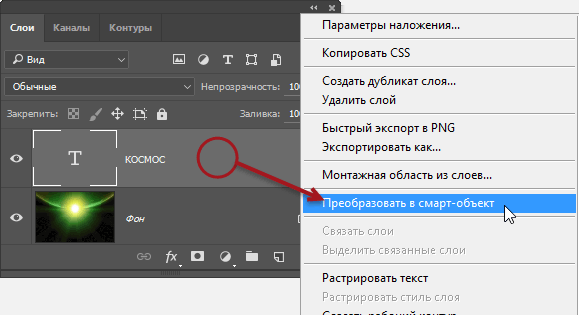
Конвертирование текстового слоя в смарт-объект.
После этого никаких видимых изменений в документе не произойдёт, но в панели слоёв, вместо миниатюры буквы «Т» , которая была там раньше, в миниатюре показано фактическое содержимое слоя (в настоящий момент текст в миниатюре смарт-объекта заметен плохо, т.к. белые буквы сливаются с серо-белыми квадратиками, обозначающими прозрачность). Кроме того, в нижнем правом углу миниатюры появился маленький значок, сообщая нам, что слой теперь является смарт-объектом:
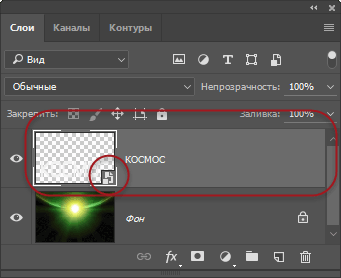
Панель слоёв с указанием слоя, преобразованного в смарт-объект.
Теперь, когда мы превратили текстовый слой в Smart Object, давайте посмотрим, что произойдет, когда я попытаюсь применить к нему «Искажение» или «Перспективу». Я снова пройду по вкладке главного меню «Редактирование» (Edit) —> «Трансформирование» (Transform), и на этот раз мы видим, что неактивных пунктов нет! Я могу выбрать любой из вариантов трансформирования, в том числе «Искажение» и «Перспективу».
Эффект 3D текста при помощи команды Distort
Давайте теперь вкратце рассмотрим, как быстро придать тексту 3D эффект, я начну с применения команды «Искажение».
В этом режиме мы можем изменить текст путем захвата любого из четырех угловых маркеров рамки трансформирования и перетаскивания их по холсту независимо друг от друга в любом направлении:
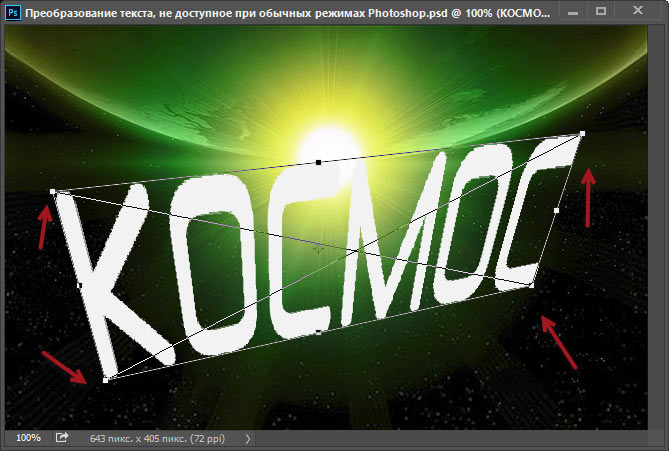
Режим Искажение (Distort) позволяет нам перетаскивать угловые маркеры габаритной рамки независимо друг от друга.
Эффект 3D текста при помощи команды Perspective
Вообще-то это не совсем то , что я здесь хотел сделать, поэтому я нажму клавишу Esc на клавиатуре, чтобы выйти из режима искажения.
Я хочу сделать, чтобы текст был вытянут в перспективе, примерно как титры в фильме «Звёздные войны», и для этого мне нужно применить команду «Перспектива». Конечно, для создания этого эффект можно было бы использовать и команду «Искажение» (Distort), но это займет больше времени и усилий. Применить «Перспективу» легче. Эта команда выбирается также через Редактирование —> Трансформирование (Edit —> Transform).
Команда «Перспектива» позволяет нам нажать на любой из четырех угловых маркеров и перетаскивать их по холсту. Разница заключается в том, что в режиме перспективы мы можем перетащить угловые маркеры только по горизонтали или вертикали, что вызовет изменение длины горизонтальной или вертикальной стороны рамки и изменение угла. Горизонтальная сторона будет удлинятся/укорачиваться относительно своего центра, угол напротив перетаскиваемого маркера будет двигаться вместе с ним, но в противоположном направлении.
Например, если я нажму на верхний левый угол и перетащу его вверх, угол в левом нижнем углу рамки переместится вниз, что создаёт эффект, как будто бы текст расположен ближе к нам левым боком:
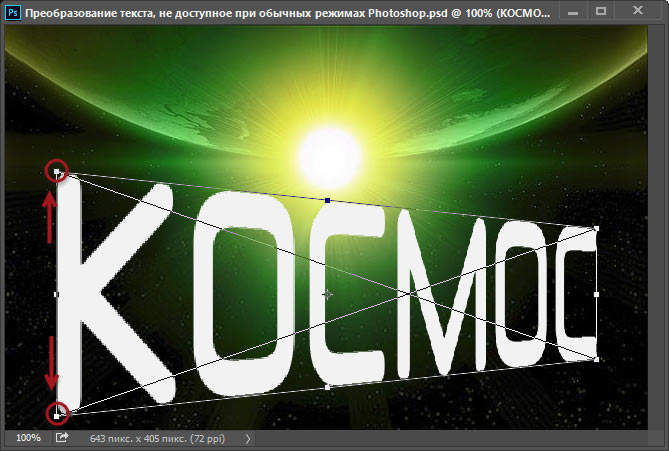
Эффект, полученный перетаскиванием левого верхнего угла рамки вверх. Это одновременно перемещает левый нижний угол вниз.
Но это не тот эффект, который я хочу получить, поэтому я отменю его, нажав Ctrl+Z на клавиатуре, данное действие вернёт текст к своей первоначальной форме.
Я снова нажмите на марке в левом верхнем углу, но на этот раз, я потяну его по направлению вправо внутрь, в результате чего противоположный маркер в верхнем правом углу также сдвинется внутрь, создавая ??псевдо-3D эффект:
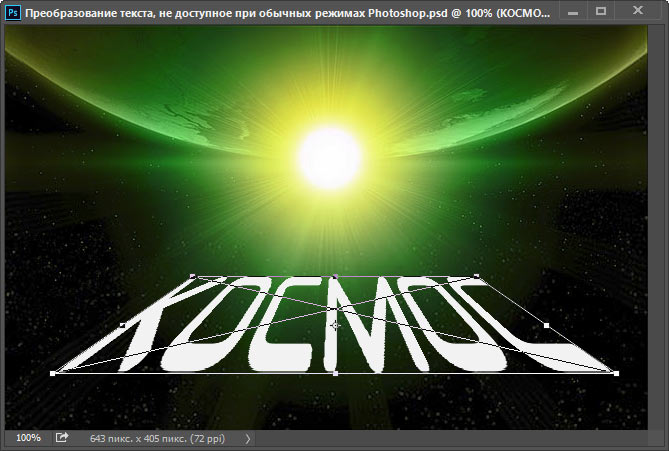
Перетаскивание левого верхнего угла внутрь в то же время перемещает внутрь верхний правый угол.
Мне почти нравится полученный эффект, но всё же я думаю, что текст можно ещё немного растянуть по вертикали. Для этого мне нужно переключиться с режима «Перспектива» в режим «Масштабирование» (Scale). Самый быстрый способ переключения между режимами (а рамка трансформирования всё еще ??активна) — это клик правой клавишей мыши в любом месте документа и выбор нужного пункта из контекстного меню. Я выберу «Масштабирование» (Scale):
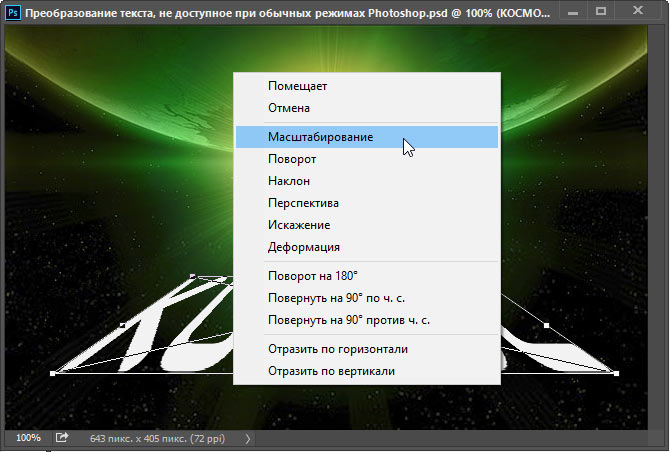
Переключение из режима «Перспективы» в режим «Масштабирование» (Scale).
После переключения нажимаем на нижний центральный маркер и тянем его вниз (можно также верхний центральный маркер вверх), чтобы растянуть текст по вертикали:
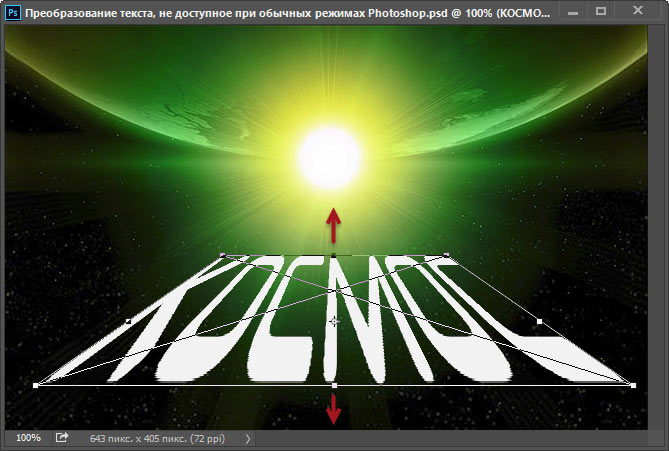
Масштабирование текста методом перетаскивания нижнего центрального маркера вниз.
Поле того, как я закончил, все преобразования, я нажму клавишу Enter, чтобы принять преобразования и выйти из режима транс формирования. Вот что у меня получилось в итоге:
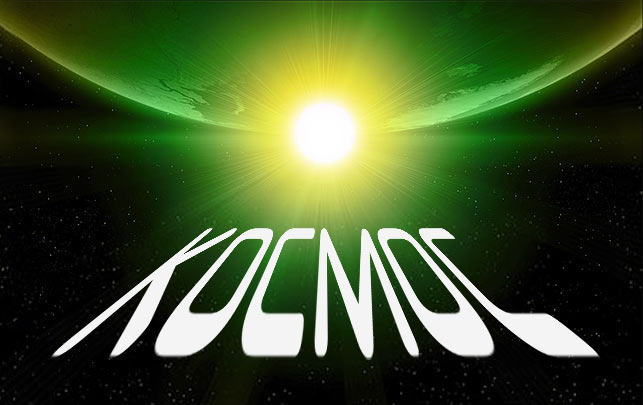
Текст после применения команд трансформирования «Перспективы» и «Масштабирование» (Scale).
Наложение текста на фон (необязательно)
На данный момент меня устраивает форма текста, но его сплошной белый цвет выглядит довольно пресным и неуместным по отношению с остальной части изображения. Я по-быстрому добавлю пару эффектов, чтобы текст органично смотрелся на фоне картинки. Это выходит за рамки данного руководства и, если не интересно, переходите к следующему разделу, он как раз очень важен и рассказывает о редактировании содержимого внутри смарт-объекта, в нашем случае, содержимое — текст.
Итак, во- первых, чтобы смешать текст с изображением, я изменю режим наложения смарт-объекта с «Обычного» (Normal) на «Перекрытие» (Overlay). Опция «Режим наложения» находится в верхнем левом углу панели слоев. Вот что получилось:
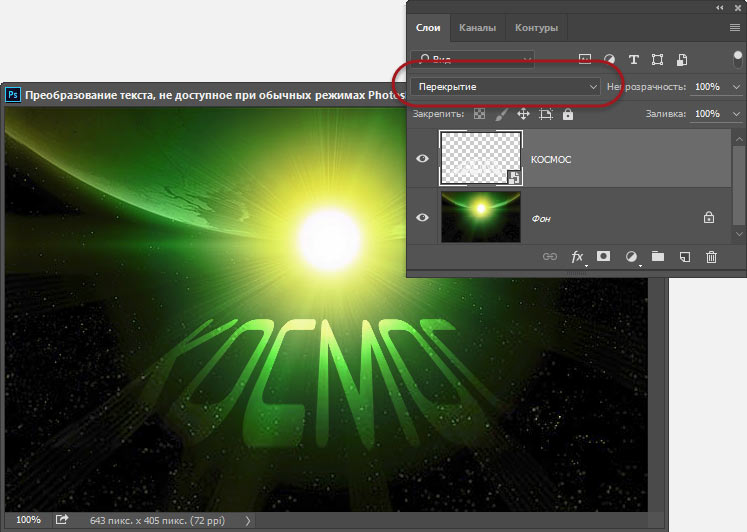
Эффект, полученный после изменения режима смешивания на «Перекрытие» (Overlay).
Сам по себе это интересный эффект, но в фоновом изображении имеются большие чёрные области, на которых текст попросту исчезает.
Чтобы это исправить, я воспользуюсь стилями слоя, а конкретнее стилем «Внешние свечение» (Outer Glow).
В диалоговом окне стиля я нажму на образец цвета и изменю цвет внешнего свечения до зеленого, примерно #296a15, чтобы соответствовать зеленому цвету в изображении. Затем изменю значение непрозрачности до 50% и увеличу параметр «Размер» до 60px (значение этого параметра зависит от размера документа):
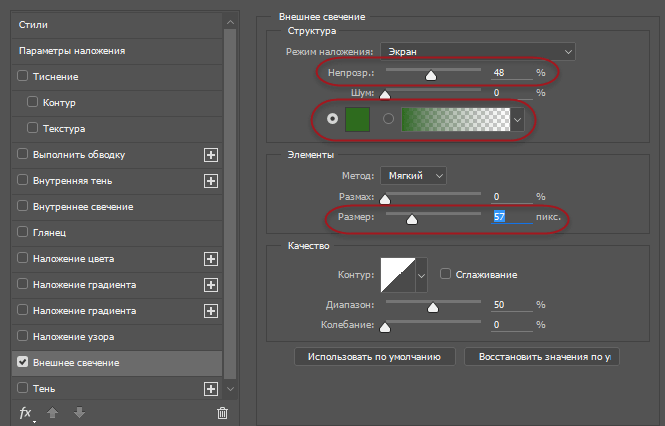
Параметры стиля «Внешнее свечение» (Outer Glow) в его диалоговом окне. Красным обведены параметры, которые необходимо изменить, остальные значения остаются заданными по умолчанию.
Нажимаем OK, чтобы закрыть диалоговое окно стиля, теперь в изображении видны очертания букв:
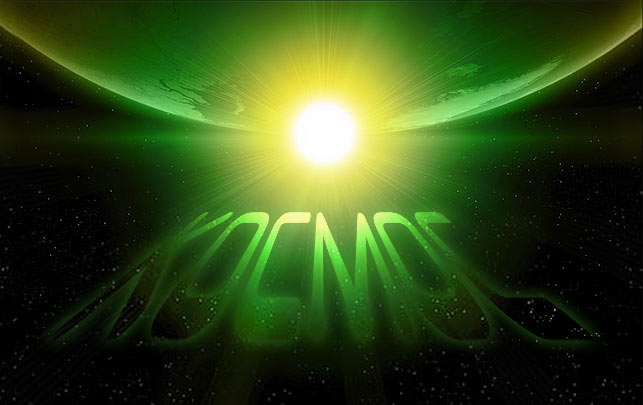
Результат после применения стиля «Внешнее свечение».
Редактирование текста внутри смарт-объекта
Я уже упоминал, что одним из основных преимуществ преобразования текстового слоя в смарт-объект является то, что это сохраняет текст полностью редактируемые. Так как же нам изменить текст внутри смарт-объекта?
Обычное нажатие на текст в документе не даст результатов, потому что текст находится внутри смарт-объекта. Для того, чтобы добраться до текста, нам нужно дважды щелкнуть по миниатюре смарт-объекта в панели слоёв:
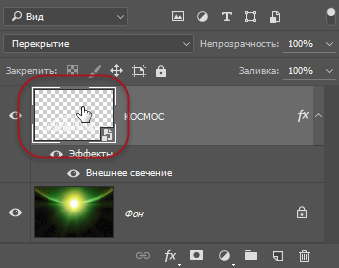
Двойной клик по миниатюре смарт-объекта для того, чтобы его открыть.
Это действие открывает смарт-объект в отдельном документе, что будет выглядеть как открытие нового Photoshop-документа. Бело-серые квадратики под текстом обозначают прозрачность, это делает белые буквы немного хуже различимыми, но можно, к примеру, временно сделать цвет текста более тёмным (перед сохранением цвет вернуть обратно!).
Чтобы изменить текст, ещё раз выберите инструмент «Текст» (Type Tool) на панели инструментов, затем дважды кликните по тесту для его выделения.
Я изменю слово «КОСМОС» на слово «ЧУЖОЙ»
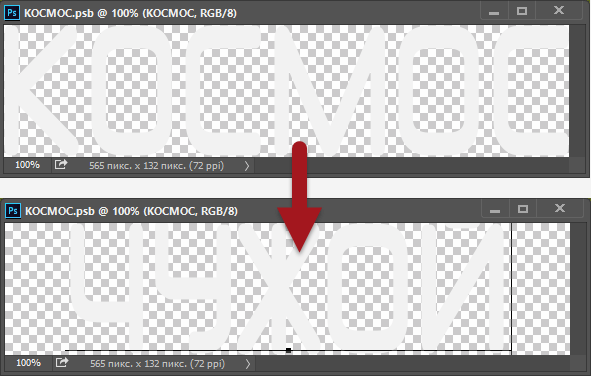
Редактирование текста внутри Smart Object.
Чтобы сохранить изменения, нам необходимо сохранить документ, делается это точно также, как и сохранение обычного Photoshop-документа — нажмите комбинацию клавиш Ctrl+S, либо пройдите по вкладке главного меню Файл —> Сохранить (File —> Save).
Таким же образом можно изменить семейство шрифта, начертание, цвет, размер, расстояние между буквами и т.п.
Документ с текстом внутри смарт-объекта больше не нужен, его можно закрыть.
Это возвращает нас к основному документу, который мгновенно обновляется с изменениями, которые мы внесли в текст:
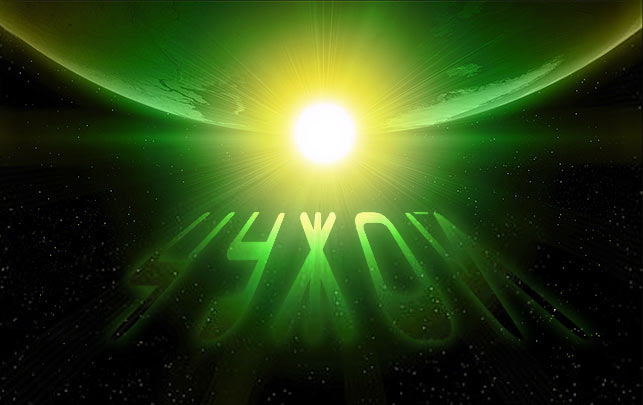
Тот же самый эффект после редактирования текста.
Таким образом, используя оболочку смарт-объекта, мы можем применить к тексту недоступные ранее виды транс формирования.
Как добавлять и редактировать текст в Adobe Photoshop
Типографика является неотъемлемой частью любого дизайна, и если вы используете Adobe Photoshop для своих творений, все начинается с текстового инструмента. Добавление, изменение и редактирование текста не может быть проще и может открыть мир великолепного дизайна для начинающего графического дизайнера.
Итак, в этой статье мы покажем вам, как добавлять и редактировать текст в Photoshop. Что проще, чем вы думаете.
Как добавить текст в Adobe Photoshop
- Нажмите кнопку инструмента Текст в меню или воспользуйтесь сочетанием клавиш T. Как только вы это сделаете, вы должны увидеть курсор.
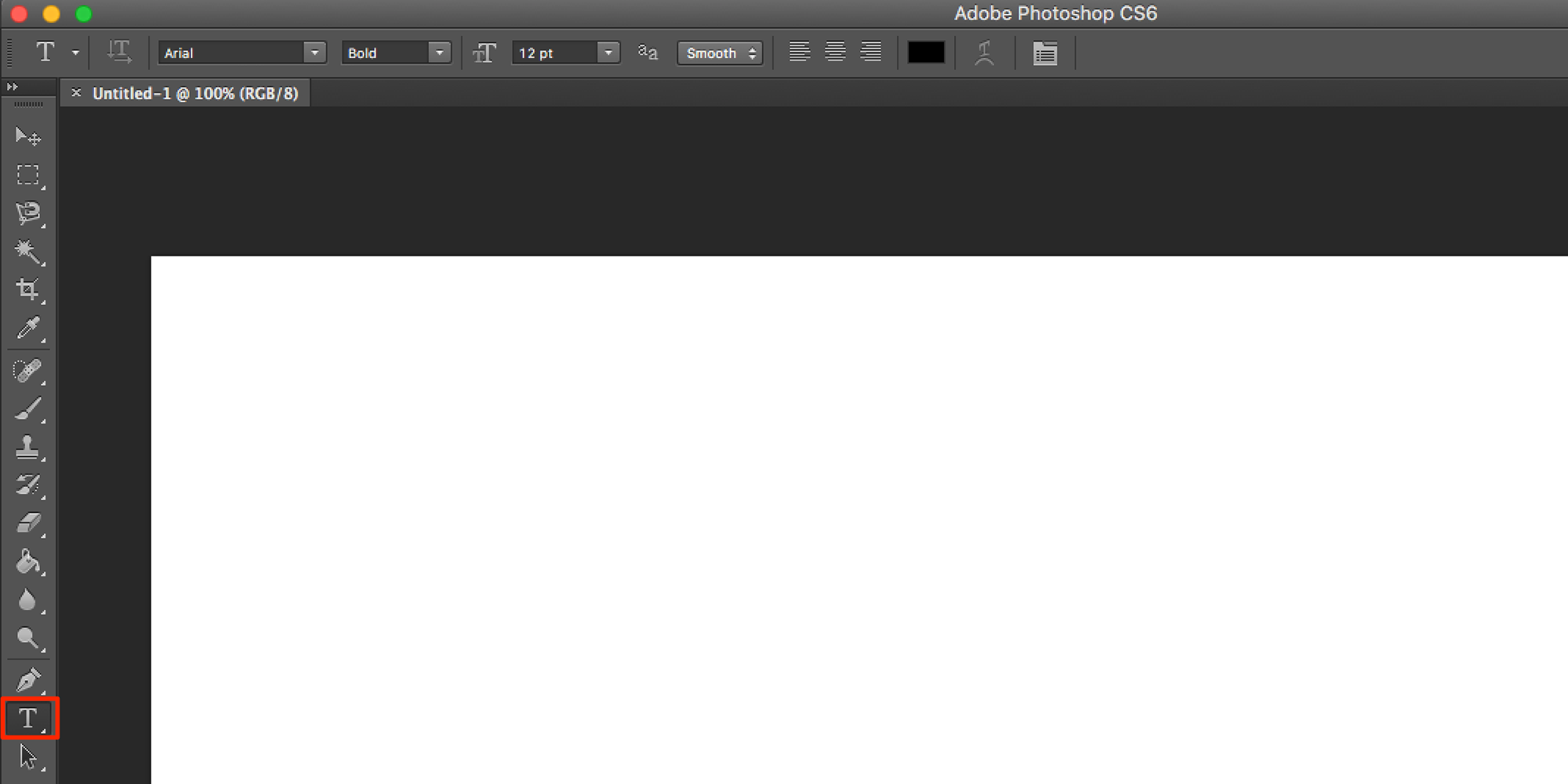
- Щелкните холст, на котором вы хотите разместить текст, и начните вводить текст.
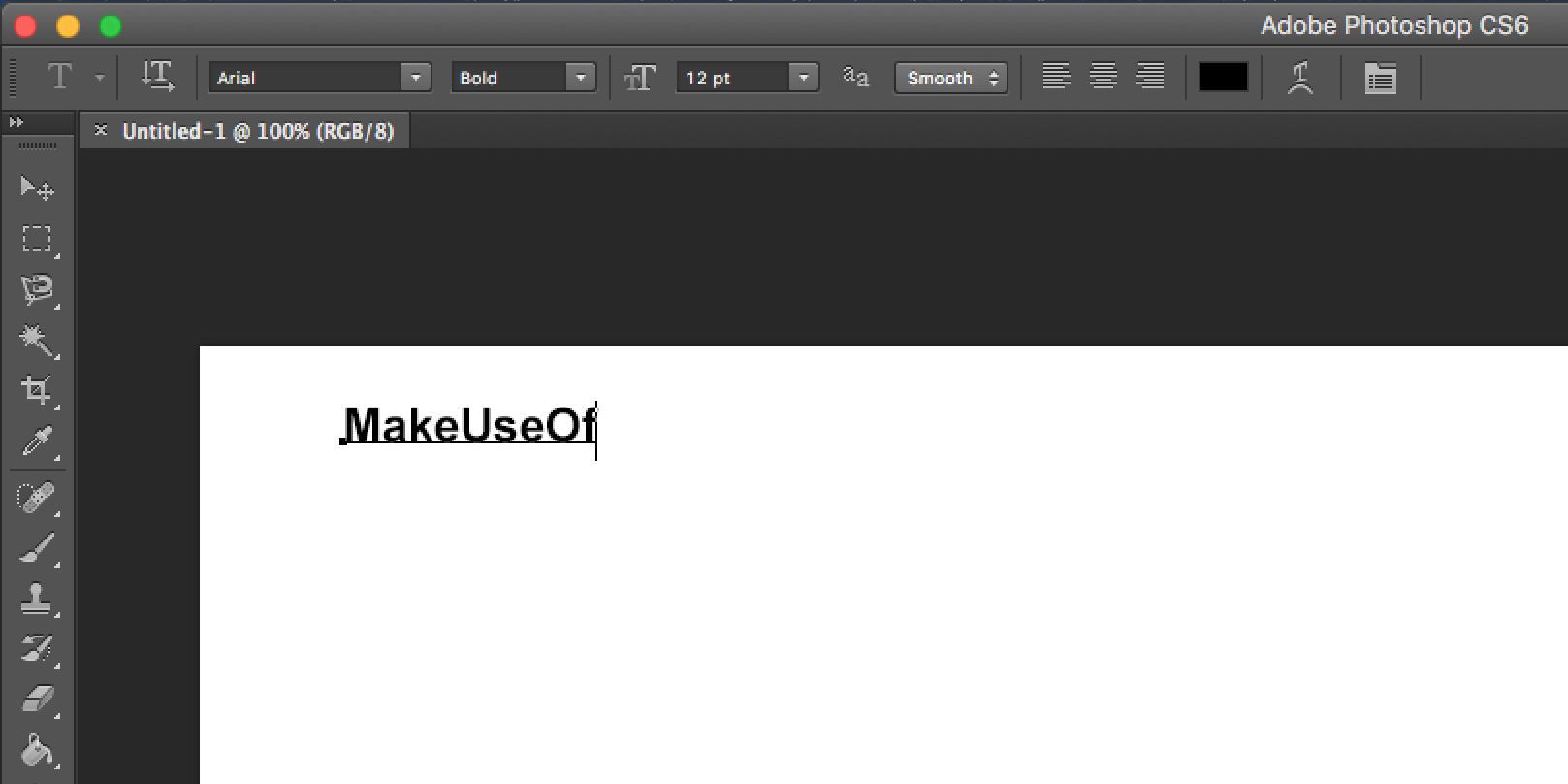
Как добавить абзацы в Adobe Photoshop
- Нажмите кнопку инструмента Текст в меню или воспользуйтесь сочетанием клавиш T. Как только вы это сделаете, вы должны увидеть курсор.
- Щелкните и перетащите на холст в том месте, где вы хотите разместить текст, и нарисуйте ограничивающую рамку, чтобы ограничить размеры текста.
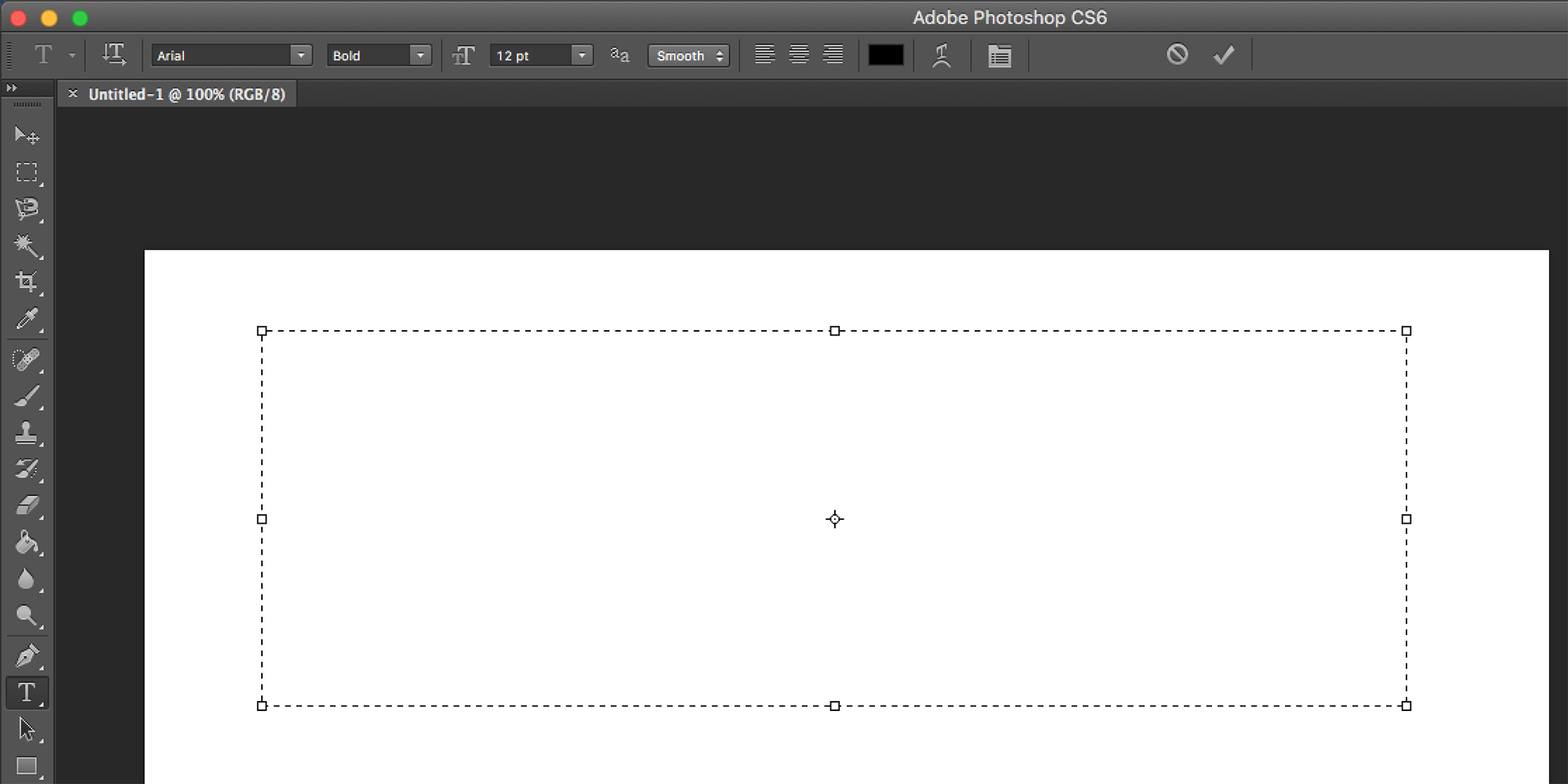
- Затем вы можете начать вводить текст в текстовое поле.
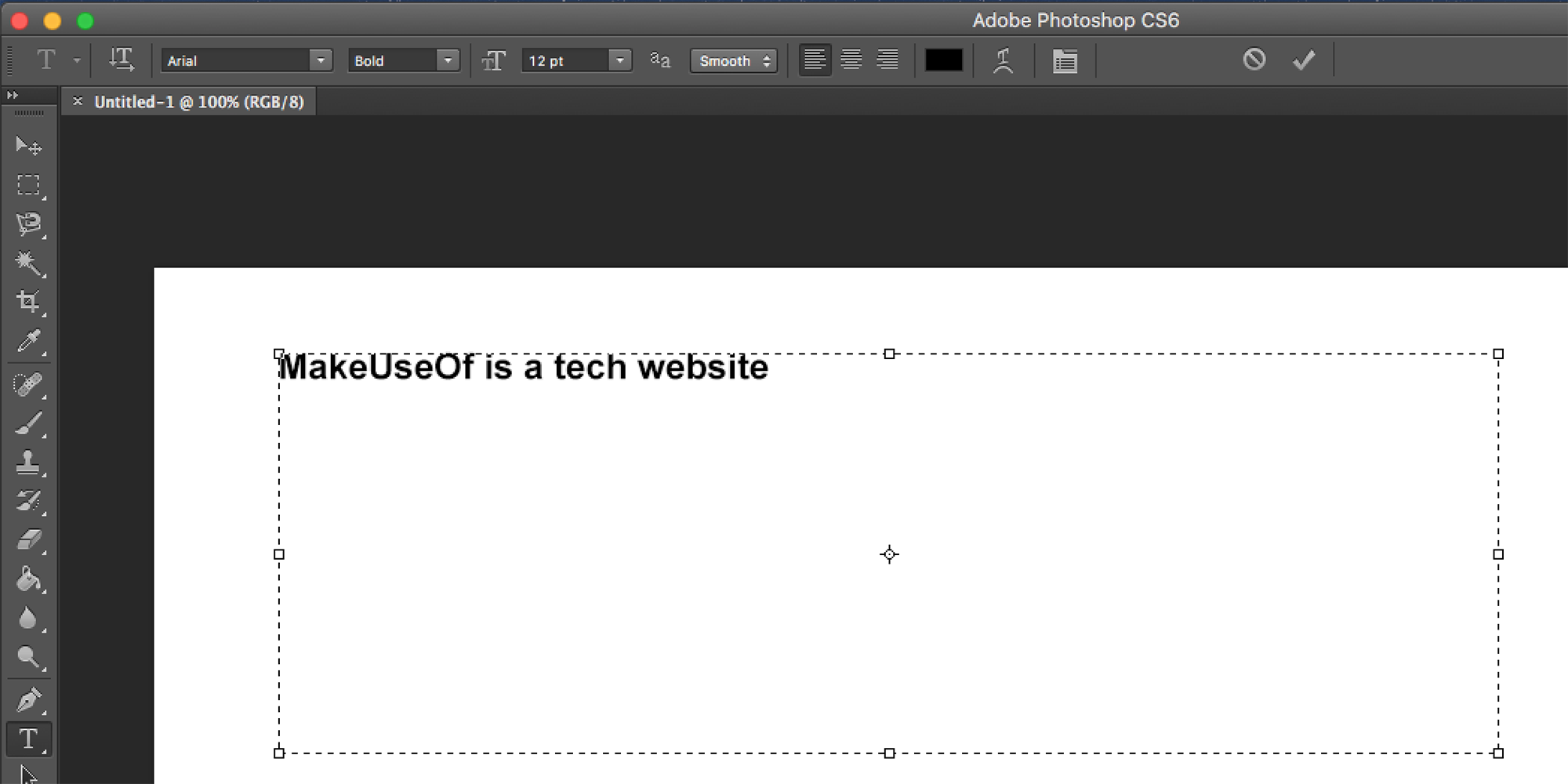
- Вы можете изменить размеры текстового поля, щелкнув и перетащив любую из узловых точек. Просто наведите на них курсор, и ваш курсор превратится в стрелки.
Как редактировать текст в Adobe Photoshop
После того, как вы вставили текст, вам нужно будет выбрать шрифт ( лучшие шрифты Photoshop, которые вы можете использовать ), который подходит вашему дизайну.
Не снимая выделения с текстового инструмента, вы можете выбрать все ключевые функции, включая шрифт, вес и размер, с помощью меню в верхней части экрана. Используйте раскрывающиеся меню, чтобы сделать свой выбор. Вы также можете выбрать выравнивание текста и цвет.

Другой способ получить доступ к этим настройкам, если вы используете Adobe Photoshop CC 2018, – через панель свойств:
- Перейдите в Window > Properties, чтобы открыть панель.
- Выберите слой текста, который хотите отредактировать.
- Выбрав слой, вы должны увидеть все те же настройки текста, перечисленные выше на панели свойств.
Для получения дополнительных функций и настроек откройте панель «Персонаж», выбрав « Окно» > « Персонаж» .
Здесь вы можете получить доступ к тем же настройкам, указанным выше, а также к некоторым другим. Вы можете изменить интерлиньяж (расстояние между строками текста) и кернинг (пространство между символами), переключить текст на заглавные или маленькие заглавные буквы одним нажатием кнопки и многое другое.

Если вы не можете редактировать текст в Photoshop, скорее всего, ваш слой заблокирован. Чтобы разблокировать слой, выберите его на панели « Слои» и щелкните значок замка. Затем вы можете редактировать текст в этом слое.
Как изменить и переместить текст в Adobe Photoshop
Есть два способа получить доступ к существующему тексту и изменить его. Для простого подхода сделайте следующее:
- Выберите инструмент « Текст» на панели « Инструменты» или с помощью сочетания клавиш T.
- Щелкните в любом месте прямо на тексте, который нужно отредактировать на холсте.
Второй метод требует, чтобы ваша панель слоев была открыта, но вам не нужно выбирать инструмент Текст:
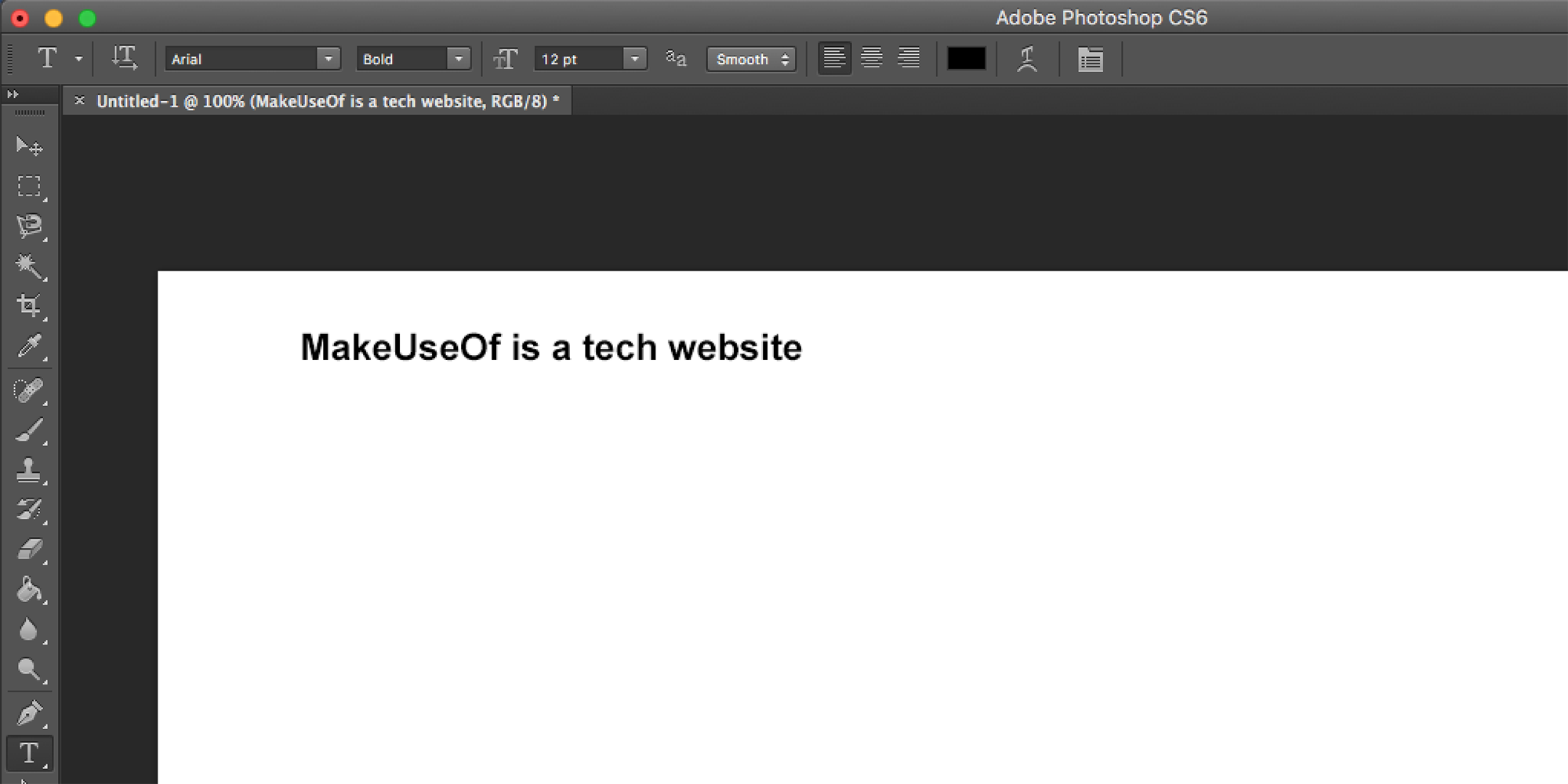
- Откройте панель слоев, перейдя в Window > Layers .
- В списке слоев на панели « Слои» найдите текст, который нужно отредактировать, и дважды щелкните большую кнопку T. Это выделит весь текст в этом слое.
- Затем вы можете щелкнуть курсором в этом тексте, чтобы выбрать, удалить или добавить дополнительный текст.
Чтобы переместить текст, сделайте следующее:
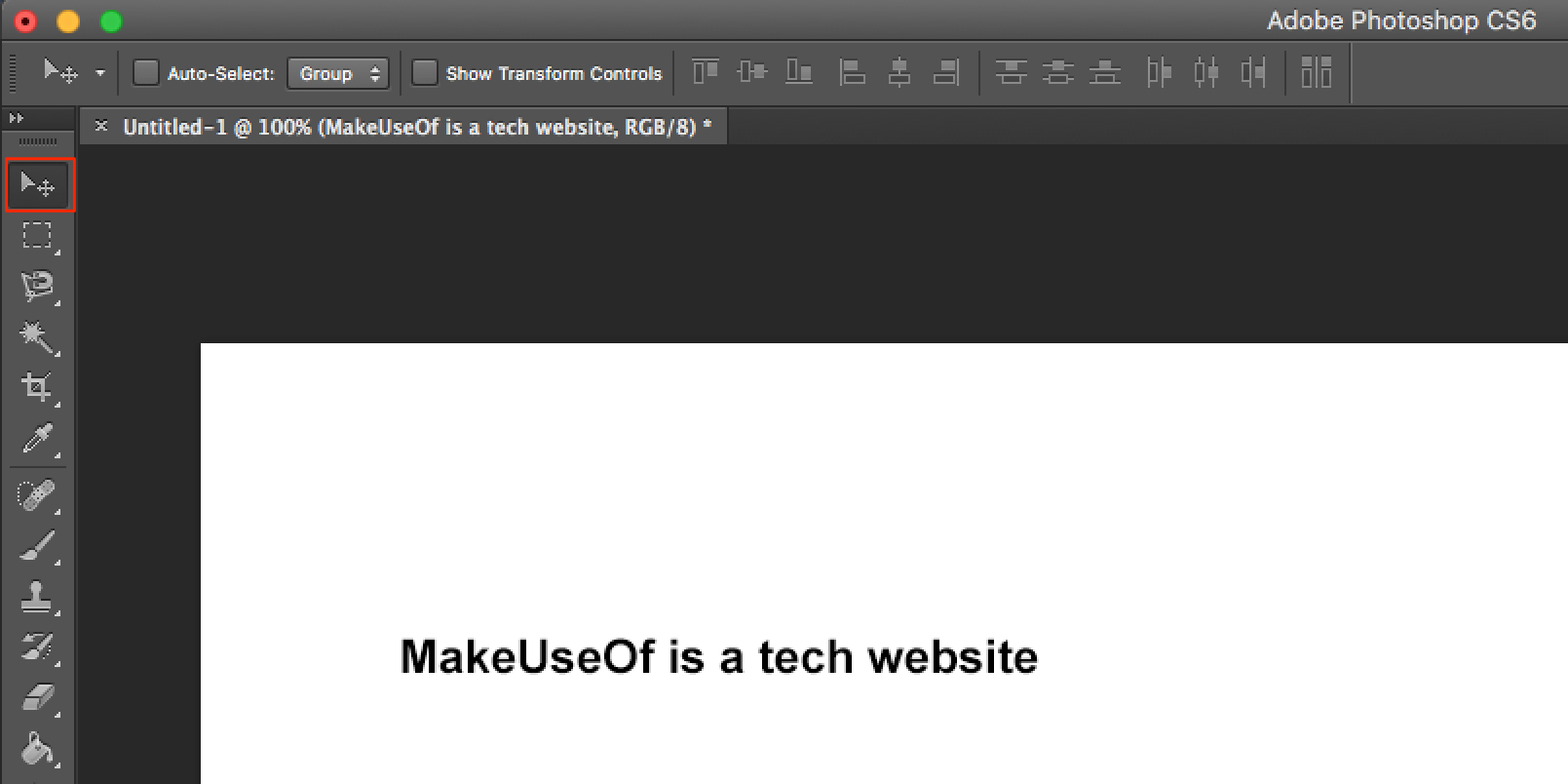
- Выберите инструмент « Перемещение» на панели « Инструменты» или воспользуйтесь сочетанием клавиш V.
- Щелкните прямо на тексте на холсте и перетащите его, чтобы переместить, не отпуская мышь.
Смешивать текст с изображениями проще, чем вы думаете
Если вам нужно добавить текст к вашим фотографиям в Photoshop, есть несколько способов сделать это, как показано выше. Добавление текста – это только начало стилизации текста, и вы можете добавить к тексту ряд эффектов и цветовых оттенков всего за несколько щелчков мышью.
Если Photoshop является вашим основным редактором изображений, стоит изучить некоторые из самых полезных советов и приемов Photoshop. Это должно позволить вам максимально использовать возможности Photoshop.