Как отформатировать и стереть диск Linux с помощью команд?
Прочитайте этот информативный пост о работе различных команд Linux для очистки или форматирования диска.
100% безопасность | Нет вредоносных программ | Нет рекламы

Дмитрий Соловьев
2021-05-25 11:21:59 • Обновлено: Решения проблем с жестким диском • Проверенные решения
Если вы также являетесь собственником ПК с системой Linux, на котором заканчивается место на диске, вы можете столкнуться с аналогичной диллемой. Хотя Linux это одна из самых популярных операционных систем с открытым исходным кодом, временами она может быть немного сложной. Например, не существует прямого решения, позволяющего отформатировать диск Linux с использованием специальной функции графического интерфейса. Однако не волнуйтесь — вы все равно можете стереть диск Linux с помощью правильных команд. Прочтите и освободите дисковое пространство Linux, следуя этому обширному руководству.
Содержание
Зачем нужно форматировать и стирать диск Linux?
Прежде чем мы познакомимся с различными способами форматирования диска на Linux, важно понять причины выполнения этого действия. В идеале очистка или форматирование диска в системе Linux могут понадобиться по следующим основным причинам:
- Если в вашей системе мало свободного места, вы можете стереть данные раздела или диска.
- Иногда система может замедлиться из-за ограниченности свободного места. Отформатировав диск Linux, вы также можете улучшить ее производительность.
- Если ваша система была повреждена вредоносным ПО, вы можете стереть жесткий диск Linux, чтобы решить эту проблему.
- В основном пользователи прибегают к форматированию дисков Linux перед продажей своих систем. Это помогает им защитить свои данные.
- Также может возникнуть проблема с прошивкой или системным хранилищем, которую можно исправить после очистки диска Linux.
Как отформатировать жесткий диск Linux?
В отличие от Windows или macOS, здесь нет специального инструмента для управления дисками, который мог бы помочь нам разбить или отформатировать диск. Следовательно, для форматирования диска Linux нам приходится пользоваться помощью определенных команд. Если вы впервые подключаете диск к системе Linux, вам необходимо заранее создать раздел. Для этого, вы можете ввести команду fdisk. После создания раздела вы можете использовать команду «mkfs.ext4» для форматирования диска. Перед вами простое решение для форматирования диска в системе Linux.
Шаг 1. Создайте раздел на диске
Во-первых, подключите диск к вашей системе Linux, если вы еще этого не сделали, и запустите на нем окно терминала. Чтобы ознакомиться, вы можете ввести следующую команду:
sudo fdisk –l.
Теперь, чтобы создать раздел, введите команду «fdsk» в следующем формате:
sudo fdisk /dev/sdb.
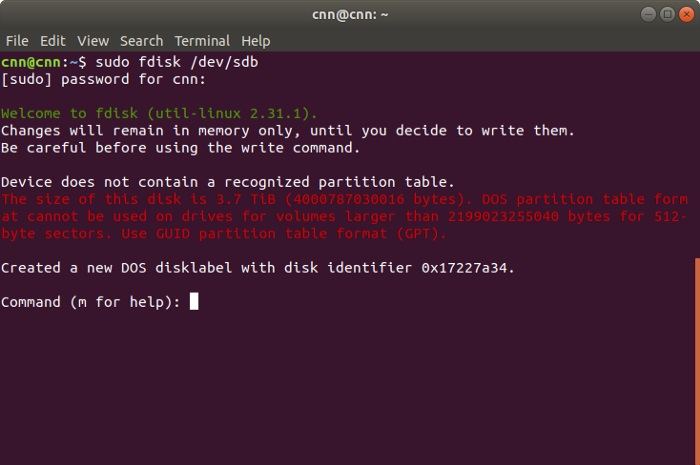
Это запустит результаты команды fdisk. Если хотите, вы можете набрать «m», чтобы получить помощь. Это отобразит список поддерживаемых параметров. Также вы можете ввести «n», чтобы создать новый раздел, «d» — чтобы удалить раздел, «p» — чтобы проверить таблицу разделов, и так далее.
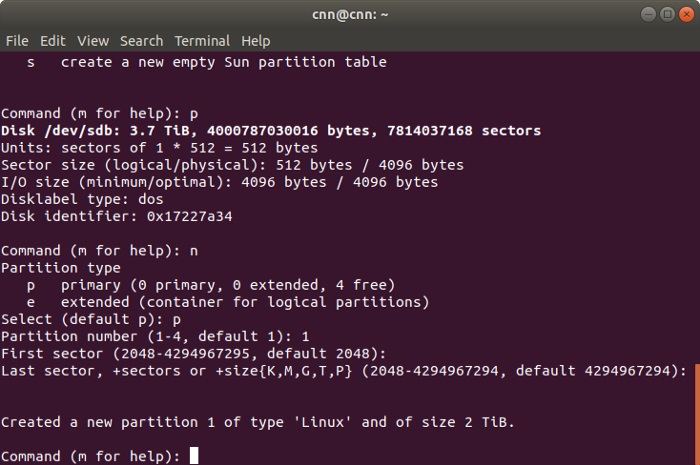
Сначала нажмите «p» и ввод, чтобы просмотреть таблицу разделов. Это позволит вам узнать идентификатор диска и размер сектора. Затем введите команду «n», чтобы создать новый раздел. Вам будет предложено создать основной или расширенный раздел. Нажмите «p», чтобы создать новый основной раздел, и присвойте ему номер от 1 до 4. Если вы хотите создать один раздел, введите «1».
Шаг 2. Отформатируйте диск
Великолепно! После создания соответствующего раздела в своей системе Linux, вы можете отформатировать его, введя команду –
sudo mkfs.ext4 /dev/sdb.
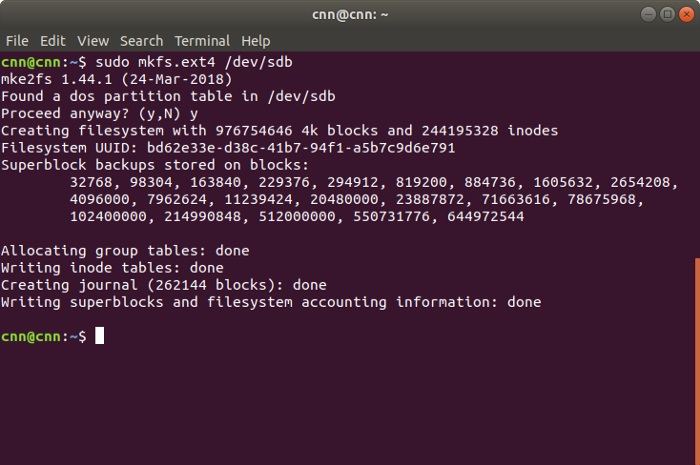
Это заставит систему искать доступные разделы на диске. Когда вас попросят подтвердить ваш выбор, просто нажмите «y». После этого подождите некоторое время, пока выбранные разделы будут отформатированы в системе Linux.
Шаг 3. Смонтируйте файловую систему (необязательно)
При желании вы также можете смонтировать файловую систему. Для этого вы можете использовать команду «mkdir / data» для создания каталога. После этого завершите следующую команду, чтобы смонтировать его:
mount /dev/sdb1 /data.
Как стереть данные с жесткого диска на Linux?
Если вы планируете продать свой ПК или беспокоитесь о своей конфиденциальности, вам следует подумать о необходимости стереть диск. В отличие от форматирования диска, его очистка приведет к стиранию данных и усложнит процесс восстановления, в сравнении с первым вариантом. К счастью, есть несколько команд для очистки диска Linux. Вот несколько простых решений для очистки жесткого диска на Linux.
1. wipe
Как следует из названия, команда используется для стирания данных с магнитного диска. Хотя во многих системах Linux эта команда не устанавливается сразу. В этом случае вы можете сначала использовать команду apt install.
# apt install wipe.
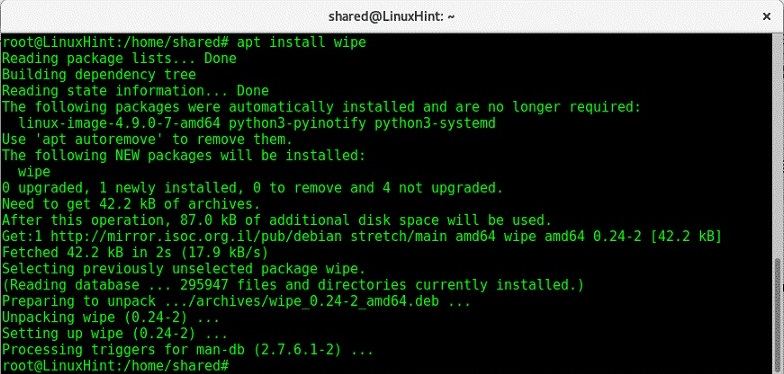
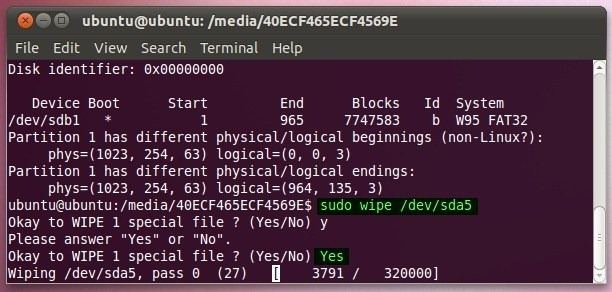
После этого просто используйте команду «wipe» в формате — wipe [options] target. Например, чтобы стереть раздел, просто введите команду:
Подтвердите свой выбор, введя «да» и дождитесь, пока выбранный раздел будет очищен.
2. shred
Это один из лучших способов защитить ваши личные данные в системе Linux. В идеале эта команда работает как специальный шредер, который перезаписывает ваши данные чем-то другим, что усложняет процесс их восстановления. Эта команда на базе Linux имеет следующий синтаксис:
shred [option] target
Как вы знаете, «target» обозначает место, которое вы хотите стереть. Это может быть раздел, папка или имя файла. Впоследствии могут быть следующие варианты:
- -n: перезаписать данные «n» раз
- -f: изменить разрешения и позволить выполнить операцию записи
- -u: обрезает файлы после их стирания
- -s: указать размер для стирания
- -u: удалить файл после стирания
- -v: включить режим verbose (подробное протоколирование)
- -z: добавить нули в окончательный процесс перезаписи
Следовательно, вы можете стереть диск Linux, введя такую команду:
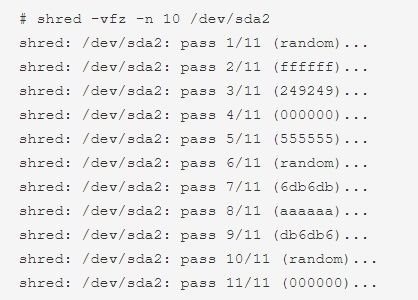
# shred -vfz -n 10 /dev/sda2.
За этим в указанном месте последует десять процессов перезаписи, что сделает невозможным извлечение данных из него с помощью средства восстановления данных.
Если у вас мало времени, подумайте об использовании команды «dd» для очистки диска в системе Linux. Вместо генерации случайных данных она перезапишет весь диск строками нулей. Следовательно, очистка диска и защита вашей информации займет меньше времени. Тем не менее, она предоставляет определенные параметры, которые вы можете использовать для настройки процесса.
dd if=source of=target [Options].
Убедитесь, что вы запускаете командную строку как суперпользователь. Вот простая демонстрация, как это сделать.
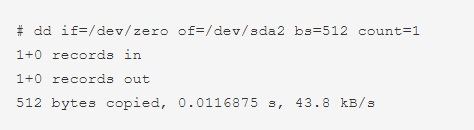
# dd if=/dev/zero of=/dev/sda2 bs=512 count=1.
Команда перезапишет целевое местоположение строкой нулей, как указано в источнике. Кроме того, она скопирует 512 байт в один счет. Одним из основных преимуществ команды dd является то, что ей требуется меньше времени, чем shred.
4 scrub
Наконец, вы также можете воспользоваться командой «scrub», чтобы перезаписать ваш диск определенными шаблонами. Иногда шаблоны могут также генерироваться системой случайным образом. Поскольку эта команда по умолчанию присутствует не во всех системах Linux, возможно, вам сначала потребуется ее установить. Для этого вы можете использовать команду apt install.
Как только это будет сделано, просто введите команду в следующем синтаксисе:
scrub [option] target.
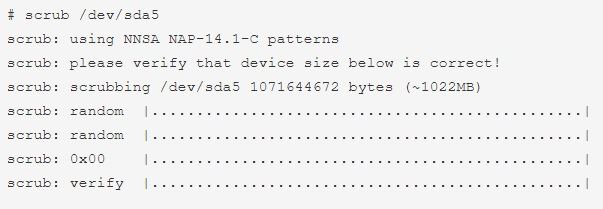
Команда все равно сработает, даже если вы не укажете значение поля [option] и просто введете целевое местоположение для очистки. Тем не менее, вам будет предложено подтвердить свой выбор полностью стереть диск в Linux. Вот краткий пример:
Советы по форматированию и очистке диска Linux
Теперь, когда вы узнали об этих популярных командах для создания нового дискового пространства в Linux, вы наверняка сможете отформатировать или стереть свой диск. Кроме того, вы можете воспользоваться этими советами для успешного форматирования или очистки диска Linux.
- Убедитесь, что вы вошли в систему как суперпользователь (администратор) во время очистки диска. Это значительно упростит весь процесс.
- Не все команды могут быть установлены в вашей системе. Таким образом, вы можете проверить статус интересующей вас команды или установить ее заранее.
- Хотя в наше время существует ряд сторонних приложений для форматирования и очистки диска, рекомендуем вам использовать надежные команды. Если вы используете легкодоступный инструмент, убедитесь, что он получен из надежного источника с положительной репутацией в отрасли.
- Всегда дважды проверяйте команду перед ее вводом (особенно синтаксис и расположение). Одна небольшая ошибка, и вы можете в конечном итоге нанести непоправимый ущерб своей системе.
- Самое главное — сделайте резервную копию ваших важных файлов перед очисткой диска Linux. Это гарантирует наличие второй копии ваших жизненно важных данных, которая может пригодится в том случае, если что-то пойдет не так.
Видеоурок о том, как восстановить данные с жесткого диска после его очистки
Недавние видео от Recoverit
Вот и все, ребята! Теперь вы знаете, как отформатировать или стереть диск на Linux. В случае, если вы случайно удалили свои данные или отформатировали диск, используйте надежное решение для восстановления данных, такое как приложение для восстановления данных Wondershare Recoverit. С его помощью вы можете просто подключить свое устройство Linux к ПК, а затем извлечь из него потерянный или недоступный контент. Попробуйте некоторые из этих методов и не стесняйтесь делиться своими вариантами или советами по выполнению этой задачи в комментариях ниже.
Форматирование диска в Linux
Во время работы с операционной системой Linux каждый пользователь может столкнуться с необходимостью форматирования встроенного или внешнего жесткого диска. Особенно часто вопросы по этой теме возникают у начинающих юзеров, которые только приступили к знакомству с этим семейством ОС, поскольку принцип управления дисками здесь значительно отличается от Windows. Всего насчитывается три доступных метода осуществления поставленной задачи, и именно о них и пойдет речь в рамках данной статьи.
Форматируем диск в Linux
Сразу отметим, что перед началом форматирования вы должны убедиться в том, что выберите правильный накопитель. Это касается взаимодействия с «Терминалом», поскольку там приходится вручную вводить наименование накопителя. Данной теме посвящена отдельная статья, которую вы можете прочесть, нажав по указанной ниже ссылке. Мы же переходим к непосредственному разбору способов, взяв за пример Ubuntu. Если вы используете другой дистрибутив, то не найдете никаких различий, однако это не относится к третьему методу, потому что он подходит только для окружения Gnome.
Способ 1: Стандартная терминальная утилита mkfs
Начнем с рассмотрения стандартной консольной утилиты, которая позволяет форматировать жесткий диск или логический том в любую поддерживаемую файловую систему. Если вы еще не узнали наименование диска, необходимого для выбора, давайте сделаем это прямо сейчас. От вас требуется только повторить инструкцию далее.
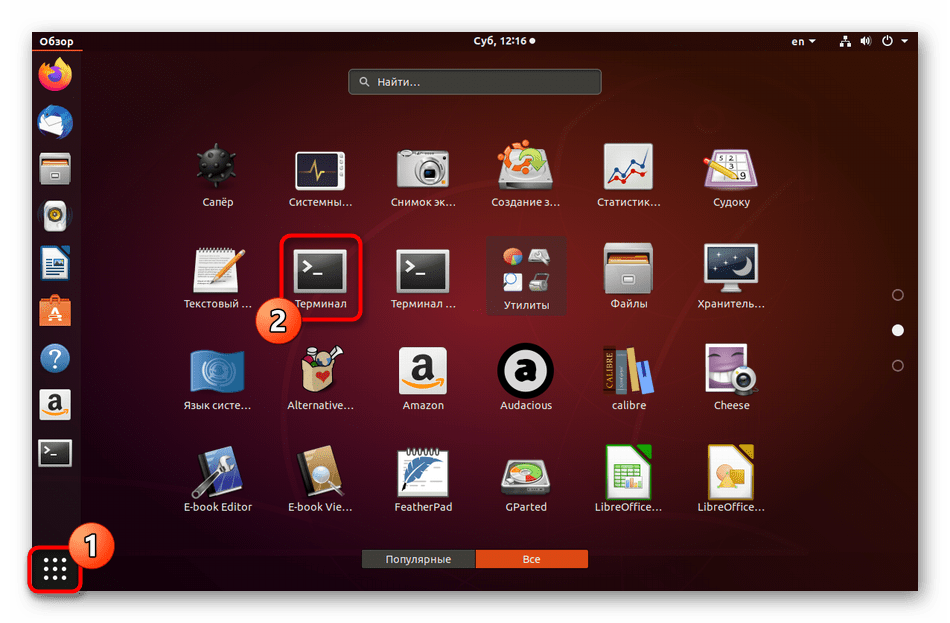
- Запустите «Терминал» удобным для вас образом, например, через меню приложений или стандартную горячую клавишу Ctrl + Alt + T.
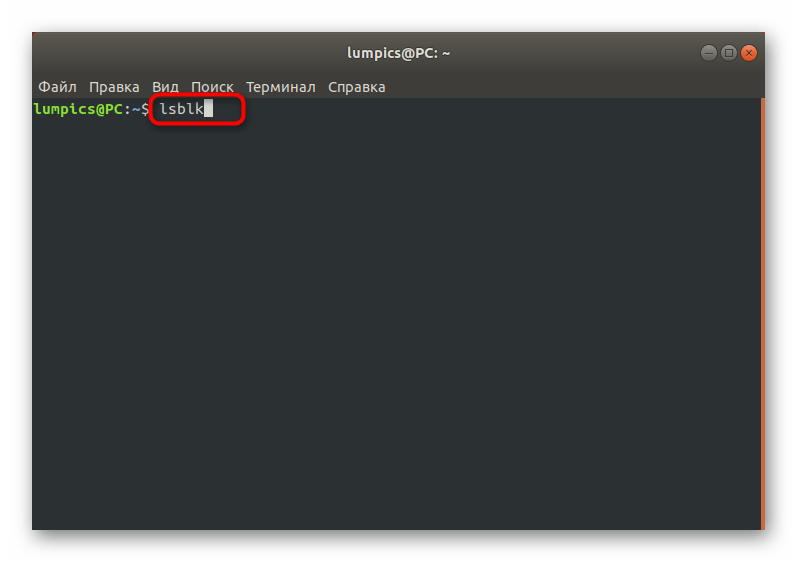
- Здесь вас интересует команда lsblk . Введите ее и нажмите на Enter.
Осталось только следовать инструкциям, которые будут отображаться в консоли. На этом форматирование считается успешно завершенным. Однако иногда могут появиться уведомления об ошибках. В большинстве случаев они решаются банальным прочтением информации, которая отобразилась в строке «Терминала». Если она там отсутствует или рекомендуемые действия не помогают, изучите официальную документацию дистрибутива, чтобы найти решение.
Способ 2: Программа Gparted
Приведенный выше вариант не подходит многим пользователям только потому, что требует введения команд в консоль, а это отталкивает начинающих. Из-за этого мы решили привести два альтернативных способа выполнения поставленной задачи в программах с графическим интерфейсом. Первая из них является дополнительной и называется Gparted. Именно это решение пользуется огромной популярностью, но вы можете выбрать любое другое, взяв следующую инструкцию за общий пример форматирования.
- Для начала потребуется установить приложение. Проще всего это сделать через консоль, поэтому запустите ее удобным методом.
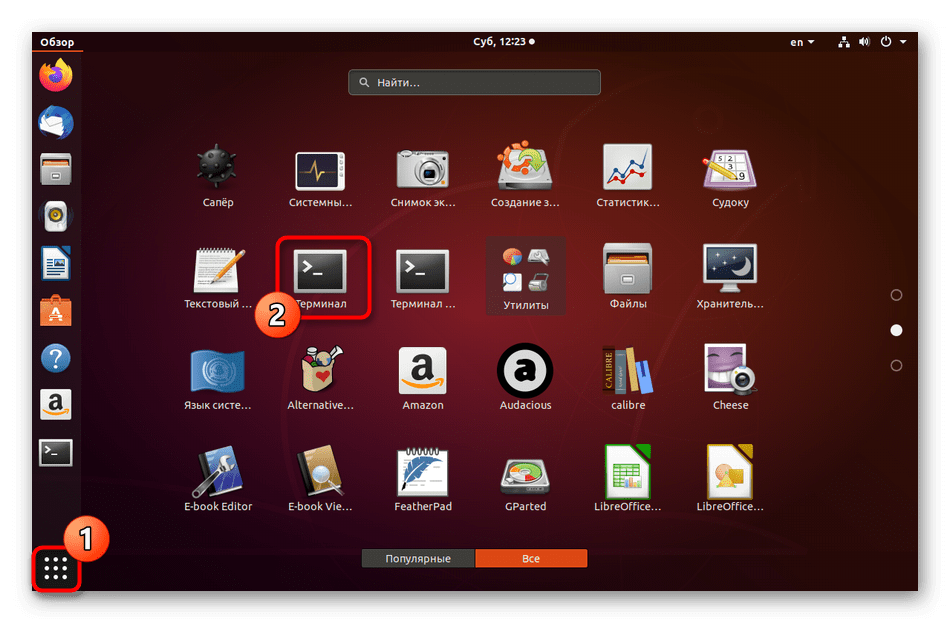
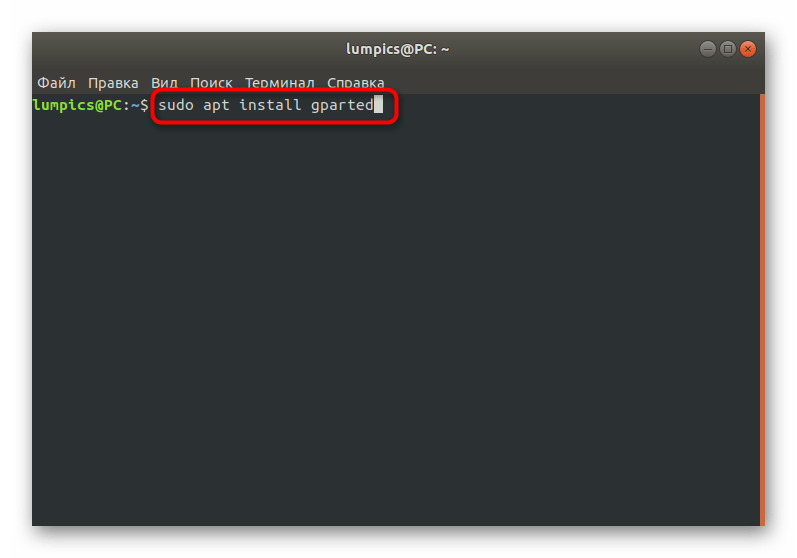
- Введите команду sudo apt install gparted для запуска инсталляции. Обладателям дистрибутивов на RedHat команду следует немного изменить, чтобы ее внешний вид стал sudo yum install gparted .
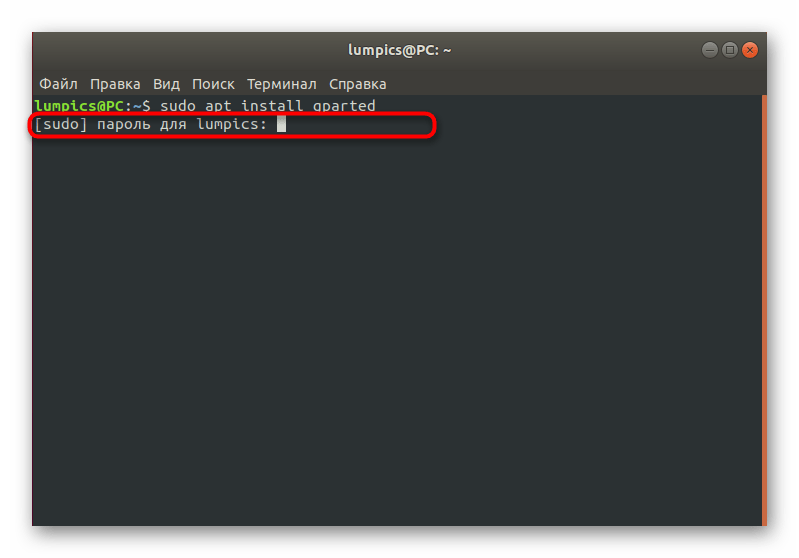
- Напишите пароль от привилегированной учетной записи для подтверждения своих действий.
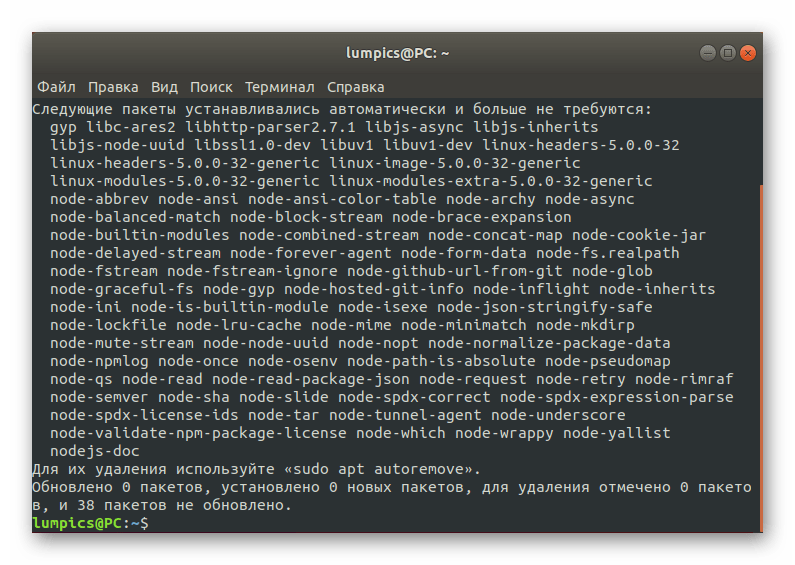
- Вы будете уведомлены о том, что началось скачивание и инсталляция архивов. После этого появится новая строка для ввода.
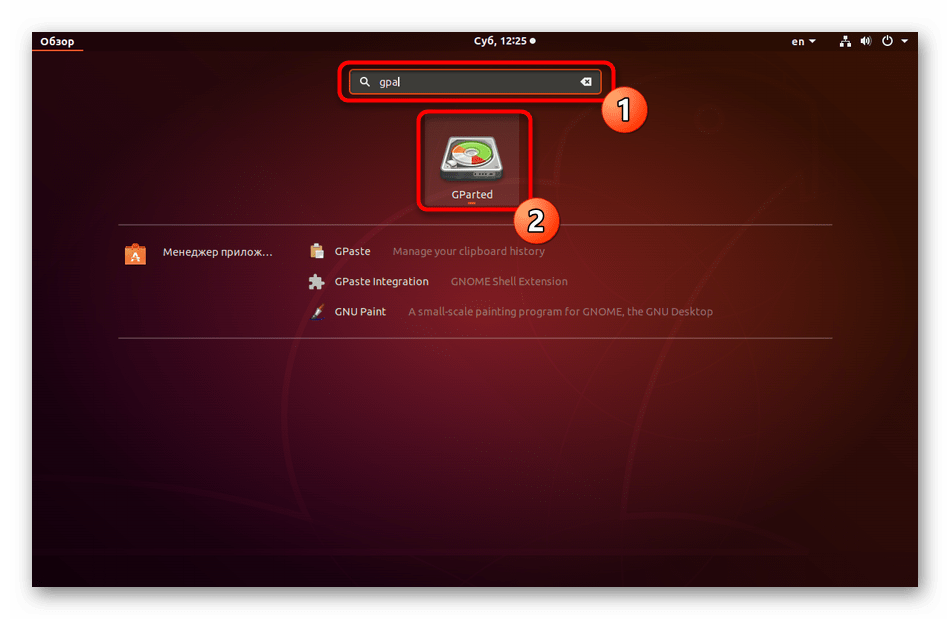
- Запустите рассматриваемую программу через «Терминал», написав там gparted , или отыщите ее значок в меню приложений.
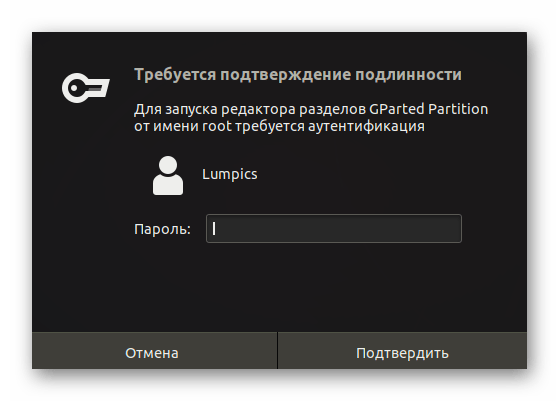
- Подтвердите открытие повторным введением пароля.
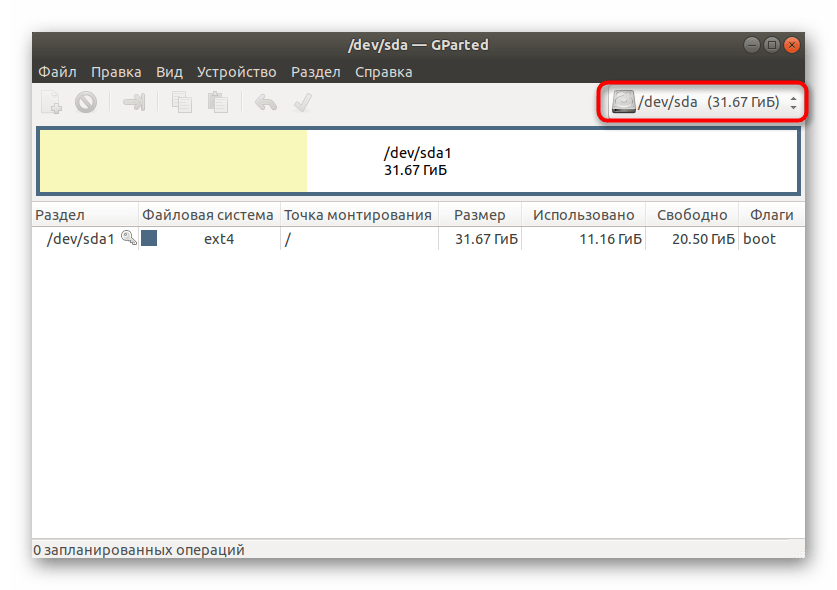
- В списке выберите необходимый накопитель, который хотите форматировать. Отталкивайтесь от его размера или названия.
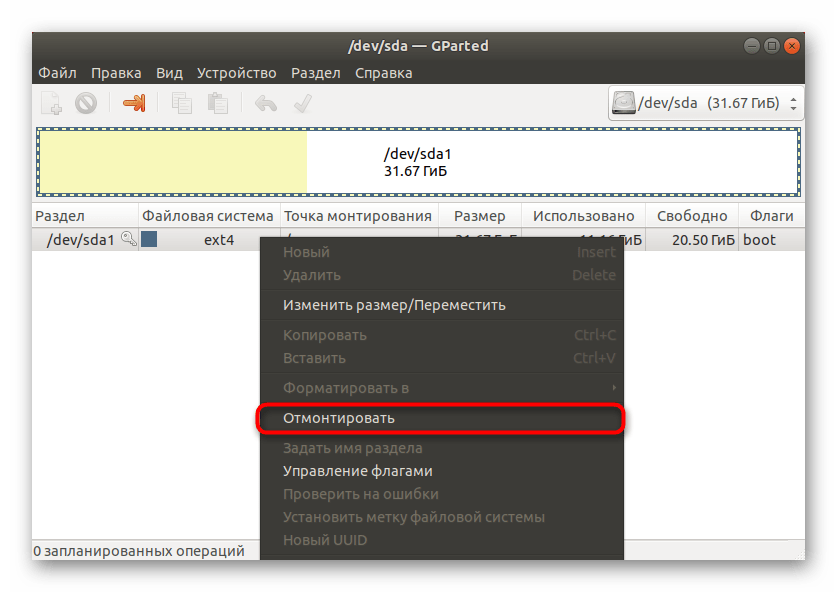
- Щелкните по строке с разделами ПКМ и выберите вариант «Отмонтировать».
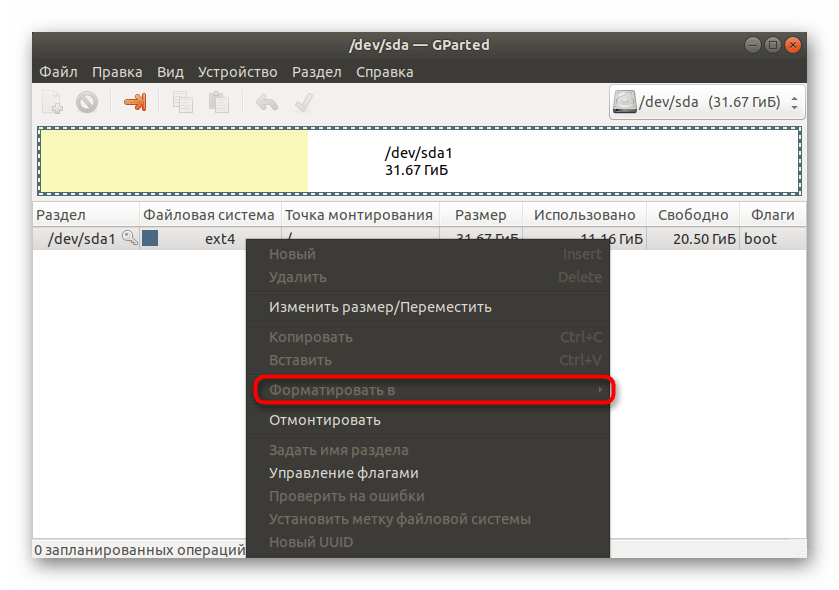
- После этого станет активной кнопка «Форматировать в». Нажмите на нее, выберите подходящую файловую систему и следуйте инструкциям.
Если вдруг вы захотели остановиться на другом подобном решении, принцип форматирования от этого практически не изменится. Надо лишь сориентироваться в интерфейсе программного обеспечения и выбрать правильные параметры, чтобы создание новой файловой системы или очистка места на носителе прошла успешно.
Способ 3: Утилита «Диски» (только для Gnome)
Как уже было сказано ранее, последний метод подойдет только тем юзерам, кто использует графическое окружение Gnome. Однако стоит учитывать, что и в других средах рабочего стола есть похожие инструменты, но с определенными отличиями во встроенных функциях и реализации внешнего вида. Форматирование носителя через данную утилиту происходит так:
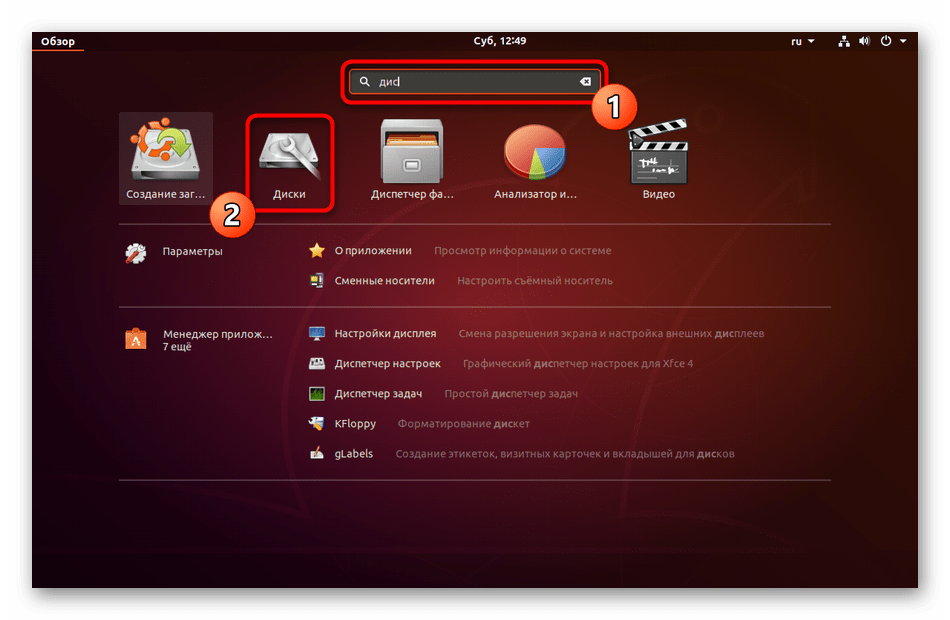
- Откройте меню приложений и отыщите там программу «Диски». Запустите ее путем нажатия по соответствующему значку.
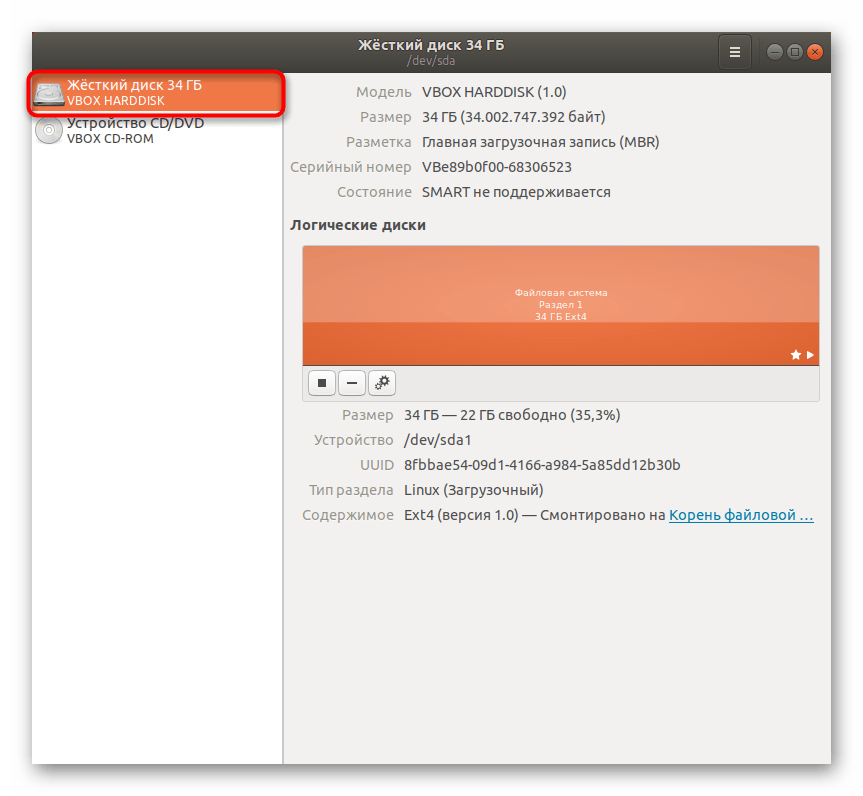
- Здесь вам потребуется выбрать необходимый накопитель через меню слева.
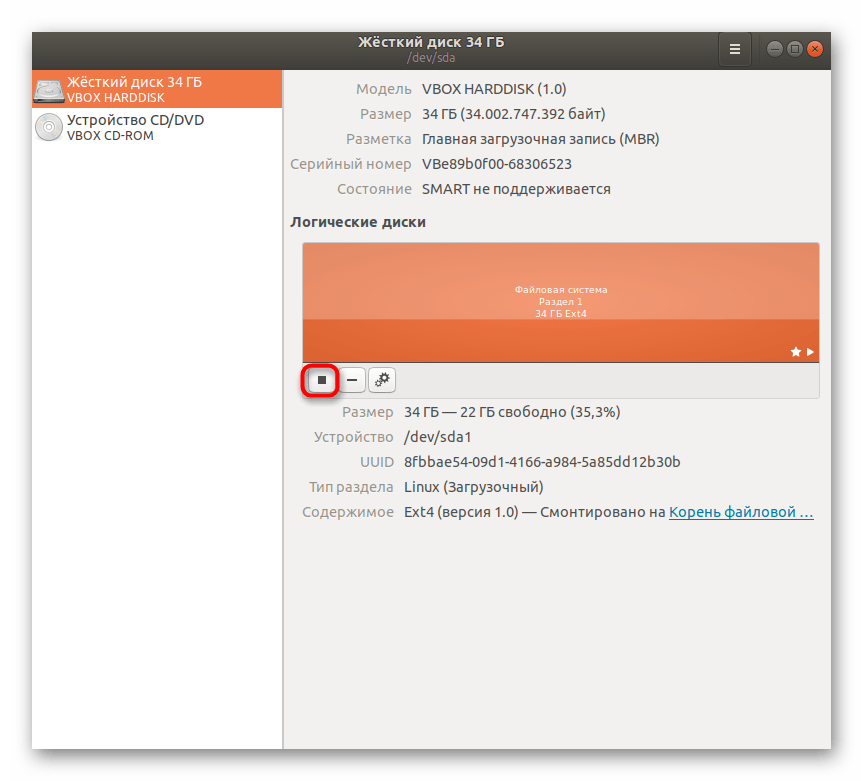
- Нажмите на значок в виде черного квадрата, чтобы отмонтировать диск.
- Теперь щелкните на значок шестеренки и в открывшемся контекстном меню выберите «Форматировать раздел».
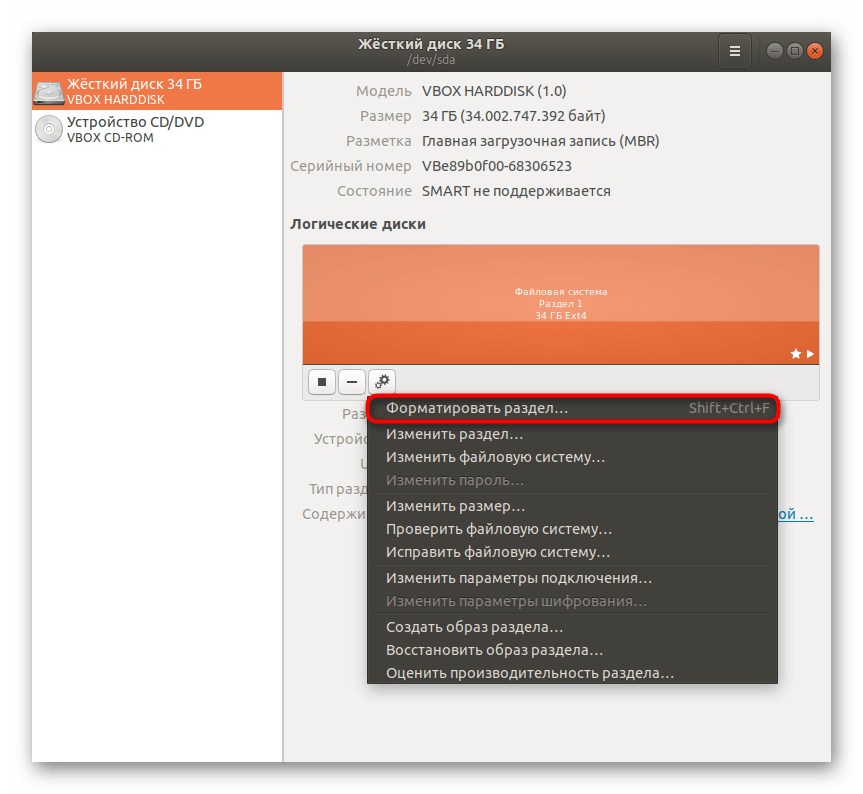
- Появится новая форма. Заполните ее в соответствии со своими желаниями и запустите процедуру конвертирования и очистки.
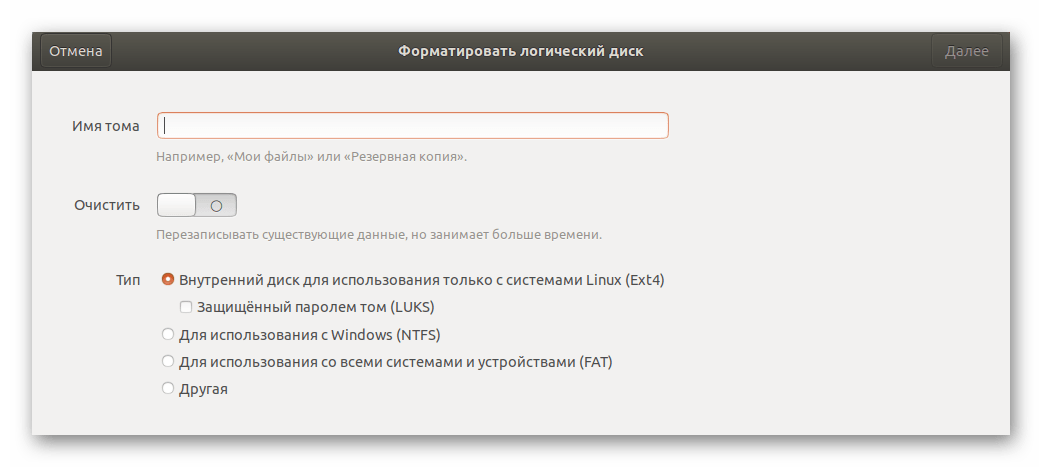
Подводя итоги хотим отметить, что форматирование отдельных дисков или логических разделов в Linux — довольно простая и быстрая задача, требующая лишь минимального количества знаний, которые связаны с именами носителей. В остальном же каждый юзер найдет для себя оптимальный метод и сможет реализовать поставленную цель буквально за несколько минут.
Еще статьи по данной теме:
Помогла ли Вам статья?
Я вот с Линуксом убунтой, сын поставил. После виндовс, я глухой слепой и без рук. Но, я на стороне операционной системы Линукс! Потому что, к примеру, виндовс 10 на которой я работал скомпрометировала себя окончательно. В первую очередь эта операционка полностью стала глазами ушами мудрецов из майкросовт, операционная система виндовс 10 потенциальная вирусная система, которая жёстко диктует мне свои — «правила безопасности».
То есть, я не имею права иметь свои понятия о принципах собственной безопасности, а только те которые «выгодны» им там за бугром, это стало раздражать. Что касаемо Линукс, я стараюсь осваивать упорно как альтернативу вирусной операционной системе виндовс 10 — типа вот как наш «ответ чемберленам». Благо Линукс имеет финские корни. Как по мне вот эти командные строки в Линукс на водят на мысль что система «сыроватая». Не может и не должно так быть чтобы чуть что, надо вводить какие то команды через командную строку. Это не приемлемо для подавляющего большинства обычных пользователей в принципе, тех кто работает в ОС, а не в игрульки играется, простите игроки.
Мне к примеру нужна прикладная операционная система для работы с графикой, текстами, звуком, видео и много чего, офисные задачи, мне нужно знать круг моей узкой специализации по работе, на уровне программ. приложений, лёгкие переходы и всё такое, всё это есть в Линукс, но без влезания в команды. Мне не нужно отвлекаться, тратить время на знание команд командной строки. Операционка должна быть мне помощником, а не не напрягать меня своими командами. Нет даже элементарной кнопки «удалить», при клике нужной кнопкой мыши? Я что то нажал на диске при открытии, ничего нет, а смотрю диск полон. То есть ничего не вижу но понял что не удалено — оно мне зачем такой расклад?!
Я не против Линукса, операционка быстрая и всё такое, буду честен, и железо компа радуется жизни под руководством Линукс теперь. но, — она ОС Линукс, не удобная, «громоздкая» в использовании. Тут много рабочих столов, что мне нравится опять же, вот к сообществу программистов обращаюсь, (сделайте один из рабочих столов таким чтобы зайдя в него была максимальная имитация виндовс). Это важно для начинающих. А так Линукс, собственно, отталкивает людей старших возрастов, (учитывайте уважаемые программисты логику, особенности мышления старшего поколения людей, что бы максимальное количество людей переходило на Линукс, делайте его всё более удобным в работе, противопоставляйте эту операционку, уже скомпрометировавшим себя окнам), а я желаю всей душой как говорится осваивать эту систему — но не вплоть до командной строки. Надеюсь меня услышат возможно?!
Как отформатировать диск в Linux
Форматирование диска подготовит его к использованию в качестве устройства хранения в вашей системе Linux. Процесс включает в себя разбиение диска на разделы, добавление файловой системы к разделу (это часть «форматирования»), а затем монтирование раздела по некоторому пути, откуда вы планируете получить к нему доступ. Это может показаться сложным или многоступенчатым, но на самом деле это занимает всего несколько минут.
Этот процесс удалит все данные с вашего жесткого диска и подготовит его для использования в Linux или другой системе. В этом руководстве мы рассмотрим пошаговые инструкции по форматированию жесткого диска или твердотельного накопителя в системе Linux. Мы покажем шаги как для методов командной строки, так и для методов графического интерфейса, чтобы вы могли следовать набору инструкций, которые вам наиболее удобны. Давайте начнем.
В этом уроке вы узнаете:
Как отформатировать диск в Linux через графический интерфейс
Как отформатировать диск в Linux через командную строку

Как отформатировать диск в Linux через командную строку
ЗНАЕТЕ ЛИ ВЫ?
Если вы намерены использовать жесткий диск в качестве основного для установки Linux, то разбиение на разделы не требуется, так как любая приличная операционная система Linux сделает эту работу за вас в процессе установки.
Откройте терминал и введите следующие команды для форматирования жесткого диска. Здесь мы будем использовать инструмент командной строки gdisk , который уже должен быть установлен по умолчанию во всех основных дистрибутивах Linux.
Во-первых, давайте выясним, как определить диск, который мы хотим отформатировать. Имя должно начинаться с /dev/sd , а затем с буквы. Введите следующую команду в терминале, чтобы увидеть:

В нашем примере дисковому накопителю был назначен путь устройства /dev/sdb . Чтобы создать новый раздел на пустом диске, мы передадим его в качестве аргумента gdisk :
Утилита gdisk ждет наших команд. Мы хотим создать новый раздел, поэтому нажимаем « n ».
Это будет первый раздел, который мы создаем на этом диске, поэтому ответ на следующий вопрос — «1».
Следующие вопросы касаются первого и последнего секторов, которые будут определять фактический размер раздела. В нашем примере мы создаем один раздел, который будет покрывать весь диск, и значения по умолчанию — это первый раздел, первый доступный сектор для начала и последний сектор для завершения, что нам и нужно. Поэтому мы примем значения по умолчанию для этих вопросов, просто нажав клавишу Enter .
Следующие вопросы задают нам, для какой файловой системы будет этот раздел. Нам нужно ввести шестнадцатеричный код, соответствующий нашему выбору. Однако ответ по умолчанию — «Файловая система Linux», что нам и нужно. Мы еще раз нажмем клавишу Enter , чтобы принять это значение по умолчанию.
Теперь раздел готов, но, как указывает утилита при запуске, изменения находятся в памяти только до тех пор, пока мы не запишем их на диск. Это сделано специально, и предупреждение сделано по уважительной причине: записывая изменения на диск, мы уничтожаем все, что находилось в диапазоне секторов, который мы покрываем нашим новым разделом. Мы уверены, что потери данных не будет, поэтому записываем изменения на диск командой w :
Вам также нужно будет ответить Y на запрос подтверждения, чтобы убедиться, что вы действительно хотите записать эти изменения на диск и перезаписать существующие данные.

Поскольку наше блочное устройство — /dev/sdb , и мы только что создали на диске раздел с номером 1 , это означает, что наш новый раздел доступен по пути /dev /sdb1 . Далее нам еще нужно добавить файловую систему на наш жесткий диск. Используйте команду mkfs , чтобы отформатировать диск в любой желаемой файловой системе. В этом примере мы используем ext4, которая является рекомендуемой файловой системой для новых жестких дисков и твердотельных накопителей в Linux:
Теперь мы будем использовать команду mount для монтирования только что отформатированного раздела в нашей системе. Мы смонтируем наш диск в каталог /media/disk .
Вот и все. Теперь вы можете получить доступ к своему только что отформатированному диску в каталоге /mount/disk или в том месте, где вы решили его смонтировать. Чтобы настроить диск автоматически, см. наше руководство по настройке файла /etc/fstab.
Как отформатировать диск в Linux через графический интерфейс
Существует множество программ с графическим интерфейсом, которые также можно использовать для форматирования жесткого диска в Linux. В этом руководстве мы сосредоточимся на использовании gparted , который может быть установлен или не установлен по умолчанию в вашей системе.
Вы можете использовать соответствующую команду ниже, чтобы установить gparted с помощью диспетчера пакетов вашей системы.
Чтобы установить gparted в Ubuntu, Debian и Linux Mint:
Чтобы установить gparted в Fedora, CentOS, AlmaLinux и Red Hat:
Чтобы установить gparted на Arch Linux и Manjaro:
После установки выполните следующие действия, чтобы использовать gparted для форматирования диска в Linux:
Начните с поиска приложения gparted в панели запуска приложений вашего рабочего стола. Вам будет предложено ввести пароль root при открытии программы.


Первое, что нам нужно сделать, это выбрать правильное устройство, с которым мы будем работать, в правом верхнем углу. В нашей тестовой системе это будет /dev/sdb , как показано на снимке экрана ниже.

Как видите, на данный момент на вашем диске нет разделов. Давайте добавим его, перейдя в «Устройство»> «Создать таблицу разделов».

Затем выберите тип раздела, который вы хотите создать. Мы будем придерживаться gpt в нашем руководстве, но вы можете выбрать что-то другое. GPT рекомендуется для жестких дисков размером более 2 ТБ.

Теперь, когда таблица разделов создана, мы можем перейти к добавлению нового раздела на жесткий диск. Эту опцию можно найти, выбрав Раздел > Создать.

В этом меню мы можем выбрать размер нашего нового раздела. Вместо того, чтобы работать с точными значениями, не стесняйтесь использовать ползунки с помощью мыши, чтобы настроить нужный размер. В нашем примере мы просто создадим один раздел, занимающий весь размер жесткого диска. Нажмите «Добавить», когда будете готовы продолжить.

ПРИМЕЧАНИЕ
ext4 — рекомендуемая файловая система для использования в системах Linux, если только у вас нет особых причин для форматирования диска в какой-либо другой формат.
Изменения еще не записаны на диск, но мы можем видеть в панели предварительного просмотра конфигурации, которые собираемся применить. Когда вы будете готовы, нажмите «Правка» > «Применить все операции».

После этого вы можете открыть приложение GUI Disks вашей системы, выбрать раздел, который мы создали ранее, а затем смонтировать раздел. Обязательно выберите путь, по которому вы хотите, чтобы раздел был доступен.

Заключительные мысли
В этом руководстве мы увидели, как разделить жесткий диск из командной строки и графического интерфейса в системе Linux. Управление разделами — опасная задача, которую следует выполнять с максимальной осторожностью. Командная строка и графический интерфейс оказались эффективными методами управления разделами, особенно в случае с тесно связанными инструментами parted и gparted .
Как отформатировать разделы диска в Linux
Перед использованием раздел диска необходимо отформатировать и смонтировать. Процесс форматирования также может быть выполнен по ряду других причин, таких как изменение файловой системы, исправление ошибок или удаление всех данных.
В этом руководстве вы узнаете, как форматировать и монтировать разделы диска в Linux с использованием файловой системы ext4, FAT32 или NTFS.
Проверка разделов
Перед форматированием найдите раздел, который хотите отформатировать. Для этого запустите команду lsblk , которая отображает блочные устройства. Блочные устройства — это файлы, которые представляют такие устройства, как жесткие диски, RAM-диски, USB-накопители и CD/ROM.
Терминал покажет список всех блочных устройств, а также информацию о них:
- NAME — имена устройств
- MAJ:MIN — старший или младший номер устройства
- RM — является ли устройство съемным (1, если да, 0, если нет)
- SIZE — размер устройства
- RO — доступно ли устройство только для чтения
- TYPE — тип устройства
- MOUNTPOINT — точка монтирования устройства
В качестве примера мы будем использовать раздел /dev/sdb1 .
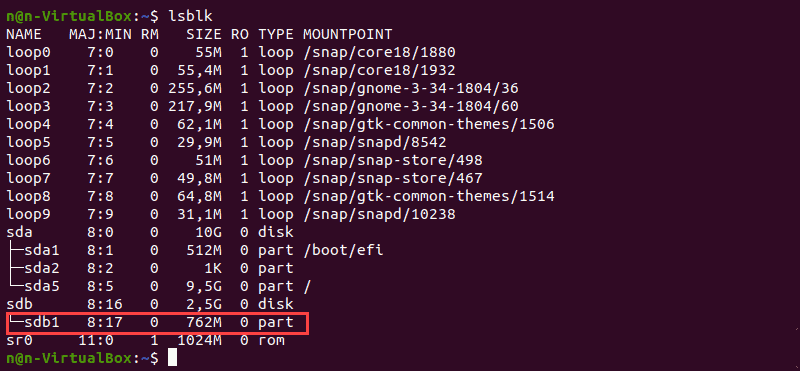
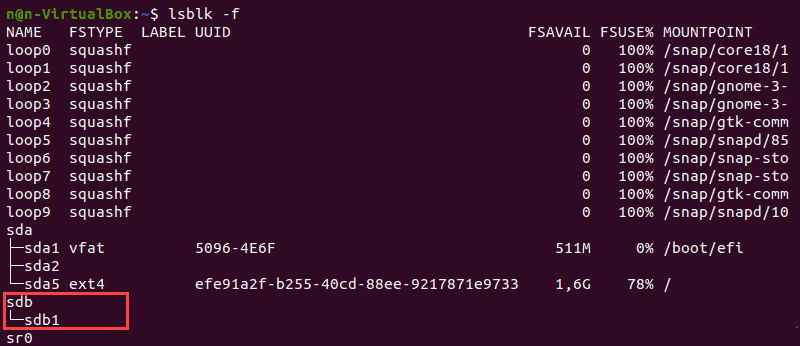
Команда lsblk без дополнительных параметров не отображает информацию о файловых системах устройств.
Чтобы отобразить список, содержащий информацию о файловой системе, добавьте параметр -f :
Терминал покажет список всех блочных устройств. Разделы, не содержащие информации об используемой файловой системе, являются неформатированными разделами.
Форматирование раздела диска в Linux
В зависимости от типа файловой системы существует три способа форматирования разделов диска с помощью команды mkfs :
- ext4
- FAT32
- NTFS
Общий синтаксис форматирования разделов диска в Linux:
Форматирование раздела диска с файловой системой ext4
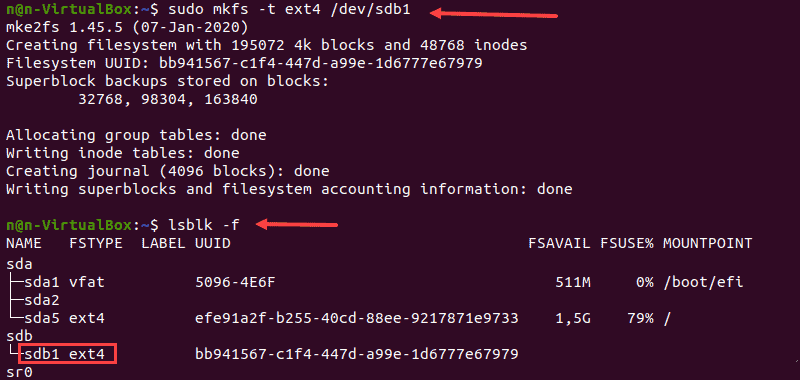
1. Отформатируйте раздел диска с файловой системой ext4, используя следующую команду:
2. Затем проверьте изменение файловой системы с помощью команды:
Терминал покажет список блочных устройств.
3. Найдите нужный раздел и убедитесь, что он использует файловую систему ext4.
Форматирование раздела диска с файловой системой FAT32
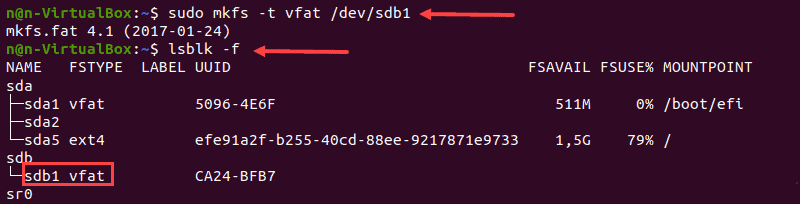
1. Чтобы отформатировать диск в файловой системе FAT32, используйте:
2. Снова запустите команду lsblk , чтобы проверить изменение файловой системы и найти нужный раздел в списке.
Форматирование раздела диска с файловой системой NTFS
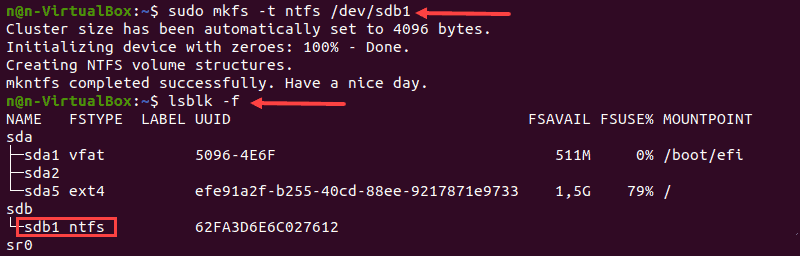
1. Запустите команду mkfs и укажите файловую систему NTFS для форматирования диска:
Терминал покажет подтверждающее сообщение, когда процесс форматирования завершится.
2. Затем проверьте изменение файловой системы, используя:
3. Найдите нужный раздел и убедитесь, что он использует файловую систему NFTS.
Монтирование раздела диска в Linux
Перед использованием диска создайте точку монтирования и смонтируйте к ней раздел. Точка монтирования — это каталог, используемый для доступа к данным, хранящимся на дисках.
1. Создайте точку монтирования, введя:
2. После этого смонтируйте раздел с помощью следующей команды:
Если процесс завершился успешно, вывода нет.
![sudo mount -t auto /dev/sdb1 [mountpoint]](https://wiki.merionet.ru/images/kak-otformatirovat-razdely-diska-v-linux/7.png)
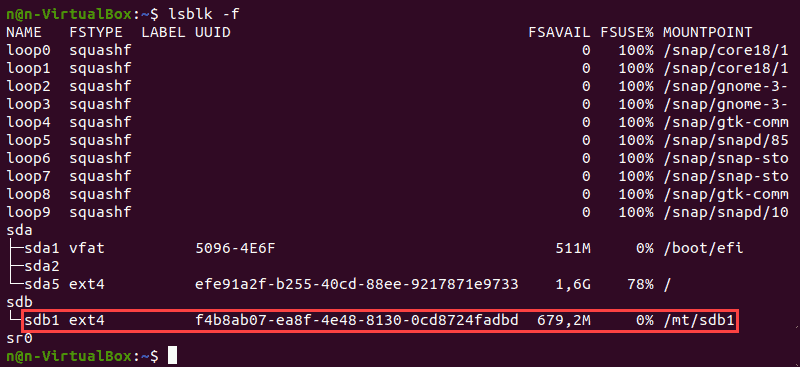
3. Убедитесь, что раздел смонтирован, используя следующую команду:
Понимание файловой системы Linux
Выбор правильной файловой системы перед форматированием диска для хранения имеет решающее значение. Каждый тип файловой системы имеет разные ограничения размера файла или разную совместимость с операционной системой.