Как отформатировать SD-карту/USB-накопитель на 64 ГБ в FAT32
О том, как отформатировать SD-карту в FAT32 в Windows 10/8/7, разные методы для SD-карты 32 ГБ, 64 ГБ или 128 ГБ или USB-накопителя. Вот полное руководство пользователя Windows по форматированию SD-карты в FAT32.
«Я не могу отформатировать MicroSD Sandisk Ultra 64 ГБ в FAT32. Я использовал форматирование по правой кнопке мыши и «Управление дисками» Windows — там нет опции «файловая система FAT32». Затем я попробовал команду форматирования CMD, и получил сообщение об ошибке, в котором говорится, что объём слишком большой для FAT32. Вы знаете, как отформатировать SD-карту на 64 ГБ в FAT32?»
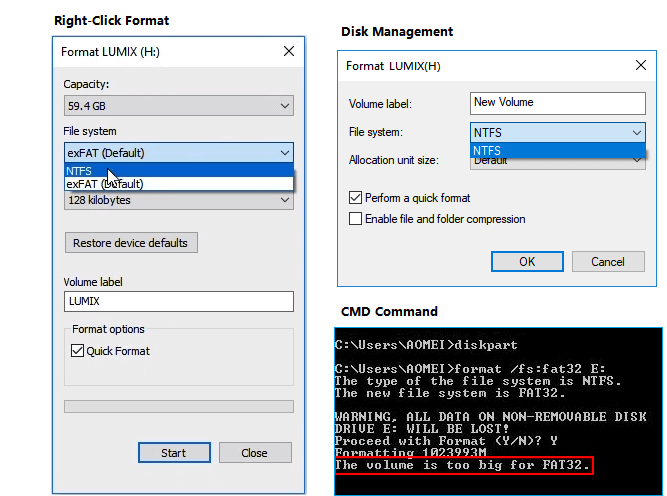
Почему не удается отформатировать SD-карту в FAT32 в Windows 10/8/7
Обычно, как и USB-накопители, SD-карты с объёмом памяти 32 ГБ или меньше по умолчанию настроены на FAT32. В то время как exFAT устанавливается в качестве файловой системы по умолчанию для больших SD-карт с 64 ГБ или 128 ГБ. Поскольку некоторые специальные устройства поддерживают только файловую систему FAT32, например, SD-карты 3Ds, пользователям нужно отформатировать SD-карту в FAT32, независимо от ее размера.
Из-за ограничения FAT32 система Windows не поддерживает создание раздела FAT32 на разделе диска размером более 32 ГБ. В результате вы не можете напрямую отформатировать карту памяти объемом 64 ГБ или USB-накопитель в FAT32. Итак, что вы будете делать, если вам нужно отформатировать SD-карту на 64 ГБ в FAT32?
К счастью, существует вариант помимо встроенной утилиты Windows, если вы не можете отформатировать свою SD-карту или флешку на 64 ГБ в FAT32. Мощный сторонний инструмент форматирования в FAT32 может помочь эффективно решить эту проблему. Прочтите и загрузите замечательный инструмент для помощи при форматировании.
Полное руководство по форматированию SD-карты в FAT32
Говоря об инструменте форматирования SD-карты, некоторые из вас могут попытаться поискать в Интернете, потратив время и энергию на тестирование найденных приложений. Здесь мы хотели бы порекомендовать вам попробовать EaseUS Partition Master.
В отличие от встроенных утилит Windows, программа обходит ограничения FAT32 на ПК с Windows и устройствах хранения. Другими словами, вы можете напрямую отформатировать SD-карту емкостью 64 ГБ, 128 ГБ и даже больше в FAT32 без потери ёмкости хранилища, а также влияния на скорость чтения / записи SD-карты. Помимо FAT32, эта программа также поддерживает форматирование вашего устройства в NTFS, ReFS, FAT16, Ext2, Ext3 и т. п.
Подключите SD-карту к компьютеру и начните с лёгкостью форматировать SD-карту 32 ГБ/64 ГБ/128 ГБ в FAT32.
Шаг 1. Запустите EaseUS Partition Master, щёлкните правой кнопкой мыши по разделу, который вы хотите отформатировать, и выберите «Format».
Шаг 2. В новом окне введите метку раздела, выберите файловую систему FAT32/EXT2/EXT3/EXT4 и установите размер кластера в соответствии с вашими потребностями, затем нажмите «ОК».
Шаг 3. Затем вы увидите окно с предупреждением, нажмите в нем «ОК», чтобы продолжить.
Шаг 4. Нажмите кнопку «Execute Operation» в верхнем левом углу, чтобы просмотреть изменения, затем нажмите «Apply», чтобы начать форматирование раздела в FAT32/EXT2/EXT3/EXT4.
Когда процесс форматирования завершится, вы можете напрямую отключить SD-карту и снова использовать ее на других устройствах для хранения игр или фотографий. Вы также можете без проблем использовать её на своих компьютерах с Windows и Mac.
Если вы предпочитаете изменить размер или разбить SD-карту на разделы, вы можете получить помощь в статье «Как разбить жесткий диск в Windows 10».
Вот видео-инструкция как отформатировать SD-карту в FAT32.
FAT32, NTFS и exFAT: что лучше для вашей SD-карты?
FAT32, NTFS и exFAT также доступны при форматировании SD-карты с помощью утилит Windows: «Управление дисками», «Проводник», CMD или стороннего менеджера разделов. Но знаете ли вы, какой формат лучше всего подходит для вашей SD-карты? Далее мы покажем вам разницу между FAT32, NTFS и exFAT и дадим подходящее решение по выбору правильной файловой системы для вашей SD-карты или USB-накопителя.
Сравнение FAT32, NTFS и exFAT
FAT32, exFAT и NTFS — все это совместимые файловые системы на ПК с Windows. Вот основное сравнение:
| Сравнение | FAT32 | NTFS | exFAT |
|---|---|---|---|
| Поддерживаемые ОС | Windows 95/2000/XP/7/8.1/8/10 | Windows 10/8/7/XP/Vista/2000 | Windows Vista/7/8/8.1/10 |
| Максимальный размер кластера | 64 Кбайт | 64Кбайт | 32768 Кбайт |
| Максимальная ёмкость форматирования | 32 Гбайт | 2 Тбайт | 16 Эбайт |
| Максимальный размер файла | 4 Гбайт | 256 Тбайт | 16Эбайт |
Далее приведены выводы о преимуществах и недостатках трех популярных файловых систем, которые помогут вам лучше понять их применение.
Особенности:
- NTFS считается самой современной файловой системой, которая по умолчанию широко используется на системном диске.
- FAT32 не так эффективна, как NTFS, но обладает большей совместимостью с другими операционными системами. Что касается совместимости, то FAT32 по-прежнему является самой распространенной.
- exFAT рассматривается как альтернативная файловая система для замены FAT32 с большей совместимостью, чем NTFS, на большем количестве устройств и операционных систем.
Ограничения:
- NTFS: нет максимальных ограничений по размеру файла или раздела.
- FAT32: максимальный размер файла 4 ГБ, максимальный размер раздела 8 ТБ.
- exFAT: нет максимальных ограничений по размеру файла или раздела.
Какую файловую систему выбрать для SD-карты?
Какую файловую систему выбрать для SD-карты или USB-накопителя? Следуйте приведенным ниже рекомендациям, чтобы установить подходящий формат для ваших устройств:
FAT32
Применяется к: небольшой SD-карте, USB-накопителю с объемом памяти 32 ГБ или меньше, игровой карте памяти и т. п.
Если объём памяти вашей SD-карты меньше 32 ГБ и вы не планируете хранить на карте большие файлы (более 4 ГБ для одного файла), FAT32 — лучший формат.
Всякий раз, когда вам нужно конвертировать NTFS в FAT32 на SD-карте 64 ГБ или USB-накопителе 128 ГБ, вы можете применить EaseUS Partition Master, следуя инструкциям на этой странице.
exFAT
Применяется к: памяти мобильного телефона, камере, цифровой камере, видеокамере, GoPro, дронам DJI и т. п., вместительным SD-картам.
Если размер вашей SD-карты или USB-накопителя составляет 64 ГБ или больше, или вам необходимо хранить большие файлы (один файл размером более 4 ГБ), рекомендуется exFAT. Хотя формат похож на FAT32 с точки зрения совместимости, он не имеет ограничений по объёму памяти.
NTFS
Применяется к: большому USB-накопителю или внешнему жёсткому диску, разделам жёсткого диска Windows и т. п.
NTFS — это файловая система на базе Windows, в которой используются более совершенные технологии, чем в FAT32 и exFAT. Если вы просто используете SD-карту между компьютером Windows и цифровым устройством, и не ожидаете каких-либо ограничений по размеру файла или объёму хранилища, используйте NTFS для достижения наилучшей производительности SD-карты. Опять же, EaseUS Partition Master — это уникальное решение для конвертирования FAT32 в NTFS без форматирования или потери данных.
Как отформатировать SD-карту в FAT32 — часто задаваемые вопросы
1. Могу ли я отформатировать SD-карту на 64 ГБ в FAT32?
Поскольку 64 ГБ превысили максимальный предел ёмкости FAT32, «Проводник» Windows и «Управление дисками» не позволят отформатировать карту в FAT32. Однако EaseUS Partition Master может сделать это без проблем. Скачайте программу EaseUS для форматирования в FAT32.
- Подключите SD-карту на 64 ГБ к компьютеру с Windows
- Щёлкните правой кнопкой мыши по SD-карте и выберите «Format»
- Выберите FAT32 в качестве файловой системы
- Примените изменения
2. Как перейти с exFAT на FAT32?
- Щёлкните правой кнопкой мыши по разделу exFAT и выберите «Удалить том».
- Снова щёлкните правой кнопкой мыши по нераспределённому разделу и выберите «New Simple Volume».
- Следуйте указаниям мастера, чтобы создать новый раздел и назначить том как раздел FAT32.
- Узнайте больше о том, как конвертировать exFAT в NTFS или FAT32.
3. Можно ли отформатировать SD-карту на 128 ГБ в FAT32?
Точно таким же образом, как вы отформатировали SD-карту на 64 ГБ в FAT32, вам необходимо загрузить EaseUS Partition Master, чтобы отформатировать большую SD-карту на 128 ГБ в FAT32. Независимо от ёмкости вашей SD-карты, вы можете напрямую отформатировать эту карту без потери дискового пространства с помощью самого эффективного и мощного инструмента форматирования SD-карт.
Последние статьи — Также в программе EaseUS
Windows не может завершить форматирование SD-карты, USB-накопителя или внешнего .
Вы пытаетесь расширить или увеличить том в Windows 11/10, 8 или 7? Не удается ра.
На системном разделе не хватает свободного места? Не волнуйтесь! На этой страниц.
Что такое ScanDisk? Можно ли запустить команду ScanDisk для сканирования и устра.
Как отформатировать флешку в FAT32 любого размера
Здравствуйте уважаемые посетители моего блога. В этой статье я расскажу вам, как отформатировать флешку в FAT32, и почему мы будем использовать именно этот формат данных. Дело в том, что формат FAT32 совместим практически со всеми устройствами, имеющими USB-выход: автомагнитолы, DVD-проигрыватели, телевизоры и т.д., это и является основной причиной форматирования флешки – совместимость с любым устройством (видимость файлов на съемном носителе). Мы познакомимся с тремя способами форматирования флешки в FAT32: встроенный способ Windows, с помощью командной строки и с помощью специализированной утилиты. Также рассмотрим вариант форматирования флешек, больших размеров (свыше 32 Гб.)
Как отформатировать флешку в FAT32 в Windows 7 и Windows XP
Процесс форматирования флешки в обеих операционных системах ничем не отличается, поэтому, я решил объединить их воедино.
Откройте значок Компьютер (Мой компьютер в Windows XP) на рабочем столе или нажмите комбинацию клавиш:
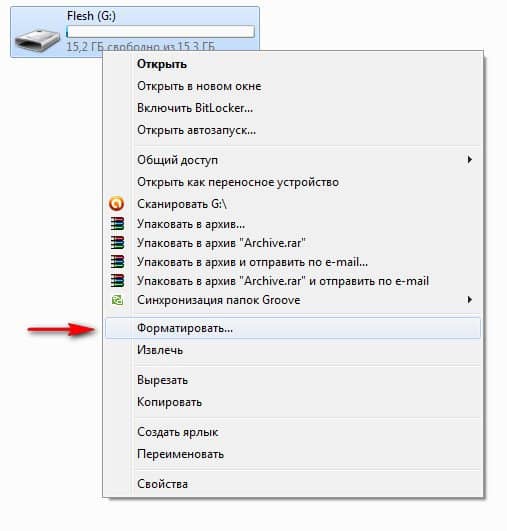
Выберите свою флешку и кликните по ней правой кнопкой мыши. После чего выберите пункт Форматировать.
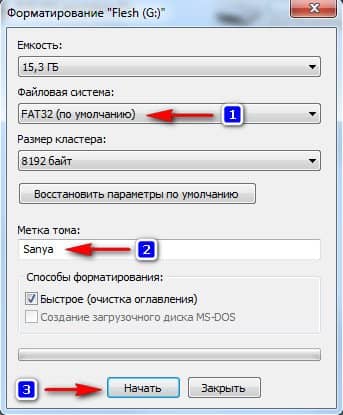
В появившемся окне выбираем файловую систему FAT32 и указываем метку тома (имя флешки после форматирования). Жмем кнопку Начать.
Появится еще одно окно, в котором необходимо подтвердить выполнение действия.
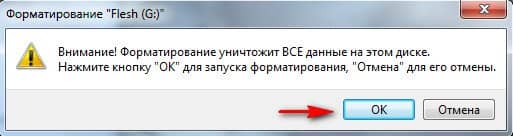
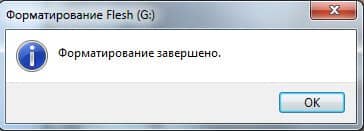
Жмем кнопку ОК и дожидаемся окончания процесса форматирования. Появится соответствующее окно.
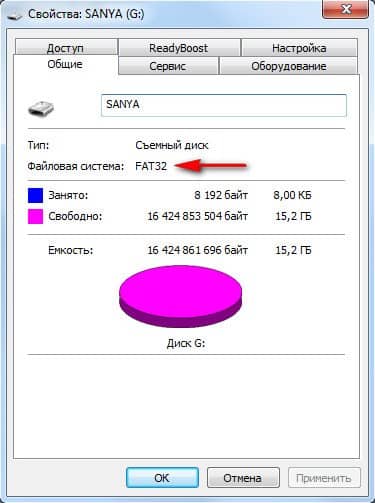
Результат нашей работы. Флешка отформатирована в FAT32.
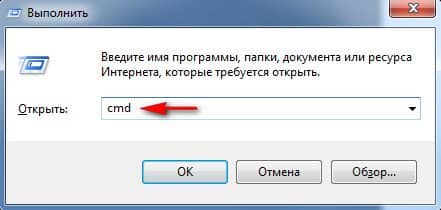
Нажмите комбинацию клавиш:
и введите команду – cmd.
В появившемся черном окне вводим следующую команду:
format G: /FS:FAT32 /Q /V:My_Fleshka
format G: — форматирование съемного носителя обозначенного буквой. Чтобы узнать букву флешки откройте окно Компьютер.
/FS:FAT32 – указанная файловая система FAT32.
/Q – быстрая очистка, если нужно выполнить полное форматирование флешки, эту команде не используем.
/V:Sanya – метка тома (им флешки.
и нажимаем Enter, после чего появится еще одно сообщение, где также нужно нажать клавишу Enter.
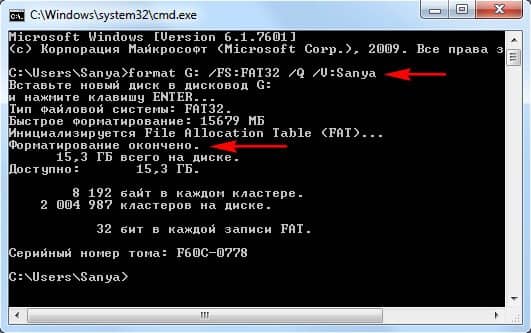
Все, флешка отформатирована в FAT32-формате.
Если вдруг вам не удалось провести форматирование с помощью 2 вышеописанных способов, скачиваем эту утилиту, проводим ее разархивацию и запускаем от имени Администратора (правой кнопкой мыши по значку программы – пункт Запуск от имени администратора).
Появится практически идентичное окно, описанное в первом способе, в котором необходимо выбрать тип файловой системы FAT32, указати метку флешки и нажать кнопку Начать.
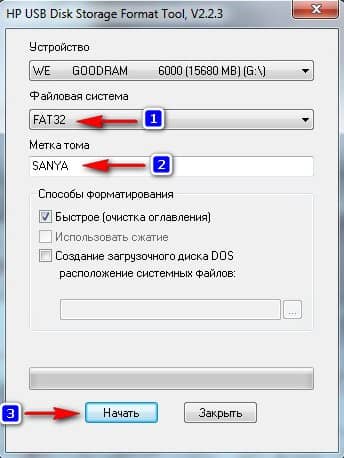
Дождитесь окончания процесса форматирования и насладитесь нужным результатом.
Тип файловой системы FAT32 имеет некоторые ограничения. Во-первых, на носитель с FAT32 нельзя скопировать файл, размером более чем 4 Гб , чтобы снять это ограничение необходимо отформатировать флешку в формате NTFS.
Также встроенными средствами Windows нельзя отформатировать съемный носитель в FAT32 размером более 32 Гб . Как же поступить в случаи, если у нас флешка размером 64 Гб.
Перейдите по этой ссылке и скачайте утилиту FAT32 Format (для скачивания нажмите на первый скриншот). Запустите утилиту (возможно, появится окошко с ошибкой, не обращайте внимания просто нажимаете кнопку Продолжить), выберите свою флешку и укажите метку тома. После этого нажмите кнопку Start.
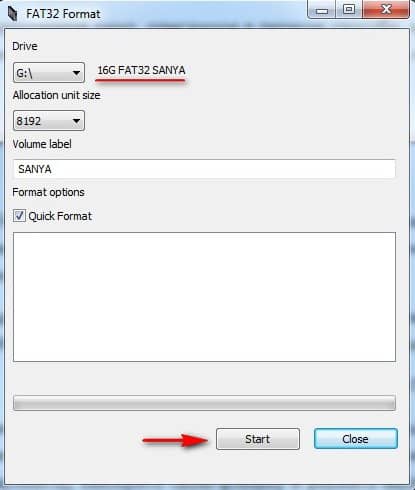
Появится еще одно окно, в котором жмем кнопку OK и наблюдаем за процессом форматирования. Возможно, еще выскочит окно с ошибкой, в котором стоит нажать кнопку Продолжить (может у вас такого окно и не будет).
Все, наше устройство отформатировано в формате FAT32. Кстати, таким образом можно форматировать любое внешнее устройство.
На этом у меня все, теперь вы знаете, как отформатировать флешку в FAT32, для использования в своих целях.
Подписывайтесь на обновления моего блога , чтобы первыми получать самые свежие новости и статьи, прямо на свой e-mail.
Как отформатировать флешку 64 гб
Мною была куплена карта памяти ёмкостью 64 Гб формата микроSDXC от производителя Silicon-power. Предназначалась она для планшета Lenovo Yoga Tablet 10 HD и иногда в плазменный телевизор LG. Вставил флешку в компьютер, отформатировал в формате по умолчанию в exFAT, закачал фильм, вставил в телевизор (через картридер), не распознаёт, вставил в планшет – аналогичная ситуация. Настроение упало, волнение нарастилось. Посерфил в Интернете на эту тему и решил эту проблему.
Почему флешка на 64 гб не распознаётся в телевизоре и планшете?
Всё дело в файловой системе карты памяти. Перечисленные устройства с радостью читают носители с файловой системой FAT32. А моя приобретенная, как и подавляющее большинство, флешек размером в 64 Гб по умолчанию в системе Windows форматируется в NTFS или exFAT. Поэтому стоит прибегать к сторонним программам. Всё дальнейшие изменения я делал на свой страх и риск, собственно говоря как и Вы.
Шаг 1. Качественно форматируем флешку при помощи программы SDFormatter , скачав на официальном сайте .

Настраивать программу существенно не стоит: всё оставляем по умолчанию. Очень важно, перепроверить пункт Drive. Выберете именно тот раздел, который присвоился за картой памятью. В противном случае можете снести всю информацию с какого-нибудь раздела Вашего винчестера. Далее проводим качественно форматирование нажатием кнопки Format.
Шаг 2. Флешка полностью отформатировалась в системе exFAT32 и готова во второму шагу. Для этого потребуется программка guiformat .

Drive – выбираем нашу флешку.
Allocation unit size – оставляем по умолчанию (32768).
Volume label – название флешки.
Quick Format – оставляем галочку (быстрое форматирование).
Нажимаем Start. Форматирование будет идти относительно быстро.
После проделанных операций и записи на карту памяти информации, флешка вставлена в планшет, а затем и в телевизор. Везде результат положительный, фильмы идут.
Минусы использования файловый системы FAT32: невозможность записать файл более 4 Гб, скорость незначительно снижается относительно exFAT. В
Рекомендации : вставлять и извлекать карту памяти из планшета следует в выключенном состоянии, не форматировать карту в устройстве.
Пару слов о долговечности флешки после таких манимуляций: работает уже около месяца. Если ничего не пишу, значит работает.
Как отформатировать sd карту в fat32 Windows 10/11?
Конвертация карты памяти в FAT32 может потребоваться во многих случаях. Безопасно ли изменить SD-карту объемом 64 Гб в FAT32 без потери информации, поскольку производители устанавливают на различные карты памяти файловую систему exFAT, когда карты памяти превышают 32 Гб? Вам необходимо отформатировать SD-карту в FAT32, чтобы сделать ее пригодной для использования. Как насчет замены карты памяти 128GB FAT32 или чего-то другого, что заставляет вас захотеть конвертировать карту памяти FAT32? Это руководство порекомендует лучшие и бесплатные способы как отформатировать SD-карту в FAT32 в Windows 10/11 для вашей SD-карты, которую вы использовали для телефона, камеры или другой цифровой техники.
Часть 1. Что такое формат FAT32?
Прежде чем мы перейдем к тому, как отформатировать SD-карту в формат FAT32, давайте сначала определим формат FAT32. FAT — это аббревиатура от таблицы распределения файлов. Формат FAT32 — это утилита форматирования дисков, созданная для форматирования карт памяти емкостью более 32 ГБ с использованием знаменитой схемы классификации FAT32. Некоторые инициативы или эксперименты с операционной системой требуют или поддерживают исключительно FAT32.
Он предназначен исключительно для Windows XP, которая работает намного сложнее, чем другие операционные системы. Этот формат несовместим с приводами CD и DVD, поскольку он работает только с системами приводов, имеющими 512-байтовые сектора. Он совместим со всеми версиями Windows, игровыми системами, Linux и Mac. Формат FAT32 поддерживает следующие характеристики: только для чтения, скрытый, системный, том, каталог и архив.
После того, как вы ознакомились с форматом FAT32, следующий шаг — перейти к главному, то есть отформатировать карту памяти в формат FAT32. Итак, без дальнейших споров, вот все, что вам нужно знать о форматировании карты памяти FAT32 с многочисленными возможностями хранения.
Часть 2: Почему я не могу отформатировать свою SD-карту в формат FAT32?
SD-карты емкостью 32 ГБ или менее, как и USB-накопители, обычно по определению форматируются в формате FAT32. В то время как exFAT — это предопределенная файловая система для карт памяти значительно большего размера с 64 ГБ или 128 ГБ. Поскольку в уникальных обстоятельствах, таких как SD-карта 3Ds, поддерживающая файловую систему FAT32, пользователи должны отформатировать SD-карту в формат FAT32 независимо от ее размера.
Из-за ограничений FAT32 исследование Windows не охватывает создание раздела FAT32 на физическом устройстве объемом более 32 ГБ. В результате ни карта памяти объемом 64 ГБ, ни USB-накопитель не могут быть непосредственно отформатированы в формат FAT32. Итак, что вы собираетесь делать, если вам нужно отформатировать 64-гигабайтную SD-карту в формат FAT32?
К счастью, если вы не можете отформатировать свою 64-гигабайтную карту памяти или флэш-накопитель в формат FAT32 с помощью утилиты Windows 10, у вас все еще есть такая возможность. Эта проблема может быть эффективно решена с помощью стороннего и мощного инструмента форматирования FAT32. Продолжайте читать и загрузите фантастический инструмент форматирования для получения помощи.
Часть 3: Как отформатировать 32 ГБ SD-карту или ниже в FAT32?
Решение 1: Отформатировать 32 ГБ SD-карту в FAT32 с помощью управления дисками Windows
Начиная с опции форматирования, доступной на вашем устройстве, самым простым решением было бы использовать Windows disk planning для форматирования карты памяти в формат FAT32, то есть SD-карты объемом 32 ГБ или менее. Этот встроенный инструмент прост в использовании, а графический пользовательский интерфейс легок для понимания. Управление дисками Windows поддерживает файловые системы NTFS, FAT, FAT32 и exFAT. Вот все шаги по форматированию SD-карты в формат FAT32:
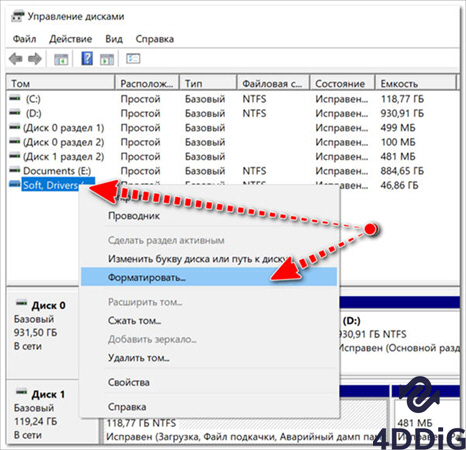
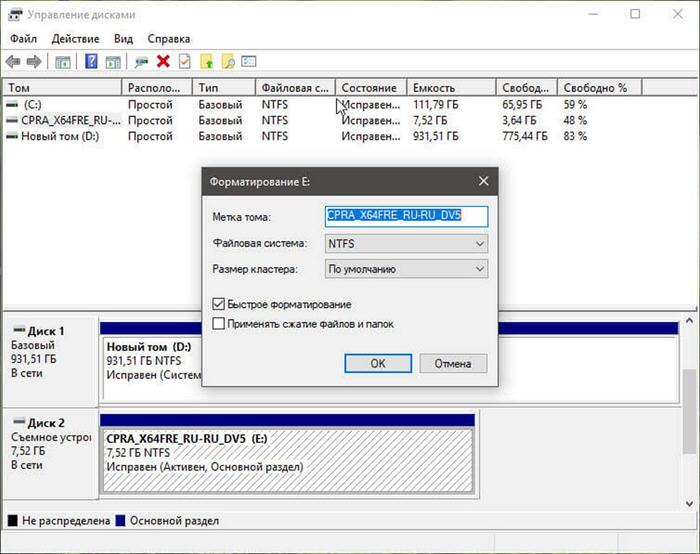
Через несколько минут вы закончите форматирование карты памяти в формат FAT32.
Решение 2: Отформатировать 32 ГБ SD-карту в FAT32 с помощью проводника Windows
Помимо управления дисками Windows, действительно существует потенциальная альтернатива форматированию карт памяти в формат FAT32. В этом случае все, что вам нужно сделать, это выполнить действия, описанные выше, и вы закончите с форматированием через пару мгновений.
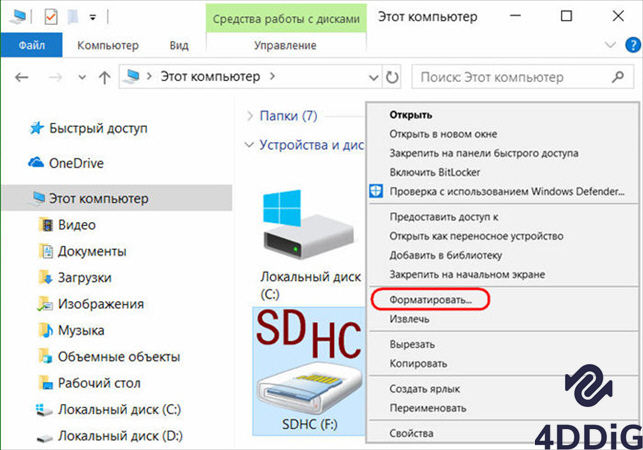
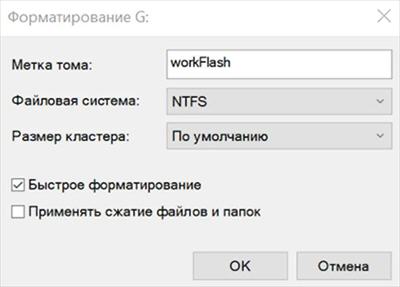
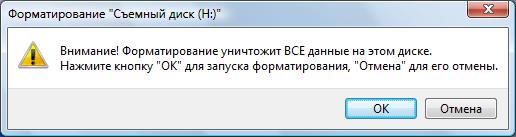
Когда вы нажмете кнопку ОК, начнется процесс форматирования, и вскоре вы получите требуемый результат.
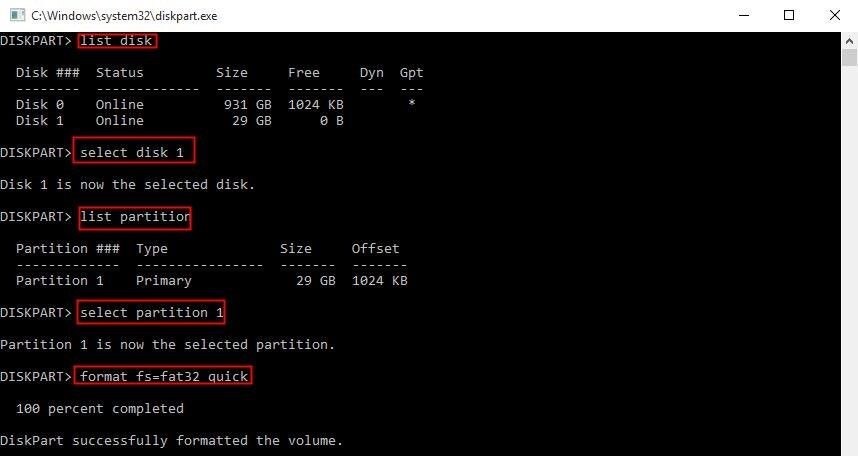
Решение 3: Отформатировать 32 ГБ SD-карту в FAT32 с помощью Diskpart
Использование Diskpart для форматирования карты памяти в формат FAT32 (32 ГБ или меньше) является удобным и быстрым решением для форматирования. Это будет работать даже в том случае, если данные на карте находятся в формате RAW. Давайте посмотрим, как Diskpart может помочь в этом случае.
Часть 4: Как отформатировать 64/128 ГБ SD-карту в FAT32?
Решение 1: Отформатировать 64/128 ГБ SD-карту в FAT32 с помощью инструмента форматирования FAT32
В вашем распоряжении один из практичных наборов инструментов для форматирования FAT32, будь то стороннее программное приложение FAT32, для форматирования этих более фантастических USB-накопителей или карт памяти, например, отформатируйте SD-карту 64 ГБ в FAT32 и SD-карту 128 ГБ в FAT32. У него есть возможность использовать мобильное приложение. Так что решение полностью за вами. Загрузите и затем установите программное обеспечение на свой компьютер или получите их приложение, и вы сможете использовать его на своих мобильных устройствах. Выполните следующие действия, чтобы отформатировать SD-карту объемом 64 ГБ в формат FAT32, а SD-карту объемом 128 ГБ — в формат FAT32.
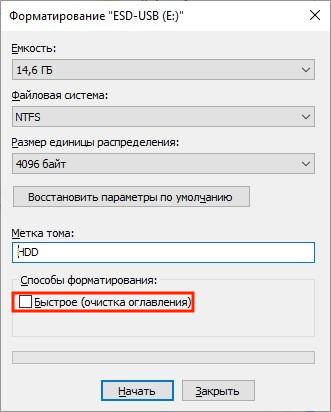
Все закончено! Продолжайте свои желаемые действия. Если вы работаете с картой памяти объемом 64 ГБ и хотите отформатировать ее в формат FAT32, выполните те же действия, что описаны выше.
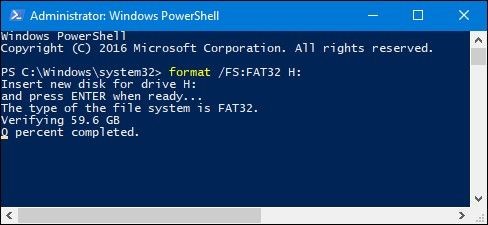
Решение 2: Отформатировать 64/128 ГБ SD-карту в FAT32 с помощью PowerShell
SD-карта отформатирована в формат FAT32 с помощью PowerShell. Он помогает форматировать SD-карту объемом 64 ГБ в формат FAT32, а также форматировать SD-карту объемом 128 ГБ в формат FAT32. Это позволяет пользователям проходить процесс форматирования без необходимости загружать сторонние программные приложения. Ниже перечислены шаги по форматированию SD-карты в формат FAT32.
Часть 5. Как восстановить данные с отформатированной SD-карты?
Что делать, если вы случайно отформатировали SD-карту, содержащую важные для вас файлы? Вам нужен профессиональный инструмент для восстановления данных, который поможет вам в этом. Программное обеспечение для восстановления данных Tenorshare 4DDiG упрощает восстановление любых удаленных, отформатированных или потерянных данных с вашего рабочего стола или карты памяти. Восстановите удаленные файлы с отформатированных дисков карт памяти с помощью этого удивительного инструмента.
- Он поддерживает любой тип файлов, такой как FAT32, NTFS, exFAT и т.д.
- Вы можете восстановить данные с любого устройства, как внутреннего, так и внешнего.
- Вы можете вернуть данные в их первоначальном размере и формате.
- Практичный и простой процесс, основанный на трех простых шагах
Шаги по восстановлению данных с отформатированной SD-карты
Tenorshare 4DDiG может восстанавливать данные с карт памяти, утерянных из-за форматирования и других причин, для всех продуктов или устройств бренда. Теперь рассмотрим три шага по восстановлению потерянных данных с внешних устройств.