Как очистить историю поиска в Яндексе на телефоне Андроид?

Яндекс является одной из самых популярных поисковых систем в России, и многие пользователи предпочитают использовать его на своих мобильных устройствах. При этом многие люди знают, что история их поисковых запросов в Яндексе сохраняется, и беспокоятся, что ее могут увидеть другие люди. Именно поэтому владельцы смартфонов довольно часто интересуются, как очистить историю поиска в Яндексе на телефоне Андроид. Сегодня мы подскажем, как очистить историю поиска Яндекса самыми простыми способами, причем рассмотрим особенности очистки истории в разных ситуациях – в зависимости от используемого на телефоне браузера.
Содержание
Как очистить историю поиска в Яндекс Браузере
Если вы используете Яндекс Браузер на своем телефоне, вам потребуется выполнить следующие шаги для очистки истории поиска:
- Откройте Яндекс Браузер на вашем телефоне.
- Нажмите на значок «Три горизонтальные полоски» в верхнем правом углу экрана.
- В открывшемся меню выберите «Настройки» и найдите раздел «Конфиденциальность».
- Нажмите «Очистить данные» и выберите опцию «Локальная история» (также можно выбрать другие пункты для очистки, если это вам нужно).
- Нажмите «Очистить данные » и подтвердите действие.
После выполнения этих шагов история поиска в Яндекс Браузере будет полностью удалена.

Как очистить историю поиска Яндекса в других браузерах
Если вы используете другой браузер на своем телефоне, такой как Google Chrome, Mozilla Firefox, Opera или Safari, процесс очистки истории поиска может немного отличаться. Чтобы очистить историю поиска Яндекс на телефоне в большинстве браузеров обычно надо выполнить такие действия:
- Откройте браузер на вашем телефоне.
- Найдите меню браузера, которое обычно представлено значком «Три точки» или «Три горизонтальные полоски» в верхнем правом углу экрана.
- В открывшемся меню выберите пункт «История» или «Настройки».
- В разделе «История» или «Личные данные» найдите опцию очистки истории или удаления поисковых данных.
- Выберите соответствующие параметры для удаления истории поиска и подтвердите свое действие.
Пожалуйста, имейте в виду, что точные названия и расположение опций могут отличаться в зависимости от браузера и его версии. Если вы не можете найти опцию очистки истории поиска, вы можете воспользоваться функцией поиска в настройках браузера или найти инструкцию для конкретного браузера.

Рекомендации по очистке истории поиска Яндекс и сохранению конфиденциальности при использовании браузеров
Вне зависимости от браузера, есть несколько общих рекомендаций, которые могут помочь вам поддерживать приватность и безопасность ваших поисковых данных:
- Регулярно очищайте историю поиска. Возможно, стоит создать привычку чистить историю поиска Яндекс на телефоне Андроид через определенные промежутки времени, чтобы избежать накопления большого объема данных.
- Используйте режим инкогнито (приватный режим) при необходимости. Это позволит вам выполнять поисковые запросы без сохранения истории.
- Обратите внимание на настройки конфиденциальности и безопасности в выбранном браузере. Многие браузеры предлагают дополнительные функции для защиты вашей конфиденциальности и предотвращения сохранения данных.
Если вы вообще не хотите сохранять историю поиска, то самым простым решением станет скачивание браузера с такой опцией или функцией автоматической очистки истории поиска. На втором месте по удобству находится использование режима инкогнито в браузере. В режиме инкогнито никакая информация о поисковых запросах не сохраняется.
Чтобы войти в режим инкогнито, откройте браузер на своем телефоне и нажмите на иконку меню в верхнем правом углу. Там вы найдете опцию «Новое окно/вкладка инкогнито» или «Режим инкогнито» (в зависимости от браузера). Перейдите в этот режим, и все ваши поисковые запросы будут сохраняться только на время текущей сессии. После закрытия окна инкогнито история поиска будет автоматически очищена.

Заключение
Очистка истории поиска в Яндексе на телефоне позволяет сохранить вашу конфиденциальность и убедиться, что ваши поисковые запросы не доступны другим пользователям. Выберите наиболее удобный способ для вас и регулярно проводите очистку истории поиска, чтобы поддерживать свою приватность в интернете.
Используя эти советы и инструкции, вы сможете очистить историю поиска в Яндексе на своем телефоне и поддерживать приватность ваших поисковых данных. Помните, что очистка истории поиска не только помогает вам сохранить конфиденциальность, но и освобождает память устройства от ненужных данных.
История Яндекс Браузера на телефоне: как посмотреть и почистить
Рассказываем, как посмотреть историю браузера Яндекс на Android-смартфонах и iPhone.


Просматривать историю браузера нужно не только для разоблачения чужих секретов. Она поможет вспомнить, где вы искали какую-либо информацию, подскажет ранее найденные полезные файлы или статьи.
Разберемся на примере Яндекс Браузера, как открыть историю поиска на смартфоне и при необходимости удалить ее.

Как открыть историю браузера Яндекс на iPhone
- Октройте браузер и на любой странице нажмите три полоски внизу экрана. Откроется меню настроек.
- Перейдите в раздел «История», который отмечен иконкой с часами.
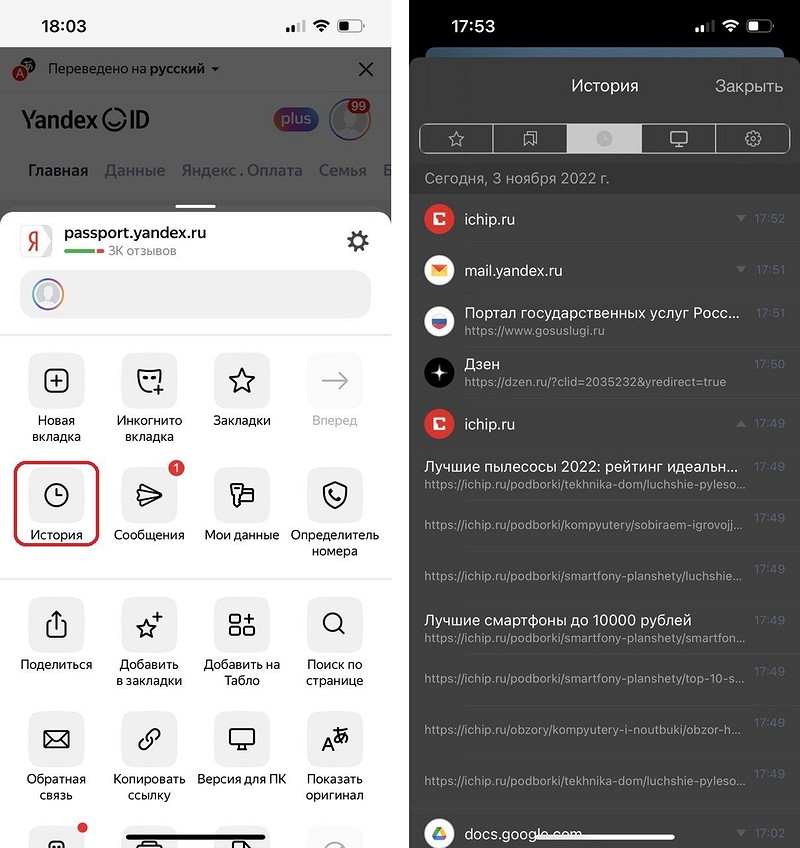
Как очистить историю Яндекс Браузера на iPhone
Чтобы удалить из списка данные о посещении одной страницы, проведите по нужной строке справа налево. Появится кнопка «Удалить» — нажмите ее.

Удалить всю историю немного сложнее — понадобится зайти в настройки конфиденциальности.
- Вернитесь на страницу сайта и снова тапните по трем полоскам внизу экрана.
- Откройте параметры браузера, нажав на шестеренку — она находится рядом с вашим именем, напротив названия текущей страницы.
- В открывшемся меню найдите раздел «Конфиденциальность» — «Очистить данные».
- Перед очисткой убедитесь, что галочки стоят напротив нужных пунктов (история, кеш, кукис и так далее).
- Нажмите «Очистить» для удаления всей истории поиска в Яндекс Браузере на айфоне.






Где найти историю Яндекс на Android-смартфоне
На Андроид-гаджетах Яндекс браузер выглядит немного иначе. Например, чтобы открыть историю поиска, надо сделать следующие действия:
- На любой открытой странице (даже на домашней) перейдите к списку открытых вкладок. Для этого нажмите на квадрат с цифрой внизу экрана.
- В нижней панели вы найдете кнопку в виде часов — кликните по ней, чтобы открыть историю.

Как удалить историю поиска браузера Яндекс на Android
Чтобы удалить всю историю, можно использовать ту же инструкцию, что и для iPhone:
- Кликните по трем точкам в правом нижнем углу. На домашней странице эта кнопка расположена в правой части строки поиска.
- Тапните по шестеренке, чтобы открыть настройки.
- Перейдите к разделу «Конфиденциальность» — «Очистить данные».
- Установите необходимые галочки, чтобы очистить историю поиска, кеш и т.п.






Но в версии Яндекс Браузера для Android есть и другой способ удалить историю — более короткий.
В списке посещенных сайтов выберите любую ссылку и зажмите ее. Откроется небольшое меню. Если выбрать в нем «Удалить», то из истории на смартфоне пропадет только выбранная ссылка.

Если выбрать «Очистить историю», то очистится вся история поиска. Если включена синхронизация, то удаление затронет только текущее устройство — на других гаджетах история останется.
Почему не удаляется история в Яндексе на мобильном
Многие пользователи хотели бы сохранить конфиденциальность в сети. Именно поэтому некоторых из них интересует, как очистить историю в Яндексе на телефоне. На самом деле в этом ничего сложного нет и поэтому каждый желающий сможет это сделать. Однако прежде чем приступить к очистке истории, необходимо ознакомиться с тем, как это делать правильно.

Я.Браузер — веб-обозреватель, который собирает различную информацию о пользователях
Хранение пользовательских данных в сети
Каждый человек, который активно использует интернет, должен ознакомиться с тем, как могут сохраняться данные о нем в сети. Стоит отметить, что Яндекс использует несколько способов хранения, среди которых можно выделить следующие:
- История запросов в поисковой системе. Довольно мало пользователей задумываются о том, что в сети сохранена вся информация об их поисковых запросах. Стоит отметить, что эти данные хранятся не на пользовательском устройстве, а на специальных серверах. Такая информация собирается не только Яндексом, но и другими поисковыми системами. Сбор этих данных осуществляется, чтобы в будущем можно было персонализировать результаты поиска и показывать таргетированную рекламу.
- История просмотров. Яндекс собирает информацию и о страницах, которые посещает пользователь, используя поисковую систему. Также записи о посещенных сайтах можно найти и в Я.Браузере.
Некоторые люди считают, что стереть все собранные данные можно, удалив историю просмотров через браузер. Однако этих действий недостаточно для удаления всей собранной информации.
Очистка истории поможет избавиться только от файлов, которые хранятся на смартфоне пользователя. При этом на серверах ничего удалено не будет. Поэтому придется разбираться с тем, как избавиться от истории Яндекса, которая сохранена на серверах компании.

Очистка поисковой истории осуществляется через браузер для мобильного телефона
Очистка поисковой истории
История поиска — это перечень запросов, которые автоматически создаются после того, как человек пытается что-то найти через поисковую систему. Стоит отметить, что такая информация будет храниться на серверах данных до тех пор, пока пользователь не решит удалить ее собственноручно. Поэтому многих интересует, как очистить журнал поиска своими руками.
Сделать это можно, используя пошаговую инструкцию, представленную ниже:
- Открыть на мобильном телефоне поисковик Яндекс.
- Тапнуть по строке поиска, чтобы она стала активной.
- Дождаться, пока на экране появится перечень запросов, которые были введены ранее.
- Около каждого запроса нажать на значок в виде крестика. После этого он будет автоматически удален.
Однако есть другой способ, который поможет в разы ускорить процесс удаления. Чтобы воспользоваться им, необходимо:
- Открыть поисковую систему на мобильнике.
- Нажать на строку поиска.
- Тапнуть по кнопке «Настройка».
- В появившемся окне необходимо найти строку «Показывать историю» и убрать около нее галочку.
- Нажать на кнопку «Сохранить», чтобы применить внесенные изменения.
После этого все запросы, которые отображались раньше во время поиска, больше не будут показываться на экране.

В параметрах приложения можно отключить опцию, отвечающую за показ поисковых запросов
Описанные выше способы помогают отключить отображение истории, но не удаляют ее. Чтобы полностью ее удалить, придется выполнить такую последовательность действий:
- Авторизоваться в профиле Яндекса. Для этого необходимо нажать на кнопку «Войти». Она располагается в углу справа в Я.Браузере.
- Зайти на сайт Яндекса и включить отображение полной версии страницы. Чтобы сделать это, придется нажать на соответствующую кнопку в нижней части экрана.
- Зайти в настройки, нажав на кнопку «Параметры». Она располагается вверху справа.
- В открывшемся меню тапнуть по надписи «Очистка истории».

Удаление просмотров осуществляется через настройки Я.Браузера
Очистка просмотров в Я.Браузере
Владельцы современных смартфонов могут установить на свой мобильник Я.Браузер и с его помощью почистить журнал просмотров. Таким образом удастся удалить перечень всех посещенных ранее страниц.
Стоит отметить, что удалять просмотры довольно легко. Чтобы полностью очистить журнал, необходимо:
- Открыть Я.Браузер.
- Нажать на кнопку в виде трех точек.
- В появившемся меню выбрать вкладку «Настройки».
- Перейти в параметры конфиденциальности.
- Выбрать пункт «Очистка».
Теперь на экране появится информация, которую можно удалить. Необходимо выбрать из списка историю просмотра. Затем нужно тапнуть по кнопке «Очистить». Она находится внизу экрана.
Описанный выше способ позволяет очищать историю полностью. Однако некоторых людей это не устраивает. Дело в том, что иногда нужно удалить только несколько записей из журнала просмотров. Выполнить частичную очистку тоже можно в Я.Браузере. Для этого необходимо:
- Открыть браузер на мобильнике.
- Тапнуть по кнопке, которая выполнена в виде трех точек.
- Выбрать пункт «История». Она отмечена небольшой иконкой, на которой изображены часы.
- В открывшемся списке выбрать нужный сайт и нажать на него. Появится меню, в котором надо тапнуть по пункту «Удалить».

Алиса — виртуальный голосовой помощник, который разработан специально для веб-обозревателя Яндекс
Очистка истории в мобильном приложении с Алисой
Большинство пользователей устанавливают на свой мобильный телефон обычные браузеры. Однако в последнее время особой популярностью начал пользоваться веб-обозреватель от Яндекс с Алисой. Отличительной особенностью данного приложения является то, что он оснащен дополнительным голосовым помощником.
Алиса в разы упрощает использование веб-обозревателя, так как она позволяет управлять приложением при помощи голоса. Стоит отметить, что в таком приложении, как и в большинстве обычных браузеров, удается очистить историю. Делается это так:
- Открыть мобильной приложение на смартфоне.
- Нажать на иконку с тремя вертикальными полосами. Располагается она в правой части экрана снизу.
- Из появившегося меню перейти в подраздел «Параметры».
- Зайти в раздел «История».
- Тапнуть по кнопке «Очистить».
После этого весь журнал будет полностью очищен.
Теперь при посещении сайтов в веб-обозревателе не будет сохраняться журнал посещений.

Использование ВПН — позволяет повысить конфиденциальность при просмотре страниц
Повышение конфиденциальности
Многие люди при использовании интернета мечтают о том, чтобы сохранять конфиденциальность. Таким образом не придется постоянно думать о том, как проверить историю и очистить ее.
Есть несколько полезных рекомендаций, которые помогут в разы повысить конфиденциальность при посещении сайтов в интернете:
- Использование режима инкогнито. Функциональные возможности большинства браузеров позволяют просматривать сайты абсолютно анонимно. Для этого необходимо включить режим инкогнито. Если его активировать, веб-обозреватель не будет запоминать историю просмотров и запросов. При необходимости такой режим приватности можно будет отключить в любой момент.
- Включение ВПН. Еще один способ анонимно просмотреть сайты в интернете — использование VPN. Данная технология позволяет изменять настоящий IP-адрес и скрывать свое местоположение. Также ВПН помогает посещать заблокированные интернет ресурсы. Стоит отметить, что не обязательно устанавливать сторонние VPN на ПК или смартфон. Дело в том, что в некоторые браузеры они встроены по умолчанию.
- Использование анонимайзеров. Если хочется посещать сайты анонимно, можно пользоваться специальными сервисами — анонимайзерами. Они очень похожи на ВПН и работают примерно так же. Большинство из них тоже скрывают IP-адрес. Однако некоторые работают по другому принципу. Они скачивают интернет-страницы на свой сервер, после чего человек может просматривать сохраненную копию.
Очистка на разных моделях смартфонов
На некоторых разновидностях мобильников процедура очистки истории может немного отличаться. Поэтому рекомендуется заранее ознакомиться с тем, как сбросить просмотры и поисковую историю на разных устройствах.

Смартфоны от Samsung — одни из самых качественных мобильных телефонов
На Samsung
Сегодня люди часто покупают смартфоны Samsung, которые работают на операционной системе Android. Именно поэтому их часто интересует, как удалить историю в Яндексе в телефоне Самсунг. На самом деле в этом нет ничего сложного. Чтобы очистить ее, необходимо:
- Открыть веб-обозреватель от Yandex на мобильном телефоне.
- Тапнуть по кнопке с тремя полосами для вызова меню.
- Выбрать пункт «Параметры».
- Зайти в подраздел «Конфиденциальность».
- Нажать на кнопку «Очистка». Она находится в нижней части меню.
- Выбрать тип данных, которые нужно удалить.
Теперь вся выбранная информация будет удалена.
Xiaomi и другие
В последние несколько лет среди любителей ОС Андроид особой популярностью начали пользоваться устройства от компании Xiaomi.
Они славятся своей многофункциональностью и доступной стоимостью. Люди, которые используют телефоны от этой фирмы, тоже могут удалить историю просмотров и запросов.

Очистка истории на телефонах Xiaomi осуществляется через параметры браузера
Чтобы это сделать, надо:
- Запустить на мобильном телефоне в браузер.
- Зайти в меню приложения, нажав на кнопку в виде шестеренок.
- В появившемся на экране меню выбрать пункт «Удаление данных».
- Отметить информацию, которая должна быть удалена.
- Нажать на кнопку «Очистить».
Я.Браузер, как и другие веб-обозреватели, сохраняет информацию об истории посещения страниц. Каждый пользователь при желании может ее удалить. Однако перед этим нужно разобраться с тем, как сделать это правильно.
Как очистить историю в Яндексе на телефоне Андроид?

Яндекс.Браузер — один из самых популярных у российских покупателей смартфонов Android. Однако не все пользователи знают, как, например, удалить историю запросов из браузера или из окна поиска. Мы знаем, а потому подготовили для вас эту простую и небольшую инструкцию.
Как очистить историю в Яндекс.Браузере?
Находим иконку браузера на рабочем столе и тапаем по ней.

В открывшемся браузере нажимаем на кнопку в виде трех полосок (не трех точек).

Появляется меню. В нем необходимо открыть историю просмотров, для чего нажмите на иконку в виде часов.

Видим историю просмотра сайтов.

Нажимаем на нужный сайт и удерживаем палец, пока не появится меню. Строка «Удалить» удаляет выбранный сайт.

Можно также выбрать «Очистить историю» — в таком случае удалится вся история просмотров.

Указанное действие необходимо подтвердить.

История была очищена.

Есть другой способ. Нажмите на три точки (не три полоски).


Тапните по строке «Очистить данные».

Выберите строку «История», поставьте галочку и нажмите «Очистить данные», что удалит всю историю просмотра сайтов.

Не забудьте подтвердить действие.

Очистка истории в поисковой строке
По умолчанию браузер запоминает последние запросы в Яндексе, например:

Нравится это далеко не всем. Предпринять можно следующее: в нижней части панели поисковых запрос тапните «Настройка истории запросов».

Снимите галочку в строке «Показывать историю поисков» и обязательно нажмите «Сохранить».

Интересно, что актуально это как для случаев, когда вы авторизованы в Яндекс.Браузере, так и не авторизованы.