Где очистить файлы куки в Safari, Chrome, Opera и Firefox
 В закладки
Cookie (по-нашему «куки-файлы», «куки») — это небольшой объем информации, который остается в браузере каждый раз после того, как вы открываете несколько страниц, заполняете формы, отправляете сообщения, ищите какую-либо информацию.
Приняли участие в голосовании на форуме? В данных cookie сохраняется ваш выбор. Несколько часов искали нужную информацию по поисковым запросам? Теперь и эту информацию хранят в себе cookie.

Другими словами, это тот самый «след», который остается после использования браузера. И даже после полного закрытия Safari, Opera, Mozilla, Chrome и любого другого приложения, сookie никуда не деваются.
Вы не задумывались, почему стоит вам поискать что-то вроде: «кондиционер в Москве купить», все остальные сайты словно сходят с ума и начинают пестрить баннерами с изображением этих самых кондиционеров и интернет-магазинов? Все дело в сookie.
Сегодня мы рассмотрим методы удаления сookie из самых различных браузеров: Safari, Opera, Google Chrome, Mozilla и Firefox. Ниже будут приведены решения как для iPhone, так и для компьютеров Mac.
Как удалить сookie в Safari
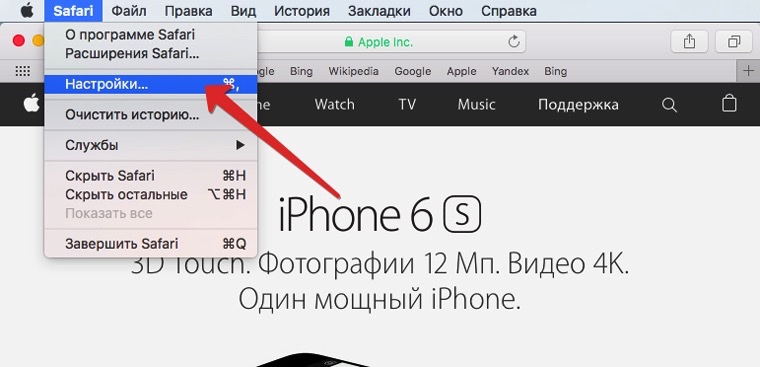
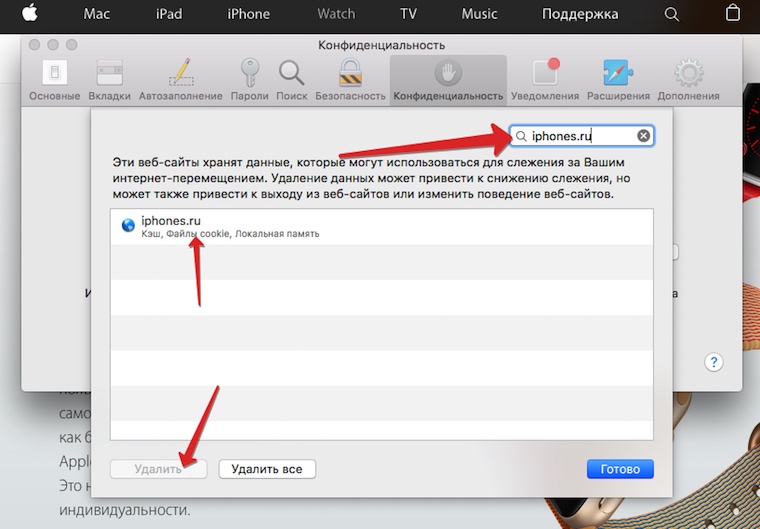
1. В браузере Safari откройте верхнее меню Safari —> Настройки.
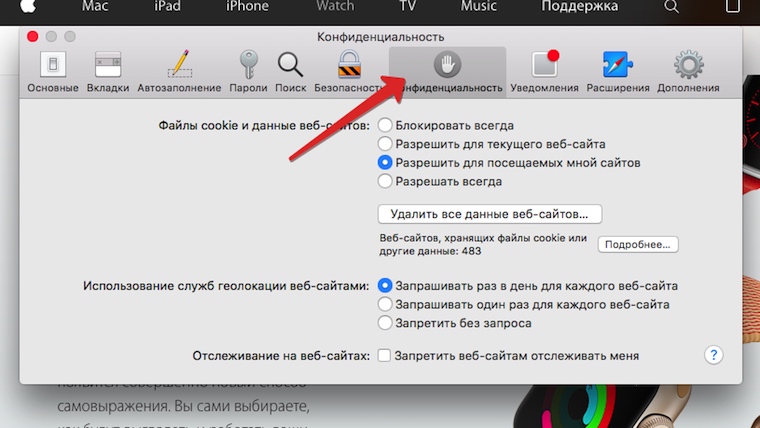
2. В открывшемся меню перейдите на вкладку Конфиденциальность.
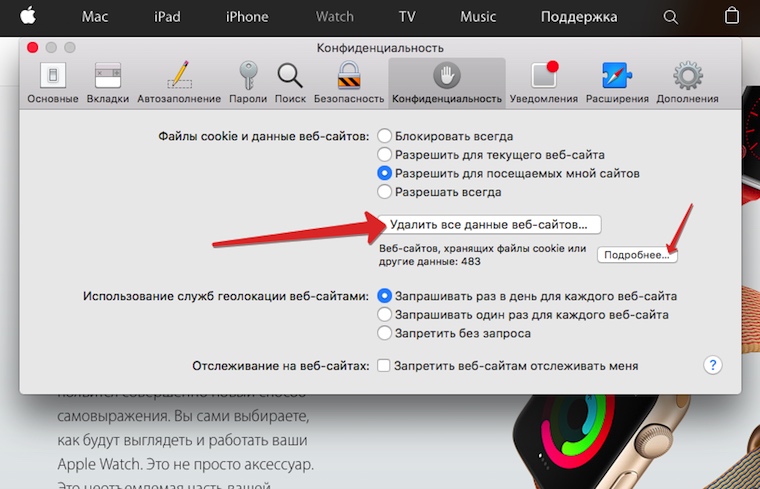
3. Для удаление файлов сookie можно воспользоваться кнопкой «Удалить все данные веб-сайтов», либо, открыв Подробнее, избавиться от сookie отдельных страниц.
Выбрав Подробнее, введите имя сайта, cookie которого планируете удалить. Подсветите результаты поиска и в нижнем левом углу нажмите Удалить.
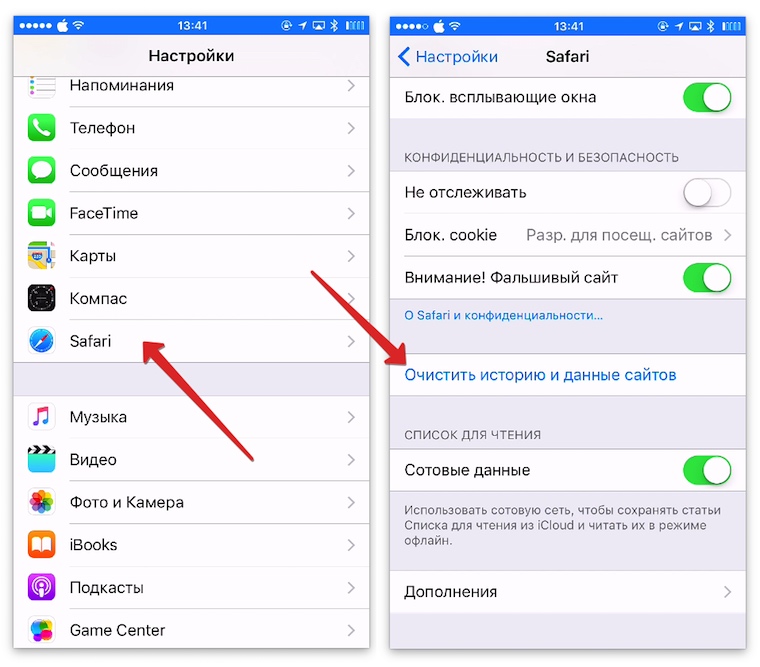
Для удаления сookie на iOS-устройстве достаточно открыть Настройки —> Safari —> Очистить историю и данные сайтов. Для выборочного удаление из того же меню перейдите в Дополнения —> Данные сайтов и удалите ненужные сookie.
Как удалить сookie в Opera
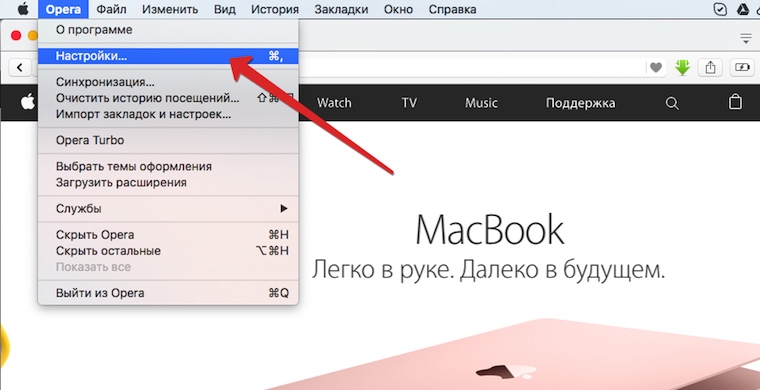
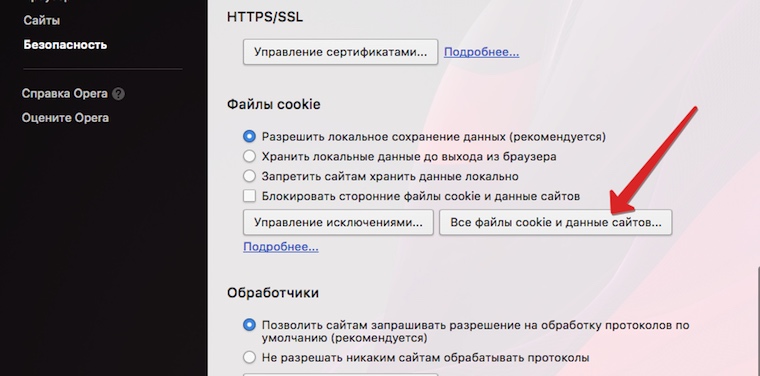
1. В браузере Opera откройте верхнее меню Opera —> Настройки.
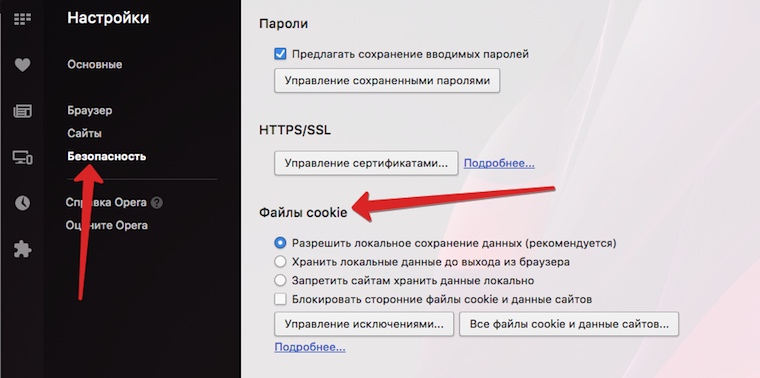
2. В открывшейся вкладке перейдите в меню Безопасность и прокрутите список до пункта Файлы сookie.
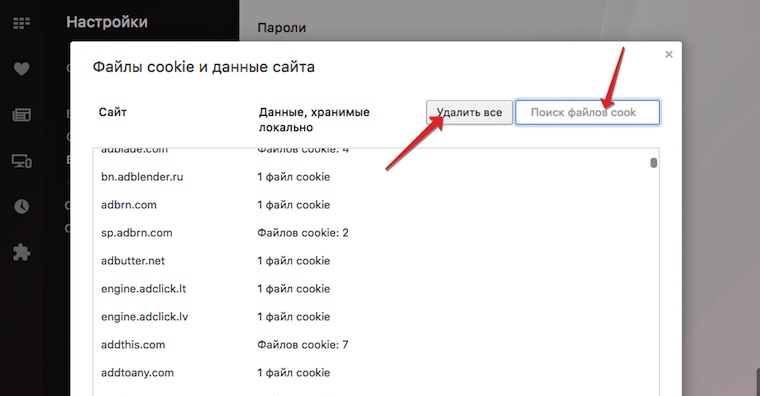
3. Нажмите Все файлы cookie и данные сайтов.
4. Используя поиск можно удалить cookie лишь для отдельных сайтов, либо тапнуть по клавише Удалить все избавиться от всех cookie за один раз.
В мобильной версии браузера Opera Coast для удаления cookie необходимо открыть Настройки —> Opera Coast.
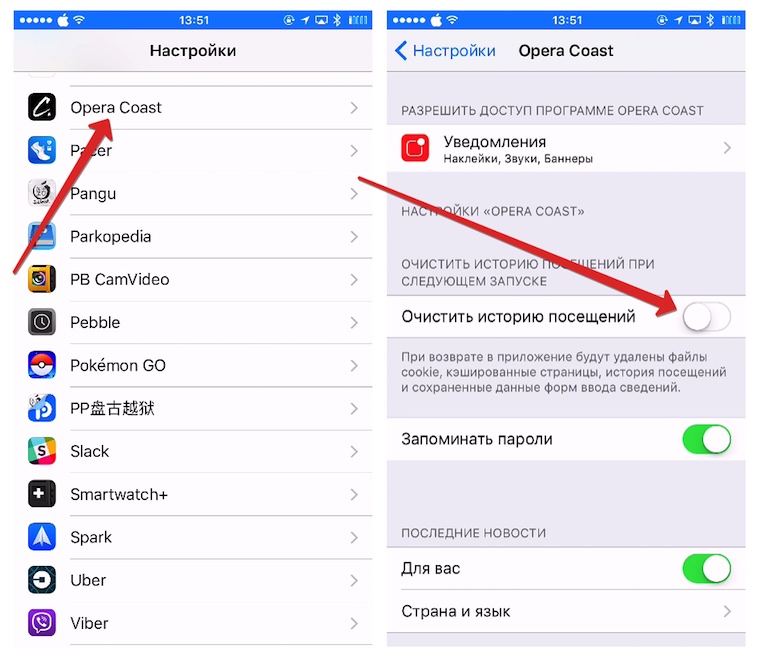
После чего включить ползунок напротив пункта Очистить историю посещений. Каждый раз, когда вы будете повторно запускать браузер, старые сookie-файлы будут автоматически удаляться.
Как удалить сookie в Chrome
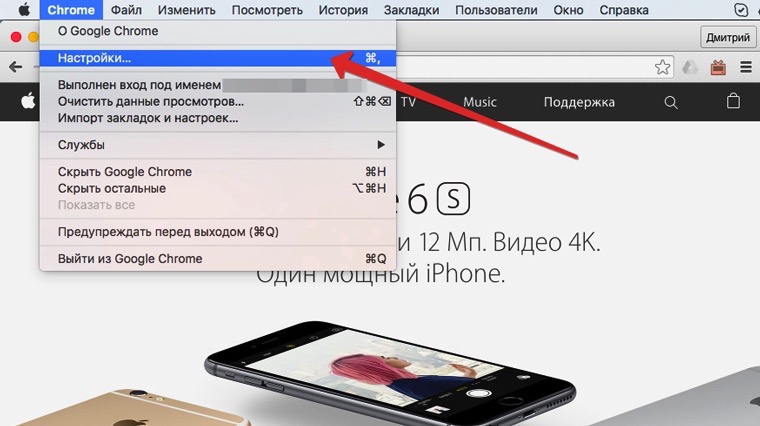
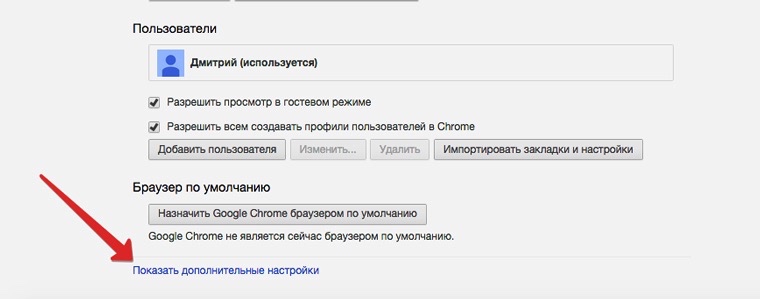
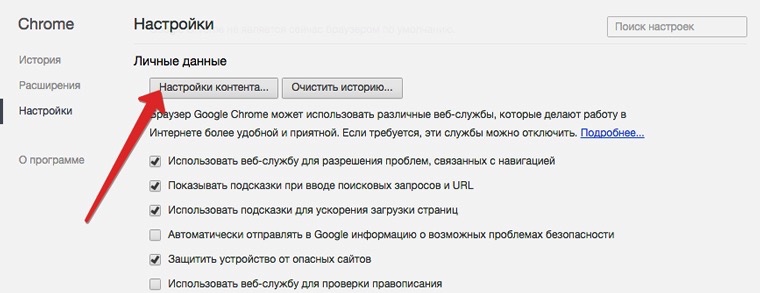
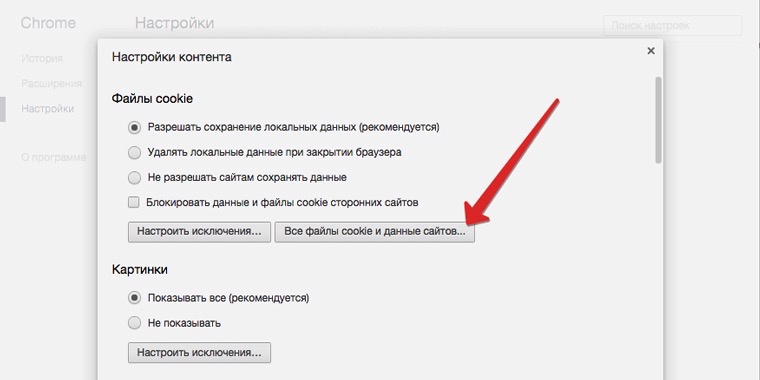
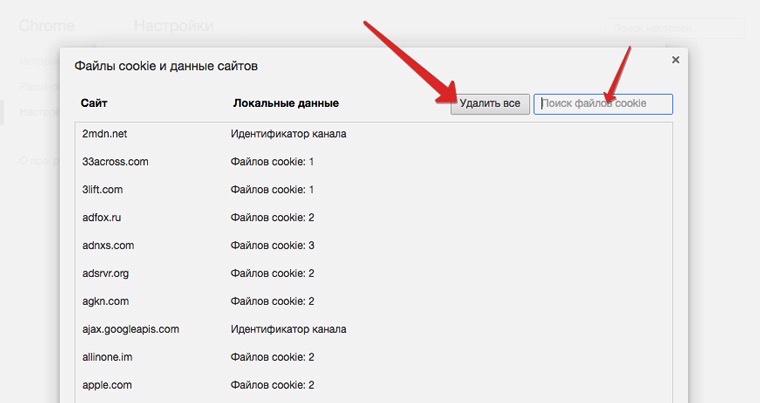
1. В браузере Opera откройте верхнее меню Chrome —> Настройки.
2. Прокрутите отобразившийся список в самый низ и выберите Показать дополнительные настройки.
3. В открывшемся меню выберите Личные данные —> Настройки контента.
4. Откроется окно с настройками файлов cookie. Выберите Все файлы cookie и данные сайтов. В этом же меню можно отметить пункт Удалять локальные данные при закрытии браузера, тем самым избавившись от постоянного сохранения cookie.
5. Воспользовавшись поиском удалите ненужные cookie, либо тапните по клавише Удалить все, тем самым избавившись от данных в один клик.
В мобильной версии Chrome для удаления cookie из самого браузера следует открыть Настройки (три вертикальных точки в верхнем правом углу) —> Личные данные —> Очистка истории.
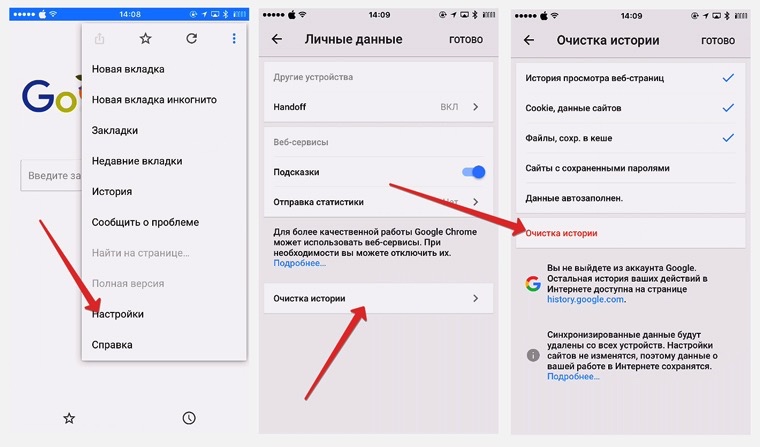
В открывшемся меню повторно нажмите Очистка истории. При необходимости, снимите или добавьте галочки с пунктов выше, которые хотите очистить.
Как удалить сookie в Firefox
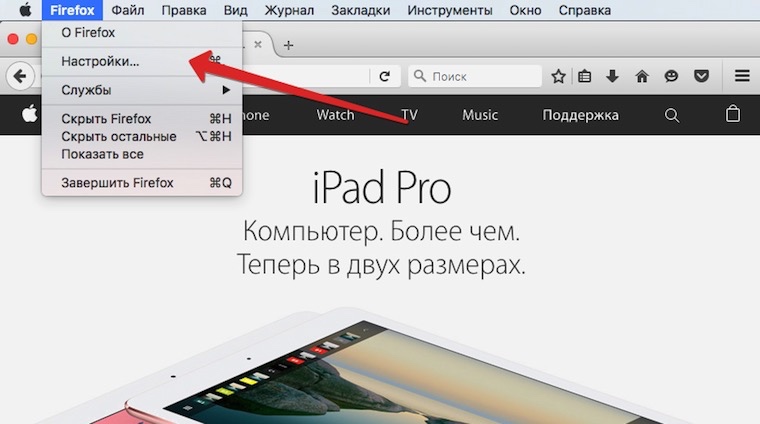
1. В браузере Opera откройте верхнее меню Firefox —> Настройки.
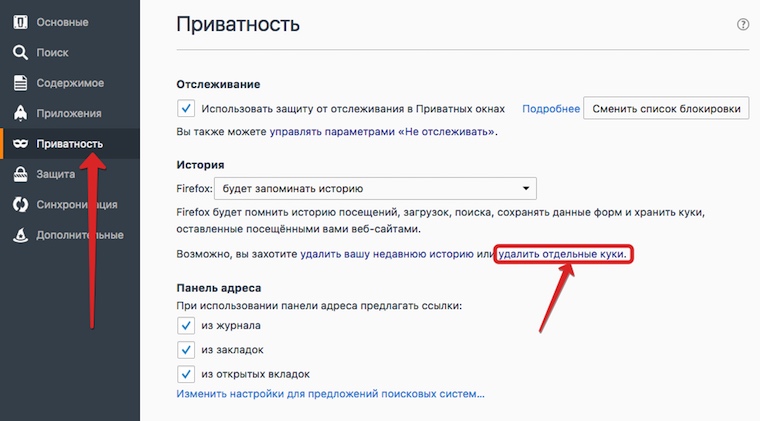
2. В боковом меню выберите пункт Приватность, а затем тапните по фразе Удалить отдельные куки.
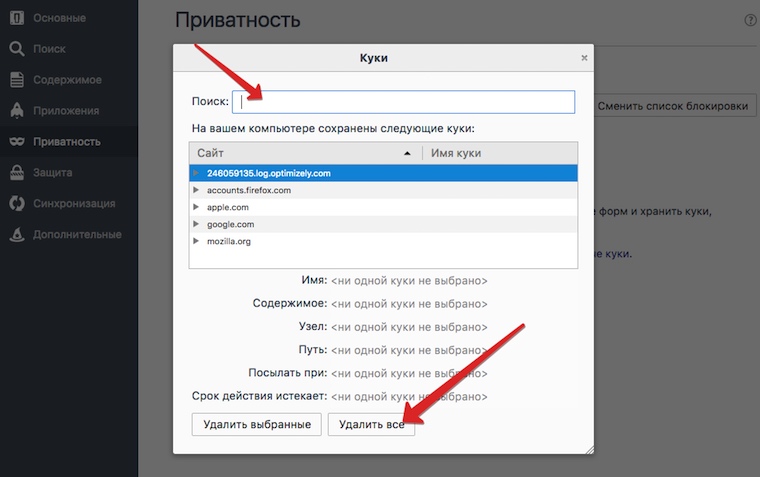
3. Для удаления отдельных куки-файлов воспользуйтесь поиском, либо выберите Удалить все, избавившись от всех cookie сразу.
В мобильной версии Firefox достаточно открыть Параметры —> Удаление личных данных.
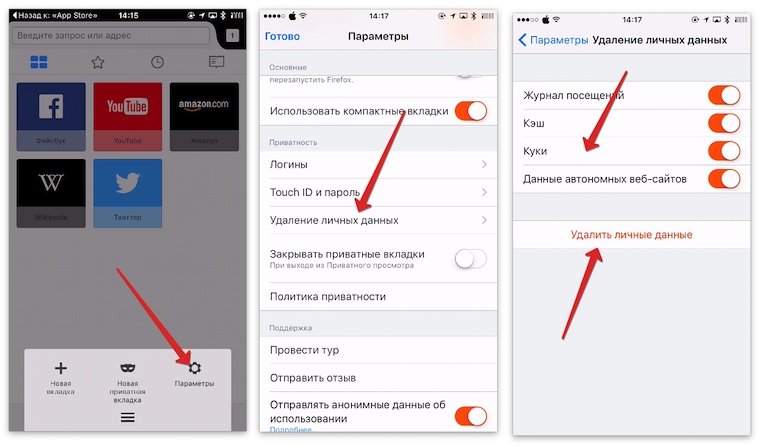
Убедитесь, что включили ползунки напротив пункта Куки, после чего нажмите Удалить личные данные.
Таким простым способом вы сможете обезопасить себя и от взлома, и от пытливого взгляда ваших коллег или домочадцев в случае использования публичного компьютера. Более того, периодическое удаление сookie-файлов повышает скорость работы браузера на Mac и iPhone.
В закладки
Как удалить кэш и куки в Safari на MacBook?
Есть ряд ситуаций, когда данные куки и кэша приносят пользу. Cookies позволяют хранить информацию об аккаунте на сайте, настройках и т. п. Кеширование помогает браузеру избегать повторной загрузки данных с серверов при каждом открытии одного и того же сайта. Обе технологии улучшают опыт использования браузера, но порой начинают вредить.
Их разумно чистить, когда сайты перестают открываться или работают неправильно. К примеру, удаление часто помогает при лагах Facebook, когда не отображаются новые сообщения, или картинки показываются неправильным образом. Ещё подвергать очистке порой приходится данные для автозаполнения, когда их содержимое более неактуально. Даже при отсутствии перечисленных проблем проводить периодическую уборку временной информации полезно. Это позволяет защититься от шпионов и прочих вирусов. Подробнее об очистке кэша, куки, данных автозаполнения, логинов и паролей в Safari на Mac можно прочитать дальше.
Как удалить cookies и кэш для отдельных сайтов?
Особенность метода заключается в возможности точечно воздействовать на содержимое одного или нескольких веб ресурсов. Для работы с ними нужно:
- Нажать на диалоговое окно в верхнем левом углу – это меню браузера.
- Выбрать опцию «Конфиденциальность» и перейти в «Управление данными веб-сайта».
- Вручную выделить сайт, данные которого нужно «Удалить». Чтобы было легче найти нужный домен, можно воспользоваться строкой поиска. Здесь же стоит нажать на кнопку «Удалить все» для полной очистки браузера.
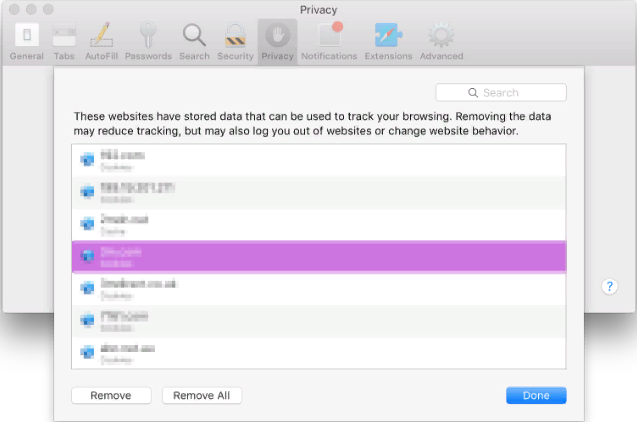
Важно понимать, что после удаления файлов cookies скорее всего произойдёт выход из аккаунтов на сайтах. Ещё могут исчезнуть пароли и логины от профилей.
Как очистить кэш в Safari?
При помощи инструментов разработчика в Safari можно выполнить точечную очистку кэша, оставив файлы куки нетронутыми, как и историю браузера. Манипуляция часто используется для диагностирования причины сбоев на веб-ресурсах.
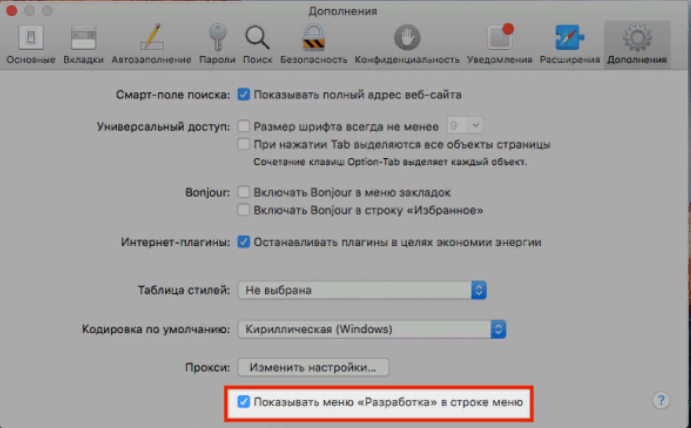
- Включить отображение меню разработчика нажав на значок Safari, перейдя в «Настройки» и кликнув на кнопку «Дополнительно». Осталось установить выделение в строке «Показывать меню «Разработка» в строке меню». Пункт размещён в конце страницы. В верхнем меню появляется вкладка «Разработка», которая размещена справа от пункта «Закладки».
- Выйти из прочих окон браузера.
- Нажать на активный элемент «Разработка» и кликнуть по «Очистить кэши».
За пару секунд завершится процедура удаления кэша. Однако, никаких уведомлений или просьб подтвердить намерение не появится.
Удаление данных автозаполнения
Инструмент управления автозаполнением в Safari расположен в «Настройках». Он носит одноимённое название. Здесь хранятся отдельные сведения об имени пользователя, месте проживания, паролях и других часто используемых данных. Функция производит автоматическое заполнение полей на сайтах.
Если данные неверны, их придётся удалить:
- Нажать рядом с некорректной информацией на кнопку «Изменить».
- Выделить тип данных и выбрать «Удалить».
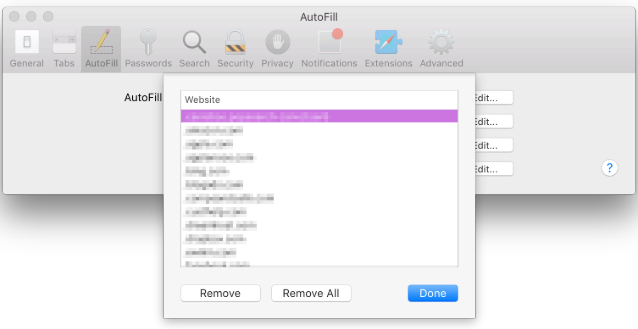
Обычно приходится удалять «имена пользователей и пароли», а также «другие формы».
Как убрать только логины сайтов?
Нередко бывает, что пользователь ввёл неправильные данные для авторизации в первый раз и именно их запомнил браузер Safari. Каждый следующий раз веб-обозреватель вставляет «левый» логин или пароль. Постоянно менять информацию для авторизации бессмысленно, лучше один раз удалить её и создать новую запись.
- Открыть «Настройки» Safari.
- Перейти во вкладку «Пароли».
- Найти некорректные данные и «Удалить» их.
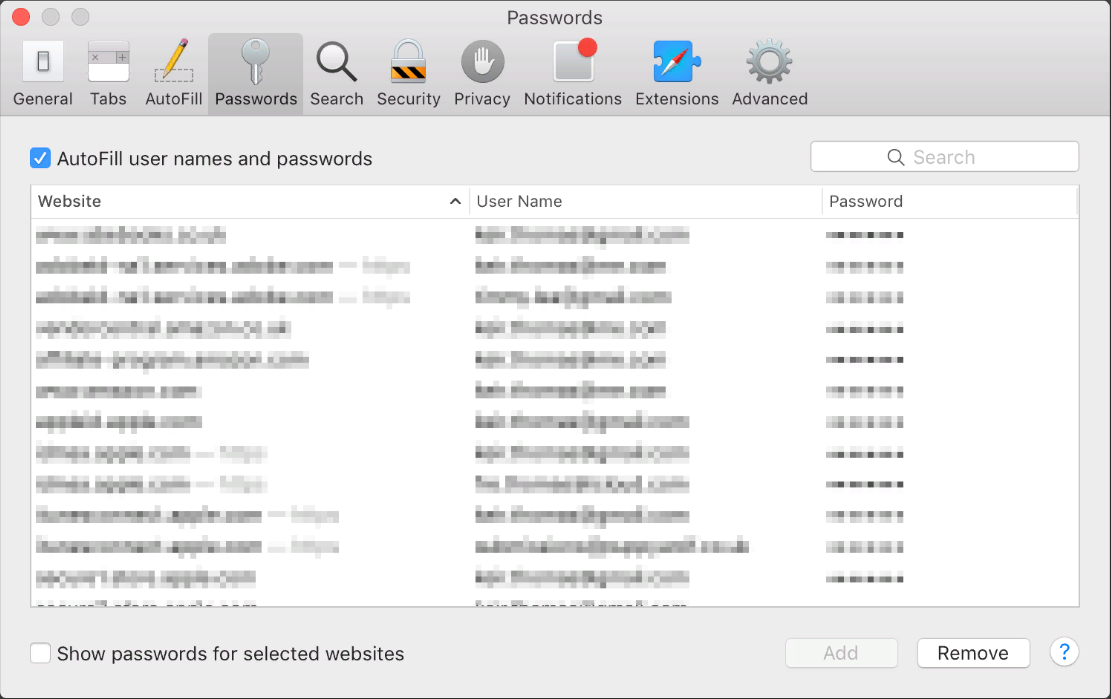
Разумно сразу и создать правильную запись, щёлкнув по кнопке «Добавить». В первую строку нужно внести URL-адрес сайта, во вторую – логин, а в последнюю – пароль. Для переключения между полями удобно использовать Tab.
Полное удаление логинов и паролей с системы
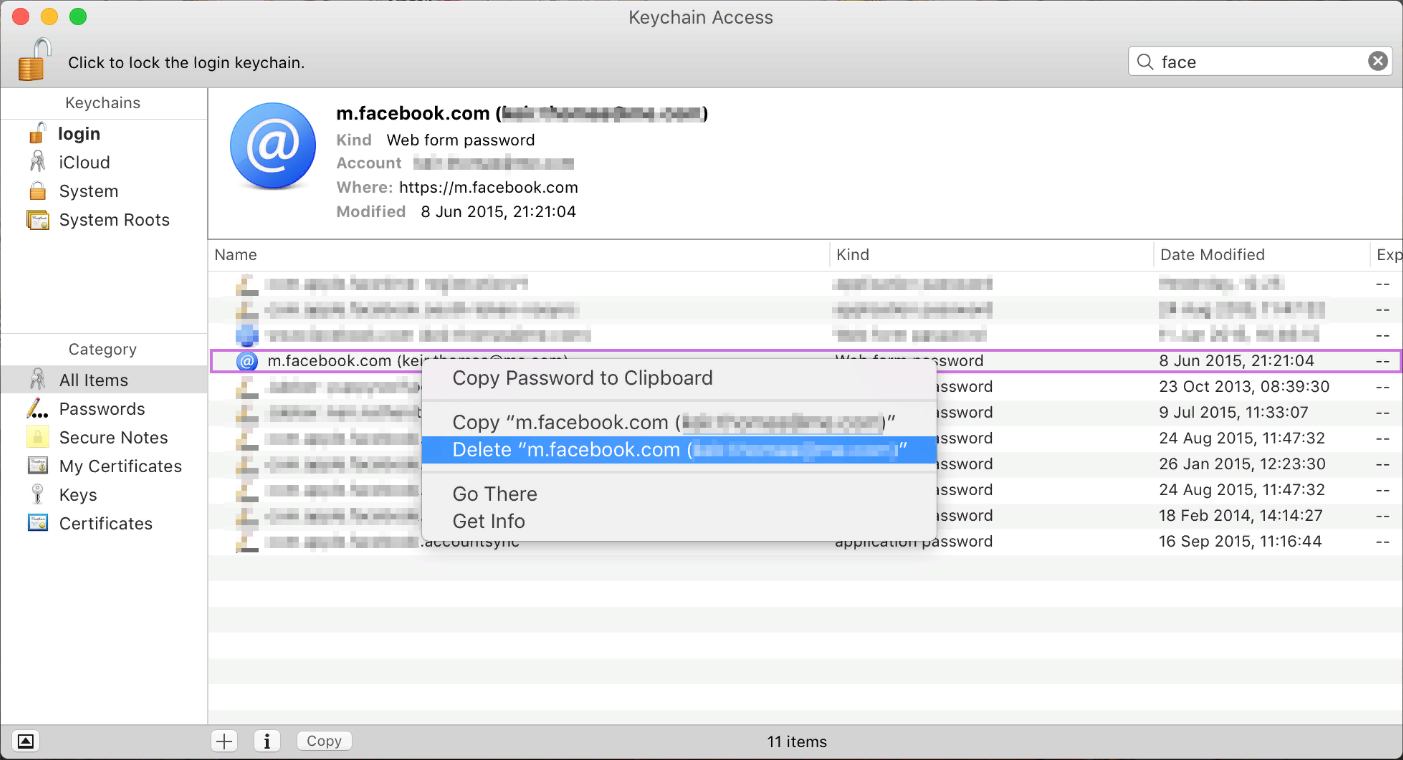
Чтобы вырезать связки логинов с паролями с системы можно использовать приложение Keychain Access. Оно расположено в каталоге Utilities в списке приложений на Finder. Правда, нужно подумать несколько раз до того, как запустить это действие. Программа в значительной мере берёт под контроль систему безопасности Mac. Второе важное последствие – данные пользователя и пароли удаляются из всех приложений, поэтому прекратит работать не только Safari, но и другое ПО.
Есть возможность удалять данные поштучно. Достаточно ввести название сайта в поисковую «Форму веб-паролей», кликнуть ПКМ по найденному веб-ресурсу и выбрать «Удалить».
Дополнительный способ повышения конфиденциальности – удаление истории с браузера. Таким образом Safari получит состояние, как с завода, за исключением сохранения настроек работы. Все личные данные можно удалить, делается это за пару кликов по инструкциям выше.
Как очистить кэш и куки на iPhone
Очистка файлов cookie, занимающих много места на iPhone, — очень полезный трюк для освободить место для хранения и ускорить iPhone, И это хорошо, чтобы предотвратить утечку конфиденциальности, как вы знаете, многие хакеры могут искать файлы cookie по вашей информации, чтобы получить доступ к учетной записи, ваш пароль для входа в систему и так далее. Полезно удалять ненужные файлы cookie из приложений или веб-сайтов. Как очистить куки на iPhone? Эта статья покажет вам несколько бесплатных и простых способов очистки файлов cookie от iPhone.
- Часть 1. Как очистить историю, кеш и файлы cookie в iPhone Safari
- Часть 2. Как удалить файлы cookie на iPhone с определенного веб-сайта
- Часть 3. Как заблокировать файлы cookie на iPhone
- Часть 4. Что такое файлы cookie и когда их удалять на iPhone
- Часть 5. Часто задаваемые вопросы об очистке файлов cookie на iPhone
Часть 1. Как очистить историю, кеш и файлы cookie в iPhone Safari
Если вы хотите очистить кэш и куки на iPhone, вы сначала перейдете в Safari. Вот как можно очистить куки на iPhone Safari:
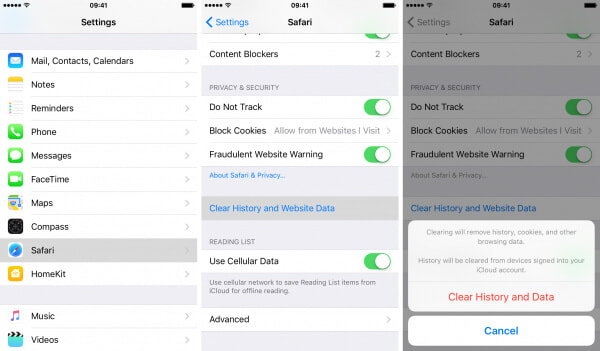
Примечания: если нет доступных журналов или данных веб-сайта для очистки, настройка должна стать серой. Поэтому после очистки кэша и файлов cookie на iPhone вы заметите разницу.
Часть 2. Как удалить файлы cookie на iPhone с определенного веб-сайта
Это кажется немного сложным, когда речь идет об удалении файлов cookie на определенном сайте. Выполните следующие действия, чтобы очистить файлы cookie iPhone для определенного веб-сайта.
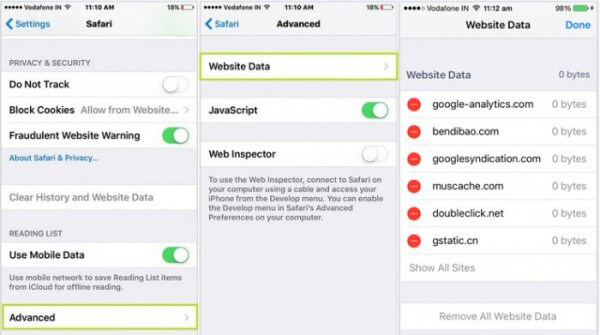
Часть 3. Как заблокировать файлы cookie на iPhone
При желании вы можете очистить файлы cookie на iPhone, заблокировав файлы cookie. Просто разблокируйте свой iPhone и нажмите «Настройки» > «Safari». Затем найдите «Блокировать все файлы cookie» и нажмите на нее. Вам нужно выбрать «Блокировать все», чтобы подтвердить операцию.
Примечания: Блокировка файлов cookie может повлиять на работу некоторых веб-страниц:
◆ Вы больше не можете входить на сайт, используя свое имя пользователя и пароль, которые сайт запомнил.
◆ Может появиться сообщение о том, что необходимы файлы cookie.
◆ Некоторые функции на веб-сайте могут не работать.
Часть 4. Что такое файлы cookie и когда их удалять на iPhone
Файлы cookie — это текстовые файлы с небольшим шифрованием, которые будут храниться на веб-сайте или в пользовательских каталогах клиентов. Файлы cookie могут занимать много места, если вы соберете больше. Люди хотели бы удалить куки по следующим причинам.
Угрозы безопасностиФайлы cookie могут быть использованы в вашем iPhone для кражи данных учетной записи или мониторинга финансовых транзакций.
Быстрее скорость загрузки: Большинство пользователей iPhone очищают свои куки-файлы браузера, чтобы восстановить исходную производительность браузера.
Конфиденциальность: Очистка куки лучше сохранит вашу конфиденциальность.
Как полностью очистить файлы cookie и кеш iPhone?
Если вы хотите удалить все настройки и контент на своем iPhone, или восстановить iPhone до заводских настроек, мы хотели бы познакомить вас с Очиститель iPhone чтобы помочь вам сделать эту работу.


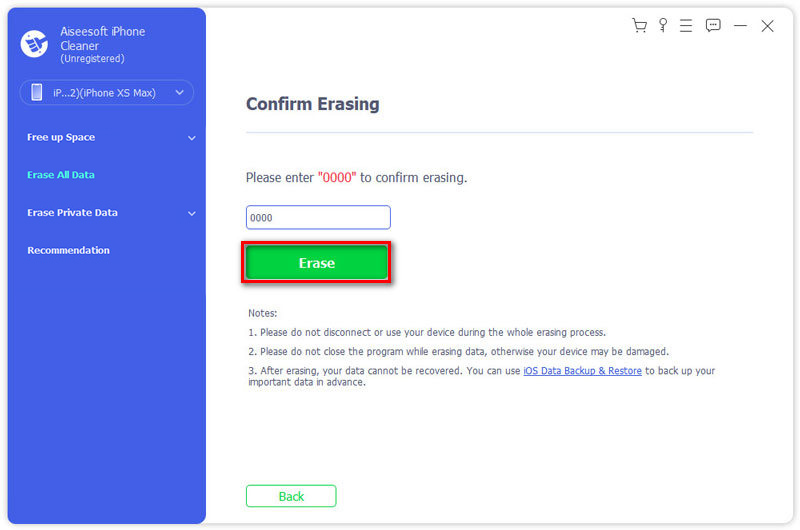
Примечание: iPhone Cleaner может быть вашим хорошим выбором, если вы хотите удалить всю важную информацию или данные для продажи или передачи вашего устройства другим лицам.
Часть 5. Часто задаваемые вопросы об очистке файлов cookie на iPhone
1. Должен ли я очищать файлы cookie на моем iPhone?
Будет лучше, если вы сможете регулярно очищать файлы cookie на своем iPhone. Это может занять много места на вашем iPhone. Некоторые вредоносные веб-сайты могут получать вашу личную информацию с помощью файлов cookie.
2. Что произойдет, если вы удалите все файлы cookie?
Это заставит вас выйти из всех веб-сайтов, на которые вы ранее входили в этом браузере. При повторном входе на сайт потребуется повторный вход.
3. Где хранятся файлы cookie?
Обычно они хранятся в папке профиля или подпапке вашего браузера. В некоторых браузерах каждый файл cookie представляет собой небольшой файл. Но некоторые другие браузеры, такие как Firefox, будут хранить все файлы cookie в одном файле.
Заключение
В этом посте мы в основном говорим о том, как очистить куки на iPhone. Мы покажем вам несколько способов удалить файлы cookie с вашего iPhone. Кроме того, мы даем вам простое представление о том, что такое куки. Надеюсь, что вы сможете легко удалить весь ненужный кеш и куки с iPhone после прочтения этого руководства.
Что вы думаете об этом посте.
Рейтинг: 4.8 / 5 (на основе голосов 199) Подпишитесь на нас в
Как очистить куки на Mac? В этом посте будут показаны способы удаления файлов cookie из Safari, Chrome и Firefox на Mac.
Хотите восстановить свой iPad / iPhone / iPod из резервной копии? Узнайте, как восстановить iPad до заводских настроек в этом посте.
Как восстановить удаленные файлы с iPhone? Эта статья знакомит вас с одним из лучших способов вернуть удаленные файлы с iPhone.
Оставьте свой комментарий и присоединяйтесь к нашему обсуждению
Очиститель iPhone 
iPhone Cleaner может выборочно очищать ненужные данные на вашем устройстве. Вы также можете использовать его, чтобы стереть личные данные и сделать ваш iPhone / iPad / iPod Touch быстрым и безопасным.
Как очистить куки в браузере на Айфоне и зачем это делать
Если вы на смартфоне пользуетесь не только приложениями, но и заходите на разные сайты через браузер, то наверняка неоднократно сталкивались с сообщением, что на данном сайте используются файлы cookies и вам необходимо дать согласие с их приемом. Но что же это такое. На самом деле это небольшие фрагменты текста, который сайт передает в ваш браузер. В них содержится вся информация о ваших посещениях и позволяет четко идентифицировать вас как пользователя. Во многом благодаря файлам cookies выдача в поисковиках и в различных маркетплейсах становится более релевантной и попадает в ваши интересы.
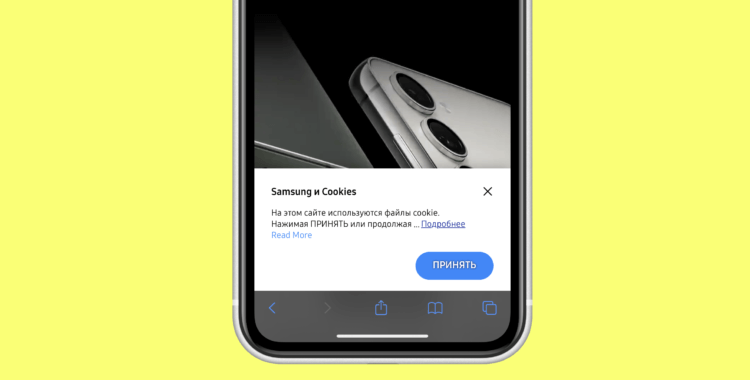
Очень большое количество сайтов стали уведомлять, что сохраняют куки на смартфон
❗️ПОДПИШИСЬ НА НАШ ДЗЕН. ТАМ КАЖДЫЙ ДЕНЬ ВЫХОДЯТ КРУТЫЕ СТАТЬИ
Вроде бы ничего плохого в этих файликах нет. Но со временем они забивают браузер, и из-за этого он может начать тормозить или не так быстро открывать сайты, как вам этого хочется. Именно поэтому их необходимо периодически очищать. Причем это касается не только смартфонов, но и компьютеров с планшетами. В этом материале рассказываем, как очистить куки в браузере на Айфоне.
Как удалить куки в Сафари
Как бы пользователи не нахваливали сторонние браузеры на Айфоне, но самым популярным все равно остается стоковый Сафари. Именно с него мы и начнем очистку куки в Айфоне. Сделать это проще простого:
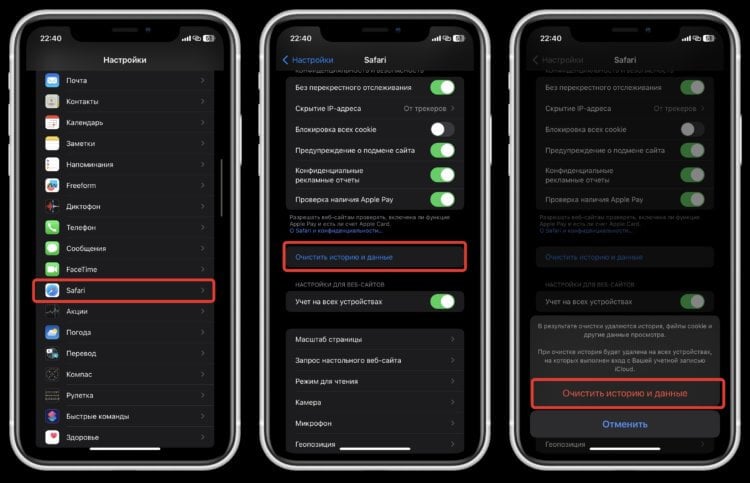
Просто подтвердите удаление и все
- Откройте настройки и перейдите в раздел Safari;
- Пролистайте немного вниз до кнопки “Очистить историю и данные”;
- Нажмите на нее и подтвердите выполняемое действие.
Сразу после этого куки со смартфона будут удалены, и входить на все сайты придется заново. Обратите внимание, что удаление файлов cookies не удаляет со смартфона логины и пароли. Это действие просто выбрасывает вас из учетных записей. К связке ключей, где чаще всего пользователи хранят все логины и пароли, оно не имеет никакого отношения.
Поэтому, если все нужные данные у вас сохранены, то вы без всяких проблем сможете войти на любой нужный вам сайт. Некоторые ресурсы позволяют настраивать свой интерфейс. Эта информация тоже содержится в файлах куки. При их удалении вам придется проводить всю настройку заново.
Как почистить куки в Хроме
Если же вы фанат Google Chrome, то там очистка происходит немного иначе, но нисколько не сложнее. В случае с Сафари вам придется лезть в настройки самого устройства, а вот в Хроме все делается непосредственно из браузера. Смотрите сами:
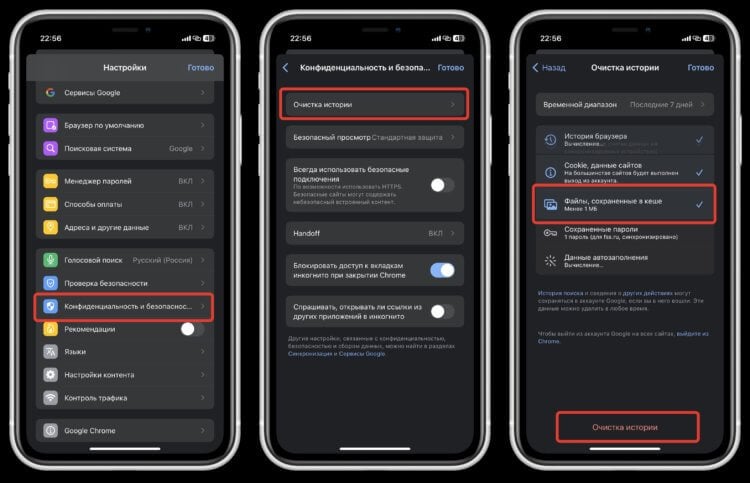
Можно почистить заодно и кеш. Тогда свободной памяти в смартфоне станет больше
- Откройте Google Chrome на Айфоне;
- Нажмите на три точки в правом нижнем углу;
- Перейдите в раздел “Настройки”;
- Выберите пункт “Конфиденциальность и безопасность”;
- Нажмите “Очистка истории”;
- Оставьте галочку на “Cookie, данные сайтов” и нажмите “Очистить историю в самом низу страницы”.
Для ускорения работы браузера рекомендую вам очистить еще и историю. Но перед этим обязательно сохраните все важные для вас сайты в закладки. В противном случае придется искать все нужные вам странички заново, а это можно занять порядочно времени.
Как почистить кэш и куки в Мозиле
Пользователи Mozilla Firefox тоже должны очищать куки через настройки браузера. Правда, путь там немного проще, чем в том же Хроме:
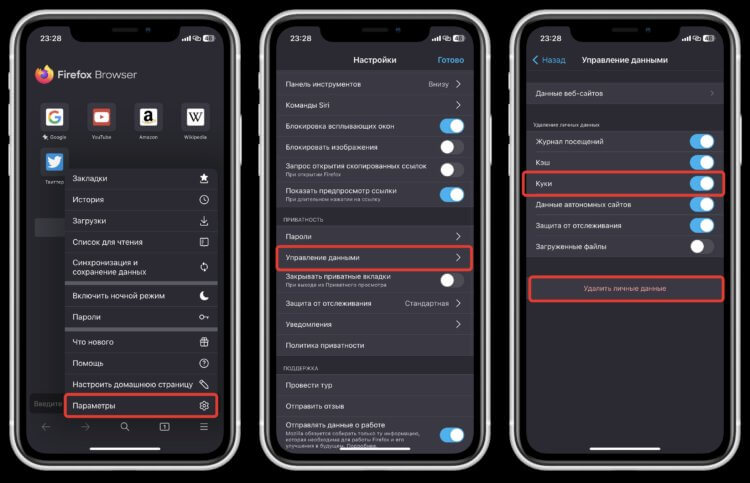
Если загруженные файлы вам не нужны, то поставьте отметку на них тоже
- Откройте Mozilla Firefox на iPhone;
- Нажмите на три полоски в правом нижнем углу;
- Пролистайте немного вниз до блока “Приватность” и выберите “Управление данными”;
- Активируйте переключатель “Куки” и нажмите “Удалить личные данные”.
❗️ПОДПИШИСЬ НА НАШ ТЕЛЕГРАМ-ЧАТ И ЗАДАВАЙ ВОПРОСЫ НАШИМ АВТОРАМ, НА КОТОРЫЕ ОНИ ОБЯЗАТЕЛЬНО ОТВЕТЯТ
В отличие от Гугла, разработчики Мозилы разместили очистку в более очевидном и заметном месте. Не придется шариться по всему меню в поисках нужного пункта.
Как удалить куки в Гугле
Но далеко не все пользователи для серфинга в интернете задействуют браузеры. Многие предпочитают для этого фирменное приложение Гугла. И людей можно понять. При запуске сразу открывается поиск и зачастую очень точные рекомендации, которые позволяют ознакомиться со всеми интересующими вас новостями, не переходя в какие-то другие программы. Но и здесь куки могут скапливаться и забивать память. Очистить куки в Гугле можно так:

Приложение Гугл, как и любой браузер, имеет свойство забиваться разными cookies
- Откройте приложение Google и нажмите на кругляшок с вашим аккаунтом в правом верхнем углу;
- Перейдите в настройки и выберите пункт “Конфиденциальность и безопасность”;
- Нажмите на кнопку “История” и “Удалить” в строке “Файлы cookie”.
В фирменном Гугловском приложении очистка куки запрятана немного поглубже, чем в браузерах но, тем не менее она есть. Это неудивительно, ведь в целом его можно назвать полноценным браузером.
Как очистить куки в Яндексе
Гугл Гуглом, но в России не менее популярно приложение Яндекса. После того как из него пропали новости, многие пользователи предпочитают его другим браузерам просто за счет удобства. Но Яндекс сделал очень хитро. Отдельного пункта для очистки куки нет, но по умолчанию они включаются в кеш. Поэтому его мы и удалим:
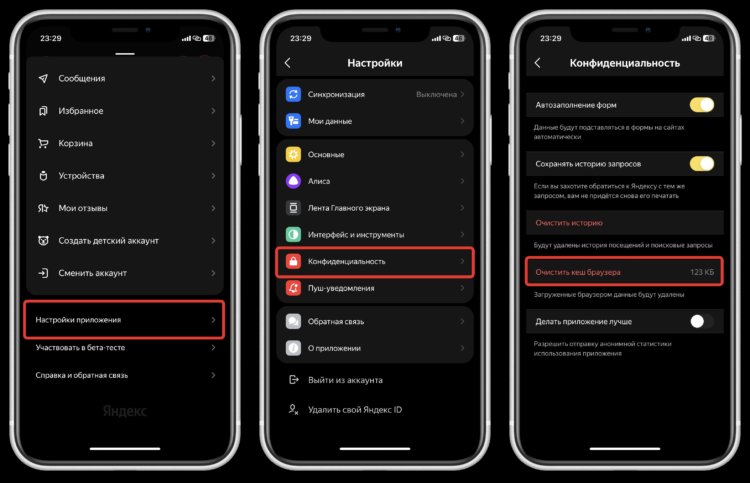
Яндекс не сделал кнопку для удаления куки, но включил их в общий кеш браузера
- Откройте приложение “Яндекс” на Айфоне;
- Нажмите на кругляшок с вашей учетной записью в правом верхнем углу;
- Пролистайте в самый низ и выберите “Настройки приложения”;
- Перейдите в пункт “Конфиденциальность”;
- Нажмите кнопку “Очистить кеш браузера” и подтвердите действие.
Теперь все данные, которые были загружены браузером, будут удалены со смартфона. Мало того, что место освободите, так еще и приложение ускорите. Обязательно проделывайте эту процедуру время от времени. Будете удивлены, сколько места можно сэкономить на смартфоне за счет очистки.