click fraud protection
Кто не любит смотреть на большой экран? Конечно, все мы. Но то, что у нас есть в наших смартфонах, довольно сложно воспроизвести на большом экране, таком как компьютер или телевизор. Часто нам нравится делиться экраном своего Android-устройства с семьей и друзьями. В этом случае маленький экран не может быть доступен для совместного использования. Если вам удастся поделиться им через большой экран, такой как ПК или телевизор, это определенно будет хорошо. Что ж, есть новая технология, которая может отображать смартфон на большом экране. И PlayStore содержит значительное количество приложений, которые предоставляют такой отличный вариант. Мы называем их приложениями для дублирования экрана для Android, и сегодня мы познакомимся с некоторыми из этих приложений.
Лучшие приложения для дублирования экрана для Android
Несомненно, что приложения для дублирования экрана принесли пользователям смартфонов совершенно новую услугу. Но все, что доступно в PlayStore, недостаточно эффективно, чтобы вас удовлетворить. Итак, после проверки функций большого количества приложений, мы оставили в стороне эти непригодные для использования приложения и составили список из 10 лучших приложений для дублирования экрана для Android на ПК и ТВ.
Кроме того, мы очень старались понять основы этих приложений и приложить функции вместе со списком, чтобы помочь вам сразу их понять. Итак, проверьте список ниже, чтобы получить приложение, которое может отображать ваш смартфон на большом экране.
1. Зеркальное отображение экрана — Miracast для Android на ТВ
 Screen Mirroring — одно из лучших приложений для зеркалирования экрана с открытым исходным кодом, и мне нравится начинать список с него. Это приложение имеет несколько отличных функций, которые позволяют отображать устройство Android на вашем ПК или любом большом экране. Кроме того, вам не понадобится ни провод, ни адаптер, и вы сможете наслаждаться трансляцией экрана Android и аудио в прямом эфире. Тем не менее, он предлагает несколько вариантов, которые могут воспроизводить музыку, видео, фильмы, фотографии и т. Д. С наилучшим качеством потоковой передачи.
Важные особенности
- Screen Mirroring обеспечивает максимальную безопасность, сохраняя в безопасности все ваши данные, файлы, приложения и т. Д.
- Приложение позволяет вам наслаждаться собственным персонализированным хабом от зеркала смартфона до телевизора или планшета, а также со всеми преимуществами.
- Качество видео и звука вас никогда не подведет.
- Он также позволяет подключаться к вашей стереосистеме через Bluetooth.
- Убедитесь, что ваш телевизор также подключен к Wi-Fi, как и ваше устройство Android.
Плюсы: Приложение позволяет легко транслировать с телефона на экран телевизора. Кроме того, Поддержка Chromecast не является обязательным в этом приложении.
Минусы: Bluetooth-соединение этого приложения не очень гладкое.
2. Зеркальное отображение экрана на телевизоре: воспроизведение видео на телевизоре
 Давайте познакомимся с лучшими приложениями для дублирования экрана с Android на телевизор, которые мы называем Screen Mirroring with TV. Это приложение обеспечивает легкий доступ к зеркальному отображению экрана вашего телефона на Smart TV. Кроме того, он может транслировать экран устройства и звук в режиме реального времени. Кроме того, вы можете наслаждаться просмотром видео на своем телефоне, а затем делиться ими по телевизору и другим экранам с большим экраном. С мультимедийным проигрывателем вы действительно можете смотреть все популярные аудио и видео, подключив свои устройства с функцией Screen Mirroring к телевизору.
Важные особенности
- Приложение содержит удобный интерфейс и позволяет включать или отключать разные профили для нескольких форм отображения.
- Как только дисплей подключается к другому устройству, он автоматически загружает профиль.
- Он поставляется с бесплатным мультимедийным проигрывателем и поддерживает как видео, так и аудио плееры.
- Это приложение для зеркального отображения экрана позволяет заблокировать ориентацию экрана, поэтому не беспокойтесь о переключении экрана в альбомную или портретную ориентацию.
- Вы должны быть подключены к сети Wi-Fi или Bluetooth, и это помогает зеркалировать или сканировать на Smart TV или дисплее.
- Это дает возможность воспроизводить музыку, видео, фотографии со смартфонов на больших экранах в любом месте и в любое время.
Плюсы: Вы можете наслаждаться лучшим потоковым видео, поскольку оно имеет мощные возможности декодирования видео. Кроме того, он позволяет изменять разрешение и плотность внешнего дисплея.
Минусы: Связь часто теряется без подачи какого-либо сигнала.
3. Зеркальное отображение экрана, беспроводной дисплей — Castro
 Screen Mirroring, Wireless Display — отличное приложение для зеркального отображения экрана от Castro. Это универсальное решение для зеркального отображения экрана, которое работает на обоих телефонах и планшетах без каких-либо проблем. Это приложение позволяет пользователям видеть экран телефона на большом экране домашнего телевизора. Вы можете безупречно добавлять их, используя панель быстрого доступа. Он предлагает очень красивый и быстрый интерфейс. Все, что вам нужно для начала работы, — это хорошее беспроводное соединение.
Важные особенности
- Он использует очень ограниченное количество системных ресурсов.
- Вы можете выбирать и создавать ярлыки для своих телевизоров.
- Он поддерживает несколько языков с упрощенным меню для удобства пользователей.
- Это приложение содержит подробные инструкции для новых пользователей.
- Он предлагает лучшие в отрасли функции защиты данных и безопасности.
- Пользователи могут легко транслировать мультимедийные файлы, такие как музыка, видео и легкие игры, на другие поддерживаемые экраны.
Плюсы: Это приложение поставляется в легком корпусе и работает практически на всех телефонах Android. Кроме того, пользовательский интерфейс доступен для всех типов пользователей, а операции выполняются быстро.
Минусы: Некоторые пользователи обнаружили неточности в данных, оставаясь в длительных сеансах.
4. Зеркальное отображение потока экрана
 MOBZAPP представляет собой беспрецедентное приложение для зеркального отображения экрана с высококачественными функциями потоковой передачи. Это легкое, но мощное приложение, которое наверняка удовлетворит ваши потребности в совместном использовании экрана даже в сложной игровой ситуации. Это приложение — отличное решение для любых презентаций или домашних медиа-сессий с устройств Android на большие экраны. Кроме того, он работает через Wi-Fi, USB, Bluetooth и другие протоколы подключения. Одним из особых атрибутов этого приложения является полная поддержка без необходимости рутирования.
Важные особенности
- Пользователи могут беспрепятственно дублировать аудио- и видеоконтент с Twitch, Facebook и YouTube.
- Он позволяет сеансы прямой трансляции на ПК, Chromebook, DLNA и другие поддерживаемые устройства.
- Бесплатная версия предлагает огромный набор функций с определенными ограничениями, и пользователи могут получить неограниченный доступ, переключившись на профессиональную версию в любое время.
- Он включает в себя наложение камеры во время записи или прямой трансляции для вашего удобства.
- Пользователи могут без проблем добавлять звук микрофона вместе с внутренними звуковыми эффектами.
- Это приложение готово для Google Cast, а также поддерживает систему KODI.
Плюсы: Вы можете использовать его для зеркального отображения экрана телевизора в целях наблюдения и наслаждаться играми, имея больший обзор. Работает очень быстро, без проблем с системой.
Минусы: Во время больших сеансов могут возникать проблемы с подключением и заикания.
5. ApowerMirror — дублирование экрана для ПК / ТВ / телефона @
 ApowerMirror — отличный выбор приложения для тех, кто хочет подключать экраны Android к ПК, Mac, телевизору или другим устройствам. Хотя вы должны убедиться, что работаете с USB или Wi-Fi, чтобы продолжить потоковую передачу. Вы также найдете полноэкранный режим, доступный на ПК или Mac, и позволяющий делиться контактами встреч, играть популярные игры для Android , и так далее. Тем не менее, приложение Screen Mirroring хорошо выполняет зеркальное отображение экрана, но у него есть и другие функции экрана.
Важные особенности
- Приложение изначально предоставляет больше функций, таких как запись экрана, создание снимков экрана, добавление заметок и т. Д.
- Он работает больше, чем пульт дистанционного управления, поэтому дает вам такие возможности, как трансляция с телефона с помощью автоопределения, пин-кода или QR-кода.
- Приложение поддерживает телевизоры с зеркальным отображением экрана, такие как Sharp TV, Xiaomi MI TV, Philips TV, Hisense TV, а также телевизоры под управлением ОС Android.
- Apowermirror позволяет вам просматривать зеркало экрана в эфире, что позволяет подключать устройства из двух разных сетей.
- Он не только позволяет подключать зеркало телефона через компьютер или телевизор, но и позволяет отображать экран через другой телефон или планшет.
Плюсы: Приложение Screen Mirroring позволяет отправлять любые SMS, Twitter, Facebook или любые другие сообщения, а также вы можете изменить метод ввода на своем ПК.
6. Зеркало экрана — Совместное использование экрана
 Еще один лучший и самый простой способ насладиться вторым экраном — Screen Mirror. Smart Dato vGmbH запустила это приложение со всеми возможностями для совместного использования экрана устройства с любым другим устройством через подключение к Интернету. Что ж, у этого приложения очень простой интерфейс, а все остальные функции помогут представить экран телефона перед публикой или на любой церемонии. Только очень немногие приложения вряд ли могут превзойти качество потоковой передачи этого лучшего приложения для дублирования экрана для Android на ПК.
Важные особенности
- Все, что вам нужно сделать, это запустить процесс зеркального отображения экрана, отсканировать QR-код, а все остальное будет продолжено само по себе.
- Приложению действительно не требуется какое-либо программное обеспечение или удаленное устройство для зеркалирования других устройств.
- Убедитесь, что ваше устройство Android подключено к другому ноутбуку, ноутбуку или планшету. И вы должны подключиться к той же сети Wi-Fi или точкам доступа.
- Screen Mirror отлично справляется со своей задачей вместе с Apple, Google Chrome, Firefox, сериями Samsung MU и т. Д.
- Это приложение работает не со всеми браузерами, такими как Smart TV, поскольку они не предлагают всех необходимых функций.
Плюсы: Приложение предлагает видеоролики с практическими рекомендациями на YouTube, чтобы понять, как его лучше использовать. Более того, он дает возможность запретить рекламу, и только вам нужно обновить приложение до профессиональной версии.
Минусы: Обратите внимание, что приложение обрабатывает только содержимое экранов, а не аудиосигналы устройства.
7. Помощник по дублированию экрана
 Седьмое приложение в нашем списке — Screen Mirroring Assistant. Приложение будет поддерживать множество беспроводных видеоадаптеров miracast, таких как Chromecast, Roku, FireTV, Anycast и т. Д. Для многих пользователей это лучшее приложение для зеркалирования экрана, поскольку оно позволяет осуществлять локальную потоковую передачу мультимедиа. Кроме того, вы получите сбалансированную синхронизацию аудио и видео благодаря безупречному протоколу. Более того, вы даже можете подключиться к своему ПК. Ваши личные чаты также защищены.
Важные особенности
- Это приложение позволяет дублировать экран с мобильных телефонов на смарт-телевизоры и ключи Miracast.
- Его можно использовать для корпоративных встреч для лучшего представления на большом экране.
- С помощью этого приложения вы сможете играть в игры и смотреть фильмы для потоковой передачи со своего мобильного телефона на телевизор.
- Если вам нужно четко описать какую-либо тему своим ученикам, вы можете просто использовать это приложение для занятий.
- С помощью этого помощника по зеркалированию возможно совместное использование в полноэкранном режиме.
Плюсы: Вы даже можете использовать это приложение для зеркалирования на телевизорах, отличных от Smart TV, просто с помощью дополнительного адаптера.
Минусы: Проекция от зума пропускает звук, если он не связан со звуком телефона.
8. TV Smart View: все видео и телетрансляции
 Согласно пользовательскому рейтингу TV Smart View, All Share Video & TV Cast являются одними из самых популярных приложений для дублирования экрана для вашего устройства Android. Вы можете использовать Wi-Fi или просто добавить адаптеры или ключи, чтобы запустить зеркальное отображение экрана. Помимо воспроизведения контента, это приложение может отправлять экраны, такие как MHL, HDMI, Chromecast, Miracast и т. Д. Если у вас возникнут какие-либо проблемы, вы можете легко проверить раздел часто задаваемых вопросов.
Важные особенности
- Зеркальное отображение экрана возможно в ноутбуках и всех смарт-телевизорах.
- Это приложение поможет вам транслировать и сканировать экран для отображения на телевизоре с устройств Android.
- Вы можете транслировать на такие продукты, как Netgear Push2TV, Chromecast и все разные Smart TV.
- Если вы хотите получить доступ к приложению напрямую, вы можете добавить виджет ярлыка под названием Miracast Widget.
- Когда вы транслируете трансляцию на телевизор или монитор, приложение покажет название экрана.
Плюсы: Это приложение заслуживает доверия для работы на большинстве устройств Android. Кроме того, это позволит вам смотреть видео, играть в игры и просматривать фотографии где угодно.
Минусы: Есть жалобы на то, что приложение зависает при входе в Instagram.
9. Screen Mirroring — трансляция с телефона на телевизор
 Зеркальное отображение экрана станет проще простого с Screen Mirroring, Cast Phone to TV. Благодаря качественному обслуживанию вы можете смотреть любимый контент на большом экране. Вы можете использовать его для домашнего развлечения. Все, что вам нужно сделать, это подключить ваше устройство Android к другому предпочтительному дисплею. Кроме того, технология этого приложения позволяет получить более удобное руководство для начинающих.
Важные особенности
- Вы можете транслировать прямые трансляции на Twitch, BIGO LIVE, а также на YouTube в несколько нажатий.
- Приложение поддерживает все мультимедийные файлы, такие как аудио, фотографии, PDF-файлы, электронные книги и т. Д.
- Вы можете приятно провести время с семьей, просматривая слайд-шоу из путешествий.
- Если вам нужна более качественная презентация или четкая демонстрация в офисе, вы можете использовать это приложение и транслировать его на широкий экран.
- Совместное использование экрана будет соответствовать скорости в реальном времени с понятным интерфейсом.
Плюсы: Это мощное приложение поддерживает различные устройства, включая Google Chromecast, Roku TV и Stick, Amazon Fire TV и Stick, приемники DLNA и т. Д. Первоначально также поддерживаются большинство смарт-телевизоров и других беспроводных адаптеров.
Минусы: Некоторые пользователи жаловались, что это приложение относится только к настройкам беспроводного дисплея.
10. Smart View TV All Share Cast & Screen Mirroring
 Пришло время узнать последнюю рекомендацию на сегодня. Для этого я выберу Smart View TV All Share Cast & Screen. Чтобы подключить свое устройство к большому экрану, вы обязательно можете использовать это приложение. Чтобы защитить ваши данные, это приложение обеспечит очень безопасное соединение. В то же время, для потоковой передачи видео и фильмов, а также для доступа к фотографиям и приложениям на большом экране это приложение будет работать как лучшее приложение для дублирования экрана для Android на телевизор.
Важные особенности
- Чтобы использовать его, вам просто нужно нажать кнопку и выбрать канал.
- Вы можете подключить экран телевизора одним щелчком мыши.
- Такое же соединение Wi-Fi требуется для устройства Android и большого экрана.
- Это приложение поддерживается практически всеми устройствами Android и работает на любом смарт-телевизоре.
- Он также поддерживает все общие трансляции, такие как HDMI, MHL, устройство Roku, Chrome cast и Mira cast.
Плюсы: Вы можете просматривать и управлять экраном удаленно с помощью устройства Android. Кроме того, вам не нужно прерывать воспроизведение телевизора, чтобы получить доступ к любимому приложению на большом экране.
Минусы: Чтобы использовать это приложение, телевизор должен быть беспроводным. В противном случае он может работать некорректно.
Наши рекомендации
Все эти приложения обладают удовлетворительной возможностью зеркалирования и обладают довольно мощными функциями. Ни в коем случае, любое из этих приложений может вас разочаровать, и мы можем просто выбрать любое приложение из списка. Однако, как всегда, в любом случае я должен предоставить вам свои личные рекомендации; список может вас запутать.
Я люблю использовать Screen Mirroring или Smart View TV All Share Cast & Screen Mirroring для ТВ. И если вы любите попробовать приложение для ПК, вам следует выбрать ApowerMirror или Screen Mirroring Assistant. Эти приложения, как мы обнаружили, имеют меньше недостатков и больше возможностей.
Наконец, Insights
Если вы никогда не пробовали зеркальное отображение экрана, просто поверьте мне и попробуйте хотя бы раз. Однозначно, вы все равно меня поблагодарите. И если вы настроены на это, этих 10 приложений для зеркалирования экрана для ваших устройств Android будет достаточно. Однако на сегодня пора уходить. Помогите нам поделиться любыми приложениями, которые, по вашему мнению, более совместимы, чем упомянутые. Кроме того, не забудьте поделиться своим опытом использования приложений, которые вы выбрали из списка выше. Большое спасибо за вашу поддержку.
Способы вывода изображения с экрана Android на Android
При использовании смартфона на платформе Android нередко приходится передавать данные между двумя и более устройствами с одинаковой операционной системой, чтобы получить доступ к определенной информации, и в этом, как правило, нет ничего сложного. В то же время, если требуется передать с одного телефона на другой не просто файлы, а изображение в реальном времени, может возникнуть масса вопросов. По ходу данной статьи мы расскажем о нескольких более или менее универсальных решениях.
Вывод изображения с Android на Android
Для реализации поставленной задачи существует несколько основных методов, однако чаще всего так или иначе придется воспользоваться сторонними программами. Дальше будут рассмотрены лишь наиболее известные примеры, но в Плей Маркете существуют и альтернативные решения.
Способ 1: Запись и передача
Проще всего произвести передачу изображения с экрана телефона на другое такое же устройство путем записи и последующей загрузки получившегося видео через Bluetooth или любой другой вид соединения. В данном случае получится продемонстрировать все, что было на экране во время записи, но только в прошедшем времени. Таким образом, если вам не требуется прямая трансляция со смартфона, способ является отличным вариантом.
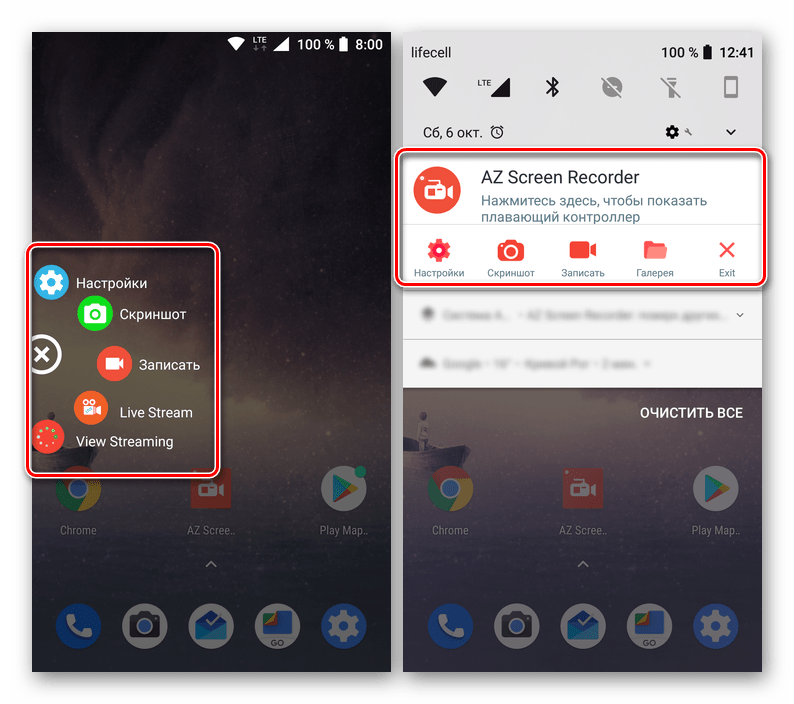
- Чтобы выполнить описанную выше процедуру, первым делом выберите приложение для записи видео с экрана смартфона и произведите его настройку. Более подробно процесс создания роликов был нами описан в отдельной инструкции. Кроме того, стоит учитывать, что некоторые модели смартфонов по умолчанию предоставляют нужные инструменты, равно как и в ситуации со скриншотами.
Представленных действий будет достаточно, чтобы произвести запись и передать готовый материал на другое устройство. Учтите, что зачастую получающиеся видео имеют слишком большой вес для некоторых видов соединения, из-за чего дополнительно придется выполнить сжатие или воспользоваться менее удобными способами вроде карты памяти.
Способ 2: Удаленное управление
По аналогии с предыдущим методом удаленное управление изначально предназначено несколько для других целей, однако по необходимо вполне может быть использовано для трансляции экрана с одного Android-устройства на другое. К тому же многие из соответствующих приложений предоставляют не только функцию удаленного управления, но и позволяют ограничить действия подключившегося пользователя одной лишь демонстрацией.
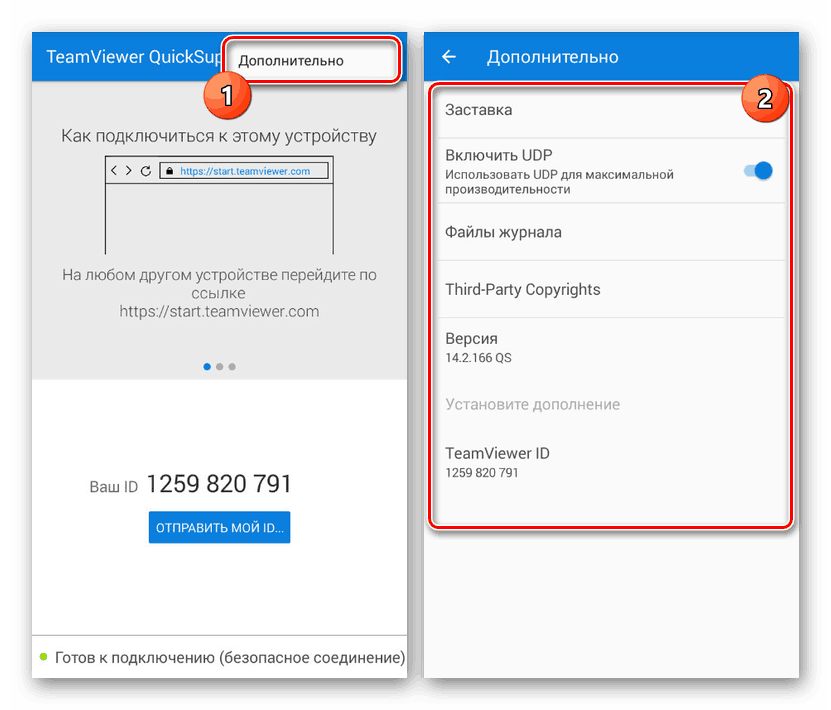
Лучшим вариантом из существующих станет TeamViewer, давно пользующееся популярностью среди пользователей на разных платформах. Его значимым преимуществом выступает бесплатный доступ к полному набору функций во время подключения, но с некоторыми временными ограничениями. К тому же в отличие от большинства аналогов программой гарантируется безопасное и достаточно устойчивое соединение.
Способ 3: Демонстрация экрана в Skype и его аналогах
Один из достаточно удобных методов передачи изображения заключается в использовании программы Skype, выпущенной для большинства платформ, включая Android. Главные же преимущества метода сводятся к возможности голосового и текстового общения во время трансляции, высокое качество соединения и отсутствие каких-либо ограничений по времени. В целом действия практически идентичны с версией для ПК.
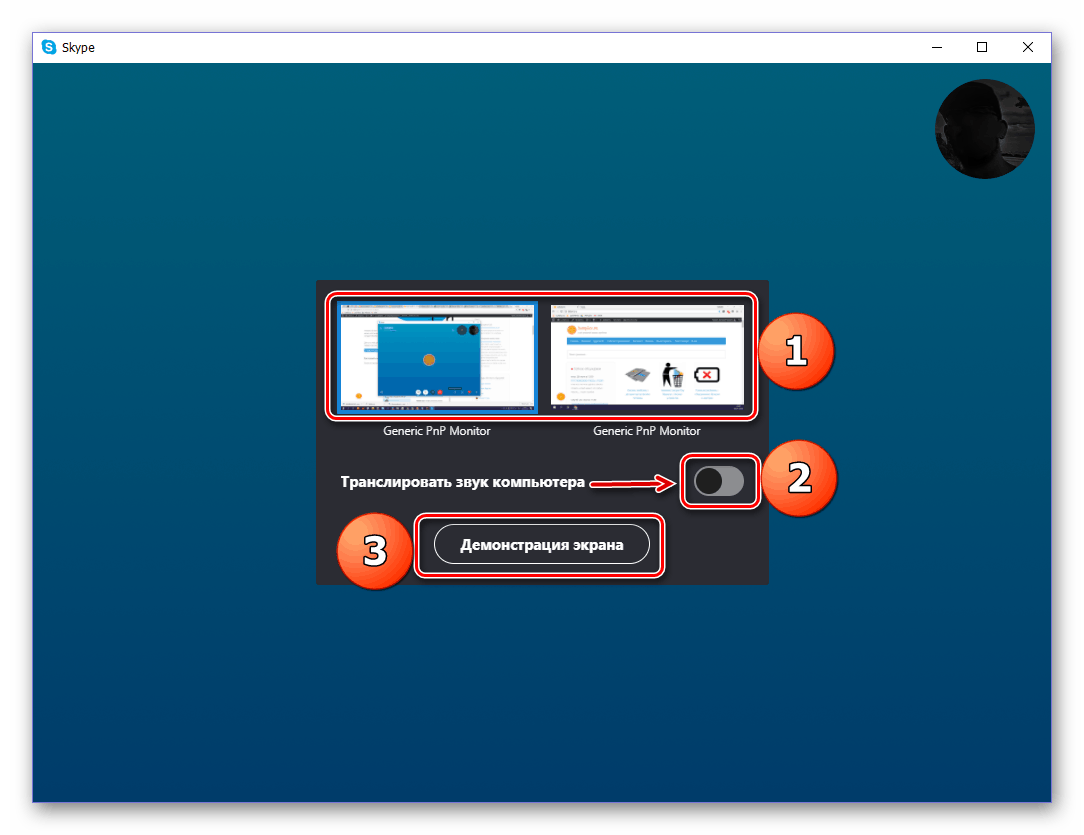
По сути данный метод лишь пример, так как существуют и другие, во многом более удобные, программы, точно так же поддерживающие трансляцию экрана со смартфона. Отличным примером будет Viber и более известный среди геймеров Discord.
Способ 4: Inkwire Screen Share
Данное приложение является одним из лучших сторонних средств для передачи изображения с экрана одного смартфона на другой, будь то устройства на разных операционных системах или только Android. ПО имеет много общего с другой известной и ранее упомянутой программой TeamViewer, тем самым немного упрощая работу и позволяя использовать удаленный контроль на рутованных девайсах.
Шаг 1: Подготовка клиента
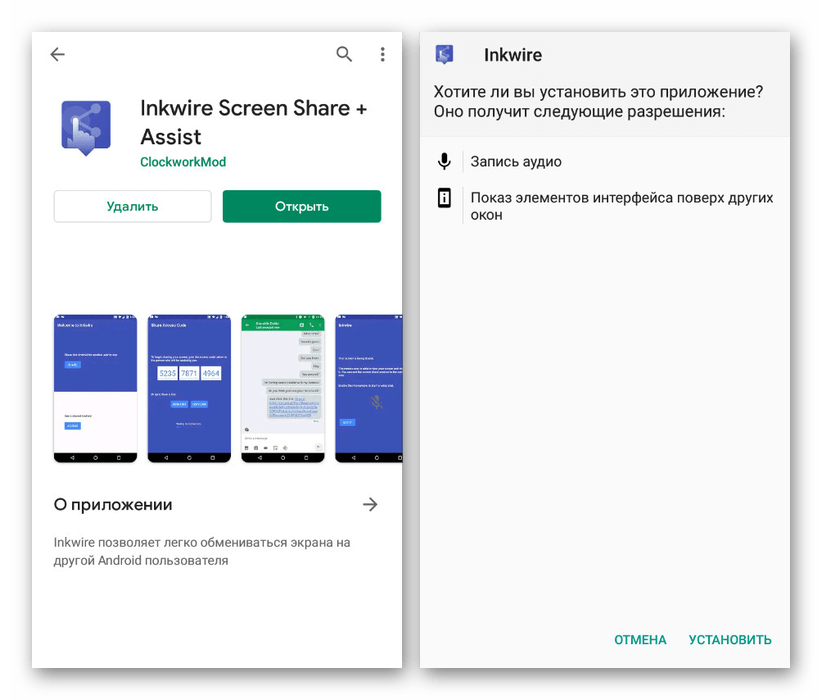
- Чтобы выполнить передачу изображения с экрана, первым делом следует установить и настроить приложение на телефоне, с которого впоследствии будет проводиться трансляция. Обратите внимание, что для установки ПО необходимы минимальные разрешения из возможных.
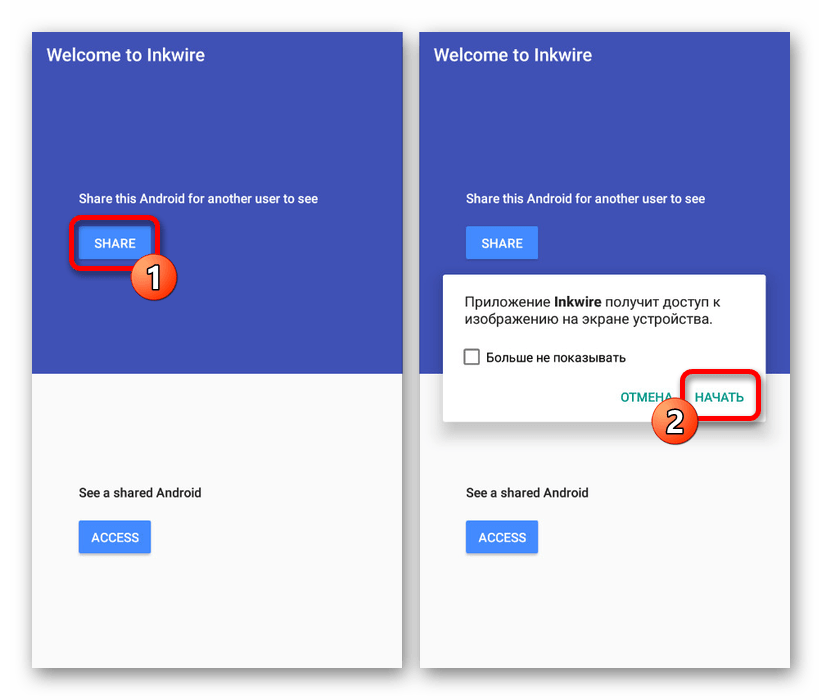
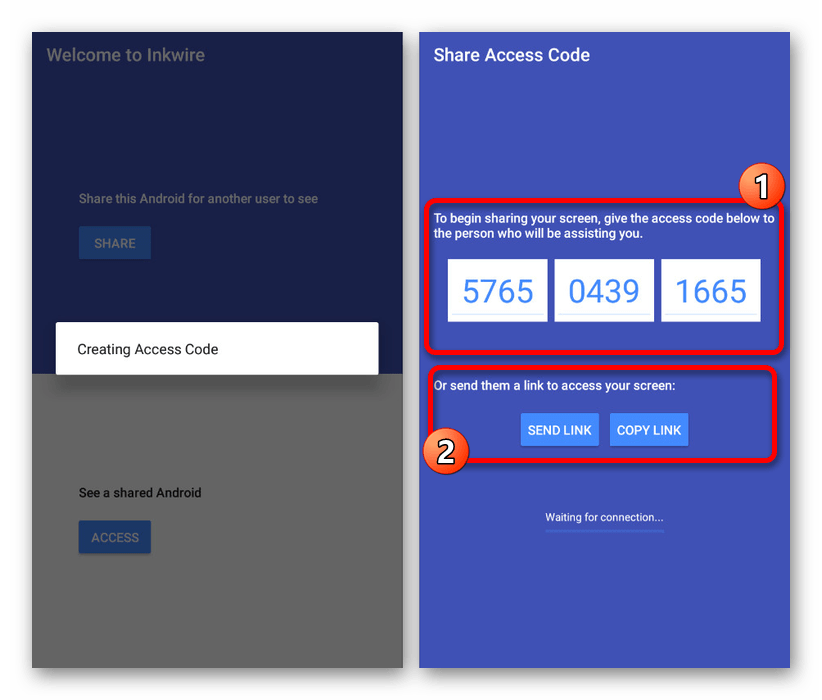
- После появления стартовой страницы отобразится всего два варианта без каких-либо параметров. Коснитесь кнопки «Share» в верхнем блоке и подтвердите предварительный запрос программы на доступ к изображению с экрана смартфона.
- Дождитесь завершения процедуры создания уникального идентификатора в сети приложения и, при появлении номера на экране, передайте код на другой телефон. Произвести передачу можно с помощью ссылок «Send Link» или «Copy Link».
Шаг 2: Получение трансляции
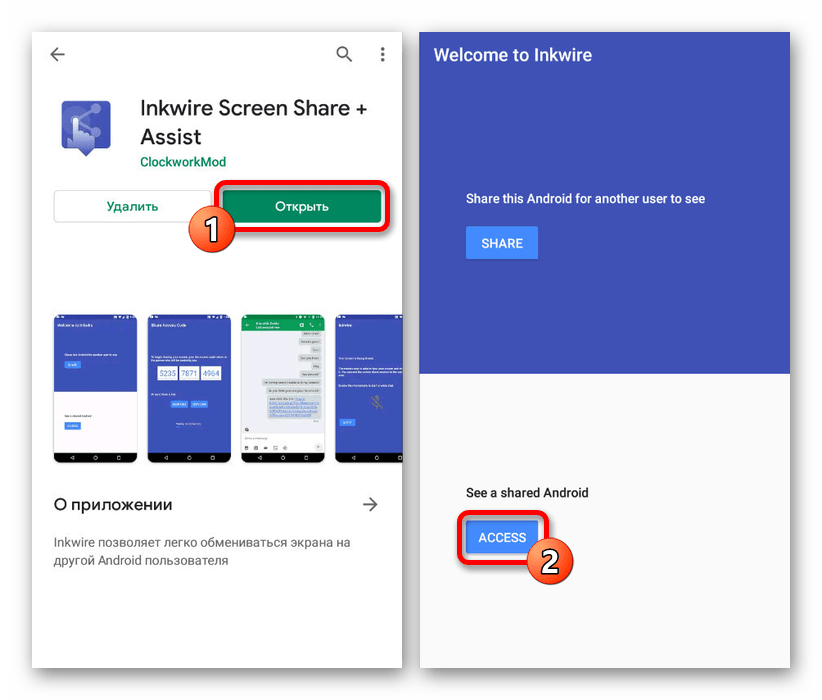
- Теперь необходимо снова установить приложение, но уже на другой Android-аппарат. Чтобы установить соединение с телефоном из предыдущего шага, на главной странице в нижней части воспользуйтесь кнопкой «Access».
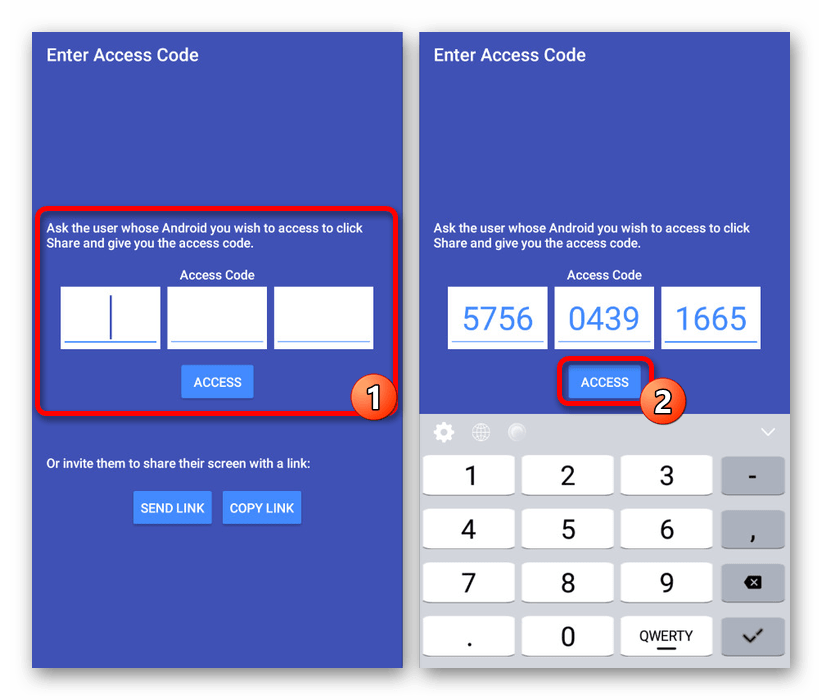
- В представленные на странице поля введите ранее полученные номера и тапните по кнопке «Access». Для успешной установки подключения нужно стабильное, хоть даже и медленное, интернет-соединение.
Как можно заметить, Inkwire Screen Share предоставляется полностью бесплатно и при этом не содержит внутренней рекламы, что позволяет с удобством транслировать изображение с экрана. Вместе с тем, к сожалению, обновления происходят довольно редко и потому на самых новых версиях ОС могут возникать неполадки.
Способ 5: Screen Stream Mirroring
Программа Screen Stream Mirroring, как видно из названия, предназначена для создания прямых трансляций, но для куда большего количества платформ. Таким образом, например, можно создать стрим на Twitch или YouTube с Android-устройства, что отчасти так же может стать дополнительным вариантом решения. Нами же будет рассмотрена трансляция изображения между одинаковыми гаджетами по локальной сети с помощью медиаплеера.
-
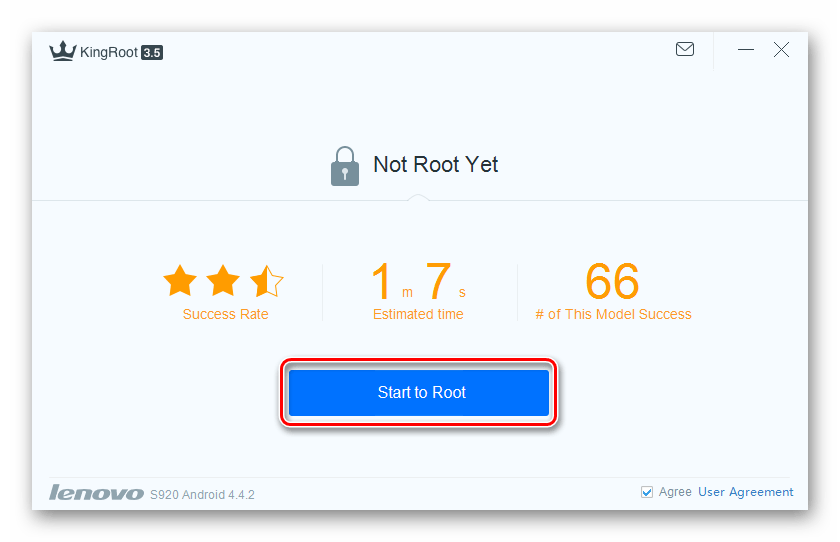
Сперва понадобится добавить на телефон рут-права, так как без них приложение не будет работать должным образом.
Данный метод, несмотря на необходимость покупки платной версии для доступа к полному ассортименту функций и отключения рекламы, по праву является одним из самых безопасных. К тому же, это единственный оптимальный вариант для трансляции экрана сразу многим людям.
Способ 6: BBQScreen
Как и в прошлых способах, приложение BBQScreen позволяет транслировать изображение с экрана одного девайса на другое, но уже с дополнительными параметрами. Для успешного же подключения следует заранее создать локальную сеть между смартфонами, так как здесь используется IP-адрес роутера.
Шаг 1: Скачивание и установка
- Для работы уже установленного приложения потребуются рут-права. Про его наиболее удобное получение было нами сказано в прошлом способе.
- Софт, к сожалению, отсутствует в Плей Маркете, из-за чего скачивание придется произвести со стороннего ресурса. Наиболее доверенным источником считается форум 4PDA.
Шаг 2: Работа с приложением
-
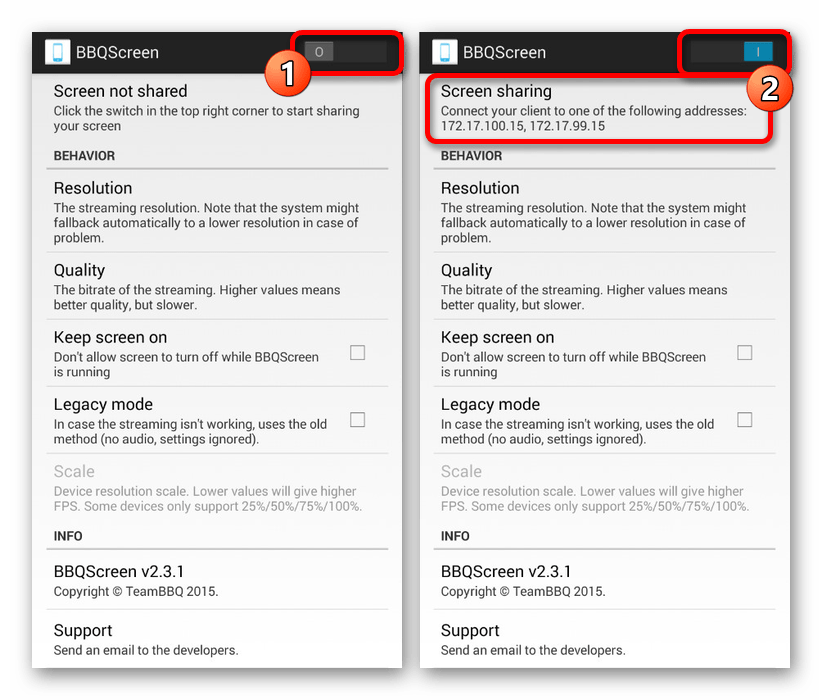
Разобравшись с загрузкой, откройте приложение на транслирующем устройстве и воспользуйтесь ползунком в правом верхнем углу страницы. В результате смартфон станет доступен в локальной сети как для другого управляющего смартфона, так и для компьютера.
Метод является отличной, хотя и частично устаревшей из-за редких обновлений, альтернативой прочим вариантам. Ко всему прочему ПО не требовательно к характеристикам системы и стабильно работает на Android 4.4+.
Способ 7: Функция трансляции
На многих смартфонах с рассматриваемой операционной системой по умолчанию присутствует функция трансляции Miracast. С ее помощью можно передать изображение с экрана девайса на большинство других девайсов, включая платформу Android, но при этом в большинстве ситуаций она используется в связке с телевизором. Более подробно данная функция была нами рассмотрена в отдельной инструкции на сайте.
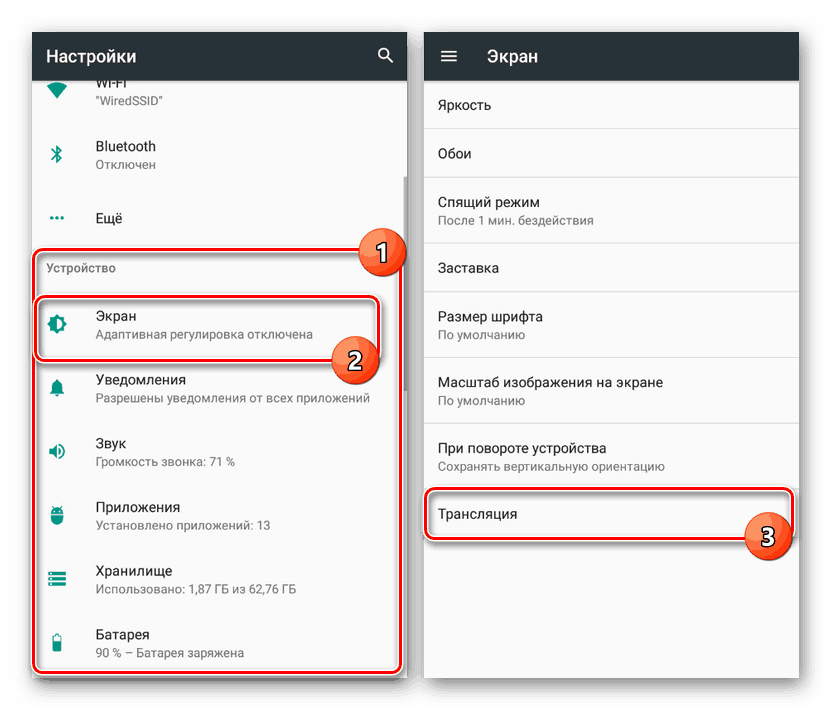
Учитывайте, что далеко не все смартфоны оснащены нужной возможностью, из-за чего потребуется поиск альтернативы. Выступать в качестве замены могут специальные приложения из Плей Маркета и прочих источников, представленные выше. Мы же на этом завершаем данную статью и надеемся, что у вас получилось провести передачу изображения.
Приложения стрим для Android

 FastCast
 SuperDisplay
 spacedesk
 SecondScreen
 AirDroid Cast
Мы используем собственные и сторонние файлы cookie для рекламы, доступа, аналитики и социальных сетей. Любое действие, кроме блокирования файлов cookie, а также и запрос услуг, связанные с файлами cookie, заключают соглашение для установки и использования данных файлов. Прочитайте нашу Политике Конфиденциальности.
Как транслировать изображение экрана с телефона (планшета) на компьютер/ноутбук (без проводов, по Wi-Fi)
 Доброго дня!
Думаю, никто не будет спорить, что просматривать (демонстрировать) фото и видео гораздо удобнее не на маленьком экране смартфона, а на большом, на компьютере или ноутбуке. 👌
И сейчас, сравнительно недавно, для этого появилась интересная возможность: в Windows 10 (версия 1809+) есть функция, позволяющая принимать трансляцию со смартфона (т.е. то, что отображается у вас на экране телефона — будет показываться на большом экране компьютера!) .
Причем, ничего дополнительно устанавливать не нужно, никаких сверхсложных настроек или параметров менять также не требуется.
В этой статье представлю небольшую пошаговую инструкцию, как настроить подобную трансляцию. Полагаю, она пригодится многим (например, можно показать всем свои фотографии, придя в гости).
И так, ближе к теме.
👉 Обратите внимание!
Передача экрана телефона на компьютер через USB (или как управлять Андроидом с компьютера) — см. пошаговую инструкцию
*
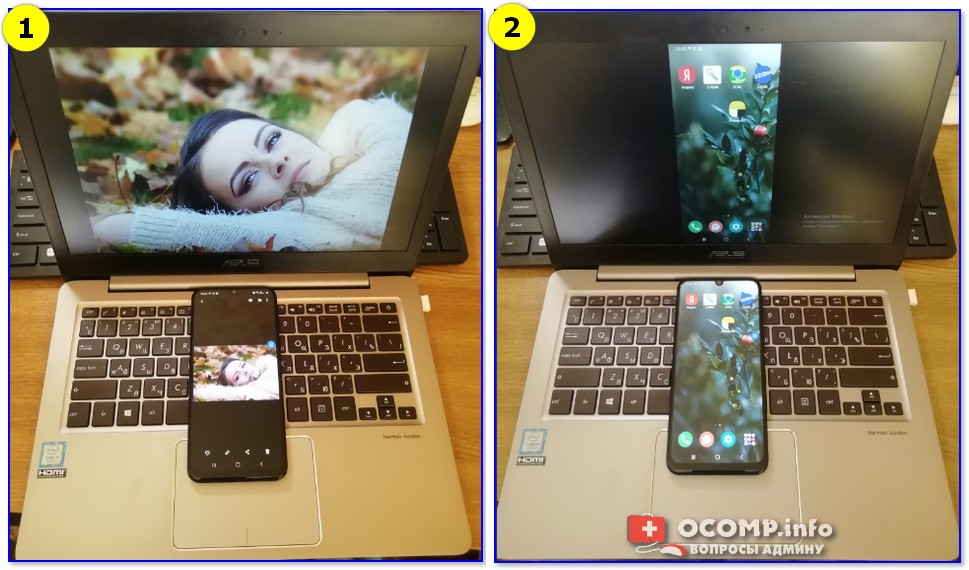
Пример передачи изображения на экран ноутбука
Как передавать изображение с экрана Андроид на ПК/ноутбук
👉 ШАГ 1 (опционально)
Для начала удостоверьтесь, что на телефоне и на компьютере/ноутбуке (которые вы будете подключать друг к другу) имеется адаптер Wi-Fi. На всех современных ноутбуках и смартфонах встроенный модуль Wi-Fi есть, а на ПК — разумеется, нужно его докупить отдельно.
Кроме этого, посмотрите, чтобы на компьютере были установлены 👉 драйвера на адаптер Wi-Fi (если при нажатии на значок сети — вы видите возможность подключения к беспроводным сетям — значит всё работает как нужно! 👇).
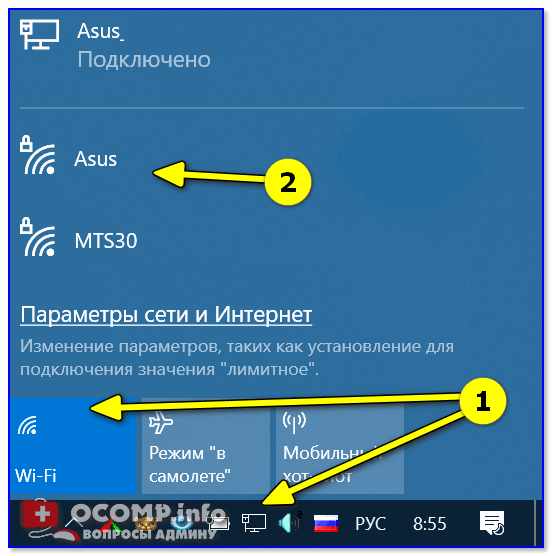
Проверяем, что Wi-Fi модуль работает
👉 Важно (условия для работы)
1) подключать телефон и ПК к одной Wi-Fi сети — не обязательно (они сами друг друга найдут без помощи роутера). Главное, чтобы адаптеры Wi-Fi были включены и могли работать;
2) на компьютере должна быть версия Windows 10 1809+ (и не домашняя!);
3) на смартфоне должна стоять версия Android не ниже 5!
👉 ШАГ 2
Далее на компьютере (ноутбуке) необходимо открыть параметры Windows 10 (это можно сделать через ПУСК (как на скрине ниже 👇), а можно просто нажать на сочетание Win+i).
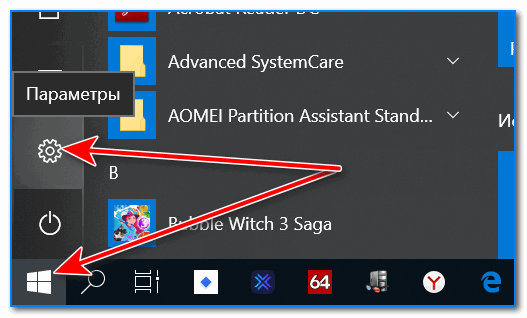
После перейти в раздел «Система / Проецирование на этот компьютер» — скорее всего, все опции у вас будут серыми и переключить их будет пока нельзя.
Если так — нажмите по ссылке «Доп. компоненты» .
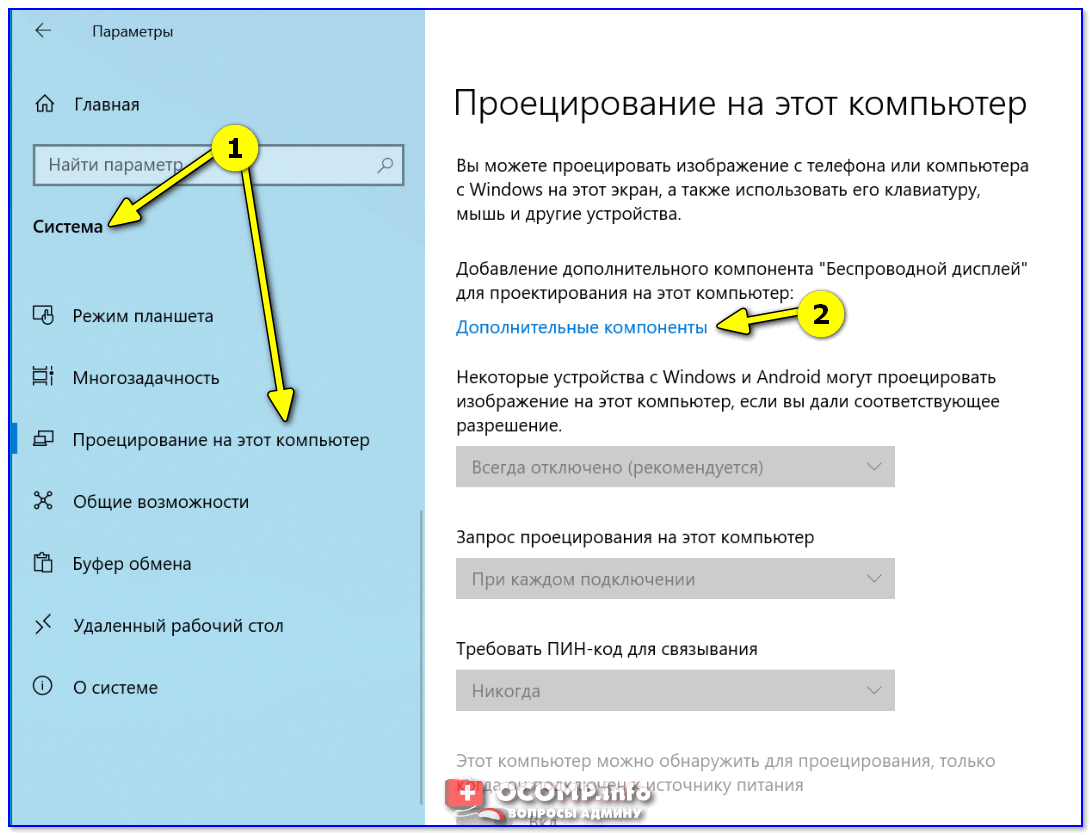
Проецирование на этот компьютер — доп. компоненты
После, кликните по кнопке «Добавить компонент» , выберите «Беспроводной дисплей» и нажмите «Установить» . См. пример ниже. 👇
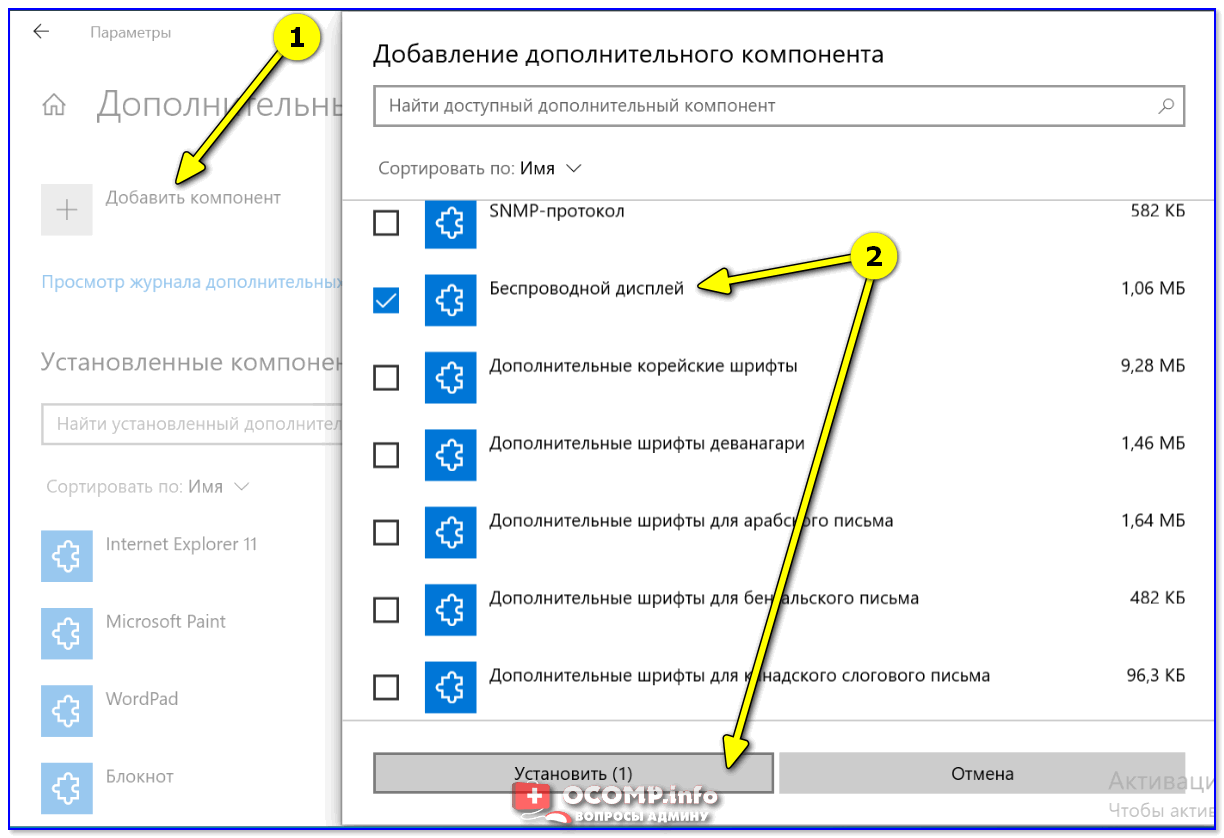
Установить беспроводной дисплей
Затем задайте настройки как показано в примере ниже:
- разрешить проецирование (например, указать «Доступно везде» );
- поставить в режим «При каждом подключении» (чтобы если кто-то захочет транслировать на ваш экран — вас спросили об этом);
- ПИН-код я бы порекомендовал отключить (при его включении в некоторых случаях появляется ошибка невозможности соединения).
После запустите приложение для проектирования на этот компьютер (см. стрелку-3 👇).
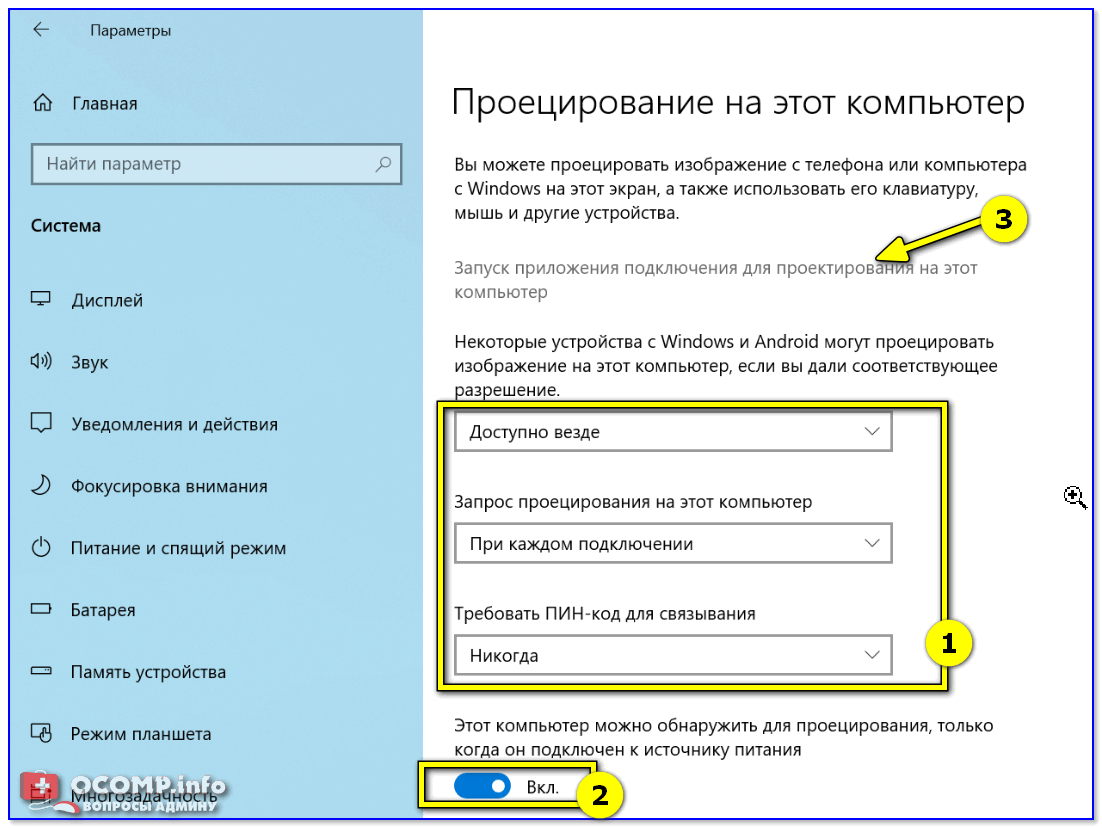
Запуск приложения для проектирования на этот ПК
На экране компьютера должно появиться уведомление, что он готов для беспроводного подключения. Теперь можно его оставить и перейти к настройкам телефона. 👌
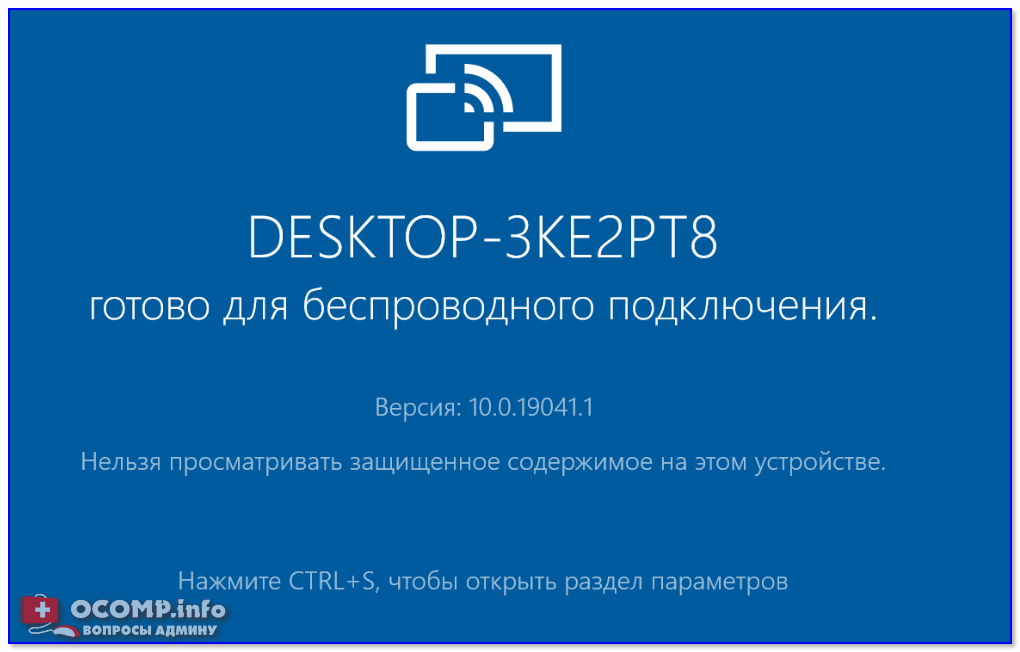
Готово для беспроводного подключения
👉 ШАГ 3
Заранее отмечу, что версия Андроида должна быть не ниже версии 5* (4.4).
Откройте на телефоне окно уведомлений (потянув самую верхнюю строчку с уведомлениями на себя) , и нажмите по функции «Передать изображение экрана» .
Обратите внимание, что могут быть и альтернативные названия: «Трансляция» , «Smart View» (это на телефонах Samsung) и пр. производные.
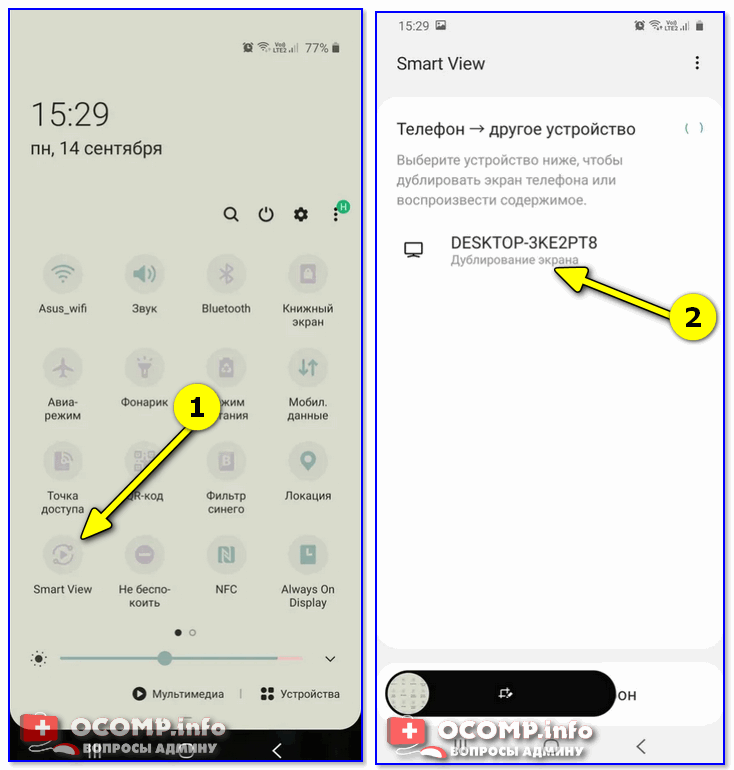
Smart View — телефон — другое устройство
Примечание!
Если после нажатия на данную функцию вы увидите сообщение, что «Нет доступных устройств» , перейдите по ссылке «Дополнительные настройки» (пример см. ниже).
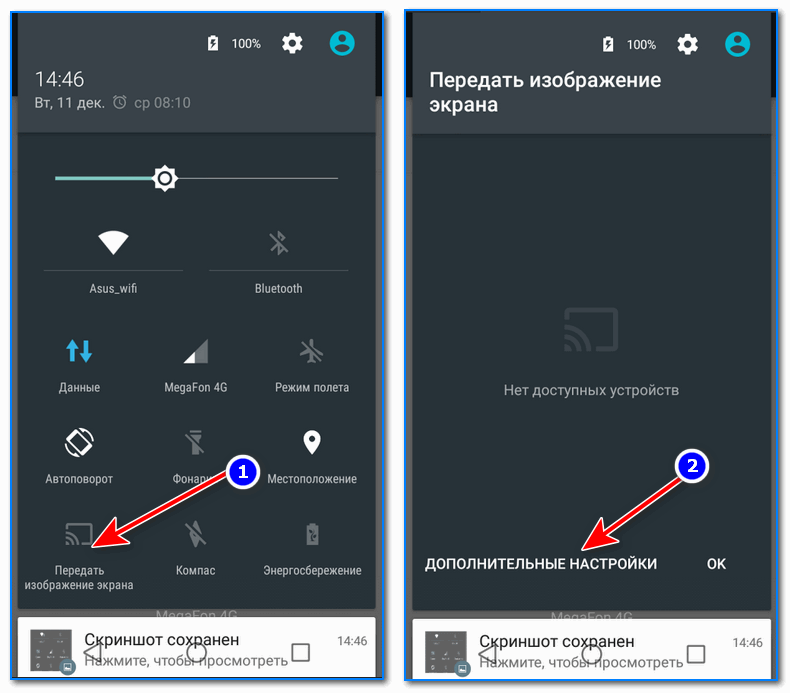
Передать изображение экрана
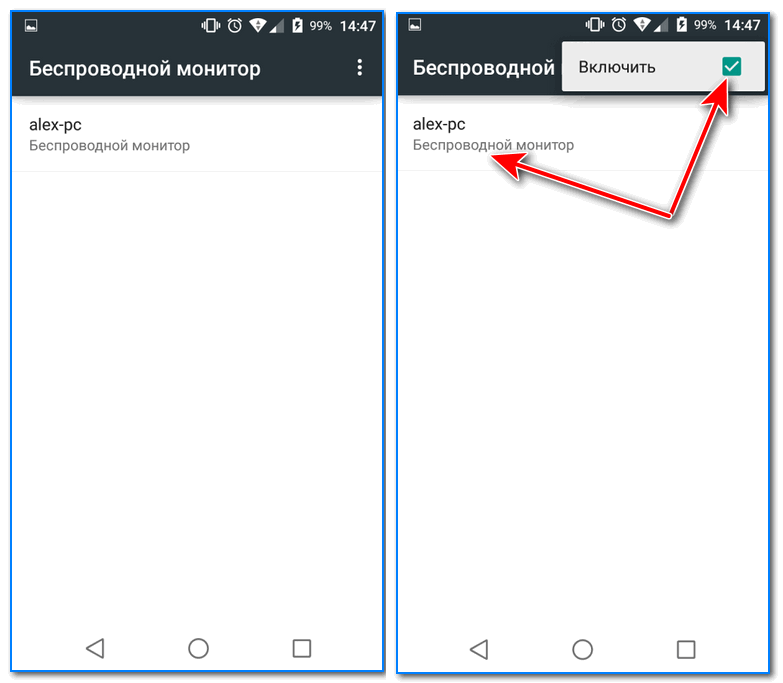
Выбор беспроводного монитора
После чего у вас в углу экрана на ноутбуке/компьютере должно всплыть уведомление с вопросом: «Разрешить ли выполнять здесь проецирование для такого-то устройства. « (пример ниже). Нажмите, разумеется, «Да» . 👌

Разрешить на ПК проецирование
Далее появится предупреждение (на весь экран), что соединение скоро будет установлено (обычно на это требуется не более 10-15 сек.), ну и после — картинка наконец появится!
Пример передачи изображения на экран ноутбука
Разумеется, теперь вы сможете запустить просмотр каких-нибудь фотографий, и они будут отображаться на экране компьютера во всю его ширь (если запустите игру — можно будет и за ней понаблюдать, правда, будут легкие подвисания и задержка*). Пару примеров на фото выше 👆.
* Особенности трансляции:
- трансляция идет с небольшой задержкой (примерно около 0,5-1 сек.!). Я пробовал несколько разных телефонов/ноутбуков/ПК — задержка всегда была, причем, примерно одинакова (те же 0,5 сек.);
- из-за задержки режим трансляции можно использовать только для просмотра фотографий, видео и представления презентаций. Для всего остального, там, где важна скорость и реакция (например, игры) — из-за задержки использовать очень не комфортно (а иногда и нельзя).
Если телефон не видит дисплей, не передается изображение: типовые проблемы
1) У меня в функциях телефона нет пункта «Передать изображение» .
Обратите внимание, что для возможности трансляции у вас должен быть Android версии не ниже 5* (хотя данная функция есть на одном моем смартфоне с Android 4,4 — но он не соединяется ни с ПК, ни с ноутбуком)!
К тому же в зависимости от модели и марки вашего телефона — пункт может называться по-разному: «Трансляция» , «Smart View» и пр. производные.
2) В моей Windows 10 нет пункта «Проецировать на этот компьютер» .
Возможно, у вас установлена «старая» версия Windows 10 (узнайте ее версию, должна быть не ниже 1809). К тому же нужна профессиональная версия ОС (домашняя не подойдет)!
3) В моей версии Windows 10 во вкладке «Проецировать на этот компьютер» всё серое и не меняются настройки.
Возможно, у вас не установлен модуль беспроводного дисплея (в статье выше я показал, как его установить). К тому же проверьте еще раз версию ОС.
Кстати, если у вас установлена не оригинальная версия Windows 10, а сборка от «народных» умельцев — то возможно всякое.
4) Телефон не видит беспроводной дисплей, не находит его вообще.
Во-первых, устройства должны быть не очень далеко друг от друга (по крайней мере, хотя бы при первой настройке).
Во-вторых, проверьте, чтобы в настройках Windows стоял пункт «Доступно везде» (см. ШАГ 2 выше), и отключите «ПИН».
Не лишним будет для диагностики воспользоваться еще одним телефоном (возможно, есть какая-то несовместимость. Например, я не смог заставить смартфон от Honor передать изображение на моноблок от HP).
5) Ошибка в меню Windows «Это устройство не поддерживает получение сигнала стандарта. «
Вероятно, что у вас не установлен Wi-Fi адаптер (или он не работает, например, отключен).
Чаще, всё же, проблема связана с отсутствием драйвера на адаптер.
Примечание : после переустановки драйвера или «манипуляций» с включением/отключением адаптера — перезагрузите компьютер.
PS
Если у вас так и не получилось настроить телефон и компьютер для трансляции изображения с одного экрана на другой, то можно просто скопировать фото и видео из памяти Андроида на жесткий диск компьютера. См. ссылку ниже! 👇
👉 В помощь!
Как загрузить фото и файлы с телефона на компьютер — 6 способов!