Переключение музыки на наушниках AirPods

Управление воспроизведением на наушниках АирПодс осуществляется посредством касаний специального датчика. Переключение треков, в зависимости от модели, осуществляется по-разному, а потому рассмотрим доступные варианты отдельно.
Важно! Прежде чем приступить к выполнению изложенных ниже инструкций, убедитесь, что AirPods сопряжены с iPhone (iPad, iPod), и хотя бы один из них сейчас вставлен в ухо.
Подробнее: Как подключить АирПодс к айФону
Вариант 1: AirPods 1-го и 2-го поколения
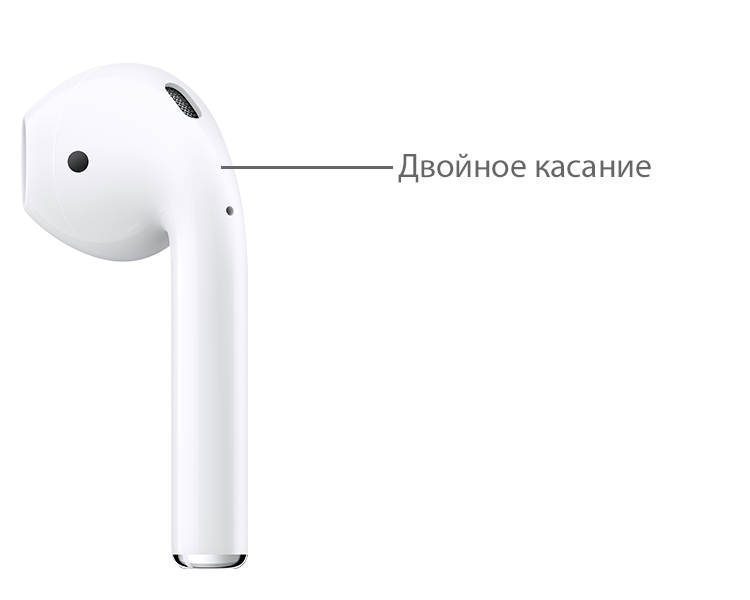
Единственный метод управления, который поддерживают АирПодс 1-го и 2-го поколения, это двойное касание датчика нажатий, расположенного на корпусе. По умолчанию у первой модели это действие вызывает Сири, у второй – переключает воспроизводимый трек. Но его можно самостоятельно назначить на один или сразу оба наушника.
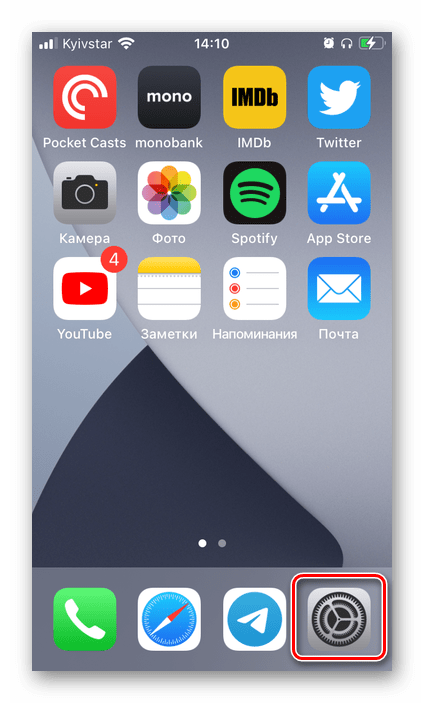
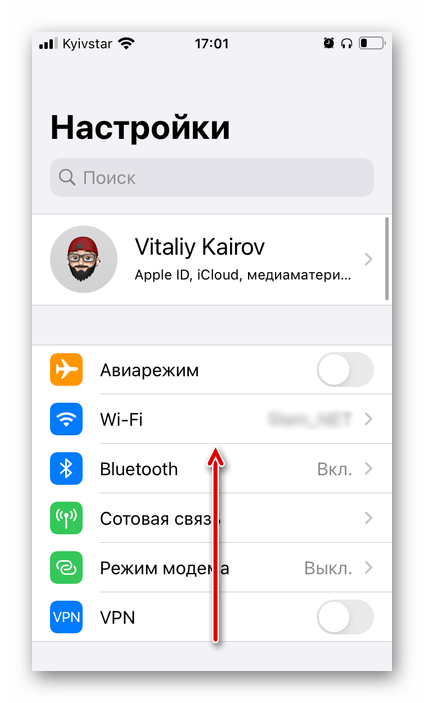
- Откройте «Настройки» мобильной ОС.
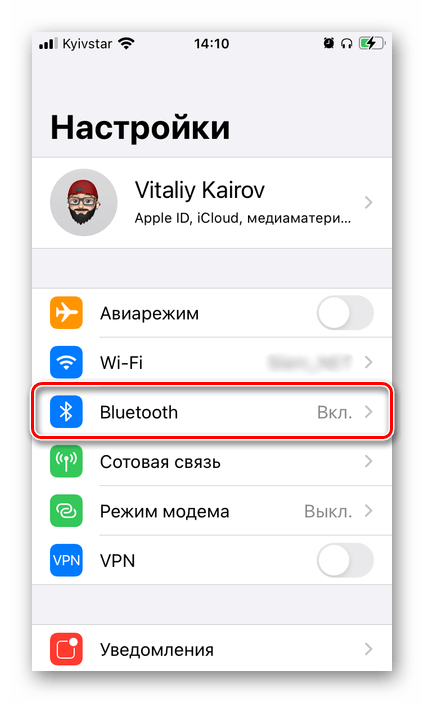
- Перейдите к разделу «Bluetooth».
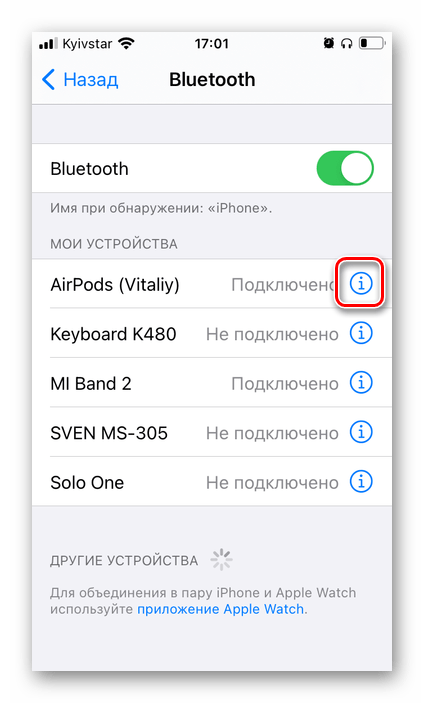
- Найдите в списке подключенных девайсов свои наушники и тапните по расположенному справа от их наименования значку.
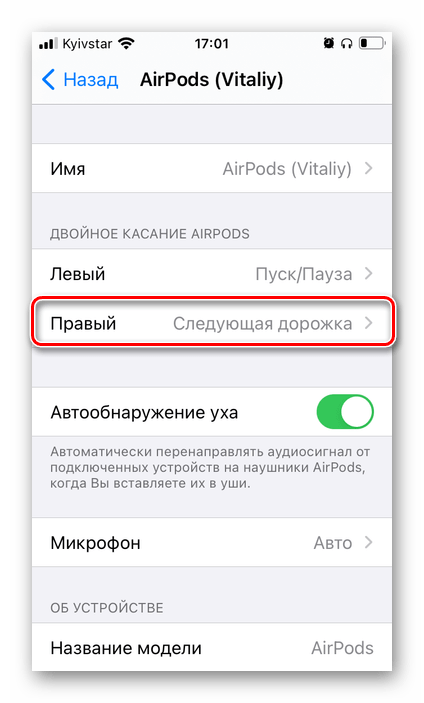
- В блоке опций «Двойное касание AirPods» выберите «Левый» или «Правый», смотря на какой из них вы хотите назначить рассматриваемое действие.
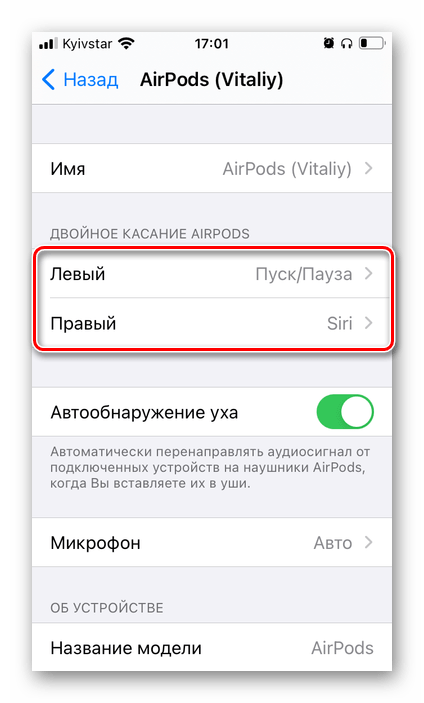
Совет: На другой наушник можно назначить действие «Пуск/Пауза» или «Предыдущая дорожка», что тоже является вариантом переключения музыки.
С этого момента переключение музыки будет осуществляться посредством двойного касания того AirPod, который вы указали в настройках.
Вариант 2: AirPods Pro
Управление воспроизведением на АирПодс осуществляется несколько иначе, чем в моделях первого и второго поколения. Так, для того чтобы перейти к следующей композиции, необходимо дважды коснуться датчика нажатия. В отличие от «предшественников», это действие работает по умолчанию для каждого из наушников и не может быть настроено или изменено.
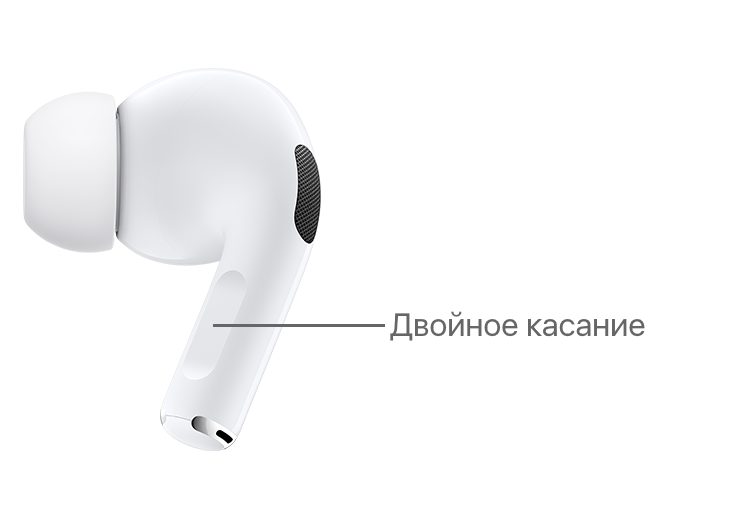
Совет: Включить воспроизведение аудио и/или поставить трек на паузу можно одиночным касанием, а вернуться к предыдущему треку – тройным.
Способ 2: Вызов Siri
Одним из возможных методов управления различными функциями iPhone, iPad, iPod и Mac является обращение к голосовому помощнику – Siri. Им же можно воспользоваться для переключения музыки.
-
Первым делом необходимо активировать работу команды «Привет, Сири», если этого не было сделано ранее.
Примечание: На скриншотах выше показан интерфейс Siri в iOS 14. В предыдущих версиях мобильной операционной системы он выглядит несколько иначе и занимает весь экран, а произносимые и выполняемые команды сопровождаются текстовыми титрами (пример показан ниже).
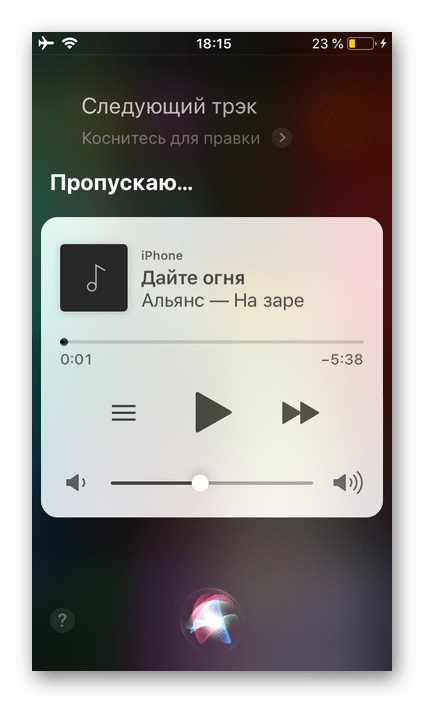
Таким образом озвученную в заголовке статьи задачу можно решить, не касаясь AirPods, а если использовалась голосовая команда, то и устройства, к которому они подключены. Однако работает эта команда не со всеми плеерами, а в редких случаях может потребоваться добавить к ней название приложения.
Отметим, что на любой из наушников можно назначить вызов Siri – двойное касание на моделях 1-го и 2-го поколения и удержание в версии Pro. Данный подход найдет свое применение, если другие действия, поддерживаемые датчиком аксессуара, для вас являются более приоритетными, чем переключение музыки.
Guide-Apple

Новые наушники AirPods Max имеют весьма удобное управление, но далеко не многие могут понять, как переключать на них музыку.
Делается это очень просто, поэтому вы просто раз запомните, а потом уже будете знать это и делится информацией с другими.
Как переключить трек на AirPods Max?
В отличии от других версий Apple наушников, датчика теперь нет и вместо него добавили колесико Digital Crown.
Когда вы начнете прослушивание музыки, рано или поздно захочется включить следующую или предыдущую песню.
Сделать это невероятно просто:
- следующий трек — нажимаем на колесико два раза;
- предыдущий трек — нажимаем на колесико три раза.
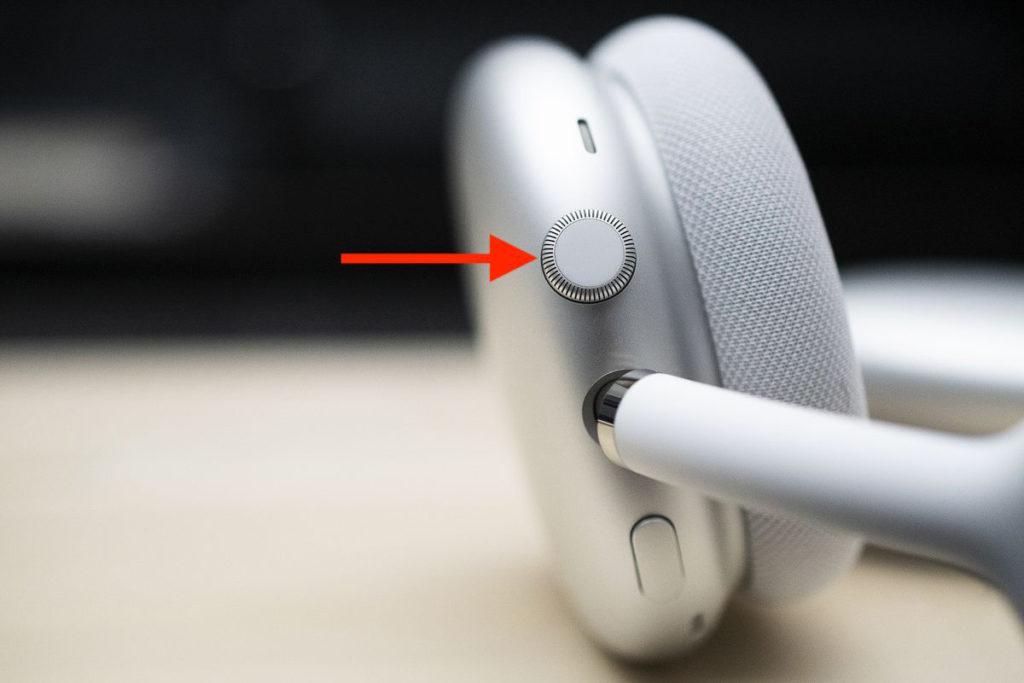
Если нажимаете один раз, то композиция остановится. Чтобы она начала играть, делает точно такое же действие.
Система нажатий точно такая же, как на пульте управления в EarPods. А зачем что-то придумывать, если и так всё уже есть.
Новые функции AirPods Pro 2: как переключать песни с помощью жестов
AirPods Pro 2 — это последняя модель беспроводных наушников, выпущенная компанией Apple. Они имеют ряд новых функций, включая возможность управлять проигрыванием музыки с помощью жестов. Это существенно облегчает использование наушников в повседневной жизни, позволяя быстро переключать треки без доступа к устройству воспроизведения.
Жесты для управления проигрыванием
AirPods Pro 2 оснащены сенсорными поверхностями на каждом наушнике, которые позволяют пользователю осуществлять различные действия при помощи жестов. Для переключения песен вперед или назад пользователю достаточно выполнить несколько простых движений.
Переключение на следующую песню
Чтобы переключиться на следующую песню с помощью жестов, пользователь должен дважды коснуться любого из наушников. Например, если пользователь хочет перейти к следующему треку в плейлисте, он просто должен дважды коснуться поверхности одного из наушников.
Возврат к предыдущей песне
Если пользователь хочет вернуться к предыдущей песне, он может выполнить специальный жест. Для этого нужно выполнить тапнуть три раза на поверхность наушника. Этот жест сообщает наушникам, что нужно переключиться на предыдущий трек в плейлисте.
Преимущества использования жестов
Введение управления проигрыванием с помощью жестов в AirPods Pro 2 имеет ряд преимуществ, делающих использование этих наушников более удобным и функциональным:
- Удобство — пользователи больше не должны доставать свое устройство воспроизведения, чтобы переключать песни. Это особенно удобно во время физической активности или находясь в движении.
- Сокращение времени — с возможностью переключения песен при помощи жестов пользователи могут значительно сократить время, затрачиваемое на перемещение пальцем по экрану устройства.
- Минимизация отвлечений — благодаря возможности управлять проигрыванием без использования устройства, пользователи могут сосредоточиться на более важных задачах или активностях.
Заключение
Наушники AirPods Pro 2 с функцией управления проигрыванием с помощью жестов предоставляют пользователям удобство и улучшенный пользовательский опыт. Благодаря этой инновационной функции, пользователи могут быстро и удобно переключать песни, контролируя воспроизведение без необходимости использования устройства воспроизведения.
Примечание: Данная статья описывает предполагаемые новые функции AirPods Pro 2 и может быть неактуальной или измениться к моменту их реального выпуска.
Как переключать треки на AirPods

Компания Apple старается создавать такие устройства, использованию которых не требуется обучать – вспомним хотя бы самоочевидный iPod. Однако с беспроводными наушниками упрощения дошли до такой степени, что не сразу очевидно, как переключить музыку на AirPods. Ведь пульт пропал вместе с проводом, а на корпусе никаких управляющих элементов не видно. Но на самом деле все продумано, для типовых действий предусмотрена простая настройка и столь же простое управление.
Автоматическое воспроизведение
В первый раз потребуется достать ЭйрПодс из чехла, положить рядом со смартфоном и нажать «Подключить».

После этого звук будет автоматически подаваться на них, как только вы вставите наушники в уши. Умная техника сама опознает, когда необходимо начать воспроизведение:
- чтобы поставить текущий трек на паузу – достаньте из уха один наушник;
- чтобы остановить воспроизведение – извлеките оба.
Не возникнет сложностей с тем, как переключать музыку с Айфона на умные часы от Apple, потому что AirPods связываются одновременно с обоими устройствами и прекрасно понимают, откуда идет сигнал. Если же потребуется «передать» наушники Апл Айр Подс другому аппарату или переключить музыку с беспроводных AirPods на колонки/другие наушники, то в пункте управления iOS коснитесь и держите палец на карточке звука (как вариант – с усилием нажмите). После перехода к параметрам аудио нажмите на иконку звука и выберите нужный вариант.

Как переключать музыку на AirPods
Основное управление осуществляется единственным способом – двойным прикосновением к сенсорной области на наушниках. Находится она на внешней боковой поверхности.

Рекомендуется прикасаться быстрым отрывистым движением, чтобы система корректно распознала управляющий жест и не посчитала его случайным касанием, которое нужно проигнорировать.
Двойное нажатие используется как команда ответить на входящий звонок в AirPods или наоборот, завершить текущий разговор. Помимо этого, жест может использоваться для самых разных функций:
- запуск помощника Siri, которого можно попросить как переключить музыку на наушниках AirPods, так и сделать ее тише/громче. Очень полезная функция, поскольку аппаратное управление громкостью у AirPods отсутствует наравне с кнопками переключения треков. Кроме того, помощник умеет отвечать на вопросы, набирать номер, прокладывать маршрут до указанной точки на карте (и затем вести по нему), сообщать остаток заряда в наушниках и делать массу других вещей;
- прямая постановка на паузу и повторный запуск воспроизведения;
- включение следующей песни, если не хочется слушать текущий трек;
- переход на предыдущую композицию;
- полная остановка проигрывания, если вынимать Эпл Аир Подс из ушей не хочется.
Настройка беспроводных наушников
Если параметры по умолчанию вам не подходят, можно подключить AirPods и настроить их как нравится – например, на двойное нажатие установить переключение песен. Сделать это можно через подраздел Bluetooth в меню настройки на вашем iPhone или ином устройстве с iOS.

Чтобы переключать треки при активации соответствующей опции, нужно будет нажимать на AirPods туда же, куда и при вызове помощника.
Обратите внимание, что действия настраиваются независимо для левого и для правого наушника. Можно на один установить Siri, а другой использовать для переключения треков с AirPods.
Чуть ниже в том же меню можно указать, должны ли наушники самостоятельно проверять, находятся ли они в ухе. Если опция активирована, то звучание будет включаться и выключаться автоматически в зависимости от положения наушников. В противном случае звук всегда будет транслироваться в наушники.

Примечание: Если вы не используете наушники, то при включенном обнаружении звук будет проигрываться через динамик.
Наконец, можно указать, как система должна считывать ваш голос при звонках или использовании Siri. Стандартная настройка предполагает автоматическое определение более подходящего наушника, поскольку микрофоны есть в обоих.

Но вы можете принудительно указать использование, например, левого – тогда он будет использоваться даже после извлечения из уха.