Чтобы отправить открытку через WhatsApp, нужно её сначала загрузить (см)?
Чтобы отправить открытку или видео через WhatsApp другу, нужно эти открытки и видео сначала загрузить себе на телефон?
Нельзя как то обойти этот момент и съэкономить место на телефоне?
Можно не скачивать открытки (видео) на телефон для того, чтобы отправить их друзьям?

Если в смартфоне не так много памяти, можно и не загружать картинку/открытку перед отправкой ее через мессенджер WhatsApp.
Мой ответ про операционную систему iOS.
Сначала находим красивую открытку или через поиск в интернете, или на любом сайте, или в социальных сетях, кроме Инстаграм (как известно, оттуда фото невозможно скопировать — можно только заскринить, а это значит, придется сохранять, то есть занимать память).
Открываем картинку, то есть нажимаем пальцем на неё.
(фото 1) Внизу под картинкой есть значок прямоугольник со стрелкой вверх. Нажимаем на него.
(фото 2) Появляется меню: что можно с этой картинкой сделать. В этом меню находим значок WhatsApp (красная стрелка). Нажимаем на него.
(фото 3) Произойдет переход в мессенджер, где нужно выбрать диалог с тем пользователем, кому нужно отправить картинку. Отмечаем диалог (пустой кружочек окрасится синим цветом с галочкой). Можно выбрать несколько диалогов для одновременной рассылки всем одной и той же картинки. Нажимаем внизу "Отпр."
Вместо нажатия на значок WhatsApp можно нажать на "Скопировать" (синяя стрелка на фото 2) или изначально долго жать пальцем на картинку до появления меню, в котором выбрать "Скопировать", затем перейти в WhatsApp и нажав в окно написания сообщения, вставить картинку.
Как скинуть фото на ссылку: подробная инструкция
Преимуществом передачи фото через ссылку является то, что она не занимает место на вашем электронном почтовом ящике, и вашему другу или коллеге не придется скачивать фото на свой компьютер. Просто щелкнув по ссылке, они могут просмотреть фото в своем браузере.
Чтобы передать фото через ссылку, вам нужно разместить фото на веб-сервере или на другой онлайн-платформе и получить URL-адрес этого фото. Этот URL-адрес можно отправить вашему другу или коллеге, чтобы они могли просмотреть фото в своем браузере. Существует несколько способов размещения фото в Интернете.
В этой статье мы рассмотрим несколько способов, как разместить фото в Интернете и передать ссылку на это фото.
Как создать ссылку на фотографию из галереи
Чтобы сделать ссылку на фото из галереи, нужно знать путь к этому фото. Путь будет зависеть от типа галереи и местоположения фото в ней.
Если галерея находится на твоем сайте, то путь к фото можно указать относительно корневой папки сайта. Например, если фото находится в папке «images/gallery/», то путь к нему будет выглядеть так: «images/gallery/название_фото.jpg».
Если же фото находится на стороннем ресурсе, то путь к нему будет зависеть от адреса этого ресурса. Чтобы получить путь к фото на стороннем сайте, нужно найти ссылку на это фото и скопировать ее адрес.
После того как ты нашел путь к фото, нужно использовать тег <a> для создания ссылки. Вот пример тега, который создаст ссылку на фото:
- <a href=»путь_к_фото»>название_фото</a>
Важно помнить, что путь к фото должен быть корректным и работоспособным. Также название фото можно изменить на любое другое.
Теперь, если пользователь кликнет на эту ссылку, то он будет перенаправлен на страницу с выбранной фотографией.
Куда загрузить фото, чтобы получить прямую ссылку?
Существует множество сервисов для загрузки и хранения фото в Интернете. Некоторые из них позволяют получить прямую ссылку на загруженное фото, которую можно использовать для размещения этой фотографии на других сайтах и форумах. Вот несколько таких сервисов:
- Imgur – один из самых популярных сервисов для хранения фото в Интернете. Позволяет получить прямую ссылку на загруженное фото через контекстное меню правой кнопки мыши.
- Google Фото – сервис от Google, который позволяет бесплатно хранить фото в облачном хранилище. Для получения прямой ссылки на фото нужно выбрать опцию «Получить ссылку» из меню «Действия».
- Dropbox – облачный сервис для хранения файлов. Чтобы получить прямую ссылку на фото, нужно выбрать файл в папке «Dropbox» и выбрать опцию «Создать ссылку».
Кроме этого, некоторые социальные сети, такие как Facebook, Twitter и Instagram, позволяют получать прямые ссылки на фото, загруженные на эти сервисы. Для этого нужно нажать на фото правой кнопкой мыши и выбрать опцию «Копировать ссылку на изображение».
Осталось только выбрать подходящий для вас сервис и загрузить фото, чтобы получить прямую ссылку на него!
Создание URL ссылки на фото
Простое и эффективное решение для тех, кто хочет сделать URL ссылку на фото, заключается в использовании тега <a>.
Для начала, нужно выбрать фото, которое вы хотите использовать. Оно должно быть загружено на сервер, чтобы вы могли получить его URL-адрес.
Далее, перейдите к созданию ссылки. Синтаксис тега <a> следующий:
- href — указывает URL-адрес, на который должна вести ссылка;
- title — определяет текст, который будет появляться при наведении мыши на ссылку;
- target — определяет окно браузера, в котором будет открыта ссылка (например, в текущем окне или в новом).
Вот пример использования тега <a> для создания URL-ссылки на фото:
Здесь мы использовали тег <img> для загрузки изображения с заданным URL-адресом. Затем этот тег был помещен внутрь тега <a>, чтобы создать ссылку на фото.
Теперь, при нажатии на изображение, пользователь перейдет по указанному URL-адресу.
В дополнение к этому, вы также можете стилизовать ссылку с помощью CSS, чтобы сделать ее более привлекательной и выделяющейся на странице.
Как загрузить фото на файлообменник
Выбор файлообменника
Для загрузки фотографий на файлообменник, необходимо выбрать подходящий сервис. Существует множество файлообменников с различными параметрами и возможностями. Опытные пользователи рекомендуют обратить внимание на размер загружаемых файлов, доступность ссылок и учетную запись.
Регистрация и вход в аккаунт
Для того чтобы загрузить фотографии, нужно создать аккаунт в выбранном сервисе и пройти процедуру регистрации. После этого необходимо войти в свой аккаунт и выбрать опцию загрузки.
Загрузка фотографий на файлообменник
Для загрузки фотографий на файлообменник, нужно выбрать кнопку «загрузить» и выбрать соответствующие файлы. В этот момент можно настроить доступность материала и подобрать параметры загрузки, например сжатие фотографий.
Получение ссылки на загруженное фото
После того как файл загружен на файлообменник, необходимо получить ссылку. У каждого сервиса свои правила, но обычно ссылка создается автоматически и доступна пользователю после успешной загрузки. Ссылка может быть представлена в виде прямой или косвенной, и иметь специфический формат.
Размещение ссылки на сайте или форуме
Для размещения ссылки на сайте или форуме, нужно скопировать ее в буфер обмена и вставить в нужное место. Ссылка должна быть отформатирована соответствующим образом и содержать указание файла. После публикации ссылки, пользователи смогут скачать фотографию с файлообменника.
Как получить ссылку на фото с телефона
Если вам нужно отправить фотографию по ссылке, вам нужно сперва получить ссылку на эту фотографию. Чтобы получить ссылку на фото с телефона, есть несколько способов:
- С помощью облачных сервисов. Если вы используете сервисы для хранения фотографий, такие как Google Фото, Яндекс.Диск или iCloud, то для того, чтобы получить ссылку на фото, вам нужно открыть фотографию в приложении и нажать на опцию «Создать ссылку» или «Поделиться ссылкой».
- Через социальные сети. Если вы загружали фотографию в социальные сети, такие как ВКонтакте, Instagram или Facebook, то вы можете получить ссылку на фото, нажав на опцию «Поделиться» и выбрав опцию «Скопировать ссылку».
- Используя сторонние сервисы. Существуют сторонние сервисы, которые помогают получить ссылку на фотографию, загруженную на телефон. Один из таких сервисов — Imgur. Вы можете загрузить фотографию на Imgur и скопировать ссылку.
Независимо от того, какой метод вы выберете, убедитесь, что ссылка, которую вы получаете, основана на HTTPS (защищенный протокол передачи данных). Это гарантирует, что информация будет передаваться по безопасному каналу.
Как скопировать ссылку фото в галерее айфон
Шаг 1: Открыть галерею
Первым шагом, необходимо открыть галерею на вашем айфоне. Это можно сделать, нажав на иконку с изображением камеры на домашнем экране вашего устройства, либо найдя приложение галерея в списке всех приложений.
Шаг 2: Выбрать фото
Выберите фото, ссылку на которое хотите скопировать. Нажмите на фото, чтобы открыть его в полном размере.
Шаг 3: Скопировать ссылку
Для копирования ссылки на фото, нажмите на значок «поделиться», расположенный в правом верхнем углу экрана. Из появившегося меню выберите «копировать ссылку», и ссылка на ваше фото будет сохранена в буфер обмена вашего устройства.
Шаг 4: Вставить ссылку
Чтобы вставить ссылку на скопированное фото, откройте место назначения, куда вы хотите вставить ссылку. Нажмите на поле ввода текста и затем выберите опцию вставить. Ссылка будет вставлена в текстовое поле, и вы сможете поделиться ею с друзьями и знакомыми.
Следуя простым четырем шагам вы можете легко скопировать ссылку на выбранное фото в галерее на вашем айфоне. Это отличная возможность поделиться своими фото с желающими, но не желающими пользоваться социальными сетями.
Как загрузить фото на свой сайт
Если вы хотите поделиться своими фотографиями с другими людьми, то нужно научиться загружать фото на свой сайт. В этом процессе есть несколько этапов:
1. Выбор фото
Прежде всего, необходимо выбрать нужное фото. Лучше всего выбирать фото с высоким разрешением и качеством. Если вы берете фото из интернета, обязательно убедитесь, что у вас есть на то право.
2. Подготовка фото
После выбора фото, следует его подготовка. Возможно, фото нуждается в редактировании. Например, его нужно обрезать, изменить контраст или яркость. Для редактирования фото можно использовать специальные программы.
3. Загрузка на сервер
После того, как фото готово, его нужно загрузить на сервер. Это можно сделать при помощи специальных программ или интерфейса вашего провайдера. При загрузке обязательно проверьте настройки безопасности, чтобы избежать несанкционированного доступа к вашим фотографиям.
4. Оптимизация фото
Для того чтобы на вашем сайте фото загружались быстро и без задержек, нужно оптимизировать их. Это можно сделать, например, уменьшив размер фото, сконвертировав его в другой формат или удалив избыточную информацию.
5. Вставка на сайт
После загрузки и оптимизации фото, оно готово для вставки на ваш сайт. Для этого нужно вставить ссылку на фотографию в html-код страницы или использовать специальные текстовые редакторы для создания визуального контента.
Следуя этим простым шагам, вы можете загружать качественные фотографии на свой сайт и делиться ими со всеми желающими.
Открытие ссылки на фото
Веб-сайты широко используют фотографии для привлечения внимания пользователей. Когда вы находите интересующее вас изображение, ваш браузер отображает его на странице в виде ссылки. Чтобы открыть ссылку на фото, вам нужно выполнить несколько действий.
- Щелкните по ссылке. Обычно на странице находится изображение с текстом под ним, который указывает, что это ссылка на фото. Нажмите на эту ссылку, и браузер откроет страницу с фото в новой вкладке.
- Копируйте ссылку и вставьте в адресную строку браузера. Если ссылка на фото не является кликабельной, вы можете скопировать ее, нажав на правую кнопку мыши и выбрав команду «Копировать адрес ссылки». Затем откройте новую вкладку в браузере и вставьте скопированную ссылку в адресную строку. Нажмите Enter, чтобы открыть страницу с фото.
- Используйте специальные программы. Некоторые программы, такие как Download Master, могут загружать множество файлов одновременно, включая фотографии. Если у вас установлена эта программа, вы можете воспользоваться ею для загрузки фото с веб-страницы прямо на свой компьютер.
В любом случае открытие ссылки на фото не представляет совсем никаких трудностей, и любой пользователь веб-сайтов может справиться с этой задачей.
Как загрузить фото
Загрузка фото — важный этап в создании контента для сайта. Существует несколько способов загрузки фото:
- Загрузка через файловый менеджер. Для этого необходимо зайти в свой аккаунт на хостинге и перейти в раздел «файловый менеджер». Затем нужно выбрать папку, где будут храниться фото, и загрузить файлы с помощью кнопки «загрузить».
- Загрузка через FTP. Если у вас есть доступ к серверу через FTP, вы можете загрузить фото на сайт через FTP-клиент, например, FileZilla. Для этого нужно подключиться к серверу и перенести файлы из локальной папки на сервер.
- Загрузка через плагин на CMS. Если вы используете CMS, например, WordPress, Joomla или Drupal, вы можете установить соответствующий плагин для загрузки фото. Плагин добавит в административную панель функцию загрузки фото.
Не забудьте, что загружаемые фото должны соответствовать требованиям вашего сайта (например, разрешение и размер). Вы также можете использовать специальные программы для оптимизации фото перед загрузкой, чтобы уменьшить размер и не ухудшать качество.
- Простота использования
- Не требуется дополнительных настроек
- Можно загружать несколько файлов одновременно
- Загрузка файлов быстрее
- Более удобный интерфейс для работы со множеством файлов
- Можно работать с файлами, даже если сайт не доступен
- Не нужно искать папки на сервере
- Можно выбирать размеры и оптимизацию фото прямо в плагине
- Удобная загрузка фото на конкретную страницу сайта
Что такое URL картинки
URL картинки — это ссылка, по которой можно найти и получить доступ к изображению в интернете. URL состоит из нескольких частей: протокол, доменное имя, путь к файлу и название файла. Протокол может быть HTTP или HTTPS, а доменное имя — адрес сайта, на котором хранится картинка. Путь к файлу и название файла указывают на местонахождение самой картинки на сервере.
Чтобы получить URL картинки, нужно сначала сохранить ее на устройстве или фотохостинге в интернете. Затем необходимо скопировать ссылку на изображение. Это можно сделать, нажав правой кнопкой мыши на картинку и выбрав опцию «Копировать URL адрес».
URL картинки можно использовать для публикации изображения на сайте, в социальных сетях или отправке его в сообщениях. Для публикации картинки на сайте или в сообщении нужно вставить код, содержащий URL картинки, например, <img src=»URL»>. При этом URL должен быть заключен в кавычки и указывать на полный путь к изображению.
Важно помнить, что URL картинки является уникальной ссылкой на конкретную картинку. Если ссылка неправильная или файл был удален с сервера, то картинка не будет отображаться. Поэтому перед публикацией необходимо проверить правильность URL и наличие изображения по этой ссылке.
Сделать кликабельной ссылку
Веб-страницы состоят из элементов, которые объединяются вместе с помощью различных тегов HTML. Одним из таких элементов является ссылка, которая позволяет перейти на другую веб-страницу или к файлу на сервере. Чтобы сделать ссылку кликабельной, нужно использовать атрибут «href».
Пример:
В этом примере «http://example.com» — это URL-адрес веб-страницы или файла, на которую должна вести ссылка. Однако, чтобы ссылка была действительно кликабельной, она должна быть написана правильно.
Примечание: Если вам нужно ссылаться на другую веб-страницу на вашем собственном сайте, только имя файла, например «index.html», будет достаточным. В этом случае вы можете написать <a href=»index.html»>.
Помимо «href», в HTML есть некоторые другие атрибуты, которые могут помочь сделать ссылку более интересной для пользователей. Например, «title» позволяет добавлять всплывающие подсказки, а «target» указывает, должна ли открываться веб-страница в новом окне браузера или в текущем окне.
Также можно создавать список ссылок с помощью тегов «ul», «li» и «ol». Внутри списка каждая ссылка будет оформлена в виде отдельного элемента списка, что сделает структуру страницы более удобной для чтения пользователем.
Используйте правильные атрибуты, чтобы ваша ссылка работала как надо, и не забудьте оформить ее так, чтобы она была заметна и интересна для пользователей.
Как сделать ссылку на URL
Любая страница в интернете может содержать ссылки на другие страницы и документы. Для того, чтобы создать ссылку на URL, необходимо воспользоваться тегом <a>.
Синтаксис тега <a>:
| <a href=»URL»> | Текст ссылки | </a> |
Атрибут href определяет URL, на который будет происходить переход при нажатии на ссылку. Текст ссылки может содержать любые символы, в том числе и изображения.
Пример создания ссылки: <a href=»https://google.com»>Перейти на Google</a>
Для открытия ссылки в новой вкладке браузера необходимо добавить атрибут target со значением «_blank»
Пример: <a href=»https://google.com» target=»_blank»>Открыть Google в новой вкладке</a>
Можно использовать также ссылки на элементы на той же странице. Для этого необходимо в атрибут href указать ID элемента с помощью символа «#».
Пример: <a href=»#top»>Перейти наверх страницы</a>, где ID элемента, на который ссылается ссылка, равен «top».
Как загрузить файл по ссылке?
В интернете существует множество способов загрузки файлов. Один из них — загрузка файла по ссылке. Для этого потребуется знать точный адрес файла, который вы хотите скачать.
Шаг 1. Найти ссылку на файл
Перед тем, как загрузить файл по ссылке, необходимо найти эту ссылку. Она может находиться на веб-странице или быть отправлена вам в сообщении или на почту. Обычно ссылка выглядит как строка текста, отмеченная гиперссылкой.
Шаг 2. Скопировать ссылку
Чтобы загрузить файл по ссылке, нужно скопировать эту ссылку. Для этого можно выделить текст ссылки и нажать правой кнопкой мыши, затем выбрать опцию «Копировать ссылку» или «Скопировать адрес ссылки».
Шаг 3. Открыть загрузчик
Чтобы загрузить файл по ссылке, нужно открыть загрузчик, который поддерживает эту функцию. Некоторые веб-браузеры имеют встроенный загрузчик файлов, а для других можно скачать специальное программное обеспечение.
Шаг 4. Вставить ссылку
После того, как загрузчик был открыт, необходимо вставить скопированную ссылку на файл. Это можно сделать, нажав на кнопку «Вставить», или используя сочетание клавиш Ctrl+V на клавиатуре.
Шаг 5. Загрузить файл
Наконец, для загрузки файла по ссылке нужно нажать кнопку «Загрузить» или «Скачать». В процессе загрузки файл будет сохранён на вашем устройстве в указанном каталоге.
- Ссылка на файл может быть недействительной или устаревшей.
- Некоторые файлы не могут быть загружены по ссылке без дополнительного программного обеспечения.
Куда загрузить свои фотографии?
Существует множество сервисов, которые позволяют загружать свои фотографии в Интернет. Некоторые из них бесплатны, а другие требуют оплаты за использование.
Бесплатные сервисы:
- Google Фото — бесплатный сервис от Google, который позволяет загружать неограниченное количество фотографий и видео. Все загруженные файлы хранятся в облаке и могут использоваться с любого устройства.
- Яндекс.Диск — еще один бесплатный сервис, предоставляемый Яндексом. При регистрации каждый пользователь получает бесплатное облачное хранилище, где можно хранить и загружать свои фотографии.
- Dropbox — популярный облачный сервис, который позволяет загружать фотографии и другие файлы до 2 ГБ бесплатно. Далее нужно будет платить за увеличение объема хранилища.
Платные сервисы:
- Amazon Photos — платный сервис от Amazon, который позволяет хранить неограниченное количество фотографий за 1199 рублей в год.
- iCloud — сервис от Apple, который позволяет загружать и хранить свои фотографии в облаке. Цена зависит от объема хранилища.
- Flickr — платный сервис от компании Yahoo, который также предоставляет неограниченное пространство для хранения фотографий и видео.
Самостоятельный хостинг:
Также можно создать свой собственный сайт и загружать на него свои фотографии. Для этого необходимы знания и навыки в создании и настройке сайтов, а также оплата хостинга и доменного имени.
| Сервис | Стоимость |
|---|---|
| Google Фото | Бесплатно |
| Яндекс.Диск | Бесплатно |
| Dropbox | Бесплатно (до 2 ГБ) |
| Amazon Photos | 1199 рублей в год |
| iCloud | От 75 рублей в месяц |
| Flickr | 6,99 долларов в месяц |
Как отправить документы ссылкой
Документы можно отправить по электронной почте, через облачные сервисы, а также через ссылку. Для этого нужно загрузить документы на специальный сервис и получить ссылку для отправления.
Существует ряд облачных сервисов, которые позволяют загружать документы и генерировать для них ссылки. Например, Google Диск, Яндекс.Диск, Dropbox и другие.
Чтобы отправить документы ссылкой, нужно зайти на выбранный сервис, загрузить необходимые документы и скопировать ссылку на них. Затем ссылку можно отправить через электронную почту, мессенджеры или любой другой удобный способ.
При отправке документов ссылкой, стоит учитывать, что ссылка может быть доступна неограниченное количество раз и кому-угодно, если ее получит злоумышленник, то он может получить доступ к вашим документам. Поэтому следует бережно хранить ссылки и регулярно проверять доступ к документам.
Как создать гиперссылку на iPhone
Шаг 1: Откройте приложение Notes
Откройте приложение Notes на iPhone. Вы можете найти его на главном экране или внутри папки Productivity.
Шаг 2: Создайте новую заметку
Нажмите на иконку «новая заметка» в правом верхнем углу экрана, чтобы создать новую заметку.
Шаг 3: Вставьте ссылку
Напишите текст для гиперссылки внутри заметки. Затем, чтобы создать гиперссылку, нажмите на иконку «+» внизу экрана. Выберите «Вставить ссылку», вставьте URL-адрес и нажмите на кнопку «Готово».
Шаг 4: Просмотрите ссылку
Чтобы посмотреть ссылку, нажмите на текст ссылки в заметке. Ссылка откроется в Safari.
Шаг 5: Редактирование ссылки
Чтобы редактировать ссылку, нажмите и удерживайте на текст ссылки в заметке. Выберите «Редактировать ссылку», чтобы изменить URL-адрес или название ссылки.
- Подсказка: Чтобы легче было вставлять ссылки, можно использовать функцию «Копировать ссылку» на другом сайте или приложении, а затем вставить ссылку в заметку.
- Важно: Если ссылка не открывается, убедитесь, что вы правильно скопировали URL-адрес и что у вас есть интернет-соединение.
Отправить ссылку на айфоне
Если вы хотите отправить ссылку с сайта на свой iPhone, есть несколько способов:
- Отправить себе ссылку на электронную почту. Для этого нужно нажать на кнопку «Поделиться» на сайте, выбрать «Электронная почта» и ввести свой адрес электронной почты.
- Отправить себе ссылку через сообщение. Нажмите на «Поделиться», выберите «Сообщение», введите свой номер телефона и отправьте сообщение.
- Добавить ссылку в «Заметки» на iPhone. Нажмите на «Поделиться», выберите «Заметки» и выберите нужную заметку, куда добавить ссылку.
Также вы можете использовать приложения для работы с ссылками, такие как Pocket, Instapaper или Evernote. Они позволяют сохранять ссылки и читать их позже на любом устройстве.
Убедитесь, что ваш iPhone подключен к интернету, чтобы открыть ссылку.
Как создать быстрый доступ к фотографиям
Для того чтобы быстро находить необходимые фотографии, можно создать специальные ярлыки на рабочем столе или на панели задач.
Сначала нужно открыть папку с фотографиями и кликнуть правой кнопкой мыши на нужном файле. Далее выбрать опцию «Создать ярлык» и перетащить его на рабочий стол или на панель задач.
Если нужно создать ярлык для всей папки с фотографиями, нужно кликнуть правой кнопкой мыши на самой папке и выбрать опцию «Создать ярлык». Затем перетащить ярлык на нужное место
Этот простой способ поможет существенно ускорить доступ к нужным фотографиям и сократит время на их поиск.
Как загрузить свою фотографию в Google?
Google – это не только поисковая система, но и хранилище файлов. Если вы хотите загрузить свою фотографию в Google для более удобного хранения или обмена ею с другими пользователями, прочтите нашу инструкцию.
Шаг 1: Создание аккаунта в Google
Для загрузки фотографий в Google вам нужен аккаунт. Если у вас его еще нет, перейдите на сайт Google и нажмите кнопку «Войти». Затем выберите «Создать аккаунт» и заполните анкету.
Шаг 2: Загрузка фотографии в Google Фото
Google Фото – это сервис для хранения фотографий в облаке. Для загрузки фотографии на сервера Google Фото выполните следующие действия:
- Откройте Google Фото на компьютере или скачайте мобильное приложение на телефон;
- Выберите кнопку «Загрузить» в верхнем правом углу экрана;
- Выберите нужную фотографию на компьютере или в телефоне;
- Кликните «Открыть» для начала загрузки.
После загрузки фотографии в Google Фото, она будет доступна на всех ваших устройствах.
Шаг 3: Обмен фотографиями с другими пользователями
После загрузки фотографии в Google Фото ее можно поделиться с другими пользователями, например, отправив ссылку на фотографию по электронной почте или разместив ее в социальных сетях.
Для этого нужно выбрать фотографию в Google Фото, нажать на кнопку «Поделиться» и выбрать способ передачи фотографии:
- Отправить ссылку по электронной почте;
- Скопировать ссылку и вставить ее в сообщение в соцсетях;
- Отправить ссылку по WhatsApp или другим мессенджерам;
- Обменяться фотографией через Google Диск.
Вы также можете выбрать доступ к фотографии только для определенных пользователей.
Как скопировать ссылку на фото в Телеграм
Для того чтобы скопировать ссылку на фото в Телеграм, нужно перейти к сообщению с фотографией и нажать на нее. Справа вверху будет появляться значок «Поделиться» — нажимаем на него.
В появившемся меню нажимаем «Скопировать ссылку» — это может быть как обычная ссылка на фото, так и ссылка на файл, если фото было отправлено в сообщении как файл.
После того как вы скопировали ссылку на фото, вы можете поделиться ей с другими людьми, например, отправив ее в чат или в социальных сетях. Ссылка на фото позволит получить доступ к этому фото посторонним пользователям, но только в рамках настроек приватности аккаунта.
Как получить ссылку на видео из галереи
Если вам нужно поделиться видео из галереи со своими друзьями или разместить его на сайте, то вы можете получить прямую ссылку на этот контент. Для этого вам нужно выполнить несколько простых действий.
Шаг 1. Откройте приложение «Галерея» на своем устройстве и выберите видео, ссылку на которое вы хотите получить.
Шаг 2. Нажмите на иконку «Поделиться» в правом верхнем углу экрана.
Шаг 3. В появившемся меню выберите опцию «Скопировать ссылку» или «Скопировать в буфер обмена».
Шаг 4. Теперь вы можете вставить эту ссылку в любое сообщение или разместить ее на нужном вам сайте.
Обратите внимание: ссылка на видео будет работать только при условии, что контент является общедоступным. Если видео запаролено или находится в закрытом доступе, то ссылка не будет работать.
Таким образом, получить ссылку на видео из галереи достаточно просто и быстро. С помощью нескольких простых действий вы можете делиться своим контентом с другими людьми, не загружая его на другие платформы.
Как создать HTML код картинки
Чтобы создать HTML код картинки, необходимо знать путь к файлу изображения и его размеры. Затем используйте следующий HTML код:
| <img src=»путь/к/файлу.jpg» width=»ширина» height=»высота»> |
Замените «путь/к/файлу.jpg» на реальный путь к изображению. Укажите ширину и высоту в пикселях. Если вы хотите, чтобы размеры изображения были автоматически увеличены или уменьшены в зависимости от размера окна браузера, можете указать только один параметр – либо ширину, либо высоту. В этом случае браузер автоматически подгонит другой параметр.
Но помните, что использование изображений с большим разрешением и большим размером файлов может снижать скорость загрузки страницы. Старайтесь использовать изображения с разумным размером и оптимизированным форматом.
Как добавить ссылку на фото в HTML
Добавление ссылки на фото в HTML — это простой способ обогатить контент на своем сайте. Ссылка может быть использована для перехода на другую страницу или для увеличения фотографии.
Сначала нужно определить место на своей странице, где будет расположена фотография. Для этого можно использовать тег <img>, который отображает изображение на странице.
Чтобы сделать фото ссылкой, нужно наметить границу фотографии с помощью тега <a>. Затем внутри тега <a> нужно вставить тег <img> и указать источник изображения с помощью атрибута src.
| Пример: |
|---|
| <a href=»https://www.example.com»> <img src=»example.jpg» alt=»Пример»> </a> |
В приведенном выше коде <a> добавляет ссылку на страницу https://www.example.com, а <img> привязывается к изображению с именем «example.jpg». Атрибут alt добавляет описание изображения для случаев, когда его не удается загрузить.
Теперь при нажатии на фотографию, посетитель вашего сайта будет перенаправлен по ссылке, которую вы указали.
Отзывы
Emily
Статья очень понравилась, теперь я знаю, как скинуть фото на ссылку! Буду пробовать это в ближайшее время. Спасибо!
Анна Петрова
Я не знала, как скинуть фото на ссылку и уже давно хотела разобраться в этом вопросе. Статья мне очень помогла – все описано доступно и понятно. Благодаря этому я смогла скинуть свое фото на социальную сеть и получила очень много лайков! Советую всем ознакомиться с этой статьей.
Ксения Иванова
Раньше я не пользовалась возможностью скидывать свои фото на ссылку, но благодаря этой статье я разобралась в этом вопросе. Очень понравилось, как все описано на примерах с помощью шагового алгоритма – это действительно помогло мне понять, как работает процесс. К тому же, автор несколько раз упоминает о том, что нужно делать, если что-то пошло не так – это тоже очень ценная информация. Теперь я буду использовать эту технику чаще, чтобы более эффективно продвигать свой профиль в социальных сетях. Большое спасибо автору за эту полезную статью!
Как отправить фото или картинку по WhatsApp: все варианты
Друзья, в этой статье мы рассмотрим все варианты работы с фото на WhatsApp. Посмотрим как можно отправить свежее фото, как отправить случайную картинку из интернета, а также как переслать фото от одного другому абоненту. В общем, полный перечень задач начинающего пользователя WhatsApp. Все будет по шагам и с картинками, постараюсь сделать максимально удобно.
Но если вдруг у вас останутся какие-то вопросы или появятся советы – добро пожаловать в комментарии под этой статьей.
Все действия буду показывать с помощью мобильного приложения Android. Для компьютеров и iOS все делается примерно также, просто ищем аналогии и повторяем за мной.
Разные способы отправки фото

Итак, мы захотели отправить кому-то фотографию по WhatsApp. И тут уже есть несколько вариантов:
- Фото уже находится в галерее вашего телефона.
- Можно сделать новое фото и сразу отправить его.
- Фото вам прислал другой человек, и вы хотите его переслать.
- Фото находится на каком-то сайте в интернете, и вы его пока не скачали.
Найдите свой вариант и переходите к правильному способу ниже.
Способ 1 – Фото находится в галерее
Пожалуй, самый частый вариант.
- Переходим в контакт человека, которому мы собираемся отправить фотографию. Внизу находим значок «скрепки» (это и есть кнопка вложения), нажимаем по ней.
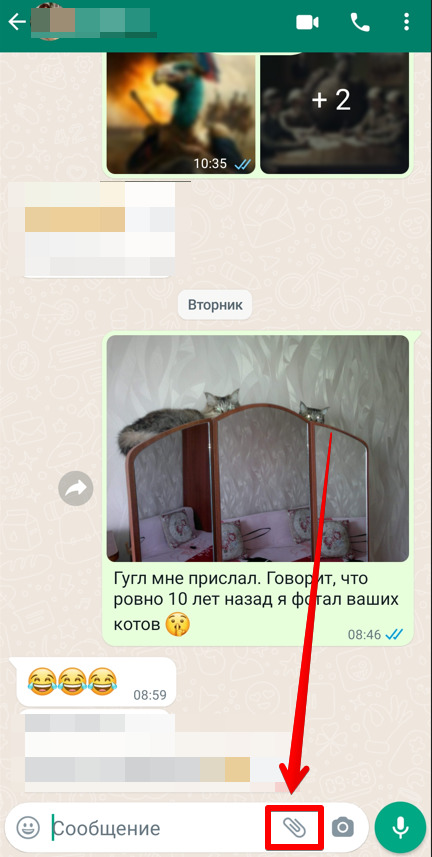
- Выбираем вариант – «Галерея»
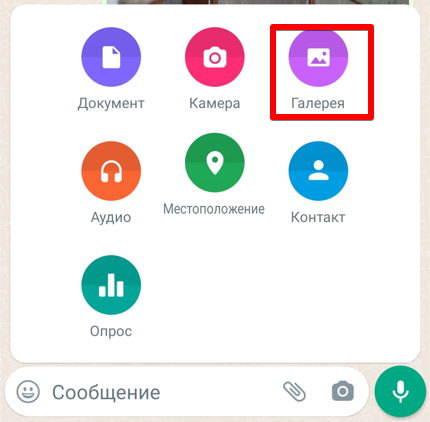
- Находим в галерее нужную вам фотографию или картинки и отправляем ее.
Т.к. WhatsApp любит урезать качество фотографий, в исключительных случаях можно вместо «Галереи» выбрать «Документ». Тогда придется искать нужную фотографию напрямую на устройстве. Новички могут не справиться, но зато в этом варианте фотография перекинется в оригинальном качестве. Хотя для обычных ситуаций вариант с «Галереей» можно использовать почти всегда.
При желании в галерее можно выбрать несколько фото методом их выделения через долго нажатие по фотографии. WhatsApp спокойно справляется с отправкой нескольких фотографий.
Способ 2 – Новая фотография
Конечно, вы можете сначала сделать фотографию, а уже потом по первому способу ее отправить из галереи, но иногда очень удобно сделать фото в моменте, не заморачиваясь. И вотсап позволяет отправлять фотки прямо так на лету.
- Снова переходим в контакт пользователя, но на этот раз обращаем внимание на иконку фотоаппарата рядом со «скрепкой».
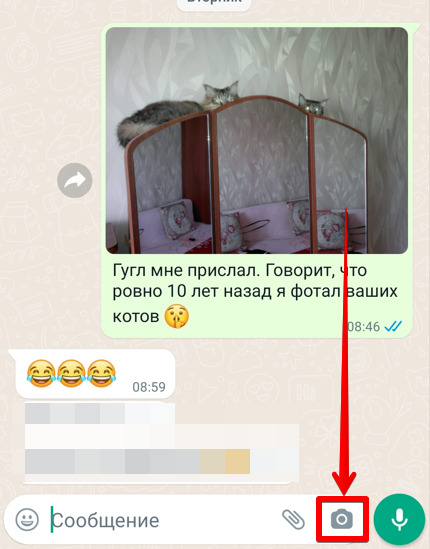
- Нажимаем по нему и у нас сразу же открывается камера. Делаем фото и отправляем его. Конец.
А еще вы могли заметить на прошлом способе, что если нажать по «скрепке», то в открывшемся меню вместо «Галереи» или «Документа» можно просто выбрать пункт «Камера» и снова откроется та же самая камера. Это к тому, что в Вотсапе есть несколько вариантов одного и того же действия.
Способ 3 – Как переслать фото
Еще один популярный сценарий: вам кто-то переслал фотографию, а вы хотите ее переотправить кому-то другому. Тут есть два варианта:
- Сначала сохраняем эту фото себе в галерею, а уже потом пользуемся первым способом. Чистый способ.
- Можно сразу переслать фото. Но у сообщения будет видно, что его переслали. В случае с теми же поздравлениями, не самый красивый вариант, но если нужно просто что-то быстро переслать, это то что нужно.
Начнем разбор первого случая.
- Итак, мы получили какую-то фотографию. Предлагаю нажать по ней (быстро), чтобы она открылась на весь экран. Обратите внимание в правом верхнем углу на три вертикальные точки – там скрыто меню. Нажмите на него.
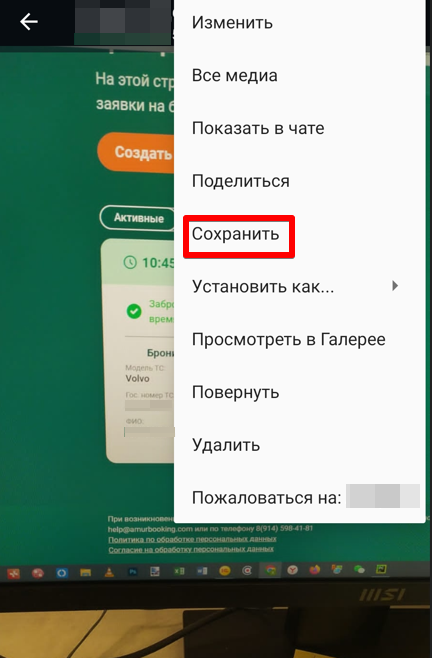
- Нажимаем на пункт «Сохранить» – WhatsApp сразу же сохранит это фото в вашей галерее (будет первой).
- А далее переходим в способ 1 и отправляем стандартным путем.
У многих WhatsApp вообще сохраняет все фото на телефоне в папке WhatsApp, которая тоже доступна через галерею. Поэтому способ выше подходит тем, у кого эта фотография затерялась в галерее, или же в случае с отключением сохранения файлов как в моем случае.
А теперь предлагаю посмотреть на вариант прямой пересылки фото:
- Вы умеете выделять сообщения в Вотсапе? Если нет – просто находим нашу фотографию и удерживаем на ней палец (жмем и держим, только не продавите экран). Телефон обычно через секунду отреагирует вибрацией, сообщение выделится, а наверху появится дополнительное меню. Палец можно отпускать.
- В дополнительном меню находим вот такую кнопку со стрелочкой «вперед» – это кнопка пересылки. Нажимаем на нее, выбираем человека, которому нужно переслать это сообщение (фотографию) и радуемся успешному выполнению этой задачи.
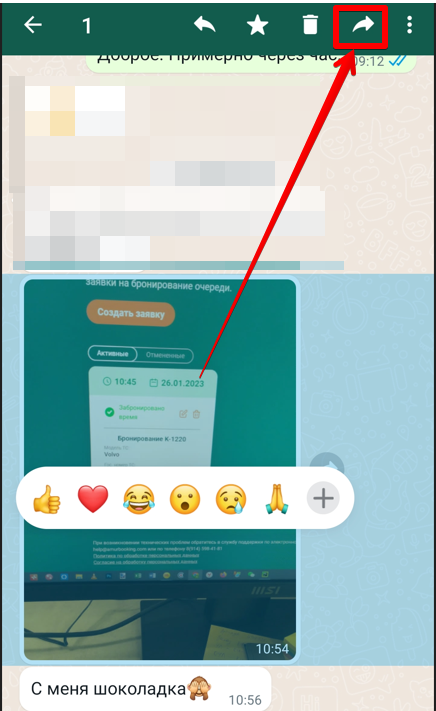
И здесь тоже можно выделить несколько сообщений-фотографий и переслать их разом.
Способ 4 – Как переслать фотографию из интернета
Ну и самый интересный вариант отправки фотографии в WhatsApp – с любого сайта.
- Находим ту картинку, которую хотим отправить (я на примере нашего сайта). Нажимаем на нее пальцем и держим, пока не появится меню.
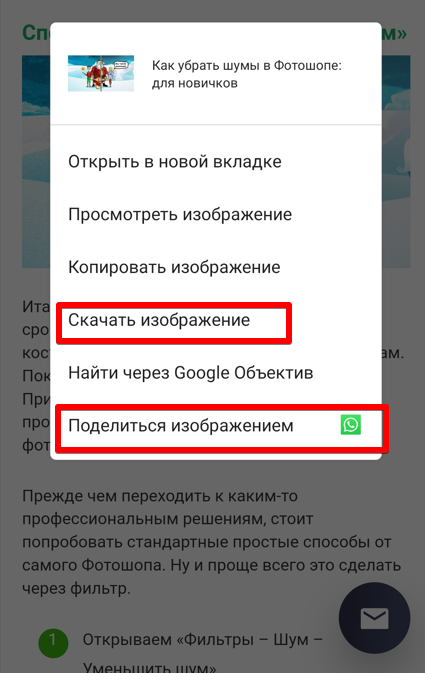
- И тут есть два варианта: «Скачать изображение» (изображение сохраняется в «Галерею», а уже для отправки фото из галереи мы используем Способ 1) и «Поделиться изображением» (причем со значком вотсапа, тут мы сразу выбираем контакт пользователя и картинка будет отправлена ему). Выбирайте любой вариант на свой вкус.
И главное – не бойтесь экспериментировать. Опыт приходит только во время практики, а аппетит во время еды… Что-то я про еду начал, пойду покушаю. Всем успехов, надеюсь, вы смогли справиться с этой несложной задачей и до новых встреч на портале WiFiGid!
Как отправить картинку на Gmail
Вы можете описать выражение лица вашей подруги, когда она получила ваш подарок на день рождения, но разве было бы неплохо показать фотографию тоже?
В Gmail вы можете отправлять изображения в виде вложений, но не лучше ли поместить это изображение прямо в текст письма вместе с оригинальным описанием?
Процесс отправки изображения в Gmail будет незначительно отличаться при доступе к Gmail в браузере на рабочем столе или через мобильное приложение.
Как отправить картинку на Gmail
Чтобы добавить изображение или фотографию к сообщению, которое вы создаете в Gmail в Интернете с помощью браузера на рабочем столе, выполните следующие действия.
Убедитесь, что составляемое сообщение открыто и отображается в Gmail в вашем браузере.
Вы можете удерживать нажатой клавишу shift , нажимая кнопку в полноэкранном режиме на панели композиции, чтобы открыть ее в отдельном окне браузера.
Перетащите изображение из его папки на вашем компьютере в нужное место в сообщении.
В самых последних браузерах (включая Google Chrome, Safari или Mozilla Firefox) вы также можете вставить изображение в нужное место в сообщении электронной почты из буфера обмена, используя control + V (Windows, Linux) или команда + V (Mac).
Хотя это самый простой и быстрый способ отправить изображение с помощью Gmail с рабочего стола, у вас есть больше возможностей.
Отправить картинку из Интернета или Google Фото на Gmail
Чтобы использовать изображение, которое вы нашли в Интернете, или загрузить его со своего компьютера, если перетаскивание не работает:
Поместите текстовый курсор туда, где вы хотите, чтобы изображение появилось.
Нажмите значок вставить фотографию на панели инструментов форматирования сообщения.
Убедитесь, что в разделе вставка изображений выбрано встроенное , чтобы изображения отображались внутри электронного письма.
Выберите в качестве вложения , чтобы изображения не отображались в тексте сообщения и отправлялись исключительно в виде вложенных файлов.
Чтобы загрузить изображение со своего компьютера, перейдите на вкладку Загрузка . Нажмите выберите фотографии для загрузки и откройте нужный рисунок.
Изображения, загруженные с компьютера, остаются доступными в диалоговом окне «Вставка изображения» во время создания сообщения (но не для других сообщений электронной почты).
Чтобы вставить изображение, уже загруженное в Google Фото, перейдите на вкладку фотографии . Убедитесь, что все изображения, которые вы хотите вставить, отмечены.
На вкладке альбомы вы можете найти фотографии, упорядоченные в ваших альбомах Google Фото.
Чтобы использовать изображение, найденное в Интернете, перейдите на вкладку веб-адрес (URL) . Введите URL-адрес изображения в разделе вставьте сюда URL-адрес изображения .
Изображения из Интернета всегда будут отображаться в сообщении; они никогда не будут отправлены как вложения, и если получатель заблокировал удаленные изображения, они не увидят изображение.
Нажмите Вставка .
После вставки вы можете легко изменять размер и перемещать изображения.
Как отправить изображение с помощью приложения Gmail
Чтобы отправить фотографию в Gmail с помощью приложения для iOS или Android:
При написании сообщения или ответа нажмите значок скрепки вложения ( & # x1f4ce; ).
На iOS Gmail нужен доступ к фотографиям; Убедитесь, что фотографии включены в разделе Gmail > РАЗРЕШИТЬ GMAIL НА ДОСТУП в приложении настройки .
Нажмите на нужное изображение из вашей камеры ролл.
Коснитесь значка камеры, чтобы сделать новый снимок для отправки по электронной почте.
По умолчанию картинка будет отправлена в виде текста сообщения.
Чтобы отправить вложение, коснитесь изображения, чтобы открыть его контекстное меню, и выберите в этом меню отправить как вложение ; чтобы отправить его, нажмите на прикрепленное изображение и выберите в меню отправить «