Как быстро и легко сбросить Safari на Mac?

Специалист по написанию технических текстов, который создает различные типы статей, от обзоров до практических статей для Mac.
Являетесь ли вы заядлым пользователем Apple или нет, известно, что в Safari используется встроенный браузер. Будут случаи, когда вы можете столкнуться с проблемами сбоя, когда страницы загружаются медленно (это происходит, даже если открыта только одна вкладка). Если это происходит на постоянной основе даже при стабильном подключении к Интернету, возможно, вы захотите сбросить Safari на Mac .
Как сбросить Safari на Mac? Вы уже попали в неприятную ситуацию, но есть простые способы сбросить Safari на Mac так что вы можете продолжать использовать его, как и раньше, не нужно беспокоиться о том, что вы не сможете вернуть уже имеющуюся настройку.
Часть 1. Как сбросить Safari на моем Mac?
Возможность сброса в один клик для Safari был удален по таким причинам, как удаление ваших сохраненных учетных данных для входа в систему и истории просмотров, что для некоторых пользователей доставляет немало хлопот, поскольку это побуждает их повторно посетить предыдущие веб-сайты, которые были добавлены в закладки, и снова войти на веб-сайты, на которых они сохранили свои пароли для.
Хотя если вы использовали брелок iCloud вы можете легко получить свои учетные данные. Затем, если у вас есть данные автозаполнения, которые были сохранены, вы также можете восстановить их с помощью контактов iCloud. Как мне вернуть Safari в нормальное состояние?
Как сбросить Safari на Mac, когда кнопка «Сбросить Safari» исчезла? Ниже приведены несколько шагов, чтобы вы могли получить тот же результат.
- Очистить историю Safari и веб-данные.
- Очистить кэш Safari.
- Очистить папку библиотеки.
- Отключение расширений и плагинов.
- Удалите и переустановите Safari на вашем Mac
1. Очистить историю Safari и веб-данные
Когда вы идете и просматриваете Safari, он будет хранить временные данные, это связано с тем, что в нем есть встроенные инструменты, которые делают именно это. Это потребляет виртуальную память и может замедлить работу вашего браузера.
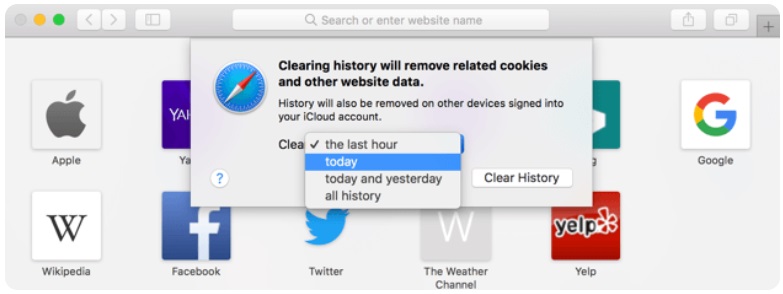
Вы можете полностью удалите все, что является вашей историей просмотров или выберите, чтобы выбрать определенный период времени, чтобы стереть. Если проблема возникает только на некоторых сайтах, которые вы посещаете, вы также можете удалить данные для каждого сайта.
Вот как сбросить Safari на Mac через очистку истории Safari:
- Под настройками вы увидите Конфиденциальность раздел, затем щелкните по нему, чтобы перейти на следующую страницу.
- Теперь вы увидите «Управлять данными веб-сайта«вариант. Щелкните Подробнее кнопку.
- Это теперь покажет вам список веб-сайтов, которые вы просмотрели. Найдите тот, который вызывает проблему, затем выберите ее удаление.
2. Очистить кэш Safari
Как и в случае с любым другим браузером, если вы испытываете задержку, первое, что нужно сделать, — это очистить кеш. Как мне вернуть Safari в нормальное состояние? В Safari то же самое можно сделать, выполнив следующие шаги для сброса Safari на Mac:
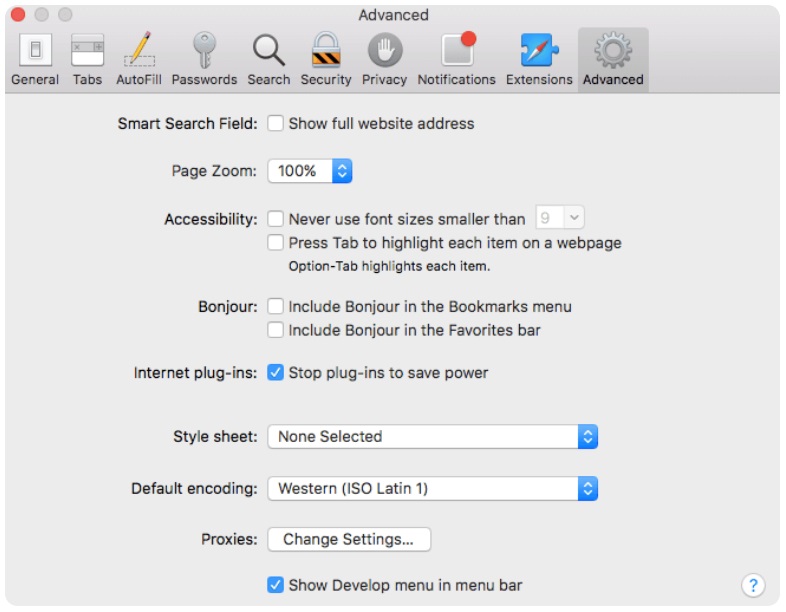
- Снова в разделе «Настройки» найдите Передовые .
- На следующей странице установите флажок «Показать меню« Разработка »в строке меню».
- Теперь вы увидите, что значок «Разработка» меню было добавлено, и вам просто нужно выбрать «Очистить кэши«. (Кончик: Alt+Command+E был бы простой способ сделать это)
3. Очистить папку библиотеки
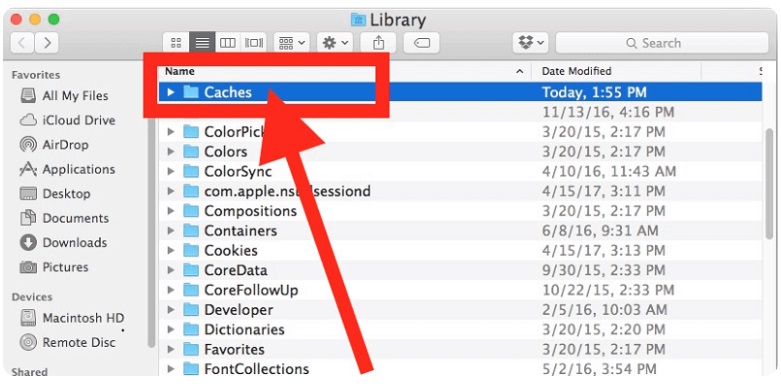
Благодаря обновлениям, которые были внесены в Mac OS, теперь у нее также есть возможность временно хранить данные в папке библиотеки. Вам просто нужно перейти в » Library «тогда папка» Caches «. Здесь вы можете удалить файлы, которые больше не нужны, и удалить ненужные кеши, чтобы сбросить Safari на Mac.
Поэтому, если вы не знаете, что именно вы ищете, и не уверены, что сможете определить файлы, которые необходимо стереть, вам придется дважды подумать, прежде чем идти по этому пути.
4. Отключение расширений и плагинов
Это может добавить некоторые функции к вашим возможностям просмотра с помощью Safari, но также может вызвать сбои, поэтому их устранение может помочь решить проблему и позволить вашему браузеру функционировать так, как раньше.
Просто выполните следующие действия, чтобы отключить расширения и плагины, чтобы сбросить Safari на Mac:
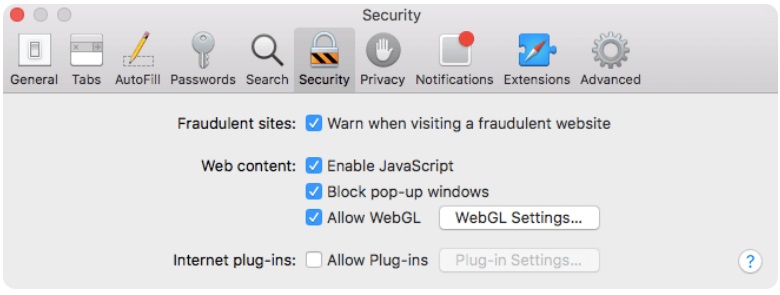
- Как только вы окажетесь в Safari, перейдите к Настройки тогда ищите Расширения опцию.
- клещ каждое поле рядом с каждым расширением, которое отображается на странице, чтобы отключить их.
- Закройте Safari, а затем снова запустите его, если он по-прежнему не работает, также можно полностью удалить расширения, добавленные в ваш браузер. Для этого просто отметьте поля один за другим, затем нажмите Удалить. Перезапустить браузер и посмотрите, есть ли улучшения.
5. Удалите и переустановите Safari на вашем Mac
Для некоторых это может быть решительным шагом, но попытка не повредит, если вы сбросите Safari на Mac, и это не сработает. Как и в некоторых приложениях, в которых есть определенные ошибки, которые устраняются при удалении и установке приложения обратно, вы также можете сделать это с помощью Safari на своем Mac.
Но в этом есть «Но». Удаление будет работать только для ранее Версии ОС но если вы используете более новую версию, то есть OS X El Capitan (10.11) или macOS Sierra, единственное, что можно сделать, это сбросить настройки по умолчанию.
Если у вас есть более старая версия и вы хотите удалить ее, имейте в виду, что это не так просто, как перетаскивание ее в корзину. Наряду с этим приходят другие файлы, которые вам также необходимо полностью удалить. Хотя это будет немного сложнее, так как вам нужно быть очень осторожным с тем, какие файлы вы удаляете.
Итак, как мне удалить и переустановить Safari на Mac? Мы рекомендуем вам удалить Safari на вашем Mac PowerMyMacФункция удаления приложений в несколько кликов.
Часть 2. Как сбросить Safari на Mac, не открывая его?
Ничего из перечисленного выше не помогло вам? Прежде чем прийти к заключению, что это что-то другое, кроме вашего браузера, может также дать iMyMac PowerMyMacинструмент очистки браузера «Конфиденциальность» выстрел. Это будет стоить вашего времени, поскольку оно было отмечено как одно из лучших с точки зрения решения проблем с Safari, среди прочего.
Это просто не чистить все за один раз, как печенье и истории посещенных страниц, он позволяет вам сохранить некоторые из них, предоставляя вам свободу выбора, особенно если у вас есть веб-сайты, которые вы часто посещаете.
Благодаря быстрому сканированию и простым в использовании функциям PowerMyMac даже новичок в технических вопросах может работать с программным обеспечением, не беспокоясь о том, что в процессе он сделает что-то не так.
Читайте дальше, чтобы узнать больше о том, как сбросить Safari на Mac, то есть очистить Safari с помощью средства очистки Safari (PowerMyMac):
- Скачайте и установите PowerMyMac.
- Перейдите в Конфиденциальность опцию.
- Обзор и Выберите отсканированные данные Safari.
- Удалить Данные сафари.
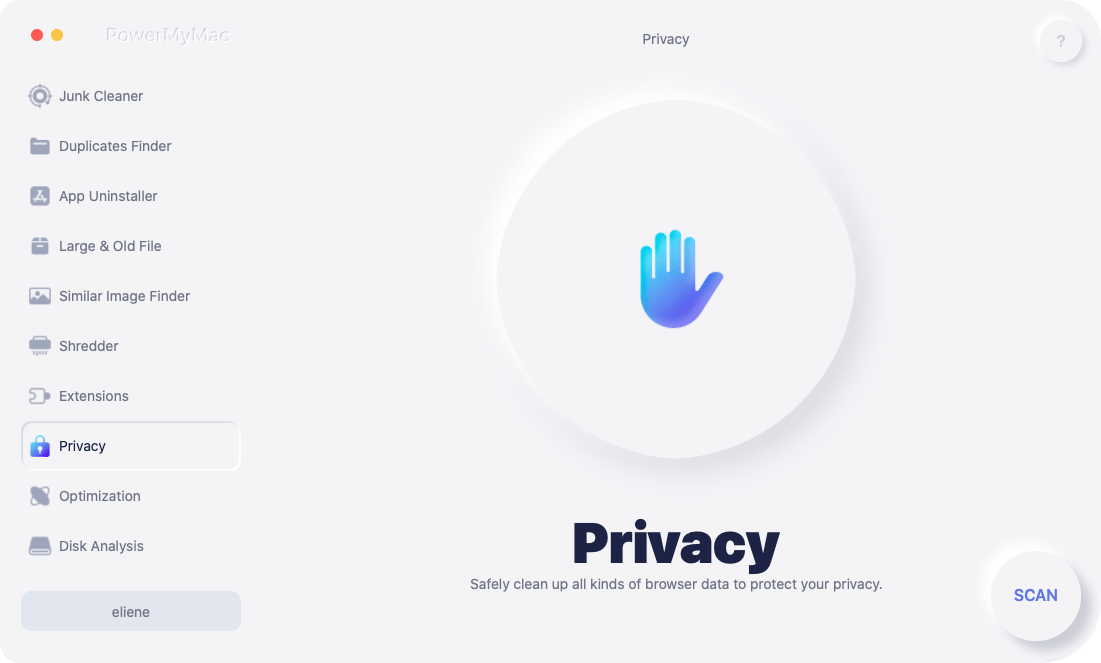
Шаг 1. Загрузите и установите PowerMyMac
Чтобы сбросить Safari на Mac, вы можете сначала загрузить PowerMyMac. Загрузка проста (вы можете использовать пробную версию, бесплатная загрузка). После завершения процесса установки запустите программу.
Шаг 2. Перейдите к опции конфиденциальности
PowerMyMac имеет разные функции, но чтобы сосредоточиться на проблеме с вашим Safari, перейдите в раздел «Конфиденциальность«на главной панели инструментов, затем нажмите»SCAN«, чтобы начать проверку данных браузера.
Шаг 3. Просмотрите и выберите данные Safari
После завершения сканирования вам будет показан подробный список всех отсканированных данных из Safari (если у вас есть другие браузеры, которые вы используете на своем Mac, они также будут отсканированы, и информация также будет отображаться). Выберите данные, которые вы хотите удалить, чтобы сбросить Safari на Mac.
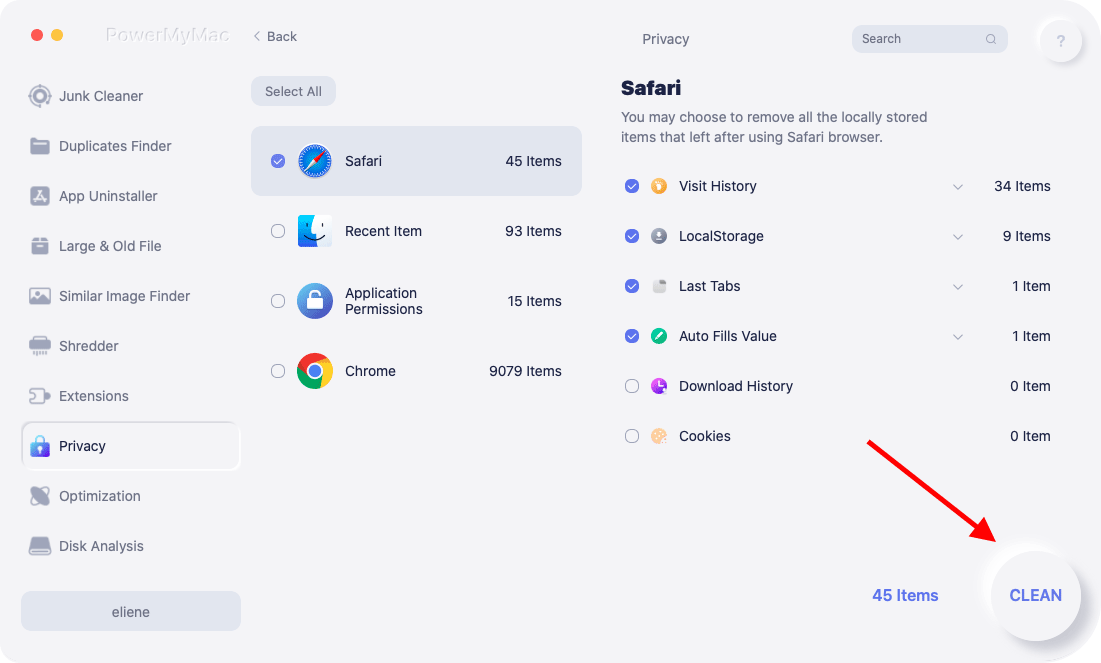
Шаг 4. Удалить данные Safari
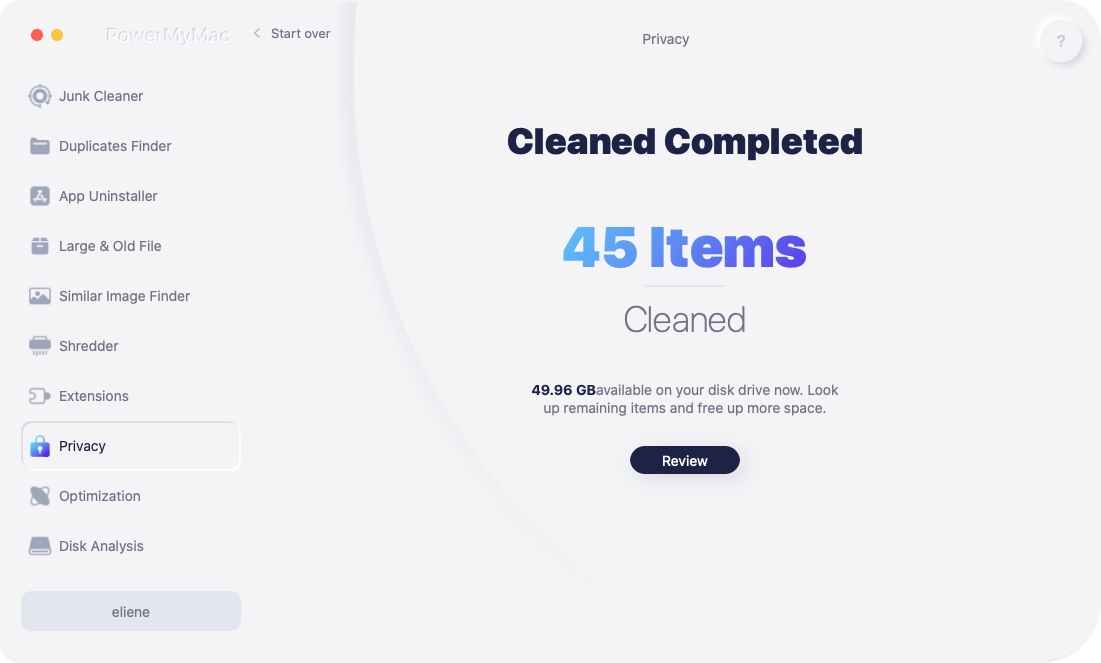
Убедитесь, что вы выбрали, какая информация сохраняется в вашем браузере для стирания, и нажмите «ЧИСТКА» в нижней части страницы. Подождите, пока очиститель завершит удаление данных, затем вы можете попробовать повторно запустить Safari, чтобы увидеть, завершили ли вы процесс сброса Safari на Mac или нет.
Часть 3. Вывод
Браузеры облегчают нам поиск информации. Но ни один браузер не застрахован от проблем. Но не нужно паниковать или слишком переживать. Вышеупомянутые основные шаги, которые необходимо предпринять, пытаясь исправить или сбросить Safari на Mac оказался полезным для пользователей, которые прошли через такие же испытания.
Если когда-либо ни один из них не работал для вас, вы можете успокоить iMyMac PowerMyMac сможет спасти день для вас. Это сторонний инструмент с самым высоким рейтингом, который десятки раз опробовали и протестировали, чтобы получить результаты. Загрузите его бесплатно прямо сейчас и станьте одним из многих довольных пользователей.
как переустановить safari на mac os

Установка новейших апдейтов для основного веб-браузера Эппл возможна двумя путями – через App Store или посредством общего обновления ОС.
Способ 1: App Store
Наиболее удобный метод получения свежайшей версии Сафари – загрузка обновлений через Апп Стор.
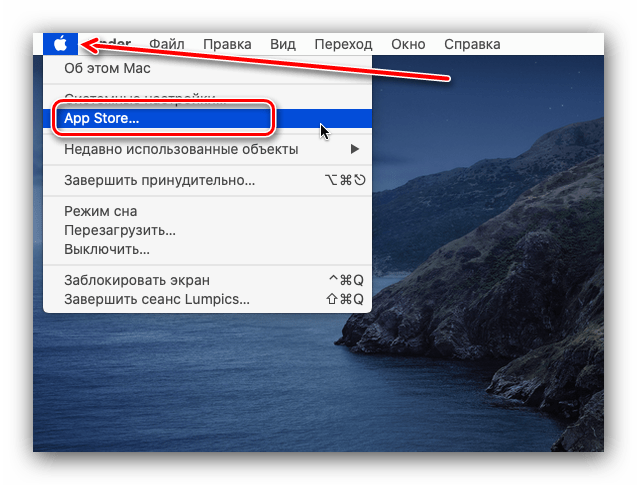

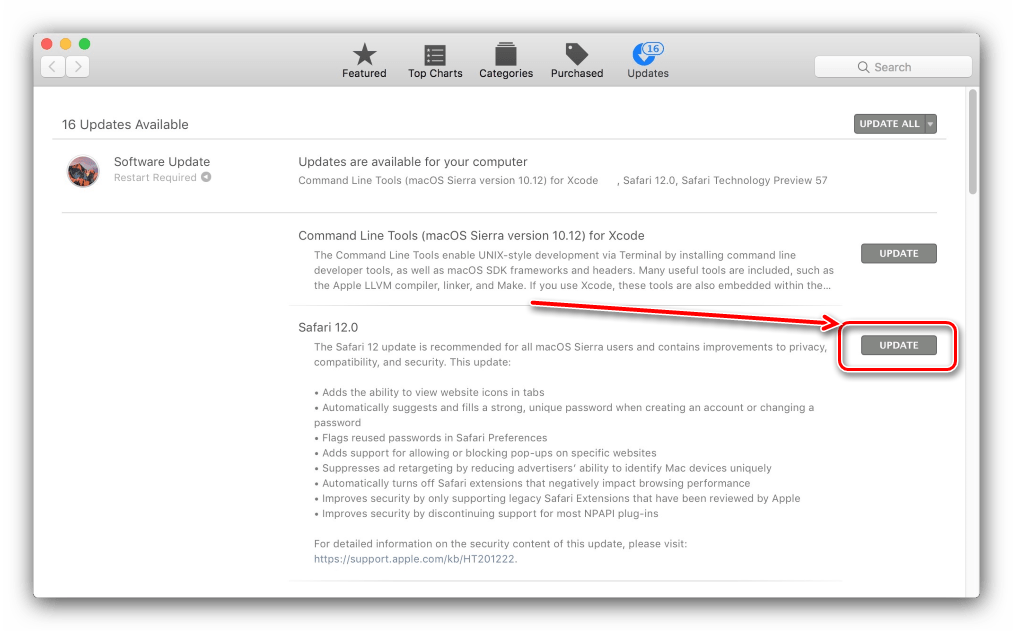

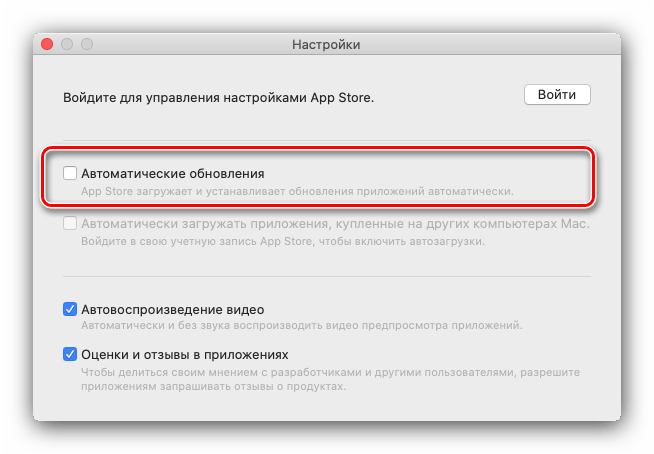
Появится отдельное окно с параметрами. Найдите в нём пункт «Автоматические обновления» и поставьте на нём галочку.
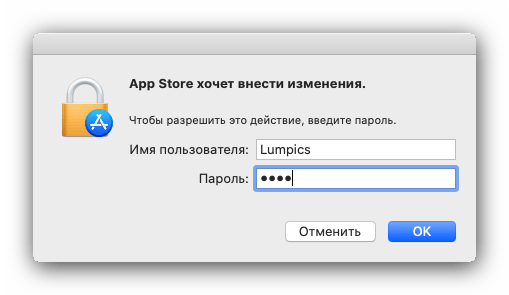
Потребуется ввести пароль от текущей учётной записи. С этого момента все исправления и улучшения для системного браузера будут устанавливаться автоматически.
Способ 2: Обновления macOS
Так как Safari представляет собой программу, встроенную в операционную систему, обновить его можно вместе с ней, посредством установки новейших апдейтов. О том, каким образом установить последнюю версию макОС мы уже рассказывали, поэтому обратитесь к руководству по ссылке далее.
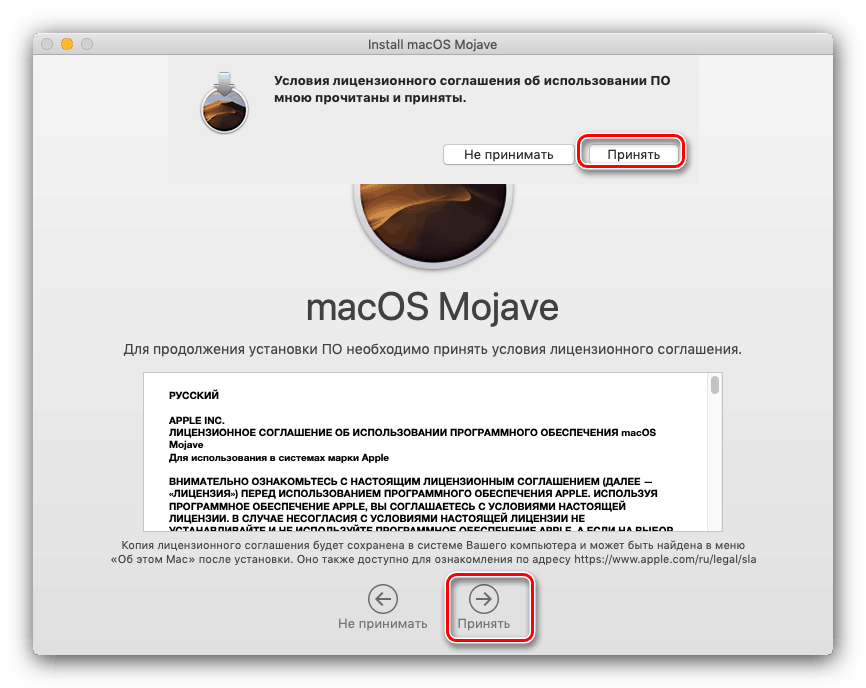
Мы познакомились с методами получения последней версии веб-обозревателя Safari на macOS. Ещё раз напоминаем о важности своевременного обновления, ведь именно таким образом в приложениях закрываются уязвимости, через которые мошенники могут получить доступ к персональным данным пользователя.
Помимо этой статьи, на сайте еще 12376 инструкций.
Добавьте сайт Lumpics.ru в закладки (CTRL+D) и мы точно еще пригодимся вам.
Отблагодарите автора, поделитесь статьей в социальных сетях.
Как сбросить Safari на вашем Mac?
Написано Хлоя Тернер Последнее обновление: Январь 9, 2022
Специалист по написанию технических текстов, который создает различные типы статей, от обзоров до практических статей для Mac.
Параметр сброса одним щелчком был удален по таким причинам, как, например, удаление сохраненных учетных данных для входа в систему и истории просмотра, что для некоторых пользователей представляет собой сложную задачу, поскольку он побуждает их вернуться к предыдущим веб-сайтам, которые были добавлены в закладки, и войти в систему. на веб-сайты, для которых они сохранили свои пароли. Хотя, если вы использовали связку ключей iCloud, вы можете легко получить учетные данные для входа. Затем, если у вас есть данные автозаполнения, которые были сохранены, вы также можете восстановить их с помощью контактов iCloud.
Но как вы можете сбросить Safari на Mac? Вы уже немного разочарованы, но есть простые способы перезагрузить Safari на Mac, чтобы вы могли продолжать использовать его, как и раньше, не нужно беспокоиться о том, что вы не сможете вернуться к уже установленным настройкам.
Часть 1. Как сбросить Safari на моем Mac 2022?
Как сбросить Safari на Mac, когда кнопка «Сбросить Safari» исчезла? Ниже приведены несколько шагов, чтобы вы могли получить тот же результат.
1. Очистить историю Safari и веб-данные
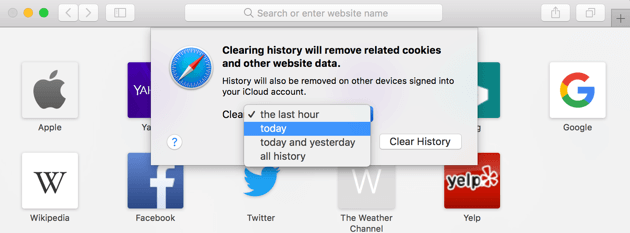
Когда вы идете и просматриваете Safari, он будет хранить временные данные, это связано с тем, что он имеет встроенные инструменты, которые делают именно это. Это потребляет виртуальную память и может привести к замедлению работы браузера. Вы можете выбрать полностью удали все что твоя история или выберите, чтобы выбрать определенный период времени, чтобы стереть. Если проблема возникает только на некоторых сайтах, которые вы посещаете, вы также можете удалить данные для каждого сайта.
Вот как сбросить Safari на Mac через очистку истории Safari:
2. Очистить кэш Safari
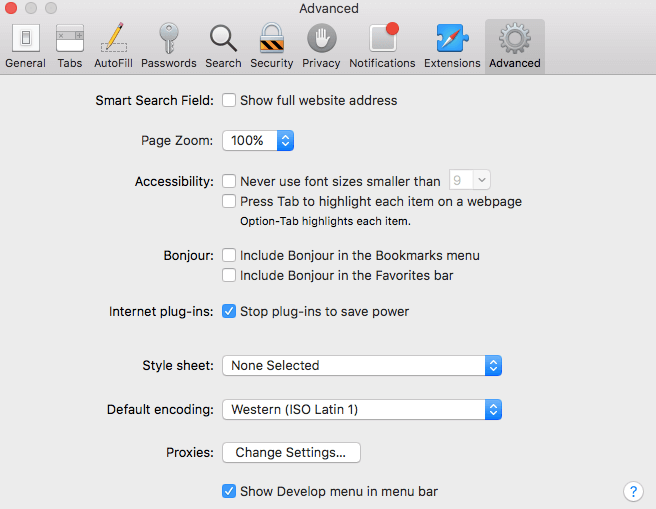
Как и в любом другом браузере, если вы испытываете задержку, первое, что нужно сделать, это очистить кеш. С Safari то же самое можно сделать, выполнив следующие шаги для сброса Safari на Mac:
3. Очистить папку библиотеки
Благодаря обновлениям, внесенным в Mac OS, теперь у него также есть возможность временно хранить данные в папке библиотеки. Вам просто нужно перейти в папку «Библиотека», а затем «Кэши». Здесь вы можете удалить ненужные файлы и удалить ненужные кэши. Будьте внимательны, потому что есть также важные файлы, которые являются неотъемлемой частью функциональности вашего оборудования.
Поэтому, если вы не знаете, что именно вы ищете, и не уверены, что сможете определить файлы, которые необходимо стереть, вам придется дважды подумать, прежде чем идти по этому пути.

4. Отключение расширений и плагинов
Это может добавить некоторые функции к вашим возможностям просмотра с помощью Safari, но также может вызвать сбои, поэтому их устранение может помочь решить проблему и позволить вашему браузеру функционировать так, как раньше.
Просто выполните следующие действия, чтобы отключить расширения и плагины, чтобы сбросить Safari на Mac:

5. Удалите и переустановите Safari на вашем Mac
Для некоторых это может быть решительным шагом, но попытка не принесет вреда. Как и в некоторых приложениях, в которых есть определенные ошибки, которые устраняются при удалении и установке приложения обратно, вы также можете сделать это с Safari на вашем Mac.
Но в этом есть «Но». Удаление будет работать только для ранее Версии ОС но если вы используете более новую версию, то есть OS X El Capitan (10.11) или macOS Sierra, единственное, что можно сделать, это сбросить настройки по умолчанию.
Если у вас есть более старая версия и вы хотите удалить ее, имейте в виду, что это не так просто, как перетаскивание ее в корзину. Наряду с этим приходят другие файлы, которые вам также необходимо полностью удалить. Хотя это будет немного сложнее, так как вам нужно быть очень осторожным с тем, какие файлы вы удаляете.
Неправильные могут повлиять на функциональность вашего Mac. Подводя итог, это конкретное решение не очень рекомендуется, однако для смелых и рискованных людей мы включили его в качестве альтернативного способа решения проблемы.
Часть 2. Как сбросить Safari на Mac, не открывая его?
Ничего из перечисленного выше не помогло вам? Прежде чем прийти к заключению, что это что-то другое, кроме вашего браузера, может также дать iMyMac PowerMyMacИнструмент очистки браузера. Это будет стоить вашего времени, так как он был отмечен как один из лучших с точки зрения решения проблем с Safari среди прочего.
Это просто не чистить все за один раз, как печенье и просмотр истории, он позволяет вам сохранять некоторые из них, предоставляя вам свободу выбора, особенно если у вас есть сайты, которые вы часто посещаете. Это удобно благодаря быстрому сканированию и простым в использовании функциям, которые даже новички в технических вопросах могут маневрировать с помощью программного обеспечения, не беспокоясь о том, что что-то не так в процессе.
Читайте дальше, чтобы узнать больше о том, как очистить Safari с помощью очистителя Safari (iMyMac PowerMyMac):
Шаг 1. Загрузите и установите iMyMac PowerMyMac.
Загрузка проста (вы можете использовать пробную версию, бесплатная загрузкаи бесплатные чистые данные 500 МБ). После завершения процесса установки запустите программу.
Шаг 2. Перейдите к опции конфиденциальности
PowerMyMac имеет разные функции, но чтобы сосредоточиться на проблеме с вашим Safari и попытаться очистить его от нежелательной почты, которая может вызывать проблему, перейдите к параметру «Конфиденциальность» на главной панели управления, затем нажмите «Сканировать», чтобы начать проверку данные браузера.
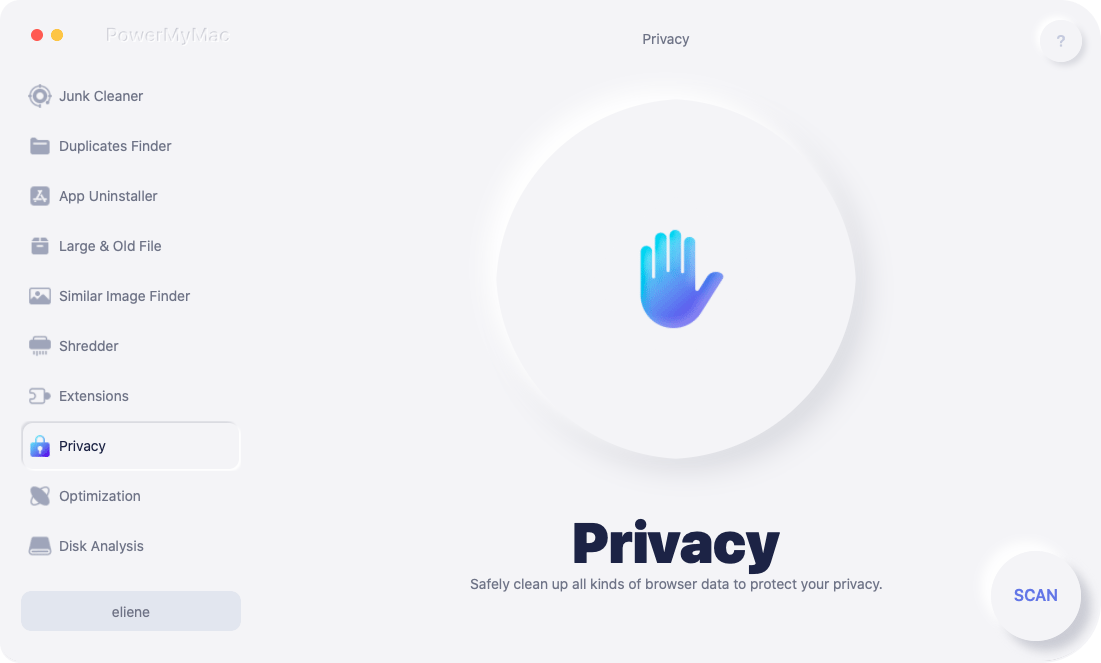
Шаг 3. Просмотрите и выберите данные Safari
После завершения сканирования вам будет показан подробный список всех отсканированных данных из Safari (если у вас есть другие браузеры, которые вы используете на Mac, они также будут сканироваться и информация также будет отображаться). Теперь у вас есть предварительный просмотр, в котором вы можете дважды проверить, какие данные вы хотите удалить.
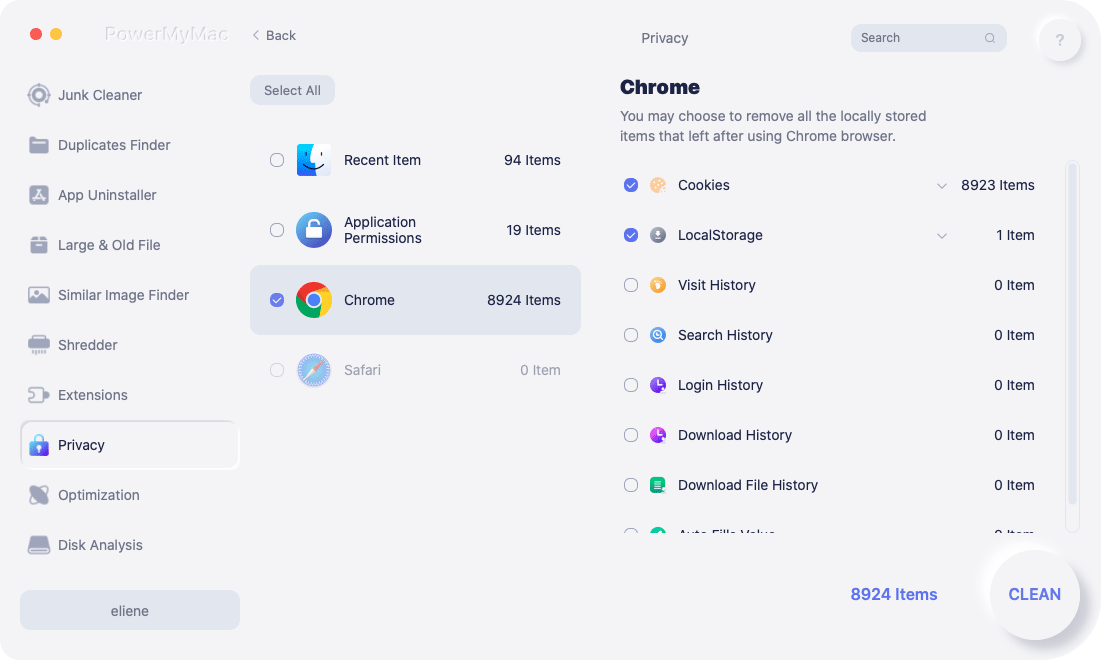
Шаг 4. Удалить данные Safari
Когда вы удостоверились в своем выборе, какую информацию сохранить в вашем браузере для удаления, нажмите кнопку «Очистить» в нижней части страницы. Все, что вам нужно сделать сейчас, это дождаться, пока очиститель завершит стирание данных, затем вы можете попытаться перезапустить Safari, чтобы убедиться, что проблема устранена.
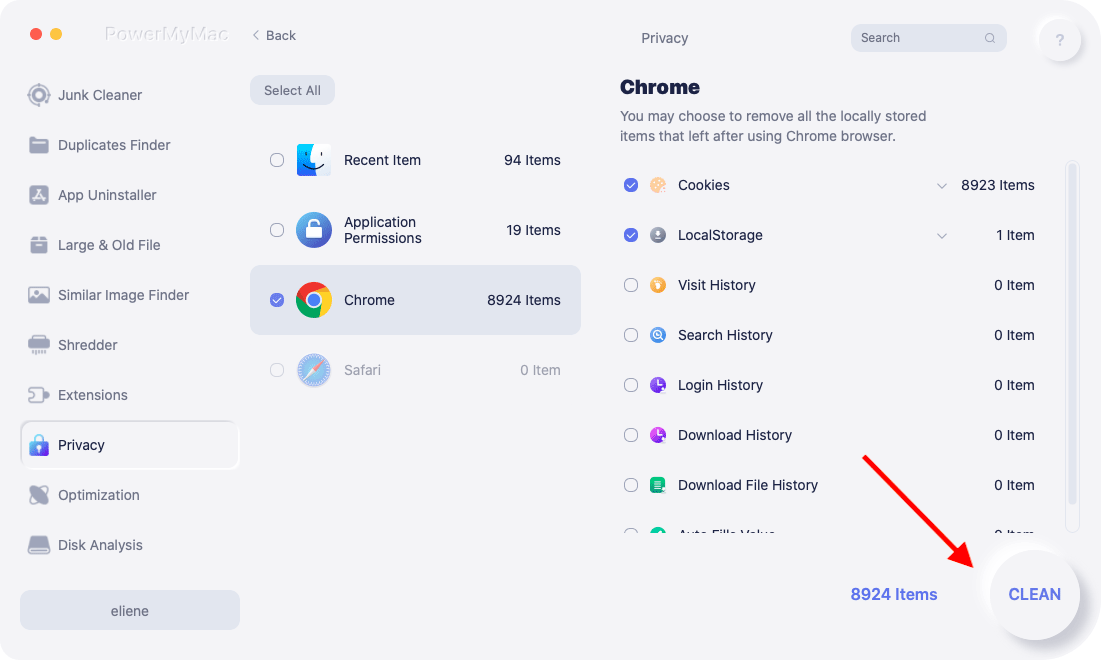
Часть 3. Вывод
В наше время почти все можно сделать онлайн, и, к счастью, у нас есть браузеры, которые помогают нам легче находить информацию. Но ни один браузер не защищен от проблем, и когда придет время, когда у вас возникнут проблемы с Safari, вы поймете, что вы не первый. Но нет необходимости паниковать или беспокоиться слишком сильно. Вышеупомянутые основные шаги по исправлению или сбросу сафари на Mac оказались полезными для пользователей, которые прошли через то же испытание.
Если когда-либо ни один из них не работал для вас, вы можете успокоить iMyMac PowerMyMac сможет сохранить день для вас. Это лучший сторонний инструмент, который десятки пробовали и тестировали для получения результатов. У вас будет дружеский опыт с множеством бесплатных функций. Это на 100% безопасно, поэтому вам не нужно беспокоиться о ваших личных данных. Скачайте бесплатно прямо сейчас и станьте одним из многих довольных пользователей.
Прекрасно Спасибо за ваш рейтинг.
Как перейти на более старую или предыдущую версию Safari?
Safari — это предустановленный браузер на устройствах Apple. Удалить или удалить браузер непросто; это также применимо при переходе на предыдущую или более старую версию. Понижение версии браузера Apple Safari технически сложно, но выполнимо, если у нас есть все необходимые настройки для переустановки или поддержки помощника по миграции. Будьте осторожны, так как это может привести к поломке вашей системы.
Safari является браузером по умолчанию в экосистеме Apple, и чаще всего пользователи, похоже, довольны его предложениями.
Он поставляется со всем необходимым набором функций, а также удобной поддержкой нескольких устройств на всех ваших подключенных устройствах. Вдобавок ко всему, он имеет тенденцию получать регулярные обновления.
Получение регулярных обновлений сразу приводит к повышению производительности и безопасности, а также к появлению новых функций на борту. Однако у этого есть и другая сторона. В некоторых случаях обновление может содержать ошибки или сопровождать несколько основных ошибок.
Точно так же последняя версия может сломать несколько расширений и даже привести к проблемам со старыми веб-сайтами, которые еще не оптимизированы для адаптации к этой новой сборке. Таким образом, одним из способов решения этой проблемы, по-видимому, является откат к более ранней версии Safari.
Однако легче сказать, чем сделать. Этот браузер глубоко интегрирован в ОС (ну, он больше похож на системный компонент, чем на приложение). В результате для выполнения этого отката вам, возможно, придется взаимодействовать с операционной системой.
И здесь возникает нерешительность, ведь работать с ОС не всем комфортно.
Связанный: Как сообщить об ошибке и запросить функцию разработчикам Safari?
Что ж, если у вас есть какие-либо проблемы, это руководство поможет вам понизить Safari до более старой версии самым простым из возможных способов. Но рекомендуется действовать с осторожностью и убедиться, что вы выполнили все необходимые условия и прочитали все, прежде чем начинать откат.
Остановить автоматические обновления Mac
Мы перечислили два различных метода выполнения указанной задачи. Пройдите через оба варианта, а затем попробуйте тот, с которым вам будет удобнее иметь дело. Но перед запуском есть два важных предварительных условия, которые вам нужно отметить в списке — отключить функцию автоматического обновления и сделать резервную копию всех данных на вашем Mac.
Если вы не отключите функцию автоматического обновления, ОС снова установит последнюю версию Safari, что сделает весь процесс бесполезным.

Восстановление с помощью резервной копии Time Machine
Если вы сделали резервную копию Time Machine до того, как Safari обновился автоматически, вам не стоит задумываться и сразу же восстановить эту резервную копию.
Для тех, кто не знает, The Time Machine постепенно восстанавливает данные. Он восстановит только те данные, которые не были изменены с момента последнего снимка.
Вот шаги, чтобы восстановить браузер Safari с помощью резервной копии Time Machine:
Теперь должен начаться процесс восстановления, который может занять от нескольких минут до часа, в зависимости от размера резервной копии.
После этого вы бы успешно перешли на более старую версию Safari. Чтобы быть в большей безопасности, еще раз убедитесь, что функция автоматического обновления по-прежнему отключена после восстановления.
Метод машины времени — это простой подход; есть предостережение. Было бы полезно, если бы вы создали снимок Time Machine до обновления браузера Safari.
Однако у многих пользователей не было бы такой резервной копии, удовлетворяющей этому требованию. Если вы также являетесь частью этой группы, проверьте наш следующий метод, указанный ниже.
Понизить версию macOS
В этом процессе мы понизим версию macOS до более ранней сборки, которая изначально поставлялась с вашим устройством. Затем он автоматически понизит все предустановленные приложения до более ранних версий, включая Safari. Однако этот процесс сотрет все данные, поэтому заранее сделайте резервную копию.
Вот шаги, чтобы понизить версию macOS на компьютере:
Более того, если он спрашивает, хотите ли вы установить Macintosh HD или Macintosh HD — Data, выберите Macintosh HD.
Как только установка будет завершена, отключите функцию автоматического обновления в Системных настройках. Это гарантирует, что Safari не будет автоматически обновляться до последней сборки. При этом не забудьте установить все остальные обновления вручную.
Процесс переустановки занимает больше времени, чем предыдущий, и также приведет к стиранию всех данных с вашего Mac. Поэтому используйте этот подход только в том случае, если у вас нет резервной копии Time Machine.
Итог: переход на более раннюю версию браузера Safari
На этом мы завершаем руководство о том, как перейти на более старую версию Safari. Мы разделили два разных метода для одного и того же. Хотя оба выполняют свою работу достаточно эффективно, для новичков это может оказаться немного сложнее.
Внесение изменений в операционную систему только ради перехода на более раннюю сборку приложения может оказаться не для всех. Apple должна была предоставить более простой подход к выполнению отката.
Связанный: Как перейти на более раннюю версию и установить старую версию Chrome?
Говоря о более простых подходах, существует пара сторонних приложений, которые утверждают, что выполняют эту работу. Однако они, как правило, дают разную степень успеха. Таким образом, два вышеуказанных метода кажутся лучшим путем вперед.
Наконец, вот рекомендуемые веб-браузеры для вашего компьютера и мобильного телефона, которые вам стоит попробовать.
Как обновить Safari на Mac
По соображениям безопасности рекомендуется постоянно обновлять веб-браузер, но в Apple Safari на Mac нет кнопки обновления. Вот как обновлять Safari.
Обновление Safari
Каждый год Apple выпускает новые функции для Safari, и вы обычно устанавливаете их, не осознавая этого, потому что они связаны с обновлениями macOS, которые вы получаете в системных настройках.
Но поскольку Safari — это браузер, Apple часто позволяет вам обновиться до последней версии Safari без установки следующей большой версии ОС. Например, хотя Safari 14.0 входил в состав macOS Big Sur, пользователи macOS Catalina все еще могут обновиться до него. Apple также предоставляет регулярные обновления безопасности для более старых версий Safari, что является основной причиной, по которой мы рекомендуем вам постоянно обновлять его.
Как обновить Safari в системных настройках
Чтобы обновить Safari, вам нужно будет использовать функцию обновления программного обеспечения в системных настройках. Чтобы попасть туда, щелкните значок Apple в верхнем левом углу экрана.
В появившемся меню выберите «Системные настройки».

В «Системных настройках» нажмите «Обновление программного обеспечения».

Панель «Обновление программного обеспечения» покажет вам, доступны ли какие-либо обновления программного обеспечения для вашего Mac. Если есть, у вас есть два варианта.
Если вы хотите установить последнюю версию операционной системы вместе с последней версией Safari, просто нажмите кнопку «Обновить сейчас» и следуйте процессу.
Если вы хотите установить обновление только для Safari, нажмите «Подробнее» под списком доступных обновлений, чтобы просмотреть подробный список всех обновлений.

После нажатия «Подробнее» появится панель со списком обновлений, доступных для вашего Mac. Убедитесь, что выбрано обновление «Safari», и снимите флажок «macOS», если вы не хотите устанавливать вместе с ним обновление системы. Когда будете готовы, нажмите «Установить сейчас».

Через некоторое время на ваш Mac будет установлено обновление Safari.
После завершения процесса обновления вы можете безопасно выйти из приложения «Системные настройки», используя красную кнопку «Закрыть» в углу окна.

Поскольку этот процесс несколько сбивает с толку и неочевиден, мы рекомендуем включить функцию автоматического обновления, чтобы поддерживать Safari и ваш Mac в актуальном состоянии. Удачи!
Поддержка Safari
Сведения об обновлении Safari
Браузер Safari можно обновить одновременно с macOS.
Знакомство с Safari
Узнайте обо всех возможностях этой версии.
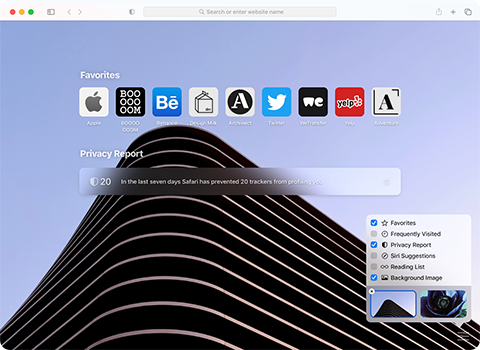
Собственная начальная страница
Добавляйте фоновые изображения, выбирайте отображаемые разделы, например избранное, предложения Siri, вкладки iCloud и список для чтения.
Расширения
Расширения добавляют в Safari новые возможности и помогают сделать работу в браузере удобнее для вас. Загрузить и установить расширения можно через App Store на компьютере Mac.
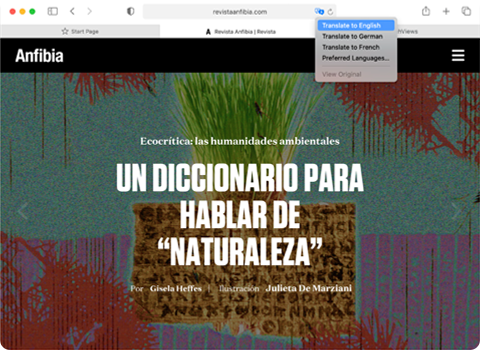
Перевод веб-страниц
Чтобы перевести веб-страницу с другого языка, можно нажать значок перевода в адресной строке.
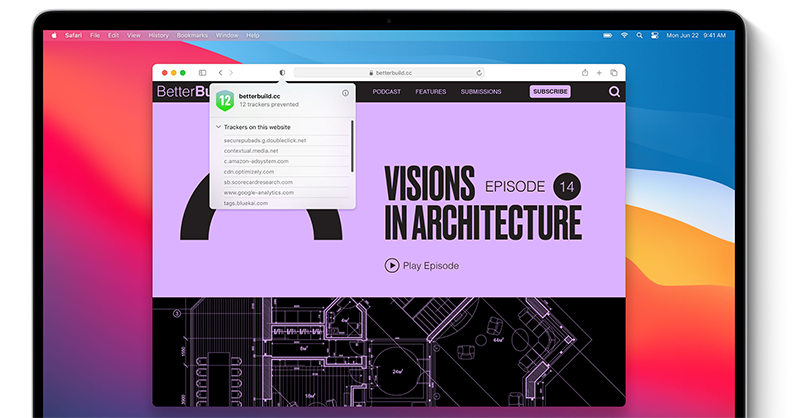
Отчет о конфиденциальности
Ознакомьтесь с отчетом о конфиденциальности, чтобы узнать, как именно Safari защищает ваши данные на всех веб-сайтах, которые вы просматривали.
Автозаполнение паролей
Функция автозаполнения помогает быстро вводить сохраненные имена пользователей и пароли, а также предлагает надежные пароли при регистрации на веб-сайтах.
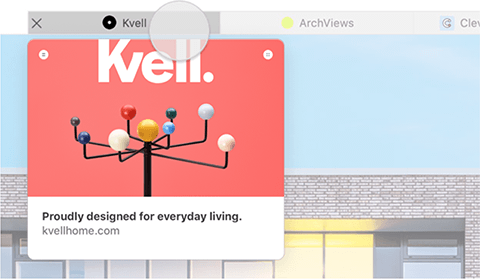
Импорт закладок
Закладки, историю просмотра веб-страниц и сохраненные пароли можно импортировать из браузеров Google Chrome и Mozilla Firefox, чтобы продолжить с того места, на котором вы остановились.
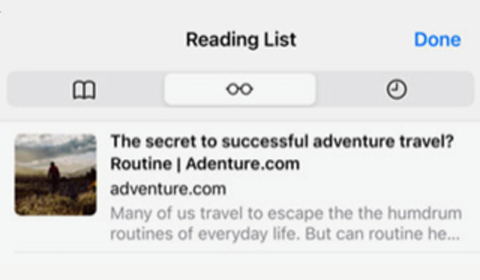
Список для чтения
Чтобы быстро сохранить веб-страницы на потом, их можно добавить в список для чтения. Вы можете обращаться к списку для чтения с любого устройства и даже сохранять страницы для чтения в режиме офлайн.
Как переустановить Safari на Mac
У вас возникла проблема с браузером Safari по умолчанию на вашем Mac? Если это так, вы можете устранить неполадки в приложении, просто переустановив его.
Чтобы переустановить Safari на Mac, перейдите в папку «Приложения» > «Утилиты» > «Терминал» и введите cd /Applications/ I, введите свой пароль и введите sudo rm -rf Safari.app/, чтобы удалить приложение. Теперь откройте браузер, перейдите в программу Apple Developers Program, войдите в систему, используя свой Apple ID, загрузите приложение и щелкните установочный файл.
Ниже мы написали пошаговое руководство по переустановке Safari на Mac, чтобы помочь вам со всем процессом.
Переустановка Safari на Mac
Если вам интересно, как переустановить Safari на Mac, наши следующие 3 пошаговых метода помогут вам выполнить эту задачу без особых усилий.
Способ №1: Использование терминала
Чтобы переустановить приложение Safari на вашем Mac с помощью терминала, выполните следующие действия.
Шаг № 1: Удаление Safari
На первом этапе откройте папку «Приложения» в Finder, нажмите «Утилиты», откройте «Терминал» и введите cd /Applications/.
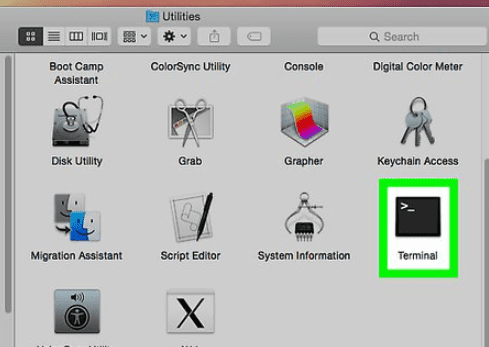
Введите пароль вашего устройства и введите sudo rm -rf Safari.app/. Теперь вернитесь в папку «Приложения», и вы увидите, что приложение Safari удалено.
Шаг № 2: Переустановка приложения Safari
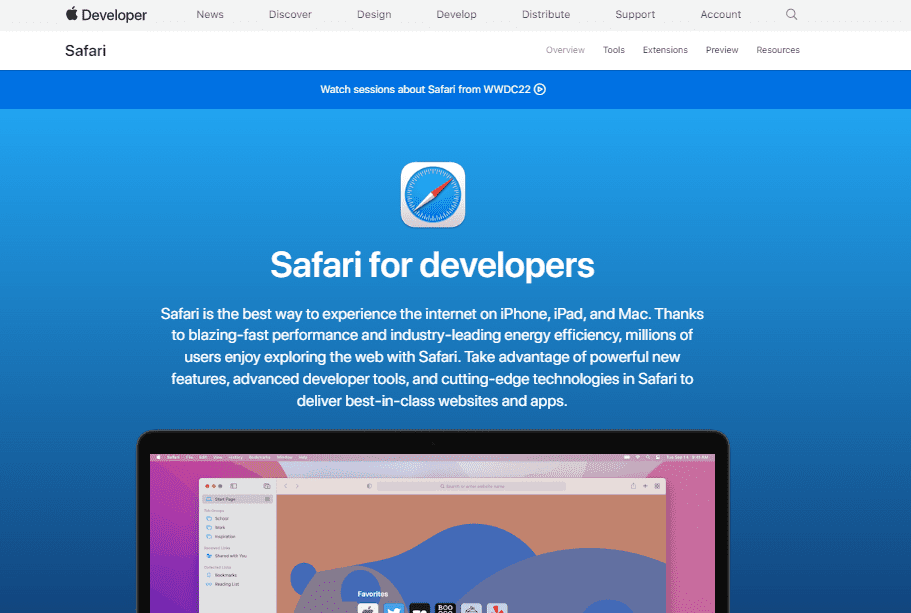
На последнем шаге запустите браузер на вашем Mac, посетите Программа разработчиков Apple веб-сайте, используйте свой Apple ID для входа и получите установочный файл Safari.
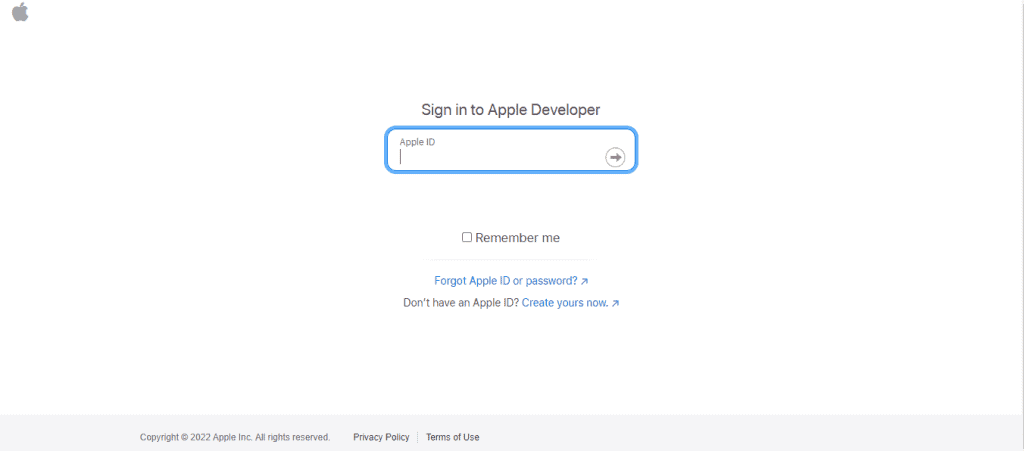
Найдите установочный файл в папке «Загрузить» и щелкните его, чтобы установить Safari на свой Mac.
Способ №2: переустановка macOS
Вы также можете переустановить приложение Safari на свой Mac, переустановив macOS X следующим образом.
Шаг № 1: Резервное копирование ваших данных
На первом этапе убедитесь, что вы сделали резервную копию всех своих данных. Затем выключите и снова включите Mac, удерживая клавиши Command + R на клавиатуре, и отпустите их, когда на экране появится логотип Apple.
Шаг № 2: Доступ к меню «Утилиты»
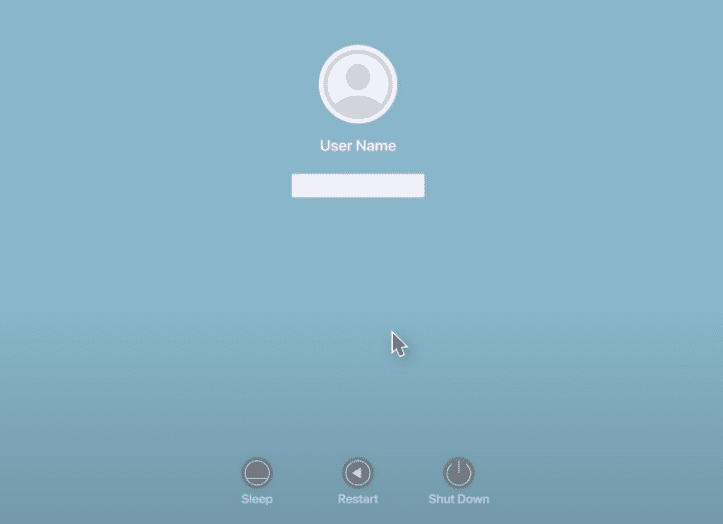
На следующем шаге введите пароль администратора в приглашении, нажмите «Далее», и на экране появится папка «Утилиты macOS».
Теперь выберите в меню пункт «Переустановить macOS», нажмите «Продолжить» и следуйте инструкциям на экране.
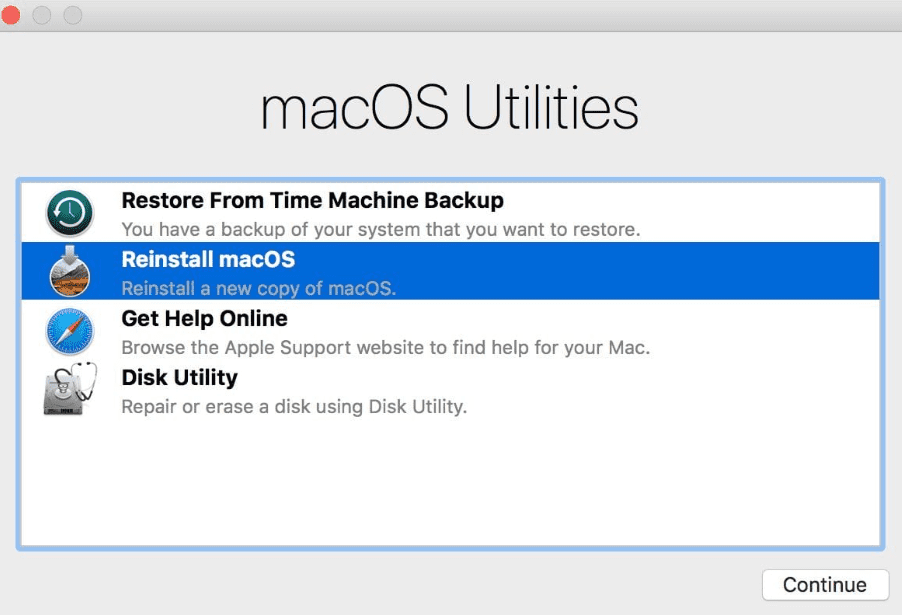
Шаг № 3: Выбор диска для установки ОС
На последнем шаге выберите раздел, в который вы хотите установить macOS, и дождитесь завершения процесса установки. Затем войдите в систему после окончательной загрузки, и теперь браузер Safari будет переустановлен вместе с новой macOS.
Способ №3: Использование сторонних инструментов
CleanMyMac 2 — это сторонний инструмент, который может помочь вам переустановить приложение Safari на вашем Mac следующим образом.
Шаг №1: Установка программного обеспечения
На первом этапе откройте браузер на своем Mac, перейдите на веб-сайт MacPaw, загрузите ЧистыйМак 2, и установите его. Запустите программное обеспечение и выберите «Деинсталлятор» в левой панели меню.
Шаг № 2: переустановка Safari
На следующем шаге запустите Finder и перетащите приложение Safari в CleanMyMac 2. Нажмите «Выбрать» во всплывающем окне и выберите вариант «Удалить».
Наконец, загрузите Safari с веб-сайта Apple Developer Program и найдите «Safari». Загрузите установочный файл, откройте его в папке «Загрузки» и установите приложение на свой Mac.
Резюме
В этом кратком руководстве мы обсудили, как переустановить Safari на вашем Mac, удалив его из терминала, вернув его из App Store, переустановив macOS и используя сторонний инструмент.
Надеюсь, ваша проблема решена, и теперь вы снова можете использовать браузер по умолчанию с полным набором функций и возможностей.
Часто задаваемые вопросы
Чтобы очистить кеш приложения Safari на вашем Mac, запустите приложение из Dock и выберите параметр «Safari» в меню «Файл». Выберите «Настройки», перейдите на вкладку «Дополнительно» и установите флажок «Показать меню разработки в строке меню».
Закройте меню «Настройки», щелкните меню «Разработчик» и нажмите «Очистить кэш» в меню «Разработчик». Нажмите «Пустой», чтобы подтвердить действие, а затем перезапустите Safari.
Чтобы очистить историю браузера Safari на Mac, запустите приложение, коснитесь параметра «Safari» на панели инструментов и нажмите «Очистить историю». Теперь выберите «Вся история» и нажмите «Очистить историю».
Последняя версия Safari для macOS 10.15 Catalina — 15.6.1, для macOS 10.14 Mojave — 14.1.2, а для macOS 10.13 High Sierra — 13.1.2.
How to uninstall, reinstall, or reset Safari on Mac

Users who are plagued by Safari issues usually want to uninstall and reinstall the app to resolve them. While this might work for a lot of apps out there, it doesn’t quite solve Safari problems. In fact, you can’t simply click and delete the app since it is an in-built feature of the macOS and a permanent part of it.
How do I uninstall and reinstall Safari?
If you are keen on fixing Safari just get the latest version of macOS and reinstall it on your computer to get rid of Safari bugs. If you are working with the newest edition of your macOS, you are automatically using the most recent version of Safari. This also ensures that user data like passwords and extensions are protected. Of course, if all else fails, you might consider using a different browser like Kingpin for high browsing speeds and incognito browsing.
How do I fix Safari on my Mac?
The very basic thing you can do is force quit the browser and hold the shift key when Safari is starting. This will make it start in safe boot. The safe mode is more stable than the regular one.
But this doesn’t always work. So you might need to tweak Safari settings to fit your usage. Resetting Safari on Mac clears the pile of cookies, caches, redirects, ad preferences, and a lot more. As we wrote in the previous article, it is possible to reset Safari browser even without opening. On the other hand, changing the settings may also cause you to permanently lose any data that does not have a back-up.
You can modify the settings easily after you’ve launched the browser on Mac. Here is a step-by-step guide to help you improve browser performance:
1. Delete Safari cache
Cache files weigh down your system like nothing else. You can find the ‘Delete’ option in the Preferences section of the Safari toolbar. Then go to the ‘Advanced’ tab and scroll down to the ‘Show Develop menu in the menu bar. Check the box in front of it. This will display the ‘Develop’ tab on the toolbar. Click on ‘Develop’ and then click on ‘Empty Caches’.
In short, here are the steps:
Safari > Preferences > Advanced > Show Develop menu in menu bar > Develop > Empty Caches
2. Delete website data
Every website you visit leaves some amount of data on your system. And all users visit a huge number of websites over some time. So, you can imagine the total data load that gets stored on your Mac. It is easy to adjust the browser in such a way that all this data is removed and the browser malfunctions are removed.
- Launch Safari
- Click on Preferences to open a new window and then click on Privacy.
- Select the button named ‘Manage Website Data’.
- Click on the ‘Remove All’ button. You will be asked to confirm your choice.
- Click on ‘Remove Now’.
Safari > Preferences > Privacy > Manage Website Data > Remove All > Remove Now
Erasing website data from all websites you’ve ever visited might check the tracking issue. However, there is a potential problem of sites loading slower. Prioritize your needs and change the settings accordingly.
3. Delete Safari history
Safari settings on Mac make it easy to delete history files from the Safari toolbar.
Just do the following things. Launch Safari and click on the ‘Safari’ tab in the toolbar. Now click on ‘Clear History’. When the drop-down menu opens, choose ‘All History’ and finally, click on ‘Clear History’.
Like so: Safari > Clear History > All History > Clear History
4. Delete Safari extensions and plug-ins
Extensions
To restore Safari settings and fix performance issues it is sometimes best to remove all extensions and plug-ins from the browser.
- Open Safari on your system.
- Click on Preferences
- Head over to the ‘Extensions’ tab on the menu
- Here you will find the full list of active Extensions on the browser. You can choose to delete either a few selected ones or the entire list all at once.
- Click on ‘Uninstall’ to finish deleting them.
This is what it looks like:
Safari > Preferences > Extensions > Uninstall
Plug-ins
Deleting plug-ins may be more tiresome than you think. They get saved in two separate places. Use your Finder window to locate them.
Here’s the outline:
- Launch Finder and move to the ‘Go’ option and select ‘Go to folder’
- In the search list that gets displayed, type ‘˜/Library’ and click on ‘Go’.
- The Library folder opens and now it’s time to look for Internet Plug-ins saved in a different folder.
- Drag and drop them in the Trash.
- Next, go back to the ‘Go’ icon and type ‘Go to folder’ once again.
- This time you type ‘/Library’ and click on Go.
- Now you can look for the Internet Plug-ins folder once again.
- Drag and drop plug-ins in the Trash one final time to remove them from Safari.
Finder > Go > Go to folder > ˜/Library > Go > Internet Plug-Ins > Trash > Go > Go to folder > Library > Internet Plug-Ins > Trash
With all such small modifications, you can reset Safari whenever you want. Once the browser is free of all this weight, it will not only become faster and lighter but also more secure than before. Some website data or extensions often download malware in your system.
Choosing an additional browser
Of course changing settings over and over again gets tedious. You might want to pick another browser like Kingpin that doesn’t store cookies or other site data. This saves you from having to tinker with its settings. Kingpin also forgets your browsing history and caches once your session is over. Moreover, the browser lets you access restricted content in private.
Having an alternate browser doesn’t hurt, especially when you can use it to perform highly-sensitive online activities like bank transactions or shopping for gifs without worrying about data leakage to other sites. Its tabs are PIN protected so no one can spy on you. With this browser, the chances of being tracked are minimized, which is a great thing since your browsing session won’t be broken up with ads.
Summing it all up
Safari is part of the MacOS and hence can’t be uninstalled or reinstalled. To get the maximum efficiency out of it what you can do is change Safari setting to suit your purpose. Remove extensions, caches, cookies, history, and all such files of little use. Keep your OS updated to enjoy the benefits of the newest version of Safari for Mac. As an alternative, switch to a safer, faster, private browser like Kingpin to fix all browsing issues once and for all. It is available for Mac and makes for an uninterrupted browsing experience.