Как поделиться контактом в Ватсапе с другим человеком?
Как поделиться контактом в Ватсапе, если возникла необходимость сбросить телефонный номер для связи двух людей? Такая возможность есть, мы расскажем о ней подробно в этом обзоре – рассмотрим все доступные платформы (как мобильную, так и десктоп).
На телефоне
Даже неопытный пользователь догадается, что в мессенджере есть специальная опция, позволяющая быстро скинуть нужную информацию – без дополнительных ухищрений. Мы познакомим вас с этой функцией и научим отправлять карточку контакта за несколько секунд!
- Войдите в мессенджер и откройте чат с нужным пользователем;
- Если у вас Айфон, ищите плюсик снизу справа;
- Если пользуетесь Андроидом – в строке ввода сообщения есть значок скрепки;
- Нажмите на нужную кнопку – появится меню;
- Вы с легкостью догадаетесь, как поделиться контактом в Ватсапе на Андроиде или Айфоне – нужно просто выбрать соответствующую иконку из открывшегося списка;

- В новом окне загрузится телефонная книга – вы можете выбрать одного или нескольких пользователей, чьими карточками хотите поделиться;
- Поставьте отметки напротив соответствующих имен и кликните «Готово» ;

- Убедитесь, что точно хотите отправить контакт в Ватсапе другому человеку и перепроверьте данные в новом окне;

- Нажмите на значок отправки повторно.
Поздравляем, вы справились! В переписке появится карточка пользователя – в ней указывается имя (под которым человек записан в вашей телефонной книге). Чуть ниже есть кнопка «Сообщение», она переносит в чат с конкретным пользователем. А также кнопка «Сохранить», позволяющая собеседнику добавить контакт в свою телефонную книгу.

Если получатель нажмет на карточку, откроется подробная информация – мобильный номер телефона. Здесь же есть кнопка сохранения в телефонную книгу, а также значки вызова (видео и аудио), а также сообщения. Очень удобно – вы не просто разобрались, как скинуть контакт в Ватсап другому человеку, но и научились пользоваться доступным функционалом карточки!
Мы обсудили, как работает встроенная функция в мобильном приложении – можно ли воспользоваться подобной опцией в десктопной версии? Если у вас есть программа на компьютере (или веб-версия в браузере), можно попробовать!
На компьютере
Возможность переслать контакт в Ватсапе на компьютере есть – но с некоторыми ограничениями. На смартфоне вы получаете доступ ко всей телефонной книге, в нее входят люди, которые зарегистрированы в мессенджере. Даже если вы не общались с ними, поделиться карточкой можно!
На компьютере вы можете скинуть только данные человека, с которым когда-либо вели беседу. Если номер у вас сохранен, но диалога нет – не обессудьте. Все логично, ведь на компьютере нет возможности обратиться к книге – поэтому система пользуется исключительно доступными данными из списка диалогов.
Давайте же поговорим о том, как отправить контакт в Ватсапе другому контакту на компьютере:
- Откройте десктопное приложение или веб-версию мессенджера;
- Найдите в списке слева нужный чат;
- Кликните по иконке в виде скрепки – она находится снизу, и нажмите на иконку с контактом;

- Выберите человека, чьими данными хотите поделиться и подтвердите действие.

- Проверьте данный и подтвердите отправление.

Готово – разобрались, как переслать контакт в Ватсапе другому человеку на компьютере (или ноутбуке)! Собеседник получит уже знакомую карточку, в которой содержатся все необходимые сведения – и сможет сохранить данные, напрямую связаться с человеком или оставить телефончик для дальнейшего пользования.
Вы узнали, как отправить контакт в Ватсапе другому пользователю – согласитесь, это очень легко. При необходимости вы быстро сможете поделиться нужными данными.
Как по ватсапу отправить контакт
Как переслать контакт в WhatsApp — проверенные варианты
Ватсап – многофункциональное средство общения, которое доступно на мобильных устройствах и компьютерах. Через мессенджер можно пересылать медиафайлы, переписки, местоположение и сведения о других пользователях: имя и номер телефона. Рассмотрим, как поделиться контактом в Ватсапе с собеседником.
Как поделиться контактом в Ватсапе
Чтобы переслать данные из телефонной книги другому человеку, можно воспользоваться несколькими способами, включая встроенные средства приложения. Человек может и не пользоваться мессенджером, но его данные будут доступны для пересылки. В пошаговых инструкциях подробно разберем, как скинуть контакт в Ватсапе с телефона и ПК.
Вариант 1: через телефон
Чтобы отправить контакт через телефон, действуйте следующим образом:
- Запустите WhatsApp и перейдите в раздел «Чаты».
- Откройте диалог с человеком, которому нужно переслать данные.
- Тапните по скрепке, которая находится рядом с полем ввода сообщения.

- В появившемся меню выберите синюю иконку – «Контакт».
- Откроется список контактов. Выделите имя человека, информацию о котором нужно отослать. Рядом с его аватаркой появится галочка, а вверху – панель с выбранными людьми.
- Нажмите на стрелку для отправки.

Важно. При необходимости можно пересылать сразу несколько контактов. Для этого нужно выделить номера по очереди одним нажатием на имя.
Отправить информацию другому человеку, не добавляя контакт в телефонную книгу, нет возможности. В этом случае придется вручную писать номер в поле для сообщения в переписке. Мессенджер синхронизирует данные с телефонной книгой, в которой находятся все абоненты.
Вариант 2: через компьютер
Особенности пересылки номеров телефонов в десктопной версии мессенджера заключается в том, что выбрать можно только тех людей, которые пользуются Ватсапом. Чтобы переслать информацию другому человеку, сделайте следующее:
- Откройте окно переписки с пользователем и кликните по скрепке внизу, чтобы прикрепить данные.

- Нажмите на соответствующую кнопку.

- Откроется список людей, которые являются пользователями Вацап.
- При необходимости выделите сразу несколько пунктов, поставив галочки напротив их имени.
- Кликните по стрелке внизу, чтобы отправить информацию человеку.

Для синхронизации компьютерной версии с телефонной книгой смартфона можно установить на ПК эмулятор Андроида. Для этого подойдет BlueStacks или Nox. Их особенность заключается в том, что на ПК можно пользоваться мобильной версией мессенджера.
Если человека нет в WhatsApp
Чтобы отправить номер телефона человека, которого нет в WhatsApp, можно сделать так:
- Перейдите в телефонную книгу смартфона.
- Найдите нужного абонента и выберите просмотр информации о нем.
- Скопируйте телефон в буфер обмена.
- Запустите мессенджер и перейдите в диалог с другом.
- Долгим нажатием на строку ввода сообщений вызовите дополнительное меню.
- Выберите пункт «Вставить» и отошлите сообщение в Ватсапе.

Важно. Алгоритм действий при копировании номера может отличаться в различных версиях Android, но взять данные человека можно в любой телефонной книге.
Можно ли отправить через WhatsApp весь список контактов
Как отправить весь список контактов из телефонной книги? Встроенными инструментами мессенджера этого не сделать, но можно воспользоваться альтернативным вариантом: сохранить всех абонентов в файл в формате vCard. Сделать это можно следующим образом:
- Перейдите в меню телефонной книги.
- Выберите раздел «Импорт/экспорт контактов».
- Нажмите на кнопку экспортирования и выберите место сохранения.

После этого можно поделиться всеми абонентами из книги, если отправить другу экспортированный файл. Ему останется его открыть, чтобы импортировать всех абонентов в свой смартфон. То же самое можно сделать на ПК, если перекинуть полученный файл на жесткий диск через USB или флешку.
Как поделиться контактом в Ватсапе? Мессенджер в сообщении позволяет прикрепить различную информацию и файлы, включая сведения об абонентах из телефонной книги. На десктопной версии можно отправить только тех пользователей, у которых есть профиль. Номер тех абонентов, которых нет в WhatsApp, придется вручную копировать и вставлять в строку сообщений в чате с другом.
Чем мы можем помочь?
В сообщениях WhatsApp можно отправлять смайлы, медиафайлы, контакты и данные местоположения.
Чтобы отправить смайлы, медиафайлы, контакты или местоположение:
- Откройте чат WhatsApp.
- Нажмите +.
- Выберите, что вы хотите отправить, затем нажмите:
- Смайлы, чтобы выбрать и отправить смайл.
- GIF, чтобы выбрать и отправить GIF-файл.
- Фото, чтобы сделать фото с помощью Камеры или выбрать фото из Галереи. Вы также можете добавить подпись к своему фото.
- Видео, чтобы снять видео с помощью Камеры или выбрать Видео со своего телефона. Вы также можете добавить подпись к своему видео.
- Аудио, чтобы отправить аудиофайл со своего телефона.
- Контакты, чтобы отправить информацию о контакте из адресной книги своего телефона.
- Местоположение, чтобы отправить своё местоположение или место поблизости.
- Нажмите Отправить.
Примечание. Максимальный размер файла, разрешённый для всех фотографий, видео- и аудиофайлов, отправляемых или пересылаемых по WhatsApp, составляет 10 МБ на устройствах с памятью 512 МБ и 5 МБ на устройствах с малым объёмом памяти.
Сохранение медиафайлов
Если вы хотите сохранить медиафайл, полученный по WhatsApp, нажмите Параметры > Настройки > Чаты > Показывать медиафайлы в Галерее. Фото и видео будут сохраняться в Галерее и Видео вашего телефона.
Как поделиться контактом в Ватсапе с другим человеком?
Как поделиться контактом в Ватсапе, если возникла необходимость сбросить телефонный номер для связи двух людей? Такая возможность есть, мы расскажем о ней подробно в этом обзоре – рассмотрим все доступные платформы (как мобильную, так и десктоп).
На телефоне
Даже неопытный пользователь догадается, что в мессенджере есть специальная опция, позволяющая быстро скинуть нужную информацию – без дополнительных ухищрений. Мы познакомим вас с этой функцией и научим отправлять карточку контакта за несколько секунд!
- Войдите в мессенджер и откройте чат с нужным пользователем;
- Если у вас Айфон, ищите плюсик снизу справа;
- Если пользуетесь Андроидом – в строке ввода сообщения есть значок скрепки;
- Нажмите на нужную кнопку – появится меню;
- Вы с легкостью догадаетесь, как поделиться контактом в Ватсапе на Андроиде или Айфоне – нужно просто выбрать соответствующую иконку из открывшегося списка;
- В новом окне загрузится телефонная книга – вы можете выбрать одного или нескольких пользователей, чьими карточками хотите поделиться;
- Поставьте отметки напротив соответствующих имен и кликните «Готово» ;
- Убедитесь, что точно хотите отправить контакт в Ватсапе другому человеку и перепроверьте данные в новом окне;
- Нажмите на значок отправки повторно.
Поздравляем, вы справились! В переписке появится карточка пользователя – в ней указывается имя (под которым человек записан в вашей телефонной книге). Чуть ниже есть кнопка «Сообщение», она переносит в чат с конкретным пользователем. А также кнопка «Сохранить», позволяющая собеседнику добавить контакт в свою телефонную книгу.
Если получатель нажмет на карточку, откроется подробная информация – мобильный номер телефона. Здесь же есть кнопка сохранения в телефонную книгу, а также значки вызова (видео и аудио), а также сообщения. Очень удобно – вы не просто разобрались, как скинуть контакт в Ватсап другому человеку, но и научились пользоваться доступным функционалом карточки!
Мы обсудили, как работает встроенная функция в мобильном приложении – можно ли воспользоваться подобной опцией в десктопной версии? Если у вас есть программа на компьютере (или веб-версия в браузере), можно попробовать!
На компьютере
Возможность переслать контакт в Ватсапе на компьютере есть – но с некоторыми ограничениями. На смартфоне вы получаете доступ ко всей телефонной книге, в нее входят люди, которые зарегистрированы в мессенджере. Даже если вы не общались с ними, поделиться карточкой можно!
На компьютере вы можете скинуть только данные человека, с которым когда-либо вели беседу. Если номер у вас сохранен, но диалога нет – не обессудьте. Все логично, ведь на компьютере нет возможности обратиться к книге – поэтому система пользуется исключительно доступными данными из списка диалогов.
Давайте же поговорим о том, как отправить контакт в Ватсапе другому контакту на компьютере:
- Откройте десктопное приложение или веб-версию мессенджера;
- Найдите в списке слева нужный чат;
- Кликните по иконке в виде скрепки – она находится снизу, и нажмите на иконку с контактом;
- Выберите человека, чьими данными хотите поделиться и подтвердите действие.
- Проверьте данный и подтвердите отправление.
Готово – разобрались, как переслать контакт в Ватсапе другому человеку на компьютере (или ноутбуке)! Собеседник получит уже знакомую карточку, в которой содержатся все необходимые сведения – и сможет сохранить данные, напрямую связаться с человеком или оставить телефончик для дальнейшего пользования.
Вы узнали, как отправить контакт в Ватсапе другому пользователю – согласитесь, это очень легко. При необходимости вы быстро сможете поделиться нужными данными.
как поделиться контактом в ватсапе?
как отправить номер контакта в WhatsApp | | как поделиться контактным номером в WhatsApp ||
Как поделиться контактом в WhatsApp?
Чтобы поделиться своим контактом в WhatsApp, откройте приложение “Контакты” и найдите контакт, которым хотите поделиться. Нажмите кнопку “Поделиться” и выберите WhatsApp из списка приложений. Ваш контакт будет скопирован в буфер обмена, чтобы вы могли вставить его в чат WhatsApp.
Чтобы поделиться своим статусом WhatsApp с определенным контактом, откройте приложение WhatsApp и перейдите на вкладку Статус. Коснитесь трех точек в правом верхнем углу экрана и выберите “Поделиться статусом”. Выберите контакт, с которым хотите поделиться своим статусом, и нажмите “Отправить”.
Чтобы поделиться контактами в WhatsApp iPhone, откройте приложение “Контакты” и выберите контакт, которым хотите поделиться. Нажмите кнопку “Поделиться” в нижнем левом углу экрана и выберите WhatsApp из списка приложений.
Причин, по которым вы не можете добавить контакт в WhatsApp, может быть несколько. Одна из возможностей заключается в том, что номер, который вы пытаетесь добавить, не зарегистрирован в WhatsApp. Другая причина может заключаться в том, что ваш номер телефона не подтвержден в WhatsApp. Чтобы подтвердить свой номер телефона, откройте WhatsApp и выберите “Настройки” > “Аккаунт” > “Подтверждение” > “Номер телефона”.
Чтобы поделиться контактом на iPhone, откройте приложение “Контакты” и найдите контакт, которым хотите поделиться. Нажмите кнопку “Поделиться” в правом верхнем углу экрана, затем выберите, как вы хотите поделиться контактом. Вы можете отправить его в текстовом сообщении, опубликовать на Facebook или добавить в файл vCard.
Существует несколько причин, по которым вы можете не видеть свои контакты в WhatsApp. Одна из возможностей заключается в том, что вы не добавили свои контакты в адресную книгу своего телефона. Другая возможность заключается в том, что ваши контакты заблокировали вас в WhatsApp. Если вы считаете, что дело может быть в этом, попробуйте спросить их, не заблокировали ли они вас.
Чтобы поделиться контактом, откройте приложение “Контакты” и коснитесь контакта, которым хотите поделиться. Нажмите кнопку “Поделиться” в верхней части экрана, затем выберите, как вы хотите поделиться контактом..
Чтобы отправить контактный номер в текстовом сообщении, вы можете ввести номер в тексте или включить его в качестве вложения vCard.
Есть несколько способов передачи контактов. Один из способов — использовать USB-кабель для переноса контактов со старого телефона на новый. Другой способ — использовать приложение, такое как iCloud или Google Contacts, для синхронизации контактов между вашими устройствами.
Есть несколько способов поделиться контактом на телефоне Samsung. Один из способов — открыть приложение “Контакты” и коснуться контакта, которым вы хотите поделиться. Затем нажмите кнопку “Поделиться” в верхней части экрана. Затем вы можете выбрать, как вы хотите поделиться контактом. Другой способ — открыть сообщение и ввести или вставить информацию о контакте в сообщение. Затем нажмите кнопку “Отправить”.
Существует несколько способов переноса контактов с одного телефона на другой. Один из способов — использовать USB-кабель для подключения телефонов, а затем использовать программное обеспечение для передачи контактов. Другой способ — использовать Bluetooth для подключения телефонов и последующей передачи контактов. Наконец, вы можете использовать онлайн-сервис для передачи контактов.
Чтобы поделиться семейным доступом к контактам, откройте приложение “Контакты” и коснитесь строки меню в верхней части экрана. Затем выберите “Поделиться контактами”. Затем вы можете поделиться своими контактами с другими пользователями iCloud или с людьми, у которых есть учетная запись Google.
Да, вы можете обмениваться контактами между двумя iPhone. Для этого вам нужно, чтобы оба телефона вошли в одну и ту же учетную запись iCloud. После входа в систему вы можете открыть приложение “Контакты” на обоих телефонах и нажать кнопку “Поделиться” в правом верхнем углу экрана. Оттуда вы сможете выбрать, какими контактами хотите поделиться.
Чтобы обмениваться контактами между iCloud, вам потребуется учетная запись iCloud и вход на обоих устройствах.
На iPhone или iPad откройте приложение “Контакты” и коснитесь вкладки “Группы”. Затем нажмите на группу iCloud. На вашем Mac откройте “Контакты” и щелкните категорию iCloud. Теперь перетащите контакты, которыми вы хотите поделиться, в группу или категорию iCloud.
Как переслать контакт в WhatsApp
WhatsApp — это многофункциональный инструмент связи, доступный на мобильных устройствах и компьютерах. Через мессенджер можно отправлять мультимедийные файлы, переписку, местонахождение и информацию о других пользователях: имя и номер телефона. Рассмотрим, как поделиться контактом в Ватсапе с собеседником.
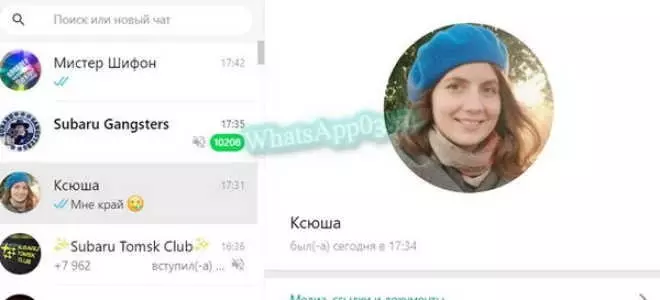
Как поделиться контактом в Ватсапе
вы можете использовать несколько методов для отправки данных из адресной книги другому человеку, включая встроенные инструменты приложения. Человек не может пользоваться мессенджером, но его данные будут доступны для передачи. В пошаговой инструкции мы подробно разберем, как удалить контакт в Ватсапе с телефона и ПК.

Вариант 1: через телефон
Чтобы отправить контакт по телефону, выполните следующие действия:
- Запустите WhatsApp и перейдите в раздел «Чат».
- Откройте диалог с человеком, которому вы хотите отправить данные.
- Коснитесь скрепки рядом с полем ввода сообщения.
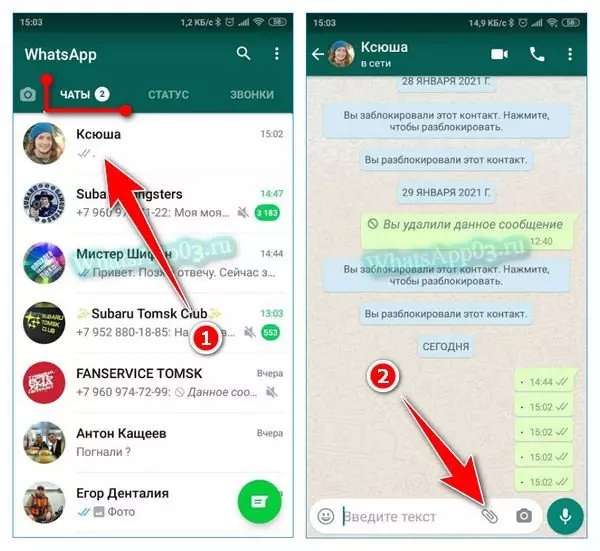
- В появившемся меню выберите синий значок — «Контакт».
- Список контактов откроется. Выделите имя человека, которому вы хотите отправить информацию. Рядом с его аватаром появится галочка, а вверху появится панель с выбранными людьми.
- Нажмите на стрелку, чтобы отправить.
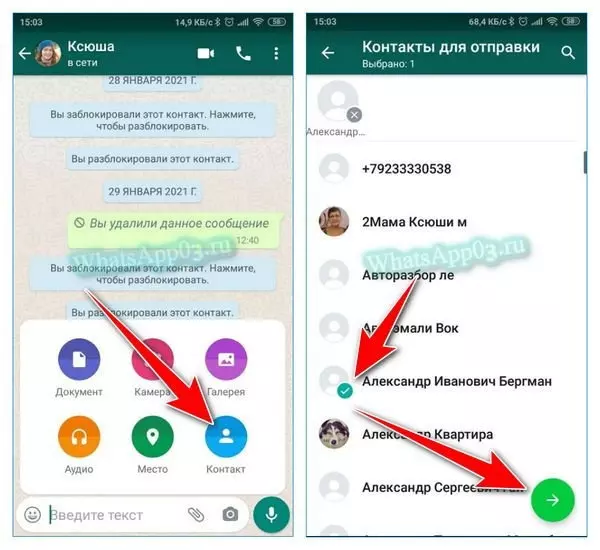
Важный. При необходимости вы можете переадресовать несколько контактов одновременно. Для этого нужно по очереди выбирать числа, щелкнув по названию.
Вы не можете отправить информацию другому человеку, не добавив контакт в адресную книгу. В этом случае вам придется вручную вписать номер в поле сообщения в переписке. Мессенджер синхронизирует данные с адресной книгой, которая содержит всех подписчиков.
Вариант 2: через компьютер
Особенность отправки телефонных номеров в десктопной версии мессенджера заключается в том, что вы можете выбрать только тех людей, которые используют Ватсап. Чтобы переслать информацию другому человеку, сделайте следующее:
- Откройте окно чата с пользователем и нажмите на скрепку ниже, чтобы прикрепить данные.
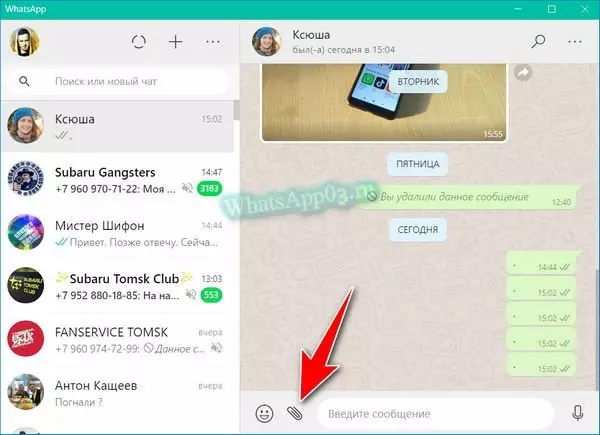
- Щелкните соответствующую кнопку.
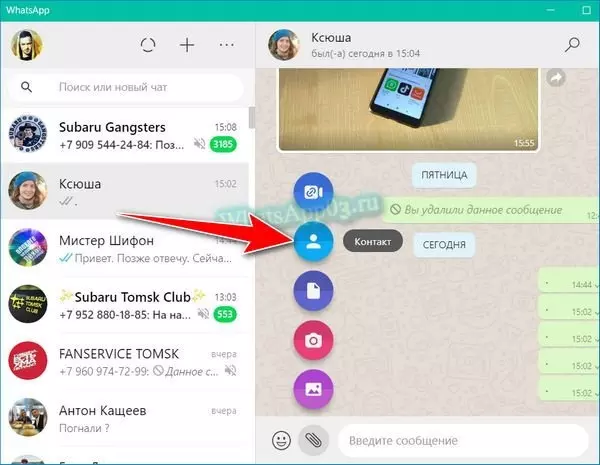
- Откроется список пользователей Watsap.
- При необходимости выберите сразу несколько элементов, установив флажки рядом с их названиями.
- Щелкните стрелку вниз, чтобы отправить информацию этому человеку.
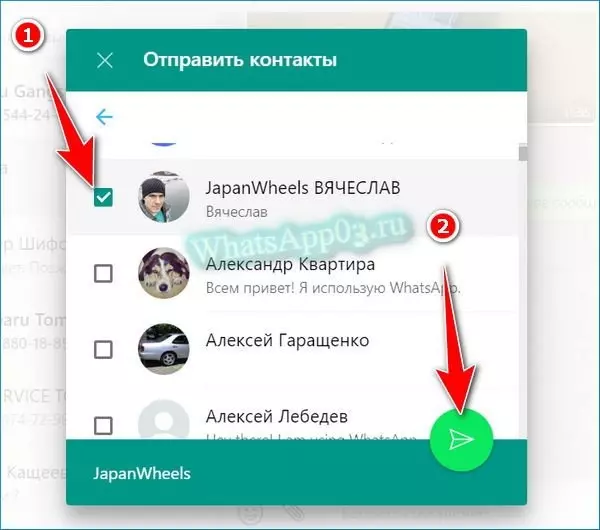
Чтобы синхронизировать компьютерную версию с адресной книгой смартфона, вы можете установить на свой компьютер эмулятор Android. Для этого подойдут BlueStacks или Nox. Их особенность заключается в том, что есть возможность использовать мобильную версию мессенджера на ПК.
Если человека нет в WhatsApp
Чтобы отправить номер телефона человека, которого нет в WhatsApp, вы можете сделать следующее:
- Зайдите в адресную книгу вашего смартфона.
- Найдите нужного человека и выберите, чтобы просмотреть информацию о нем.
- Скопируйте телефон в буфер обмена.
- Запустите мессенджер и переходите к диалогу с другом.
- Длительным нажатием на строку ввода сообщения вызовите дополнительное меню.
- Выберите «Вставить» и отправьте сообщение в WhatsApp.
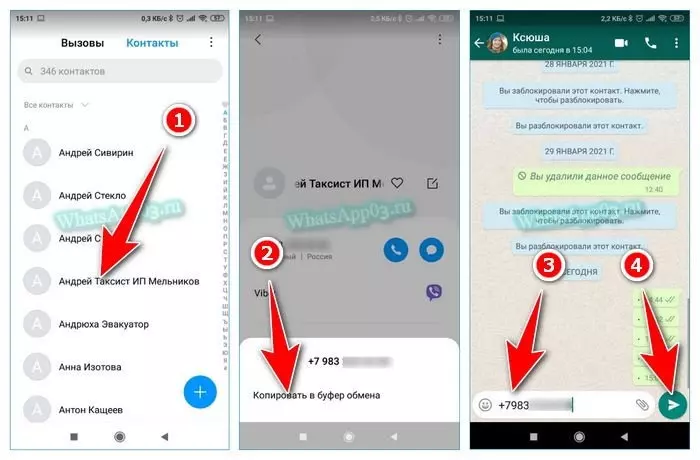
Важный. Алгоритм действий при копировании номера может отличаться в разных версиях Android, но данные человека можно взять в любую адресную книгу.
Можно ли отправить через WhatsApp весь список контактов
Как отправить весь список контактов из адресной книги? Встроенные средства обмена сообщениями не могут этого сделать, но вы можете использовать альтернативный вариант: сохранить всех подписчиков в файл в формате vCard. Это можно сделать следующим образом:
- Зайдите в меню телефонной книги.
- Выберите раздел «Импорт / экспорт контактов».
- Нажмите кнопку экспорта и выберите место для сохранения.
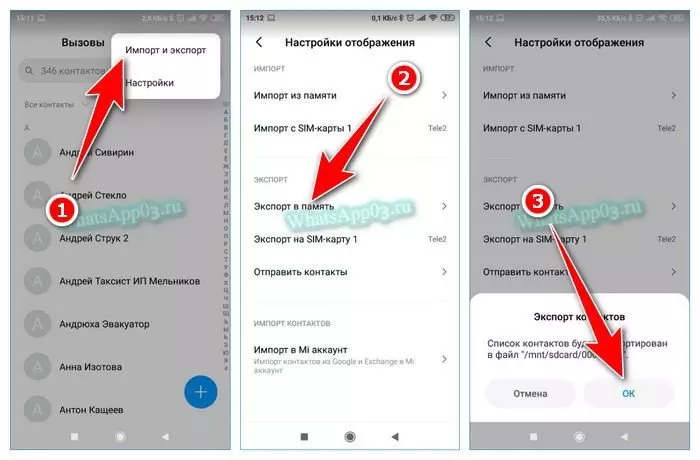
Позже вы можете поделиться всеми подписчиками книги, отправив экспортированный файл другу. Ему нужно будет только открыть его, чтобы импортировать всех подписчиков на свой смартфон. То же самое можно сделать на ПК, перенеся полученный файл на жесткий диск через USB или флешку.
Как поделиться контактом в Ватсапе? Мессенджер в сообщение позволяет прикреплять различную информацию и файлы, в том числе информацию о подписчиках из адресной книги. В настольной версии можно отправлять только тех пользователей, у которых есть профиль. Количество тех подписчиков, которых нет в WhatsApp, придется вручную скопировать и вставить в строку сообщения в чате с другом.