Беспроводные стереонаушники с функцией шумоподавления WF-1000XM4
Согласование и подключение к компьютеру ( Windows 10 )
Операция по регистрации устройства, которое вы хотите подключить, называется “согласованием”. Перед тем как использовать какое-либо устройство с гарнитурой впервые, выполните согласование.
Перед выполнением этого действия проверьте следующее:
- Ваш компьютер оснащен функцией Bluetooth , поддерживающей подключения для выполнения воспроизведения музыки ( A2DP ).
- Компьютер располагается в пределах 1 м от гарнитуры.
- Батарея гарнитуры имеет достаточный заряд.
- Инструкция по эксплуатации компьютера находится под рукой.
- В зависимости от используемого компьютера, возможно, потребуется включить встроенный адаптер Bluetooth . Если вы не знаете, как включить адаптер Bluetooth , или не уверены, имеется ли на используемом компьютере встроенный адаптер Bluetooth , см. инструкцию по эксплуатации, прилагаемую к компьютеру.
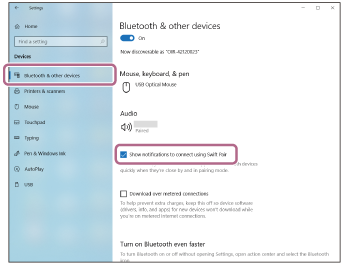
- Если вы используете ОС Windows 10 1803 или более позднюю версию, функция быстрого согласования позволит выполнять согласование быстрее и проще. Чтобы использовать функцию быстрого согласования, нажмите кнопку [ Start ] — [ Settings ] — [ Devices ] — [ Bluetooth & other devices ], а затем выберите [ Show notifications to connect using Swift Pair ].
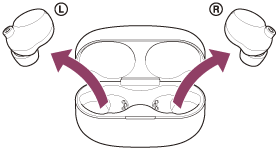
Гарнитура включится автоматически.
При выполнении согласования гарнитуры с устройством в первый раз после покупки или инициализации гарнитуры (если гарнитура не содержит информации о согласовании), гарнитура переходит в режим согласования автоматически при извлечении гарнитуры из зарядного чехла. В этом случае наденьте наушники гарнитуры на оба уха и перейдите к шагу 3.
При согласовании второго и последующих устройств (если гарнитура содержит информацию о согласовании) наденьте оба наушника гарнитуры, затем удерживайте пальцами датчики касания на левом и правом наушниках в течение примерно 5 секунд.
Если датчики касания использовались правильно, раздастся звуковой сигнал.
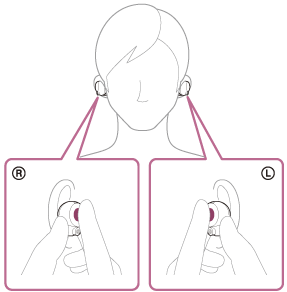
Вы услышите голосовое уведомление “Bluetooth pairing” (согласование Bluetooth) из обоих наушников гарнитуры.
Подключение с помощью функции быстрого согласования
Выберите [ Connect ] в раскрывающемся меню, отображаемом на экране компьютера.
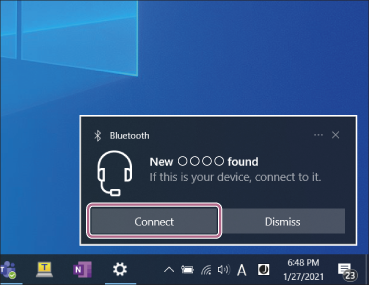
Подключение без функции быстрого согласования
- Нажмите кнопку [ Start ], затем [ Settings ].
- Нажмите [ Devices ].
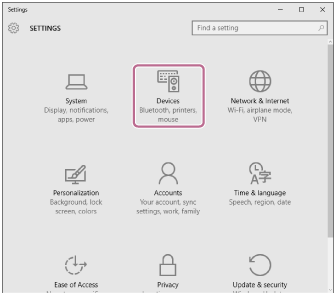
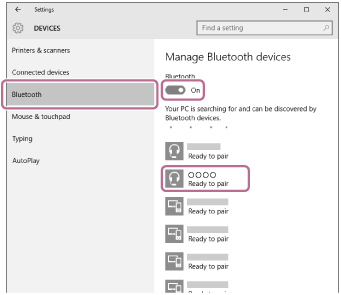
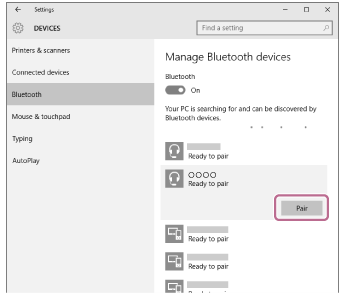
Если требуется введение кода доступа (*), введите “0000”.
Гарнитура и компьютер будут согласованы и подключены друг к другу.
Вы услышите голосовое уведомление “Bluetooth connected” (Bluetooth подключено) из обоих наушников гарнитуры.
Если [ WF-1000XM4 ] не отображается на экране компьютера, повторите действия, начиная с пункта “Подключение без функции быстрого согласования” шага 4.
* Код связи может называться “Код доступа”, “PIN-код”, “PIN-номер” или “Пароль”.
Подключение беспроводных наушников Sony с помощью Bluetooth к ноутбуку
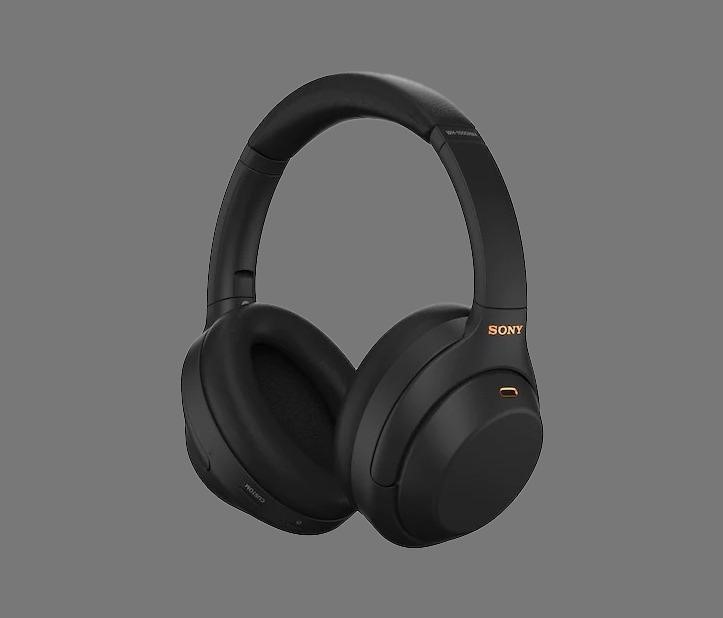
Беспроводные наушники в основном удобны для переноски и просты в использовании по сравнению с проводными наушниками. Sony предлагает одни из лучших беспроводных наушников по сравнению со своими конкурентами из-за их лучшего звука, качества сборки и удобства использования.
Более того, процесс подключения Bluetooth-наушников Sony быстрый и простой, что также выделяет их среди конкурентов. В этом руководстве объясняется процесс подключения наушников Sony Bluetooth к ноутбукам с ОС Windows и macOS.
Подключение наушников Sony Bluetooth к ноутбуку Apple
Чтобы упростить процесс подключения наушников Sony Bluetooth к ноутбуку Apple, я объяснил его пошагово, поэтому выполните следующие шаги:
Шаг 1. Сначала включите наушники Sony, нажав кнопку питания, и включите режим сопряжения, удерживая кнопку питания в течение семи секунд. Если вы подключаете наушники Sony в первый раз, то они автоматически перейдут в режим сопряжения, а если вы делаете это во второй раз, то просто нажмите кнопку питания и удерживайте ее в течение семи секунд.
Шаг 2: Затем перейдите к параметру Bluetooth в Системных настройках вашего ноутбука Apple, в параметре Bluetooth появится список устройств, активных рядом с вашим ноутбуком Apple, и одним из устройств будут наушники Sony. Нажмите на значок пары рядом с название наушников.
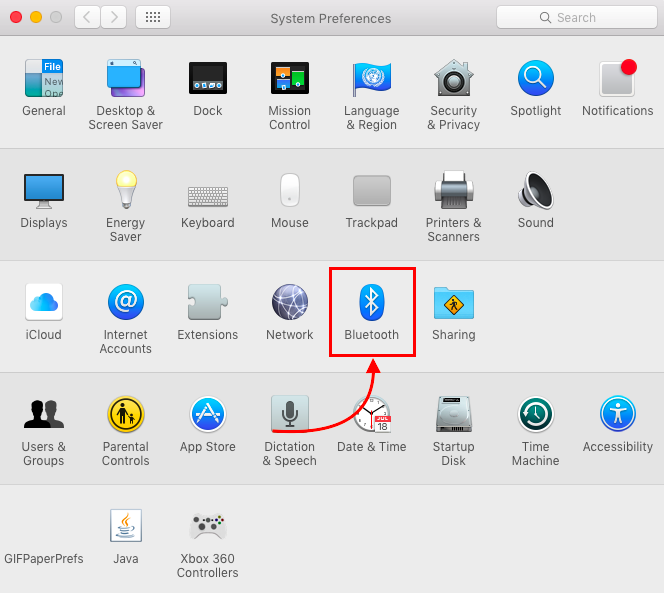
Как только наушники будут сопряжены, но вы по-прежнему не услышите звук, перейдите к настройкам звука вашего ноутбука Apple в Системных настройках и установите наушники в качестве устройства для вывода звука.
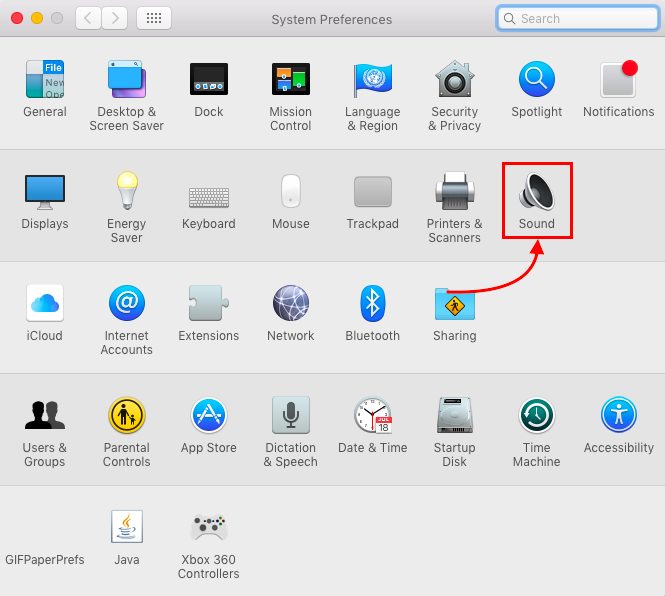
Теперь все настроено и готово к использованию наушников Sony Bluetooth с ноутбуком Apple и наслаждайтесь.
Подключение наушников Sony Bluetooth к ноутбуку с Windows
Процесс подключения наушников Sony Bluetooth к Windows также довольно прост, просто выполните следующие действия:
Шаг 1: Сначала включите наушники Sony, а если это второй раз, нажмите и удерживайте кнопку питания в течение семи секунд, чтобы перевести их в режим сопряжения.
Шаг 2: Далее вам нужно включить Bluetooth вашего ноутбука с Windows, и для этого есть два способа:
i: щелкните правой кнопкой мыши значок уведомления в крайней правой части панели задач:
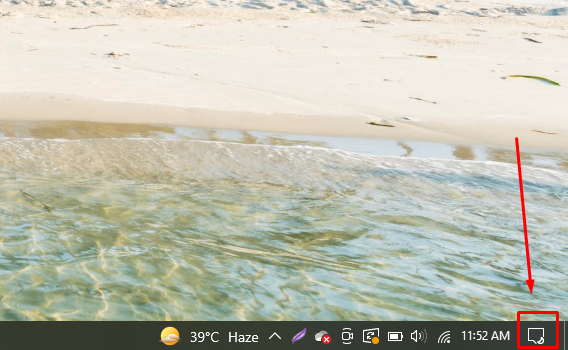
Затем вы увидите всплывающее меню с различными параметрами, щелкните правой кнопкой мыши параметр Bluetooth, чтобы включить его:
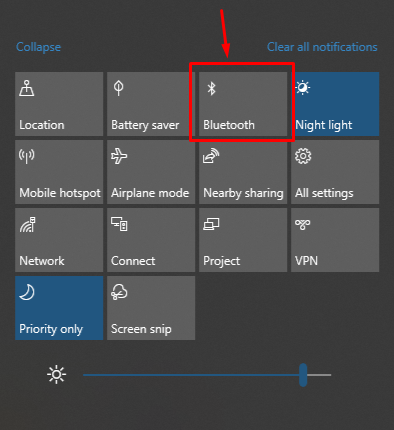
ii: Нажмите клавишу Windows+I на клавиатуре ноутбука, чтобы открыть меню «Настройки», а оттуда перейдите к опции «Устройства»:
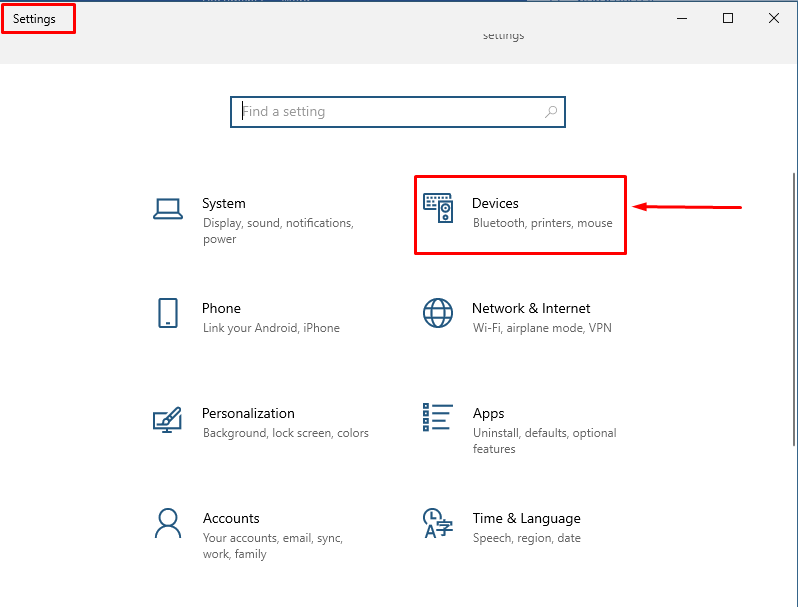
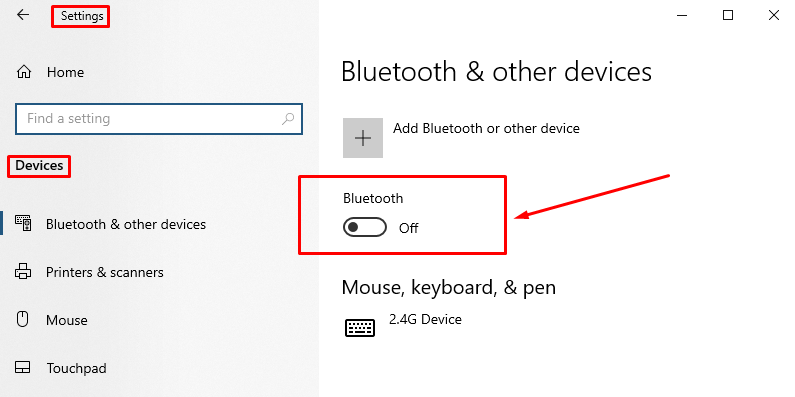
После того, как вы открыли меню устройства, нажмите на значок переключения, чтобы включить Bluetooth:
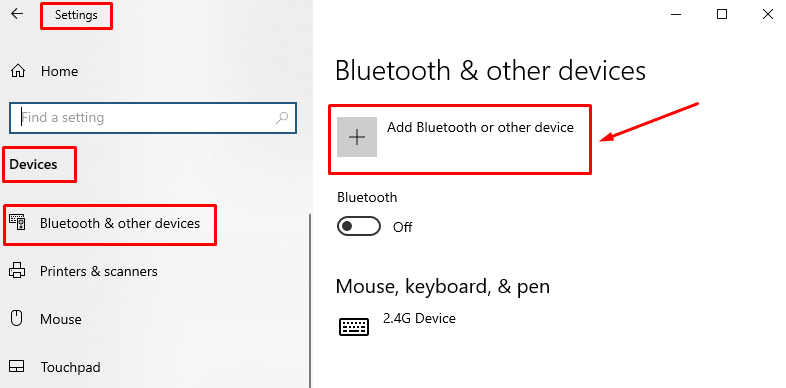
Шаг 3. Теперь для поиска устройств нажмите «Добавить Bluetooth или другое устройство» в меню устройства в настройках Windows:
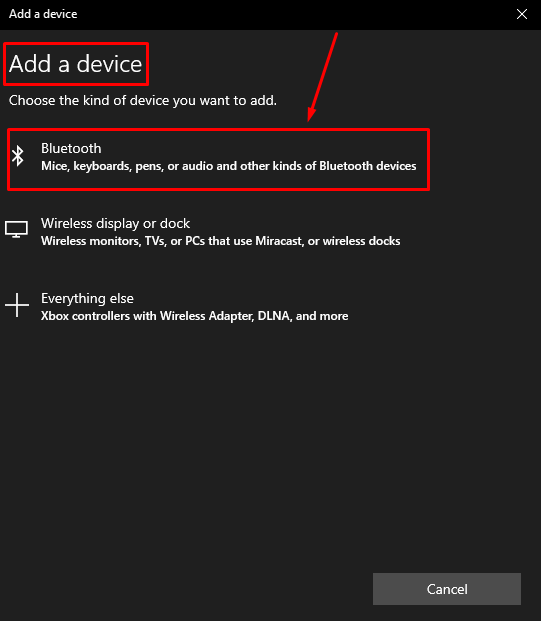
При выборе опции «Добавить Bluetooth или другое устройство» появится другое маленькое окно с вопросом, какой тип устройства вы хотите добавить или найти, поэтому выберите опцию «Bluetooth»:
Далее сразу начнется поиск ближайшего Bluetooth-устройства:
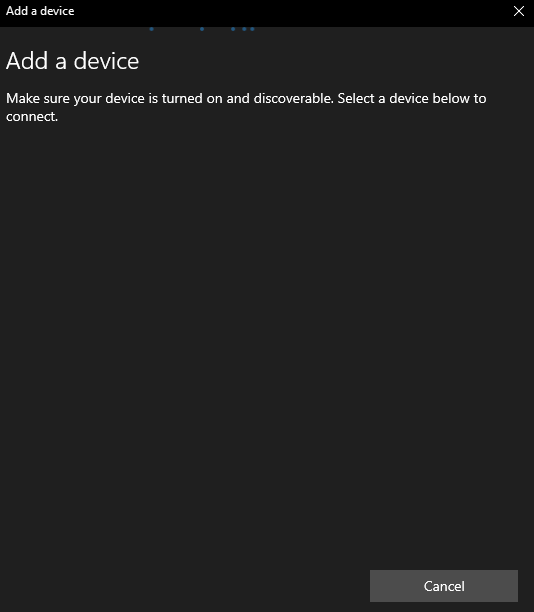
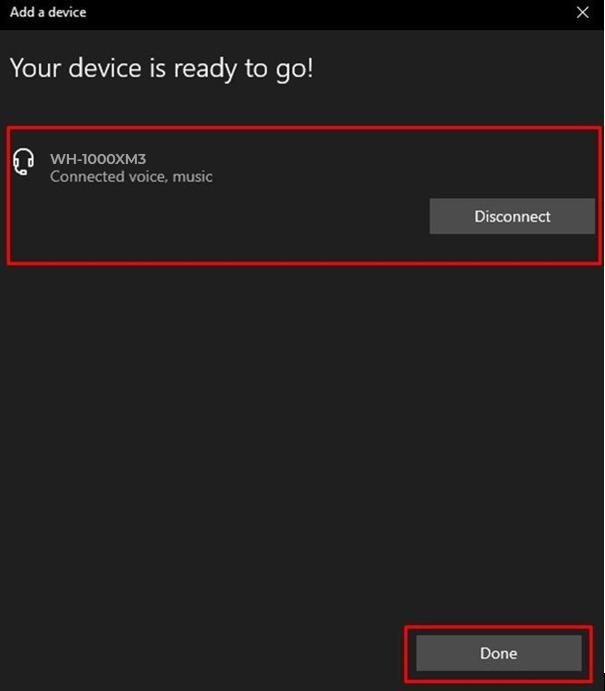
Обнаружение наушников Sony займет несколько секунд, и как только они будут обнаружены, нажмите на них, и они подключатся. После подключения нажмите на значок «Готово» внизу:
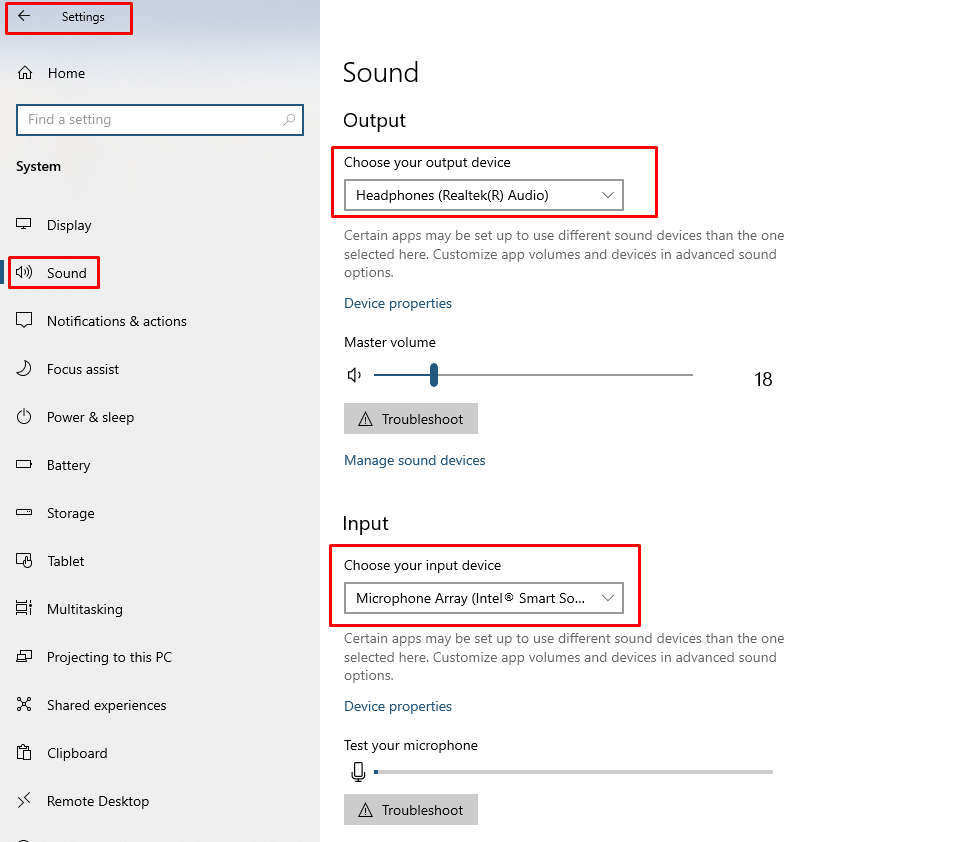
Шаг 4. Затем, чтобы подключить звук вашего ноутбука к наушникам Sony, перейдите в настройки звука и установите наушники Sony в качестве входа для микрофона и выхода для звука:
Примечание. Во время сопряжения может быть запрошен пароль, поэтому введите «0000» в качестве пароля, а если это не сработает, что бывает очень редко, введите «1234».
Что следует помнить при подключении наушников Sony Bluetooth к ноутбуку
- Наушники должны иметь достаточный заряд
- Драйверы Bluetooth ноутбука должны быть обновлены и работать нормально
Вывод
Беспроводные наушники, как правило, являются лучшим выбором по сравнению с проводными наушниками, поскольку их легко носить с собой и носить. Sony — один из лучших брендов, который известен своими беспроводными наушниками из-за лучшего качества звука и долговечности. Кроме того, в этом руководстве объясняется процесс подключения наушников Sony Bluetooth к ноутбукам Windows и Apple.
Sony WF-1000XM3: сопряжение, перезагрузка, подключение к Mac – и многое другое
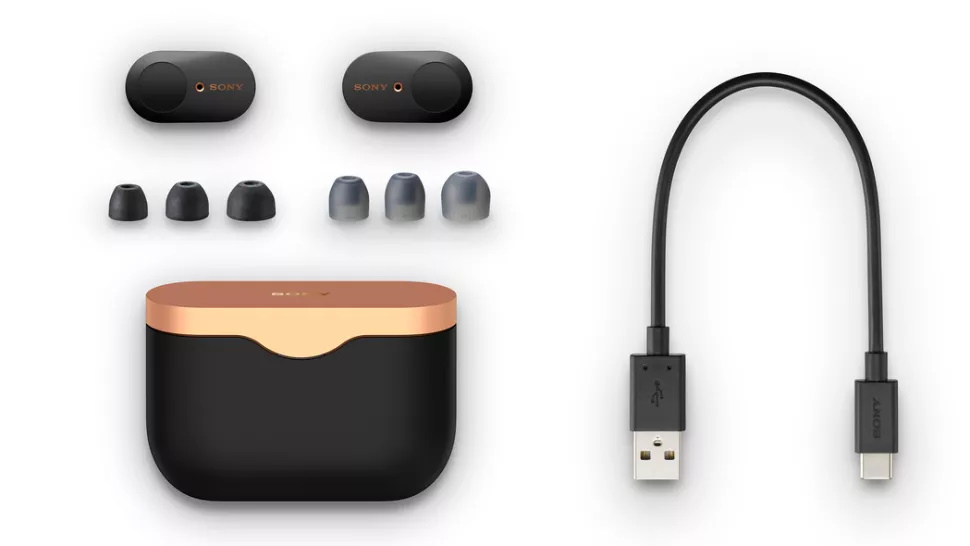
Итак, вы стали обладателем пары отличных внутриканальных наушников Sony WF-1000XM3? Прекрасный выбор! Мы поможем вам получить максимум удовольствия от своей обновки.
Apple AirPods более известны широкому кругу потребителей, но они не входят в число лучших беспроводных наушников на рынке. Эта честь выпала на долю WF-1000XM3 – а затем и более новой модели, XM4, которая возглавила наш список с момента выпуска.
Таким образом, XM3 уже не являются самой новой беспроводной моделью Sony, но у них все такой же чудесный звук и, возможно, лучшее соотношение цены и качества в своей категории. Кроме того, у них рекордное время автономной работы, и они достаточно удобны, чтобы с ними можно было ходить весь день.
Как и большинство беспроводных наушников, они очень просты в использовании: выполните сопряжение с устройством по Bluetooth – и слушайте в свое удовольствие. Но если вы не знаете, как это сделать, или хотите копнуть немного глубже и понять, на что способны эти наушники, есть множество возможностей, с которыми можно поэкспериментировать. Мы поможем вам разобраться в них.
Если вы хотите выжать максимум производительности из WF-1000XM3 или, наоборот, начать с самого простого, мы покажем вам, как это сделать. Следуйте за нами!
Сопряжение Sony WF-1000XM3
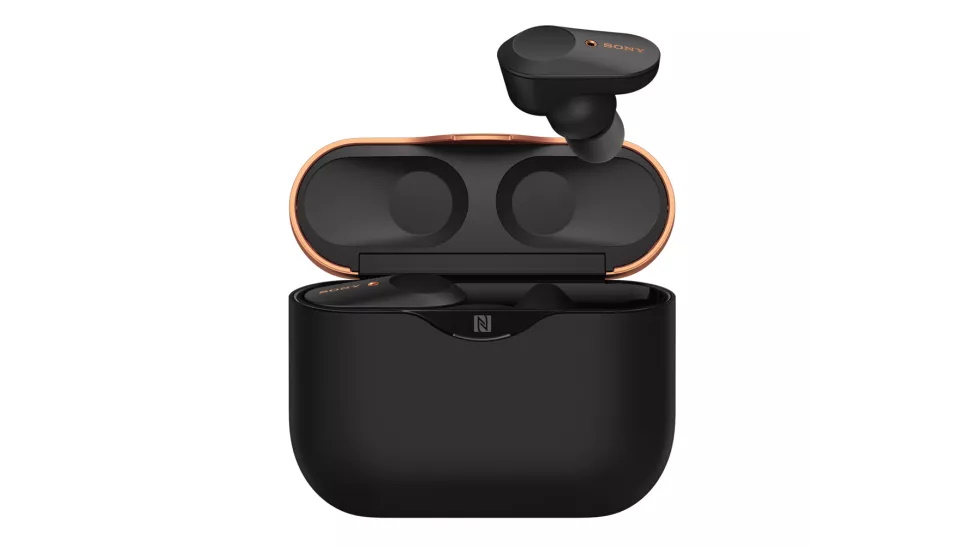
Если вы задаетесь вопросом, как перевести Sony WF-1000XM3 в режим сопряжения, этот раздел предназначен для вас.
Когда вы откроете чехол и достанете наушники Sony, вы автоматически активируете режим сопряжения, что подтвердится голосом в каждом наушнике. Войдите в аудионастройки Bluetooth на своем смартфоне, компьютере Mac или ноутбуке, включите Bluetooth на этом устройстве – и после того как будут просканированы доступные устройства, WF-1000XM3 должны появиться в качестве варианта сопряжения. Щелкните по нему, и голос в наушниках подтвердит, что вы подключены и готовы слушать музыку.
Владельцы смартфонов под Android с функцией Near Field Communication могут извлечь наушники из чехла и поместить смартфон поблизости от логотипа NFC на передней панели зарядного чехла Sony. Для сопряжения будет достаточно простого соприкосновения.
Теперь каждый раз, когда вы извлечете наушники из чехла и вставите их в уши, вы будете слышать голосовое сообщение, подтверждающее соединение по Bluetooth (и оставшееся время работы аккумулятора). С наушниками Sony можно соединить до восьми различных устройств; если решите сменить источник, просто зайдите в настройки Bluetooth на устройстве, с которого хотите слушать музыку в данный момент, и выберите WF-1000XM3.
Чтобы подключиться к новому устройству, вставьте наушники в уши и приложите палец к сенсорным панелям на каждом из них. Через семь секунд голос сообщит вам, что процесс сопряжения Bluetooth начался, и вы сможете выбрать наушники на своем устройстве.
Подключение Sony WF-1000XM3 к нескольким устройствам
Sony WF-1000XM3 могут быть сопряжены с восемью устройствами, благодаря чему можно установить быстрое (иногда автоматическое) соединение, например, с ноутбуком, двумя телефонами семьи, планшетом и музыкальным плеером. При сопряжении девятого устройства оно просто заменяет собой самую старую позицию в списке. Однако музыка в момент звучания может воспроизводиться только с одного сопряженного устройства.
Сброс настроек Sony WF-1000XM3
Чтобы выполнить базовую перезагрузку, поместите наушники в чехол и удерживайте палец на левом сенсорном датчике в течение 20 секунд. Когда красный индикатор перестанет мигать, повторите ту же процедуру с правым наушником.
Если вам нужно вернуть заводские настройки наушников, процесс будет таким же простым. Откройте корпус, убедитесь, что на каждом наушнике горит красный светодиодный индикатор, и одновременно удерживайте пальцы на обоих сенсорных датчиках. Через десять секунд отпустите пальцы; индикаторы должны вспыхнуть красным цветом, а затем четыре раза мигнуть синим. Это означает, что первоначальные настройки восстановлены.
Теперь можно заново запустить процесс сопряжения.
Зарядка Sony WF-1000XM3
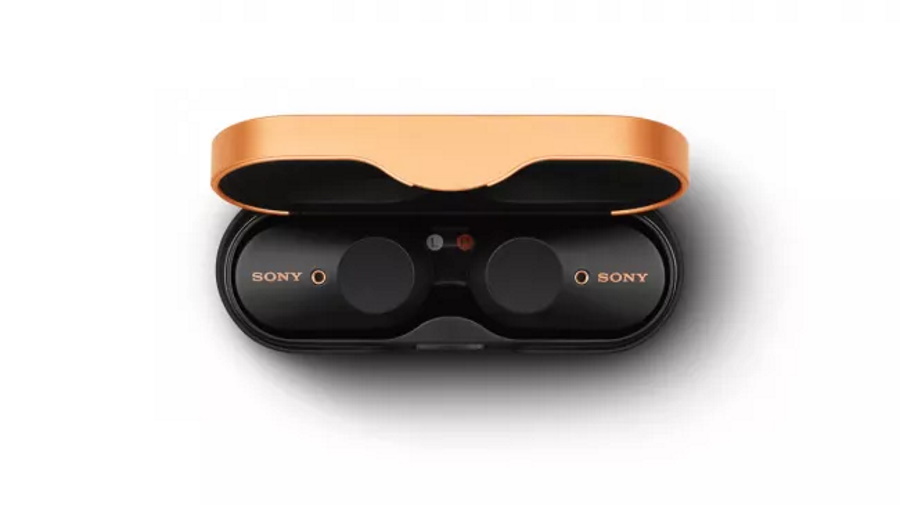
Наушники заряжаются автоматически, когда их помещают в зарядный футляр – конечно, при условии, что в футляре достаточно заряда. Когда он заканчивается, чехол необходимо подключить к розетке с помощью комплектного кабеля USB-C.
Комплектный кабель не очень удачен; он слишком короткий, что может оказаться проблемой в случае, если розетки расположены близко к полу. К счастью, для этой цели подойдет любой другой кабель USB-C.
Единственный потенциальный недостаток заключается в том, что, в отличие от Apple AirPods или Samsung Galaxy Buds Plus, Sony XM3 не поддерживают беспроводную зарядку. Если она вам необходима, выбирайте Sony XM4.
Настройка приложения Sony WF-1000XM3
После подключения по Bluetooth наушники готовы к работе. Чтобы получить доступ ко всем их функциям и возможностям, необходимо загрузить приложение Sony Headphones Connect в версии для iOS или Android.
Приложение позволяет использовать встроенный эквалайзер для корректировки звука, включать функции Adaptive Sound (адаптивное управление звуком) и Ambient Sound (режим окружающего звука) – и даже настроить наушники для воспроизведения музыки, закодированной в формате Sony 360 Reality Audio. В случае нестабильности подключения по Bluetooth можно установить приоритет качества соединения над качеством звука.
Увеличение продолжительности срока работы от аккумулятора Sony WF-1000XM3
У WF-1000XM3 очень приличное время автономной работы, но оно довольно сильно варьируется в зависимости от используемых функций.
Например, звуковой процессор Sony DSEE HX делает звучание WF-1000XM3 более детальным; однако за это приходится платить сокращением продолжительности автономной работы примерно до трех часов при включенных функциях шумоподавления и окружающего звука. Но стоит отключить обработку DSEE HX (что можно сделать с помощью приложения Headphones Connect), и срок работы приблизится к заявленным Sony шести часам.
Любопытно, что мелким шрифтом в руководстве Sony упоминается, что если наушники не используются в течение длительного времени, то продолжительность автономной работы может сократиться, но затем, после нескольких дополнительных подзарядок, она опять возрастет. Так что лучше пользоваться наушниками достаточно регулярно.
Проверка статуса аккумулятора Sony WF-1000XM3
Запустите приложение Headphones Connect, и в правом верхнем углу экрана вы увидите оставшееся время работы для левого и правого наушников. Также можно увидеть, сколько заряда осталось в чехле и достаточно ли его для зарядки наушников во время поездки.
Кроме того, каждый раз, когда вы начинаете использовать наушники, голосовые подсказки сообщают процент оставшегося заряда.
Наконец, индикатор заряда батареи можно увидеть на главном экране смартфона при использовании наушников. На iPhone значок аккумулятора показывает следующие градации: 100-70%, 70-50%, 50-20% и менее 20%. На телефонах под Android индикатор обозначает 100%, 70%, 50% или 20% оставшегося заряда.
Настройка сенсорных элементов управления Sony WF-1000XM3
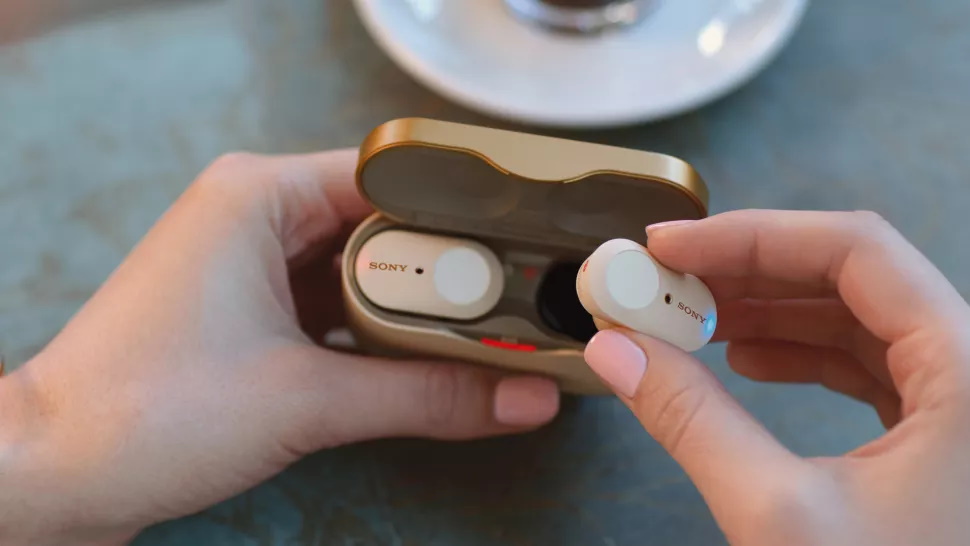
Настройка выполняется в приложении Sony Headphones Connect. В разделе меню «Изменить функцию сенсорного датчика» можно увидеть, как в данный момент настроены левая и правая сенсорные панели.
Нажав на шестеренку, вы попадете в меню, где можно переключаться между различными функциями и назначать их определенному наушнику. Например, левый сенсор может изменять громкость, а правый – управлять воспроизведением. Если хотите назначить одному из датчиков функцию вызова Amazon Alexa или Google Assistant, это также можно сделать здесь.
Обновление Sony WF-1000XM3
Для обновления прошивки наушников есть два варианта. Сделать это можно вручную или автоматически, но в обоих случаях не обойтись без приложения Sony Headphones Connect.
Если вы выберете ручное обновление, вы будете получать уведомления о появлении нового обновления и предложение загрузить его в приложении, после чего оно будет перенесено с устройства на наушники. При выборе автоматического режима обновления все доступные прошивки будут загружаться и передаваться в фоновом режиме.
Как и в случае с большинством обновлений прошивок, будь то наушники или смартфоны, вернуться к предыдущей версии после обновления невозможно. Иногда стоит подождать несколько недель и поискать в Интернете сообщения о возникших проблемах, прежде чем разрешать установку обновления. Лучше перестраховаться, чем потом жалеть.
Являются ли Sony WF-1000XM3 водонепроницаемыми?
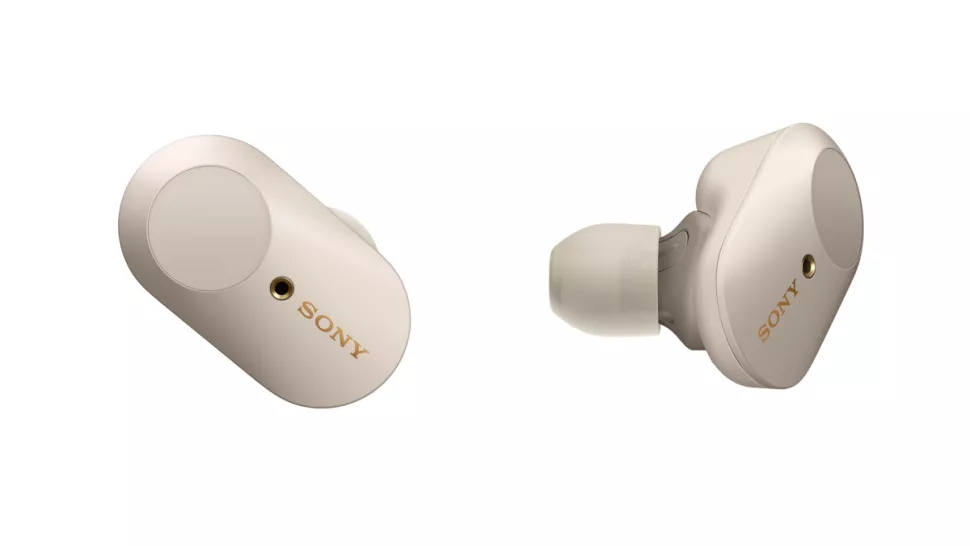
Одна из самых серьезных проблем для потенциальных владельцев заключается в том, что, несмотря на надежность фиксации, Sony WF-1000XM3 не являются водонепроницаемыми. У них нет сертификата IPX. В наши дни многие модели наушников имеют такой сертификат – по крайней мере, на сами чашечки – что обеспечивает определенную защиту.
Для обычного использования или для поездки на работу это не должно стать проблемой, однако лучше держать их подальше от воды.
Подходят ли Sony WF-1000XM3 для бега или спортзала?
Из-за отсутствия водонепроницаемости их нельзя назвать идеальными помощниками для занятий фитнесом. Если вы хотите приобрести пару для бега, вам нужны такие наушники, которые заведомо выдержат обливание капельками пота во время выполнения серии бурпи или попадание под проливной дождь во время бега.
Кроме того, эта модель – не самая компактная и незаметная в ношении.
Конечно, ничто не мешает вам попробовать их на тренировке. Но если вы собираетесь заниматься до седьмого пота, вам стоит выбрать подходящую пару из списка лучших спортивных наушников журнала What Hi-Fi?
Заслуживают ли Sony WF-1000XM3 внимания?
Судя по наградам журнала What Hi-Fi? за 2019 и 2020 годы, вполне заслуживают. Это одни из лучших по качеству звучания истинно беспроводных внутриканальных наушников, которые нам доводилось слышать, опережающие всех конкурентов по ценовой категории, включая Apple AirPods Pro, Sennheiser Momentum True Wireless 2, Bose QuietComfort Earbuds и Samsung Galaxy Buds Plus. Возможно, для занятий спортом мы бы поискали другую модель, но в остальном эти беспроводные наушники Sony, бесспорно, заслуживают рекомендации.
Поделитесь статьёй: 

How to pair (connect) your Bluetooth speaker or headphones to a notebook or desktop computer
This article provides instructions on how to pair your Bluetooth® device to a notebook or desktop computer with a Microsoft® Windows® or Apple® Mac® OS X® operating system.
Before you start
- Make sure to turn up the volume level on the computer.
- Make sure your computer supports the Advanced Audio Distribution Profile (A2DP) Bluetooth® profile.
- The drivers needed to connect your device to a computer are already included in the operating system.
- If your computer asks for a Bluetooth driver, contact your computer manufacturer.
Pairing procedure
The instructions may vary depending on your Bluetooth device model and computer's operating system (OS). Follow the instructions accordingly.
Watch the video for instructions or, if you need more detailed instructions, skip to the steps below.
Step 1: Put the headphones or speaker into pairing mode
Putting the headphones or speaker in pairing mode makes it discoverable by the computer.
The steps to enter pairing mode varies depending on the device you want to connect. However, for most devices, you just press and hold the Power button for about seven seconds or until the Bluetooth indicator flashes rapidly (depending on the device). And for headphones with a charging case, when pairing the headphones for the first time or after initializing, the headphones automatically enter the pairing mode when you remove them from the charging case.
If model-specific instructions are needed to put your headphones or speakers into pairing mode, check your product manuals .
Step 2: Pair the devices and set the sound output on the computer
The images and descriptions used in these steps are only an example. What you see may be slightly different depending on your devices.
- You need to activate the following setting before you can use the Swift Pair function:
- Windows 11: Bluetooth & devices → Devices → Show notifications to connect using Swift Pair
- Windows 10: Bluetooth & other devices → Show notifications to connect using Swift Pair (only available for Windows 10 version 1803 or later)
- Turn the computer on or wake it up if it is in Standby (Sleep) or Hibernation mode.
- Select Connect from the pop-up menu displayed on the computer screen.
- Microsoft® Windows® 11 OS
- On the computer, press the Windows icon.
- Select Settings.
- Select Bluetooth & Devices.
- If Bluetooth is set to OFF, set it to ON.
- On the Devices menu, select Add device.
- On the Add a device screen, select Bluetooth.
- Select the model name of your device.
- A window will pop up indicating the Bluetooth connection is complete.
- Microsoft® Windows® 10 or 8.1 OS
- Enable Bluetooth on your computer and pair the devices.
- On the computer, press the Windows Key.
- Select Settings.
- Select Devices.
- Select Bluetooth & other devices.
- If Bluetooth is set to OFF, set it to ON.
- If the Bluetooth function is already set to ON, set it to OFF once and then set it back to ON again.
- Go to Settings → Devices → Bluetooth & other devices
- Under Audio, make sure that the text below WH-1000XM4 says Connected voice, music. This means the headphones were paired and connected successfully.
- In the same window, under Related settings, click Sound settings to set the sound output (speaker) and input (Microphone).
- Select [WH-1000XM4] as your output device (speaker).
- Select [WH-1000XM4] as your input (Microphone) device.
- Make sure to select [WH-1000XM4] as both the output and input device. Then close Settings.
- Click the Start button and then click Control Panel.
- In the Control Panel window, click Hardware and Sound.
- In the Hardware and Sound window, under Devices and Printers, click Add a Bluetooth device.
- In the Add a device window, click to select Bluetooth headset and then click the Next button.
- The name of your Bluetooth headphones may be different.
- You may be prompted to enter a code for your Bluetooth headphones, check the manufacturer's instructions for the code, or try entering 0000
- On your Mac, choose the Apple menu → System Preferences, then click Bluetooth. Your Mac is now discoverable.
- Alternatively, go to the top menu bar and click on the Bluetooth icon if it is available. Make sure Bluetooth is enabled.
- If you have successfully put your speakers or headphones into pairing mode, they should appear in the Bluetooth list. Scroll down if you do not immediately see the device you want to connect in the list, as it might be hidden further down in the menu.
- Select your device from the list and click the Pair button.
- Check your sound settings in system preferences to enable the correct sound output for your Bluetooth audio device.
You are all set to start listening to music or streaming content from your computer through your headphones.
Please accept Youtube cookies to watch this video
Access your cookie preferences below and make sure to switch on the Youtube cookie under the 'Functional' section.
- Enable Bluetooth on your computer and pair the devices.