Nvidia: Low Latency Mode — что это и нужно ли включать?
Неправильное, неотзывчивое или откровенно «глючное» управление – это то, что способно уничтожить удовольствие от любой игры. К счастью, разработчики от NVIDIA работают над тем, чтобы управление, качество игры и атмосфера были максимально комфортными и приятными.
Одно из таких нововведений в GameReady – это режим Low Latency Mode. Что такое GameReady и в чем особенности режима LLM.
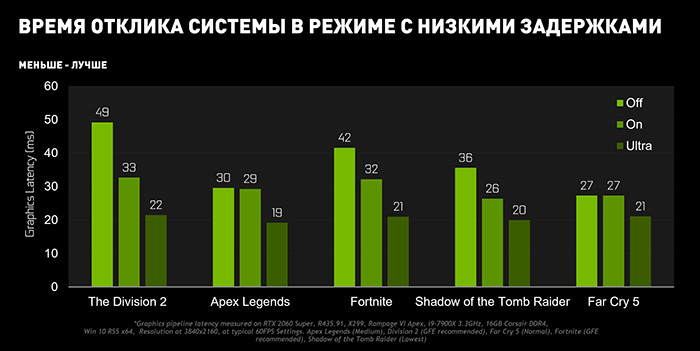
После того, как режим низких задержек запускается, управление в играх будет максимально отзывчивым, причем количество кадров после этого не меняется и не уменьшается. То есть пользователь благодаря LLM может играть в любые игры с высокими настройками и тем же самым высоким уровнем комфорта.
Что такое GameReady
Драйверы из линейки Game Ready обеспечивают пользователям самые лучшие возможности для игры в любой недавно выпущенной игре, включая также и игры стиля VR. Перед тем, как игра выпускается, команда NVIDIA, отвечающая за разработку драйверов, повышает производительность драйверов, а также исправляет ошибки для обеспечения игрового процесса. Как раз в этом и заключается Game Ready – оперативно улучшать драйверы NVIDIA для выпускаемых новых игр.
Особенности Low Latency mode
Настройка LLM в новых драйверах позволяет регулировать размеры очереди видеокадров для отправки обработку между ЦП и видеокартой. При стандартных настройках DirectX отвечает за сохранение команд и данных для очереди из трех следующих кадров, что улучшает равномерность появления кадров при ограниченной из-за ЦП производительности системы.
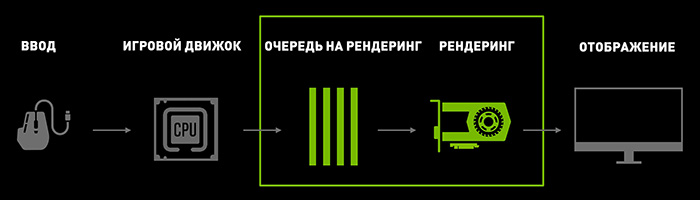
В режиме LLM (а именно он отправляет кадры на обработку как раз тогда, когда это необходимо графическому процессору), эффективным количеством кадров, находящихся в очереди, сводится к минимальному значению. Эта особенность LLM позволяет максимально минимизировать задержку и сделать управление в играх отзывчивым.
Оптимальна данная настройка в тех ситуациях, при которых производительность игры ограничена установленной видеокартой. Это может касаться новых игр, запускаемых на высоких настройках.
Как включить настройку
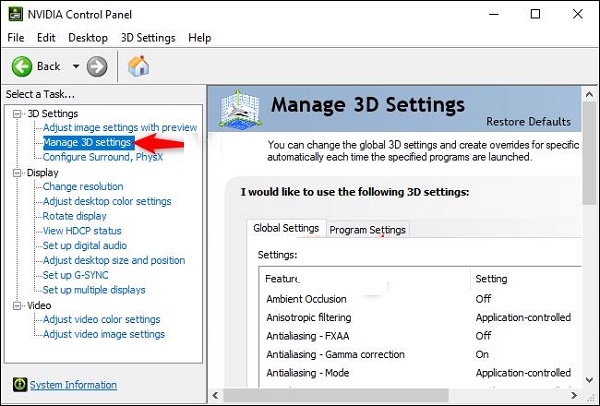
Для включения LLM нужно выбрать пункт «Управление 3D параметрами» и дойти до строчки с «Low Latency Mode».
NVIDIA: Low Latency Mode — что это такое и нужно ли включать?
На ежегодной международной выставке компьютерных игр «Gamescorn 2019» в Кельне компания «Nvidia» представила на суд публики свой новый драйвер «Game Ready» версии 436.02. Среди его возможностей обратил на себя внимания новый режим, выводящий качество графики на более высокий уровень. Данная опция активируется в настройках графической карты Нвидиа и ведёт к повышению качества визуализации. Что же такое NVIDIA: Low Latency Mode и действительно ли нужно включать данный режим в настройках? Расскажем в нашем материале.
Что такое Low Latency Mode в Нвидиа?
Обычно при геймплее графический драйвер Nvidia буферизирует кадр (или несколько кадров) в очереди рендеринга с целью сгладить вероятные сбои в частоте выводимых на экран кадров.
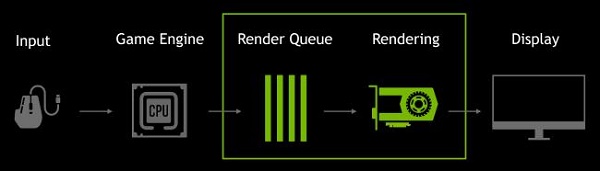
Такие сбои могут происходить при внезапном повышении нагрузки на графический процессор, когда необходимо быстро обработать огромный массив графических данных.
Осуществляемая таким образом буферизация может приводить к небольшой задержке ( latency ) вывода графики на экран, которая воспринимается зрителем как едва различный лаг.
Существует два вида режима в Нвидиа:
| Режим: | Перевод: |
|---|---|
| « low latency mode » | Режим малой задержки |
| « ultra-low latency mode » | Режим ультра-малой задержки |
Их ввод позволяет практически избавиться от подёргиваний при буферизации кадров. Теперь каждый новый кадр отправляется на обработку вовремя ( just in time ), видеокарта получает его и осуществляет рендеринг.
Это сокращает любую потенциальную задержку, и теперь любое отставание между вводом на клавиатуры или с помощью мыши до отражения результата на экране монитора уменьшается до минимума .
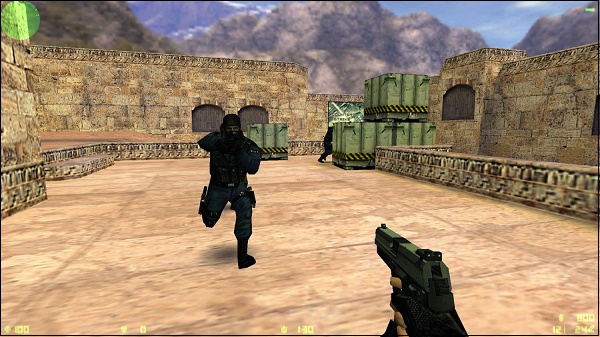
Таким образом, ПК с видеокартой Nvidia становится более отзывчивым на ваши игровые действия. Хотя разница во времени может быть относительно небольшой величиной (миллисекунды), вы можете ощутить её на быстроходных шутерах, где доли секунды решают всё.
Нужно ли включать опцию в NVIDIA для производительности в играх
Опция « Low Latency Mode » от Нвидиа является ответом на появление аналогичной опции « Radeon Anti-Lag » от AMD, представленной ещё в июле.
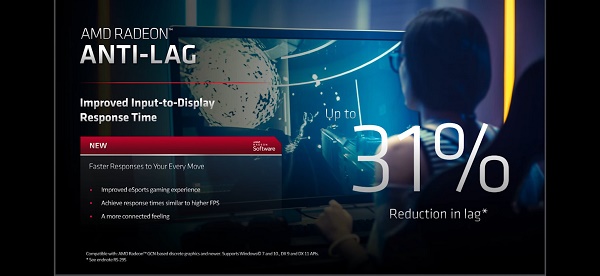
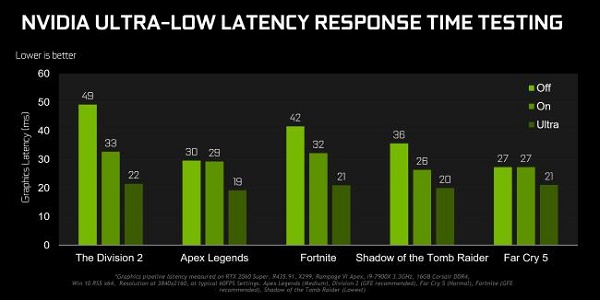
По заявлениям разработчиков Нвидиа, активация режиме Low Latency даёт преимущества в ряде игр. В частности, в популярной « Apex Legends » данная опция снижает графическую задержку с 30 до 19 миллисекунд .
В игре « Division 2 », где задержки более зрительно ощутимы (49 миллисекунд) задержка падает до 22 милисекунд с использованием режима «ultra-low latency». Разница в 27 милисекунд очень заметна для многих игроков, особенно в случае быстрых шутеров.
Рассматриваемая нами опция пока ещё находится в бета-тестировании. Как и в случае с «Radeon Anti-Lag», она работает только с играми на DX9 и DX11 . В играх на основе DX12 или Vulkan игра самостоятельно принимает решение по очередям фреймов, минуя графический драйвер.
Также учите, что режим «Low latency» эффективен, когда игра акцентирована на работу GPU (графического процессора), а не CPU (центрального процессора), и частота кадров находится в диапазоне от 60 до 100 кадров в секунду.
Способ активации Low Latency Mode и Ultra Low Latency Mode
Для работы указанных режимов необходима установка драйвера от Нвидиа 436.02 или новее . Вы можете обновить ваши драйвера с помощью инструмента «GeForce Experience» или скачать самый свежий драйвер с сайта Нвидиа.
-
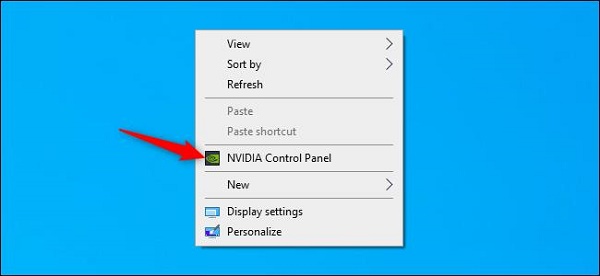
Запустите контрольную панель видеокарты, наведя курсор мышки на рабочий стол, кликнув ПКМ, и выбрав « Панель управления Nvidia ».
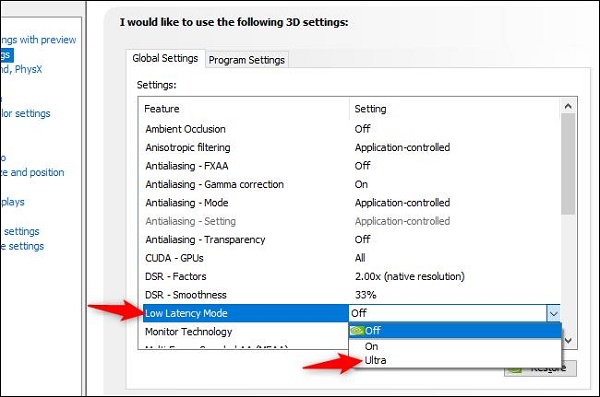
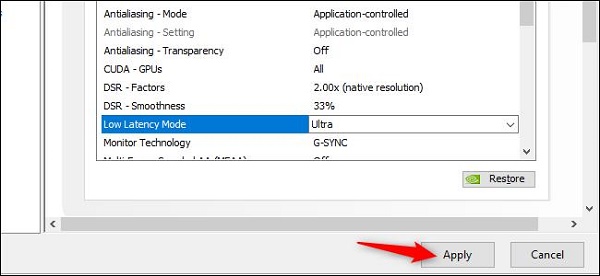
Мы рекомендуем активировать данный режим в Нвидиа, потестить его и посмотреть, выросло ли качество выводимой картинки с запускаемых игр на вашем ПК.
Заключение
Выше мы разобрали, что означает «Low Latency Mode» в настройках Nvidia, нужно ли его включать, а также какими преимуществами обладает режим. Учтите, что основное повышение производительности вы получите при использовании DirectX 9 и 11 при частоте кадров от 60 до 100. В других же случаях выигрыш от использования опции будет мало ощутимым, и особых преимуществ вы попросту не заметите.
What Is NVIDIA Low Latency Mode and How to Enable It?
What is the NVIDIA low latency Mode? How to enable low latency mode NVIDIA? We analyzed several posts and what we have learned is in this post. This post from MiniTool will show you what the NVIDIA Control Panel low latency mode is and how to enable it.
What Is NVIDIA Low Latency Mode?
The NVIDIA low latency mode is a new feature provided by the NVIDIA’s graphics driver, which is intended for competitive gamers and anyone else who wants the fastest input response in their games. The NVIDIA low latency mode feature would be available for all NVIDIA GeForce GPUs in the NVIDIA Control Panel.
The Graphic engines queue frames to be rendered by the GPU, the GPU renders them, and then they are displayed on your computer. In addition, NVIDIA has complained that the NVIDIA low latency mode builds on the Maximum Pre-Rendered Frames feature that has been found in the NVIDIA Control Panel for over several years. So, the NVIDIA Control Panel low latency mode allows you to keep the number of frames in the render queue down.
With the NVIDIA low latency mode, frames are submitted into the render queue just before the GPU needs them. Besides, NVIDIA says that it will further reduce latency by up to 33% over just using the Maximum Pre-Rendered Frames option.
Then it would be work with all GPUs. But it only works with DirectX 9 and DirectX 11 games, In DirectX 12 and Vulkan games, the games decide when to queen the frame so the NVIDIA graphics does not have control over it.
After knowing some basic information about the NVIDIA low latency mode, do you know how to enable it?
So, in the following part, we will show you how to enable the low latency mode NVIDIA.
If you want to improve gaming performance on Windows 10, this post will show you how to optimize Windows 10 for gaming.
How to Enable NVIDIA Low Latency Mode?
In this part, we will show you how to enable NVIDIA Control Panel low latency mode.
Now, we will show you how to enable NVIDIA low latency mode.
1. Right-click on the desktop of your computer and then choose NVIDIA Control Panel.
2. In the pop-up window, click Manage 3D settings from the left panel to continue.
3. Then you need to decide how to enable NVIDIA low latency mode. If you want to enable it for all games, select Global Settings. If you want to enable it for one or more specific games, select Program Settings and choose the game you want to enable.
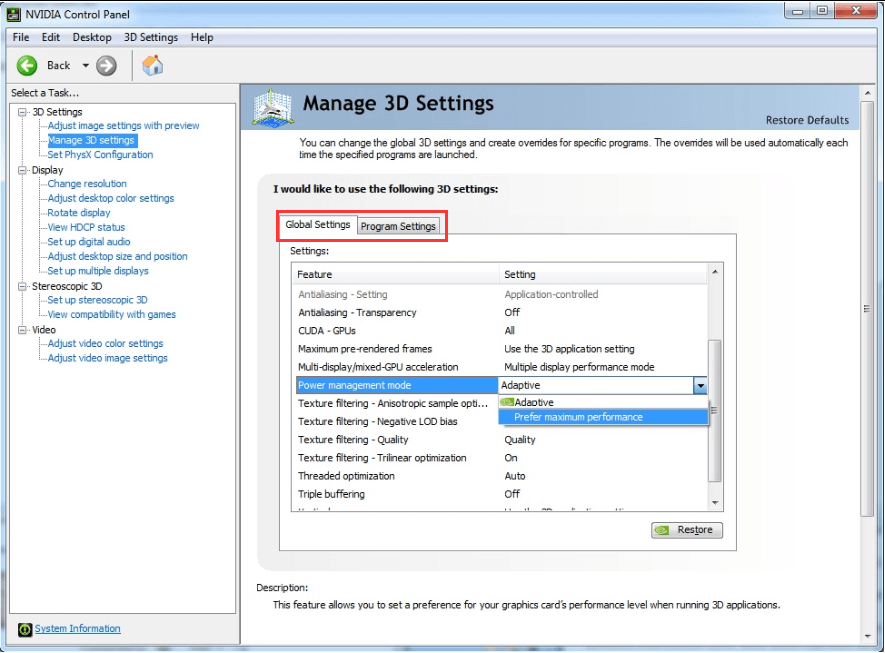
4. Then select Low Latency Mode in the list. Choose Ultra in the setting list on the right. The ultra setting submits the frame just in time for the GPU to pick it up – there will be no frame setting in the queue and waiting.
5. After that, click Apply settings to save your changes.
When all steps are finished, you have enabled the NVIDIA low latency mode. However, please note that enabling NVIDIA low latency mode can hurt performance in many situations. So, it is recommended that enable the NVIDIA low latency mode for specific games. And if you want to disable the low latency mode NVIDIA, just return this page and click Restore to restore the settings to default.
Final Words
To sum up, this post has shown what the NVIDIA low latency mode is and how to enable it. If you want to enable it, try this way. If you have any different idea of NVIDIA Control Panel low latency mode, please share it in the comment zone.
About The Author
Tina is a technology enthusiast and joined MiniTool in 2018. As an editor of MiniTool, she is keeping on sharing computer tips and providing reliable solutions, especially specializing in Windows and files backup and restore. Besides, she is expanding her knowledge and skills in data recovery, disk space optimizations, etc. On her spare time, Tina likes to watch movies, go shopping or chat with friends and enjoy her life.
ALLM: все, что нужно знать об автоматическом режиме низкой задержки входного сигнала
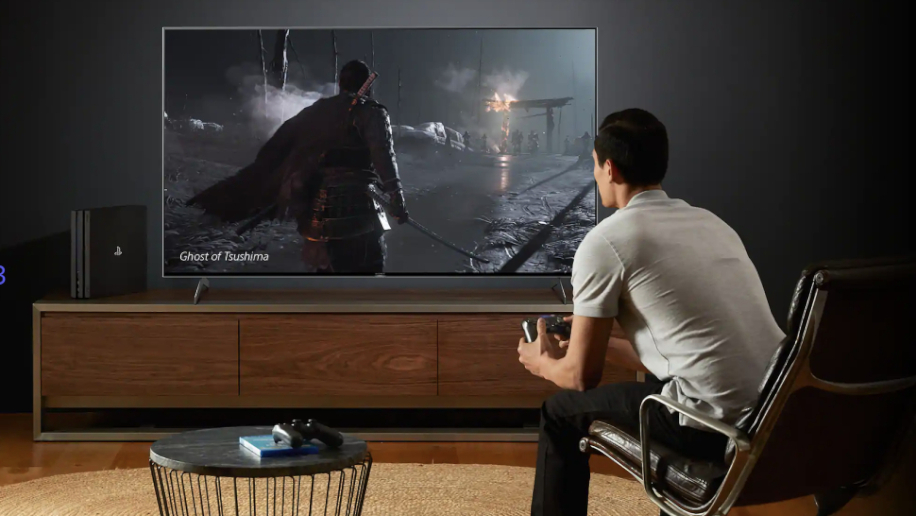
В преддверии выхода консолей PS5 и Xbox Series X внимание геймеров сфокусировалось на специализированных функциях для оптимизации игр, представленных в спецификации HDMI 2.1.
В основном оно было сосредоточено на 4K@120Hz (высокая частота кадров, HFR) и VRR (переменная частота обновления); это самые современные функции, которые в настоящее время доступны у телевизоров из очень ограниченного списка.
Напротив, ALLM (автоматический режим низкой задержки входного сигнала) – намного менее сложная опция, которая не преобразит собственно ваши ощущения от игр, но слегка улучшит жизнь с телевизором, который используется как для них, так и для просмотра телепередач и фильмов. А ее относительная простота означает, что эта функция уже доступна во множестве актуальных моделей, а также у консолей предыдущего поколения – даже у тех, которые не оснащены портами HDMI 2.1.
Что такое ALLM?
ALLM расшифровывается как Auto Low Latency Mode – автоматический режим низкой задержки входного сигнала; все, что он делает – это автоматически переключает телевизор в игровой режим (Game Mode) при обнаружении сигнала с консоли. Проще не придумаешь.
Почему игровой режим так важен?
Современные телевизоры постоянно обрабатывают и улучшают отображаемую ими картинку: делают края более резкими, повышают контрастность, добавляют яркости краскам, увеличивают насыщенность черного цвета, сглаживают движение или масштабируют сигнал до разрешения, соответствующего параметрам экрана. Проблема заключается в том, что все эти процедуры требует времени – не слишком много (оно измеряется в миллисекундах), поэтому при обычном просмотре вы не заметите задержку между сигналом, поступающим в телевизор и отображаемым на экране – но достаточно для того, чтобы привести к запаздыванию во время игры.
Это называется «задержкой на входе» – и для игрового процесса может оказаться фатальным. Запаздывание входного сигнала всего на 100–200 миллисекунд может привести к тому, что играть будет практически невозможно.
Поэтому почти все телевизоры сегодня поддерживают игровой режим или игровой набор параметров. И тот, и другие отключают многие или вообще все функции активной обработки изображения процессором телевизора; большинство производителей стремятся максимально оптимизировать их, чтобы превзойти своих конкурентов благодаря минимальной задержке на входе.
О каких цифрах идет речь? Топовые модели телевизоров Samsung и LG 2020 года обеспечивают задержку в интервале 11–14 миллисекунд – это очень мало и, в сущности, в этом нет необходимости. Хардкорные геймеры могут утверждать, что чувствуют любую сколь угодно малую задержку на входе, однако большинство людей согласятся, что пауза менее 40 мс практически неощутима, а многие не заметят и более длительное запаздывание, если оно составляет менее 100 мс.
Преимущества ALLM
Традиционно при запуске игры телевизор приходилось вручную переводить в соответствующий режим, чтобы обеспечить максимальную производительность, а затем таким же способом его выключать для повышения качества изображения в фильмах и телепрограммах. ALLM позволяет забыть про это неудобство.
Однако функция ALLM не просто активируется каждый раз, когда вы запускаете консоль: она способна отличить начало игры от просмотра фильма со стримингового приложения или Blu-ray-диска, даже если все это вы проделываете с консоли Xbox.
Игровые консоли с поддержкой ALLM
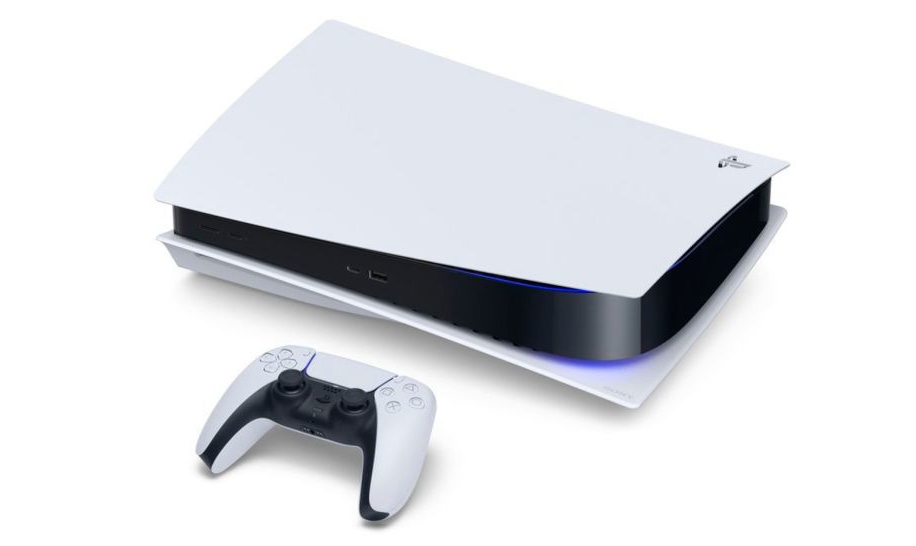
Среди консолей текущего поколения эту функцию поддерживают Xbox One X и Xbox One S, но ее нет ни у одной версии PS4 – даже у PS4 Pro.
Но есть и хорошая новость: ожидается, что PS5 будет совместима с ALLM – и мы точно знаем, что Xbox Series X и Series S также не останутся без этой функции.
Телевизоры с поддержкой ALLM
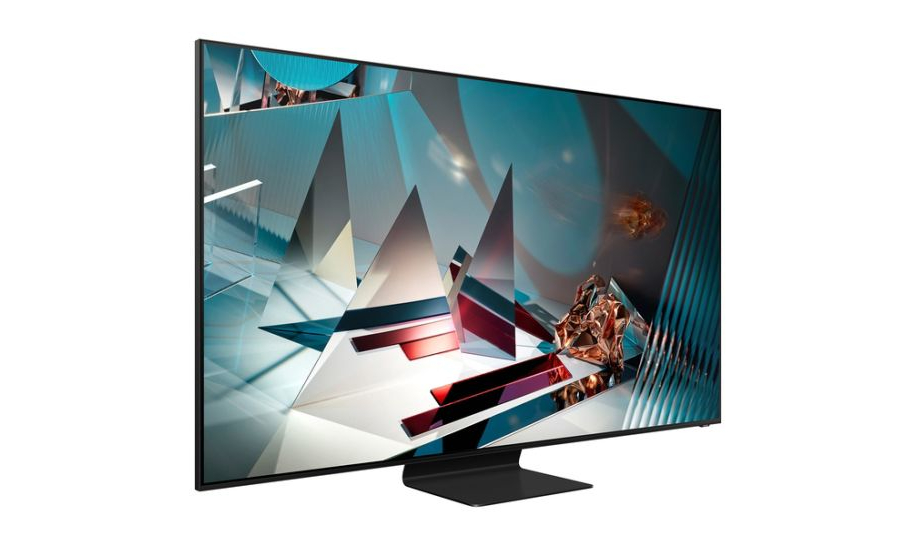
На сегодняшний день их уже слишком много, чтобы перечислять по отдельности, так что пройдемся по основным производителям.
LG и Samsung лидируют по числу геймерских функций, таких как ALLM и VRR, и могут похвастаться самыми низкими в отрасли показателями задержки на входе.
В 2019 году функция ALLM появилась практически во всех моделях LG; если вы недавно купили OLED- или ЖК-телевизор этой марки, скорее всего, она у него есть.
Компания Samsung внедрила ALLM еще раньше, в 2018 году, но в тот период ее поддерживали только QLED-модели и те, что занимают верхние позиции в ЖК-линейке (от NU8000 и выше). Практически все телевизоры 2019 и 2020 годов оснащены ею.
В моделях Panasonic поддержка ALLM также появилась в 2019 году. Обладатели OLED-телевизоров или ЖК-моделей от 800-й серии и выше (GX800 в 2019 году и HX800 – в 2020) наверняка найдут ее в списке технических характеристик своего устройства.
Также в 2019 году отметилась и компания Philips, применившая эту технологию во всех линейках с OLED- и ЖК-матрицами.
С учетом того, что компания Sony производит игровые консоли, кажется особенно странным и досадным, что она медленнее всех прочих крупных производителей встраивает в свои телевизоры функции для геймеров. Даже ALLM, самая простая из них, поддерживается только одной линейкой – XH90 (в США она продается под названием X900H). Недавно мы познакомились с моделью KD-65XH9005, и она великолепна; но Sony определенно стоит в 2021 году активнее удовлетворять запросы геймеров.
Разумеется, мы отмечаем наличие ALLM в списках характеристик участников нашего обзора лучших ТВ для геймеров. Если вы подыскиваете новый телевизор для игр, рекомендуем ознакомиться с ним.
Как насчет саундбаров и AV-ресиверов?
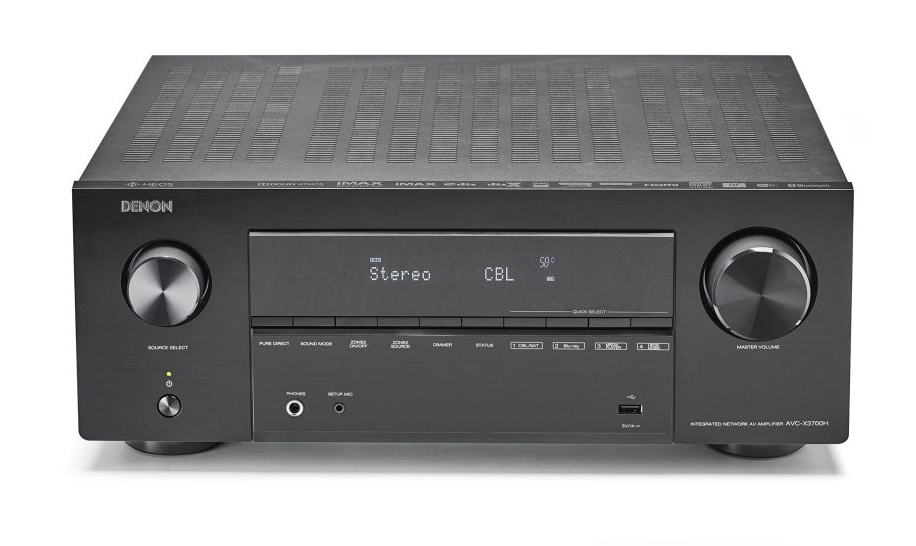
Конечно, если сигнал с вашей консоли идет на телевизор через AV-ресивер или саундбар, эти устройства также должны быть совместимы с ALLM, чтобы функция могла полноценно работать – а ее поддержка распространена достаточно неравномерно.
Владельцы AV-ресиверов в лучшем положении, особенно обладатели аппаратов Denon, так как компания добавила ALLM в большинство моделей, выпущенных начиная с 2018 года (а многие более старые ресиверы стали поддерживать эту функцию после обновления прошивки). Новые модели Yamaha 2020 года также получили эту функцию.
В сегменте саундбаров отмечается значительный сдвиг в сторону совместимости с ARC (Audio Return Channel, возвратным звуковым каналом) и eARC (Enhanced Audio Return Channel, расширенным возвратным звуковым каналом), которые позволяют этим устройствам получать аудиосигнал высокого качества, включая Dolby Atmos, через HDMI. Если ваш саундбар оснащен одной из этих технологий, мы рекомендуем подключить консоль непосредственно к телевизору, чтобы воспользоваться его функциями ALLM и/или VRR, а также низкой задержкой на входе – а затем отправить аудиосигнал с телевизора на саундбар.
Вся техника была протестирована в специальных комнатах «What Hi-Fi?»
https://www.whathifi.com/news/about-us
Подготовлено по материалам портала «What Hi-Fi?», октябрь 2020 г.
Поделитесь статьёй: 
