Как подключить телефон Samsung как флешку?
Как переключить телефон с зарядки на передачу файлов самсунг?
Разблокируйте экран телефона. Подключите устройство к компьютеру с помощью USB-кабеля. На телефоне коснитесь уведомления «Зарядка устройства через USB…». В диалоговом окне «Режим работы USB» выберите Передача файлов.
Где настройки USB в Samsung Galaxy?
Найдите и перейдите в раздел «О смартфоне» или «О планшете« Очень быстро нажать 5-7 раз на пункт «Номер сборки», чтобы активировать раздел «Для разработчиков» Вернитесь в основное меню настроек и перейдите в раздел «Для разработчиков» Выбрать «Конфигурация USB»
Как включить режим USB накопителя на андроид?
Чтобы Android подключался к компьютеру как накопитель:
- Запустите USB MASS STORAGE Enabler.
- Предоставьте права суперпользователя и согласитесь на изменение работы Selinux.
- Если устройство поддерживается, откроется основное меню приложения.
- Нажмите «Включить USB MASS STORAGE».
Как подключить Xiaomi к компьютеру как флешку?
Если телефон не подключается к ПК самостоятельно, это придётся сделать вручную. В меню «USB-подключение к компьютеру» есть подраздел медиаустройство (МТР) – на нём надо поставить галочку. Нужно нажать «присоединить USB как накопитель», если понадобится. Появится диалоговое окно, в котором надо нажать ОК.
Где в телефоне режим работы USB?
Чтобы изменить выбор режима подключения, выберите «Настройки» -> «Беспроводные сети -> USB-соединение». Вы можете надеть зарядку, массовое хранение, привязать и спросить о подключении. В телефоне перейдите в Settings->Connect к ПК.
Как подключить Android с MTP в режим USB накопителя?
Подключаем Android в режиме USB
После использования Android как USB накопителя, отключите данный режим нажав на соответствующую кнопку в приложение USB MASS STORAGE Enabler. Чтобы подключить устройство в другом режиме (MTP или PTP) перезагрузите Android. Вот и все!
Как включить режим MTP Android?
Для этого следует зайти в «Настройки», далее в раздел «О телефоне — Информация об устройстве» и там 8 раз тапнуть пальцем в пункт «Номер сборки». После этого в настройках в самом низу над «О телефоне» появится новый раздел «Для разработчиков». Заходите туда, там ищете «Конфигурация USB» и в нем выставляете MTP.
Как включить передачу файлов на самсунге?
Подключите смартфон к компьютеру с помощью USB кабеля. Разблокируйте Android устройство. Проведите пальцем вниз, чтобы открыть панель уведомлений и нажмите на «Зарядка по USB». Выберите «Передача файлов» из всплывающего окна.
Как подключить самсунг к компьютеру для передачи данных?
Берем кабель.
- Одной стороной подключаем к смартфону.
- Другой стороны — к порту USB.
- Собственно, подключение можно назвать успешным. …
- Если вы используете кабель USB и компьютер только для зарядки своего сенсорного устройства, на этом можно остановиться. …
- Система спрашивает вам, разрешить ли доступ к данным на телефоне.
Как разрешить передачу данных через USB если разбит экран?
Если сенсорный экран вашего смартфона разбился, но дисплей все еще работает, вы можете использовать адаптер USB OTG, который стоит копейки, чтобы подключить USB-мышь к смартфону. После подключения мыши, на экране смартфона появится курсор, как на компьютере, благодаря чему вы сможете управлять Android устройством.
Подключить телефон Samsung как USB флешку
Как подключить телефон Самсунг к компьютеру и использовать в качестве USB-флешки.
Подключаем телефон Samsung посредством кабеля формата USB-microUSB к компьютеру. Начнется стандартная процедура автоматической установки драйверов, если телефон подключен к компьютеру с операционной системой Windows. Если драйверов не будет, то система выдаст соответствующее сообщение и попросить установить их вручную. Также в диспетчере устройств ОС Windows можно увидеть неопознанное устройство желтого цвета. Обычно проблема решается установкой программы SmartSwitch куда и входят драйвера для работы с телефонами Самсунг.
После установки драйверов в проводнике Windows или в Мой Компьютер можно увидеть подключенное устройство с именем модели телефона. Щелкнув на него мы больше ничего не увидим
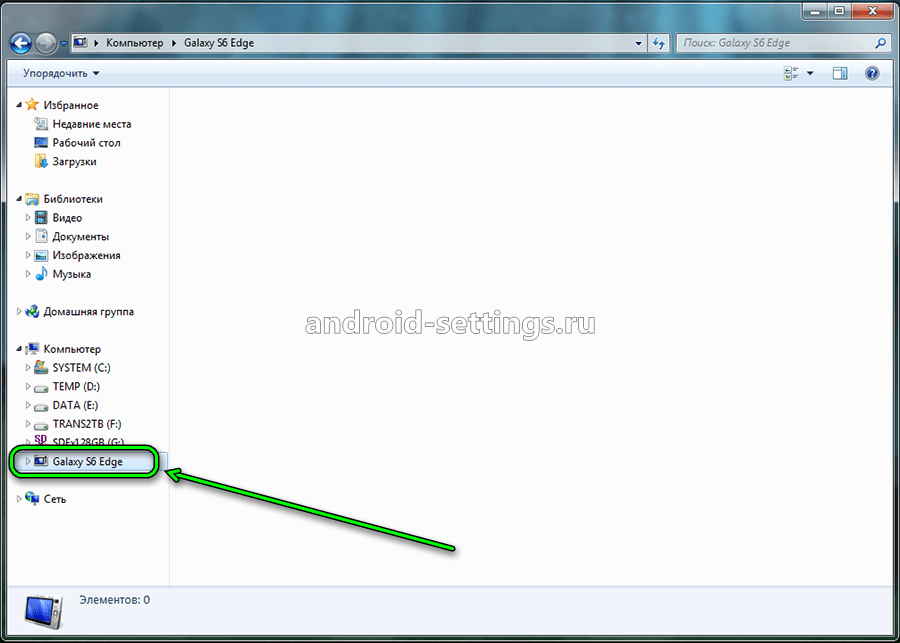
Это говорит о том, что телефон по умолчанию работает в режиме зарядки. Можно это увидеть по характерному значку в верхней части экрана на самом телефоне.
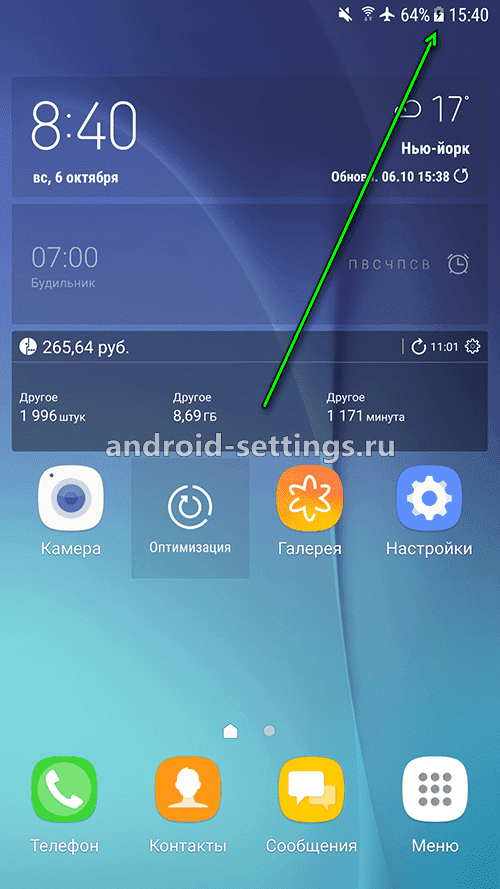
Опустив шторку телефона вниз можно в этом убедится по соответствующему статусу Зарядка по USB.
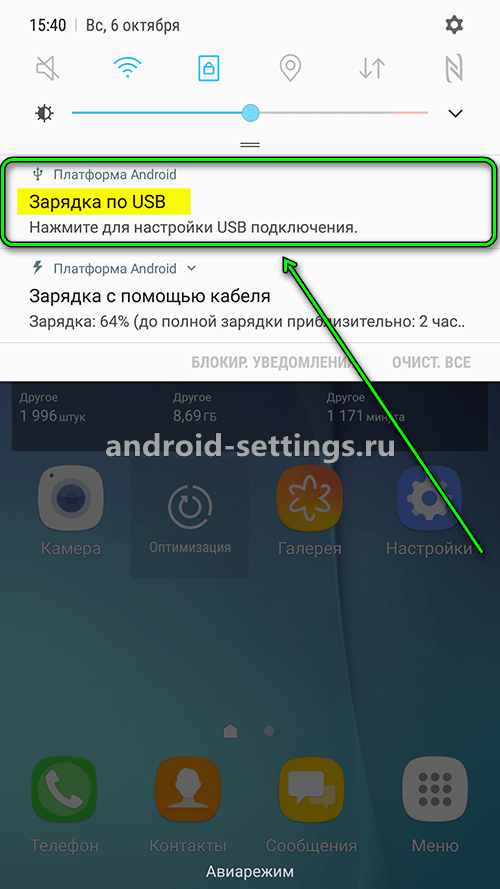
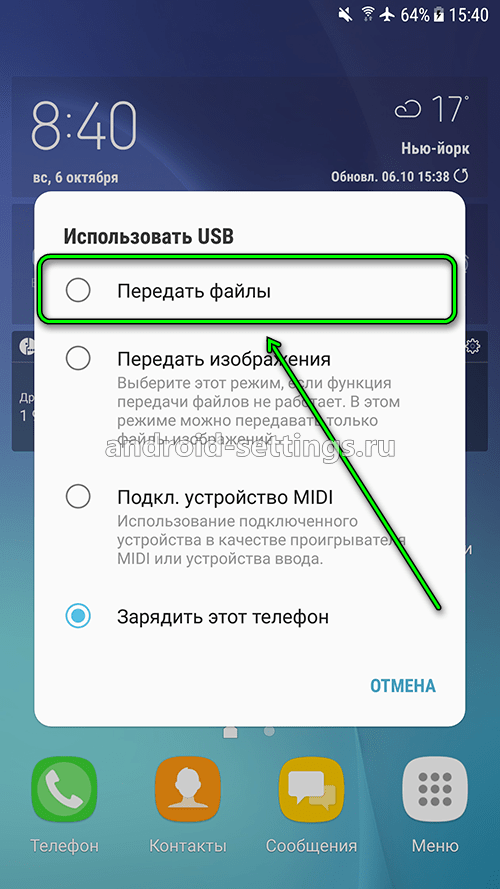
Нажав на меню Зарядка по USB можно поменять режим работы на Передать файлы.
Если снова зайти в Проводник Windows или в Мой Компьютер и щелкнуть на подключенное устройство с именем модели телефона, то увидим его уже в качестве подключенной флешки.
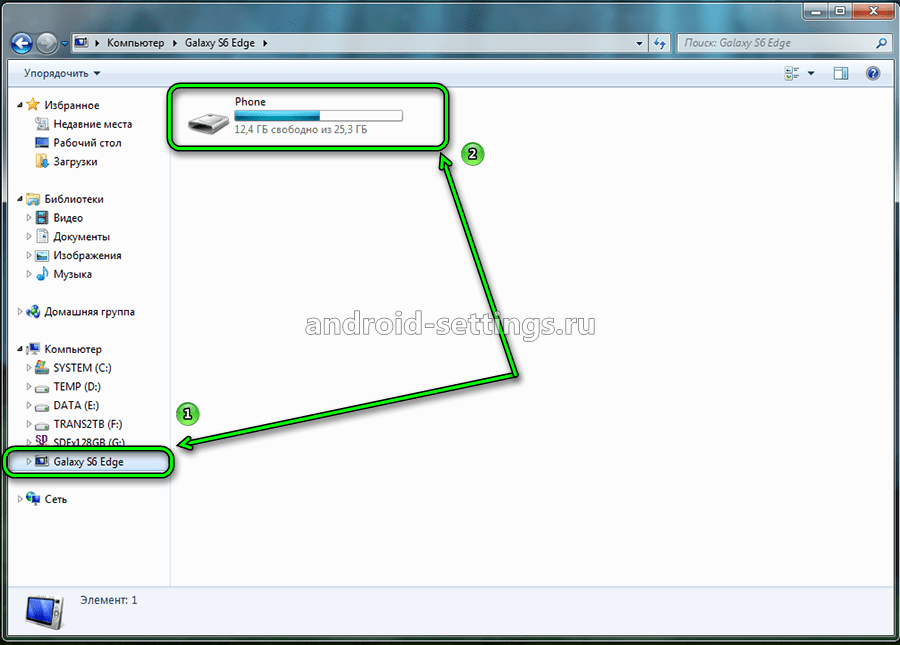
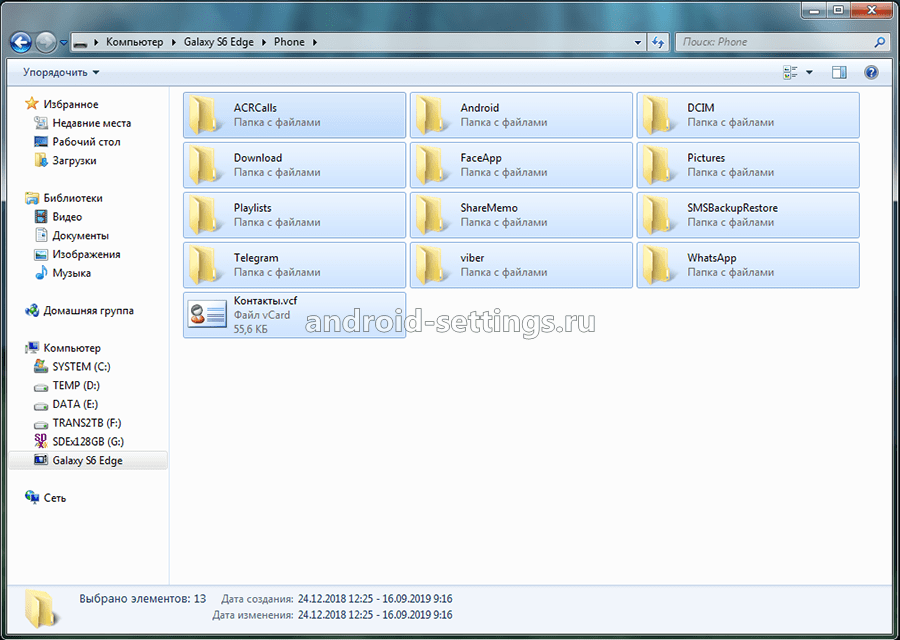
Двойной щелчек по флешке и увидим типичные файлы и папки. Можно уже над ними проводить операции Выделение/Редактирования/Копирования/Перемещения. Как пример, перед сбросом телефона на заводские настройки, можно скопировать таким образом все данные на локальный диск компьютера. А то, что нельзя скопировать сделать резервную копию через программу SmartSwitchPC.
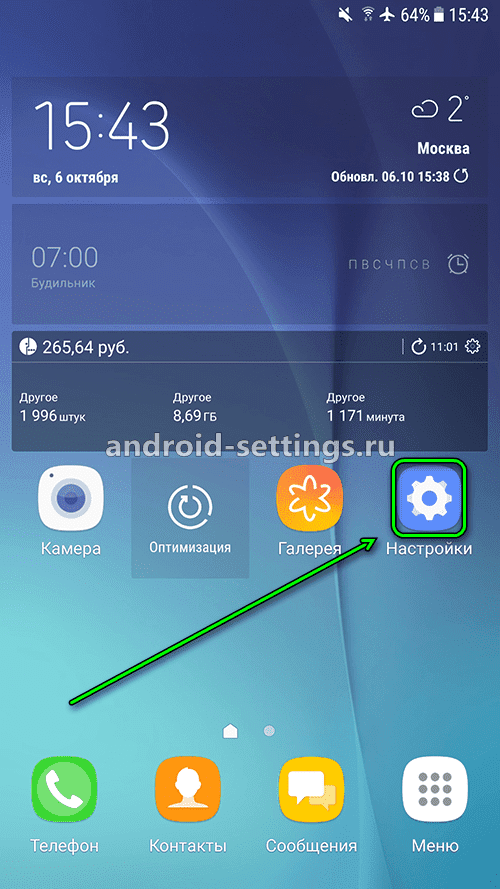
Можно изменить режим работы USB, чтобы при подключении телефон сразу отображался как USB-флешка. Для этого зайдем в меню Настройки.
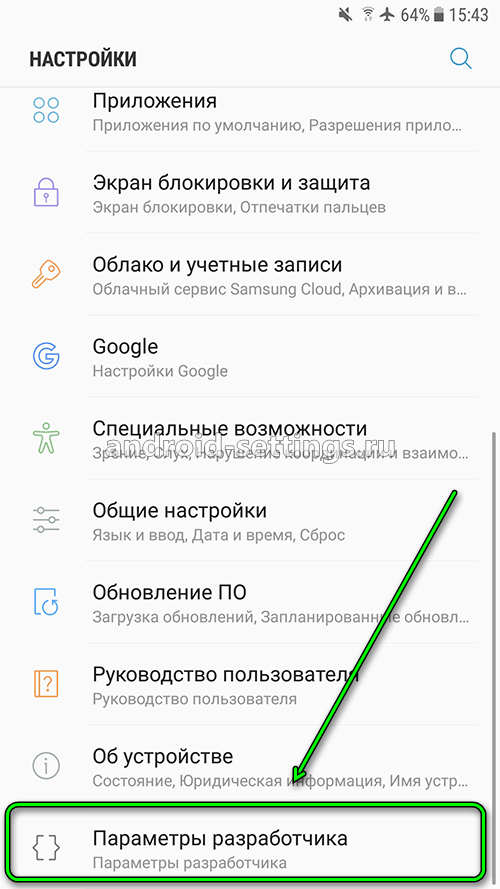
Спустимся вниз и нажмем на меню Параметры разработчика.
Пролистаем экран вниз.
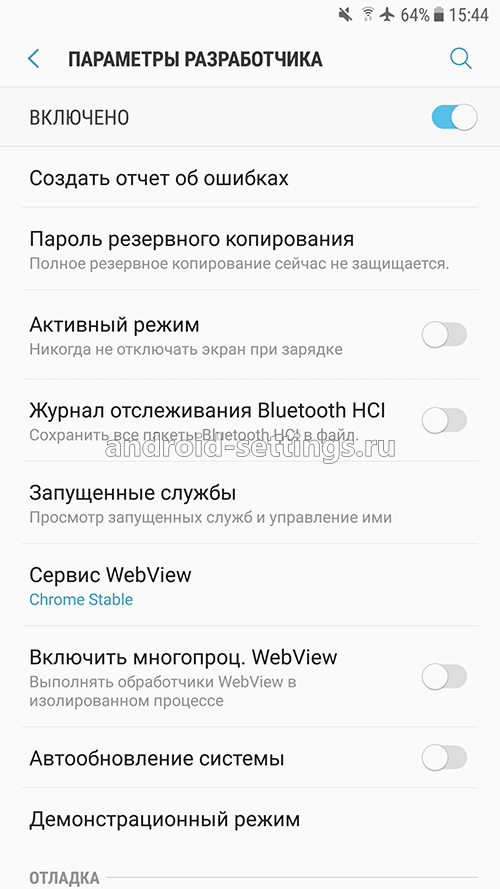
И найдем меню Конфигурация USB. Обратим внимание, что по умолчанию стоит Зарядить этот телефон, т.е. при подключении телефон будет работать в режиме зарядки.
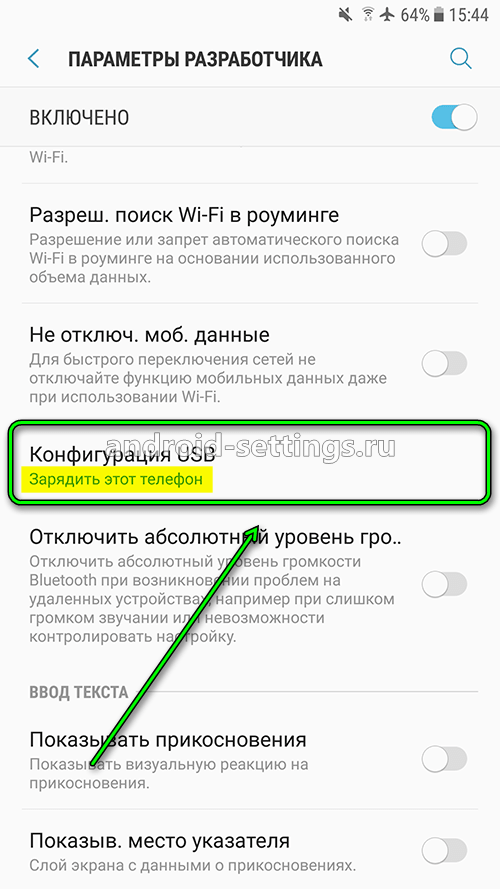
Нажмем на меню и выберем опцию MTP (Media Transfer Protocol) для изменения режима работы USB.
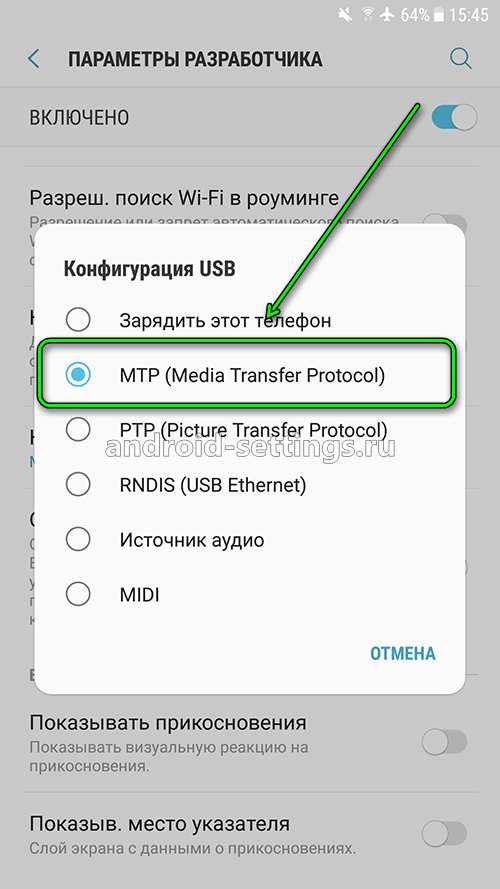
В меню Конфигурация USB теперь изменился протокол передачи данных
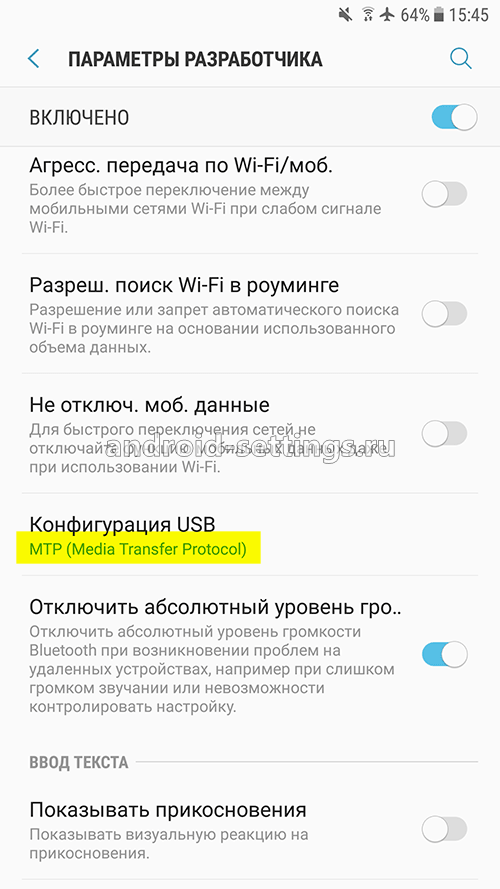
Теперь при подключении телефона к компьютеру через USB, если опустить шторку на телефоне можно увидеть, что режим изменился с зарядки на передачу файлов. И в проводнике Windows телефон будет отображаться сразу как USB-флешка.
как самсунг подключить к компьютеру как usb накопитель
Как подключить телефон Samsung к компьютеру через USB?

Довольно часто появляется необходимость подключения своего смартфона к компьютеру. Для чего? Хотя бы для того, чтобы перенести изображения со смартфона в память компьютера. Ну а кто-то таким образом заряжает сенсорные устройства — удобно, знаете ли. Короче говоря, необходимость существует. Другой вопрос — как смартфон подключить к компьютеру. В этой статье мы покажем пример на базе устройства от Samsung.
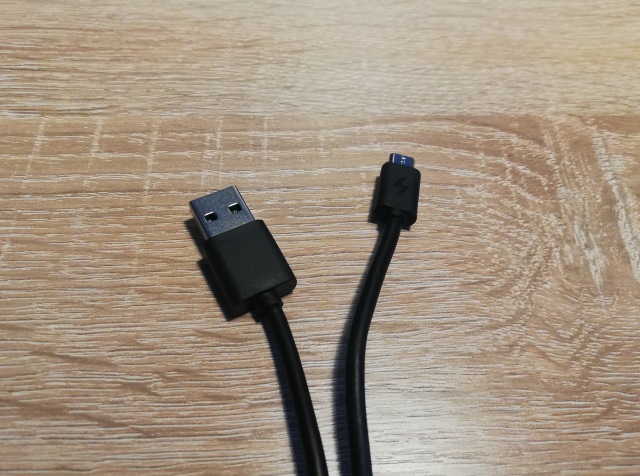
Нам понадобится кабель (MicroUSB или USB Type-C — роли не играет), сам смартфон и компьютер или ноутбук.
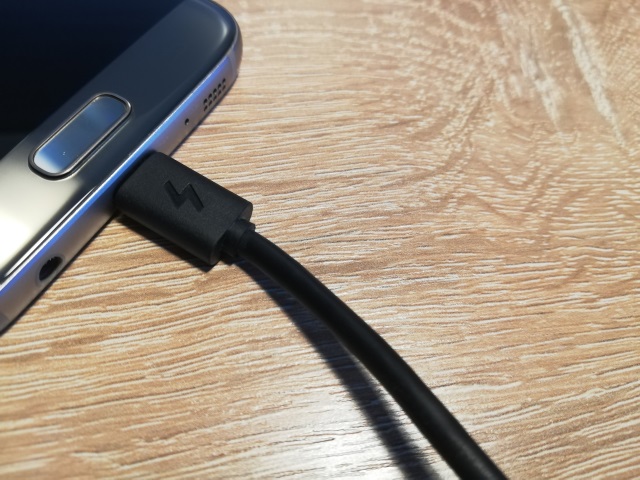
Одной стороной подключаем к смартфону.
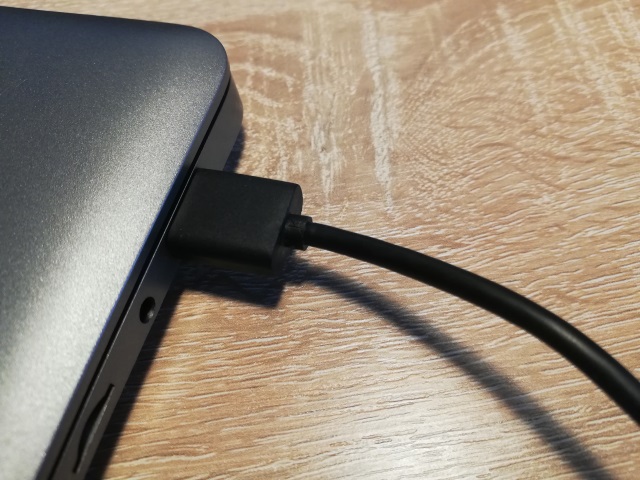
Другой стороны — к порту USB.
Собственно, подключение можно назвать успешным. Смартфон начал заряжаться, значит, все в порядке (в некоторых случаях гаджет может не заряжаться, но это не повод для паники).
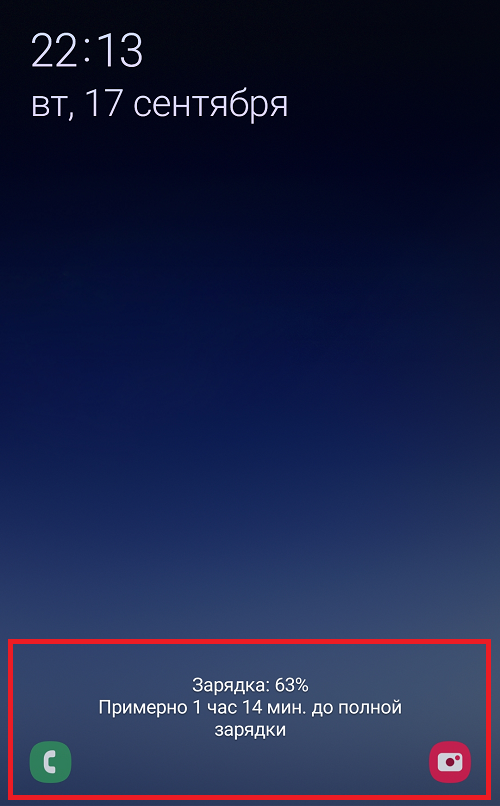
Если вы используете кабель USB и компьютер только для зарядки своего сенсорного устройства, на этом можно остановиться. Но если вам нужно перенести какие-то данные с компьютера на смартфон или наоборот, необходимо проделать еще несколько действий.
Когда вы подключаете Samsung к компьютеру, на экране смартфона появляется следующее сообщение (после разблокировки экрана):
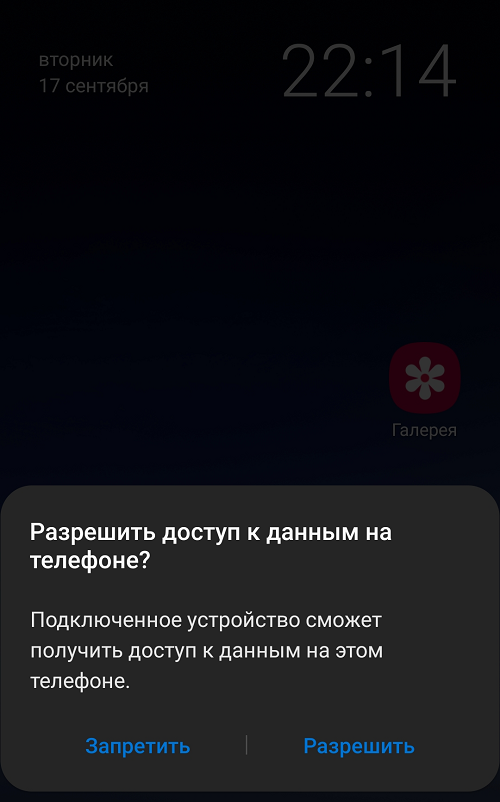
Система спрашивает вам, разрешить ли доступ к данным на телефоне. Для зарядки можно нажать «Запретить», однако для передачи данных надо нажать «Разрешить». Что будет, если этого не сделать? Открываем «Мой компьютер» и видим наш смартфон. Кликаем по нему два раза левой клавишей мыши.
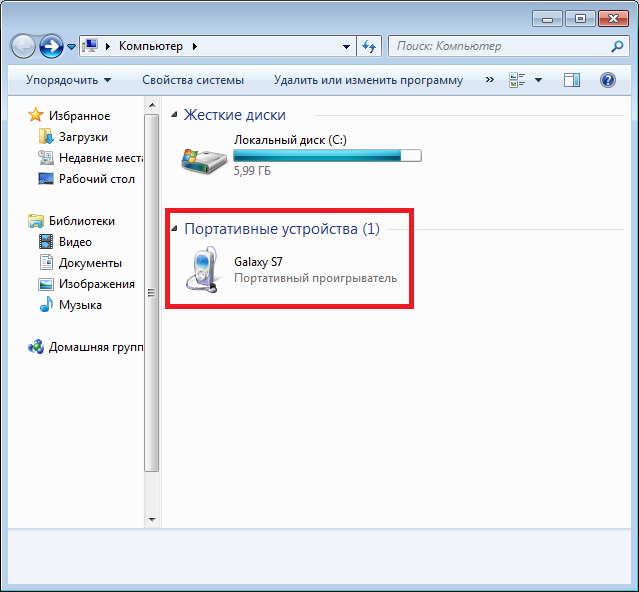
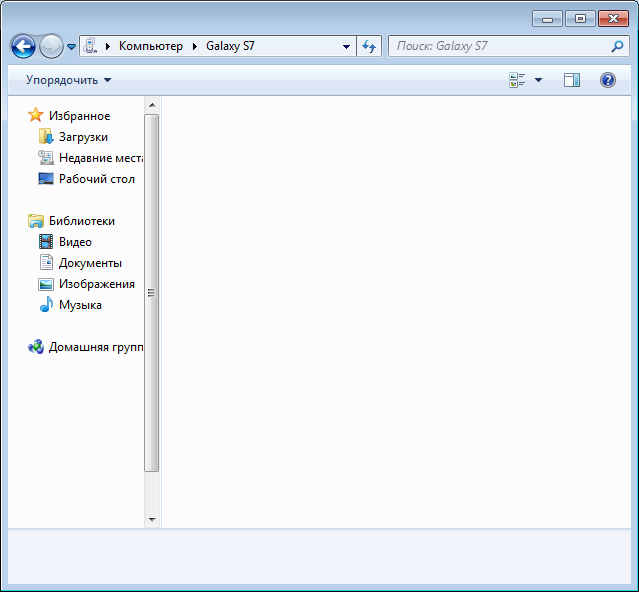
А ничего не видим, потому что мы запретили доступ к файловой системе смартфона. Если же предоставить разрешение, файловая система будет доступна для обзора и работы с ней. Почувствуйте разницу.
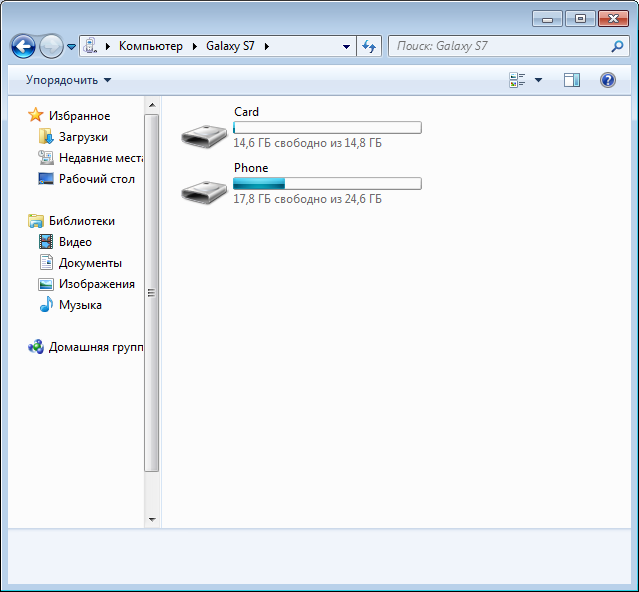
Обратите внимание, в примере выше отражается как внутренняя память смартфона, так и внешняя — карта памяти.
Теперь вы можете работать с файлами и, к примеру, переносить их.
Если табличка с выбором подключения не появляется, компьютер при этом не видит файловую систему вашего смартфона, есть вероятность, что конфигурация USB по умолчанию использует только зарядку устройства. Этот вариант актуален, если включен режим разработчика и кто-то в нем успел «покопаться». Решение такое. Идете в режима разработчика (что это такое — в данной статье), далее находите пункт «Конфигурация USB по умолчанию».
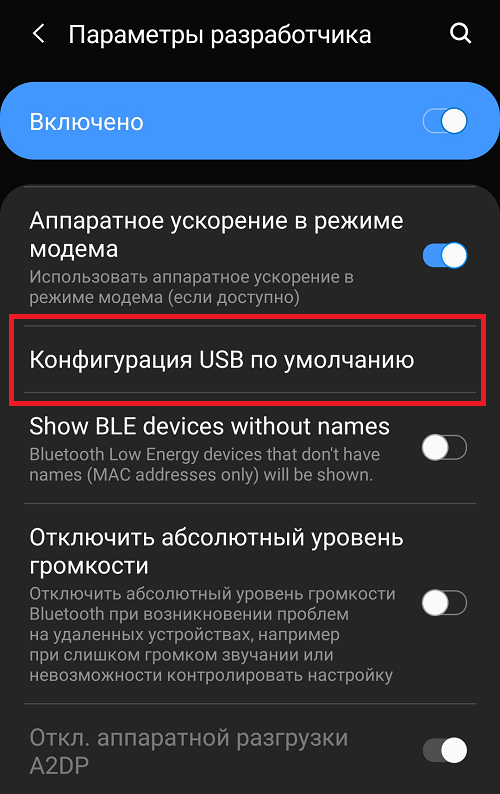
Указываете «Передача файлов».
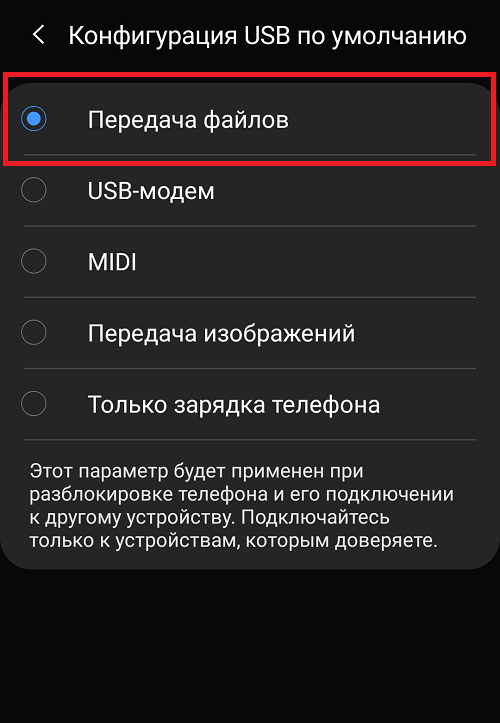
Теперь при подключении смартфона к ПК или ноутбуку должен появляться выбор доступа к данным на смартфоне.
Друзья! Если наш сайт помог вам или просто понравился, вы можете помочь нам развиваться и двигаться дальше. Для этого можно:
Подключить андроид как флешку для хранения: все способы
Современные девайсы на базе Андроид имеют множество скрытых функций, неизвестных обычному пользователю. Среди подобных примеров можно выделить возможность использования телефона или планшета с ОС Андроид в качестве флеш-накопителя. Проще становится процесс редактирования файлов, переброса с устройства, а также записи нужной информации. Чтобы подключить андроид как флешку существует несколько способов, приведенных в нашей статье.
Как подключить андроид как флешку с версией до 4.0:
Более современные устройства, версия Андроид в которых от 4.0 и выше подключаются по предыдущему алгоритму. Единственной разницей будет то, что в случае невозможности подключения, отладка проводится в разделе «Настройки», где выбирается пункт «Память». Здесь расположена категория «Настройки» в которой и проводится отладка USB-подключения. В данном случае необходимо выбрать работу девайса в качестве медиаустройства.
Как выбрать режим подключения usb android
На новых версиях операционной системы Андроид возможности этой функции немного расширены. При подключении к компьютеру обычно автоматически выскакивает окошко оповещения на экране устройства, что позволит выбрать режим подключения.

Android как флешка работает в следующих режимах:
Новые модели телефонов и планшетов Андроид лучше адаптированы к подключению через компьютер, в том числе и через Bluetooth. Обычно проблемы возникают именно с устаревшими моделями. В случае если после всех возможных манипуляций компьютеру все равно не удалось установить связь с гаджетом, возможно, потребуется помощь специалиста, включающая «обследование» обоих устройств.
Настройка подключения по USB
При подключении к ПК обычно автоматически выбирается режим передачи данных. Чтобы этого не произошло, а сам телефон работал как флешка, необходимо провести следующие настройки.
Как переключить на андроиде режим флешки:
Отключение телефона из этого режима происходит намного проще. Для этого опускаем «шторку» верхнего меню и находим значок, сигнализирующий о работе устройства в качестве флешки. Для прекращения этой опции достаточно нажать на иконку сигнала, после чего соединение будет происходить в штатном режиме.
Если возникли проблемы с подключением
Как уже было сказано ранее, современные девайсы обычно легко распознаются системой и не требуют установки дополнительных программ и драйверов. Вместе с тем, часто можно столкнуться с различными ситуациями, когда соединение не может быть установлено по непонятным причинам. Предусмотреть все возможные решения проблем чрезвычайно сложно, но в этом может помочь приведенная информация.

Типы проблем с подключением и методы их решения:
Мало кто из владельцев современных устройств знает о том, что легко может android подключить как флешку, экономя время при перебросе данных. Кроме того, такая функция дает возможность установить необходимые программы на планшет или телефон без использования беспроводных подключений. Особенности и алгоритм проведения данной процедуры подробно рассмотрены в нашей информации.
Как самсунг подключить к компьютеру как usb накопитель
Войти
Авторизуясь в LiveJournal с помощью стороннего сервиса вы принимаете условия Пользовательского соглашения LiveJournal
Подключение Samsung Galaxy S II к ПК, как внешнего носителя

Если вы хотите подключить Samsung Galaxy S II GT-I19100 к персональному компьютеру (ПК) в режиме «Съемный диск», воспользуйтесь следующей инструкцией.
Не включая USB-кабель в Galaxy SII, зайдите на нем в меню «Настройка > Сеть > Настройки USB».
Нажмите кнопку внизу для копирования файлов с компьютера на карту памяти SD и наоборот
Нажмите кнопку «Подключить носитель к компьютеру».
Чтобы использовать съемный носитель подключите USB-кабель
Не нажимая кнопки «Отмена», подключите USB-кабель.
Телефон подключен к компьютеру через USB. Нажмите на кнопку внизу для копирования файлов с компьютера во внутреннюю память Android
Нажмите кнопку «Подключить USB-накопитель»
Появится надпись на устройстве:
Перед отсоединением внутренней памяти Android отключите ее от компьютера
и кнопка «Отключить носитель от ПК». Вы ее пока не нажимаете.
На экране монитора компьютера появится автоматическое окно «Съемный диск (X:)»
Выберите «Открыть папку…»
Вы увидите перечень папок смартфона.
Музыка, например, может храниться в папках «Music» или «Samsung\Music».
Добавьте с ПК на смартфон или со смартфона на ПК нужные файлы.
Для завершения работы нажмите на смартфоне кнопку «Отключить носитель от ПК». Отсоедините USB-провод.
Если вы заранее подключите смартфон к компьютеру USB-проводом, то когда вы зайдете на смартфоне в меню «Настройка > Сеть > Настройки USB», увидите надпись, что USB уже подключен. Отсоедините провод от устройства, снова зайдите в «Настройки USB» и подключите кабель еще раз, как описано в инструкции выше.
Как настроить USB-соединение для передачи файлов на Samsung Galaxy
 Современный смартфон и Персональный Компьютер (ПК) – это два электронных устройства с зачатками Искусственного Интеллекта, которые вошли в нашу повседневную жизнь и стали нашими незаменимыми помощниками.
Искусственный интеллект (ИИ), с англ. «Artificial Intelligence» (AI), (по мнению сайта ru.wikipedia.org) – это свойство интеллектуальных систем выполнять творческие функции, которые традиционно считаются прерогативой человека.
Конечно, мы никогда не согласимся с тем, что набор кремневых деталей, называемые радиоэлементами, разложенных и спаянных между собой оловом на текстолитовой (гетинаксовой) пластине, может создать высокохудожественное произведение, которое способно вызвать у любого человека сострадание или великодушие. Да никогда!
Это можно подтвердить на простом примере: эти два фактически «родных братья», соединённых между собой USB-кабелем могут попросту не «увидеть» друг друга. И это бывает очень часто. А ведь у них одинаковая кремневая душа и они оба из семейства цифровых гаджетов.
А почему компьютер, соединённый с телефоном Samsung Galaxy может не видеть его при подключении по USB?
Оказалось, что хотя наши электронные помощники оснащены многофункциональными возможностями, но при соединении USB-кабелем требуют вмешательство человека, который должен настроить это соединение.
USB-соединение многофункциональное, которое позволяет решить разные задачи, поэтому при подключении нужно выбрать актуальную функцию для данного момента из следующих:
— передача файлов;
— USB-модем;
— MIDI;
— передача изображения;
— только зарядка телефона.
Чаще всего, при подключении телефона по USB-кабелю к ПК, смартфон, получив доступ к питанию компьютера, сразу активирует зарядку своей батареи, тем самым «отключая» все остальные функции USB-соединения.
А как переключить режим USB-соединения на смартфоне Samsung Galaxy для передачи файлов?
Далее мы опишем порядок переключения режима USB-соединения на смартфоне Samsung Galaxy на примере редакционного смартфона Samsung Galaxy A50 c ОС Android 10 и ноутбука SONY Vaio с ОС Windows 7. Переход к инструкции.
Ещё ниже мы приведём инструкцию по конфигурации USB по умолчанию, чтобы при каждом новом USB-подключении у вас была активирована необходимая вам функция. Переход к инструкции по конфигурации USB по умолчанию.
Инструкции по настройке USB-соединения для передачи файлов между смартфоном Samsung Galaxy и компьютером
1. Вы только что осуществили соединение вашего смартфона с компьютером по USB-кабелю в соответствии с Инструкцией. Но ваш компьютер в приложении Проводник не видит раздел «Phone» вашего телефона.
В этом случае, скорее всего, ваш смартфон активировал службу «Только зарядка телефона». Поэтому вы с вашего компьютера не сможете получить доступ к памяти смартфона.
На экране компьютера приложение Проводник примет следующий вид.
 Скрин №1 компьютера – вид приложения «Проводник» компьютера.
2. Для того, чтобы переключить USB-соединение в режим «Передачи файлов» нужно открыть панель уведомлений телефона свайпом вниз от верхней части экрана.
alt=»Nastrojka USB 2″ />Скрин №2 – открыть панель уведомлений свайпом вниз от верхней строки состояния.
3. Далее нужно найти уведомление «Платформа Android. Зарядка по USB» и открыть его, нажав на значок стрелка вниз.
После этого нажмите на строчку «Нажмите для настройки USB подключения».
 Скрин №3 – нажмите на стрелку вниз в уведомлении «Платформа Android. Зарядка по USB». Скрин №4 — нажмите на строчку «Нажмите для настройки USB-подключения».
4. Теперь вы находитесь в разделе «Настройки USB».
Для работы с файлами на вашем смартфоне нужно активировать режим «Передача файлов/Android Auto». А для этого нужно отметить строчку «Передача файлов/Android Auto», нажав на неё.
 Скрин №5 – нажать на строчку «Передача файлов/Android Auto». Скрин №6 – вид раздела «Настройки USB» с включенным режимом «Передача файлов».
5. Сразу после этого на экране компьютера вид приложения Проводник изменился – появился раздел «Phone» вашего смартфона. С этого момента вы получили допуск к работе с файлами телефона.
 Скрин №7 компьютера – вид приложения Проводник с допуском к памяти смартфона «A50 – Phone» в разделе «Настройки USB».
Инструкция по настройке конфигурации USB-соединения по умолчанию на смартфоне Samsung Galaxy.
1. Настройка конфигурации USB по умолчанию осуществляется в разделе «Параметры разработчика» Настроек телефона. Если на вашем телефоне раздел «Параметры разработчика» не активирован, то вам необходимо провести эту простую процедуру по Инструкции, приведённой в статье «Как включить режим разработчика на смартфоне Samsung.». Для перехода к статье нажмите здесь.
2. Итак, чтобы осуществить конфигурацию USB по умолчанию нужно открыть приложение Настройки телефона с рабочего экрана.
alt=»Nastrojka USB 8″ />Скрин №8 – нажать на значок Настройки.
3. После этого на основной странице Настроек нужно опуститься в самый низ, и войти в раздел «Параметры разработчика».
alt=»Nastrojka USB 9″ />Скрин №9 – нажать на позицию «Параметры разработчика» в Настройках телефона.
4. В разделе «Параметры разработчика» нужно найти пункт «Конфигурация USB по умолчанию» и открыть его.
alt=»Nastrojka USB 10″ />Скрин №10 – в разделе «Параметры разработчика» нажать на позицию «Конфигурация USB по умолчанию».
5. Теперь из списка функций USB-соединения нужно выбрать параметр, который будет применён при каждом подключении к другому устройству (в нашем случае к компьютеру) или разблокировке экрана.
Для того, чтобы при соединении телефона с ПК по USB вы всегда сразу имели доступ к работе с файлами смартфона нужно отметить позицию «Передача файлов/Android Auto».
 Скрин №11 – отметить позицию «Передача файлов/Android Auto». Скрин №12 – вид конфигурации USB-соединения по умолчанию для «Передачи файлов».
6. Вот таким образом настраивается конфигурация USB-соединения по умолчанию, которая позволяет сразу с Компьютера получить доступ к памяти смартфона Samsung Galaxy.
Подключить телефон Samsung как USB флешку
Как подключить телефон Самсунг к компьютеру и использовать в качестве USB-флешки.
Подключаем телефон Samsung посредством кабеля формата USB-microUSB к компьютеру. Начнется стандартная процедура автоматической установки драйверов, если телефон подключен к компьютеру с операционной системой Windows. Если драйверов не будет, то система выдаст соответствующее сообщение и попросить установить их вручную. Также в диспетчере устройств ОС Windows можно увидеть неопознанное устройство желтого цвета. Обычно проблема решается установкой программы SmartSwitch куда и входят драйвера для работы с телефонами Самсунг.
После установки драйверов в проводнике Windows или в Мой Компьютер можно увидеть подключенное устройство с именем модели телефона. Щелкнув на него мы больше ничего не увидим
Это говорит о том, что телефон по умолчанию работает в режиме зарядки. Можно это увидеть по характерному значку в верхней части экрана на самом телефоне.
Опустив шторку телефона вниз можно в этом убедится по соответствующему статусу Зарядка по USB.
Нажав на меню Зарядка по USB можно поменять режим работы на Передать файлы.
Если снова зайти в Проводник Windows или в Мой Компьютер и щелкнуть на подключенное устройство с именем модели телефона, то увидим его уже в качестве подключенной флешки.
Двойной щелчек по флешке и увидим типичные файлы и папки. Можно уже над ними проводить операции Выделение/Редактирования/Копирования/Перемещения. Как пример, перед сбросом телефона на заводские настройки, можно скопировать таким образом все данные на локальный диск компьютера. А то, что нельзя скопировать сделать резервную копию через программу SmartSwitchPC.
Можно изменить режим работы USB, чтобы при подключении телефон сразу отображался как USB-флешка. Для этого зайдем в меню Настройки.
Спустимся вниз и нажмем на меню Параметры разработчика.
Пролистаем экран вниз.
И найдем меню Конфигурация USB. Обратим внимание, что по умолчанию стоит Зарядить этот телефон, т.е. при подключении телефон будет работать в режиме зарядки.
Нажмем на меню и выберем опцию MTP (Media Transfer Protocol) для изменения режима работы USB.
В меню Конфигурация USB теперь изменился протокол передачи данных
Теперь при подключении телефона к компьютеру через USB, если опустить шторку на телефоне можно увидеть, что режим изменился с зарядки на передачу файлов. И в проводнике Windows телефон будет отображаться сразу как USB-флешка.
Как подключить Samsung как USB-накопитель
Для многих пользователей смартфона Samsung, устройство является не только способом связи и общения, но и незаменимым помощником в хранении и передаче данных. Часто возникает необходимость подключить Samsung к компьютеру в режиме USB-накопителя, чтобы легко передавать файлы и резервировать информацию. В этой статье мы расскажем, как подключить Samsung как USB-накопитель.
Шаг 1: Убедитесь, что на вашем смартфоне установлены все необходимые драйверы. Если же они не установлены, то вам потребуется найти и скачать официальные драйверы для вашей модели Samsung. После установки драйверов перезагрузите компьютер и смартфон, чтобы изменения вступили в силу.
Шаг 2: Включите на смартфоне режим отладки по USB. Для этого зайдите в настройки, выберите раздел «О смартфоне» или «О телефоне», затем «Сведения о программном обеспечении». Нажмите несколько раз на «Номер сборки» или «Версия ПО», чтобы активировать режим разработчика. Затем вернитесь назад в меню настроек и выберите «Параметры разработчика». Включите «Отладку по USB».
Шаг 3: Подключите смартфон к компьютеру с помощью USB-кабеля. После подключения на экране смартфона появится запрос разрешения доступа к устройству. Разрешите доступ, нажав на «Разрешить». После этого смартфон будет определен компьютером как USB-накопитель, и вы сможете передавать файлы и папки между устройствами.
Теперь вы знаете, как подключить Samsung как USB-накопитель. Этот способ позволит вам быстро и удобно передавать данные между смартфоном и компьютером, создавать резервные копии и выполнять другие необходимые операции. Удачного использования!
Как подключить Samsung как USB-накопитель
USB-накопитель — это устройство, которое позволяет передавать и хранить данные. Каждый современный смартфон Samsung может быть использован как USB-накопитель. Для этого следуйте этой пошаговой инструкции:
- Соедините смартфон Samsung с компьютером при помощи USB-кабеля. Один конец кабеля должен быть подключен к смартфону, а другой — к компьютеру.
- На смартфоне Samsung откройте панель уведомлений и нажмите на него.
- На открывшемся экране нажмите на вкладку «Подключение USB».
- Выберите опцию «USB для передачи файлов».
- Теперь ваш смартфон Samsung будет распознан как USB-накопитель компьютером.
Теперь вы можете открыть проводник или другое программное обеспечение на компьютере, чтобы получить доступ к данным на вашем смартфоне Samsung. Вы сможете копировать файлы между компьютером и смартфоном, использовать его как обычный USB-накопитель.
Шаг 1: Проверка совместимости
Перед тем, как подключить ваш Samsung в качестве USB-накопителя, важно убедиться в его совместимости с этой функцией. Несмотря на то, что большинство современных моделей Samsung поддерживают работу в качестве USB-накопителя, некоторые старые или более дешевые модели могут быть исключением.
Для проверки совместимости вашего Samsung с функцией USB-накопитель выполните следующие шаги:
- Проверьте настройки устройства: Откройте настройки вашего Samsung и просмотрите разделы, связанные с подключением и хранением данных. Ищите настройки, связанные с режимом «USB-накопитель» или «Передача файлов». Если вы не можете найти такую опцию, то ваше устройство, возможно, не поддерживает это функцию.
- Проверьте документацию: Если вы не можете найти настройки USB-накопителя в меню устройства, обратитесь к руководству пользователя или документации, поставляемой вместе с вашим Samsung. Там должна быть информация о совместимости и доступных режимах подключения.
- Исследуйте веб-сайт производителя: Если вы до сих пор не уверены в совместимости вашего Samsung с USB-накопителем, посетите веб-сайт производителя. Обычно там есть информация о технических возможностях каждой модели, включая поддерживаемые функции USB.
Если ваш Samsung совместим с функцией USB-накопителя, переходите к следующему шагу – подключению устройства. В противном случае, вам необходимо будет рассмотреть другие способы передачи файлов между устройствами, например, использование облачного хранилища или приложений для передачи данных.
Шаг 2: Подготовка к подключению
Перед тем, как подключать ваш Samsung к компьютеру в качестве USB-накопителя, необходимо выполнить несколько подготовительных шагов:
- Убедитесь, что на вашем смартфоне активирован режим разработчика. Для этого перейдите в раздел «Настройки», затем в «О телефоне» или «Информация об устройстве» и несколько раз нажмите на пункт «Номер сборки», пока не появится уведомление о включении режима разработчика.
- Вернитесь в раздел «Настройки», найдите и выберите «Разработчикам», а затем активируйте опцию «Отладка по USB».
- Убедитесь, что на компьютере установлены необходимые драйверы для Samsung. Если вы не уверены, можно загрузить последнюю версию драйверов с официального веб-сайта Samsung и установить их на компьютер.
- Включите смартфон и разблокируйте его с помощью пароля, PIN-кода или жеста.
- На смартфоне откройте «Настройки» и найдите раздел «Подключение и совместное использование».
- Выберите опцию «USB» или «USB-соединение».
- В появившемся списке выберите опцию «USB-накопитель» или «Подключение как накопитель».
После выполнения данных шагов ваш Samsung будет готов к подключению в качестве USB-накопителя к компьютеру.
Шаг 3: Подключение к компьютеру
После включения режима USB накопителя на вашем устройстве Samsung, необходимо подключить его к компьютеру. Для этого выполните следующие шаги:
- Используйте подходящий USB-кабель для подключения Samsung к компьютеру.
- Подключите один конец кабеля к порту USB на вашем устройстве Samsung.
- Подключите другой конец кабеля к доступному USB-порту на компьютере.
После того, как устройство Samsung успешно подключено к компьютеру, вы сможете использовать его как USB-накопитель и передавать файлы между устройствами. Убедитесь, что ваше устройство Samsung будет распознано компьютером и отображено в проводнике или файловом менеджере.
Вопрос-ответ
Как подключить Samsung к компьютеру в качестве USB-накопителя?
Для подключения Samsung к компьютеру в качестве USB-накопителя, вам нужно при помощи USB-кабеля подключить ваш телефон к компьютеру. После этого на телефоне вы должны перейти в Настройки, найти вкладку «Подключение и действия при подключении» и выбрать «USB-подключение». В появившемся меню выберите режим «USB-накопитель» и подтвердите свой выбор. Теперь ваш Samsung будет подключен к компьютеру в качестве USB-накопителя и вы сможете обмениваться файлами между устройствами.
Какие преимущества имеет подключение Samsung к компьютеру в качестве USB-накопителя?
Подключение Samsung к компьютеру в качестве USB-накопителя имеет несколько преимуществ. Во-первых, вы сможете передавать файлы между телефоном и компьютером более удобным и быстрым способом. Во-вторых, вы сможете использовать свой телефон в качестве дополнительного хранилища для вашего компьютера, освобождая тем самым место на жестком диске. В-третьих, подключение в режиме USB-накопитель позволяет проводить быструю и удобную резервную копию важных данных со своего телефона на компьютер.
Какие операционные системы поддерживают подключение Samsung к компьютеру в качестве USB-накопителя?
Подключение Samsung к компьютеру в качестве USB-накопителя поддерживается различными операционными системами. В частности, это Windows (начиная с Windows XP), MacOS (начиная с версии 10.5) и Linux (с поддержкой MTP-протокола). Это означает, что независимо от того, какую операционную систему вы используете, вы сможете подключить свой Samsung в режиме USB-накопитель и обмениваться файлами между устройствами.
Можно ли подключить Samsung к компьютеру в качестве USB-накопителя без использования USB-кабеля?
Нет, подключение Samsung к компьютеру в качестве USB-накопителя возможно только при помощи USB-кабеля. USB-кабель является необходимым компонентом для установления связи между телефоном и компьютером, так как он передает данные и заряжает устройство. Поэтому, чтобы воспользоваться возможностью подключения Samsung в режиме USB-накопитель, вам необходимо иметь под рукой USB-кабель, который поставляется в комплекте с телефоном.