Подключаем ноутбук к телевизору LG
Если модель телевизора LG предусматривает подключение по Wi-Fi, то можно осуществить беспроводное соединение с ноутбуком. В случае такого подключения на лэптопе потребуется создать общедоступную папку, через которую можно просматривать и управлять файлами с телевизора. Мы рассматривали, как расшарить каталог на устройствах, работающих под управлением Windows, в других статьях.
Подробнее: Как включить общий доступ к папкам на компьютере с Windows 10 / Windows 7
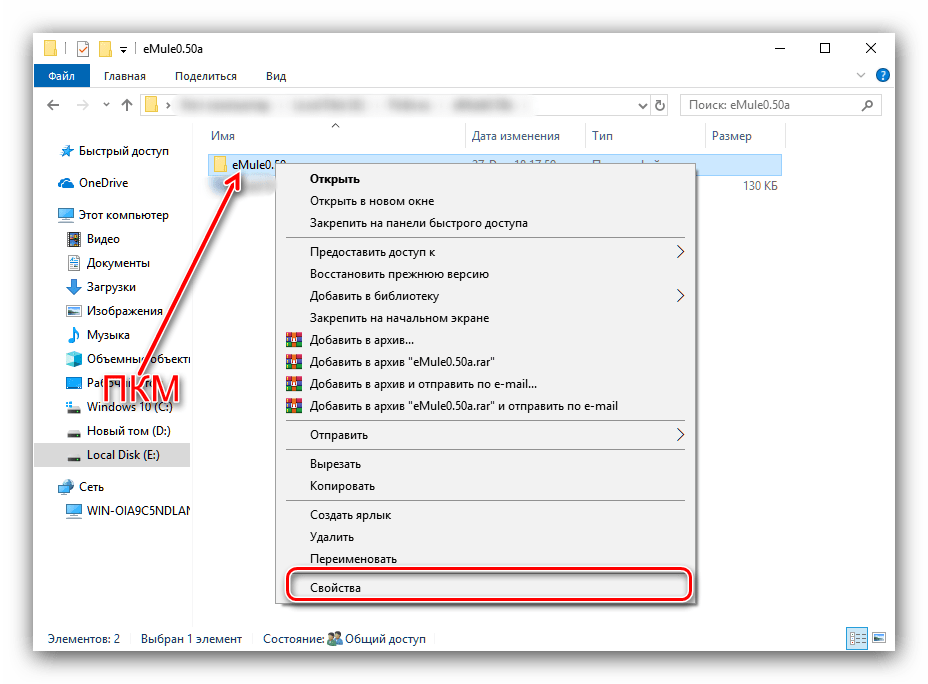
Телевизор и ноутбук должны быть подключены к одной точке доступа Wi-Fi.
После того как была создана общая папка, на телевизоре LG также потребуется установить нужные параметры:
-
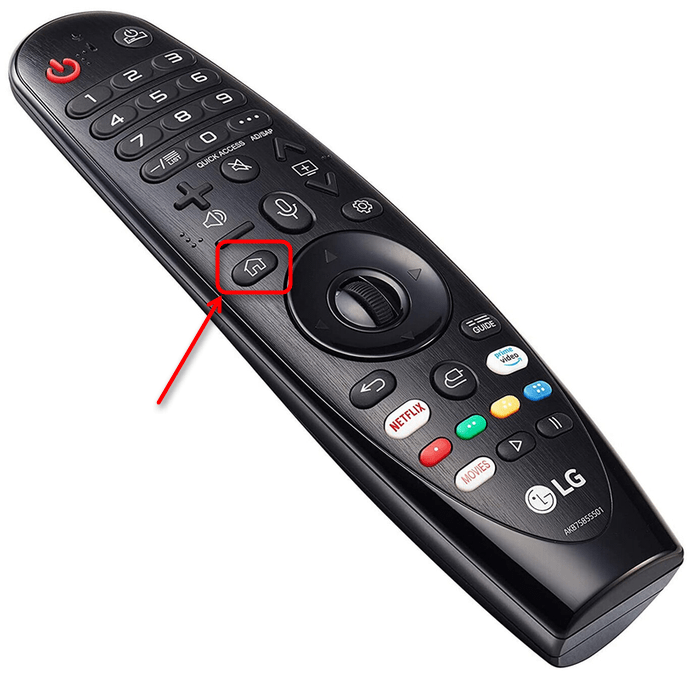
Перейдите в раздел с настройками телевизора. Для этого нажмите на пульте соответствующую кнопку «Settings». В устройствах Smart TV есть одноименная кнопка, помеченная значком в виде домика.
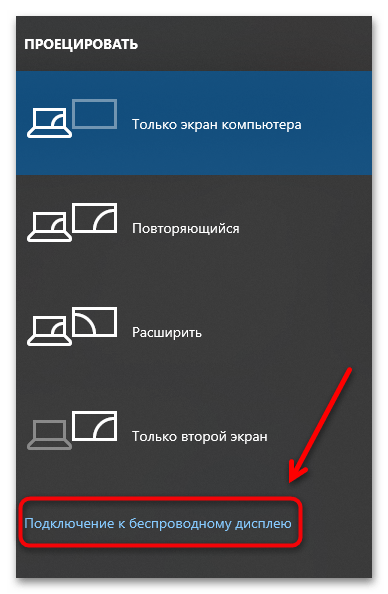
Затем нужно включить функцию беспроводной синхронизации на лэптопе: одновременно зажмите клавиши «Win + P» и на появившейся панели справа кликните по ссылке «Подключение к беспроводному дисплею».
Когда телевизор отобразится в списке найденных устройств, нажмите на него, чтобы соединить его с ноутбуком по Wi-Fi. Лэптоп запросит разрешение на подключение и на экране ТВ отобразится соответствующее уведомление — примите его.
Способ 2: USB
У большинства телевизоров LG есть один или несколько USB-портов, через которые можно подключить различные устройства, в том числе ноутбук. Мы рассматривали такой способ соединения в другой нашей статье.
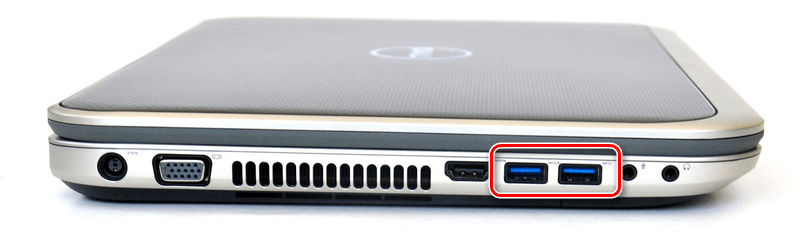
Подробнее: Как подключить ноутбук к телевизору через USB
Способ 3: HDMI
Самый популярный способ подключения ноутбука к телевизору LG – это цифровой разъем HDMI. Его преимущество заключается в качестве передаваемого изображения. Достаточно вставить концы шнура, который идет в комплекте, в ноутбук и ТВ. Если кабеля нет, то читайте нашу статью о том, как правильно его выбрать.
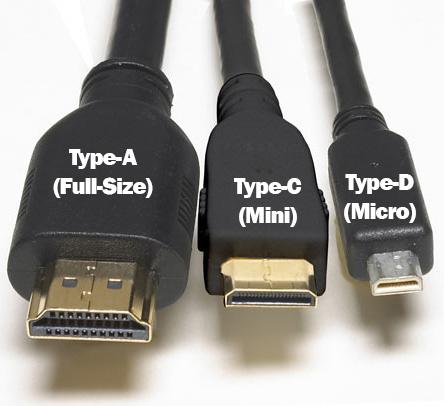
Если в телевизоре LG предусмотрено несколько портов HDMI, то потребуется выбрать соответствующий разъем в настройках ТВ. Алгоритм действий при подключении описан в одной из наших статей.
Читайте также:
Телевизор не видит компьютер через HDMI
Не подключается ноутбук к телевизору через HDMI
Способ 4: VGA-кабель
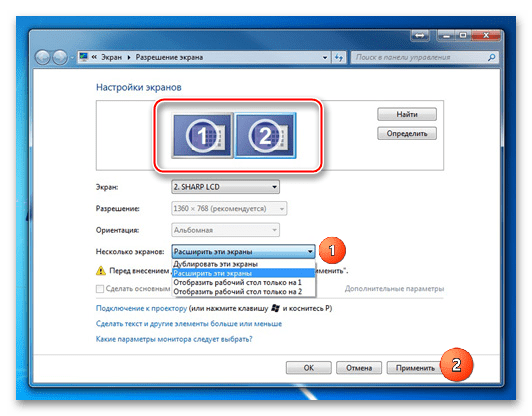
Более старые модели телевизоров и ноутбуков оснащены VGA-разъемом, с помощью которого устройства можно синхронизировать. Следует отметить, что в отличие от функции «Miracast», при соединении возможна только передача изображения с ПК на ТВ путем дублирования или расширения экранов. Управление файлами, папками и приложениями осуществляется через периферию ноутбука. В отдельной нашей статье подробно описано, как подключить ноутбук к телевизору с помощью кабеля VGA. Порядок действий для LG не отличается от моделей других производителей ТВ.
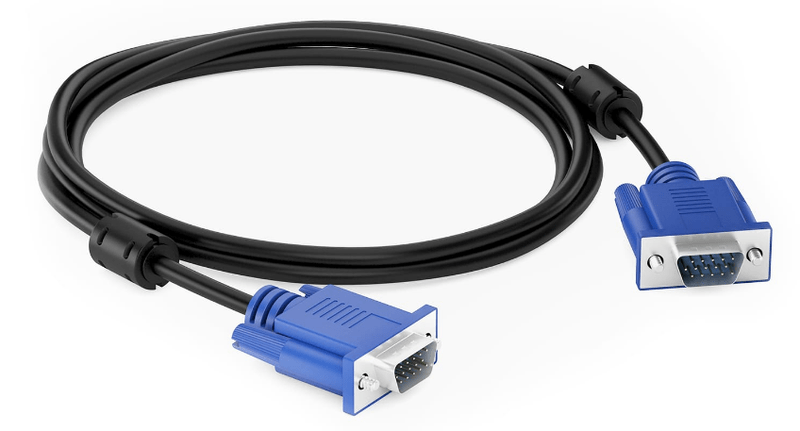
Подробнее: Как подключить компьютер к телевизору через VGA
Способ 5: Тюльпаны
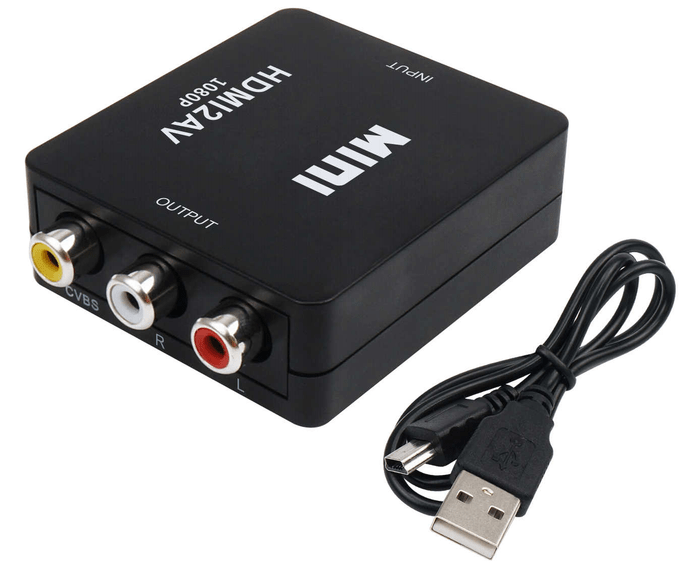
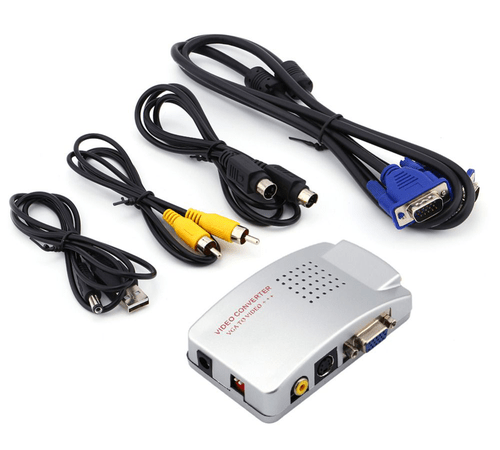
Самый редкий способ подключения ноутбука к телевизору LG – это использование шнура RCA, или «тюльпанов». Лэптопы не предусматривают разъемы, которые подойдут в этом случае, поэтому потребуется использовать специальный переходник – HDMI-RCA конвертер. Также существуют и другие адаптеры для видеосигнала – они работают через VGA или USB, но при этом качество передачи изображения на них заметно ниже.
У нас рассматривался способ синхронизации устройств таким образом, включая подготовку и настройку. Если на телевизоре LG нет никаких портов, кроме RCA, то это единственный метод подключить к нему ноутбук.
Подробнее: Как подключить компьютер к телевизору через «тюльпан»
Настройка телевизора LG и ноутбука
Помимо подключения важно знать, как правильно настроить телевизор LG и ноутбук. Процедура может отличаться в зависимости от модели ТВ или версии установленной операционной системы портативного устройства.
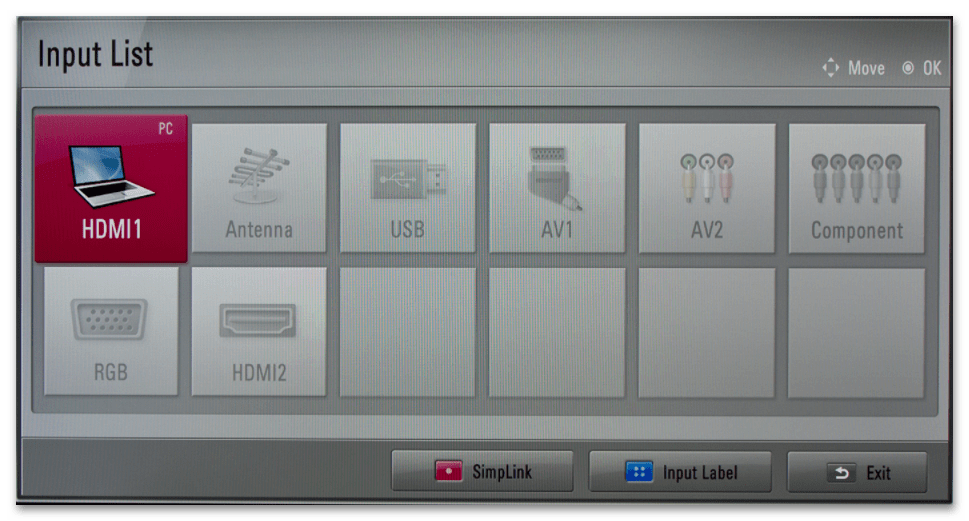
После подключения всех проводов через «Настройки» телевизора нужно выбрать источник сигнала. Сделать это можно через меню «SOURCE»: нажмите на соответствующую кнопку на пульте ДУ. Из появившегося меню выберите способ подключения, который будет использоваться. Обычно он подсвечивается на экране, если доступен.
Независимо от способа проводного подключения, параметры операционной системы ноутбука также требуют настройки для корректного вывода изображения. Ранее мы разбирали, как это сделать.
Как подключить телевизор LG к компьютеру
Современные телевизоры LG Smart TV – модели с интеграцией интернета и цифровых интерактивных сервисов – это по сути компьютеры, предназначенные для просмотра видеоконтента. Но иногда у владельцев все же возникает необходимость подключения компьютера или ноутбука к телевизору.
Благодаря этому по сути можно использовать телевизор в качестве дополнительного внешнего монитора, что очень удобно, если вы хотите посмотреть фильм с ноутбука, показать друзьям фотографии из отпуска, хранящиеся на жестком диске компьютера или запустить на большом экране компьютерную игру.
Подключить телевизор LG можно к компьютеру или ноутбуку любого производителя. Сделать это можно несколькими способами, как при помощи проводов, так и используя беспроводные сети.
Подключение телевизора LG к компьютеру: пошаговая инструкция
Способ 1: при помощи SmartShare
SmartShare – приложение, специально разработанное LG для того, чтобы сделать процесс передачи музыки, видео и фотографий с ноутбука и подключенных к нему USB-носителей на телевизор LG Smart TV максимально простым и удобным. Скорость передачи данных этим способом выше, чем при помощи Bluetooth, так что из всех беспроводных SmartShare является предпочтительным способом подключения вашего телевизора к компьютеру.
- Скачайте и установите на ваш компьютер программу SmartShare.
- Подключите ваши компьютер и телевизор к одной локальной сети. Если сделать это через Ethernet-кабель, то это повысит скорость передачи информации и минимизирует риск помех или рассинхронизации звука и изображения во время просмотра видео на вашем телевизоре LG.
- На компьютере / ноутбуке активируйте потоковую передачу контента. Для этого на панели управления найдите раздел «Параметры потоковой передачи мультимедиа» (Media Streaming Options).
- Найдите в списке предложенных устройств имя своего телевизора LG и поставьте возле него галочку.
- Подтвердите действия, нажав кнопку OK внизу экрана.
- На пульте дистанционного управления вашего телевизора нажмите кнопку Smart.
- Выберите в появившемся на экране вашего телевизора меню раздел SmartShare.
- Найдите пункт «Устройства». В нем вы увидите имя своего компьютера.
- Нажав на него, вы получите доступ к файлам. Выберите из них тот, который хотите воспроизвести на вашем телевизоре LG.
Способ 2: При помощи Miracast
Также можно выполнить подключение телевизора к компьютеру при помощи Miracast. Как и SmartShare, этот стандарт бы разработан для беспроводной передачи мультимедийного сигнала и базируется на технологии Wi-Fi Direct. При этом способе с компьютера на телевизор передаются не сами файлы, а пакеты видеосигнала в формате ITU-T H.264, что обозначает, что можно не только воспроизводить содержимое файлов беспроводным способом, но и дублировать отображение экрана компьютера на экране телевизора.

Как и в случае со SmartShare, если объединить ваш телевизор и ноутбук в локальную сеть при помощи кабеля, то скорость передачи данных будет выше, а соединение – более устойчивым.
- Нажмите на пульте управления вашего телевизора LG кнопку Smart.
- В списке приложений, открывшемся на экране телевизора, найдите приложение «Менеджер подключений». Оно дает возможность подключить к вашему телевизору компьютер или ноутбук с операционной системой Windows.
- Найдите пункт «Приложения», а в нем раздел «Менеджер подключений».
- Подтвердите действие, нажав ОК на пульте ДУ.
- В открывшейся странице «Менеджера подключений» вы увидите различные устройства, которые можно подключать к телевизору: домашний кинотеатр, смартфон, Blu-Ray проигрыватель, саундбар и т.д. Выберите из этого списка ПК (PC).
- Кликнув на него, найдите в нижней части экрана окошко Screen Share («Делиться экраном»).
- В левой части экрана найдите строчку Miracast.
- Нажмите «Начать» (Start) для подтверждения действий.
- В правой части экрана телевизора вы увидите строчку «PC Windows 10». Выберите ее для того, чтобы транслировать информацию с компьютера на вашем телевизоре LG.
- Откройте на компьютере «Центр действий» (это можно сделать, дважды кликнув мышкой на иконку «Уведомления» в правом нижнем углу).
- Выберите пункт «Проект». Затем нажмите «Подключение к беспроводному дисплею».
- Вы увидите имя своего телевизора. Выберите его.
- Нажмите «Подключить».
Важно: Если во время просмотра видео звук воспроизводится с компьютера, вам необходимо будет обозначить телевизор в качестве источника воспроизведения звука. Для этого нужно открыть меню «Пуск», выбрать раздел «Звук» (пиктограмма «Динамик»). На вкладке «Воспроизведение» выбрать ваш телевизор LG. Нажать «По умолчанию» и подтвердить действие клавишей ОК / Применить.
Способ 3: При помощи HDMI-кабеля
Проверьте, есть ли на вашем компьютере или ноутбуке соответствующий HDMI-разъем. В случае его отсутствия вам понадобится дополнительно купить переходник USB-C, DVI или DisplayPort в зависимости от того, какой порт есть на вашем компьютере.
Как подключить ноутбук к телевизору LG и вывести изображение

Как подключить ноутбук к телевизору LG? Самый простой вариант: установить на ноут приложение SmartShare, подключить оба устройства к одной сети (Ethernet-кабелем либо к точке Вай-Фай), активируйте на ПК передачу данных (для этого Вам потребуется блок «Параметры потоковой передачи мультимедиа»). Теперь отыщите наименование Вашего ТВ в списке доступных вариантов, выделите его и подтвердите выбор нажатием на Ок. Возьмите в руки пульт дистанционного управления и жмите клавишу Смарт (часто наносится изображение домика) и с помощью стрелочек выберите SmartShare, снова Ок. В разделе «Устройства» остановитесь на наименовании ПК и последний раз жмите Ок. Кроме этого способа, есть возможность передать изображение с ноутбука на телевизор LG с помощью Miracast либо посредством HDMI-кабеля. У каждого из вариантов есть свои плюсы и минусы.
Способы подключения
Вариантов, как подключить ноутбук к телевизору ЛДЖИ, несколько:
- С помощью приложения SmartShare, устанавливаемого на ПК;
- Посредством Миракаст и подключения к одной сети;
- Проводное соединение (HDMI-кабель, VGA или порт USB).
Правда, в некоторых случаях соединение больше будет напоминать шаманские танцы с бубном.
SmartShare
Самый простой способ подключить ноутбук к телевизору LG через WiFi, — воспользоваться приложением SmartShare. Оно позволяет передать фото, фильмы/видео и даже звук с одного оборудования на другое. Итак, как подключить ноутбук к телевизору LG Smart TV:
- Скачайте на ноут приложение Smart Share. Найти его можно на официальном сайте в свободном доступе.

- После установки подключите к одной сети интернет оба устройства (ТВ и ПК) любым удобным вариантом с помощью провода Ethernet либо через WiFi. Учитывайте, что в первом случае скорость передачи данных будет выше, а значит и никаких помех и рассинхронизации.
- Теперь на ноуте откройте «Параметры» (сначала жмите на Пуск, а потом на шестеренку);

- Выберите раздел «Сеть и интернет»;

- Пролистайте вниз до подраздела «Дополнительные сетевые параметры»;
- Выберите пункт «Центр управления сетями и общим доступом»;

- Кликните по строке «Параметры потоковой передачи мультимедиа»;

- Включите опцию;

- В списке найдите наименование Вашего телека, установите рядом галочку и жмите на Ок;
- Теперь возьмите в руки пульт дистанционного управления и жмите кнопку Смарт (чаще всего, на нее также наносят изображение в виде домика);

- И с помощью стрелочек пролистайте до пункта SmartShare, тапните Ок;

- В разделе «Устройства» выберите наименование Вашего ПК, жмите на него.

Таким образом Вы сможете получить доступ к файлам на ноуте. Дальше остается только запустить тот, который Вы хотели бы проиграть.
Miracast
Беспроводное подключение ноутбука к телевизору LG через WiFi возможно также с помощью опции Miracast. Главный плюс этого варианта в том, что Вы можете не только воспроизводить файлы, но и дублировать экран. Но начать нужно с того, что подключить оба устройства к одной сети интернет по Вай-Фай либо посредством кабеля Ethernet (предпочтительный и более стабильный вариант).
Как транслировать экран ноутбука на телевизор LG?
- Жмите на кнопку Smart (иконка в виде домика) на пульте дистанционного управления;
- Пролистайте меню до пункта «Менеджер подключений» и тапните Ок;

- В представленном списке выберите «Персональный компьютер (ПК);

- Выберите вариант Screen Share, снова Ок;

- Определите метод подключения слева (укажите Miracast);
- Затем кликните «Выполнить»;

- Теперь переходим к настройке ноута. Жмите Пуск, а затем по шестеренке («Параметры»);
- Сделайте клик по пункту «Система»;

- В разделе «Дисплей» пролистайте вниз до строки «Подключиться к беспроводному дисплею»;

- Справа откроется блок с поиском доступных устройств. Дождитесь, пока там появится наименование телека. Выберите его и жмите кнопку для соединения.
- Теперь перейдите в раздел «Звук» и в пункте «Устройство вывода» укажите ТВ, чтобы звук шел не через динамики компьютера.

Теперь у Вас настроена трансляция с ноутбука на телевизор LG.
Еще один вариант, как транслировать экран ПК на телевизор LG, — подключить устройство с помощью HDMI-кабеля. На большинстве современных ТВ этот порт обязательно присутствует. Найти его можно либо на заднем корпусе телека, либо на боковой консоли.
- Соедините ноут и телек с помощью HDMI-кабеля. Обязательно запомните номер порта на ТВ, в который Вы воткнули штекер;

- На пульту управления нажмите кнопку Input и с помощью стрелочек и Ок выберите нужный Вам порт;
- Затем выберите динамики телека на компе как устройство вывода звука. Для этого жмем Пуск, затем «Параметры». Там выбираем «Система» и «Звук».

Если на Вашем устройстве нет HDMI-разъема, можно попробовать установить проводное соединение с помощью других портов. Но для этого потребуется докупить дополнительный переходник.
Подключить ноутбук к телевизору LG через USB напрямую нельзя. Вам потребуется видеокарта USB, которая преобразует сигнал в HDMI, чтобы ТВ смог прочитать его. Либо Q-Waves Wireless USB AV.
Как вывести экран ноутбука на телевизор LG?
- Подсоедините USB-провод к персональному компьютеру, а другой конец воткните в переходник;
- С другой стороны к преобразователю подсоедините HDMI-провод;
- Другой конец кабеля воткните в HDMI-разъем на телеке.
С беспроводным переходником всё проще. Втыкаем HDMI-кабель в разъем ТВ и в преобразователь. А в USB компа вставляем передатчик сигнала.
- Возьмите в руки пульт управления и жмите кнопку Input и выберите нужный вход.
Как показать экран ноутбука на телевизоре LG (и только на нем), если Вам мешает дублирование экранов сразу на двух устройствах? Нажмите Win+P и укажите «Только второй экран». А в разделе «Дисплей» (Пуск — «Параметры» — «Система») настройте разрешение экрана.

Частые проблемы и пути решения
Какие проблемы чаще всего возникают у пользователей, которые пытаются подключить устройство и как их решить?
- Проверьте правильность подключения ноутбука к ТВ LG. В случае с беспроводным соединением убедитесь, что всё оборудование подключено к одной сети. Если сопряжение производилось посредством провода, проверьте, что штекер воткнут до упора и в нужный разъем.
- Если Вы все подключили правильно, убедитесь, что в настройках телека выбрали нужный вход отображения.
- Выберите в настройках ноута отображение второго экрана.
В случае возникновения трудностей пишите свой вопрос в комментариях, постараемся решить его вместе.
Screen Share на телевизоре LG. Как подключить и дублировать экран с телефона или компьютера на телевизор LG?
На телевизорах LG есть функция, которая называется Screen Share. С ее помощью можно дублировать экран с телефона, компьютера, или ноутбука на телевизор по Wi-Fi (Miracast, Intel WiDi) . Без проводов. Это значит, что мы можем использовать телевизор LG как беспроводной дисплей. Буквально в несколько кликов выводить на него изображение с телефона или компьютера. В этой статье я более подробно расскажу о функции Screen Share, как ее настроить и пользоваться. А так же на реальном примере рассмотрим подключение телефона на Android и ноутбука на Windows 10 через Screen Share.
Что такое Screen Share на телевизорах LG и как это работает?
Немного информации о самой функции. Если вам это не интересно, то можете сразу перейти к инструкции и выполнить настройку. Есть две основные технологии, которые позволяют передавать изображение с одного устройства на другое по воздуху (грубо говоря по Wi-Fi) . Это Miracast и Intel WiDi. Они работают на основе технологии Wi-Fi Direct. Так вот, в телевизорах LG (которые со Smart TV и Wi-Fi) есть поддержка Miracast и Intel WiDi. И она называется Screen Share.
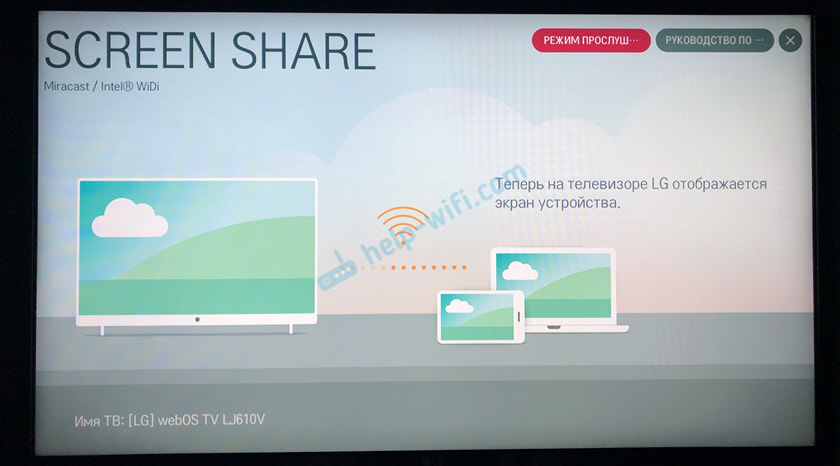
Телевизор может выступать в роли беспроводного дисплея и принимать изображение от других устройств, которые так же поддерживают Miracast и Intel WiDi. А это современные смартфоны, планшеты, ноутбуки и стационарные компьютеры. Что касается телефонов на Android, то поддержка Miracast есть практически на всех устройствах. Miracast на ноутбуках и ПК работает на Windows 8.1 и Windows 10. Так же нужна поддержка со стороны видеокарты и Wi-Fi адаптера. Что касается Intel WiDi, то компания Intel прекратила поддержку этой технологии и рекомендует использовать Miracast.
Дублировать экран с iPhone на телевизор LG можно только на тех моделях, в которых есть поддержка AirPlay 2. У компании LG есть телевизоры с поддержкой AirPlay 2 (как правило это дорогие модели) . Через Miracast это сделать не получится, так как в iPhone нет поддержки этой технологии. Ну или купить приставку Apple TV и подключить ее к телевизору. Более подробно в этой статье: как дублировать экран iPhone или iPad на телевизор.
Если у вас обычный телевизор LG без Smart TV, Wi-Fi и соответственно без поддержки Miracast (Screen Share) , то можно использовать специальный Miracast адаптер, который подключается к телевизору через HDMI.
Еще несколько слов о другой, похожей технологии DLNA, которую так же поддерживают телевизоры LG. DLNA от Miracast (Screen Share) отличается тем, что с помощью DLNA можно транслировать фото, видео и музыку (только конкретные файлы) с устройств на телевизор по локальной сети. А с помощью Miracast можно полностью дублировать экран и звук с телефона или компьютера. В случае с DLNA устройства соединяются по локальной сети (через роутер) , а Miracast использует прямое соединение между телефоном и телевизором LG по Wi-Fi. Можете посмотреть мою инструкцию по настройке DLNA на телевизорах LG.
Как дублировать экран телефона на телевизор LG?
Откройте на телевизоре меню Smart TV и запустите приложение «Screen Share».
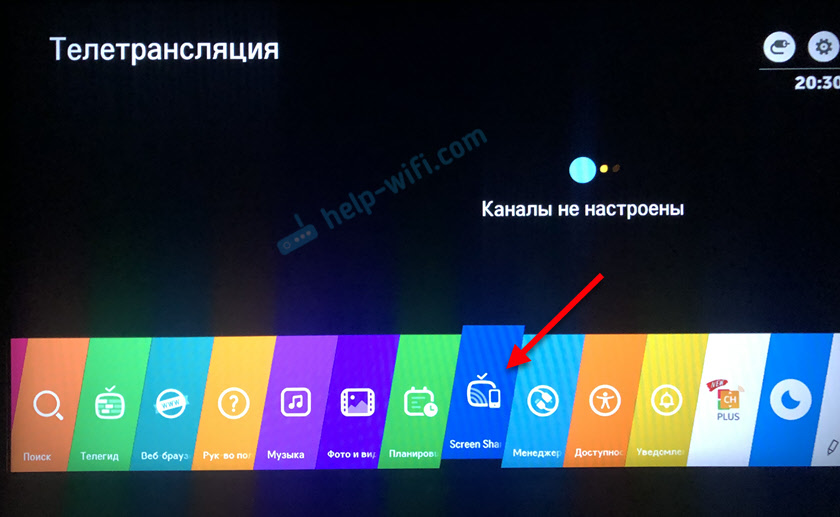
Откроется окно, где будет указано имя телевизора, которое будет отображаться на телефоне в настройках функции Miracast (Беспроводной дисплей) .

Телевизор уже доступен для поиска и подключения. На телефоне, или на планшете нужно открыть настройки подключения к беспроводному дисплею и выбрать там свой телевизор. Название и расположение настроек Miracast может отличаться в зависимости от производителя телефона и версии Android.
Где искать настройки трансляции экрана на Android устройствах:
- В настройках дисплея. «Дисплей» – «Трансляция».
- В разделе «Подключение и общий доступ» — «Miracast» («Трансляция») .

- В шторке с быстрым доступом к разным функциям может быть кнопка «Трансляция», «Беспроводная проекция», «Передать экран», «Mirror Share».

- Если вы хотите дублировать экран телефона Samsung на телевизор LG, то на телефоне вам нужно открыть функцию Smart View.
 Иконка для быстрого доступа есть в шторке уведомлений.

После этого в настройках телефона должен появиться наш телевизор. Просто выберите его из списка.
Возможно, понадобится подтвердить подключение на телевизоре. Или ввести код, который будет отображаться на экране телевизора. После соединения изображение и звук с телефона будет транслироваться на экран телевизора LG.
Если на вашем телефоне нет такой функции, то попробуйте установить из Google Play одно из следующих приложений:
- «XCast TV» (Tрансляция на телевизор — передавайте видео на TV) .
- «Cast Web Video».
- «трансляция на телевизор — Подключить телефон к TV»
Подключение ноутбука на Windows 10 через Screen Share к телевизору LG
Для этого на вашем компьютере или ноутбуке должна быть поддержка Miracast. Она по умолчанию есть в Windows 8.1 и Windows 10. Если у вас компьютер на Windows 7, и на базе процессора Intel (не старше 3 поколения) , то можно попробовать настроить через Intel WiDi.
Если вы не знаете, поддерживает ваш компьютер Miracast или нет, то смотрите эту статью: беспроводной дисплей Miracast (WiDi) в Windows 10.
Как я подключал свой ноутбук на Windows 10 к телевизору LG по Miracast:
- На телевизоре LG запускаем приложение «Screen Share».

- В приложении нам нужно посмотреть имя телевизора, чтобы мы смогли найти его в списке доступных беспроводных дисплеев на компьютере (если их будет несколько) .
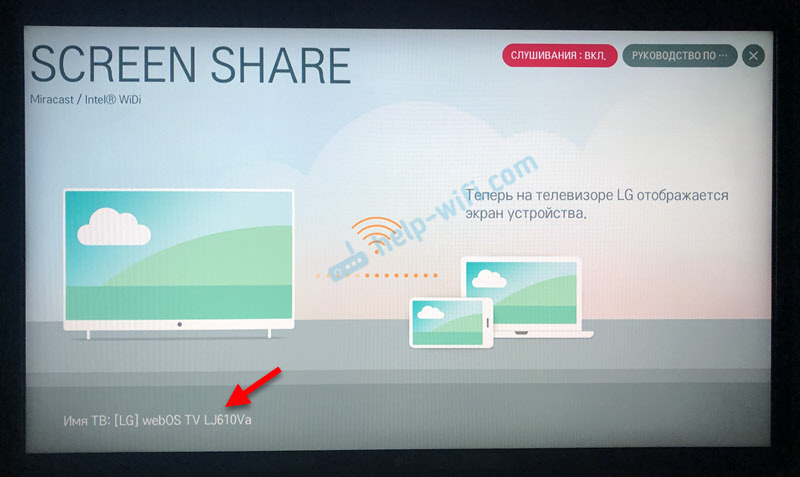
- На ноутбуке или ПК нажимаем на сочетание клавиш Win+P и выбираем «Подключение к беспроводному дисплею». После чего немного ждем и выбираем из списка доступных устройств свой телевизор.

- Изображение с вашего компьютера или ноутбука будет дублироваться на экран телевизора через Screen Share (Miracast) .
 Звук так же будет транслироваться на телевизор. Сверху на экране будет полоска с информацией о подключении и кнопкой «Отключиться», нажав на которую трансляция будет остановлена.
Дополнительные настройки Screen Share
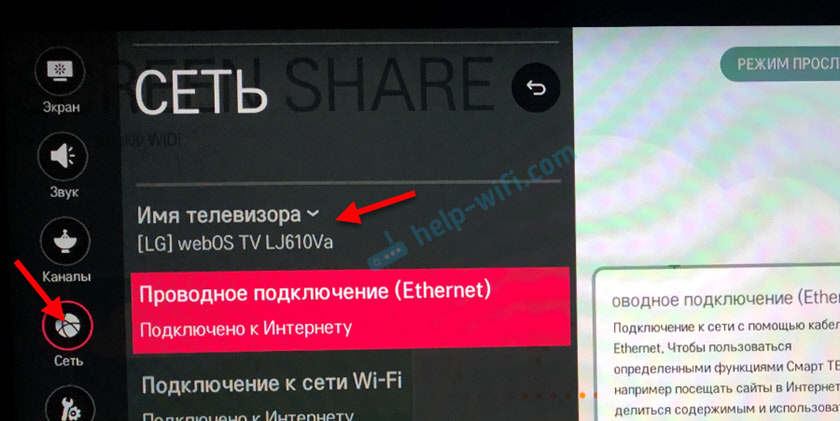
Каких-то особых настроек функции Screen Share нет. Разве что можно сменить имя телевизора в настройках, в разделе «Сеть» есть пункт «Имя телевизора».
Так же в окне программы Screen Share можно отключить «Режим прослушивания». По умолчанию он включен. Если я правильно понял, то когда этот режим включен, устройства могут находить телевизор всегда, даже когда приложение Screen Share не запущено. Если его отключить, то телевизор будет доступен для подключения и дублирования экрана только когда приложение запущено.
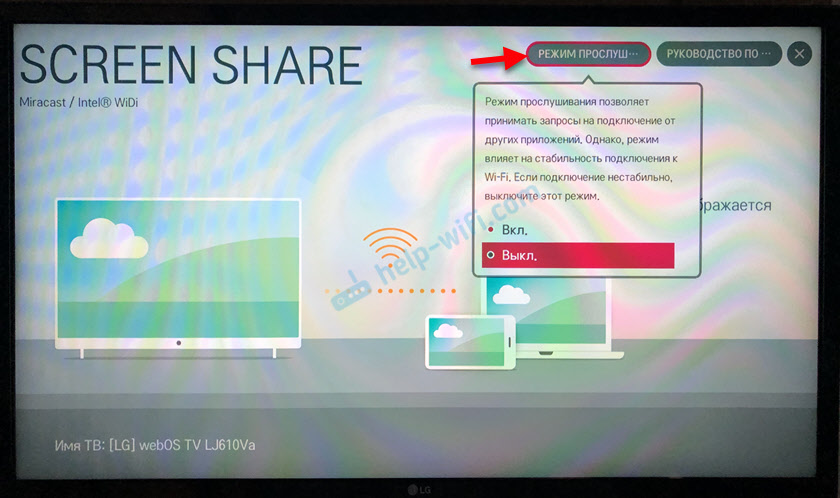
Так же «Режим прослушивания» рекомендуется отключать если подключение по Wi-Fi работает нестабильно.
Если у вас возникли какие-то проблемы с дублированием экрана на телевизор LG, телефон или ноутбук не подключается, не видит телевизор, то опишите проблему в комментариях. Ну и не забывайте делиться своими решениями и другой полезной информацией по данной теме.